Streaming TV · 5 min read · Oct 03, 2025
Comment regarder JioTV sur Windows 10

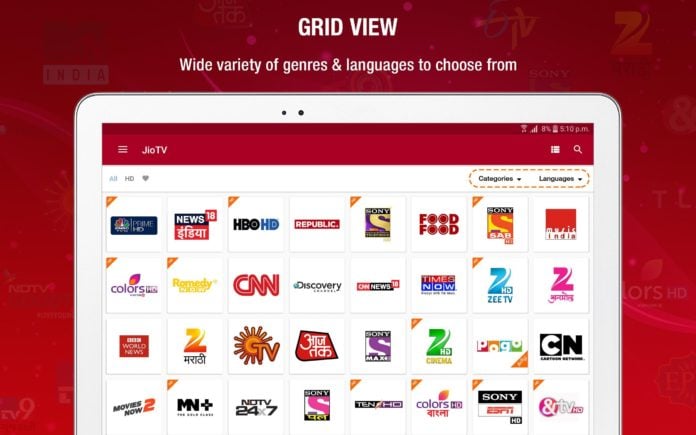
De nos jours, la plupart des utilisateurs préfèrent diffuser des émissions en ligne, que ce soit des films, des séries web ou simplement des actualités en direct, et c’est là que l’application JioTV entre en jeu. JioTV est l’application Android la plus populaire grâce à laquelle vous pouvez regarder la télévision en direct sur votre smartphone, ainsi que regarder JioTV sur Windows 10. L’application de télévision susmentionnée propose la télévision en direct sur plus de 650 chaînes, y compris plus de 100 chaînes HD, qui sont en outre divisées en plus de 10 genres et disponibles en plus de 15 langues.
Eh bien, c’est l’application la plus efficace et pratique pour regarder la télévision en ligne, vous pouvez aller n’importe où tout en portant une télévision dans votre poche. Mais si vous souhaitez regarder JioTV sur Windows 10, vous êtes au bon endroit, ici dans cet article, nous allons discuter de la façon de regarder JioTV sur Windows 10.
JioTV
Avant de passer à la procédure suivante et de savoir comment regarder JioTV sur Windows 10, faisons une petite introduction à JioTV et à certaines de ses fonctionnalités, explorons pourquoi une simple application Android est si populaire.
Introduction
Comme mentionné précédemment, JioTV est une application Android grâce à laquelle vous pouvez regarder diverses émissions, y compris des divertissements, de l’éducation, des dévotions, de l’infotainment, des films, de la musique, des sports, des enfants, du style de vie, des nouvelles et bien d’autres. L’application est disponible en plus de 15 langues, y compris l’hindi, l’anglais, le gujarati, le malayalam, le marathi, le bengali, le kannada, le tamoul, le télougou, le pendjabi et d’autres langues régionales de l’Inde.
Aussi Lire : Comment exécuter des fichiers APK Android sur Windows 10 ?
L’application vous permet de diffuser vos émissions préférées les plus récentes dans la meilleure qualité de streaming. De plus, l’application vous permet de regarder un programme ou une émission que vous avez manqué la semaine dernière, vous pouvez facilement choisir n’importe quelle émission de la semaine dernière sans aucune restriction avec l’option rattrapage de 7 jours.
Fonctionnalités
Eh bien, JioTV offre de nombreuses fonctionnalités et il sera difficile pour nous de mentionner toutes les fonctionnalités de JioTV, mais nous allons essayer de mentionner certaines des fonctionnalités les plus fascinantes et attrayantes de l’application, alors c’est parti
- Ne manquez jamais votre émission préférée avec un rattrapage de 7 jours.
- Vous pouvez lire et mettre en pause la chaîne de télévision à votre convenance.
- Vous pouvez facilement parcourir tous les programmes populaires et tendance dans l’onglet ‘À la une’.
- Sélectionnez la qualité de l’émission que vous regardez.
- Plus de 100 chaînes HD.
Aussi Lire : 5+ Meilleurs émulateurs Xbox One pour Windows
Comment regarder JioTV sur Windows 10
JioTV a complètement changé le concept de regarder des émissions de télévision à la télévision, vous pouvez regarder la télévision à tout moment, n’importe où, sans une grande télévision sur votre petit smartphone. Mais que faire si vous souhaitez diffuser la télévision sur un grand écran ? Voici donc des méthodes grâce auxquelles vous pouvez regarder JioTV sur Windows 10.
La condition de base est une connexion Internet active et stable. Diffuser ou utiliser JioTV sur Windows 10 ou sur tout autre PC n’est pas illégal et vous pouvez regarder la télévision sans aucun problème. De plus, cela ne nécessite pas de compétences techniques élevées pour configurer et regarder JioTV sur Windows 10.
Et il convient de noter que JioTV est uniquement disponible avec une carte SIM Jio, donc si vous n’avez pas de carte SIM Jio, vous pouvez en obtenir une auprès de votre ami et utiliser son identifiant et son mot de passe. Une fois que vous avez terminé la procédure d’installation, vous pouvez continuer avec vos identifiants.
Vous pouvez regarder JioTV sur Windows 10 en utilisant un émulateur Android. Pour en savoir plus sur les émulateurs Android, lisez cet article.
Aussi Lire : Comment installer Snapchat sur PC ?
Regarder JioTV sur Windows 10
Si vous utilisez déjà un émulateur Android, c’est super, sinon téléchargez et installez un émulateur Android qui est compatible avec JioTV, Bluestack et NOX player sont deux des meilleurs émulateurs Android compatibles avec JioTV et fonctionnent bien avec Windows 10. Alors commençons
- Téléchargez et installez un émulateur Android (par exemple, nous utilisons l’émulateur Bluestack).
- Après avoir terminé le processus d’installation, ouvrez l’application Bluestack depuis le bureau.
- Ouvrez le Google Play Store.
- Connectez-vous au Google Play Store avec votre compte Google (si vous ne vous êtes pas connecté).
- Dans la barre de recherche, recherchez JioTV.
- Installez Jio TV développé par Reliance Corporate IT Park Limited.
- Une fois l’installation terminée, ouvrez l’application.
- Connectez-vous avec votre identifiant et mot de passe client Jio.
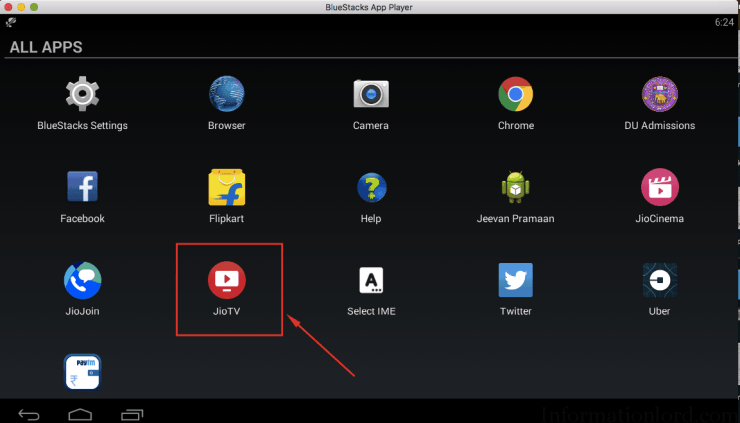
C’est tout, vous avez réussi à installer JioTV sur votre PC et maintenant profitez de regarder JioTV sur Windows 10.
Aussi Lire : Comment utiliser CamScanner sur Windows 10
Comment résoudre les problèmes qui surviennent lors du visionnage de JioTV sur Windows 10 ?
Eh bien, la plupart des utilisateurs ont déclaré que JioTV sur Windows 10 est assez stable et fonctionnel, mais pour certains utilisateurs, cela génère quelques petits problèmes. Si vous rencontrez également des problèmes après avoir installé JioTV sur Windows 10, vous pouvez les résoudre en suivant ces méthodes :
- Essayez d’effacer l’historique de votre PC.
- Si le système est obsolète, essayez de le mettre à jour.
- Réinstallez l’application JioTV en utilisant la méthode susmentionnée.
Ainsi, ici nous avons discuté d’une méthode grâce à laquelle vous pouvez facilement télécharger et regarder JioTV sur Windows 10, ici nous avons supposé l’émulateur Android Bluestack, vous pouvez en prendre un autre de votre convenance, il vous suffit de le télécharger et de l’installer, la procédure suivante est presque similaire. Donc, nous fermons ce post ici, j’espère que vous avez trouvé ce contenu utile et si vous avez d’autres suggestions, faites-le nous savoir dans la boîte de commentaires.
Lire Plus
- 2 Méthodes faciles pour utiliser des emoji sur Windows 10
- 8+ Bots Telegram uniques que vous pouvez essayer en 2020
- Comment résoudre le problème de commande Hey Google qui ne fonctionne pas sur les appareils Android
Recevez de nouveaux articles dans votre boîte de réception.
Aucun spam. Désabonnez-vous à tout moment.