Email Management · 5 min read · Dec 07, 2025
Comment mettre une adresse e-mail sur liste blanche dans Office 365

Les politiques de menace sont exécutées dans Exchange Online pour protéger les clients contre les e-mails de phishing et les virus, garantissant que ces messages nuisibles n’atteignent jamais leurs boîtes aux lettres. Mais parfois, des e-mails valides sont accidentellement filtrés dans le dossier spam.
Il peut être plus facile de traiter cela au niveau de la direction au sein de votre locataire Office 365, même si les individus peuvent marquer ces e-mails comme expéditeurs sûrs dans Outlook. Vous pouvez utiliser des règles de flux de messagerie ou les paramètres de votre politique anti-spam pour mettre une adresse e-mail sur liste blanche, comme nous le présenterons dans cet article.
Qu’est-ce que mettre une adresse e-mail sur liste blanche et pourquoi devriez-vous le considérer ?
Mettre une adresse e-mail sur liste blanche implique d’alerter votre fournisseur de services que vous souhaitez recevoir des e-mails d’un expéditeur spécifique directement dans votre boîte de réception plutôt que de les trier automatiquement dans votre dossier spam.
Comprendre le concept de mise sur liste blanche est essentiel pour éviter l’inconvénient d’e-mails cruciaux mal filtrés comme spam, vous obligeant à fouiller dans votre dossier spam pour des communications potentiellement importantes. Lorsque vous mettez une adresse e-mail sur liste blanche, vous vous assurez que les e-mails de cet expéditeur sont toujours fournis dans votre boîte de réception, améliorant ainsi la fonctionnalité de votre compte de messagerie.
Ne pas mettre sur liste blanche des expéditeurs d’e-mails de confiance peut entraîner le manque de notifications cruciales pour des e-mails nécessaires que vous devez lire. Quel que soit votre service de messagerie, il est vital d’apprendre à mettre des e-mails sur liste blanche pour garantir que vous ne manquiez pas de communications cruciales.
Comment mettre des adresses e-mail sur liste blanche ?
Pour mettre des adresses e-mail sur liste blanche, suivez ces étapes :
- Lancez le Centre d’administration Exchange dans votre navigateur web et entrez les identifiants de connexion pour vous connecter avec succès.
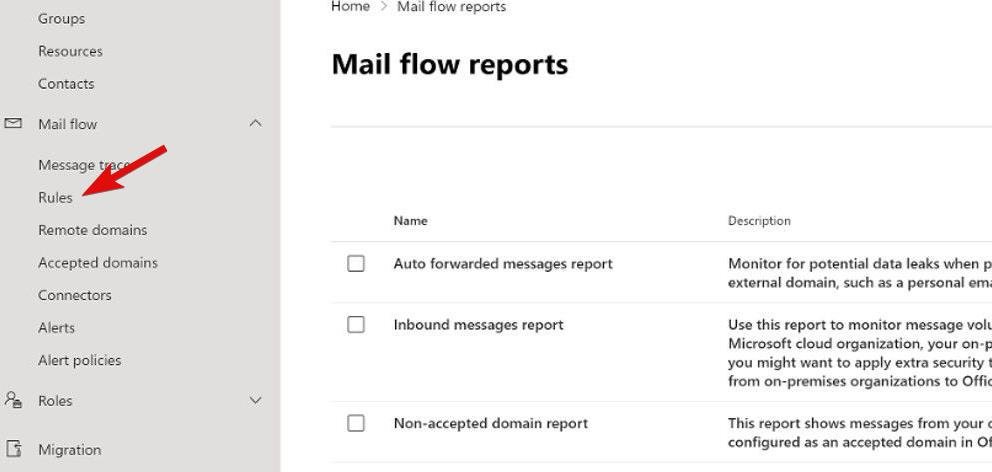
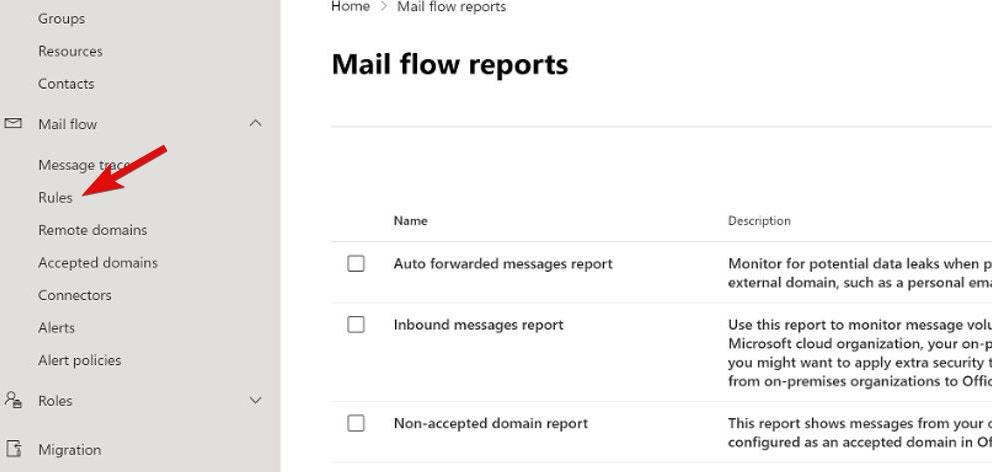
- Naviguez dans la barre latérale gauche de la fenêtre et cliquez sur le menu déroulant Flux de messagerie pour révéler les paramètres cachés. Sélectionnez Règles dans le menu déroulant des options.
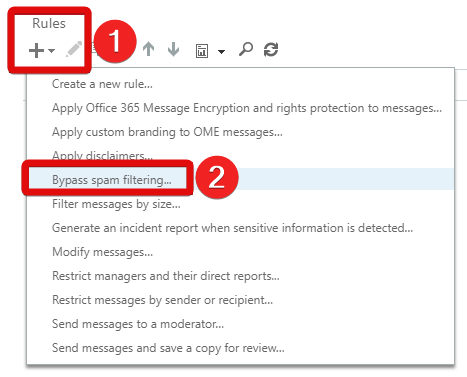
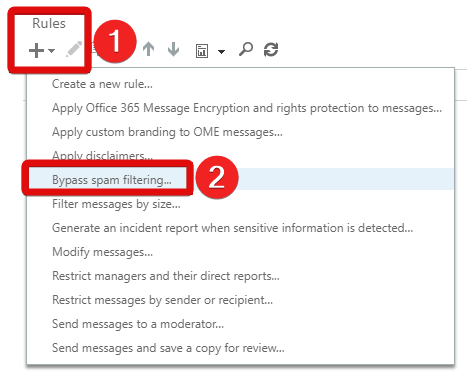
- Créez une nouvelle règle en appuyant sur l’icône Plus sous la section des règles et en choisissant l’option Contourner le filtrage des spams.
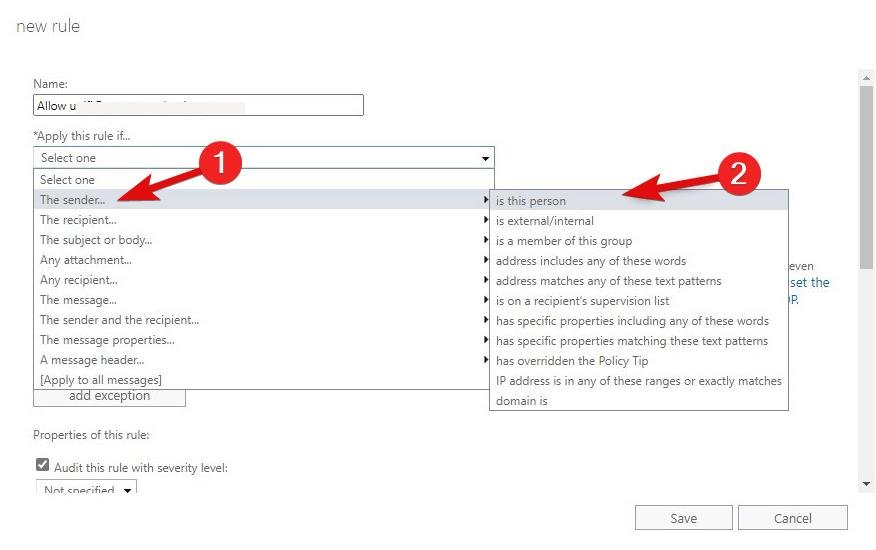
- Dans la fenêtre Nouvelle règle, cliquez sur le menu déroulant sous la section Appliquer cette règle si … et choisissez ‘ expéditeur ’ suivi de ‘ est cette personne ’ dans le menu déroulant suivant.
- Dans le champ à côté du bouton Vérifier les noms, saisissez l’adresse e-mail que vous souhaitez mettre sur liste blanche.
- Ensuite, appuyez sur le bouton Vérifier les noms pour vérifier et ajouter votre adresse e-mail préférée au champ “ Ajouter -> ”.
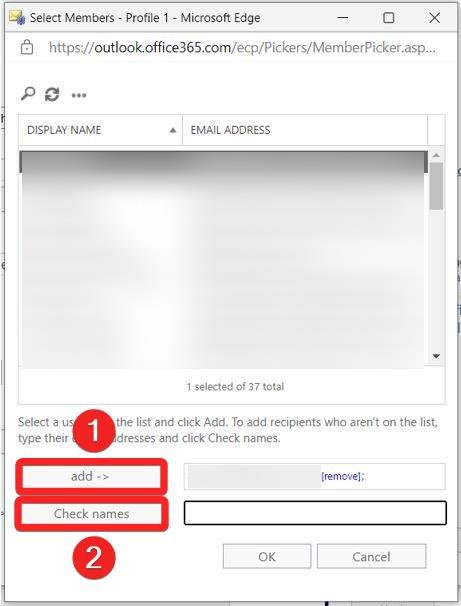
- Choisissez le bouton OK pour enregistrer les modifications et quitter la fenêtre.
- Développez le menu déroulant sous la section Faire ce qui suit… et choisissez l’option Définir le niveau de confiance des spams (SCL) pour éviter le filtrage des spams.
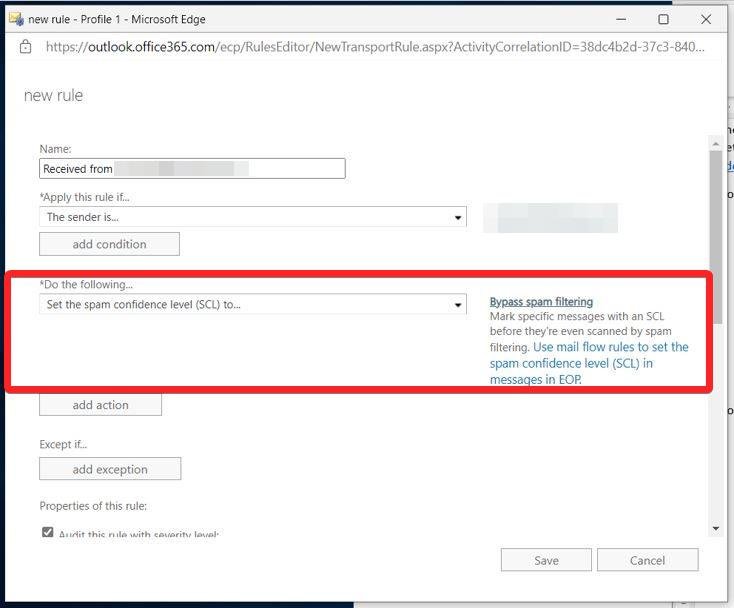
- Une fois les modifications effectuées, cliquez sur le bouton Enregistrer pour appliquer la politique.
Comment mettre un domaine e-mail sur liste blanche ?
Tout comme pour mettre une adresse e-mail sur liste blanche, vous pouvez également mettre le domaine e-mail complet sur liste blanche pour vous assurer de ne manquer aucun des messages provenant de celui-ci. Voici comment vous pouvez le faire :
- Visitez le Centre d’administration Exchange en utilisant votre navigateur préféré.
- Cliquez sur l’option Flux de messagerie pour révéler le menu déroulant dans la barre latérale gauche et choisissez Règles dans la liste des options.
- Maintenant, vous devez créer une nouvelle règle pour l’option Contourner le filtrage des spams. Pour cela, faites défiler vers le bas jusqu’à la section Règles dans la barre latérale droite et cliquez sur l’icône Plus +. Choisissez l’option Contourner le filtrage des spams dans le menu déroulant.
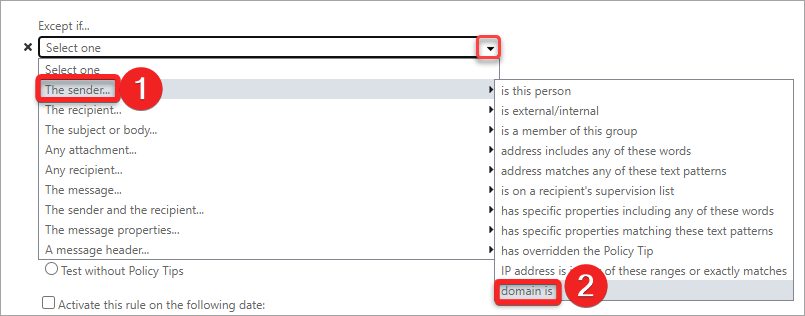
- Dans la fenêtre de la Nouvelle règle, développez le menu déroulant ‘ Appliquer cette règle si ‘ et choisissez L’expéditeur parmi les options disponibles.
- Ensuite, sélectionnez l’option ‘ le domaine est ’ dans le menu déroulant suivant.
- Entrez le domaine souhaité dans la fenêtre contextuelle Spécifier le domaine et cliquez sur l’icône Plus pour inclure le domaine dans votre politique.
- Vous pouvez ajouter d’autres domaines à la liste ou cliquer sur OK pour quitter la fenêtre contextuelle.
- Dans le champ Faire ce qui suit…, vous devriez découvrir que le choix de Définir le niveau de confiance des spams (SCL) pour contourner le filtrage des spams est pré-sélectionné.
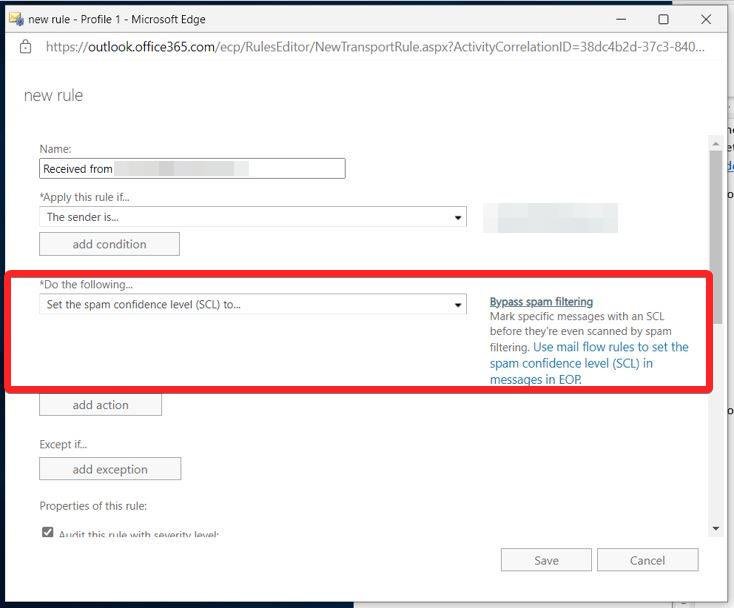
- Enfin, enregistrez vos paramètres et appliquez votre politique en cliquant sur le bouton Enregistrer.
Mettre une adresse e-mail sur liste blanche en utilisant une politique anti-spam
L’alternative et une méthode plus simple à mettre en œuvre consiste à ajouter l’expéditeur à la liste des expéditeurs autorisés dans Office 365. Vous devrez ajuster la politique anti-spam, qui peut être accessible via Microsoft 365 Defender. Voici les étapes à suivre pour y parvenir.
- Accédez à Microsoft 365 Defender en utilisant votre navigateur web.
- Sélectionnez Politiques et règles dans la barre latérale gauche.
- Ensuite, cliquez sur l’option Anti-spam située sous la section Politiques dans la barre latérale droite.
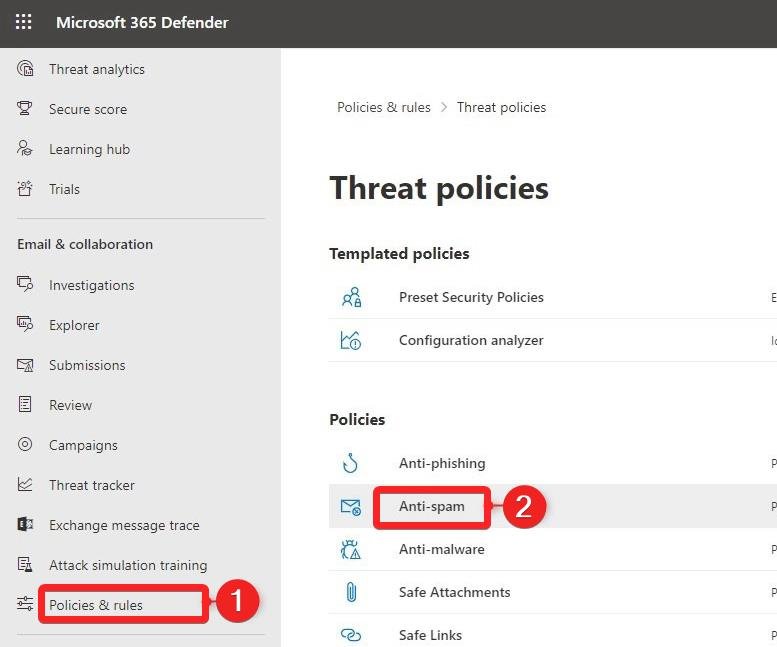
- Faites défiler vers le bas jusqu’au bas du volet et cliquez sur le lien Expéditeurs et domaines autorisés et bloqués.
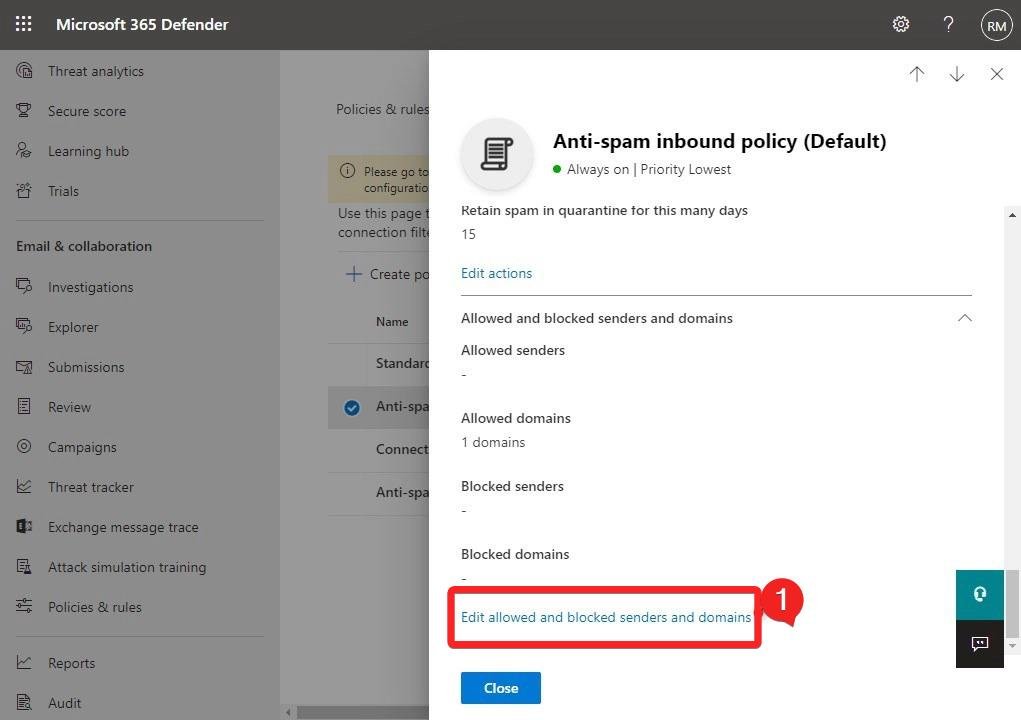
- Pour mettre une adresse e-mail sur liste blanche dans Office 365, allez dans la section Autorisé et cliquez sur Gérer l’expéditeur(s).
- Choisissez Ajouter des expéditeurs pour conserver un nouvel expéditeur dans la liste.
- Identifiez l’adresse e-mail que vous souhaitez mettre sur liste blanche.
- Une fois que vous avez ajouté l’expéditeur, cliquez sur Terminé et enregistrez vos modifications pour appliquer les paramètres.
Conclusion
Lorsque vous souhaitez mettre une adresse e-mail sur liste blanche dans Office 365, il est conseillé d’employer principalement des règles de flux de messagerie. Incorporer une couche de vérification supplémentaire dans la règle, comme un mot-clé, une validation de serveur ou un passage d’authentification DMARC, est essentiel.
Si vous avez des réflexions sur Comment mettre une adresse e-mail sur liste blanche dans Office 365, n’hésitez pas à laisser un commentaire ci-dessous. De plus, veuillez vous abonner à notre chaîne YouTube DigitBin pour des tutoriels vidéo. Cheers !
Recevez de nouveaux articles dans votre boîte de réception.
Aucun spam. Désabonnez-vous à tout moment.