Windows 11 · 5 min read · Mar 25, 2026
J'ai testé la fonctionnalité de fond d'écran animé native de Windows 11
Je suis toujours un grand fan des fonds d’écran animés. J’utilise des fonds d’écran animés sur mon PC Windows depuis longtemps. J’ai personnellement testé toutes les applications gratuites, freemium et payantes et j’ai finalement opté pour Wallpaper Engine de Steam.
Bien que des applications gratuites comme Rainmeter et Lively fassent un travail décent, la bibliothèque de ces applications est trop petite par rapport à Wallpaper Engine. Cela ne coûte que 4,99 $/4,99 €/250 ₹ (paiement unique) et nous fournit des centaines de milliers de fonds d’écran animés, et la bibliothèque augmente chaque jour.
L’atelier officiel de Steam pour Wallpaper Engine est la principale source de fonds d’écran. Les utilisateurs/créateurs peuvent créer leurs propres fonds d’écran en l’utilisant et les télécharger dans la bibliothèque pour que tout le monde puisse les utiliser.
Le seul inconvénient de Wallpaper Engine est qu’il nécessite beaucoup de ressources pour fonctionner (utilisation système). Par exemple, ma configuration principale a cette config (R7 7700x, 32 Go de RAM, 4070 Ti) et possède trois moniteurs 2K, et l’utilisation de Wallpaper Engine monte jusqu’à 25 % de CPU, 2-3 Go de RAM avec seulement un fond d’écran de taille modérée.
Fonctionnalité de fond d’écran animé native de Windows 11
Voici la fonctionnalité officielle de fond d’écran animé de Windows 11. La fonctionnalité a été d’abord observée avec les versions Windows 11 26220.6690 (Dev Channel) et 26120.6690 (Beta Channel). Et j’ai testé la fonctionnalité avec la version 26220.6690 elle-même.
Ce n’est pas la première fois que nous voyons quelque chose comme cela de la part de Microsoft officiellement. Il y avait une fonctionnalité de fond d’écran animé native avec Windows Vista Ultimate en 2007. Les utilisateurs pouvaient utiliser des vidéos .wmv et .mpg comme fonds d’écran de bureau.
DreamScene a été officiellement supprimé dans Windows 7, et ensuite nous n’avons rien vu de semblable dans Windows 8 ou 10. Cela a été remplacé par la fonctionnalité de diaporama statique, qui est disponible jusqu’à présent.
Bien que Microsoft n’ait pas donné de déclaration officielle sur la raison de la suppression de la fonctionnalité, les raisons suspectées étaient principalement une utilisation élevée des ressources et une adoption limitée.
Étapes pour activer et utiliser la fonctionnalité de fond d’écran animé native de Windows 11
Puisque la fonctionnalité n’est pas officiellement disponible pour les utilisateurs normaux, nous devrons utiliser un outil nommé ViVeTool pour ouvrir le blocage et activer la fonctionnalité. L’ID attribué pour la fonctionnalité de fond d’écran animé native de Windows 11 est 57645315.
Activer la fonctionnalité
- Visitez le dépôt GitHub de ViVeTool et naviguez vers la section Releases. Et téléchargez le dernier fichier zip IntelAmd.
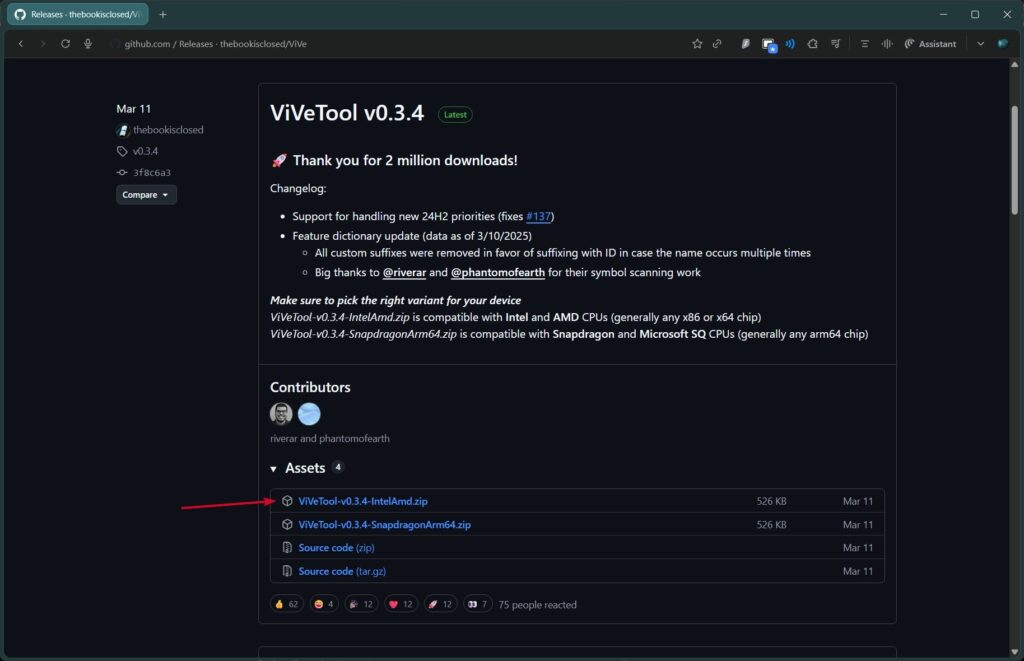
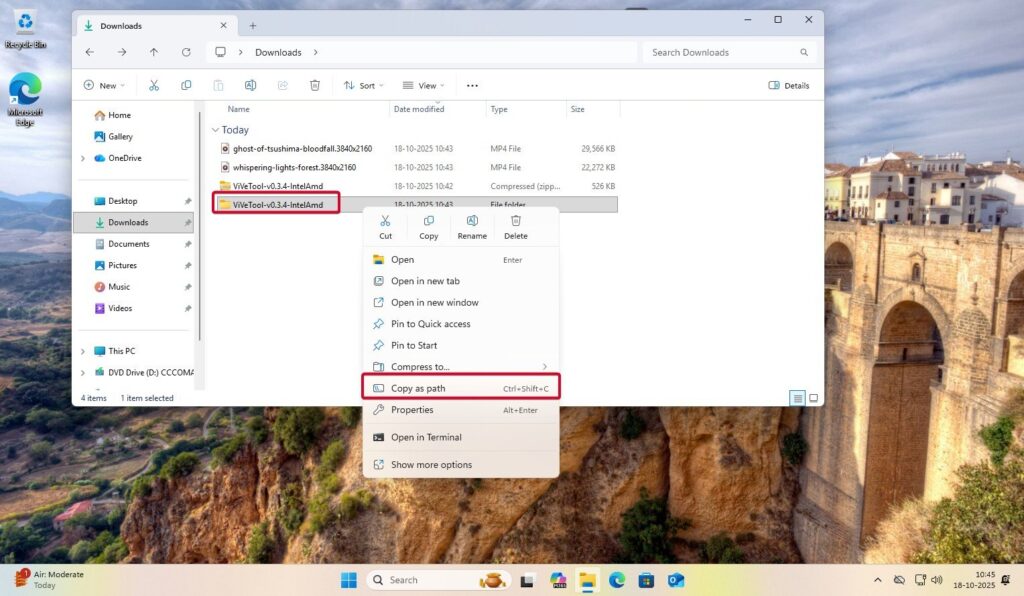
Une fois téléchargé, extrait le fichier zip et déplacez-le à un endroit facilement accessible.
Cliquez avec le bouton droit sur le dossier extrait et copiez le chemin du dossier.
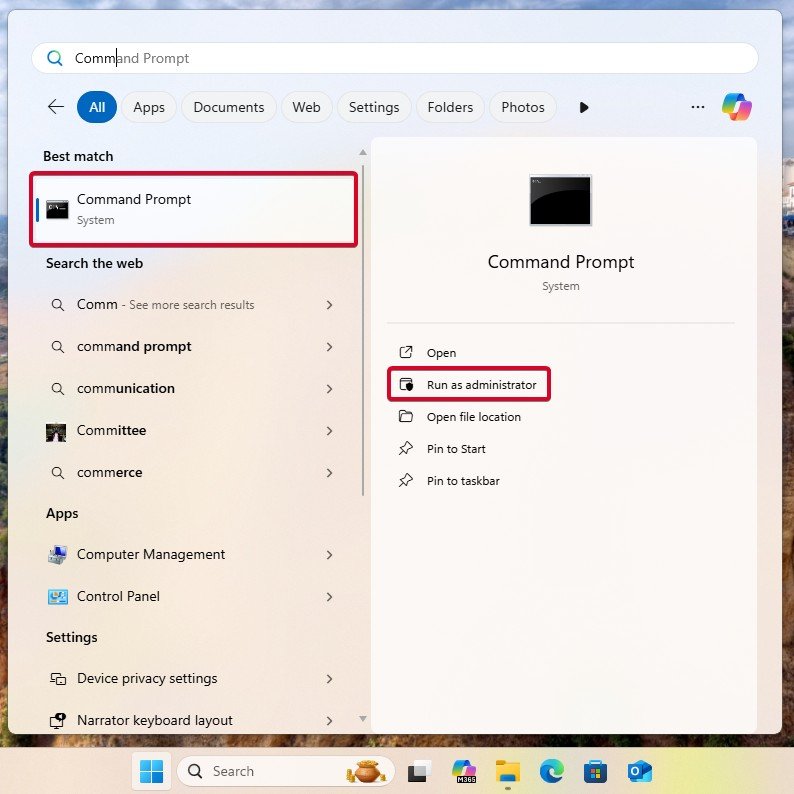
- Ouvrez l’Invite de commandes en tant qu’admin.
- Naviguez vers ce dossier extrait en utilisant la commande cd.
cd "C:\ViVeTool"cd "C:\ViVeTool"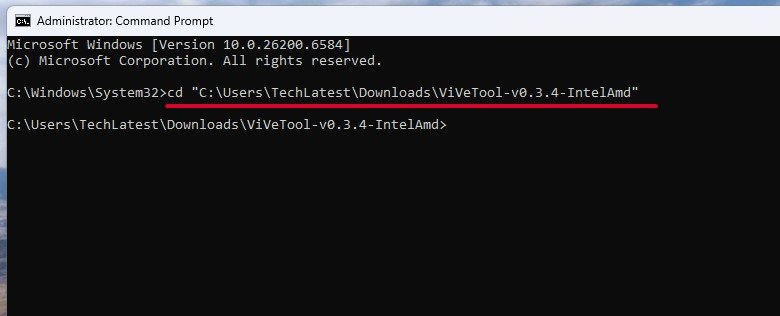
- Maintenant, exécutez la commande ci-dessous pour activer la fonctionnalité de fond d’écran animé native de Windows 11.
vivetool /enable /id:57645315vivetool /enable /id:57645315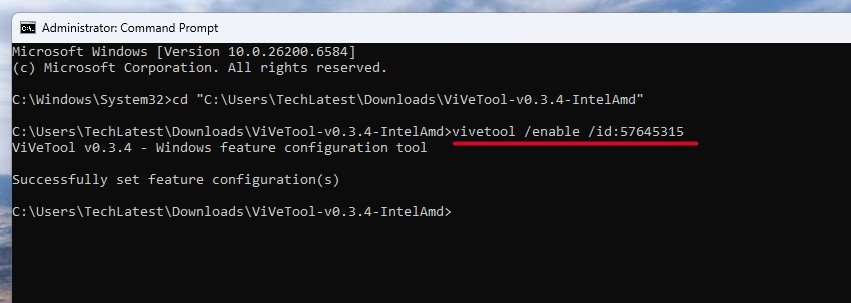
- Une fois la commande exécutée avec succès, soit redémarrez explorer.exe, soit redémarrez complètement le PC.
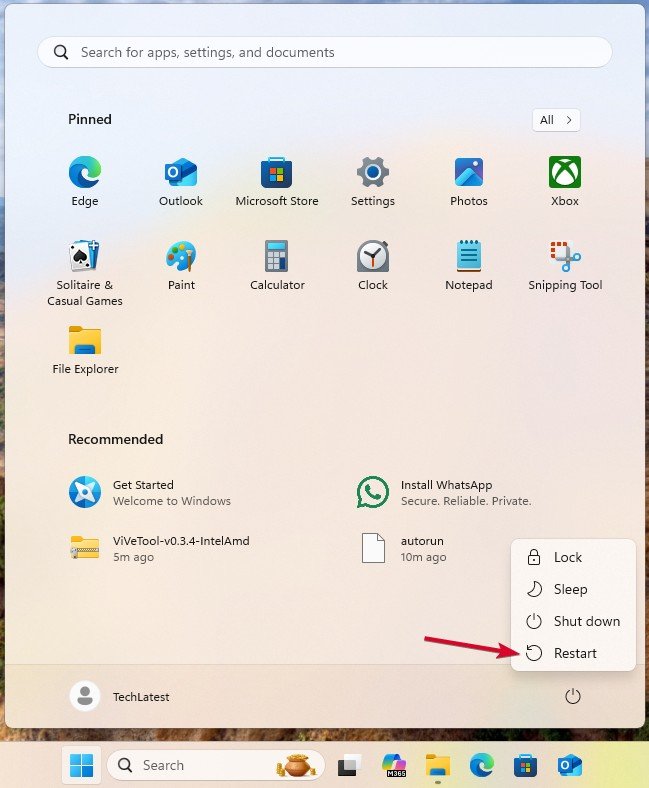
Utiliser la fonctionnalité native
- Ouvrez les Paramètres Windows et naviguez vers Personnalisation -> Arrière-plan.
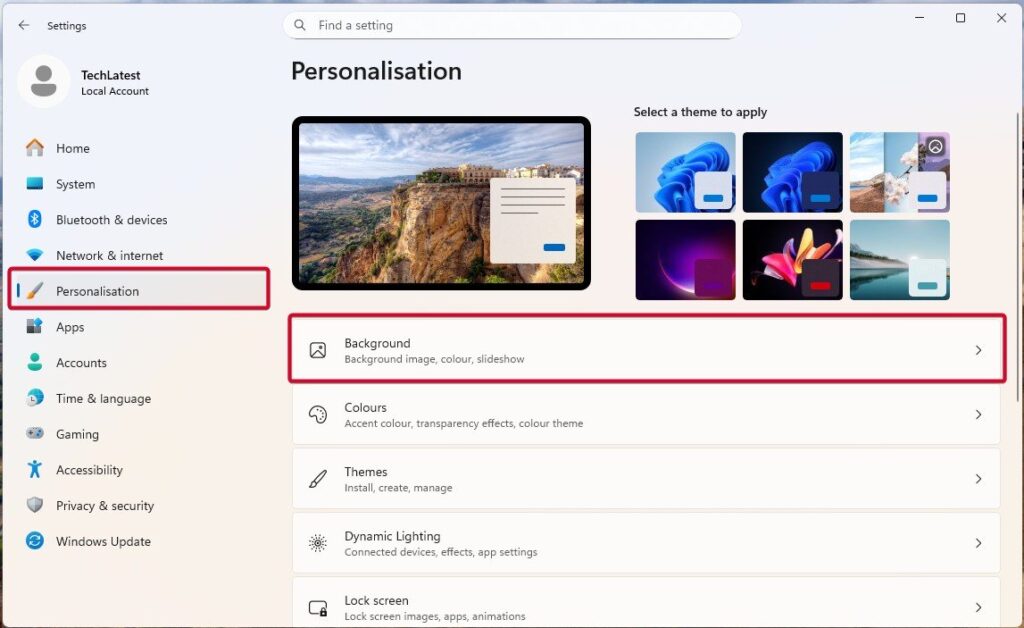
- Maintenant, cliquez sur Personnalisez votre arrière-plan et sélectionnez l’option Image, puis cliquez sur le bouton Parcourir les photos.
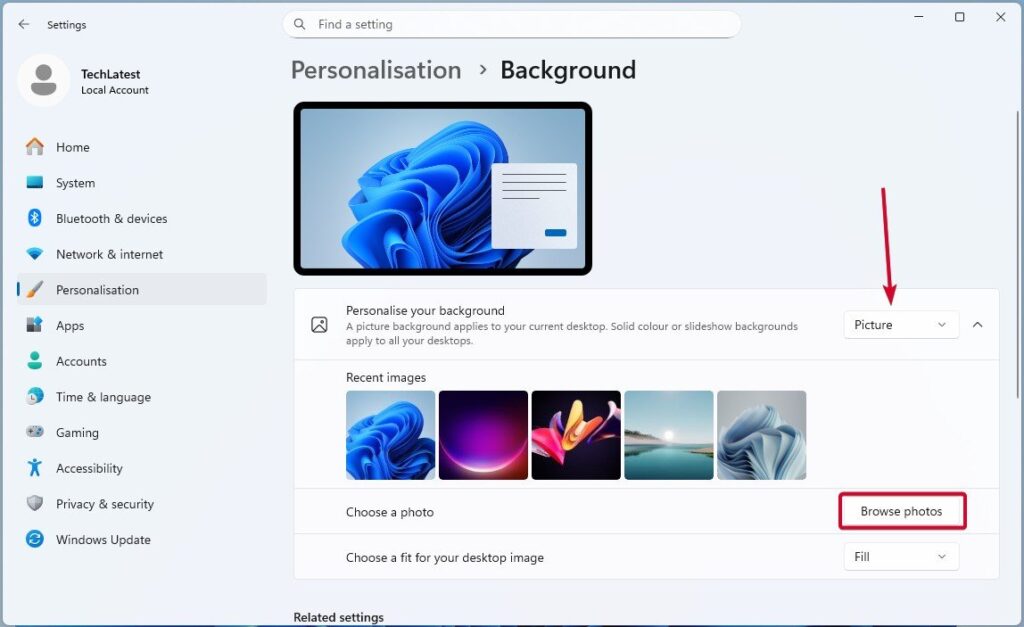
- Naviguez vers le dossier où vous avez conservé le fichier de fond d’écran vidéo (.mp4, .mkv, etc.) et sélectionnez-le.
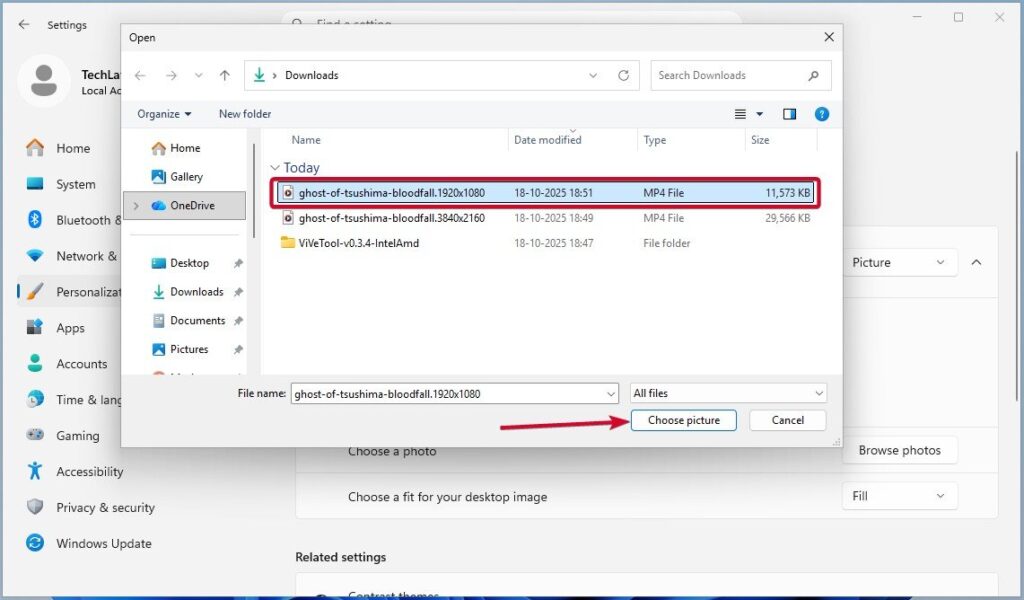
- Dès que vous faites cela, il sera défini comme votre fond d’écran animé de bureau.
Mon expérience avec la fonctionnalité
Mon expérience initiale avec la fonctionnalité de fond d’écran animé native de Windows 11 est bien plus que prévu. Puisqu’elle est encore en développement et en test, nous pouvons nous attendre à un produit final beaucoup meilleur une fois que Microsoft annoncera officiellement la fonctionnalité pour tous.
Comme mentionné précédemment, nous avons utilisé une machine virtuelle avec des spécifications minimales (1 CPU, 4 cœurs, 8 Go de RAM), et j’ai eu une bonne expérience. Avec une machine appropriée comme mon PC principal (R7 7700X, 32 Go de RAM, GPU 4070 TI), je m’attends à ce que cela soit beaucoup mieux en termes de performance.
Voici des captures d’écran côte à côte pour l’utilisation système lorsque le fond d’écran animé natif est utilisé dans la VM par rapport à l’utilisation système de Wallpaper Engine sur mon PC principal.
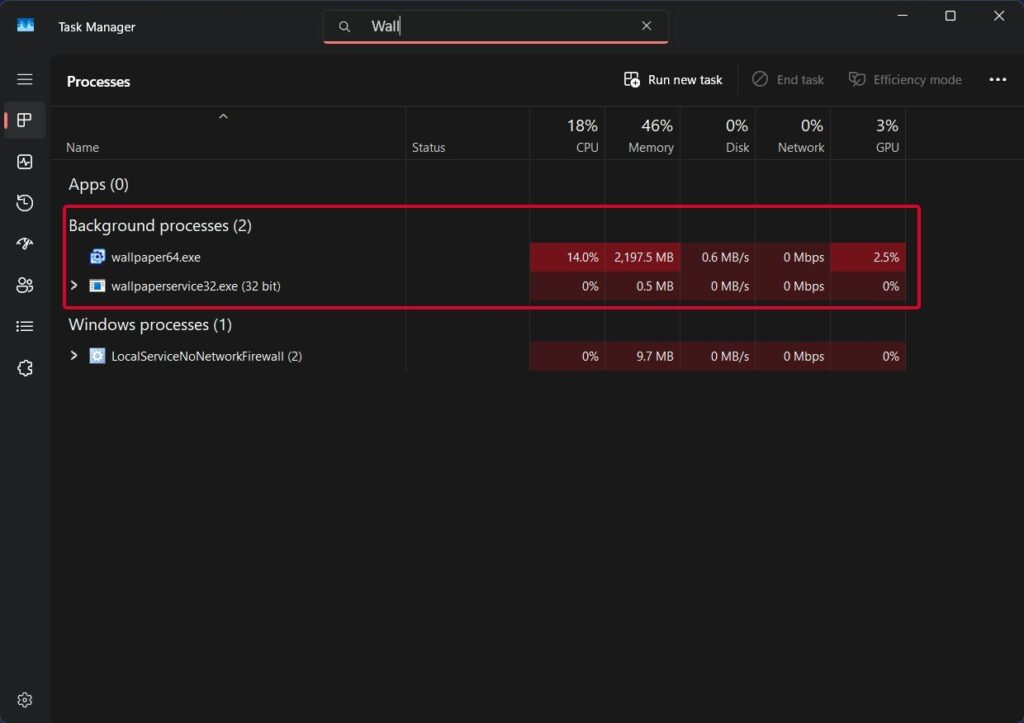
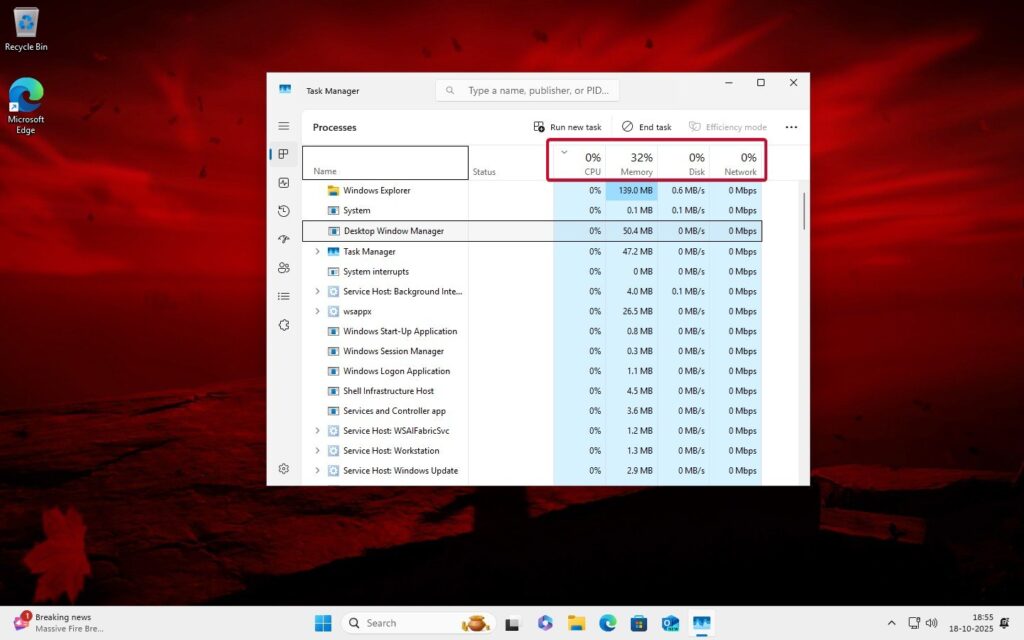
Comme vous pouvez le voir, l’utilisation de Wallpaper Engine est presque de 14 % de CPU et monte jusqu’à 25 %, avec une utilisation de 2,2 Go de RAM qui monte jusqu’à 3-4 Go et 2,5 % d’utilisation GPU avec seulement un fond d’écran de taille modérée. Notez que j’utilise Wallpaper Engine sur mes trois moniteurs 2K.
Alors que dans la deuxième capture d’écran d’utilisation, l’utilisation du CPU est presque de 0, et j’ai vu jusqu’à 2-3 % seulement avec 32 % (de 8 Go) de RAM pour l’ensemble du système, car je n’ai pas pu identifier de processus d’arrière-plan spécifique pour cela.
En regardant la configuration système des deux systèmes, les utilisations sont significativement meilleures dans la VM. D’ici là, Microsoft pourrait s’attendre à une performance bien meilleure lorsque la fonctionnalité finale sera poussée.
Conclusion
C’était tout sur la fonctionnalité de fond d’écran animé native de Windows 11 ; nous l’avons testée avec la version Windows 11 26220.6690 (Dev Channel), et elle est suffisamment bonne pour être essayée à ce stade.
Il y a une chose à noter : nous avons essayé de tester la fonctionnalité avec la dernière version 26220.6972, et elle est absente de la version ; peut-être que Microsoft est encore en train de la tester.
Si vous avez des questions concernant cet article, n’hésitez pas à nous en faire part dans la section des commentaires ci-dessous. Et si vous avez réussi à utiliser la fonctionnalité sur votre PC, faites-le moi savoir sur X en me taguant.
Recevez de nouveaux articles dans votre boîte de réception.
Aucun spam. Désabonnez-vous à tout moment.