Outils PC · 11 min read · Dec 28, 2025
J'utilise cet outil simple en ligne de commande pour installer des applications sur PC — Ça fonctionne parfaitement
Résumé rapide
Installez des logiciels sur Windows 11 instantanément en utilisant Winget via l’invite de commande. Vous pouvez éviter le processus de téléchargement manuel et les longues configurations en utilisant une seule ligne de commande pour installer n’importe quelle application sur un PC.
Récemment, j’ai dû installer quelques applications pour le travail sur Windows 11. Le processus normal nécessiterait que j’accède au site officiel d’une application, que je télécharge l’installateur sur mon PC, puis que je l’exécute pour l’installer. Cette installation peut devenir très manuelle et prendre un temps considérable.
Au lieu de suivre le chemin habituel, j’ai utilisé l’invite de commande pour installer les applications requises sur mon PC. Bien que cela puisse sembler original, vous pouvez installer n’importe quelle application sur votre PC Windows en utilisant un simple outil en ligne de commande.
L’interface de ligne de commande ou CLI, comme elle est souvent abrégée, est encore largement utilisée par les professionnels de l’informatique dans le scénario de l’informatique au niveau entreprise. J’ai extrait des données d’enquêtes récentes. Comme vous pouvez le voir dans les données ci-dessous, l’invite de commande/Shell a une base d’utilisateurs significative.
| Enquête | Groupe cible | Enquête | Utilisation de l’invite de commande/Shell |
| Warp “État de la CLI” | Utilisateurs Windows | 2023 | 69% |
| Rapport Statista | Utilisateurs Windows (entreprise) | 2024 | 87% |
Cependant, l’utilisation de l’invite de commande n’est pas limitée uniquement aux applications d’entreprise et aux développeurs web. Une personne non technophile peut également tirer le meilleur parti de l’interface de ligne de commande pour exécuter plusieurs tâches sur son PC. Bien que l’invite de commande soit principalement connue pour les opérations sur les fichiers sur le PC, vous pouvez également installer, désinstaller et mettre à jour des applications en utilisant le CMD.
Dans ce guide, j’ai expliqué l’utilisation de l’outil en ligne de commande ‘Winget’ pour installer des applications sur un PC Windows. Vous pouvez également utiliser cet outil pour installer des mises à jour d’applications et vérifier les derniers paquets d’applications disponibles à installer.
Qu’est-ce que Winget dans Windows OS ? Pourquoi l’utiliser ?
Winget est un gestionnaire de paquets Windows qui est disponible sur Windows 10 et 11 en tant qu’outil en ligne de commande intégré. Il peut être utilisé via l’invite de commande.
J’ai trouvé Winget beaucoup plus pratique pour installer des applications sur Windows OS plutôt que de naviguer sur des sites pour télécharger un installateur d’application et l’exécuter.
Parfois, vous pouvez ne pas être sûr du bon site pour télécharger une application et vous pouvez finir par télécharger un installateur chargé de logiciels malveillants ou simplement la mauvaise application. Les publicités trompeuses, les arguments de vente de produits et les pop-ups sur un site web peuvent rendre difficile le téléchargement du bon paquet d’installateur.
Comparativement, Winget est plus sûr et offre une expérience fluide pour utiliser le gestionnaire de paquets Winget dans l’invite de commande et installer des applications avec une seule ligne de commande. Il élimine le besoin de lancer un navigateur, d’accéder à des sites web, de télécharger des exécutables d’installateur d’application, etc.
Maintenant, vous pouvez vous demander comment Winget fait cela ? C’est assez simple. Lorsque vous installez une application en utilisant Winget, il récupère la dernière version de l’application disponible sur Internet.
Comment installer une application sur Windows en utilisant Winget ?
Tout d’abord, vous devez confirmer que Winget est installé sur votre PC Windows 11.
- Appuyez sur la touche Windows pour faire apparaître le panneau de recherche.
- Tapez cmd et appuyez sur Entrée. [ Vous pouvez cliquer sur “Exécuter en tant qu’administrateur” ]
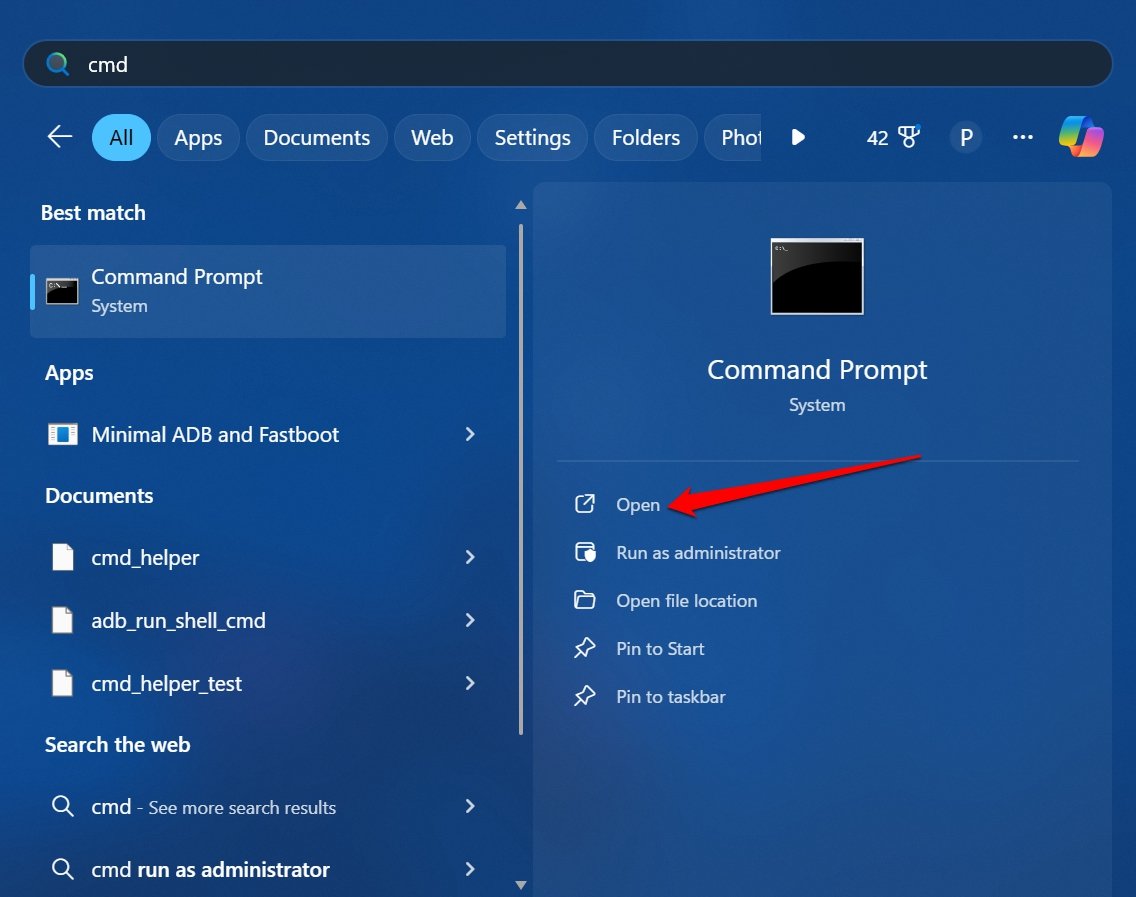
- Dans la fenêtre de l’invite de commande, tapez ce qui suit et appuyez sur Entrée.
winget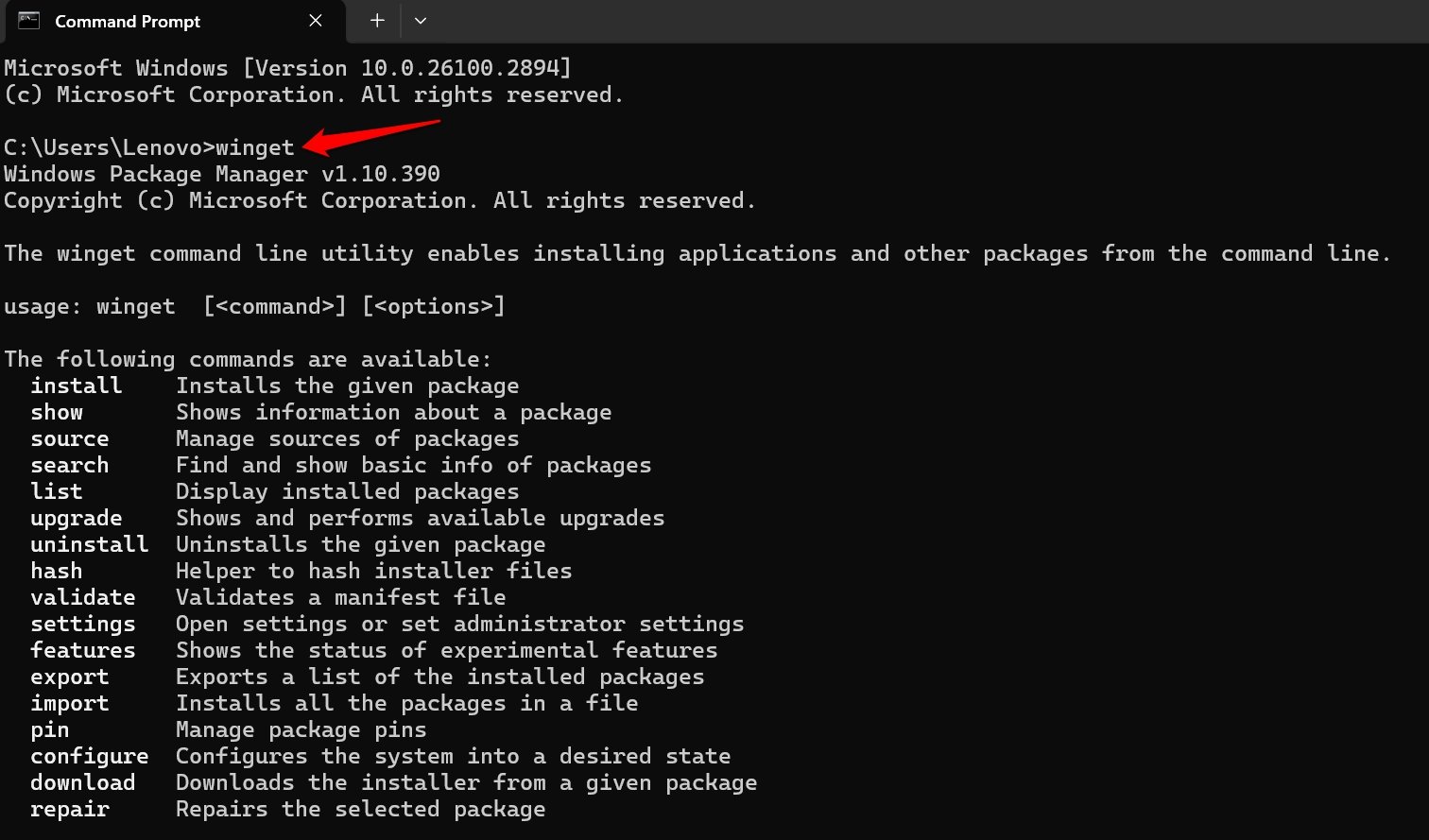
Vous devriez voir une liste de commandes qui sont utilisées avec Winget pour effectuer des installations d’applications, des désinstallations, des mises à jour, etc.
Pour votre commodité, j’ai compilé les commandes Winget nécessaires pour effectuer des opérations sur les applications.
| Commandes Winget | Fonctions |
| install | Installer un paquet d’application |
| show | Afficher les détails sur le paquet d’application |
| source | Gérer la source du paquet |
| search | Récupérer les informations de base des paquets |
| list | Afficher les paquets déjà installés |
| upgrade | Affiche et effectue les mises à jour disponibles |
| uninstall | Désinstalle le paquet donné |
| hash | Hache les fichiers d’installateur |
| validate | Valide un fichier manifeste |
| settings | Ouvre les paramètres / définit les paramètres administratifs |
| features | Affiche l’état des fonctionnalités expérimentales |
| export | Exporte une liste des paquets installés |
| import | Installe tous les paquets dans un fichier |
| pin | Gère les épingles de paquet |
| configure | Configure le système dans un état souhaité |
| download | Télécharge l’installateur à partir d’un paquet |
| repair | Répare le paquet sélectionné |
Si vous ne voyez pas la liste des commandes dans l’invite de commande, téléchargez l’installateur d’application Microsoft et installez-le sur votre PC. Cela ajoutera le gestionnaire de paquets Winget sur Windows.
Installer une application en utilisant Winget est plus facile. La commande suit une simple commande “ winget install app_package_name “.
Par exemple, j’ai décidé d’installer Steam, la plateforme de distribution de jeux, sur mon PC. Voici les étapes que j’ai utilisées, que vous pouvez également suivre.
Ouvrez l’invite de commande sur le PC. [ Vous pouvez sélectionner Exécuter en tant qu’administrateur pour éviter l’invite UAC. ]
Tapez ce qui suit pour installer Steam.
winget install Valve.SteamCliquez sur Oui pour accepter l’invite UAC et permettre à Winget d’installer le paquet d’application Steam.
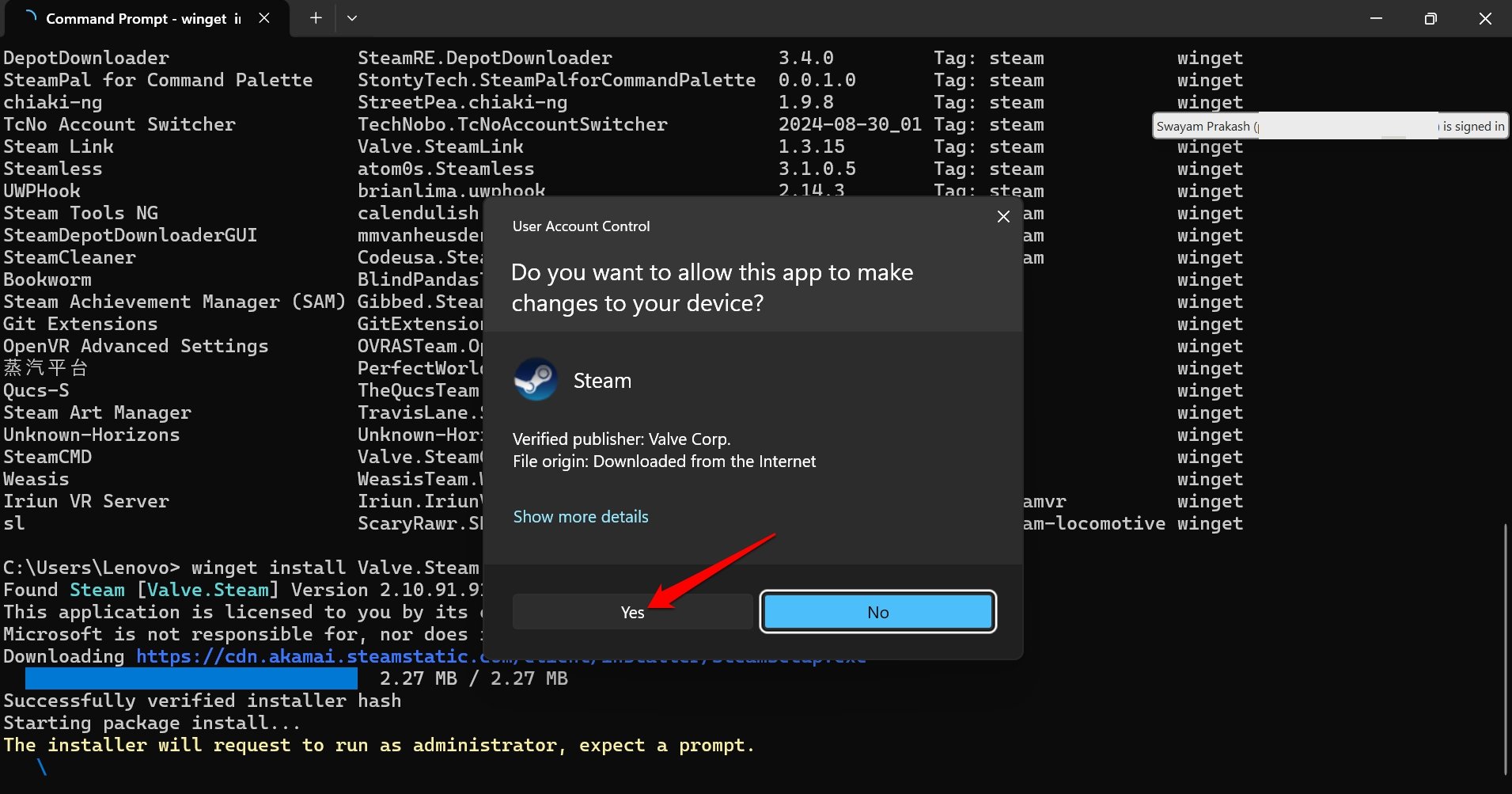
L’installation se termine presque instantanément, et vous recevez un message de succès d’installation.
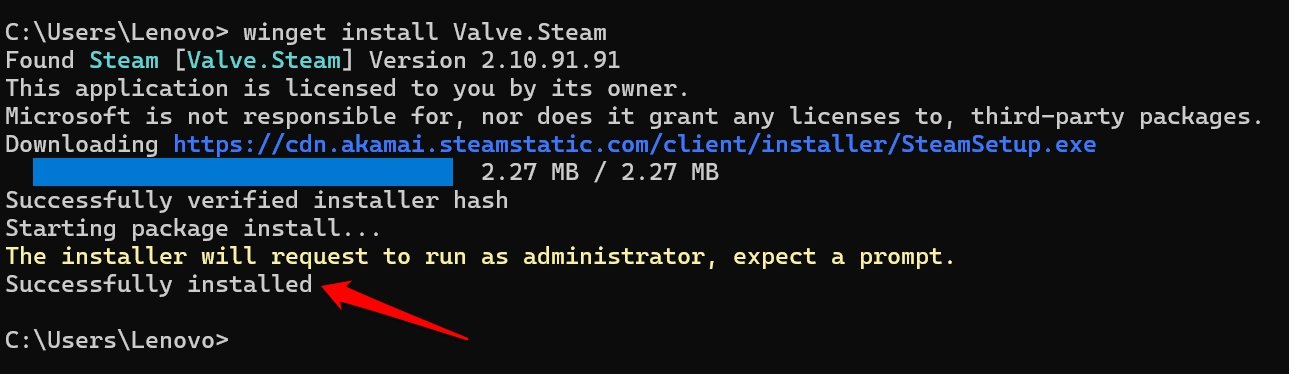
REMARQUE : “Valve.steam” est le nom du paquet d’application pour Steam.
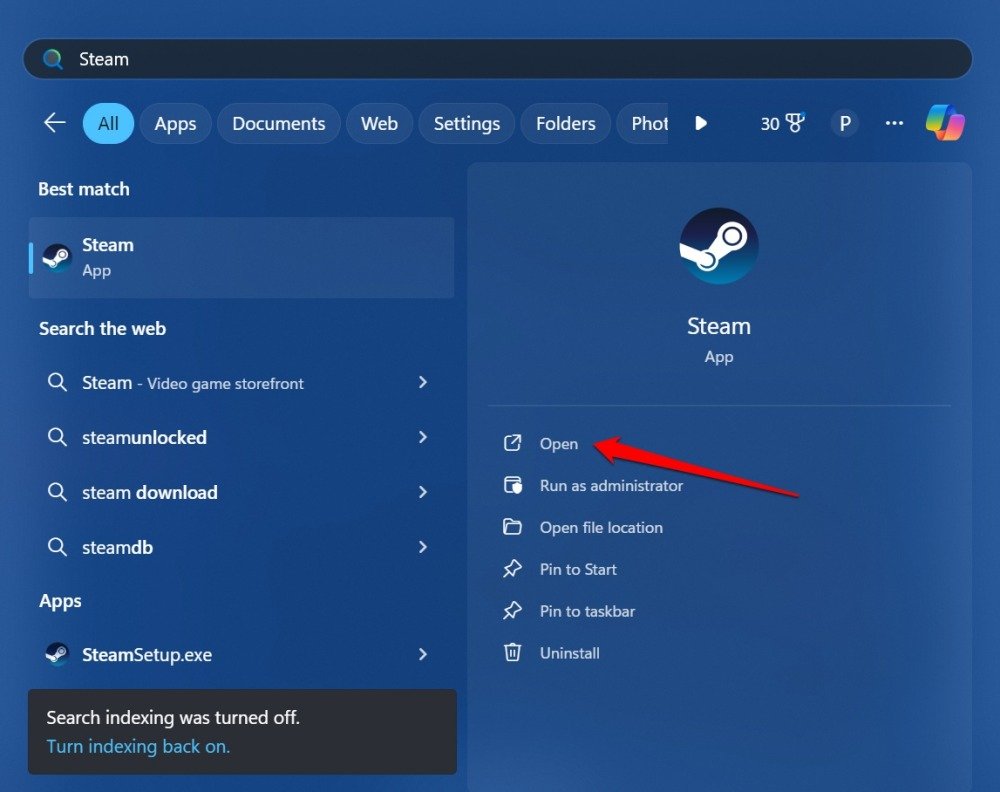
Vous pouvez maintenant appuyer sur Windows + S pour lancer la recherche et taper Steam pour voir les options d’ouverture de l’application sur votre PC.
Je suis sûr qu’à présent, vous devez être curieux d’en savoir plus sur l’invite de commande. Apprenez à ouvrir des fichiers/dossiers sur un PC Windows en utilisant CMD.
Commandes d’installation d’applications Winget populaires
| Application | Commande |
|---|---|
| Chrome | winget install Google.Chrome |
| Firefox | winget install Mozilla.Firefox |
| VLC | winget install VideoLAN.VLC |
| Spotify | winget install Spotify.Spotify |
| Zoom | winget install Zoom.Zoom |
| winget install WhatsApp.WhatsApp | |
| VS Code | winget install Microsoft.VisualStudioCode |
Comment savoir quel nom de paquet exact utiliser dans la commande Winget ?
Maintenant, la question suivante évidente que vous poseriez est, comment connaître le nom du paquet pour toute application que l’on souhaite installer ?
Je vous suggère de vous référer au tableau des commandes Winget partagé dans cet article. Il y a une commande “search”. Vous devez l’utiliser pour voir le nom du paquet que Winget récupère.
J’ai pris un exemple de Mozilla Firefox. Supposons que vous souhaitiez installer Mozilla Firefox mais que vous n’ayez aucune idée du nom du paquet à mentionner dans la commande “install”.
Ouvrez l’invite de commande.
Tapez cette commande pour permettre à Winget de récupérer les fichiers disponibles associés à Mozilla.
winget search "Mozilla"
En quelques secondes, Winget récupérera une liste de fichiers associés à Mozilla. Recherchez le nom du paquet qui irait généralement comme Mozilla.Firefox.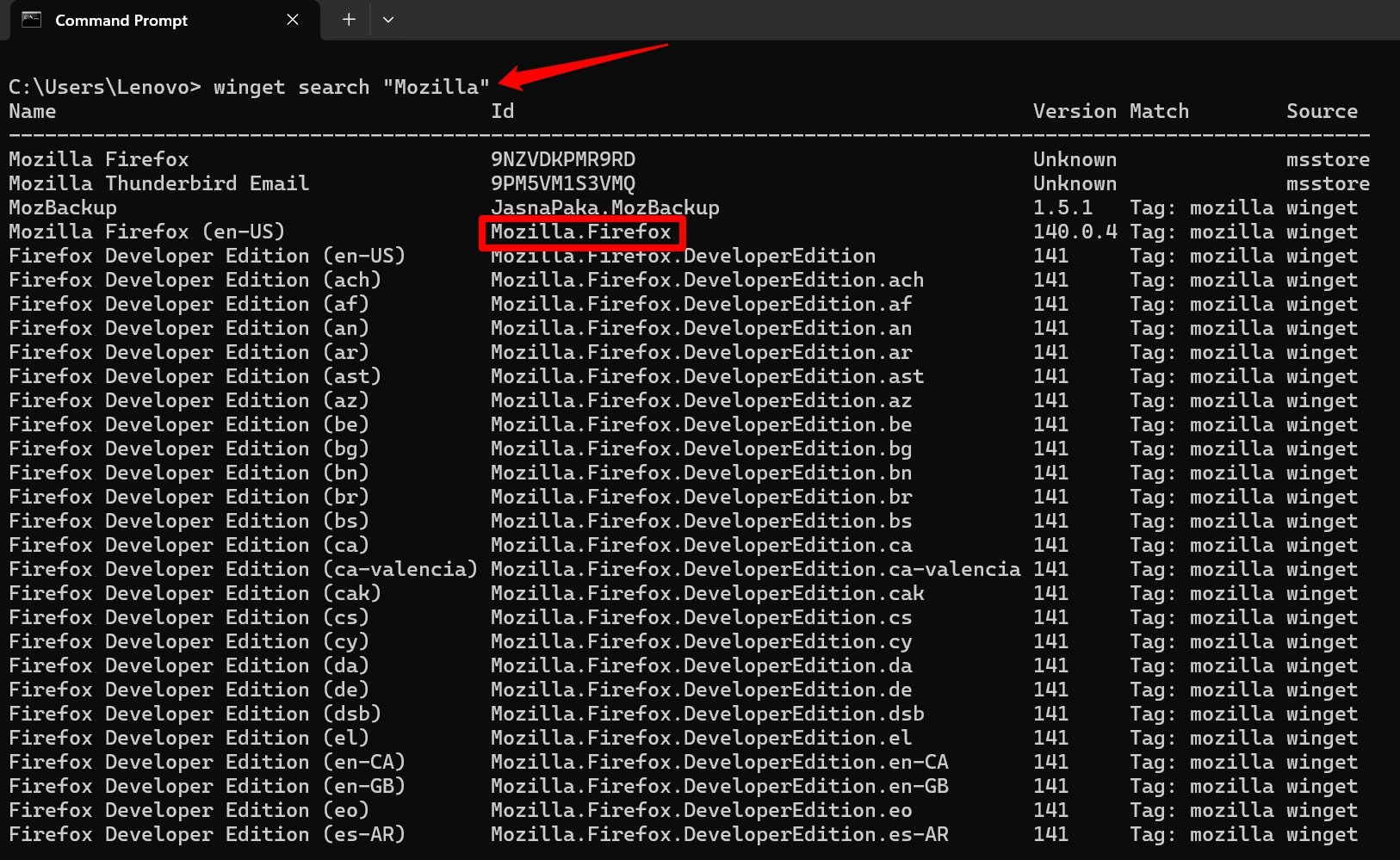
Normalement, le nom du paquet apparaîtrait sous la colonne “Id” dans le tableau de données que Winget récupère avec la commande “search”.
Avez-vous des problèmes pour utiliser l’interface de ligne de commande ? Suivez les conseils de dépannage pour résoudre le problème de plantage de l’invite de commande sur Windows 11.
Comment installer plusieurs applications en masse avec la commande Winget ?
Que faire si je voulais installer plusieurs applications sur mon PC ? Je devrais taper la commande “winget install” séparément pour chaque application — cela peut sembler répétitif à un moment donné si plusieurs applications doivent être installées.
Mais j’ai trouvé un site qui propose des paquets d’applications Windows stables. Il m’a permis de sélectionner les applications de mon choix et de les installer sur mon PC.
Ce site a ensuite généré un script batch que je peux utiliser dans l’interface de ligne de commande pour installer les applications sélectionnées en une seule fois, me faisant gagner un temps précieux.
Je suis sûr que vous avez hâte d’essayer cela aussi. Voici donc les étapes détaillées que vous pouvez suivre.
- Sur le navigateur de votre PC, visitez le site Winstall.
- Faites défiler l’onglet Applications populaires pour voir les paquets d’applications disponibles.
- Cliquez sur le paquet d’application pour voir ses détails.
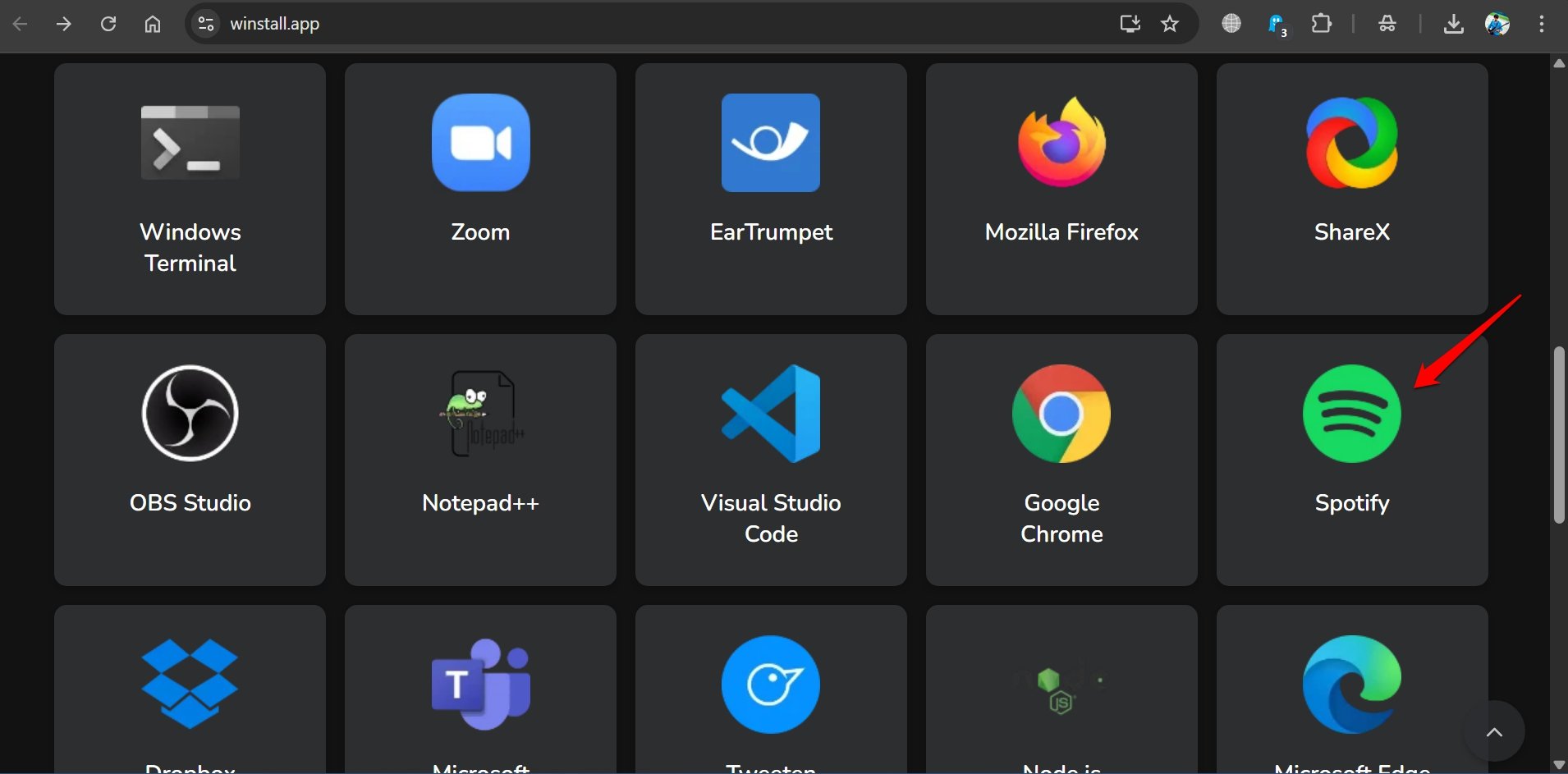
- Faites défiler vers le bas et cliquez sur Sélectionner l’application.
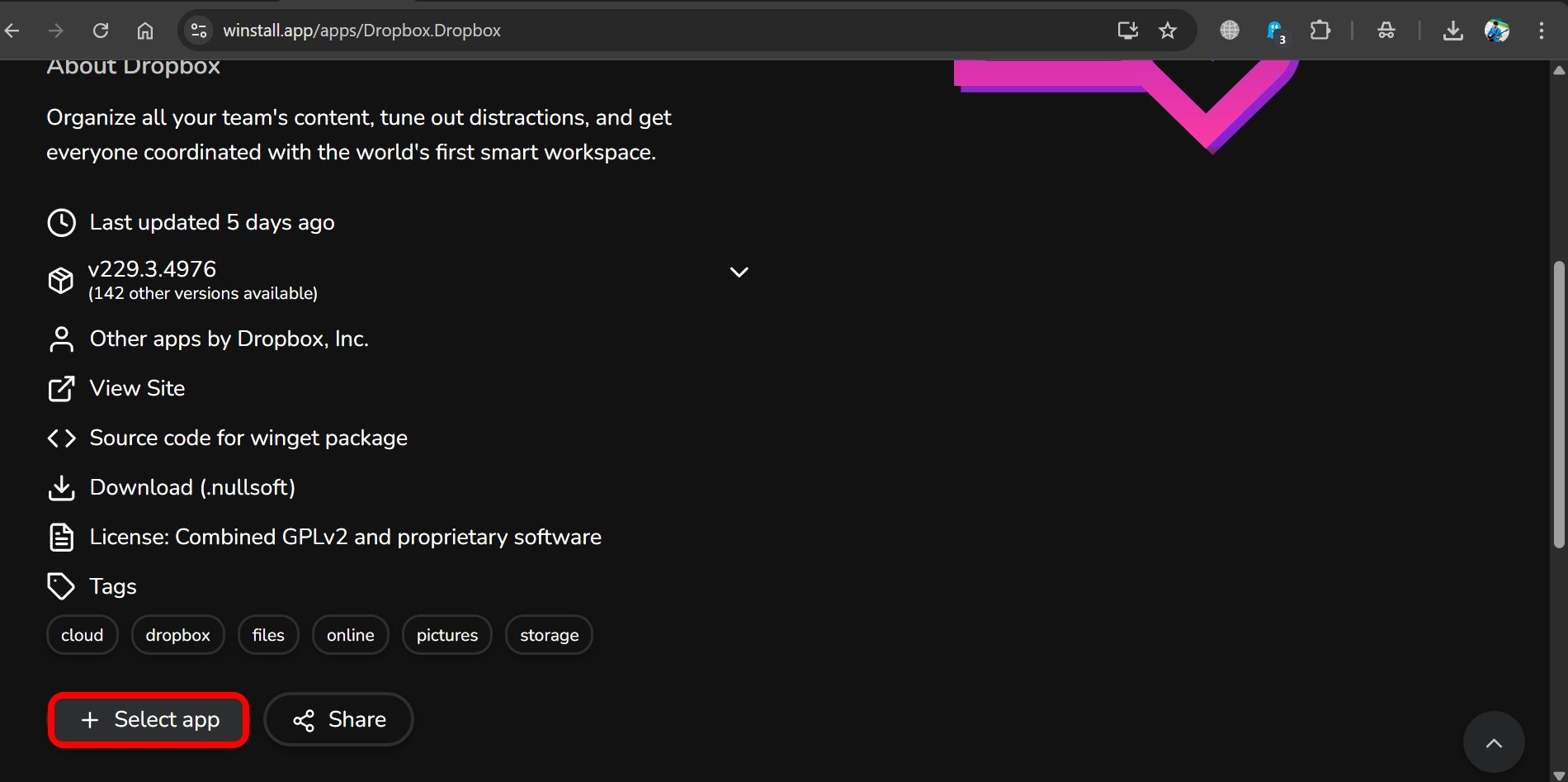
- Revenez, accédez à la section d’information de quelques autres applications, et appuyez sur Sélectionner l’application. [ Vous devez sélectionner au moins quatre autres applications pour créer un pack d’applications afin de générer un script batch. ]
- Cliquez sur Générer le script une fois plusieurs paquets d’applications sélectionnés.
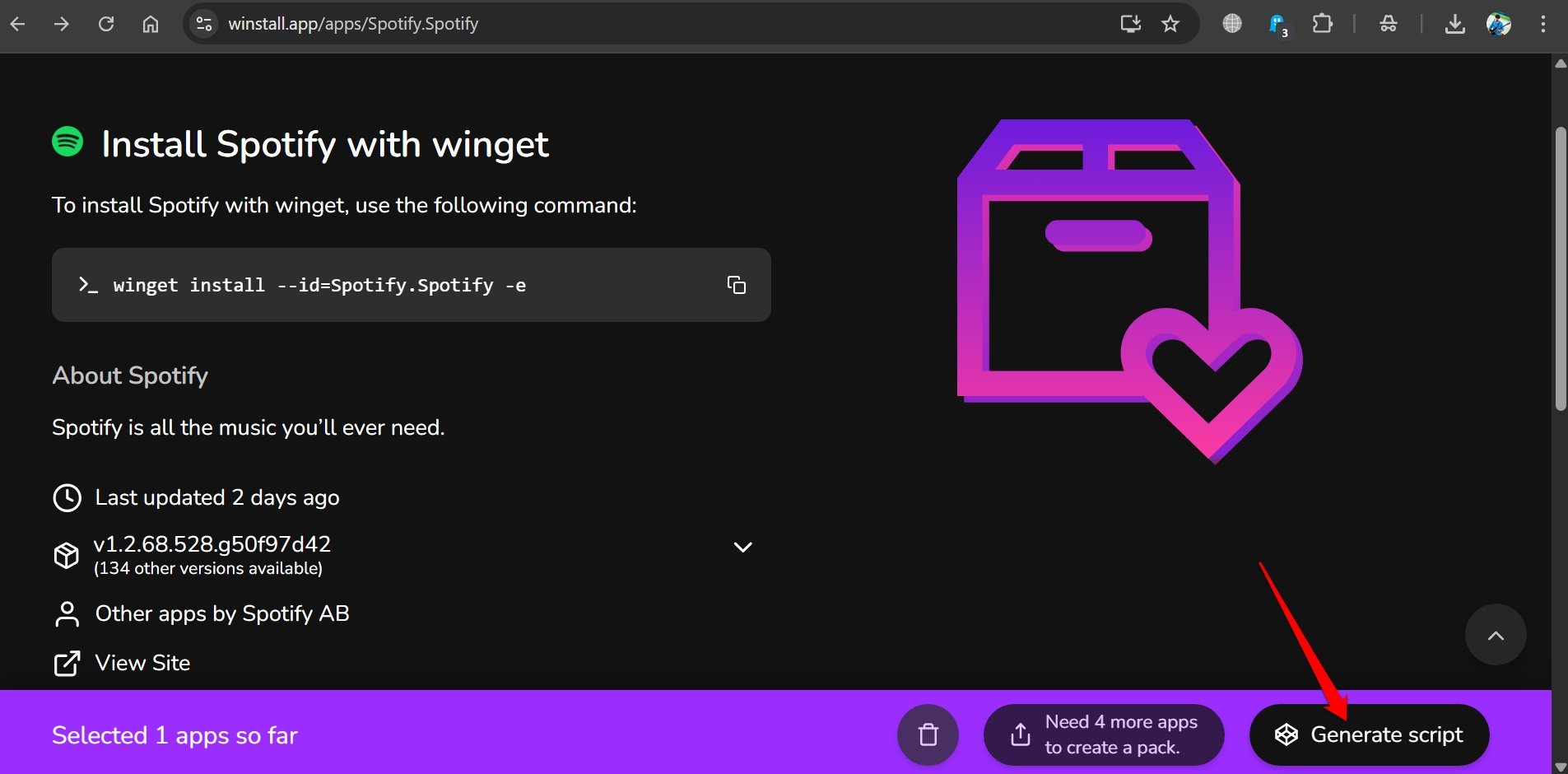
Un fichier batch download.bat sera téléchargé sur votre PC. Lorsque vous souhaitez installer plusieurs applications sur votre PC ( celles que vous avez sélectionnées), faites un clic droit sur le fichier batch et exécutez-le en tant qu’administrateur.
Si les étapes ci-dessus ne fonctionnent pas ( la sélection de plus d’applications ne fonctionne parfois pas sur le site Winstall, d’après ce que j’ai expérimenté), vous pouvez créer un fichier batch contenant des commandes d’installation Winget pour différentes applications que vous souhaitez installer en une seule fois.
Ouvrez le site Winstall et cliquez sur n’importe quelle application dans le dépôt pour voir ses détails de paquet.
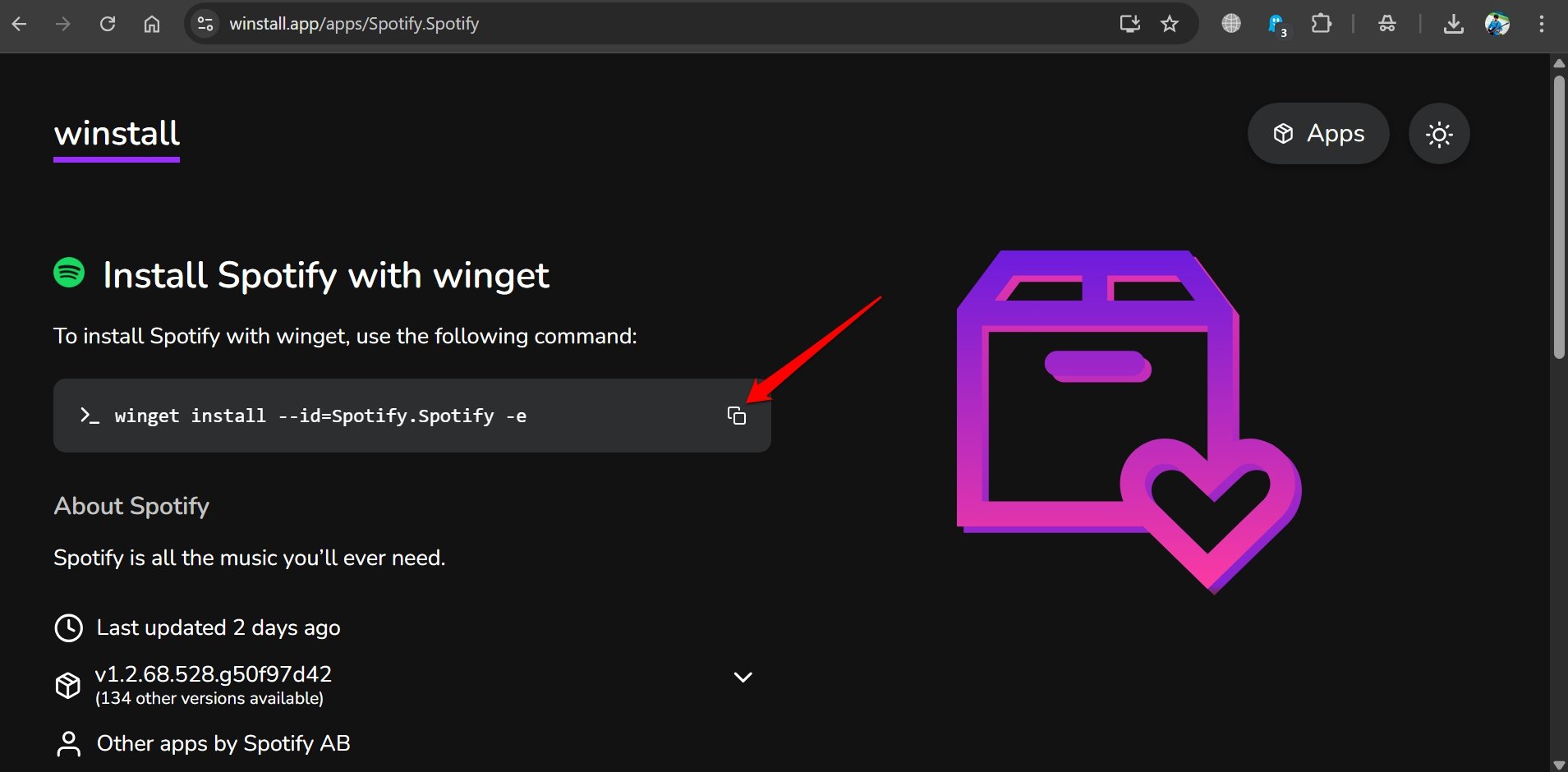
Vous verrez une commande d’installation Winget disponible pour tous les paquets d’applications disponibles sur Winstall.
Copiez la commande d’installation winget pour les applications une par une.
Ouvrez l’application Bloc-notes sur votre PC.
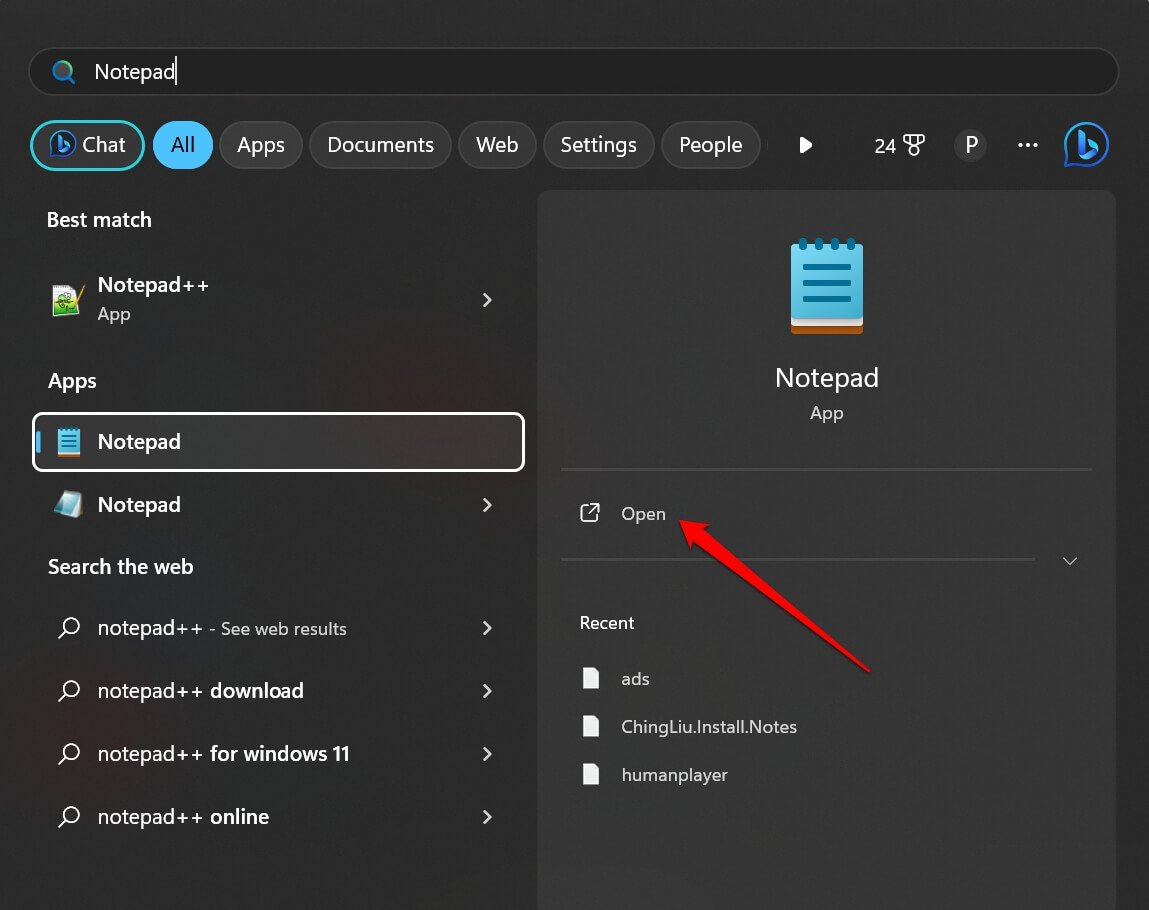
Collez les commandes d’installation les unes après les autres pour toutes les applications que vous souhaitez installer.
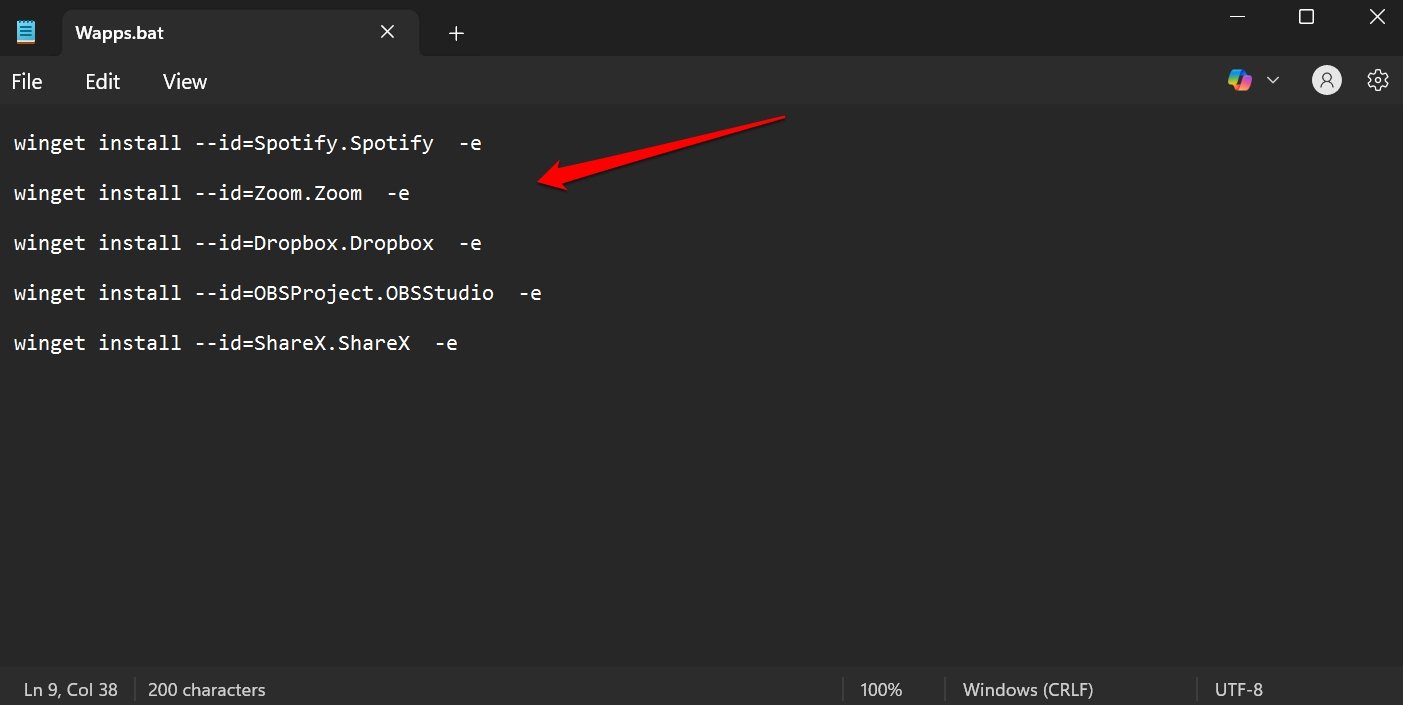
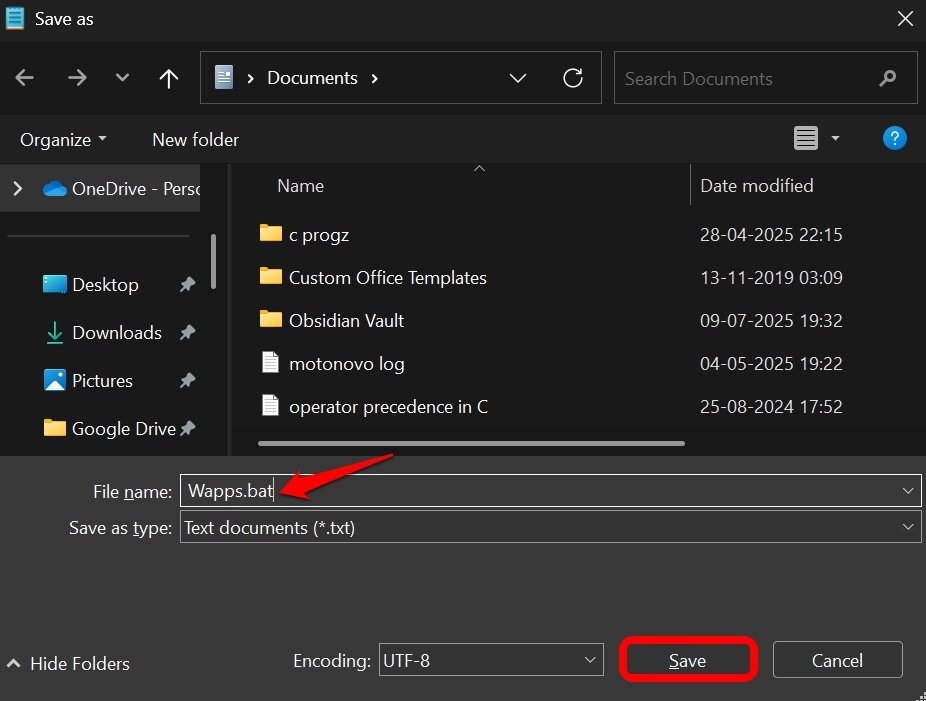
Enregistrez le fichier bloc-notes sous Wapps.bat [ ou quelque chose de pratique pour vous ]
Maintenant, chaque fois que vous devez installer ces applications sur votre PC, il vous suffit de trouver le fichier Wapps.bat, de faire un clic droit dessus et de l’exécuter avec des privilèges administratifs.
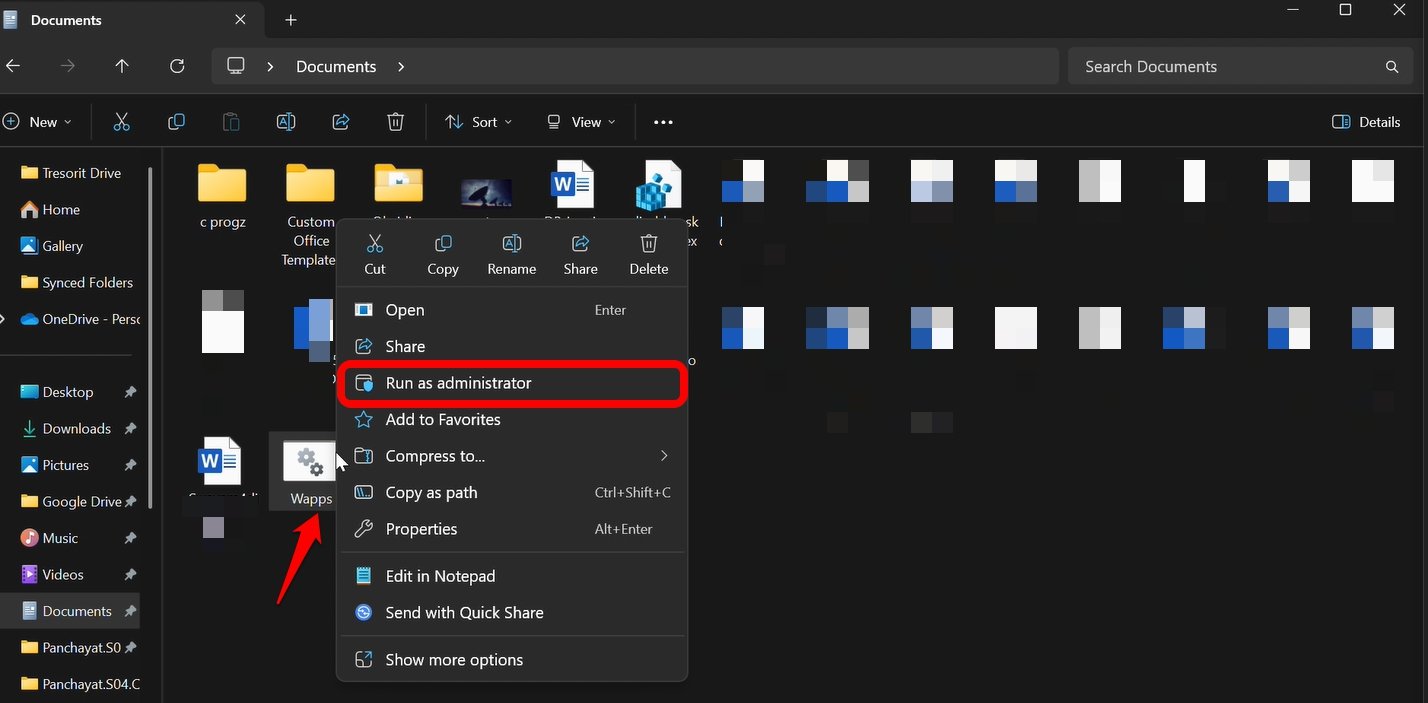
Toutes ces applications sélectionnées seront installées en un instant. Vous voyez, comme c’était facile ?
📌 FAQ : Questions et réponses
Q : Qu’est-ce que Winget dans Windows OS ?
R : Winget est un gestionnaire de paquets Windows qui est disponible sur Windows 10 et 11 en tant qu’outil en ligne de commande intégré. Il peut être utilisé via l’invite de commande.
Q : Pourquoi devrais-je utiliser Winget pour installer des applications ?
R : Winget est un moyen plus rapide, plus sûr et plus pratique d’installer des applications logicielles ; plutôt que de naviguer sur des sites, vous pouvez directement installer des applications vérifiées via une seule commande CLI. Cela réduit le risque de télécharger des logiciels faux ou infectés par des logiciels malveillants.
Q : Comment installer une application en utilisant Winget ?
R : Il suffit d’ouvrir l’invite de commande et de taper winget install app_package_name. Par exemple, pour installer Steam, tapez “ winget install Valve.Steam “ et appuyez sur Entrée.
Q : Comment vérifier si Winget est disponible ?
R : Tapez ‘winget’ dans CMD, il devrait être disponible. S’il n’est pas disponible, vous pouvez installer le Microsoft App Store.
Q : Puis-je installer plusieurs applications ?
R : Vous pouvez créer un fichier batch ou utiliser le site Winstall pour générer un script automatiquement pour installer plusieurs applications en utilisant Winget.
Installer des applications Windows avec Winget
Gagnez du temps et des efforts avec le gestionnaire de paquets Winget pour installer, mettre à jour, désinstaller et effectuer plus d’opérations avec des paquets d’applications. Pourquoi visiter le magasin d’applications ou des sites individuels pour télécharger des applications quand une seule commande peut effectuer l’installation ? Vous pouvez même installer plusieurs applications en une seule fois dans l’invite de commande en exécutant un fichier batch contenant des commandes d’installation winget.
Si vous avez des réflexions sur J’utilise cet outil simple en ligne de commande pour installer des applications sur PC — Ça fonctionne parfaitement, n’hésitez pas à laisser un commentaire ci-dessous. De plus, veuillez vous abonner à notre chaîne YouTube DigitBin pour des tutoriels vidéo. À bientôt !
Recevez de nouveaux articles dans votre boîte de réception.
Aucun spam. Désabonnez-vous à tout moment.