Gboard astuces · 10 min read · Feb 01, 2026
J'ai utilisé ces astuces Gboard sur Android pour éditer et cela a facilité la saisie
Résumé rapide
- Configurez des raccourcis dans Gboard afin de ne pas avoir à taper des mots fréquemment utilisés à plusieurs reprises lors d’un texte.
- Alternez rapidement entre majuscules et minuscules.
- Traduisez instantanément pendant que vous tapez.
- Geste rapide, glissez pour compléter des phrases et supprimer des paragraphes.
Je fais beaucoup de textos sur mon smartphone Android pour envoyer des e-mails et des messages texte, pour lesquels je compte sur Gboard. C’est l’application de clavier native trouvée sur le système d’exploitation Android. Au fil des ans, Gboard a ajouté des fonctionnalités utiles à sa plateforme, en faisant une application de clavier digne de ce nom pour Android.
Je sais que beaucoup de gens préfèrent utiliser Gboard plutôt que d’autres applications de clavier contemporaines telles que SwiftKey ou Grammarly. J’ai même analysé quelques données pour voir combien de personnes font confiance à Gboard.
D’après un sondage réalisé par AndroidCentral et quelques retours collectifs récents d’utilisateurs sur Reddit, Gboard est approuvé par environ 60 % des utilisateurs d’Android. SwiftKey a une base d’utilisateurs de 30 % ou moins, tandis que d’autres applications de clavier ne sont pas largement utilisées.
| Applications de clavier pour Android | Utilisateurs préférés |
| Gboard | 60 % ou plus d’utilisateurs |
| SwiftKey | Environ 30 % d’utilisateurs |
| Autres applications de clavier | Moins de 10 % d’utilisateurs |
Les utilisateurs d’Android incluent certainement quelques fans de Microsoft sous la forme d’utilisateurs de SwiftKey, mais ils sont loin derrière les utilisateurs fidèles de Gboard qui préfèrent Gboard pour leurs opérations de texte.
Eh bien, vous pouvez me blâmer d’être un fan de Gboard, mais cette application fonctionne et a une interface fluide qui rend mon travail plus facile. Elle est meilleure que le clavier iOS sur mon iPhone, que je trouve maladroit lors de la saisie de messages.
Gboard a plusieurs fonctionnalités utiles qui m’ont énormément aidé dans mon édition de texte quotidienne. J’ai pensé que je choisirais quelques-unes de ces caractéristiques de Gboard, les compiler dans un article et les partager avec d’autres utilisateurs de Gboard.
Configurez des raccourcis pour les mots fréquemment utilisés
Les humains sont des êtres d’habitude, et cela se voit dans la façon dont ils envoient des messages. Je fais référence à l’utilisation fréquente d’un mot lors de l’envoi de messages. Tout le monde a le choix des mots qu’il utilise en tapant un texte, spécifiquement lors d’une conversation informelle.
Gboard s’assure que vous n’avez pas à taper un mot à plusieurs reprises lors d’une session d’édition de texte. Vous pouvez définir un raccourci texte pour les mots que vous utilisez fréquemment. Lors de l’édition d’un texte, vous pouvez gagner du temps en générant le mot automatiquement dès que vous commencez à le taper.
Voici comment j’ai configuré des raccourcis texte pour différents mots que j’ai tendance à utiliser régulièrement lors de la rédaction d’un e-mail ou d’un message WhatsApp à ma famille.
- Ouvrez Gboard sur n’importe quelle application prise en charge. [Application Notes dans cet exemple]
- Appuyez sur l’icône de l’engrenage pour lancer les paramètres de Gboard.
- Allez dans Dictionnaire > Dictionnaire personnel.
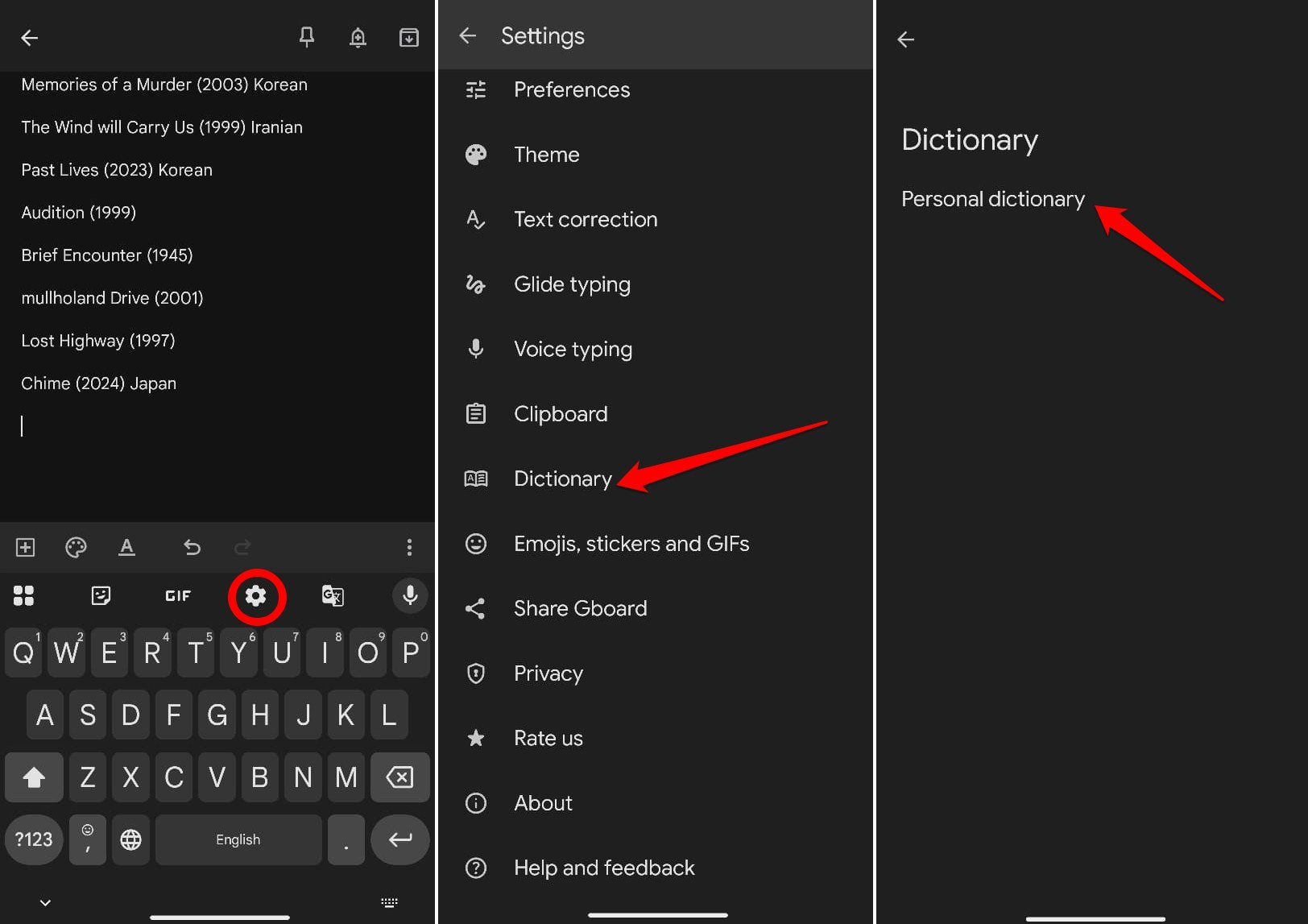
- Sélectionnez la langue préférée.
- Appuyez sur le bouton +.
- Entrez le mot que vous utilisez fréquemment lors de l’envoi de messages dans la section “ Tapez un mot ”.
- Ensuite, tapez le raccourci qui sera généré comme suggestion pour le mot que vous avez entré dans les étapes précédentes.
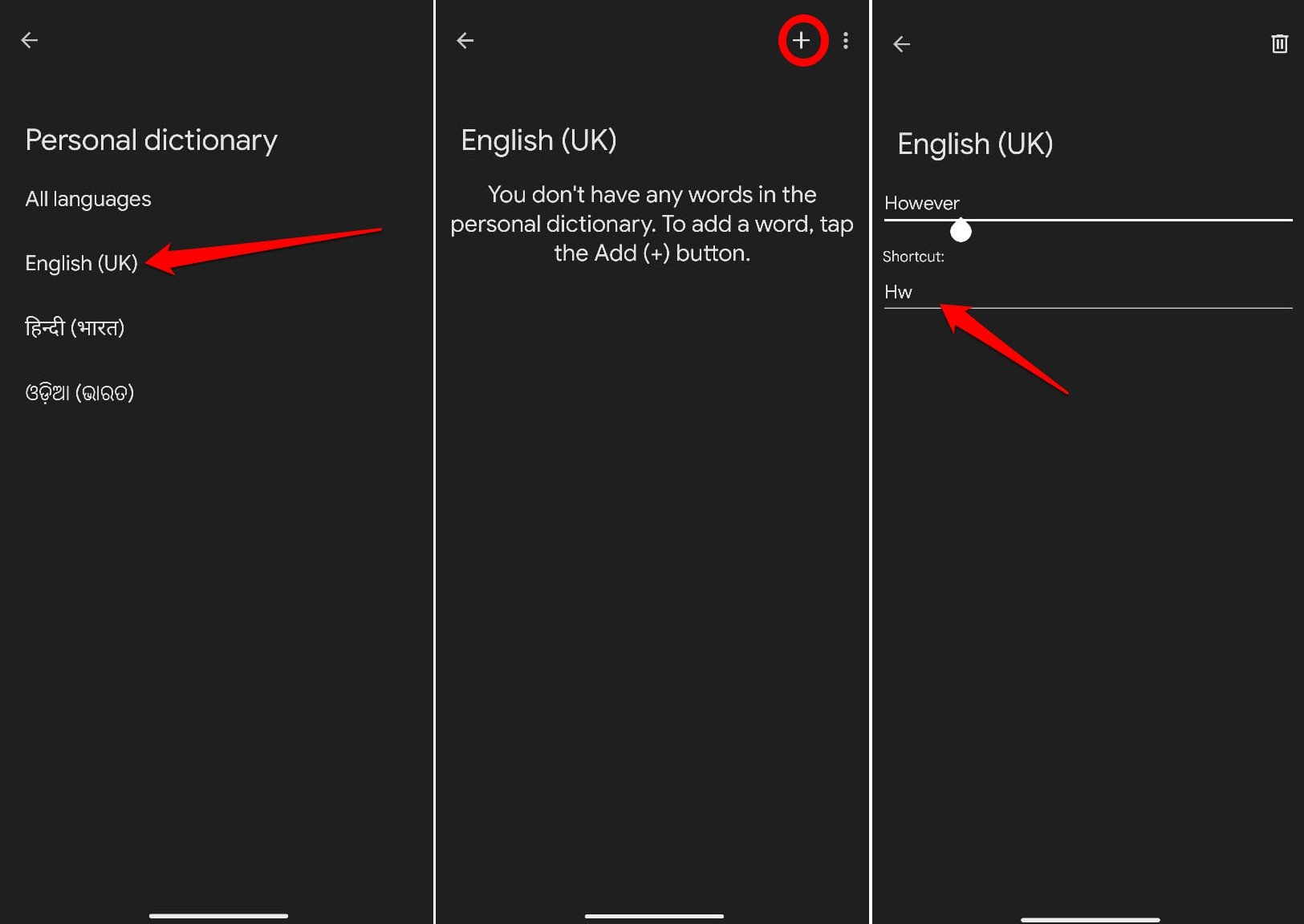
Dans la capture d’écran d’exemple, vous pouvez voir que j’ai entré “Hw” comme raccourci pour Cependant. Cela signifie que lorsque je tape Hw, Gboard suggérera “Cependant”, que je peux choisir instantanément au lieu de taper le mot complet “Cependant”, ce qui me fait gagner du temps.
Mettez le mode d’édition Gboard en action
Je pensais que Gboard était très encombrant pour éditer de longs paragraphes de texte jusqu’à ce que je réalise que je pouvais passer en mode d’édition et éditer un gros morceau de texte facilement.
Voici les étapes pour activer le mode d’édition Gboard.
- Ouvrez Gboard dans n’importe quelle application prise en charge.
- Appuyez sur l’icône à quatre tuiles en haut à gauche du panneau Gboard.
- Sélectionnez Édition de texte pour voir ses contrôles.
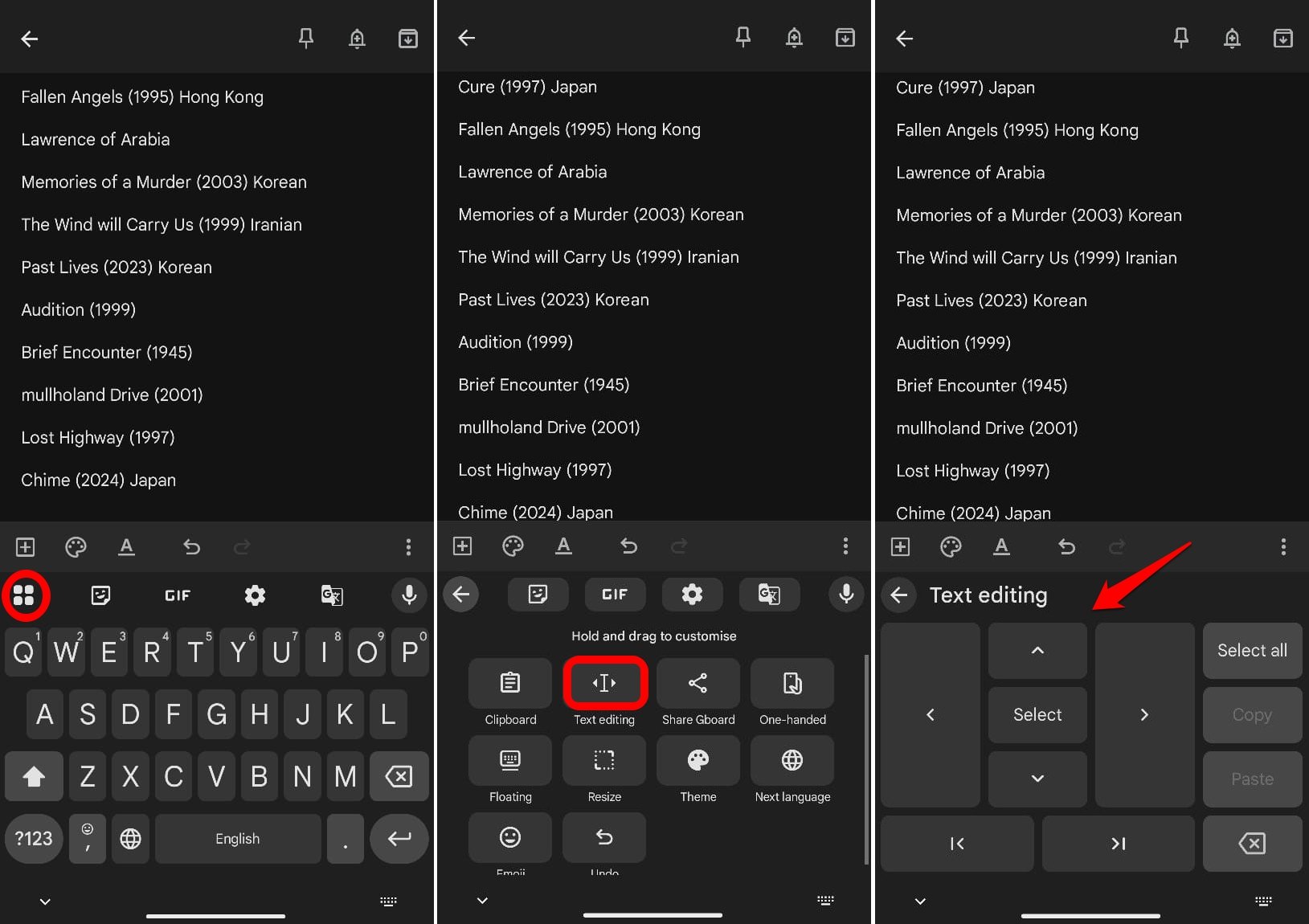
Les flèches vous aident à naviguer dans le texte. Les touches “point de départ” et “point de fin” vous ramèneront au début ou à la fin du texte.
Pour sélectionner une longue section de texte, placez le curseur au point où vous souhaitez commencer la sélection. Ensuite, appuyez sur le bouton Sélectionner, suivi d’un glissement vers le bas jusqu’au point dans le texte jusqu’auquel vous souhaitez copier.
Changement rapide entre majuscules et minuscules
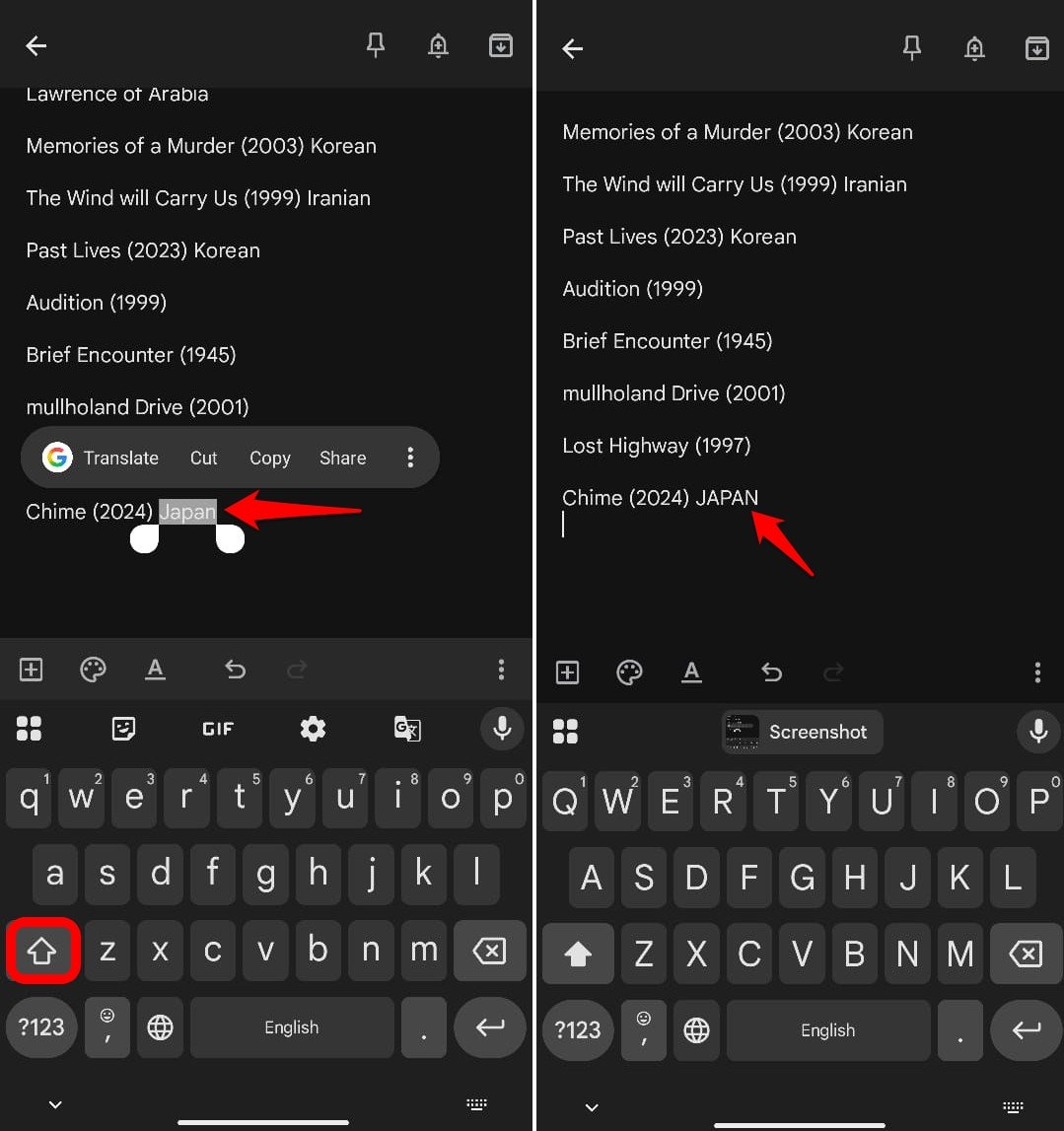
Avez-vous encore besoin de maintenir la touche Maj sur Gboard (la touche fléchée à côté de ‘Z’) et de taper une lettre ou une phrase en majuscules ? Parfois, vous pouvez oublier de changer la casse, ce qui vous amène à supprimer et à retaper toute la ligne. Quelle perte de temps, mais plus maintenant.
Il y a une petite astuce avec la touche Maj que vous pouvez utiliser pour sélectionner et changer instantanément la casse d’un mot/phrase de majuscule à minuscule ou vice-versa, ainsi que la casse de début (la première lettre du mot est en majuscule).
Pour tout mot ou phrase,
- Appuyez deux fois sur le mot pour le sélectionner [ appuyez deux fois et faites glisser pour sélectionner une phrase ]
- Appuyez sur la touche Maj pour passer à la casse souhaitée.
Traduction instantanée pendant que vous tapez sur Gboard
Parfois, lors de mes voyages, j’ai besoin de communiquer par e-mail/WhatsApp avec des personnes dans une langue différente qui n’est pas ma langue maternelle ou une langue de liaison comme l’anglais.
J’utiliserais généralement Google Translate, taperais la phrase dans ma langue ou la langue de liaison, puis la traduirais dans la langue cible avec laquelle je souhaite communiquer. C’est beaucoup de travail.
Au lieu de cela, j’utilise la fonction de traduction en déplacement.
- Ouvrez l’application sur laquelle vous souhaitez composer le texte.
- Une fois que Gboard apparaît, appuyez sur Traduire.
- Définissez la langue détectée et la langue de sortie préférée.
- Tapez dans votre langue principale/langue de liaison dans le champ de texte “ Tapez ici pour traduire ”.
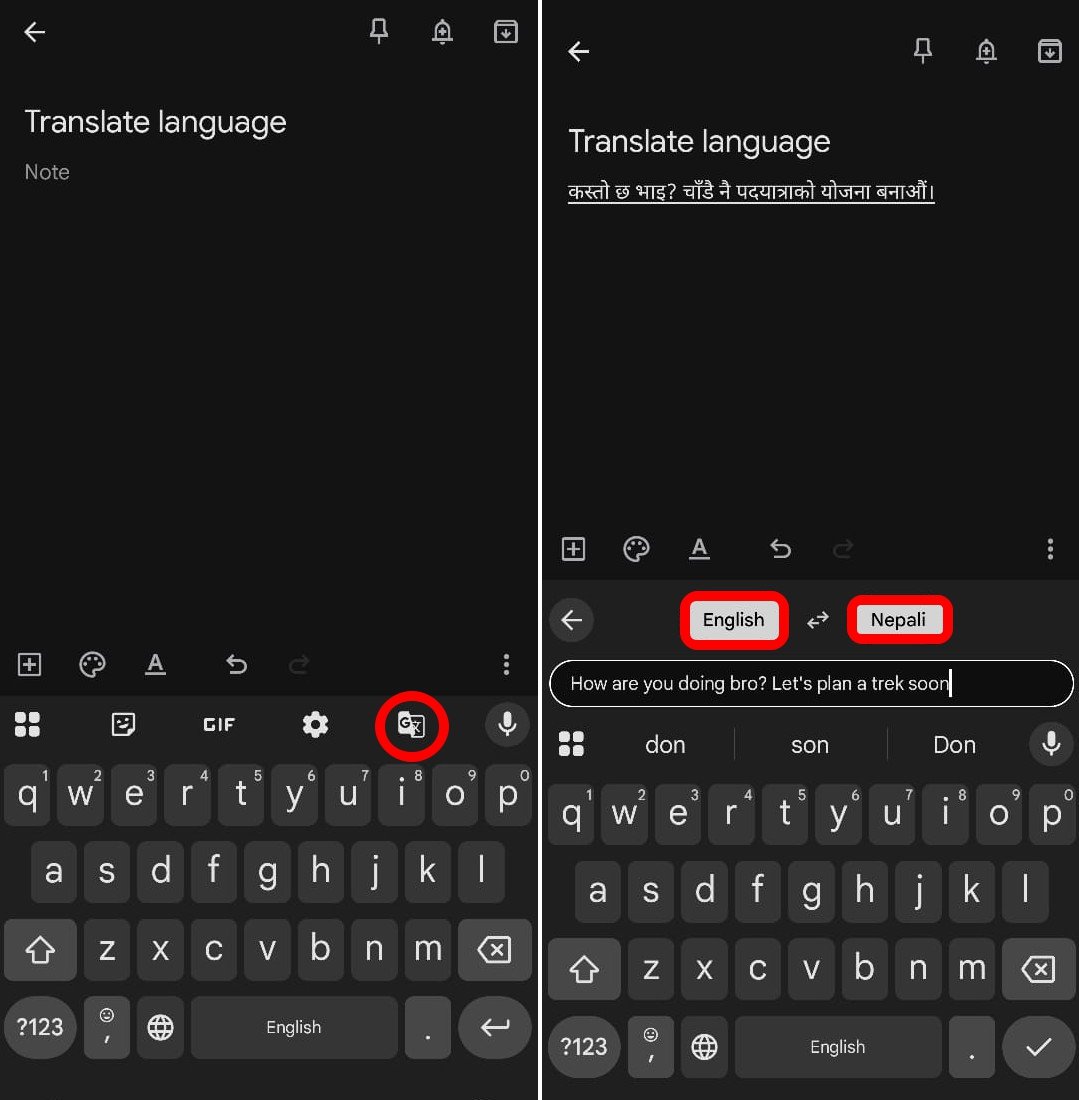
Au fur et à mesure que vous continuez à taper dans le panneau de traduction, la phrase/mot/phrase résultante apparaîtra dans le champ de texte principal de l’e-mail/des notes/de l’application de messagerie que vous utilisez pour composer le texte.
Glissez sur le Gboard pour former des phrases rapidement
Au lieu de taper un mot en appuyant sur chaque lettre avec deux doigts et deux mains, pourquoi ne pas glisser d’une lettre à l’autre avec un mouvement de glissement sur le Gboard et former des mots instantanément ? Cela peut être fait d’une seule main assez facilement une fois que vous vous y habituez.
Cette fonctionnalité sur Gboard s’appelle la saisie par glissement. Je l’utilise tout le temps, de la rédaction d’e-mails à l’envoi de ce message rapide sur WhatsApp.
- Lancez Gboard sur l’application que vous utilisez actuellement.
- Appuyez sur l’icône de l’engrenage pour accéder aux paramètres de Gboard.
- Allez dans Saisie par glissement.
- Activez le bouton à côté de Saisie par glissement.
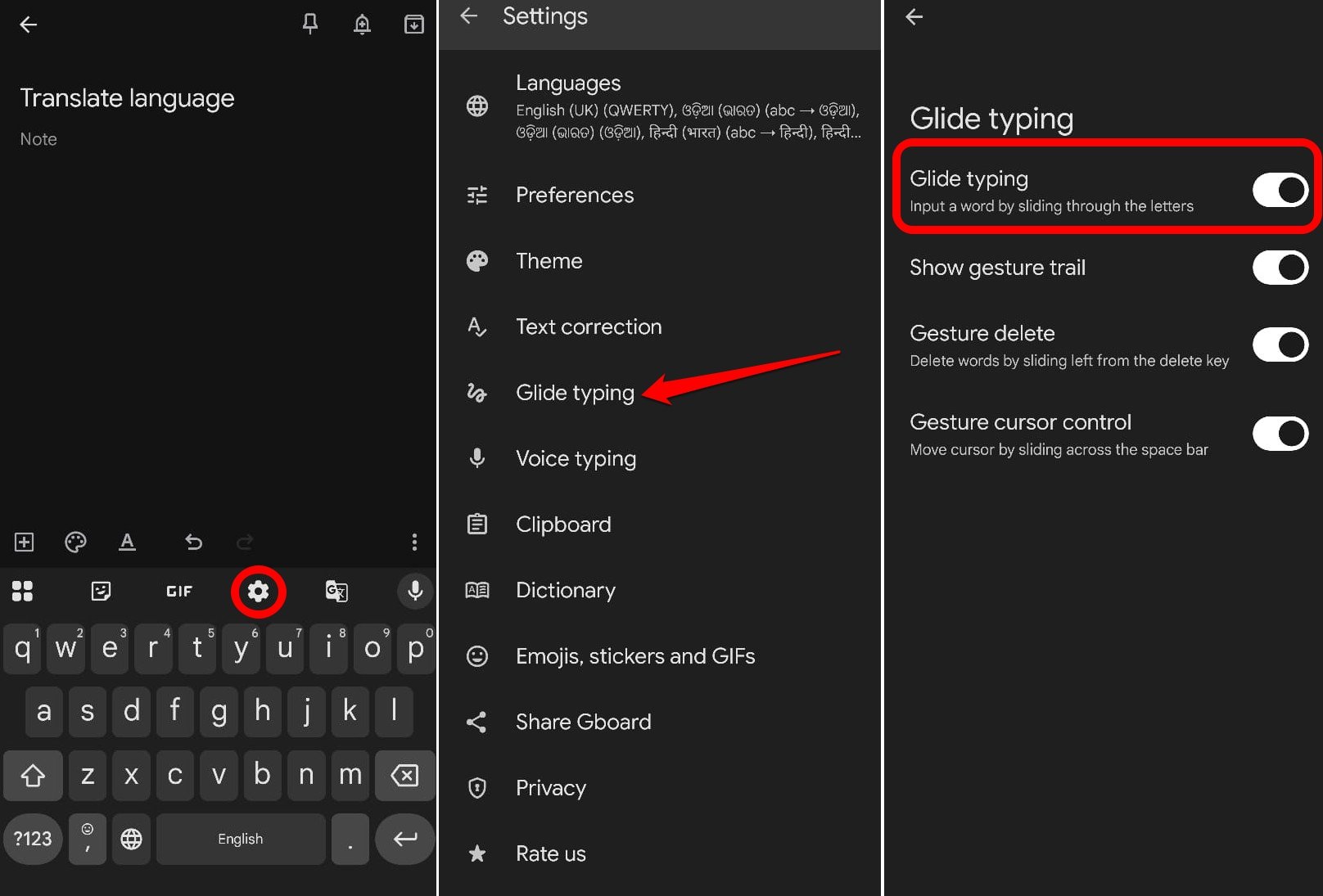
- Pour vous assurer que la saisie par glissement fonctionne, vous pouvez activer Afficher la trace de geste.
La trace de geste activera une traînée blanche visuelle lorsque vous glissez d’une lettre à l’autre pour former un mot.
Supprimez rapidement un paragraphe/phrase en utilisant un geste
En tant qu’écrivain professionnel, j’utilise au maximum la fonction de suppression par geste sur Gboard, et cela m’aide à surmonter mon blocage créatif en douceur.
J’écris souvent de la fiction, de la poésie, des cadres de contenu brut et des journaux occasionnels lors de mes voyages. Cela représente beaucoup de pensées exprimées sur l’application Notes de mon téléphone. Parfois, en écrivant, je peux ne pas aimer une phrase et vouloir la supprimer.
J’utilise la méthode de suppression par geste dans Gboard au lieu d’appuyer sur le bouton de suppression à plusieurs reprises ou de passer par le tracas de la sélection et de la suppression de texte.
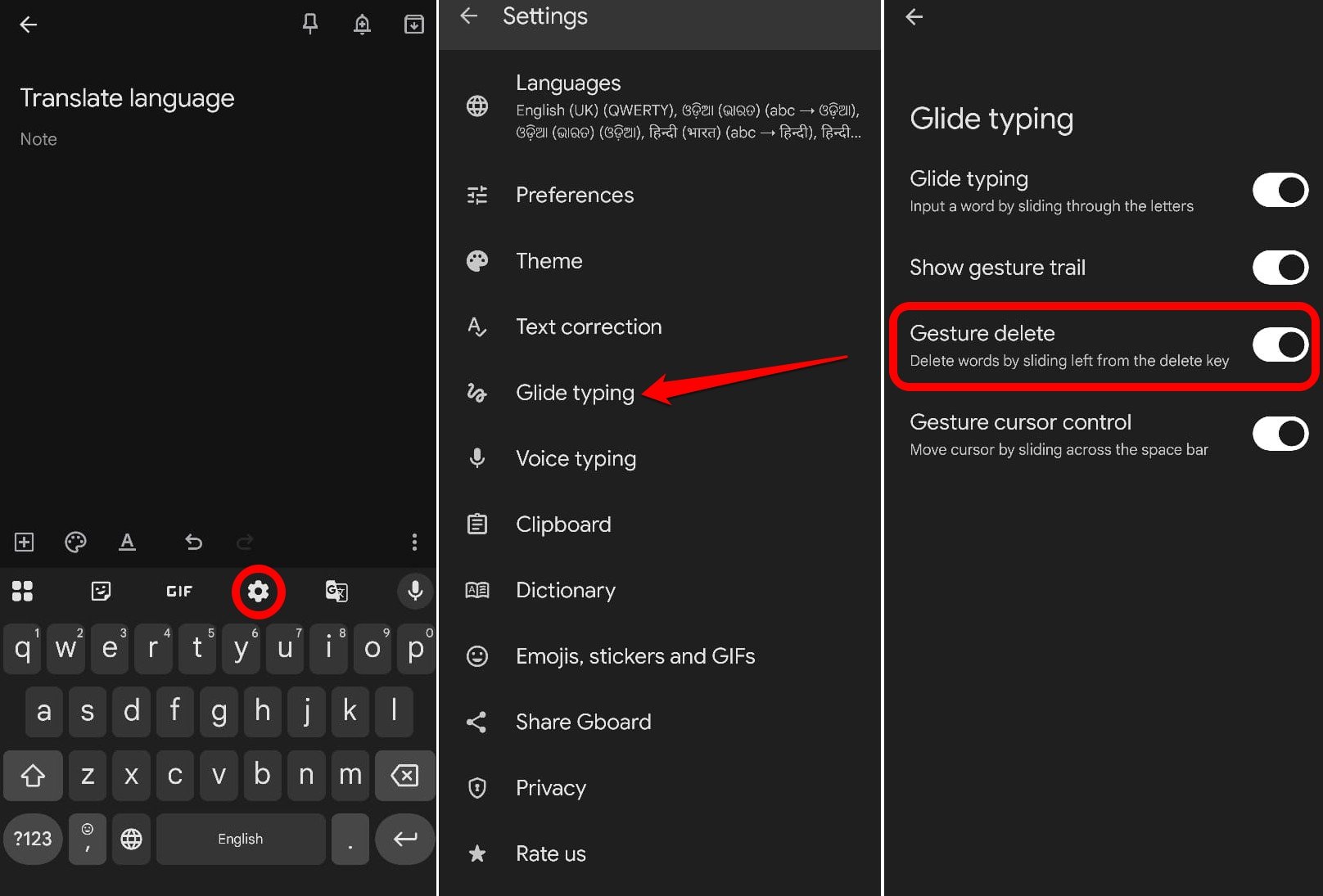
À partir du point où le curseur est placé, tout ce que je fais est d’appuyer et de glisser vers la gauche sur le bouton de suppression (X) dans Gboard pour parcourir la section de texte, la sélectionnant et la supprimant. Si vous êtes nouveau dans cette fonctionnalité, cela peut prendre un certain temps pour s’y habituer, mais cette méthode de suppression de texte fait gagner du temps.
Pour activer cette fonctionnalité,
- Ouvrez Gboard et appuyez sur l’icône de l’engrenage pour accéder à ses paramètres.
- Appuyez sur Saisie par glissement.
- Appuyez sur le bouton à côté de Suppression par geste pour l’activer.
Partagez instantanément une capture d’écran dans votre texte
J’utilise beaucoup Reddit pendant mon temps libre pour commenter des mèmes dans des publications amusantes. Parfois, je vois une image de mème drôle sur d’autres applications, et je veux la partager instantanément dans un commentaire Reddit.
Techniquement, je devrais capturer une capture d’écran. Ensuite, passer à Reddit, ouvrir la section des commentaires et aller dans Ajouter une image pour sélectionner la capture d’écran en la parcourant depuis le stockage de l’appareil. C’est beaucoup de travail.
J’ai tendance à faire les choses plus intelligemment en utilisant Gboard. Je partage instantanément les captures d’écran en les enregistrant dans le presse-papiers de Gboard.
Une fois que je capture une capture d’écran, elle est copiée dans le presse-papiers. Je passe instantanément à la section des commentaires Reddit, tape le texte requis pour le commentaire, accède au presse-papiers et, d’un simple tap, colle la capture d’écran et publie le commentaire.
Cela me prend moins de 30 secondes. (à moins que je ne tape un long commentaire) Vous pouvez également utiliser cette fonctionnalité pour joindre des captures d’écran avec le texte que vous tapez pour des messages, des notes ou des e-mails.
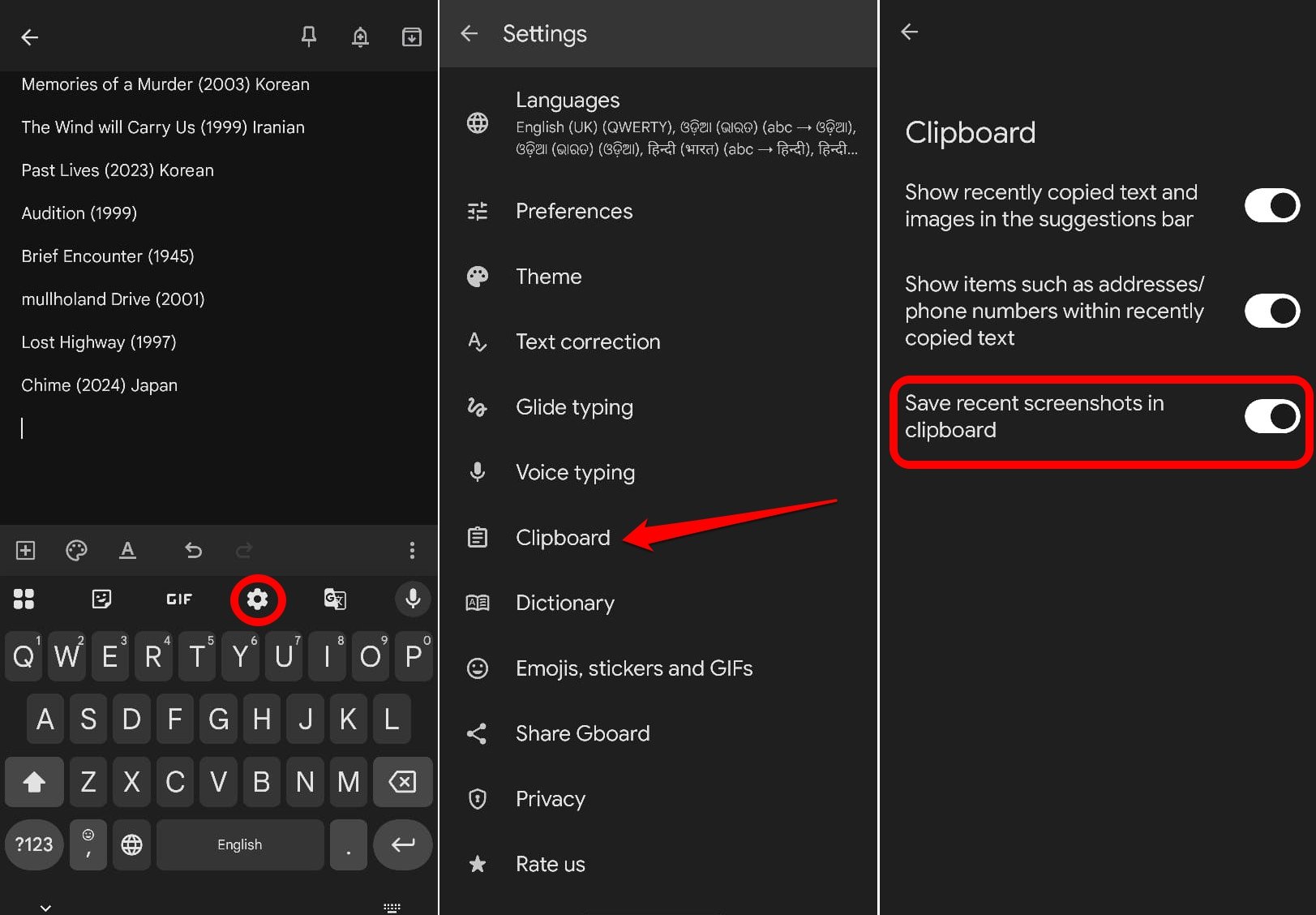
Voici les étapes pour activer la fonctionnalité d’enregistrement des captures d’écran dans le presse-papiers de Gboard.
- Ouvrez Gboard dans l’application que vous utilisez.
- Appuyez sur l’icône de l’engrenage pour accéder aux paramètres de Gboard.
- Allez dans Presse-papiers.
- Activez le bouton à côté de Enregistrer les captures d’écran dans le Presse-papiers.
Laissez Gboard taper pour vous avec la fonction de saisie vocale [Astuce bonus]
Vous vous sentez trop fatigué pour taper sur les lettres pour former ce message ou ce texte d’e-mail ? Pourquoi ne pas dire ce que vous voulez écrire, et Gboard le notera pour vous.
Parfois, lorsque j’ai des idées d’histoires pour de la fiction ou de belles pensées pour de la poésie, mais que je suis trop fatigué pour m’asseoir et les taper toutes, j’utilise la saisie vocale de Gboard.
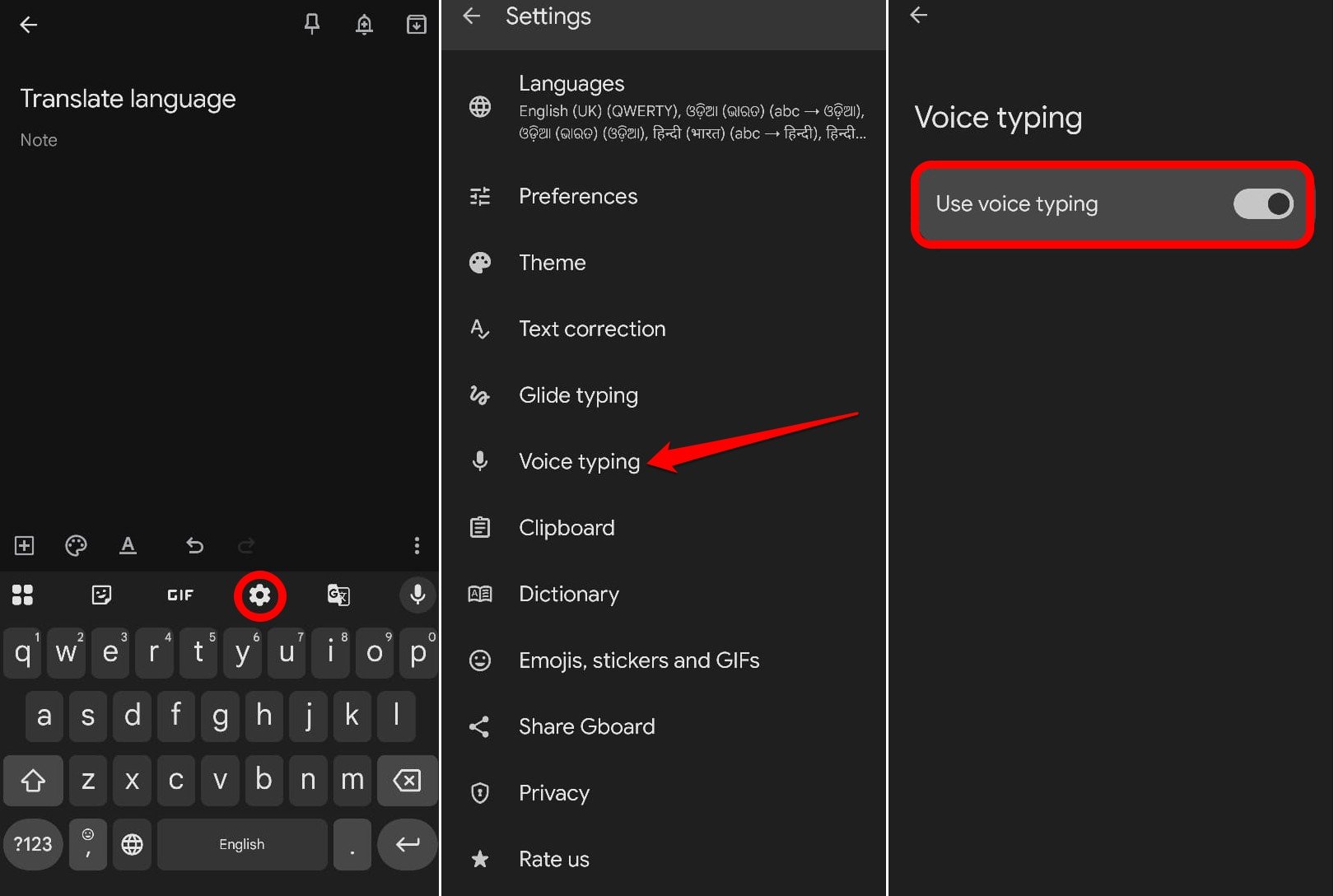
Pour activer la saisie vocale sur Gboard,
- Lancez Gboard dans l’application que vous souhaitez utiliser.
- Appuyez sur l’icône de l’engrenage pour accéder aux paramètres.
- Appuyez sur Saisie vocale.
- Activez le bouton à côté de Utiliser la saisie vocale.
- Pour commencer la dictée, appuyez et maintenez l’ icône du microphone à droite du panneau Gboard [au-dessus de la lettre P]
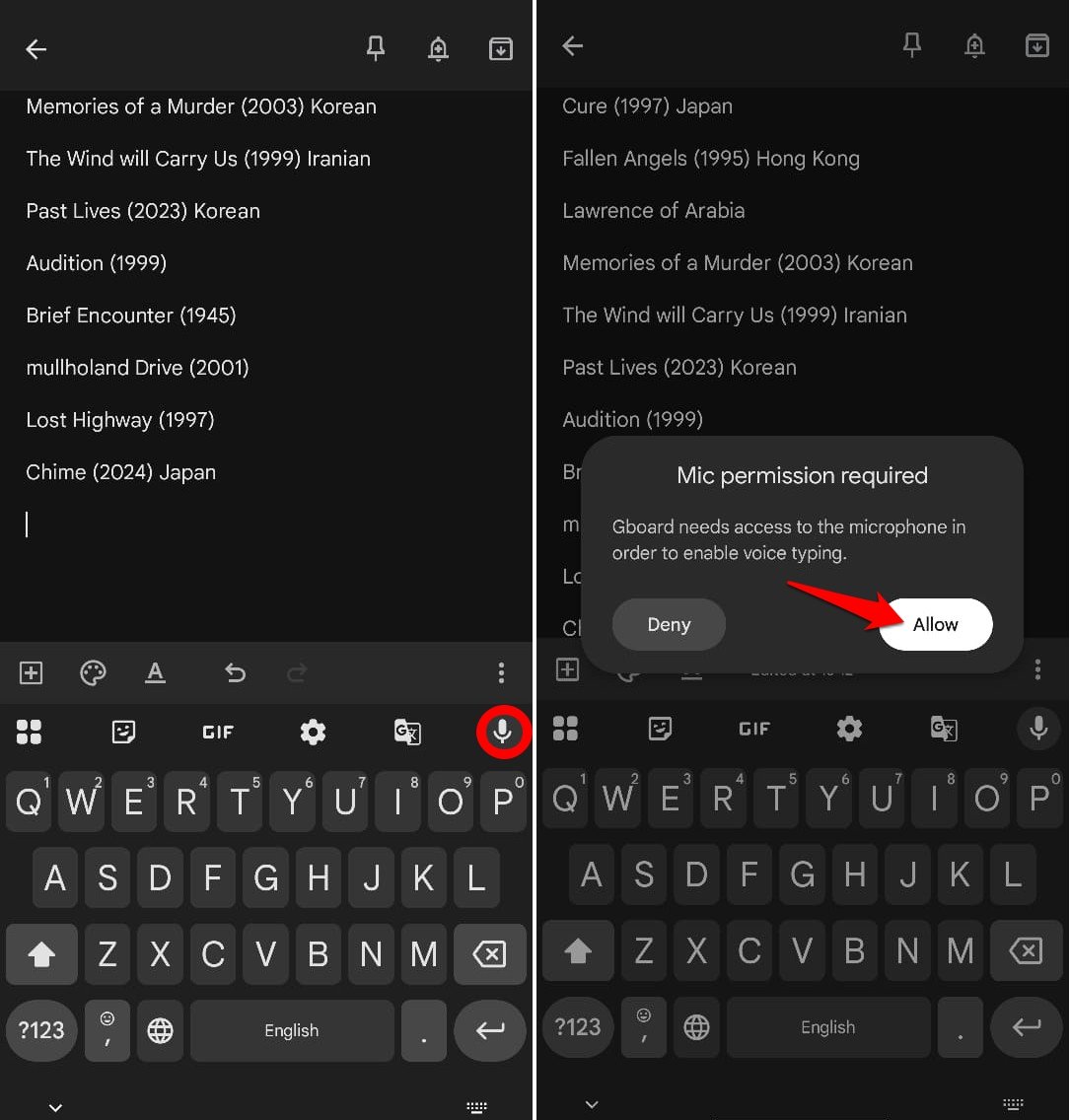
- Dites les mots et ils commenceront à apparaître dans le champ de texte.
REMARQUE : Lorsque c’est votre première fois utilisant la saisie vocale, maintenir enfoncée l’icône du microphone sur Gboard vous demandera d’autoriser l’accès au microphone. Accordez la permission requise pour activer la saisie vocale.
Gboard est le héros méconnu des appareils Android
Pour quelqu’un qui utilise intensivement Gboard chaque jour pour un usage formel et informel, mettre en œuvre ces astuces et conseils m’a beaucoup aidé. Si vous utilisez un appareil Android avec Gboard, il est grand temps d’utiliser ces fonctionnalités Gboard pour rendre le processus de composition et d’édition de texte beaucoup plus facile.
Si vous avez des réflexions sur J’ai utilisé ces astuces Gboard sur Android pour éditer et cela a facilité la saisie, n’hésitez pas à les laisser dans la boîte de commentaires ci-dessous. De plus, veuillez vous abonner à notre chaîne YouTube DigitBin pour des tutoriels vidéo. À bientôt !
Recevez de nouveaux articles dans votre boîte de réception.
Aucun spam. Désabonnez-vous à tout moment.