Sauvegardes iOS · 3 min read · Dec 11, 2025
Identification des sauvegardes d'appareils iOS
Q: Mon iPad de première génération, un iPod touch de troisième génération et l’iPod shuffle de mon mari sont tous sauvegardés dans le dossier MobileSync. Comment puis-je savoir lequel est lequel si je veux enregistrer une copie de l’une des sauvegardes à un autre emplacement?
– Melba
A: Le dossier MobileSync ne contiendra en réalité que des sauvegardes de votre iPad et de votre iPod touch dans ce cas ; iTunes ne sauvegarde que les appareils iOS, pas les modèles d’iPod traditionnels tels que l’iPod shuffle, l’iPod nano ou l’iPod classic.
Si vous voyez plus de deux sous-dossiers dans le dossier MobileSync, il est possible que les autres soient pour des appareils iOS précédents que vous avez pu utiliser. Les sauvegardes sont stockées en fonction d’un identifiant matériel unique, donc chaque appareil obtient son propre dossier de sauvegarde ; même si vous restaurez une sauvegarde d’un appareil précédent sur un modèle de remplacement, le nouvel appareil iOS créera un nouveau dossier de sauvegarde, laissant l’ancien en place. iTunes créera également parfois des sauvegardes supplémentaires avant d’effectuer des mises à jour majeures d’iOS, en fonction de la mise à jour particulière et du modèle d’iOS.
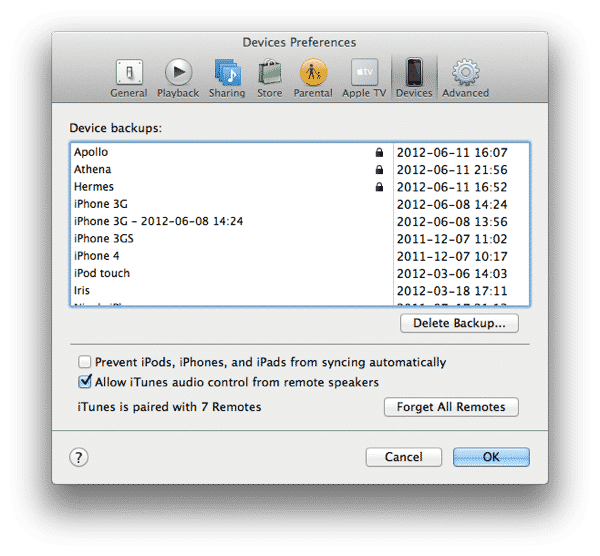
Vous pouvez voir une liste de toutes les sauvegardes stockées par iTunes en accédant à vos Préférences iTunes et en sélectionnant la section Appareils. Malheureusement, cet écran ne fournit aucune indication quant à l’emplacement des dossiers de sauvegarde réels, mais il peut être utile pour nettoyer les anciennes sauvegardes d’appareils dont vous n’avez plus besoin.
Cela dit, si vous n’avez qu’une ou deux sauvegardes, vous pouvez comparer les dates affichées sur cet écran avec le timbre de date sur les dossiers de sauvegarde réels pour vous donner une idée de lequel est lequel.
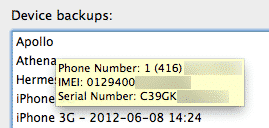
Vous pouvez sélectionner n’importe quelle sauvegarde à partir d’ici et cliquer sur le bouton Supprimer la sauvegarde pour la retirer ; notez que les sauvegardes ne sont en réalité pas supprimées tant que vous ne cliquez pas ensuite sur le bouton OK, donc si vous faites une erreur ici, vous pouvez revenir en arrière en cliquant sur Annuler. Vous pouvez identifier des sauvegardes spécifiques en passant la souris dessus, ce qui affichera une infobulle avec le numéro de série de l’appareil dont provient la sauvegarde - une fonctionnalité utile si vous avez deux sauvegardes ou plus avec le même nom et des horodatages similaires et que vous n’êtes pas sûr de laquelle supprimer. Les sauvegardes des appareils capables de cellulaires afficheront également des informations IMEI ici, et les sauvegardes d’iPhone afficheront le numéro de téléphone cellulaire.
Vous pouvez identifier les sauvegardes réelles dans le dossier MobileSync de plusieurs manières. Les dossiers de sauvegarde sont nommés en fonction de l’identifiant unique de l’appareil (UDID) de chaque appareil. La façon la plus simple d’obtenir l’UDID de votre appareil est simplement d’accéder à l’écran Résumé de votre appareil dans iTunes et de cliquer sur le champ “Numéro de série” - il changera pour afficher l’UDID à la place, qui devrait correspondre au nom du dossier de sauvegarde approprié.
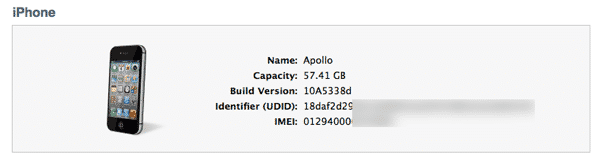
La même technique fonctionne sur le champ de la version du logiciel pour afficher la version de build, et pour le champ du numéro de téléphone pour afficher l’IMEI et l’ICCID pour un iPhone. Sur un modèle d’iPad équipé de cellulaire, vous pouvez également cliquer à nouveau sur le champ “Numéro de série” pour faire défiler le numéro de données cellulaires, l’IMEI et l’ICCID avant de revenir au numéro de série. La fonction “Copier” du presse-papiers fonctionne également sur cet écran pour copier le numéro de série de l’UDID dans le presse-papiers, selon ce qui est affiché.
Alternativement, si vous n’avez pas votre appareil iOS à portée de main, ou si vous ne pouvez pas démarrer iTunes pour une raison quelconque, vous pouvez fouiller dans le dossier de sauvegardes et regarder à l’intérieur du fichier Info.plist, qui affichera toutes les informations pertinentes pour cette sauvegarde particulière, y compris le nom et le numéro de série de l’appareil, ainsi que le numéro de téléphone et les informations IMEI/ICCID pour les appareils iOS cellulaires.
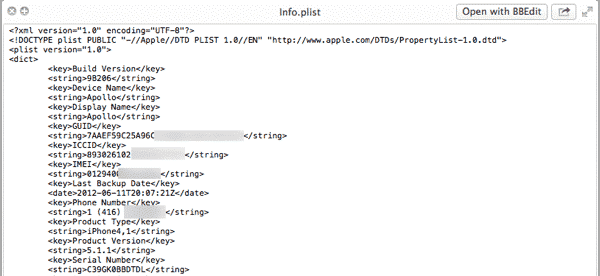
Gardez à l’esprit, cependant, que si vous avez des dossiers de sauvegarde supplémentaires stockés dans votre dossier MobileSync, vous voudrez peut-être vérifier à nouveau les numéros de série et les dates de sauvegarde dans le fichier Info.plist pour vous assurer que vous copiez le bon dossier de sauvegarde. Supprimer les sauvegardes inutiles dans vos préférences iTunes, comme décrit ci-dessus, peut également aider à cet égard en nettoyant les dossiers qui ne sont plus nécessaires. Cependant, la méthode UDID est la manière la plus fiable de s’assurer que vous associez la bonne sauvegarde au bon appareil.
Recevez de nouveaux articles dans votre boîte de réception.
Aucun spam. Désabonnez-vous à tout moment.