iMessage Windows · 6 min read · Jan 18, 2026
iMessage sur Windows 11 : Voici comment l'utiliser
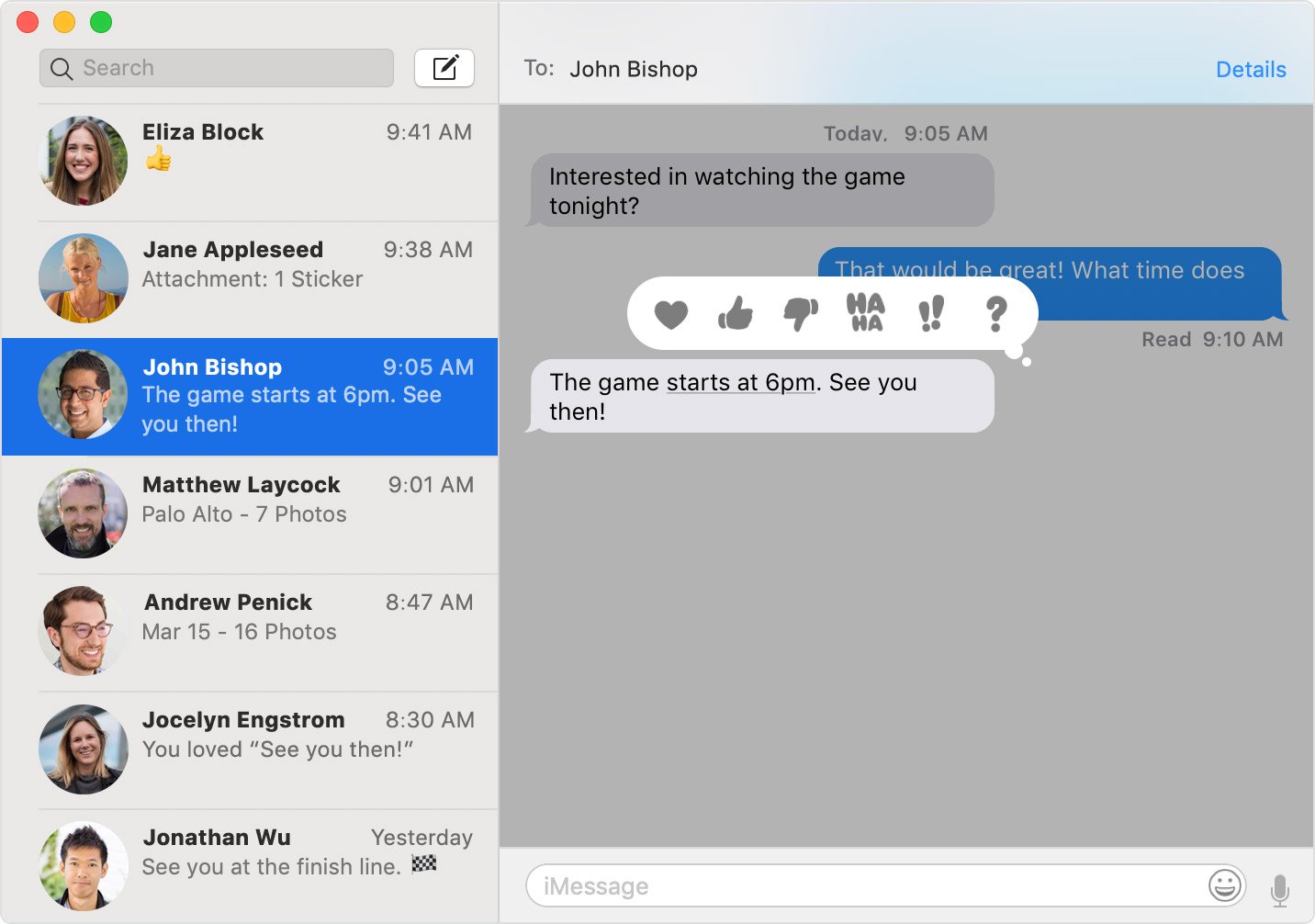
iMessage n’existe que pour l’écosystème Apple, largement utilisé sur iPhone, MacBook et iPad. Les gens adorent vraiment iMessage car il est rapide, propre, extrêmement fiable et propose des fonctionnalités intéressantes. Les gens sont fascinés par les logiciels et produits Apple ; si Apple propose quelque chose, cela devient un produit haut de gamme à posséder. Il en va de même pour iMessage, un service de messagerie instantanée. En tant que logiciel exclusif à Apple, il est très demandé par le grand public.
Si vous êtes un utilisateur d’iPhone, vous devez certainement utiliser iMessage. Les utilisateurs de Mac utilisent également iMessage, ce qui facilite l’accès aux messages sur leurs ordinateurs. Cela rend le flux de travail plus simple car vous pouvez envoyer et recevoir des messages sur différentes plateformes. C’est pourquoi la plupart des gens souhaitent télécharger iMessage pour Windows 11 afin de pouvoir également profiter des services sur leur PC Windows.
Qu’est-ce qu’iMessage pour Windows 11 ?
iMessage pour Windows est une plateforme qui vous permet de connecter vos services iMessage à votre machine Windows. Traditionnellement, vous devez utiliser un ordinateur Mac pour accéder à iMessage. Cependant, nous avons certaines astuces par lesquelles vous pouvez installer iMessage directement sur votre Windows 11. Et si vous installez iMessage sur Windows, vous pourrez envoyer ou recevoir un message sur votre ordinateur portable ou votre ordinateur Windows.
Pourquoi utiliser iMessage ?
Alors qu’Android utilise des SMS traditionnels, l’iPhone prend en charge les SMS multimédias avec des emojis et d’autres fonctionnalités spéciales. iMessage est un service de messagerie instantanée d’Apple. Il fonctionne tout comme WhatsApp. Si vous utilisez iMessage, vous pouvez créer vos propres autocollants et de beaux messages personnalisés.
iMessage est-il disponible pour Windows ?
Actuellement, l’iMessage d’Apple n’est disponible que pour les appareils iPhone, iPad et Mac. Ils ne fabriquent pas de produits logiciels pour d’autres utilisateurs. Exclusivement Apple ! Mais ne vous inquiétez pas, car il existe d’autres moyens de télécharger iMessage pour Windows de manière non officielle. Certaines méthodes fonctionnent avec des appareils jailbreakés. Et si vous ne souhaitez pas jailbreaker, nous avons d’autres méthodes également. Découvrons donc ces méthodes pour télécharger et utiliser iMessage sur Windows !
Méthodes pour télécharger iMessage pour Windows 11
Si vous n’avez pas d’iPhone jailbreaké mais que vous souhaitez toujours télécharger iMessage sur Windows, ne vous inquiétez pas ; nous avons ce qu’il vous faut. Il existe encore un moyen par lequel vous pouvez utiliser les services iMessage sur votre machine Windows. Lisez simplement la suite.
*Remarque : Il n’existe pas d’application iMessage autonome pour Windows, mais vous pouvez essayer quelques méthodes alternatives pour utiliser iMessage pour Windows 11. Quelques astuces énumérées ci-dessous peuvent nécessiter un Mac tandis que d’autres peuvent nécessiter un paiement. Il n’existe pas de méthode directe pour utiliser l’iMessage d’Apple sur PC.*
Méthode 1. Utiliser AirMessage Web
Vous pouvez accéder à iMessage sur Windows 11 en utilisant n’importe quel navigateur moderne sur votre PC. Tout ce que vous avez à faire est de créer un serveur AirMessage sur MacBook, puis de connecter AirMessage avec un compte Google. Ouvrez AirMessage Web et connectez-vous avec un compte Google pour accéder à iMessage. Vous pouvez envoyer, recevoir et partager des messages en utilisant AirMessage Web.
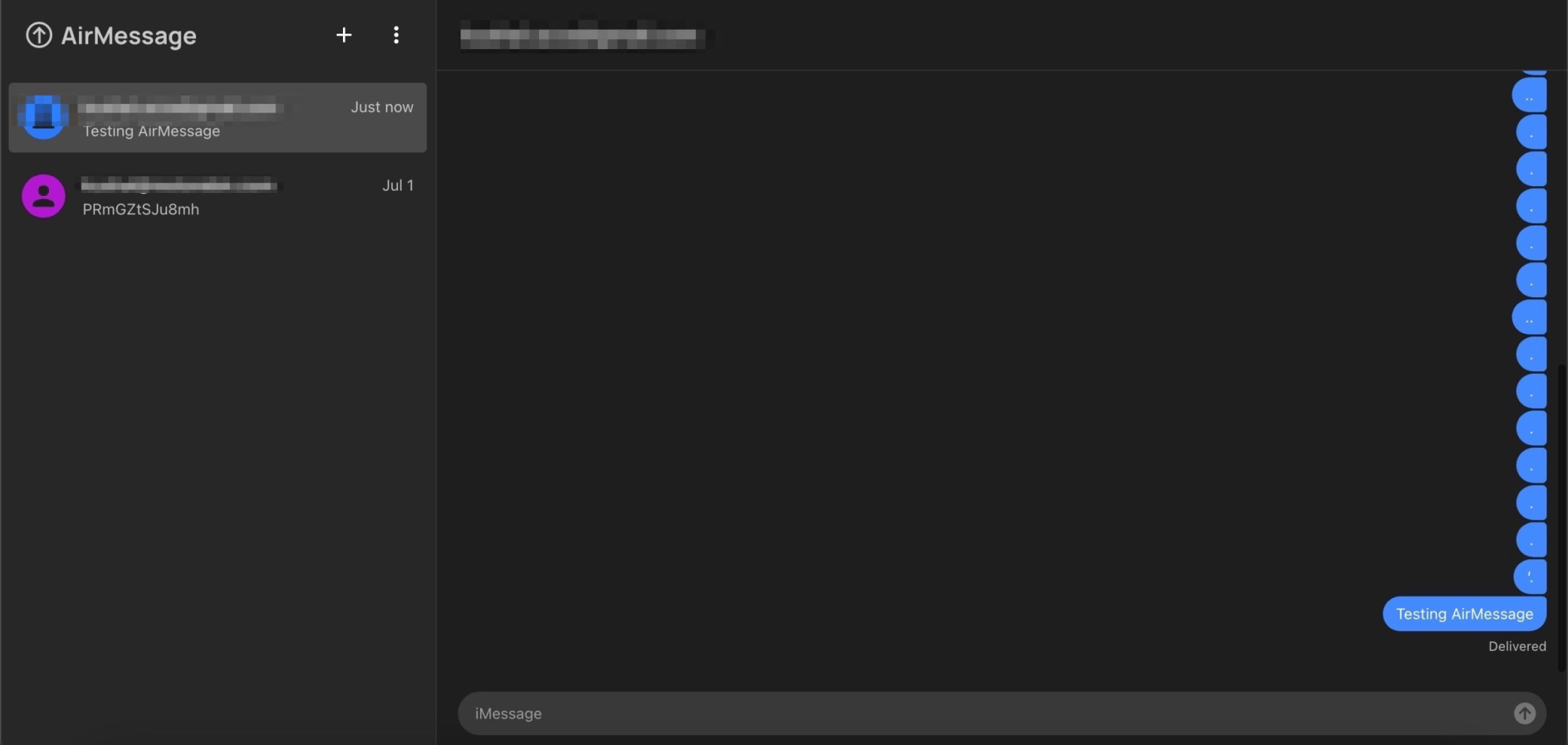
Étapes en un coup d’œil
Voici un guide détaillé : iMessage Web utilisant AirMessage
- Installez le serveur AirMessage
- Connectez le compte Google
- Accordez les autorisations d’accessibilité, de disque et d’automatisation à AirMessage
- Ouvrez le Web et connectez-vous avec le compte Google. C’est fait !
Méthode 2. iMessage sur Windows 11 en utilisant Microsoft Phone Link
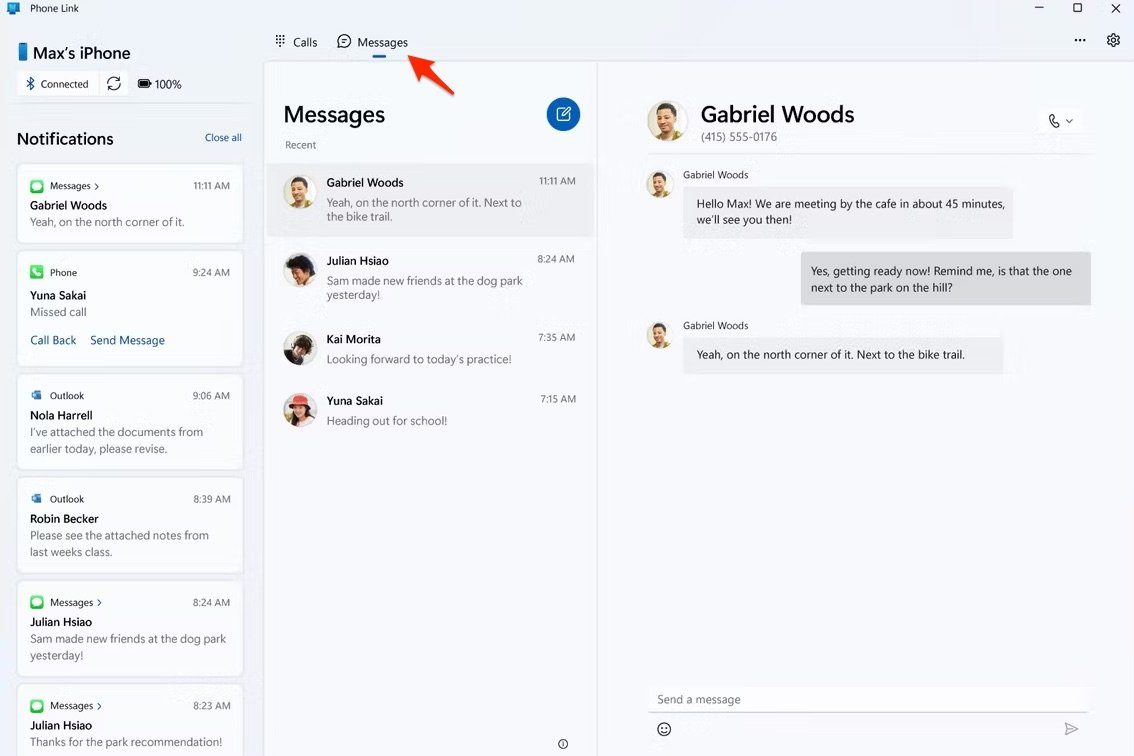
Microsoft a annoncé une mise à jour pour l’application Phone Link, qui permettra désormais aux utilisateurs d’iPhone d’accéder à iMessage sur Windows 11.
- Installez l’application Microsoft Phone Link sur votre PC Windows.
- Installez l’application Link to Windows sur votre iPhone.
- Ouvrez l’application Microsoft Phone Link sur votre PC.
- Cliquez sur l’option iPhone sous Choisissez votre téléphone.
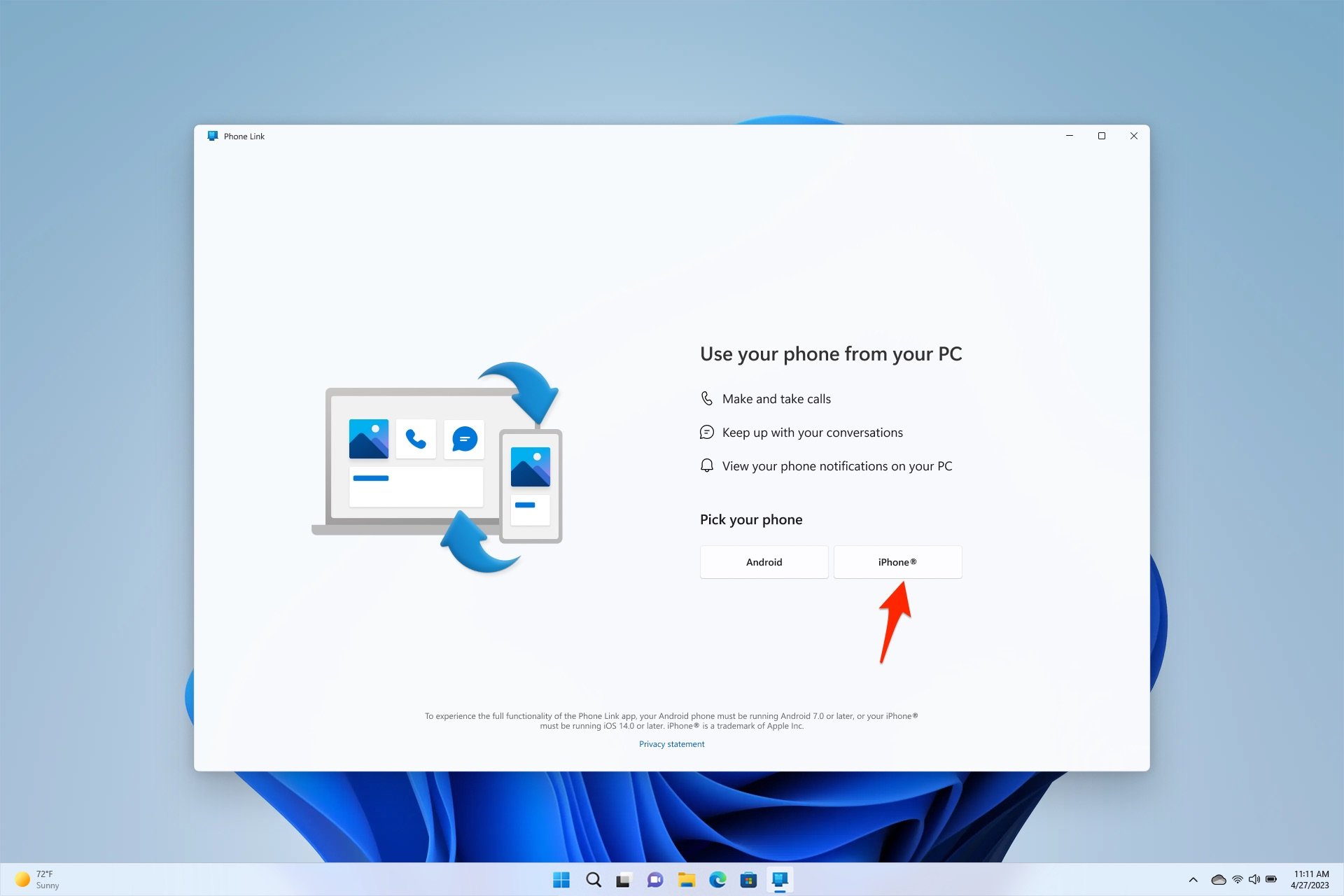
- Connectez-vous avec votre compte Microsoft sur votre Windows 11 et votre iPhone.
- Ouvrez l’application Link to Windows sur votre iPhone et scannez le code QR affiché sur votre ordinateur.
- Accordez à l’application Link to Windows l’accès au Bluetooth lorsque vous y êtes invité. Autorisez les permissions.
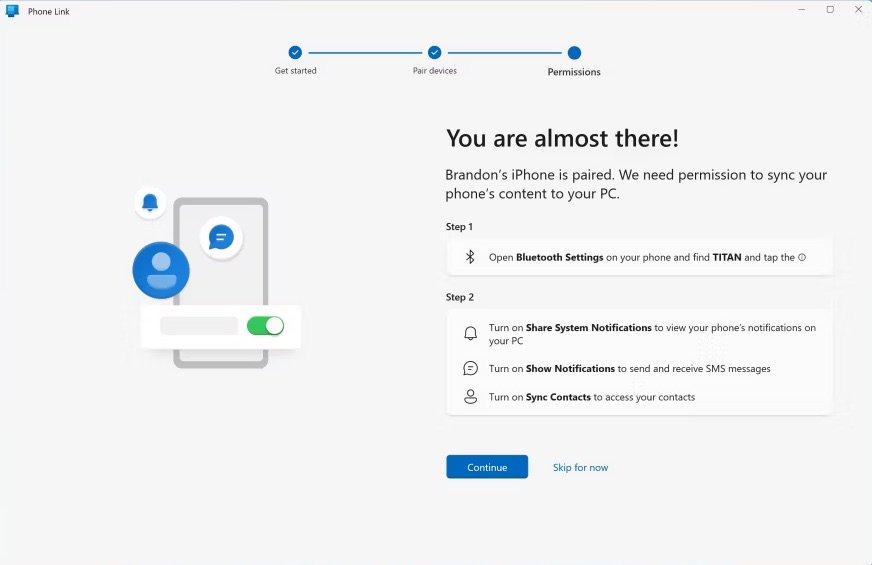
- Cliquez sur Messages puis sur l’icône de carnet en haut de l’application pour commencer un nouveau message.
Méthode 3. iMessage pour Windows avec Chrome Remote Desktop
Voici les étapes pour utiliser iMessage sur PC Windows en utilisant Chrome Remote Desktop
#1. Vous aurez besoin d’un Mac avec iMessage et d’un PC avec Windows 11.
#2. Téléchargez l’extension Chrome Remote Desktop sur Windows 11 et Mac.
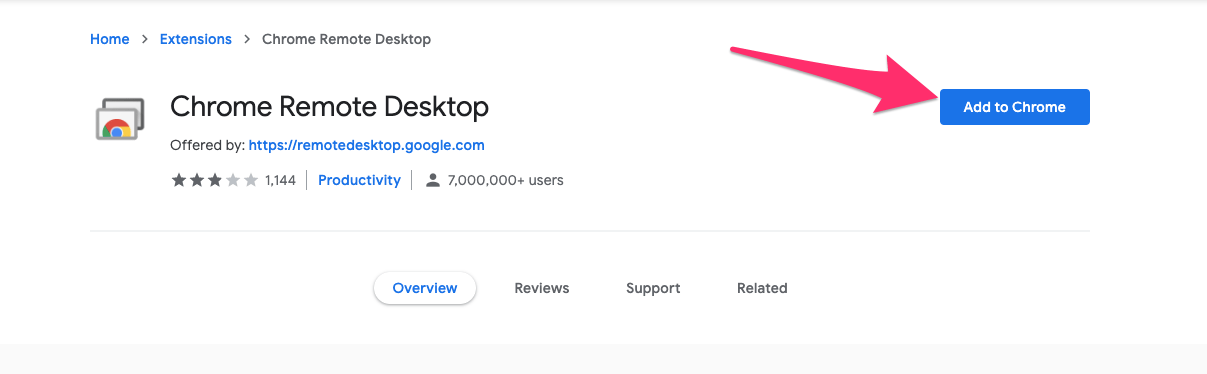
#3. Ajoutez l’extension CRD à Chrome sur Mac et Windows.
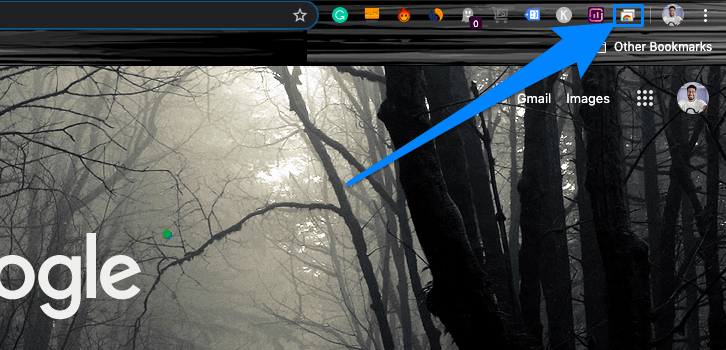
#4. Cliquez sur l’icône CRD pour ouvrir le site Web d’accès à distance sur les deux PC.
#5. Ici, téléchargez le fichier d’accès à distance pour Windows et Mac respectivement.
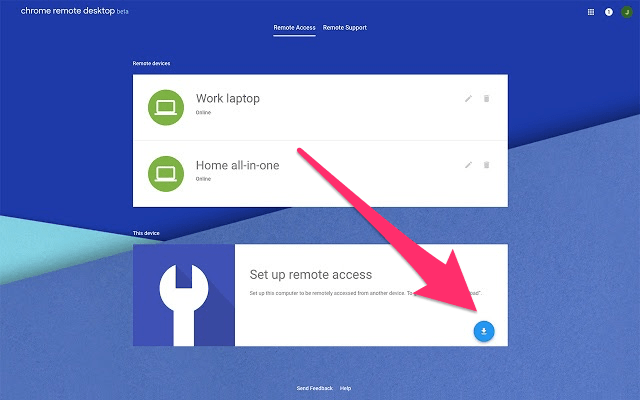
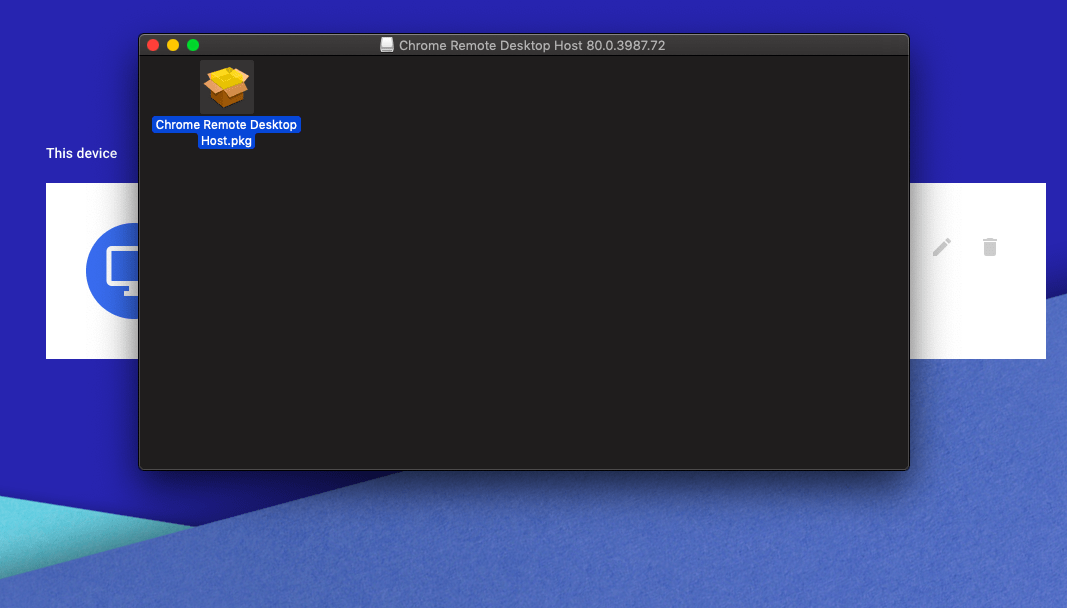
#6. Installez Chrome Remote Desktop Host.pkg sur le PC Mac
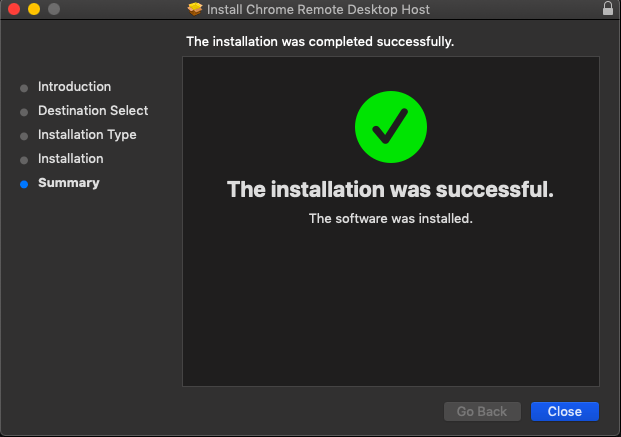
#7. Installation réussie sur Mac
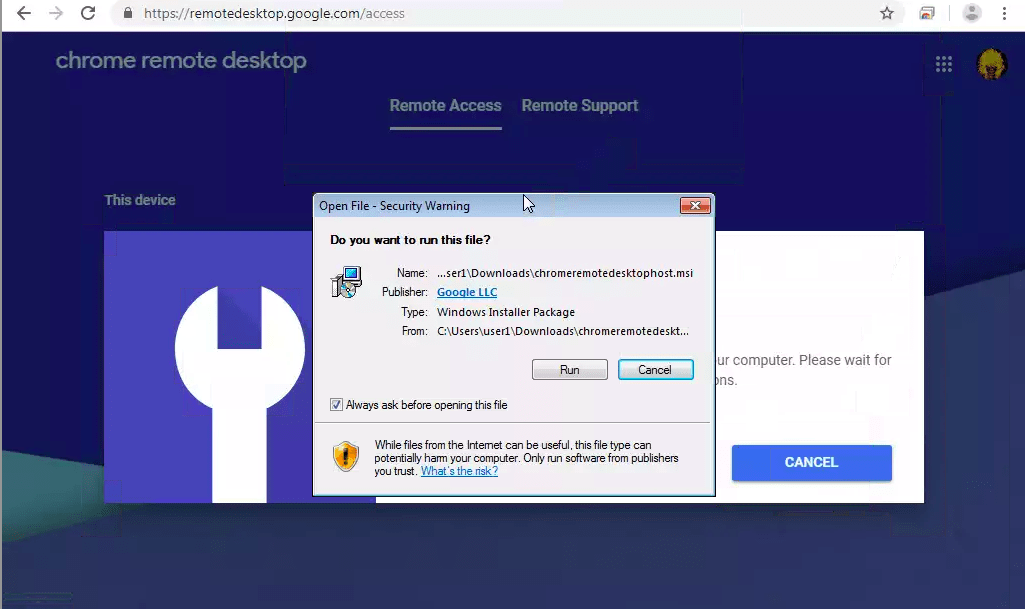
#8. Installez le fichier d’accès à distance de la même manière sur le PC Windows.
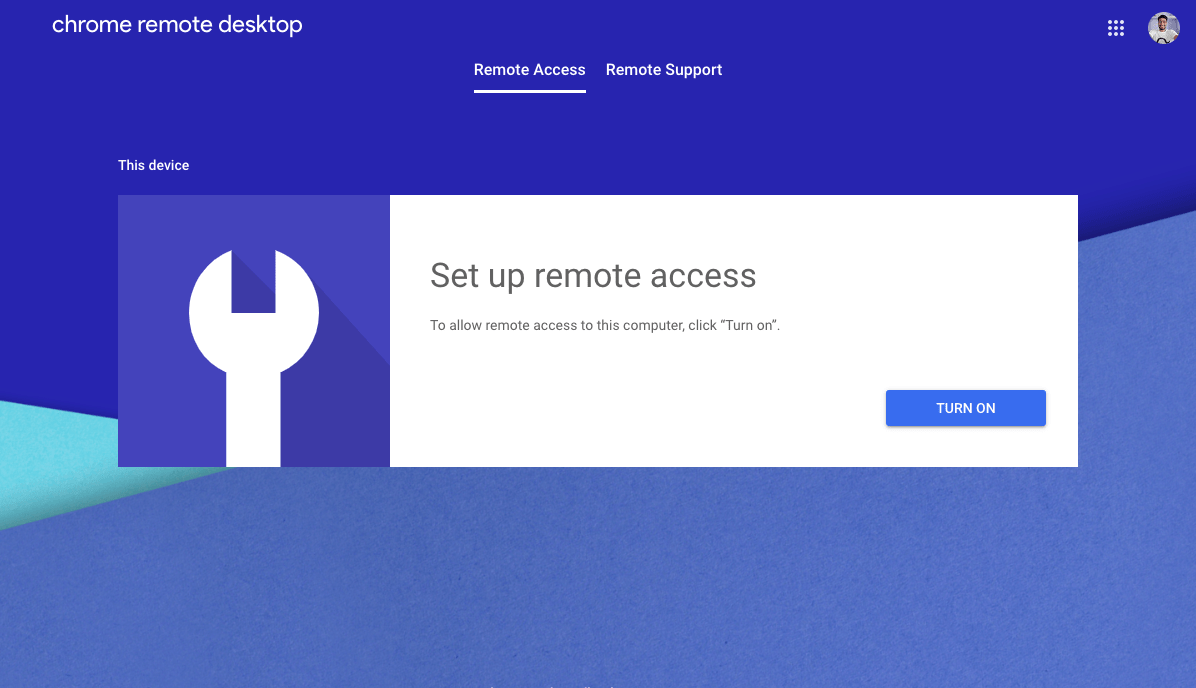
#9. Sur Mac, activez l’accès à distance, ajoutez un code PIN et complétez la configuration.
#10. Cliquez sur Support à distance et générez le code d’accès.
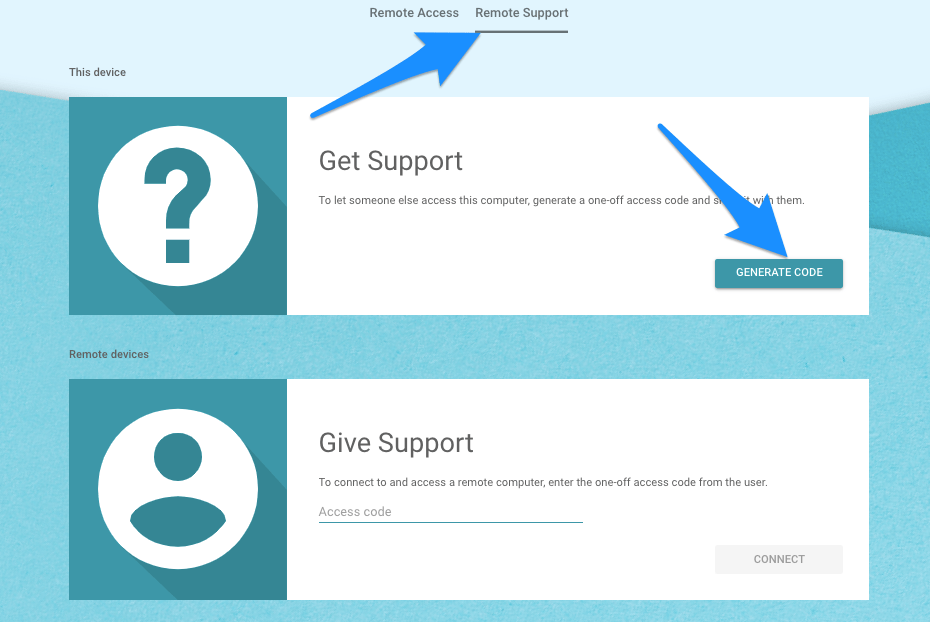
#11. Maintenant, sur Windows, ouvrez l’onglet Support à distance et saisissez le code d’accès que vous avez généré sur Mac.
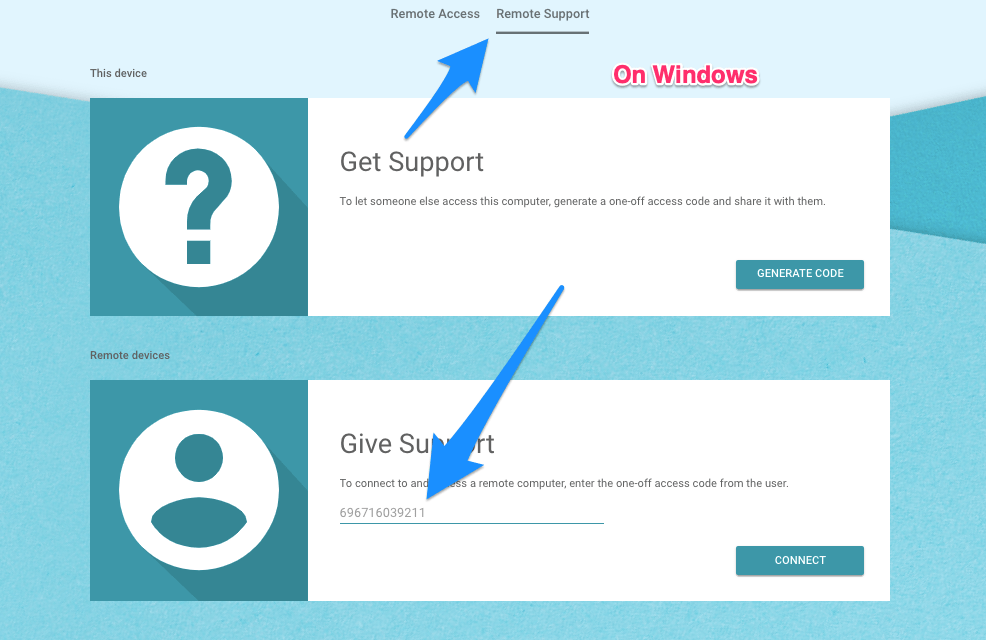
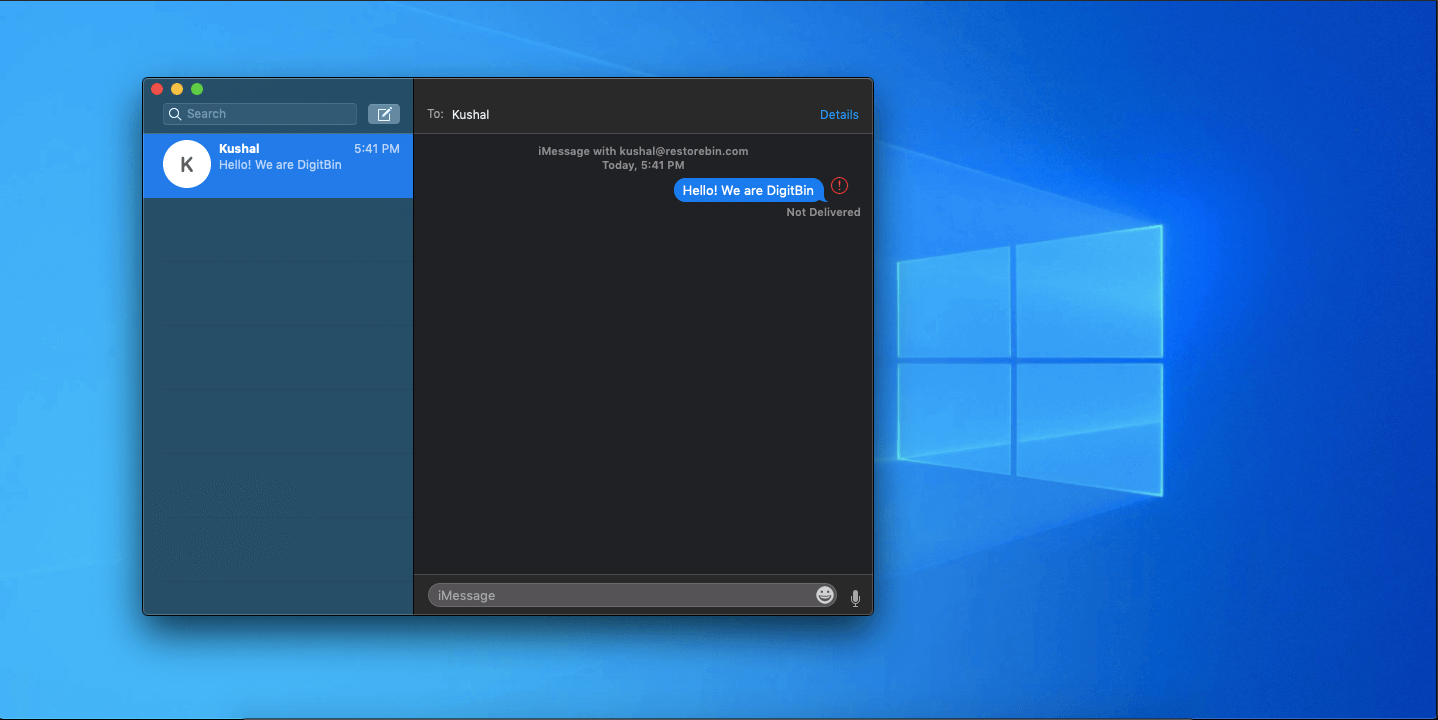
#12. C’est fait ! Vous pouvez maintenant accéder à iMessage et à d’autres applications Mac à distance sur votre PC Windows.
Méthode 4. Utiliser l’émulateur iPadian
iPadian est l’un des émulateurs les plus populaires. L’application a une interface très propre qui ressemble assez à un iPad. Il suffit d’installer l’iPadian et de commencer avec les applications. L’iPadian n’est pas un émulateur complet mais simule l’interface iOS sur PC. L’application nécessite Adobe Air sur votre PC pour fonctionner car elle a été développée sur cette plateforme.
Comment utiliser iMessage sur iPadian ?
- Tout d’abord, téléchargez et installez iPadian sur Windows 11
- Après l’installation, activez l’émulateur.
- Recherchez l’application iMessage
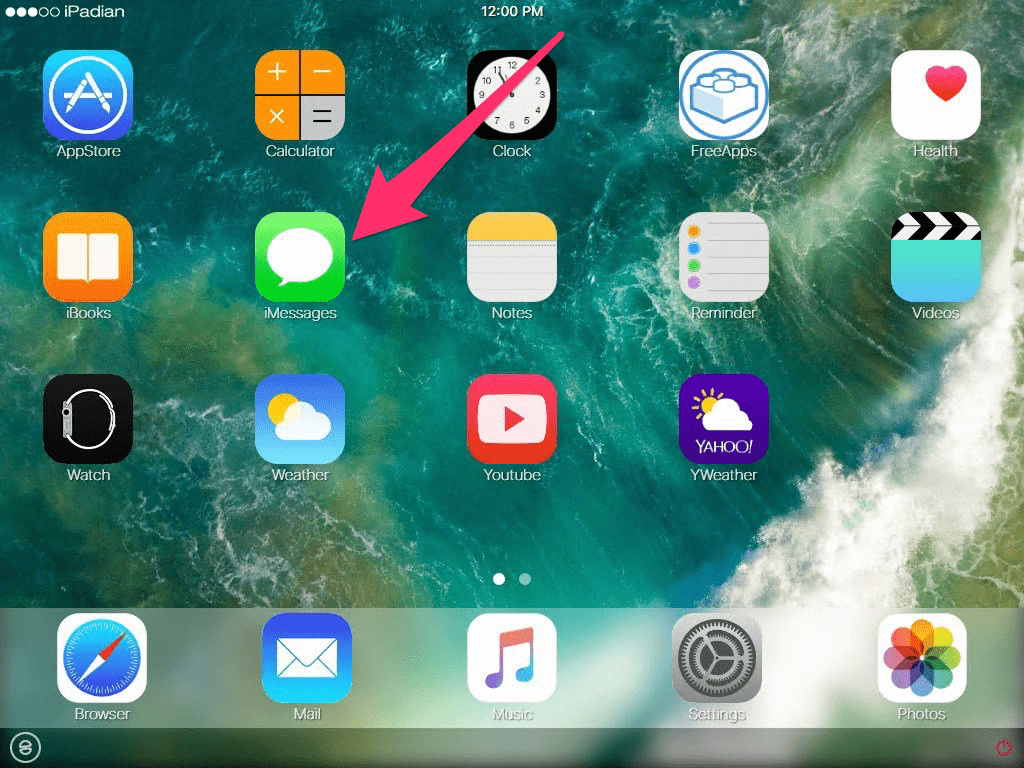
- Enregistrez votre numéro dans l’application iMessage, et voilà ! Vous pouvez maintenant utiliser iMessage sur votre PC Windows pour envoyer et recevoir des messages.
Cette méthode est un peu coûteuse car iPadian coûte environ 25 $. Mais cela en vaut le prix, car vous pouvez utiliser les services iMessage sur votre machine Windows !
Méthode 5 : Utiliser le service cloud Cydia
Une autre façon de télécharger iMessage sur Windows est d’utiliser Cydia. Windows 11 et l’appareil iOS doivent être sur le même Wi-Fi. Cette méthode nécessite un iPhone jailbreaké. Jailbreaker un iPhone signifie contourner toutes les restrictions imposées par Apple sur ses chipsets. Donc, si vous avez un iPhone jailbreaké, vous pouvez exécuter iMessage sur votre ordinateur Windows 11.
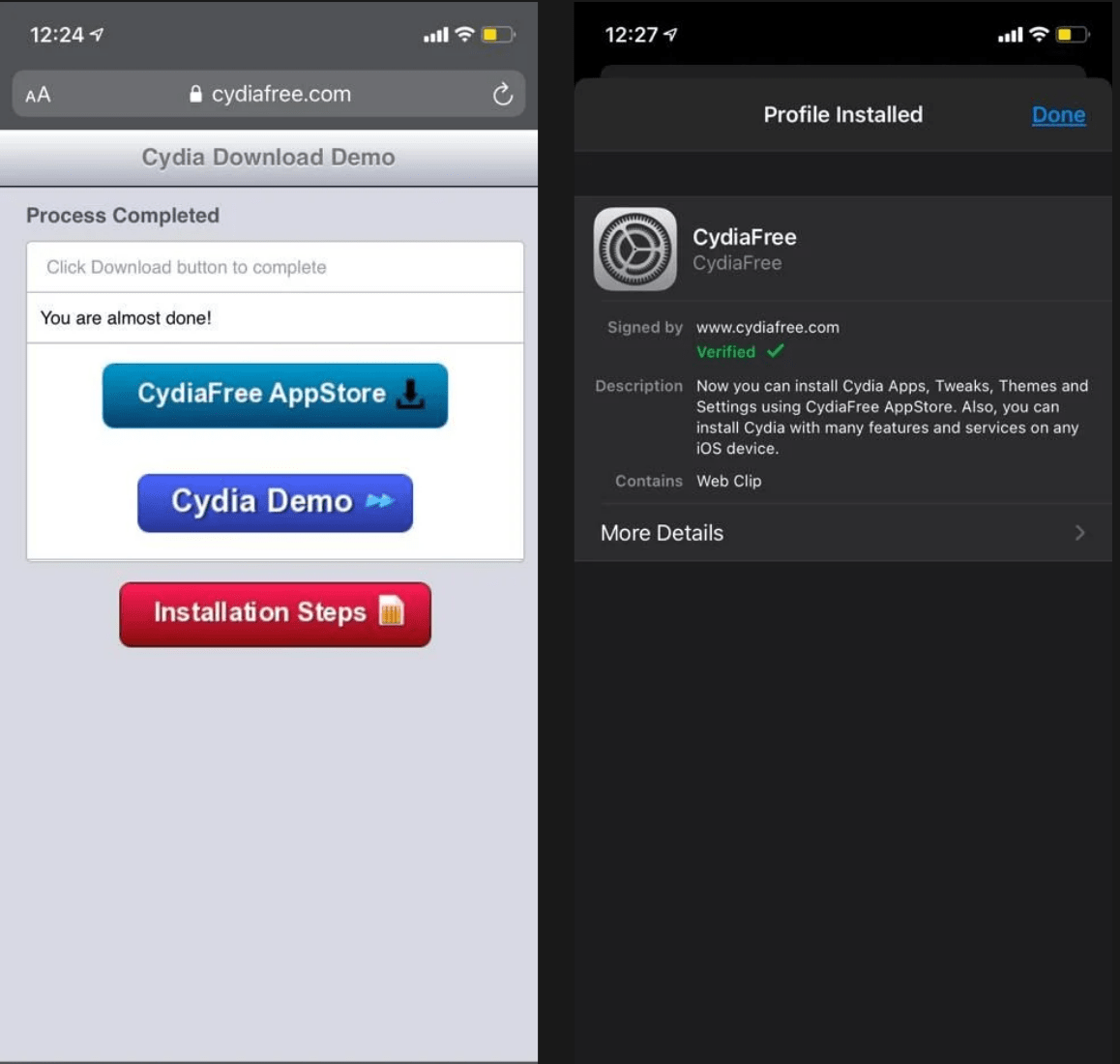
- Allez sur CydiaFree.com sur votre appareil iOS et téléchargez Cydia.
- Après l’installation, ouvrez Réglages et allez dans Général pour autoriser un nouveau profil
- Vous devrez créer un nom d’utilisateur et un mot de passe.
- Maintenant, ouvrez le navigateur Web sur votre PC et entrez l’adresse IP.
- Sélectionnez Entrer et remplissez le nom d’utilisateur et le mot de passe pour compléter la configuration.
- Maintenant, vous êtes prêt à vous connecter à iMessage pour Windows 11.
Conclusion : Puisqu’il n’existe pas de version officielle d’iMessage pour Windows, vous devez vous en tenir à ces méthodes pour le moment. Si vous rencontrez des difficultés pour suivre ces méthodes, vous pouvez commenter ci-dessous.
Si vous avez des réflexions sur iMessage sur Windows 11 : Voici comment l’utiliser, n’hésitez pas à les laisser dans la boîte de commentaires ci-dessous. Veuillez également vous abonner à notre chaîne YouTube DigitBin pour des tutoriels vidéo. À bientôt !
Recevez de nouveaux articles dans votre boîte de réception.
Aucun spam. Désabonnez-vous à tout moment.