Livres audio · 3 min read · Dec 25, 2025
Importer des livres audio depuis un CD dans iTunes
Q: Comment importer des livres audio CD dans iTunes?
– Clyde
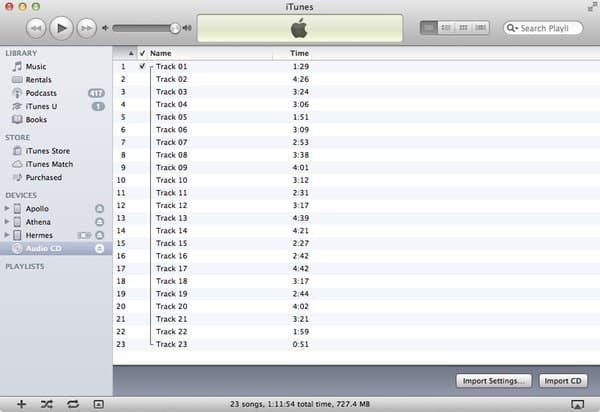
A: Au niveau le plus basique, vous pouvez importer un CD de livre audio dans iTunes de la même manière que vous le feriez pour tout autre type de CD : il suffit de l’insérer dans votre lecteur optique et d’utiliser la fonction d’importation d’iTunes pour copier les pistes dans votre bibliothèque. Cependant, comme vous souhaitez généralement que vos livres audio soient traités un peu différemment des pistes musicales, il y a quelques éléments à prendre en compte lors de l’importation d’un CD de livre audio dans votre bibliothèque iTunes.
La première décision que vous devez prendre lors du processus d’importation est de savoir comment vous souhaitez que les chapitres ou sections individuels du livre audio soient gérés ; de nombreux CD de livres audio sont divisés en pistes séparées par chapitre et par défaut, iTunes importera chaque piste comme son propre fichier. Vous pouvez simplement choisir d’importer votre livre audio de cette manière et d’utiliser une playlist pour regrouper tous les chapitres ensemble ou vous pouvez utiliser l’option Joindre les pistes dans iTunes pour importer toutes les pistes du CD en un seul fichier. Pour ce faire, il suffit de sélectionner les pistes que vous souhaitez joindre et de choisir Joindre les pistes CD dans le menu Avancé d’iTunes.
Vous voudrez probablement sélectionner toutes les pistes sur le CD et les joindre en un seul fichier pour l’ensemble du livre audio, ce qui facilitera la gestion par la suite.
Une autre considération est de savoir si vous souhaitez utiliser un débit binaire plus bas pour votre livre audio afin d’économiser de l’espace sur votre ordinateur ou votre appareil mobile. Les livres audio sont généralement des mots parlés en mono et ne bénéficient donc pas des débits binaires de 128 kbps à 256 kbps qui sont typiquement utilisés pour la musique ; en fait, de nombreux livres audio numériques que vous achetez utilisent un débit binaire dans la plage de 32 kbps à 64 kbps selon que la source est mono ou stéréo. Le débit binaire idéal à utiliser ici dépendra du matériel source, mais un livre audio monaural typique qui est simplement une personne qui narre sans effets ni musique sonnera généralement très bien à 32 kbps et prendra beaucoup moins d’espace ; même les livres audio avec plusieurs narrateurs et effets nécessitent rarement plus de 64 kbps en stéréo.
Vous pouvez ajuster vos paramètres d’encodage préférés avant d’importer votre CD de livre audio en allant dans vos Préférences iTunes et en choisissant le bouton Paramètres d’importation dans la section Général. Le préréglage Podcast parlé pour l’encodeur AAC devrait convenir à la plupart des livres audio. Si vous préférez utiliser le format MP3 pour vos livres audio, vous devrez ajuster ces paramètres manuellement en choisissant le paramètre Personnalisé… dans le menu déroulant.
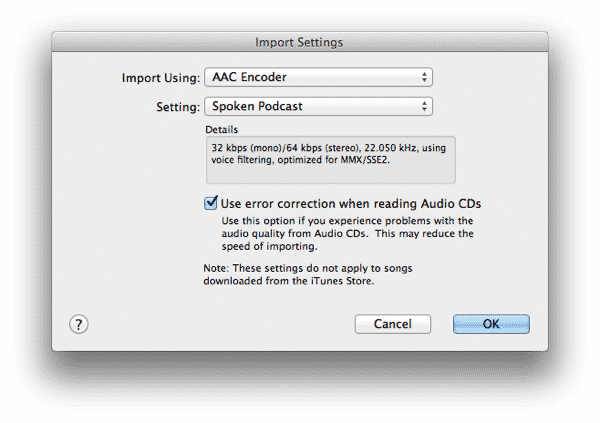
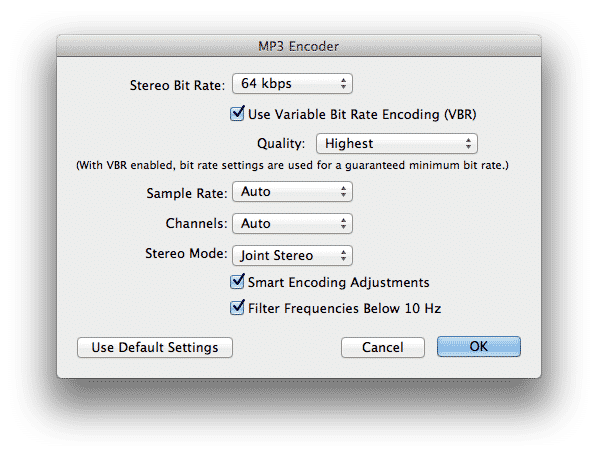
Une fois que vous avez effectivement importé vos livres audio, l’étape suivante consiste à faire reconnaître à iTunes qu’il s’agit de livres audio plutôt que de musique afin qu’ils soient placés dans la section appropriée de votre bibliothèque iTunes et de votre iPod ou appareil iOS. Vous voudrez probablement également activer la possibilité pour les livres audio de se souvenir de la dernière position de lecture afin que vous puissiez continuer à écouter là où vous vous êtes arrêté. Ces options peuvent toutes être trouvées en sélectionnant la ou les pistes importées, en choisissant Obtenir des informations dans le menu Fichier d’iTunes et en allant à la section Options de la boîte de dialogue d’informations sur le fichier.
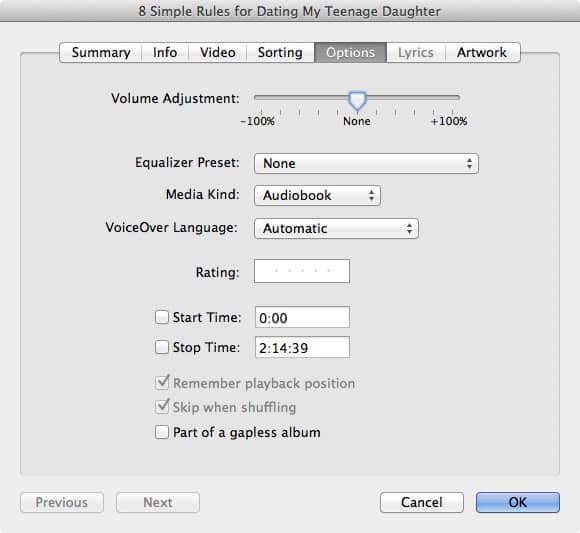
Ici, vous pouvez changer le “Type de média” en Livre audio et activer l’option Se souvenir de la position de lecture. L’option Ignorer lors du mélange est également généralement activée ici pour les livres audio, bien qu’elle ne soit pas vraiment nécessaire à moins que vous ne mélangiez régulièrement l’ensemble de votre bibliothèque musicale sur un ancien modèle d’iPod ou que vous prévoyiez d’ajouter des livres audio à des playlists qui contiendraient autrement de la musique.
Si vous combinez vos chapitres de livre audio en une seule piste, vous voudrez peut-être également profiter de la possibilité pour iTunes, les iPods et les appareils iOS d’utiliser des marqueurs de chapitre dans les livres audio.
Recevez de nouveaux articles dans votre boîte de réception.
Aucun spam. Désabonnez-vous à tout moment.