Audio iTunes · 5 min read · Nov 10, 2025
Importer de l'audio Windows Media dans iTunes
Vous venez d’acheter un nouvel iPod ? Déçu parce que vous venez de découvrir que votre bibliothèque musicale de plusieurs milliers de chansons encodées au format Windows Media Audio (WMA) de Microsoft, provenant de votre passé avec Windows Media Player, ne se chargera pas facilement dans votre nouveau jukebox audio numérique à plusieurs centaines de dollars ? Beaucoup avant vous l’ont été, mais vous n’avez pas besoin de l’être : Apple a rendu le traitement de l’audio WMA très facile avec la dernière version d’iTunes, et iLounge est là pour vous aider !
Bien sûr, il y a toujours eu plusieurs méthodes pour obtenir de l’audio WMA dans iTunes et sur un iPod : Si vous avez le CD source, vous pouvez simplement réimporter les pistes. Si vous ne l’avez pas, il est possible de graver les pistes WMA en tant que CD audio et de les réimporter en tant qu’audio MP3 ou AAC compatible avec iTunes. Cependant, ces deux méthodes sont extrêmement chronophages, même avec une bibliothèque musicale plutôt modeste. Des utilitaires tiers peuvent simplifier le processus autrement décourageant de conversion de masse, mais sont souvent inutilement obscurs, coûteux et peu intuitifs pour les novices en audio numérique. Ne vous satisfaisant pas de permettre à l’une de ces options peu élégantes de servir d’expérience inaugurale iTunes/iPod pour les utilisateurs de Windows ancrés dans le format WMA, Apple a rectifié ce problème avec iTunes 4.5. Non, ils n’ont pas ajouté la fonctionnalité WMA à l’iPod… Désolé. Au lieu de cela, ils ont choisi d’incorporer une fonctionnalité de conversion WMA extrêmement facile à utiliser dans iTunes (version PC uniquement).
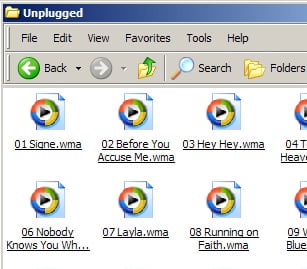
Utiliser le convertisseur WMA d’Apple est, littéralement, aussi facile que de ne pas l’utiliser. C’est-à-dire que le processus par lequel l’utilisateur ajoute et convertit des fichiers WMA dans sa bibliothèque est presque identique au processus par lequel on ajouterait des fichiers MP3 ou AAC. Tout ce que vous avez à faire est d’essayer d’ajouter les fichiers à votre bibliothèque iTunes, et iTunes convertira l’audio WMA dans le format sélectionné dans les préférences d’importation d’iTunes.
Explorons le processus en détail :
Tout d’abord, un avertissement : la fonctionnalité de conversion WMA d’iTunes ne fonctionne que pour les fichiers non protégés. Cela signifie que les fichiers WMA légalement téléchargés auprès d’entreprises telles que Real, Napster et MusicMatch ne s’appliquent pas à cette fonctionnalité. Utilisez l’une des options “peu élégantes” listées ci-dessus, si vous osez.
Pour commencer, nous devrons d’abord sélectionner un paramètre de qualité AAC (ou MP3… à vous de choisir) pour la conversion. Le convertisseur WMA d’iTunes créera des fichiers audio AAC ou MP3 en utilisant les paramètres de qualité spécifiés dans les préférences d’importation d’iTunes. Pour des informations sur la façon de modifier ceux-ci, consultez notre article sur l’importation de CD dans iTunes. Voici un conseil : choisir un débit binaire beaucoup plus élevé que celui de votre fichier audio WMA n’augmentera pas la qualité de votre audio (bien que cela puisse aider à préserver la qualité). Comme toujours, nous vous recommandons d’essayer quelques fichiers d’abord pour voir ce que vos oreilles préfèrent.
Ensuite, vous devrez savoir où les fichiers WMA sont stockés sur votre PC. Très probablement, il s’agit de votre dossier “Ma Musique”, contenu dans “Mes Documents”. Si ce n’est pas le cas, vous pouvez trouver l’emplacement de vos fichiers depuis Windows Media Player en cliquant avec le bouton droit sur n’importe quel fichier dans votre “Bibliothèque Médias” et en sélectionnant “Propriétés”.
Une fois que vous avez localisé vos fichiers WMA et sélectionné vos paramètres de qualité audio, vous pouvez procéder à l’ajout de vos fichiers WMA à votre bibliothèque iTunes de l’une des deux manières suivantes :
Glisser-Déposer
Vous avez sans doute remarqué que le Glisser-Déposer est de loin la méthode préférée d’Apple pour faciliter les choses.
Naviguez jusqu’aux éléments que vous souhaitez ajouter à iTunes dans l’Explorateur Windows, sélectionnez-les et faites-les glisser dans la fenêtre de la bibliothèque iTunes ou sur l’icône “Bibliothèque” dans la colonne Source d’iTunes.
La capacité de Glisser-Déposer d’iTunes pour Ajouter à la Bibliothèque est assez flexible : vous pouvez glisser-déposer n’importe lequel des éléments suivants directement depuis l’Explorateur Windows :
- Fichiers WMA individuels
- Plusieurs fichiers WMA
- Dossiers contenant des fichiers WMA
- Dossiers contenant des dossiers contenant des fichiers WMA.
- …et ainsi de suite
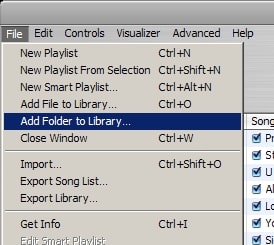 Option de Menu Si vous préférez utiliser le menu d’iTunes, vous le pouvez sans aucun doute. Choisissez soit “Ajouter un fichier à la bibliothèque…” soit “Ajouter un dossier à la bibliothèque…” dans le menu Fichier. Sélectionnez les fichiers ou dossiers que vous souhaitez ajouter, puis cliquez sur OK. Après avoir complété l’une des deux actions ci-dessus, vous recevrez le dialogue suivant, qui vous demande de confirmer votre intention de convertir de WMA à votre format sélectionné. Cliquez sur “Convertir.” Comme vous pouvez le voir, le processus a été très simple… Vous avez déjà terminé ! iTunes a commencé le processus de conversion et continuera jusqu’à ce qu’il soit terminé. Cela peut prendre un temps considérable, en fonction de la vitesse de votre ordinateur et de la quantité de musique à convertir. Pendant le processus de conversion, un indicateur de conversion apparaît dans votre colonne “Source”. Cliquez dessus, et vous pouvez suivre les progrès d’iTunes alors qu’il parcourt votre sélection de fichiers WMA. Dans la zone d’état en haut d’iTunes, vous pouvez suivre les progrès d’iTunes pour chaque chanson individuelle (comme lors de l’importation d’un CD). Lorsque la conversion est terminée, vous voudrez très probablement supprimer vos fichiers audio WMA originaux pour économiser de l’espace sur votre disque dur. Le processus de conversion d’iTunes crée des copies de votre musique, laissant derrière l’audio WMA. Profitez-en, et restez à l’écoute pour la leçon iPod 101 de la semaine prochaine ! Remarques :
 - Le processus de conversion d’un format compressé à un autre n’est pas la meilleure façon d’obtenir des fichiers avec une haute qualité sonore. Bien qu’il soit utile que le débit binaire de votre fichier source (WMA) et des paramètres d’importation (AAC/MP3) soient élevés, le seul moyen d’obtenir les “meilleurs” résultats est de réencoder directement à partir du CD source. Essayez quelques fichiers vous-même et décidez si l’effort (important !) de réimportation en vaut la peine pour l’augmentation (marginale !) de la qualité sonore. Jerrod H. est un administrateur de forum et rédacteur contributeur pour iLounge.
Recevez de nouveaux articles dans votre boîte de réception.
Aucun spam. Désabonnez-vous à tout moment.