Support CD · 2 min read · Mar 27, 2026
Informations de piste incorrectes lors de l'importation de CD
Q: Gracenote CDDB ne reconnaît pas les deux disques d’un ensemble de deux disques. Lorsque j’insère le CD dans iTunes, Gracenote liste les pistes du disque 2 pour les deux disques. En d’autres termes, il n’importera pas le disque 1 avec les pistes correctes et cela me rend fou car je veux le disque 1 sur mon ordinateur portable et sur mon iPod. S’il vous plaît, aidez-moi à contourner Gracenote d’une manière ou d’une autre !
– Steve
A: Une grande partie des informations dans la base de données CD de Gracenote (CDDB) est basée sur des soumissions d’utilisateurs, et malheureusement cela signifie que les informations dans la base de données de Gracenote ne sont pas toujours précises.
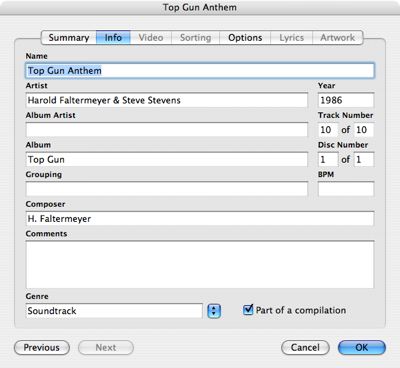
La bonne nouvelle, cependant, est que vous pouvez modifier vous-même les informations de piste pour n’importe quel CD avant de l’importer dans iTunes. Cela se fait de la même manière que vous modifieriez les informations de piste pour une piste que vous avez déjà importée : Une fois que vous avez inséré le CD que vous souhaitez importer, il suffit d’aller à la liste des pistes en sélectionnant le CD dans la liste des sources d’iTunes, et de modifier chaque piste en sélectionnant la piste que vous souhaitez modifier, puis en choisissant Fichier, Obtenir des informations, ou en cliquant avec le bouton droit sur la piste en question et en choisissant Obtenir des informations dans le menu contextuel.
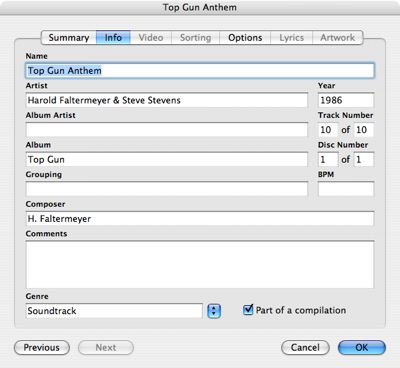
Dans les propriétés des informations de piste, entrez simplement les informations correctes pour chaque piste particulière. Notez que vous pouvez également utiliser les boutons Suivant et Précédent pour parcourir les pistes du CD répertoriées afin de corriger les informations pour chacune d’elles.
Une manière encore plus rapide de le faire est d’utiliser simplement CTRL-N/CTRL-P (sur Windows) ou CMD-N/CMD-P (sur un Mac) comme raccourcis clavier pour les boutons Suivant et Précédent, respectivement.
S’il y a des propriétés telles que l’artiste, le genre ou le nom de l’album que vous souhaitez changer pour plusieurs pistes à la fois, vous pouvez également modifier plusieurs pistes de CD simplement en sélectionnant plusieurs pistes avant de choisir l’option Obtenir des informations.
En prime, une fois que vous avez mis à jour ces informations, iTunes les stockera dans votre base de données, donc si vous insérez à nouveau ce CD à l’avenir, iTunes devrait se souvenir des modifications que vous avez apportées et afficher correctement les informations de piste.
Après avoir saisi les informations correctes pour votre CD, vous pouvez également les partager avec le reste du monde en les téléchargeant à nouveau dans la base de données Gracenote.
Recevez de nouveaux articles dans votre boîte de réception.
Aucun spam. Désabonnez-vous à tout moment.