Technologie · 6 min read · Sep 09, 2025
À l'intérieur des bêtas : le Centre de Contrôle iOS 11 devient personnalisable, ajoute l'enregistrement d'écran
Bien qu’iOS 11 ne promette pas une refonte aussi significative que la dernière mise à jour, il a subi une refonte majeure dans un domaine clé : le Centre de Contrôle. L’année dernière, iOS 10 a élargi le Centre de Contrôle en une vue en trois panneaux de style carte, plaçant les contrôles de musique sur leur propre deuxième panneau et ajoutant un troisième panneau pour les utilisateurs de HomeKit. Dans iOS 11, Apple abandonne en fait complètement ce design, passant à un Centre de Contrôle plein écran qui place tous les contrôles sur un seul écran, avec des contrôles étendus accessibles via des gestes 3D Touch ou de tap-and-hold.
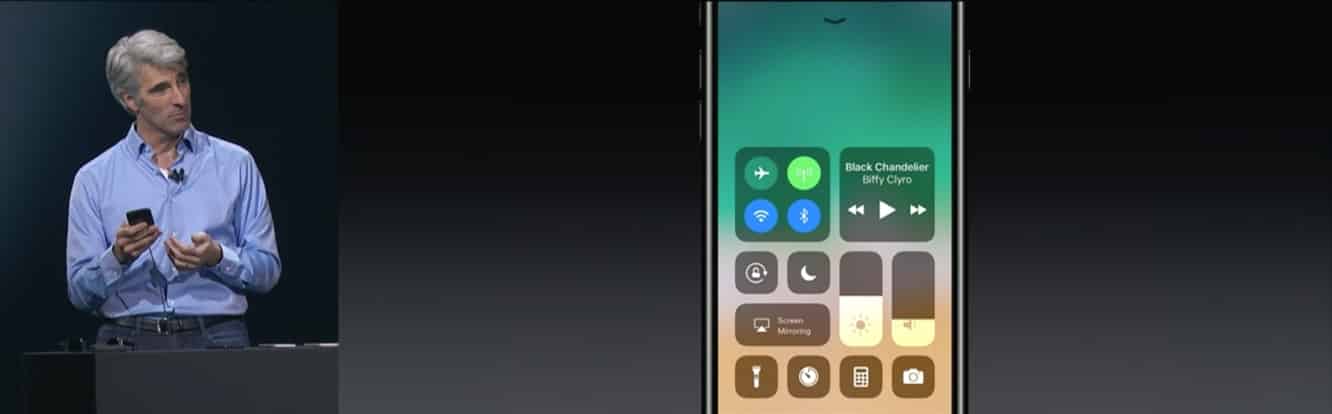
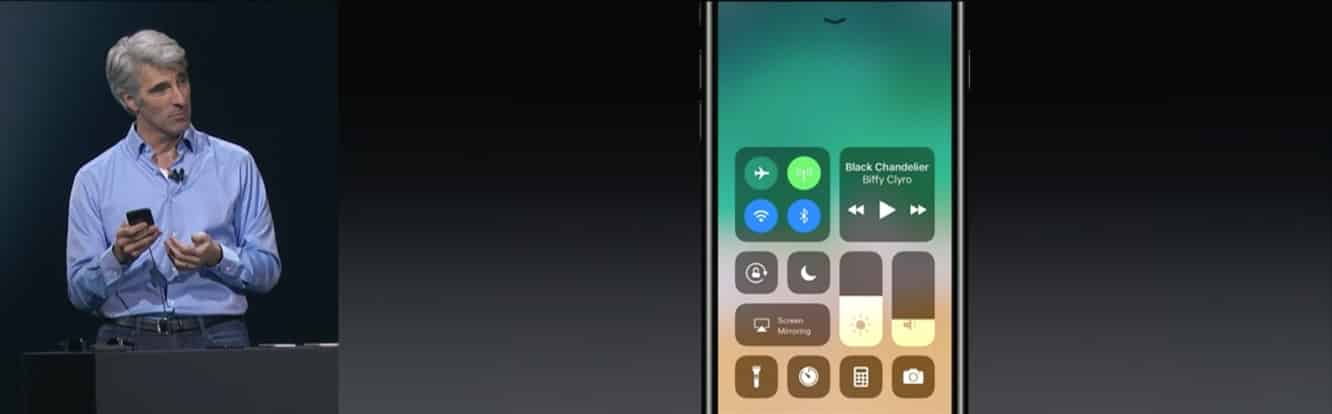
C’est le changement le plus significatif apporté au Centre de Contrôle iOS depuis ses débuts avec iOS 7, donc il faut un peu de temps pour s’y habituer, cependant avec ce changement, Apple a également élargi le Centre de Contrôle pour offrir un niveau de personnalisation sans précédent. Bien qu’il ne soit pas clair si les applications tierces pourront se connecter au Centre de Contrôle pour le moment, Apple a rendu les boutons utilitaires traditionnels — Lampe de poche, Horloge, Calculatrice et Appareil photo — complètement optionnels et remplaçables, tout en ajoutant 13 utilitaires supplémentaires au Centre de Contrôle. 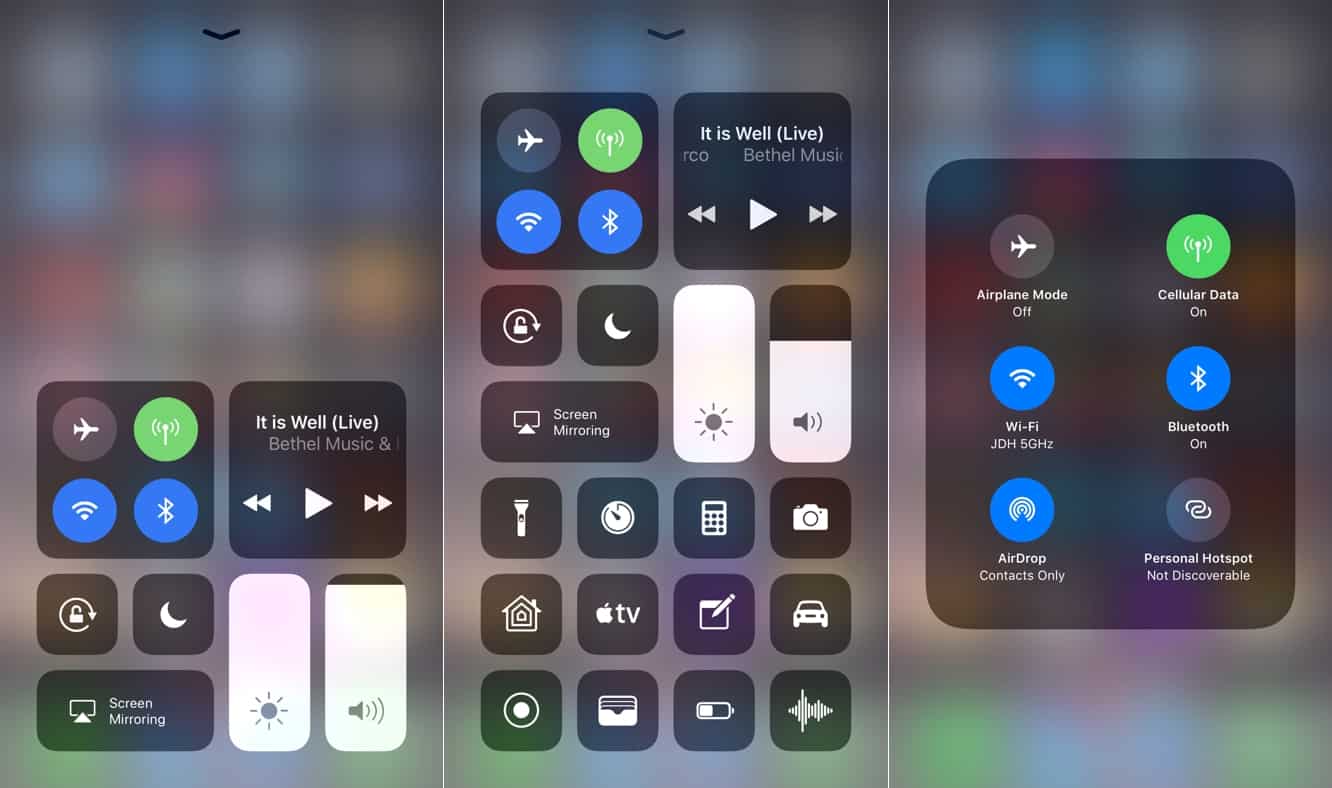
Le layout de base du Centre de Contrôle est maintenant organisé en contrôles flottants individuels ou en “plateaux” de contrôle. En haut, deux grands panneaux carrés fournissent un ensemble de contrôles pour les fonctionnalités de communication Wi-Fi et cellulaires et les contrôles de musique, en dessous desquels se trouvent des boutons pour le verrouillage d’orientation, le mode ne pas déranger et le miroir AirPlay, ainsi que deux curseurs pour la luminosité de l’écran et le volume. Des contrôles supplémentaires, lorsque disponibles, peuvent être accessibles par un geste 3D Touch. Par exemple, le plateau des contrôles sans fil fournit un accès direct aux boutons pour le mode avion, les données cellulaires, le Wi-Fi et le Bluetooth, cependant un geste 3D Touch l’élargira pour montrer les contrôles permettant d’activer ou de désactiver AirDrop et de rendre votre point d’accès personnel découvrable.
Une chose qui est particulièrement intéressante ici concernant les contrôles sans fil est qu’Apple a également choisi de changer la fonction des boutons Wi-Fi et Bluetooth — ces contrôles ne désactivent plus les radios Wi-Fi ou Bluetooth, mais déconnectent et reconnectent simplement vos connexions Wi-Fi ou Bluetooth, laissant les services réels activés. Donc, par exemple, toucher le bouton Wi-Fi dans le Centre de Contrôle vous déconnectera de votre réseau Wi-Fi actuel, désactivant la fonction de connexion automatique dans le processus, mais ne désactivera pas réellement le Wi-Fi — vous devrez maintenant visiter l’application Réglages d’iOS si vous souhaitez désactiver complètement les radios Wi-Fi ou Bluetooth.
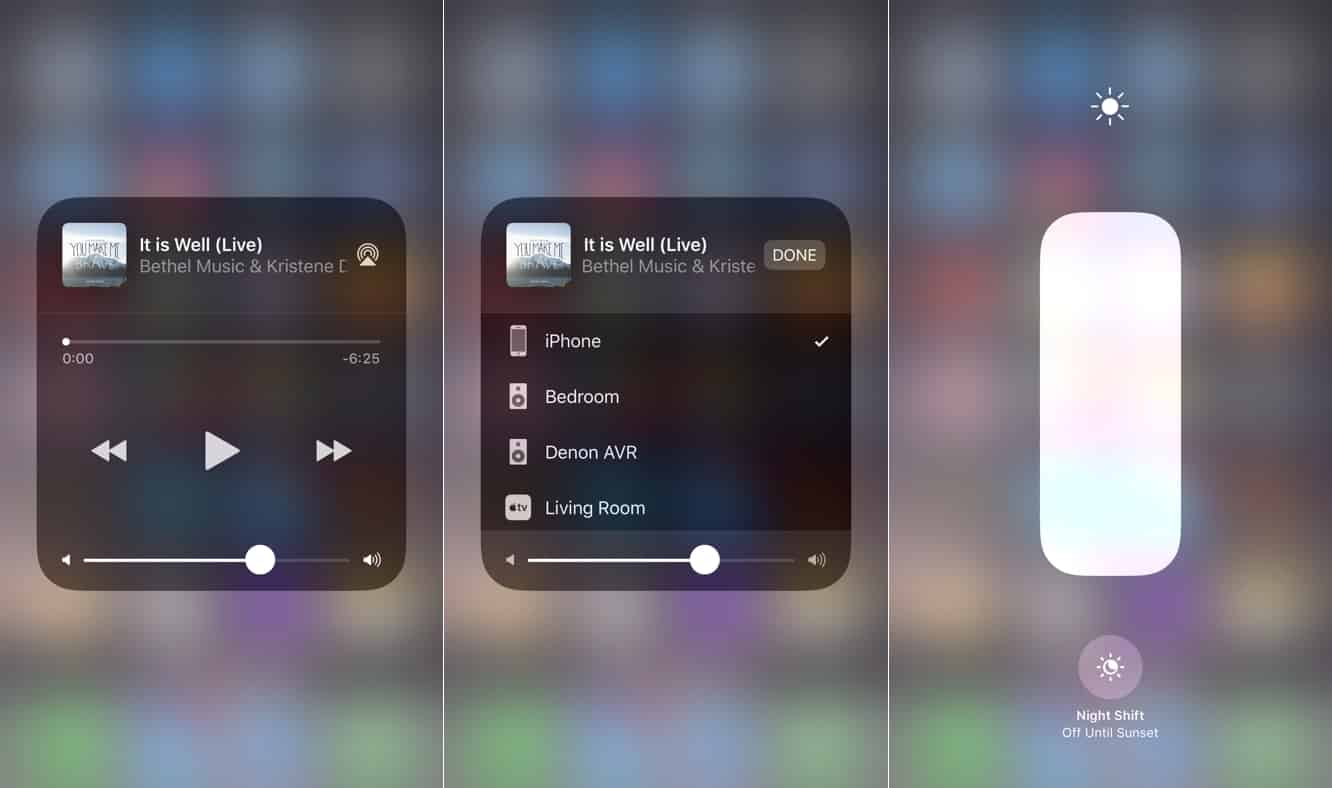
De même, les contrôles de lecture de base peuvent être accessibles directement depuis le plateau de musique, mais un geste 3D Touch l’élargira pour fournir une vue avec des contrôles similaires au panneau Musique dans le Centre de Contrôle iOS 10, avec des curseurs pour le volume et le défilement et un bouton pour sélectionner d’autres destinations audio. Le commutateur Night Shift est également caché derrière un geste 3D Touch sur le curseur de luminosité maintenant vertical. L’ajout d’un curseur de volume sur l’écran principal du Centre de Contrôle est également un bon point ici, offrant un accès plus direct à l’ajustement du volume sans avoir à glisser vers le panneau de musique. Nous imaginons que cela sera particulièrement utile pour ceux qui ont choisi de configurer leurs boutons de volume matériels pour contrôler les sonneries et les alertes plutôt que le volume audio système.
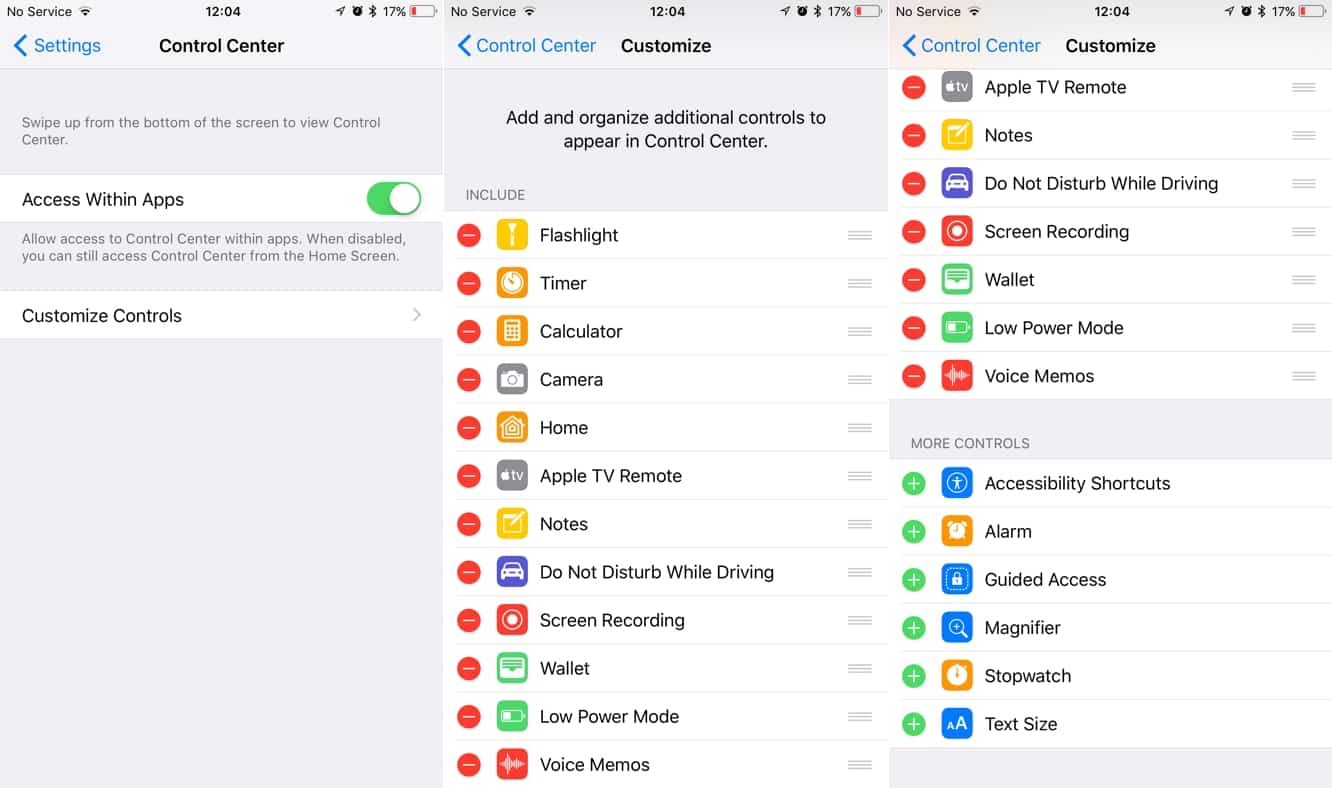
Bien que le nouveau layout de base soit un bon point, la véritable partie intéressante du nouveau Centre de Contrôle est la capacité d’ajouter et de réorganiser des boutons supplémentaires dans la section inférieure. Bien que la partie supérieure soit immuable, tout ce qui se trouve en dessous du bouton de miroir AirPlay peut maintenant être personnalisé, vous permettant non seulement de choisir si les contrôles standard pour la Lampe de poche, l’Horloge, la Calculatrice et l’Appareil photo sont affichés, mais aussi dans quel ordre ils sont affichés, ainsi qu’ajouter jusqu’à 14 boutons supplémentaires, allant des fonctionnalités de base intégrées telles que Alarme, Chronomètre et Minuteur, à de véritables liens vers d’autres applications iOS telles que Notes, Maison et Mémos vocaux.
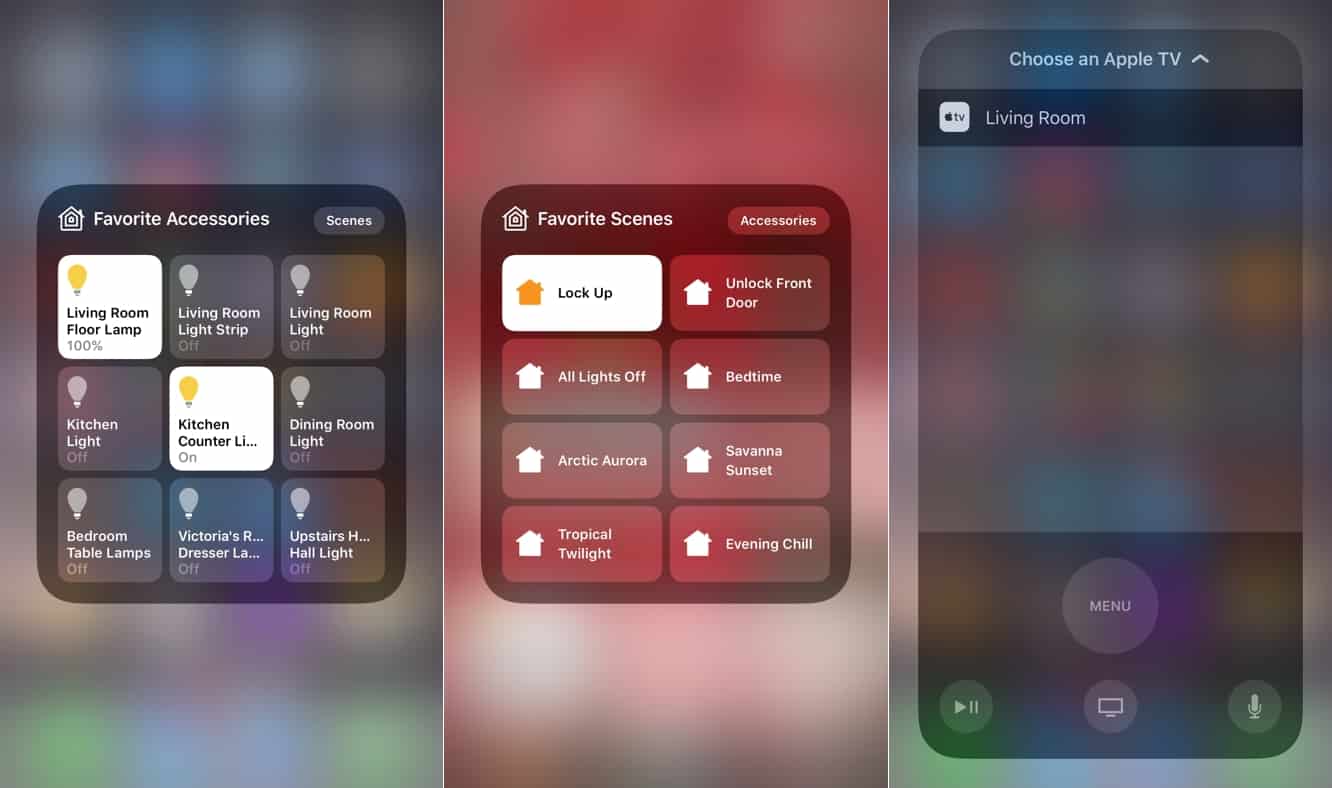
Treize de ces boutons représentent principalement de nouvelles fonctionnalités du Centre de Contrôle, tandis que le quatorzième bouton, Maison, remplace essentiellement le troisième panneau du Centre de Contrôle iOS 10 pour les utilisateurs de HomeKit. Un simple tap sur le bouton Maison ouvre simplement l’application Maison, tandis qu’un geste 3D Touch fait apparaître un plateau d’accessoires et/ou de scènes favorites, semblable à ce qui pouvait être vu dans le troisième panneau d’iOS 10. Apple a également appliqué un code couleur aux icônes de ces boutons dans l’écran de personnalisation du Centre de Contrôle — bleu pour les fonctionnalités d’accessibilité, orange pour les utilitaires de base comme l’horloge, la calculatrice et la maison, et rouge pour les fonctionnalités d’enregistrement — bien que tous les regroupements de couleurs ne soient pas entièrement logiques à ce stade ; par exemple, Wallet et Mode Économie d’énergie utilisent tous deux des icônes vertes, et Notes et Lampe de poche utilisent tous deux des icônes jaunes.
Quoi qu’il en soit, les icônes dans l’écran réel du Centre de Contrôle sont monochromatiques.
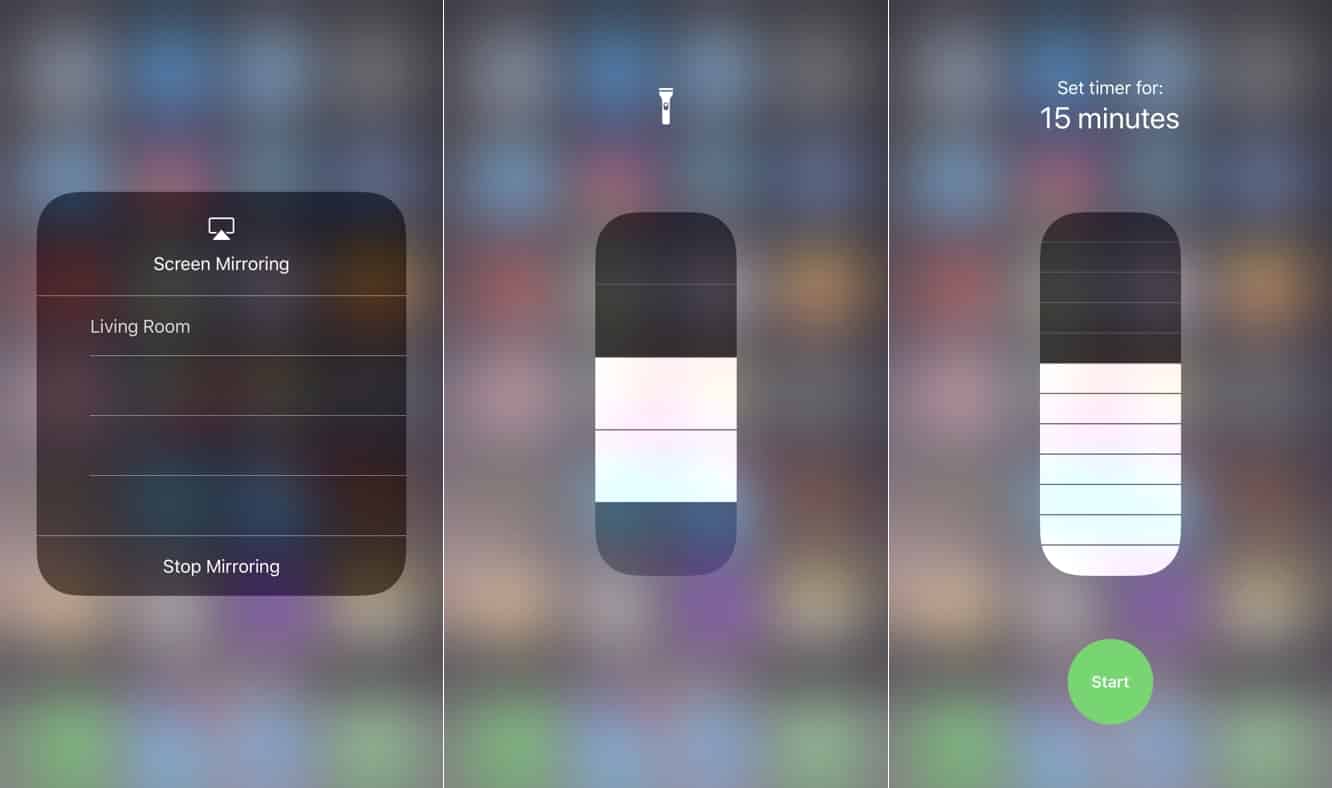
La plupart des nouveaux boutons du Centre de Contrôle sont assez explicites, mais il y en a quelques-uns que nous avons trouvés un peu plus notables :
Lampe de poche : Cela fait la même chose que le bouton Lampe de poche dans iOS 10, et comme auparavant, un geste 3D Touch peut être utilisé pour ajuster l’intensité, cependant l’intensité apparaît maintenant sous forme de curseur, et il y a quatre niveaux d’intensité, par rapport aux trois précédents.
Alarme, Chronomètre, Minuteur : Ces trois boutons remplacent le bouton “Horloge” dans la version précédente du Centre de Contrôle, et les boutons Alarme et Chronomètre sont en fait juste des raccourcis vers l’application Horloge et ne fournissent pas de fonctionnalité 3D Touch (pour l’instant). En revanche, vous pouvez utiliser un 3D Touch sur le bouton Minuteur pour faire apparaître un curseur pour définir la durée du minuteur à des intervalles de 1, 2, 3, 4, 5, 10, 15, 20, 30 ou 45 minutes, ou 1 ou 2 heures.
Ne pas déranger en conduisant : Cela active la nouvelle fonctionnalité d’iOS 11, qui peut maintenant être configurée depuis la section Ne pas déranger dans l’application Réglages d’iOS 11. Le bouton lui-même agit simplement comme un commutateur pour l’instant — il n’y a rien de caché derrière.
Télécommande Apple TV : Cela fournit un accès rapide à une version intégrée de l’application Télécommande Apple TV. Il nécessite un geste 3D Touch pour s’activer, et s’élargit pour afficher une application Télécommande Apple TV pop-up directement dans la vue du Centre de Contrôle. Ce qui est particulièrement intéressant à propos de celui-ci, cependant, c’est qu’il ne nécessite pas que vous ayez l’application Télécommande Apple TV installée — cette version de la télécommande semble être intégrée directement dans iOS 11.
Recevez de nouveaux articles dans votre boîte de réception.
Aucun spam. Désabonnez-vous à tout moment.