Instagram aide · 8 min read · Sep 11, 2025
Instagram dit ‘Prenez une pause rapide’ sur Chrome : Voici comment j'ai résolu le problème
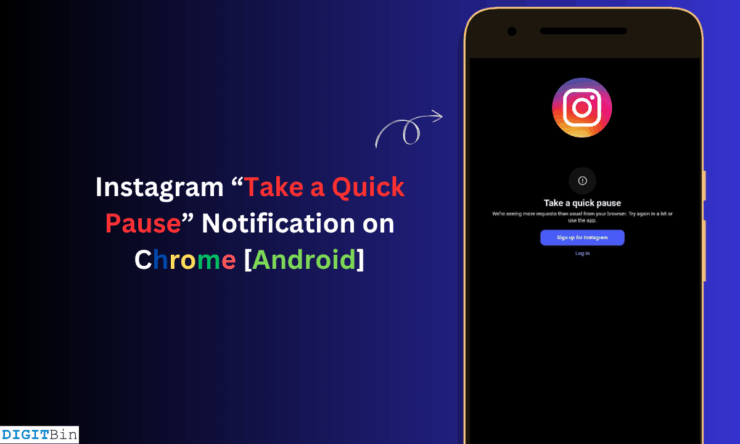
Normalement, je n’utilise pas beaucoup l’application Instagram, grâce au défilement sans fin et à la peur de manquer quelque chose qu’elle induit. Au lieu de cela, j’utilise principalement le navigateur Chrome sur Android pour consulter n’importe quel compte ou page Instagram sans me connecter à mon profil.
Récemment, je consultais quelques pages Insta sur le navigateur Chrome sans me connecter à mon compte. Après avoir visité une ou deux pages, j’ai rencontré un message pop-up sur la page d’Instagram qui disait : “ Prenez une pause rapide : Nous voyons plus de demandes que d’habitude de votre navigateur. Réessayez après un certain temps ou utilisez l’application. “
J’ai essayé de comprendre pourquoi j’avais rencontré ce problème et quelles étapes de dépannage pouvaient résoudre ce problème. Si vous accédez à Instagram depuis un navigateur (sans vous connecter), vous avez peut-être également rencontré cette erreur qui vous empêche de voir les publications de n’importe quel compte Instagram.
J’ai trouvé quelques conseils de dépannage que j’ai partagés dans ce guide pour surmonter ce problème. Restez à l’écoute pour savoir comment contourner la restriction d’Instagram pour voir des pages sans vous connecter.
Erreur “Prenez une pause rapide” sur Instagram : Que signifie-t-elle ?
Lorsque vous ne vous connectez pas à votre compte mais que vous consultez à plusieurs reprises des comptes ou des pages Instagram depuis le navigateur, Instagram restreint les actions pendant un bref moment.
D’après ce que j’ai observé, lorsque vous visitez à plusieurs reprises un ou plusieurs comptes Instagram depuis le même appareil en peu de temps sans vous connecter, Instagram signale l’IP de votre appareil pour activité de bot.
Bien que ce soit complètement une activité humaine (faite par vous), l’algorithme d’Instagram pense que l’appareil utilisé pourrait essayer de récupérer des données des pages Instagram qu’il visite à plusieurs reprises en peu de temps sans se connecter.
Ma curiosité m’a poussé à passer en mode incognito sur Chrome et à visiter les profils Instagram sans me connecter. Comme prévu, après avoir consulté environ trois profils/pages Instagram, la notification “Prenez une pause rapide” est apparue.
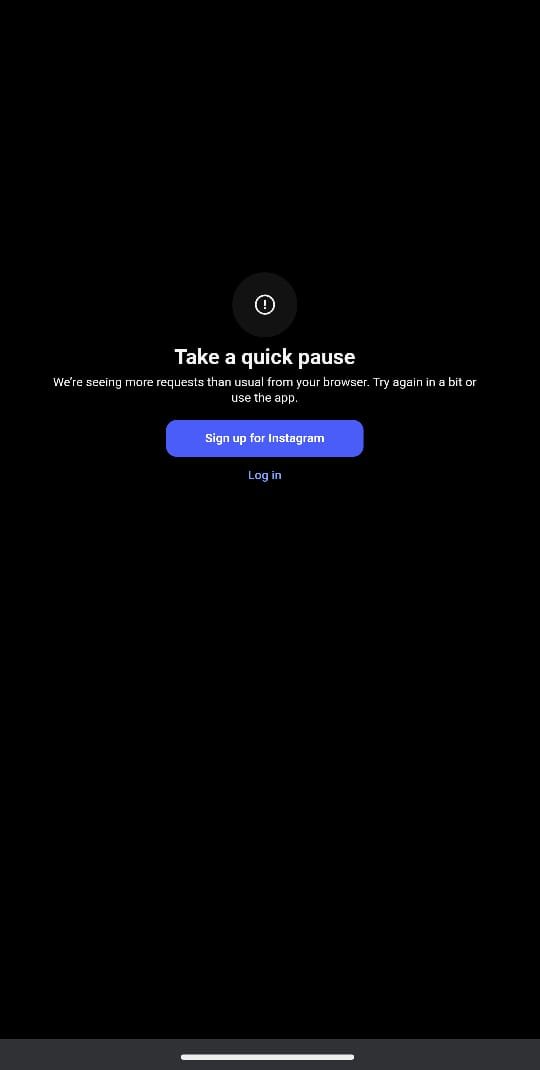
Instagram utilise sûrement des systèmes automatisés avancés qui comprennent que la même adresse IP visite divers profils sur Instagram sans se connecter.
De plus, en utilisant le mode incognito, qui met en œuvre une protection contre le suivi, cela déclenche les systèmes de sécurité de Meta, leur faisant penser que les visites répétées de profils sont une activité suspecte qui a probablement d’autres motifs malveillants.
Parfois, les données mises en cache dans l’application Chrome peuvent conduire à ce problème de restriction de vue de profil, où les profils Instagram ne se chargeront pas si vous accédez à leur URL sans vous connecter à votre compte.
De plus, Instagram est principalement un service basé sur une application. Il ne veut pas que les gens fouillent dans d’autres comptes depuis le navigateur sans se connecter. Meta voudrait que ces ‘lurkers’ accèdent à Instagram en s’inscrivant/se connectant.
Ainsi, pour encourager l’utilisation authentifiée d’Instagram, après une ou deux vues de profil sans se connecter, vous êtes restreint avec la notification “Prenez une pause rapide”.
Résoudre l’erreur ‘Prenez une pause rapide’ sur le navigateur
Votre objectif devrait être d’éviter de déclencher les systèmes de sécurité d’Instagram en pensant que votre activité est un comportement de bot sur Chrome. Sur cette base, j’ai créé quelques solutions de contournement et conseils qui, j’en suis sûr, aideront à surmonter le problème “ Prenez une pause rapide : Nous voyons plus de demandes que d’habitude de votre navigateur. Réessayez après un certain temps ou utilisez l’application “.
Utilisez l’application Instagram
L’approche la plus simple pour contourner la restriction de visite de profil est de vous connecter à votre compte Instagram depuis l’application officielle.
Je n’ai jamais rencontré de limitation pour voir des profils/pages Instagram (réglés sur la vue publique) lorsque je me connecte à l’application. Vous pouvez directement voir les profils Instagram disponibles publiquement sans avoir à les suivre.
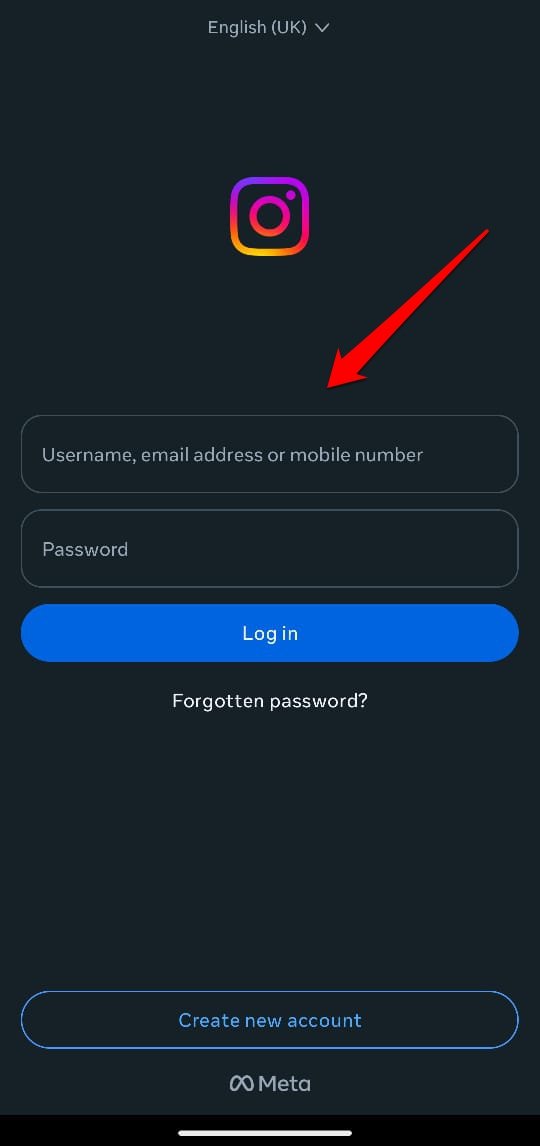
REMARQUE : Si vous connectez des outils tiers à votre compte Instagram, envoyez des messages indésirables à des personnes aléatoires, ou êtes signalé par d’autres utilisateurs d’Instagram pour de telles activités, la portée de votre profil pourrait être restreinte.
Effacer le cache de Chrome
Principalement, le message “prenez une pause rapide” sur le navigateur Chrome se produit en raison des systèmes de sécurité d’Instagram signalant l’IP de votre appareil pour activité suspecte de bot.
Mais j’ai observé que le problème peut également survenir en raison de données indésirables dans le cache de l’application Chrome. Effacer le cache devrait résoudre le problème.
Voici les étapes que vous pouvez suivre pour effacer le cache de l’application Chrome :
- Appuyez longuement sur l’icône de l’application Chrome et sélectionnez le bouton d’informations sur l’application marqué avec ‘i’.
- Allez dans Stockage et cache.
- Appuyez sur Effacer le cache.
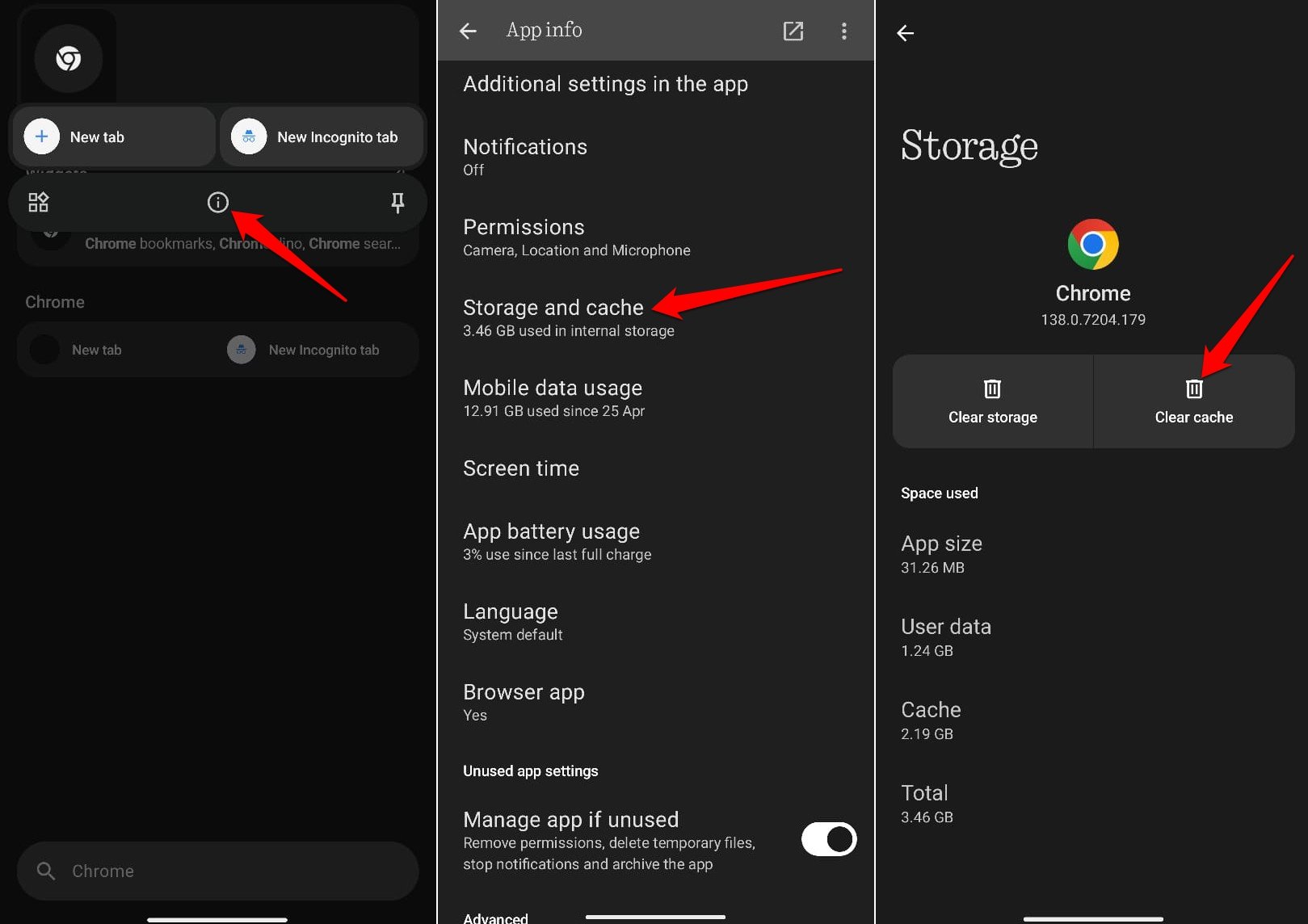
- Relancez Chrome.
Si le problème ne venait pas du cache de Chrome, visiter plusieurs profils Instagram via le navigateur sans vous connecter à votre compte restreindra à nouveau vos actions.
Évitez de visiter plusieurs profils en peu de temps (sans connexion)
Voici comment je gère le problème “ Prenez une pause rapide : Nous voyons plus de demandes que d’habitude de votre navigateur. Réessayez après un certain temps ou utilisez l’application ” sur Chrome.
Je visite deux profils ou leurs publications sur le navigateur sans me connecter. Ensuite, j’attends quelques minutes avant de vérifier à nouveau les pages.
Le système Instagram est conçu pour signaler une adresse IP uniquement lorsqu’elle visite à plusieurs reprises un ou plusieurs profils dans une courte durée sans se connecter à son compte.
Évitez d’utiliser des outils de bot/extraction de données sur votre navigateur
C’est le conseil le plus important de cet article que je peux vous suggérer. Par tous les moyens, évitez d’utiliser de tels outils ou extensions utilisés pour l’extraction de données ou d’autres activités qui violent les conditions d’utilisation d’Instagram.
Peu importe si vous utilisez le scraper de données/bot pour d’autres sites/apps. Accéder aux profils Instagram sur Chrome tout en étant déconnecté et avec de tels bots/outils actifs sur le navigateur, il ne faudra pas longtemps avant que vous soyez restreint avec le message “ Prenez une pause rapide : Nous voyons plus de demandes que d’habitude de votre navigateur. Réessayez après un certain temps ou utilisez l’application “.
Utilisez un VPN
Comme Instagram signale l’IP de l’appareil et restreint la visualisation des profils d’autres personnes sur le navigateur Chrome sans se connecter, vous pouvez essayer de changer l’IP.
La façon simple de changer l’adresse IP est d’utiliser un VPN. Une fois que vous activez le VPN, il changera l’IP de votre appareil via un serveur distant en fonction de l’emplacement que vous avez défini.
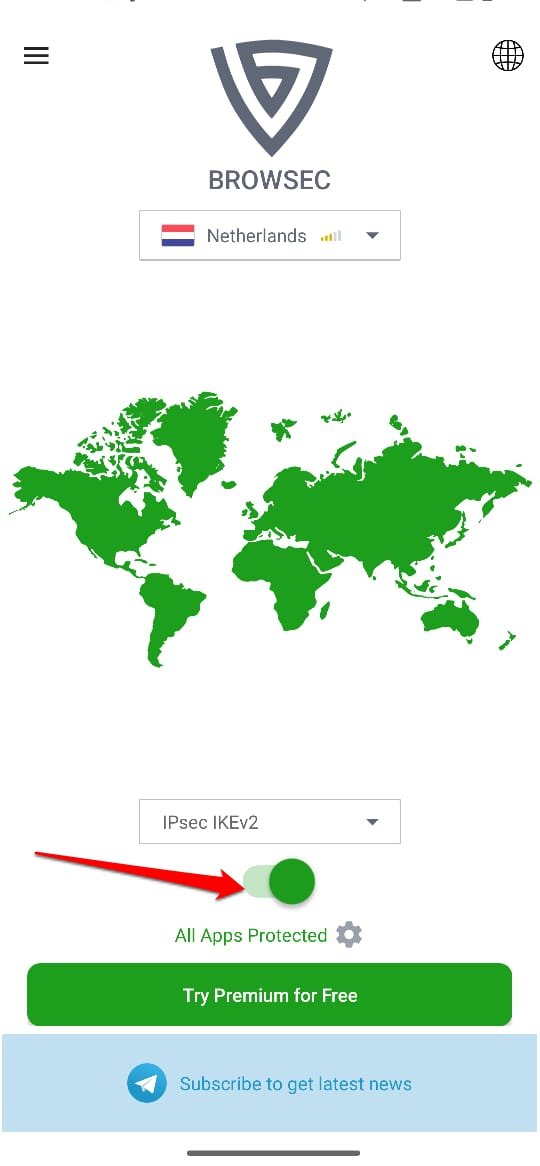
Cependant, d’après mon expérience, le truc du VPN ne fonctionne pas toujours. Parfois, après avoir activé le VPN, je suis redirigé vers la page de connexion lorsque j’essaie de taper une URL de compte Instagram ou de recharger la page.
Passez à la vue de bureau sur Chrome
J’ai remarqué que si je passe à la vue de bureau sur Chrome pour Android, je peux voir les profils Instagram sans me connecter. Vous pouvez également essayer.
- Appuyez sur le bouton de menu pour afficher la barre de menu Chrome.
- Cochez la case à côté de Site de bureau et activez la vue de bureau.
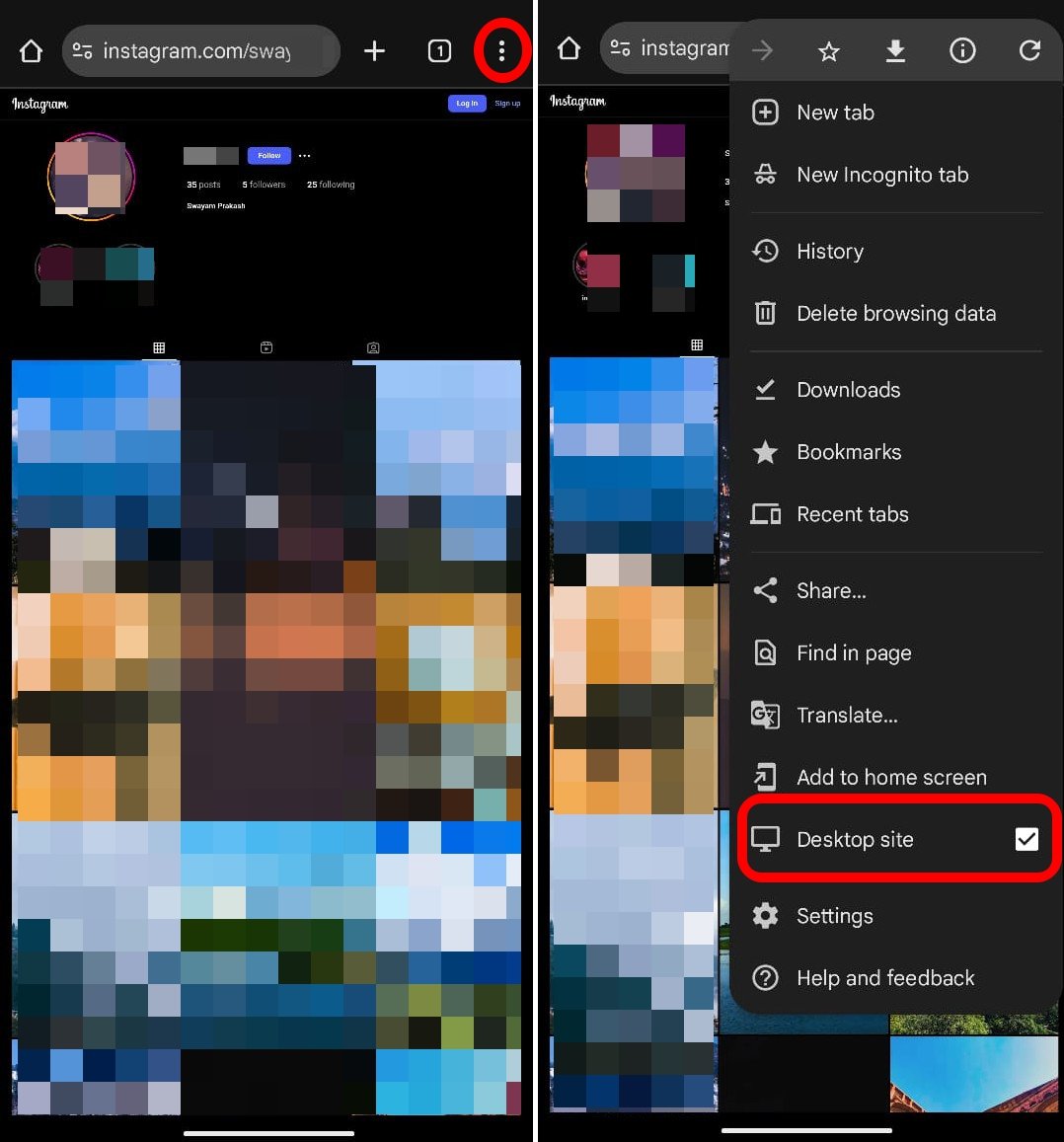
- Maintenant, rechargez la page Instagram que vous consultiez.
Utilisez un autre navigateur
Passez à d’autres navigateurs si vous rencontrez le problème “ Prenez une pause rapide : Nous voyons plus de demandes que d’habitude de votre navigateur. Réessayez après un certain temps ou utilisez l’application “ sur Chrome tout en visitant des profils Instagram sans vous connecter à votre compte.
Rappelez-vous que la restriction est appliquée lorsque Meta pense que le même appareil essaie de voir plusieurs profils Instagram dans une courte durée, ou qu’il détecte l’utilisation d’un bot/extracteur de données réel dans le navigateur.
Donc, ce n’est pas exactement un problème de navigateur ; c’est plutôt la même adresse IP ou l’utilisation d’extensions non autorisées violant les conditions de service d’Instagram. Cependant, lorsque je passe à d’autres navigateurs tels que Brave ou Firefox, je peux voir les pages Instagram sans me connecter à mon compte ou être restreint.
Questions Fréquemment Posées (FAQ)
Pourquoi ai-je l’erreur “ Prenez une pause rapide ” en naviguant sur Instagram sur Chrome ?
Le système de sécurité d’Instagram signale votre appareil (en fonction de l’IP) pour des activités suspectes de bot ou d’extraction de données. Par conséquent, votre action est restreinte.
Mon profil et mes actions peuvent-ils être restreints si j’utilise l’application Instagram tout en étant connecté ?
OUI. Lier des bots, des outils tiers, ou envoyer des spams à d’autres utilisateurs tout en étant connecté peut entraîner une restriction temporaire de votre utilisation.
Puis-je voir des comptes Instagram sur un navigateur sans me connecter ou recevoir la notification “Prenez une pause rapide” ?
OUI. Ne consultez pas plusieurs profils dans une courte durée. Parcourez un compte, attendez un certain temps avant de voir une autre page Instagram.
Contourner les restrictions et voir facilement les profils Instagram
Instagram met en œuvre son système pour empêcher les activités de bot et l’extraction de données sur sa plateforme, tout en promouvant des utilisateurs authentiques. Voir des comptes Instagram sur un navigateur sans se connecter entraîne des restrictions sur votre utilisation après quelques vues.
En utilisant certains des conseils que j’ai partagés, vous pouvez voir des comptes Instagram sur un navigateur sans vous connecter à votre compte. Pour contourner complètement toute restriction d’Instagram, vous devriez vous connecter avant de voir un profil.
Si vous avez des réflexions sur Instagram dit ‘Prenez une pause rapide’ sur Chrome : Voici comment j’ai résolu le problème, n’hésitez pas à laisser un commentaire ci-dessous. De plus, veuillez vous abonner à notre chaîne YouTube DigitBin pour des tutoriels vidéo. Cheers !
Recevez de nouveaux articles dans votre boîte de réception.
Aucun spam. Désabonnez-vous à tout moment.