ADB et Fastboot · 6 min read · Dec 02, 2025
Installer ADB et Fastboot sur PC | Windows et Mac
L’une des principales raisons pour lesquelles le système d’exploitation Android est apprécié par beaucoup est sa nature open-source. Cela ouvre la porte à une pléthore d’opportunités, y compris le flashage de ROMs personnalisées, de récupérations personnalisées comme TWRP, le flashage de mods et de frameworks comme Xposed, Magisk, etc., et le rooting de votre appareil pour obtenir des privilèges administratifs. Et pour que la plupart de ces tâches soient exécutées avec succès, vous aurez besoin des outils ADB et Fastboot installés sur votre PC.
Par conséquent, dans ce guide, nous allons examiner ce que fait exactement cet outil, les étapes pour l’utiliser et comment ce logiciel pourrait être installé sur votre PC. De plus, nous discuterons également des solutions à divers problèmes qui pourraient survenir lors de l’utilisation de cet outil. Cela dit, commençons avec le guide.
Qu’est-ce que les outils ADB et Fastboot
Les outils ADB et Fastboot, faisant partie du SDK Android et des outils de plateforme, sont utilisés pour créer un pont de débogage Android entre votre appareil Android et votre PC. Une fois cela fait, vous pourrez facilement exécuter toutes les commandes ADB et Fastboot. Juste pour clarifier, ADB et Fastboot sont entièrement différents dans leur objectif.
Les commandes ADB ne peuvent être utilisées que lorsque votre appareil est allumé. Elles peuvent être utilisées pour démarrer votre appareil en mode récupération/menu bootloader, installer des APK entre autres choses. D’autre part, les commandes Fastboot ne fonctionnent que lorsque votre appareil est en mode bootloader. Ces types de commandes sont principalement utilisés pour flasher des fichiers IMG ou zip, formater la partition système et d’autres activités similaires.
Cela dit, vous devrez également activer les options de développement et le débogage USB sur votre appareil Android. Tant que vous ne le faites pas, vous ne pourrez pas exécuter de commandes ADB en utilisant les outils ADB et Fastboot. La raison ? Eh bien, le débogage USB crée un pont de débogage entre votre appareil et votre PC et fournit donc une plateforme pour exécuter ces commandes. Voici comment vous pouvez activer les deux.
Exigences pour Android : Activer les options de développement et le débogage USB
Accédez à Paramètres sur votre appareil Android.
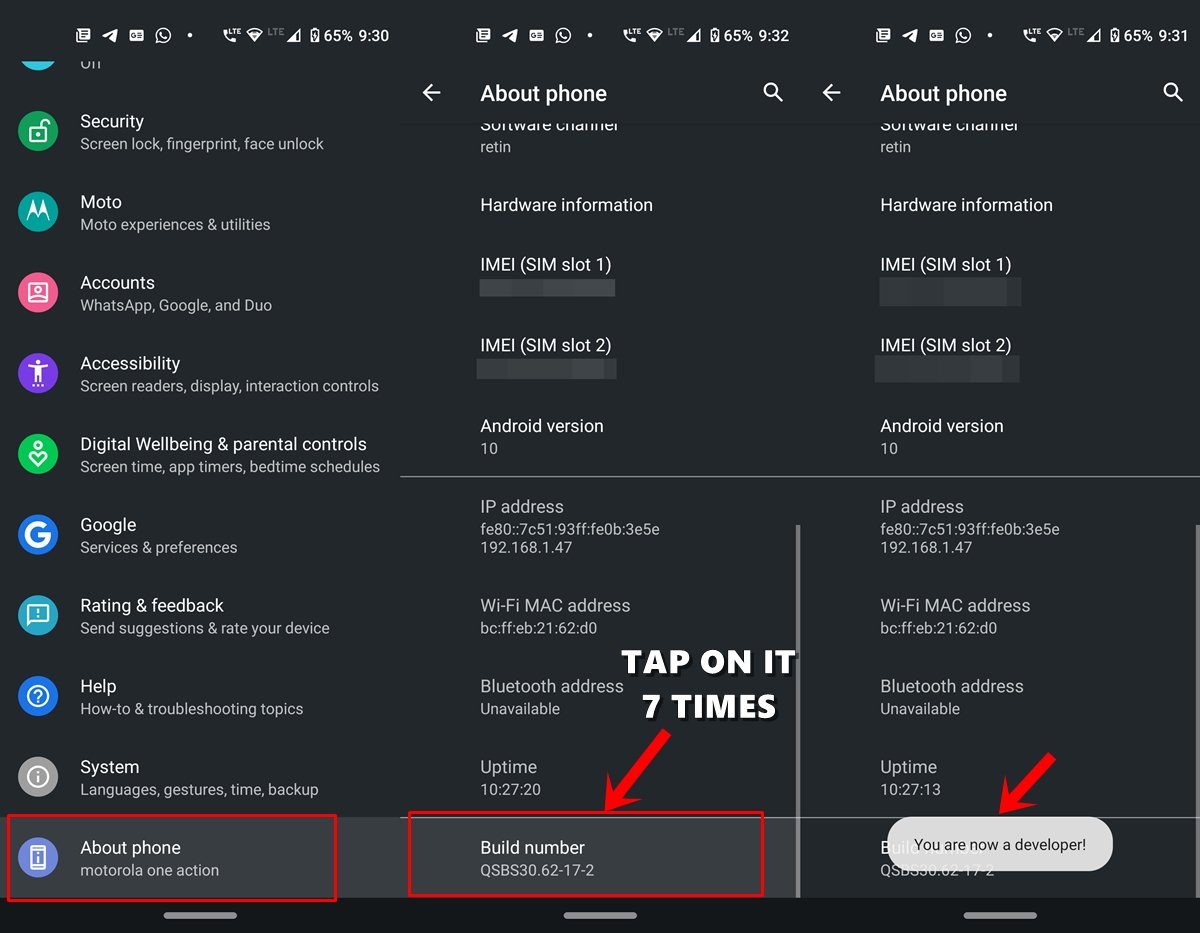
Appuyez sur À propos du téléphone et faites défiler jusqu’à la section Numéro de build. Appuyez dessus 7 fois (sur certains appareils 5 fois). Vous recevrez maintenant un message toast indiquant que les options de développement ont été activées.
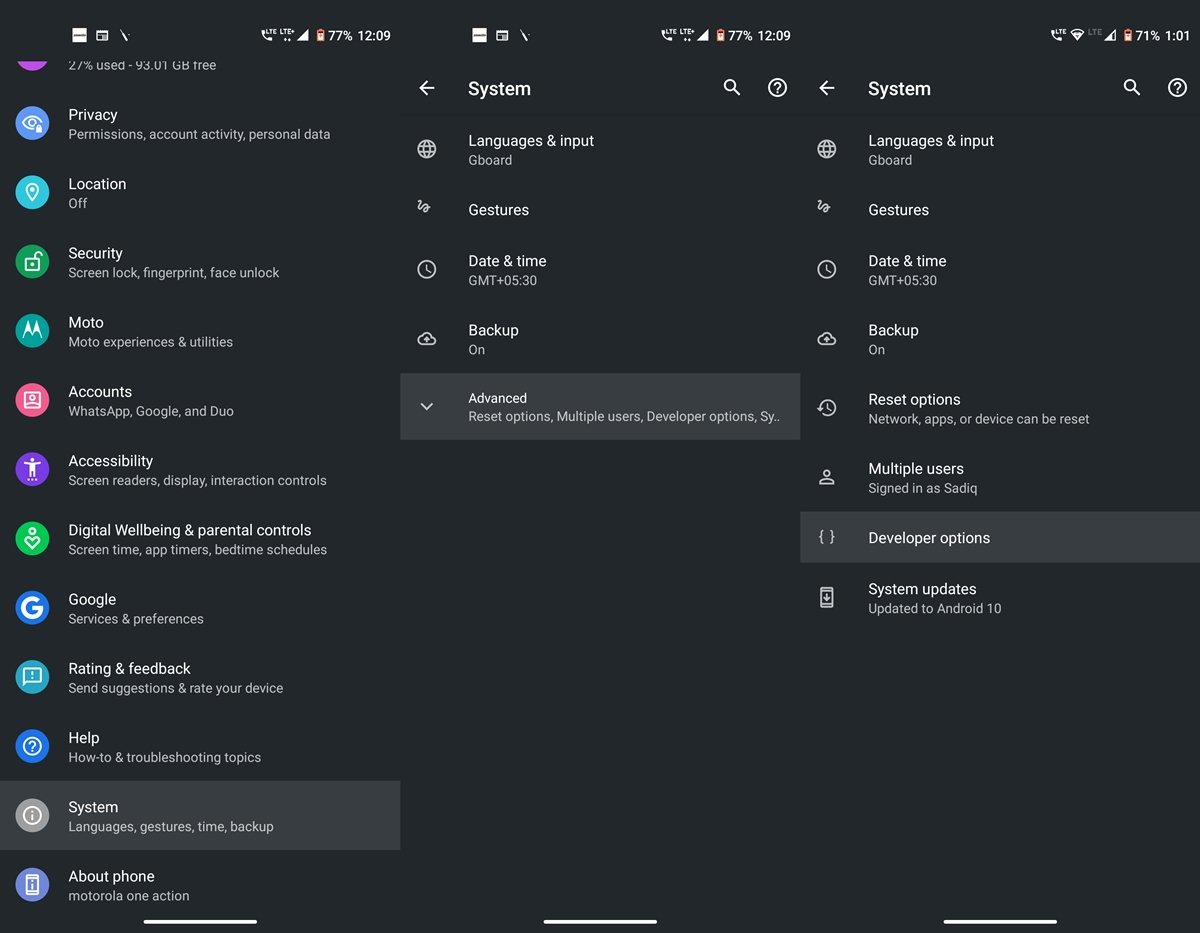
- Revenez à Paramètres et cette fois sélectionnez Système. Appuyez sur Avancé > Options de développement.
- Accédez à l’option Débogage USB et activez le commutateur à côté.
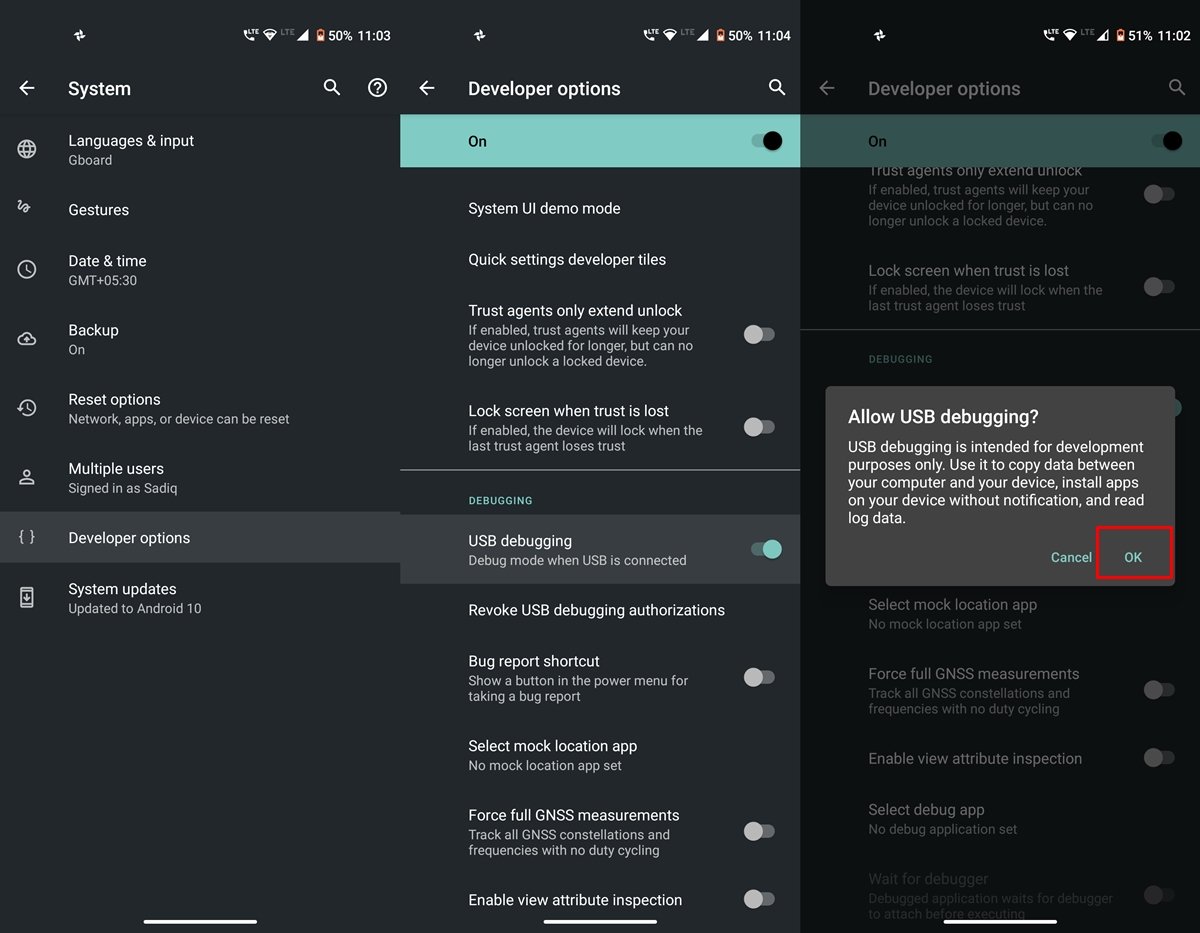
Maintenant que vous avez activé ces deux options, consultez les étapes ci-dessous pour installer ADB et Fastboot sur votre PC.
Comment installer les outils ADB et Fastboot
Tout d’abord, téléchargez le SDK Android et les outils de plateforme sur votre PC Windows : Windows | macOS. Tous les builds de ce logiciel sont hébergés sur le forum des développeurs Android. Si à un moment donné vous souhaitez le mettre à jour, rendez-vous sur ce site et téléchargez la dernière version.
Le fichier sera au format compressé. Vous devrez l’extraire une fois qu’il sera téléchargé. Vous pouvez garder ce dossier platform-tools extrait à n’importe quel emplacement, bien qu’il soit recommandé de le garder dans C:\adb sous Windows et dans le dossier Home sous macOS.
Maintenant, connectez votre appareil au PC. Vous devriez voir une boîte de dialogue Autoriser le débogage USB sur votre appareil. Appuyez sur Autoriser pour créer une connexion ADB. Si c’est votre ordinateur personnel, vous pouvez également cocher l’option Toujours autoriser depuis cet ordinateur. Sinon, vous verrez cette fenêtre contextuelle chaque fois que vous connectez l’appareil à votre PC.
Ensuite, accédez au dossier platform-tools. À l’intérieur de ce dossier, tapez cmd dans la barre d’adresse et appuyez sur Entrée. Cela ouvrira un Invite de commandes où vous pourrez exécuter les commandes ADB et Fastboot.
Il existe une autre approche. Sur votre PC Windows, vous pouvez également utiliser Windows PowerShell pour entrer ces commandes. Pour ce faire, tout en maintenant la touche Shift enfoncée, faites un clic droit n’importe où dans une zone vide à l’intérieur du dossier platform-tools et sélectionnez Ouvrir la fenêtre PowerShell ici.
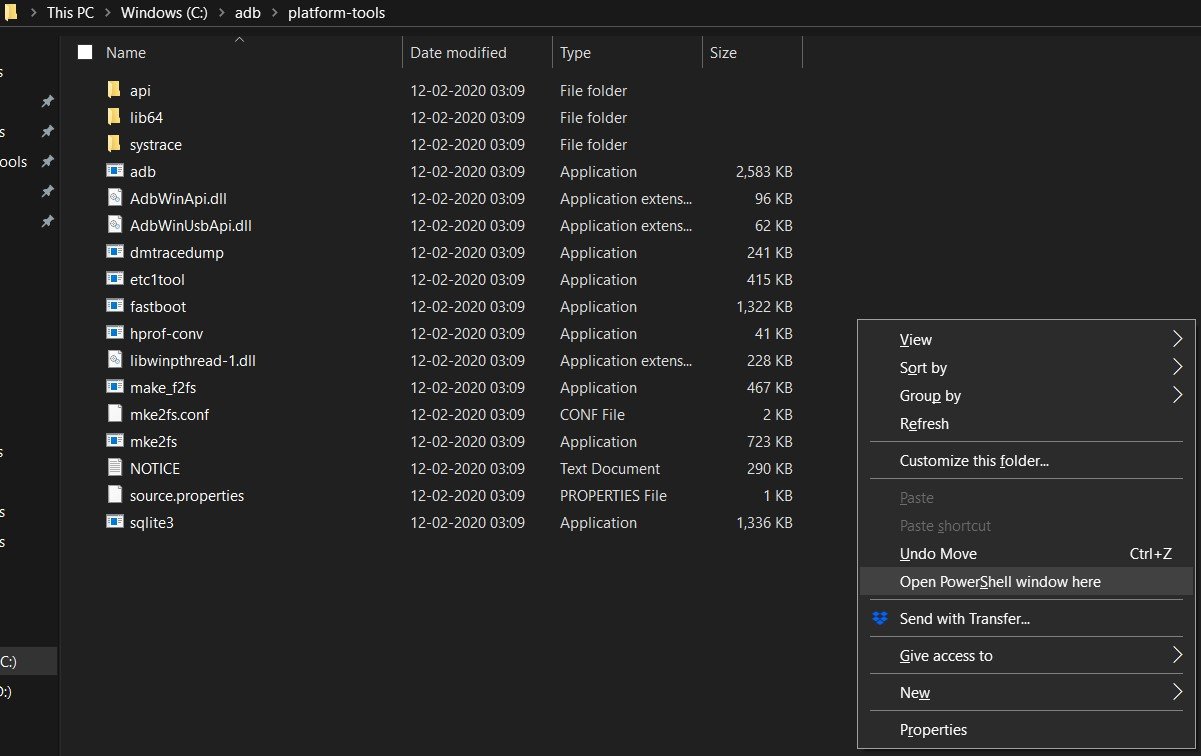
Mais il y a une chose importante à garder à l’esprit, alors que les commandes dans la fenêtre CMD peuvent être saisies telles quelles, écrire les mêmes commandes dans PowerShell nécessite d’ajouter un ./ comme préfixe à chaque commande. Il est donc préférable d’exécuter ces commandes dans l’Invite de commandes elle-même. De plus, sous macOS, vous devrez utiliser ce préfixe avant chaque commande, il n’y a pas d’échappement à cela.
Maintenant, avec votre appareil connecté au PC via un câble USB, entrez la commande ADB devices dans l’Invite de commandes (cela se transformera en ./adb devices dans Windows Power Shell ou macOS). Cela devrait renvoyer un code alphanumérique suivi du mot-clé appareil. Cela signifie que votre appareil est connecté avec succès au PC en mode ADB.
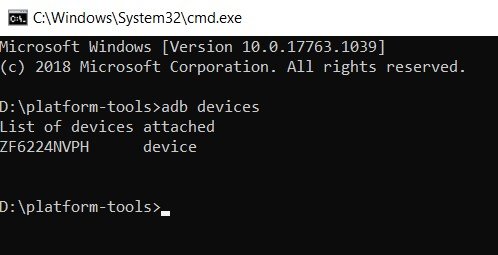
Cependant, si vous rencontrez des problèmes, veuillez consulter la section ci-dessous dans laquelle les principaux problèmes et leurs solutions associées ont été discutés.
Problèmes ADB et leurs solutions
- Si la commande ADB devices renvoie simplement les mots-clés Liste des appareils connectés, sans aucun code, cela signifie que vous n’avez pas activé le débogage USB. Donc, rendez-vous dans Options de développement et faites-le immédiatement.
- ADB est obsolète, arrêt. Cette erreur signifie que vous utilisez une version plus ancienne des outils Android et Fastboot. Mettez-le à jour vers la dernière version depuis le forum des développeurs Android et poursuivez.
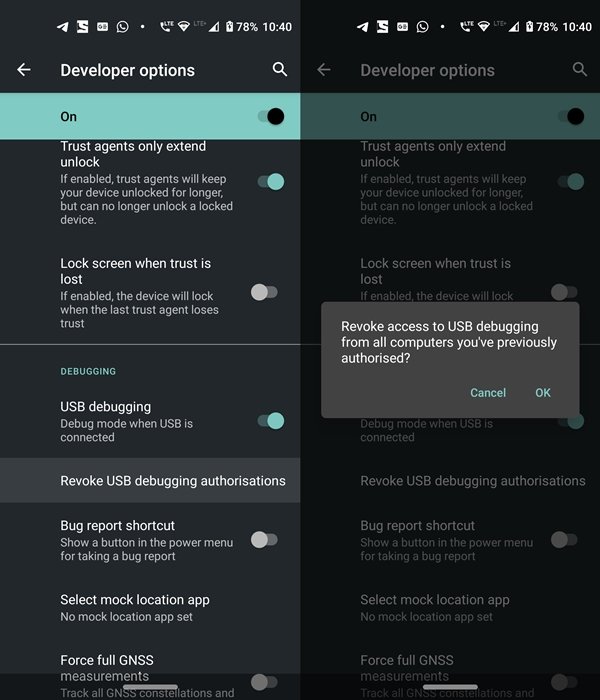
- D’autre part, si cela renvoie le code de l’appareil, mais qu’il montre également le mot-clé non autorisé, cela signifie que vous n’avez pas autorisé la commande ADB depuis la fenêtre contextuelle qui était apparue sur votre appareil. Déconnectez votre appareil et reconnectez-le au PC pour faire apparaître à nouveau cette fenêtre contextuelle et cette fois appuyez sur Autoriser. Si cette fenêtre contextuelle n’apparaît toujours pas, retirez votre appareil du PC, rendez-vous dans Options de développement et appuyez sur Révoquer les autorisations de débogage USB. Ensuite, appuyez sur OK dans la boîte de dialogue de confirmation qui apparaît. Maintenant, connectez votre appareil au PC et vous verrez certainement la fenêtre contextuelle mentionnée. Appuyez sur Autoriser et le problème sera résolu.
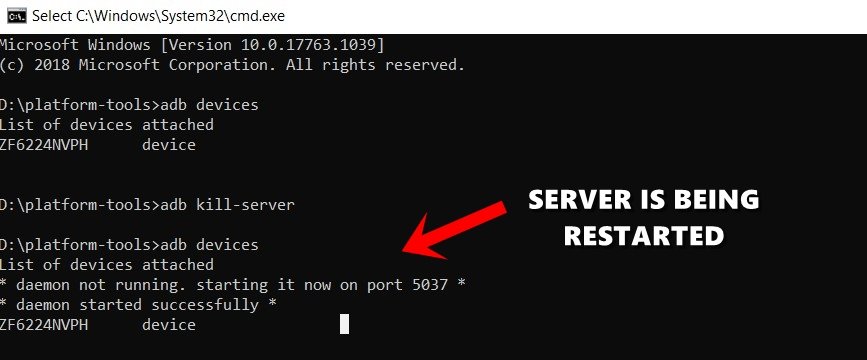
- Si une commande est bloquée longtemps dans la fenêtre de commande ou PowerShell et n’est pas exécutée, alors les serveurs ADB pourraient être occupés. Dans ce cas, vous devrez redémarrer le serveur. Pour ce faire, entrez ADB kill-server, attendez quelques secondes et réentrez votre commande souhaitée. Elle devrait être exécutée avec succès cette fois.
Conclusion : Avec cela, nous concluons ce tutoriel détaillé sur la façon d’installer les outils ADB et Fastboot sur votre PC. De plus, nous avons également partagé certaines des erreurs ADB les plus courantes et leurs solutions associées. Nous aimerions également souligner le fait qu’il existe de nombreux outils Android et Fastboot comme l’outil Fastboot de 15 secondes, les outils ADB et Fastboot minimaux. Ces outils peuvent parfois causer pas mal d’erreurs et peuvent également entrer en conflit avec certaines commandes ADB ou Fastboot. Par conséquent, il est toujours recommandé de télécharger l’outil fourni par Google que nous avons fourni dans ce guide. Cela dit, faites-nous savoir si vous avez encore des questions ou si vous n’êtes pas en mesure d’exécuter correctement l’une des étapes ci-dessus.
Si vous avez des réflexions sur Installer ADB et Fastboot sur PC | Windows et Mac, n’hésitez pas à les laisser dans la boîte de commentaires ci-dessous. De plus, veuillez vous abonner à notre chaîne YouTube DigitBin pour des tutoriels vidéo. Cheers!
Recevez de nouveaux articles dans votre boîte de réception.
Aucun spam. Désabonnez-vous à tout moment.