Applications Android · 4 min read · Sep 27, 2025
Installer des applications Android sur iPhone : Tout ce que vous devez savoir
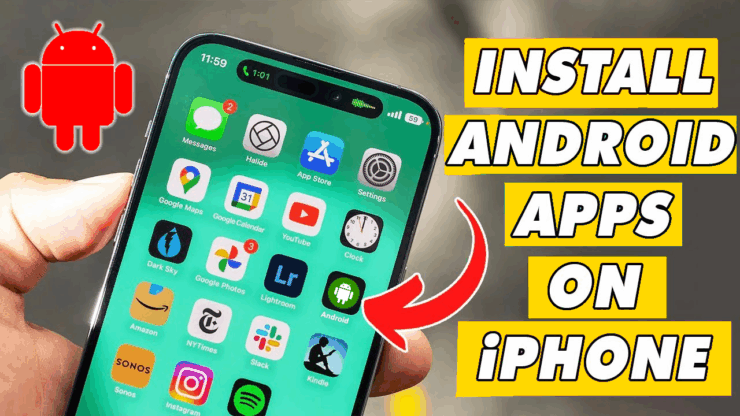
Je suis tombé sur une application Android incroyable qui n’était pas disponible sur l’App Store d’Apple. Naturellement, je voulais l’installer sur mon iPhone, et je pensais peut-être que je faisais quelque chose de mal. J’ai continué à chercher dans l’App Store, espérant qu’elle pourrait apparaître, mais en vain. J’ai même demandé à quelques amis, et ils m’ont tous donné la même réponse : les applications Android ne fonctionnent pas sur les iPhones. Je me suis demandé – comment quelque chose d’aussi utile pouvait être verrouillé juste à cause de la plateforme ?
Plus je creusais le sujet, plus je devenais curieux. J’ai commencé à lire des forums technologiques, à regarder des tutoriels sur YouTube et à parcourir des blogs. J’ai découvert qu’Android et iOS sont deux systèmes d’exploitation distincts. Ils utilisent différents langages de programmation, types de fichiers et même règles de sécurité. C’est pourquoi les fichiers APK Android ne fonctionnent tout simplement pas sur les iPhones par défaut.
Pourtant, je ne voulais pas abandonner. J’étais déterminé à découvrir s’il y avait un moyen d’exécuter des applications Android sur iOS, même si cela signifiait utiliser un contournement ou un outil tiers. Donc, dans ce guide, je partage tout ce que j’ai découvert. Si vous êtes dans le même bateau et que vous vous demandez comment installer des applications Android sur votre iPhone, ceci est pour vous. Passons en revue les options ensemble et voyons ce qui est possible.
Comment installer des applications Android sur iPhone
Lorsque j’ai commencé à chercher comment installer des applications Android sur un iPhone, j’ai rapidement réalisé que ce n’était pas une tâche simple. Cela est dû au fait qu’Android et iOS fonctionnent sur des systèmes complètement différents. Les applications Android fonctionnent sur des fichiers APK, tandis que les iPhones utilisent des fichiers IPA. Donc, simplement télécharger une application Android et essayer de l’exécuter sur un iPhone ne fonctionne tout simplement pas. L’iPhone ne la reconnaîtra pas et ne l’ouvrira pas.
Installer des applications Android sur iPhone en utilisant des machines virtuelles UTM
L’un des moyens les plus courants que j’ai trouvés pour que de nombreux utilisateurs comblent cette lacune entre les applications Android et les environnements iOS est d’utiliser des émulateurs. Les applications émulateurs peuvent créer un environnement virtuel à l’intérieur de votre système d’exploitation actuel (dans ce cas iOS) et vous aider à exécuter d’autres systèmes d’exploitation tels que Windows, Linux ou Android. Dans la plupart des cas, c’est à des fins éducatives, mais pratiquement, vous pouvez exécuter le système d’exploitation Android à l’intérieur d’un émulateur.
UTM est un tel émulateur gratuit où vous pouvez installer un environnement Android, et il fera fonctionner vos applications Android préférées. Au moment de la rédaction de cet article, c’est l’un des meilleurs moyens d’exécuter des applications Android sur un iPhone car il est gratuit, ne comporte aucun risque par rapport aux méthodes de jailbreak, et peut potentiellement exécuter toutes sortes d’applications Android.
Installer des applications Android sur iPhone en utilisant des applications de contrôle à distance
C’est une autre méthode que j’ai trouvée, qui n’est pas vraiment une méthode mais peut être utile si vous voulez simplement montrer à quelqu’un que vous “exécutez” une application Android. Pour cela, il existe plusieurs applications de contrôle à distance qui vous permettront de lier votre téléphone Android de secours ou le téléphone de votre ami et vous donneront accès pour le contrôler. Ainsi, vous pouvez faire en sorte qu’il apparaisse comme si des applications Android fonctionnaient directement sur votre iPhone. Mais ces applications fonctionneront sur un appareil Android séparé.
Installer des applications Android sur iPhone en utilisant BrowserStack
Une autre façon facile d’exécuter votre application Android préférée sur votre iPhone ou iPad, ou tout autre appareil Apple, est d’utiliser BrowserStack. BrowserStack est un environnement cloud où vous pouvez déployer et tester vos applications. Ce service est conçu pour les développeurs d’applications et facilite le test des applications. Mais vous pouvez tirer parti de leur plan gratuit pour exécuter n’importe quel fichier APK de votre choix sur le navigateur de votre iPhone, tel que Safari ou Chrome.
Installer des applications Android sur iPhone en utilisant iAndroid
Le jailbreak est une autre option que j’ai rencontrée. Il permet plus de liberté sur iOS en supprimant les restrictions intégrées d’Apple. Une fois que vous avez réussi à jailbreaker votre iPhone, vous pouvez ajouter un package de dépôt dans Cydia appelé “iAndroid Repo” qui vous aidera à exécuter des applications Android.
Veuillez noter que le jailbreak peut annuler votre garantie, exposer votre appareil à des menaces de sécurité et même provoquer des pannes système. Ce n’est pas une décision à prendre à la légère.
Conclusion
Cela nous amène à la fin de ce guide sur comment installer des applications Android sur un iPhone. Après avoir lu tout cela, vous réaliserez qu’il existe encore quelques moyens possibles de combler le fossé entre les applications Android et l’iPhone en utilisant des émulateurs ou d’autres plateformes basées sur le cloud. Cependant, aucun d’eux n’est parfait et présente des limitations en termes de vitesse, de compatibilité et de performance des applications.
Par exemple, la plupart des émulateurs qui prétendent exécuter des applications Android sur les iPhones ne sont soit pas fiables, soit n’offrent pas une fonctionnalité complète. Certains sont même faux ou risqués à utiliser. C’est la réalité de l’essai d’exécuter des applications Android sur un iPhone. Le mur entre ces deux systèmes est élevé pour une raison.
Si vous avez des réflexions sur Installer des applications Android sur iPhone : Tout ce que vous devez savoir, n’hésitez pas à les laisser dans la boîte de commentaires ci-dessous. De plus, veuillez vous abonner à notre chaîne YouTube DigitBin pour des tutoriels vidéo. À bientôt !
Recevez de nouveaux articles dans votre boîte de réception.
Aucun spam. Désabonnez-vous à tout moment.