Applications · 2 min read · Feb 07, 2026
Installer l'application YouTube sur Firestick et Fire TV 2018
Google a décidé de retirer son application YouTube de Firestick et Fire TV depuis le début de 2018. Amazon, de son côté, a retiré l’application YouTube de Firestick TV avant la date prévue et a proposé une petite solution en redirigeant les utilisateurs vers l’installation du navigateur Firefox ou Silk pour accéder à YouTube.com sur votre Fire TV.
Les raisons données par Google pour cette action extrême de retrait sont « Violation des conditions de service ». Mais si l’on en croit les rapports, il se passe quelque chose de pas très bon entre Amazon et Google concernant les services de streaming en ligne.
Mais aujourd’hui, je vais vous montrer comment vous pouvez récupérer et installer l’application YouTube sur votre Firestick TV en sideloadant l’application depuis une source tierce. Bien que je ne puisse pas garantir combien de temps l’application tierce prendra en charge le Fire TV, pour l’instant, cela fonctionne bien. Si l’application YouTube n’est pas prise en charge par la méthode ci-dessous, je trouverai une solution alternative et mettrai à jour le post.
Installer et récupérer l’application YouTube sur Firestick et Fire TV
La méthode que je vais vous expliquer consiste à sideloader l’application YouTube depuis un site tiers, car elle n’est pas disponible dans le magasin d’applications officiel de Fire TV.
Étape 1. Ouvrez la page d’accueil de Fire TV.
Étape 2. Allez dans Paramètres.
Étape 3. Sous paramètres, sélectionnez l’option Appareil puis Options de développement.
Étape 4. Dans les options de développement, activez l’option Applications provenant de sources inconnues.
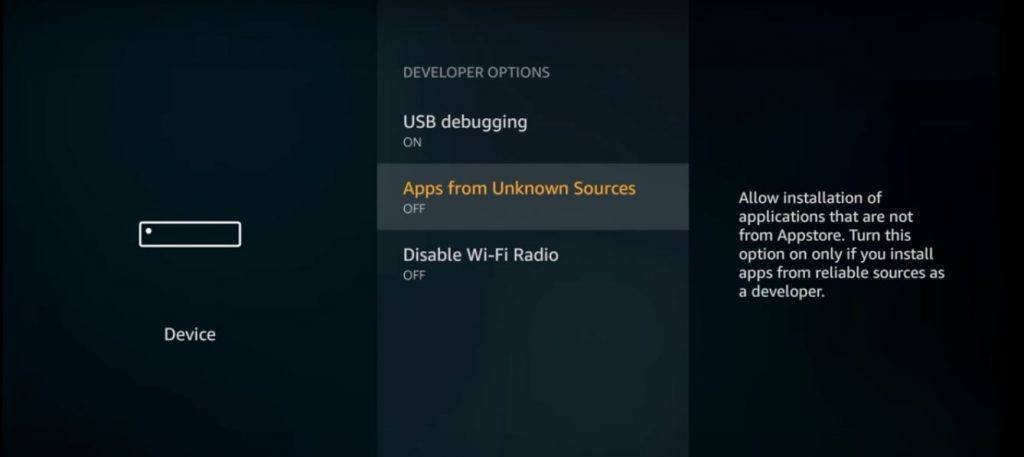
Sources inconnues de Fire TV dans les options développeurs
Étape 5. Maintenant, revenez à l’écran d’accueil, ouvrez l’option de recherche et recherchez Downloader.
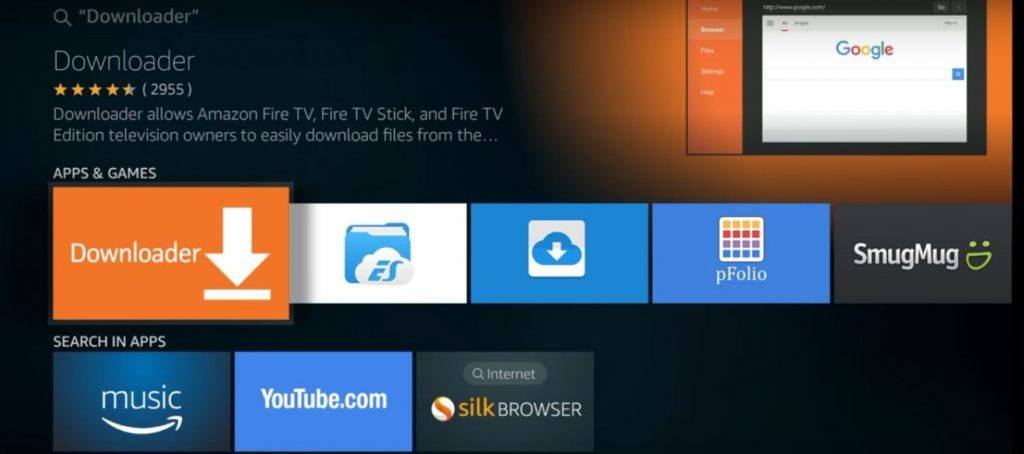
Ouvrir Downloader
Étape 6. Ouvrez la page Downloader, allez dans les paramètres et activez le JavaScript.
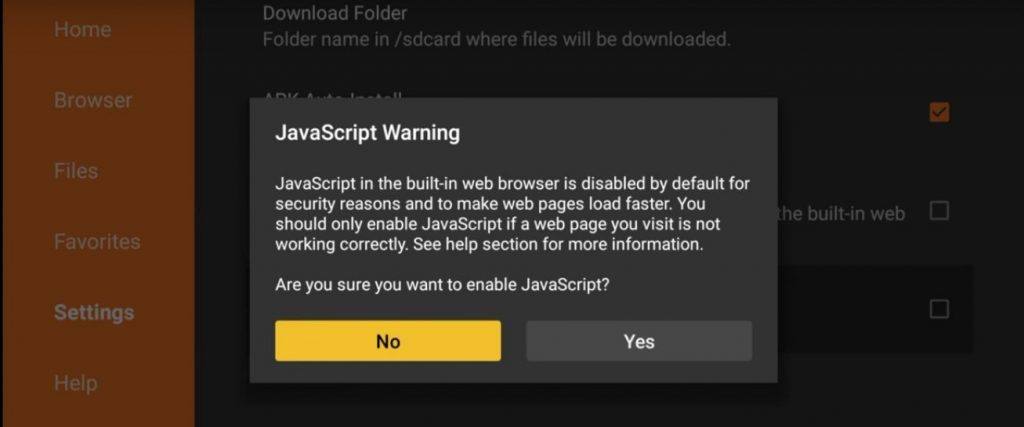
Activer JavaScript dans les paramètres de Downloader
Étape 7. Maintenant, ouvrez la page d’accueil de Downloader et tapez l’URL.
http://aptoide.com/installer-aptoide-tv
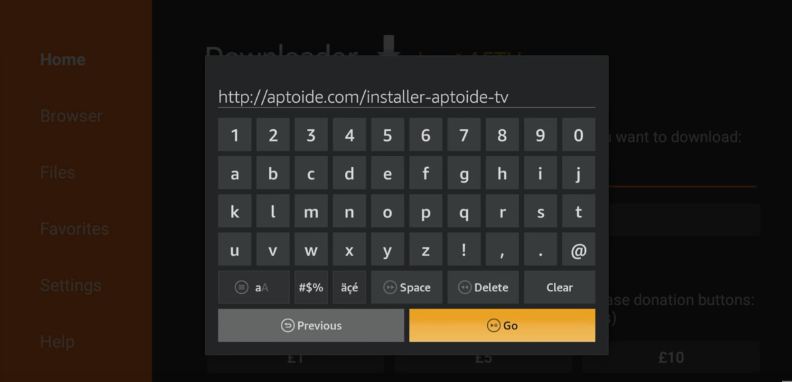
Installateur Aptoide TV
Étape 8. Vous serez dirigé vers une page de téléchargement de l’application Aptoide TV. Installez l’application Aptoide TV.
Étape 9. Ouvrez l’application Aptoide TV, recherchez l’application YouTube et téléchargez l’application.
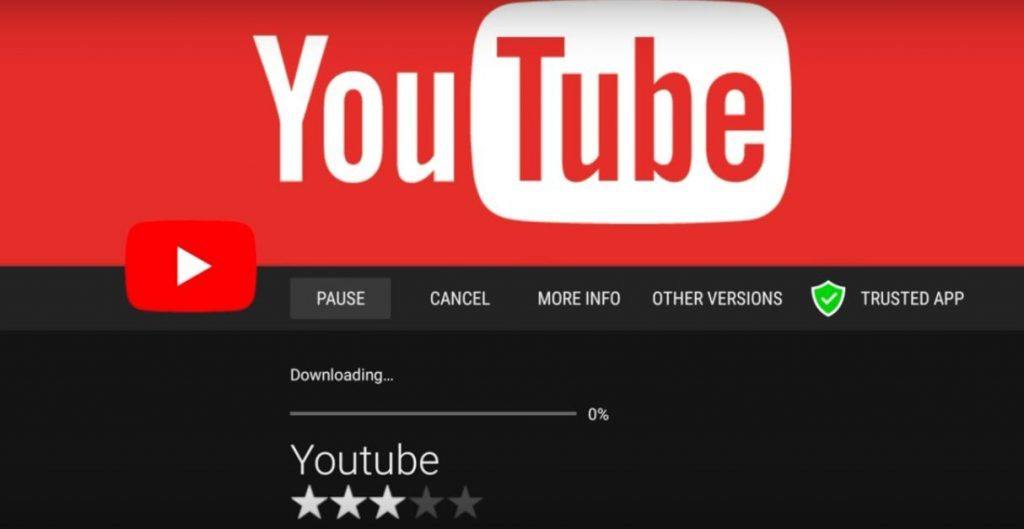
Téléchargement de l’application YouTube depuis Aptoide
Boom ! Les vidéos se joueront sans problème avec l’application YouTube.
Remarque & Conclusion : Avec la méthode de sideloading ci-dessus, vous pouvez installer l’application YouTube et profiter du contenu sur votre Fire TV ou Firestick. Mais dans un avenir proche, si l’application cesse de prendre en charge, je trouverai une solution alternative. Connectez-vous avec nous via un signet ou un abonnement.
J’espère que le post a été utile. N’hésitez pas à commenter ci-dessous pour toute assistance ou support si nécessaire.
Si vous avez des réflexions sur Installer l’application YouTube sur Firestick et Fire TV 2018, n’hésitez pas à laisser un commentaire dans la boîte ci-dessous. De plus, veuillez vous abonner à notre chaîne YouTube DigitBin pour des tutoriels vidéo. Cheers !
Recevez de nouveaux articles dans votre boîte de réception.
Aucun spam. Désabonnez-vous à tout moment.