Extensions navigateur · 7 min read · Sep 09, 2025
Installer à la fois les extensions Chrome et Firefox dans un seul navigateur — J'ai trouvé la solution
Résumé rapide
- Waterfox (Windows) prend en charge les modules complémentaires Firefox et certaines extensions Chrome de base.
- Des outils comme Foxified et CRX Installer offrent un support limité des extensions inter-navigateurs.
- Le navigateur Orion (Mac uniquement) prend en charge à la fois les extensions Chrome et Firefox nativement.
- Orion n’est pas disponible sur Windows, Linux ou Android.
Les navigateurs Chrome et Firefox sont des navigateurs web populaires disponibles sur Internet — ils fonctionnent respectivement sur les moteurs Blink et Gecko, et ont leur propre boutique d’extensions. Auparavant, j’utilisais à la fois les navigateurs Chrome et Firefox sur mon PC Mac car ils sont uniques dans ce qu’ils offrent, en particulier en ce qui concerne le support des extensions.
Conte de deux boutiques web
La boutique Chrome Web sur le navigateur basé sur Chromium, comme Google Chrome, est un marché robuste qui offre une grande variété d’extensions de navigateur utiles. Cependant, certaines extensions comme uBlock Origin, Multi-Account Containers, Tree Style Tab, etc., sont exclusives à la boutique d’add-ons Firefox et ne sont pas disponibles sur Chrome. De même, Firefox a ses propres add-ons uniques, mais de nombreuses extensions natives Chrome ou basées sur Chromium ne sont pas prises en charge. Ainsi, il y a un support limité des extensions inter-navigateurs.
De plus, si vous le savez, Google a introduit un nouvel ensemble de règles pour ses extensions Chrome connu sous le nom de Manifest Version 3 (MV3), qui est désormais la norme à l’avenir. Toute extension qui ne se met pas à jour selon ces nouvelles règles est supprimée de la boutique Chrome Web et ne peut pas être installée sur le navigateur. Quelques-unes de ces extensions populaires qui ont été touchées sont uBlock Origin et le module IDM.
Firefox a déclaré qu’il continuerait à prendre en charge l’ancienne version du manifeste (MV2) ainsi que MV3.
Recherche d’interpolité des extensions
Par conséquent, je cherchais une solution de navigateur qui pourrait contourner toutes ces restrictions, unifier les deux écosystèmes et permettre l’installation d’extensions des deux boutiques dans un seul environnement de navigation.
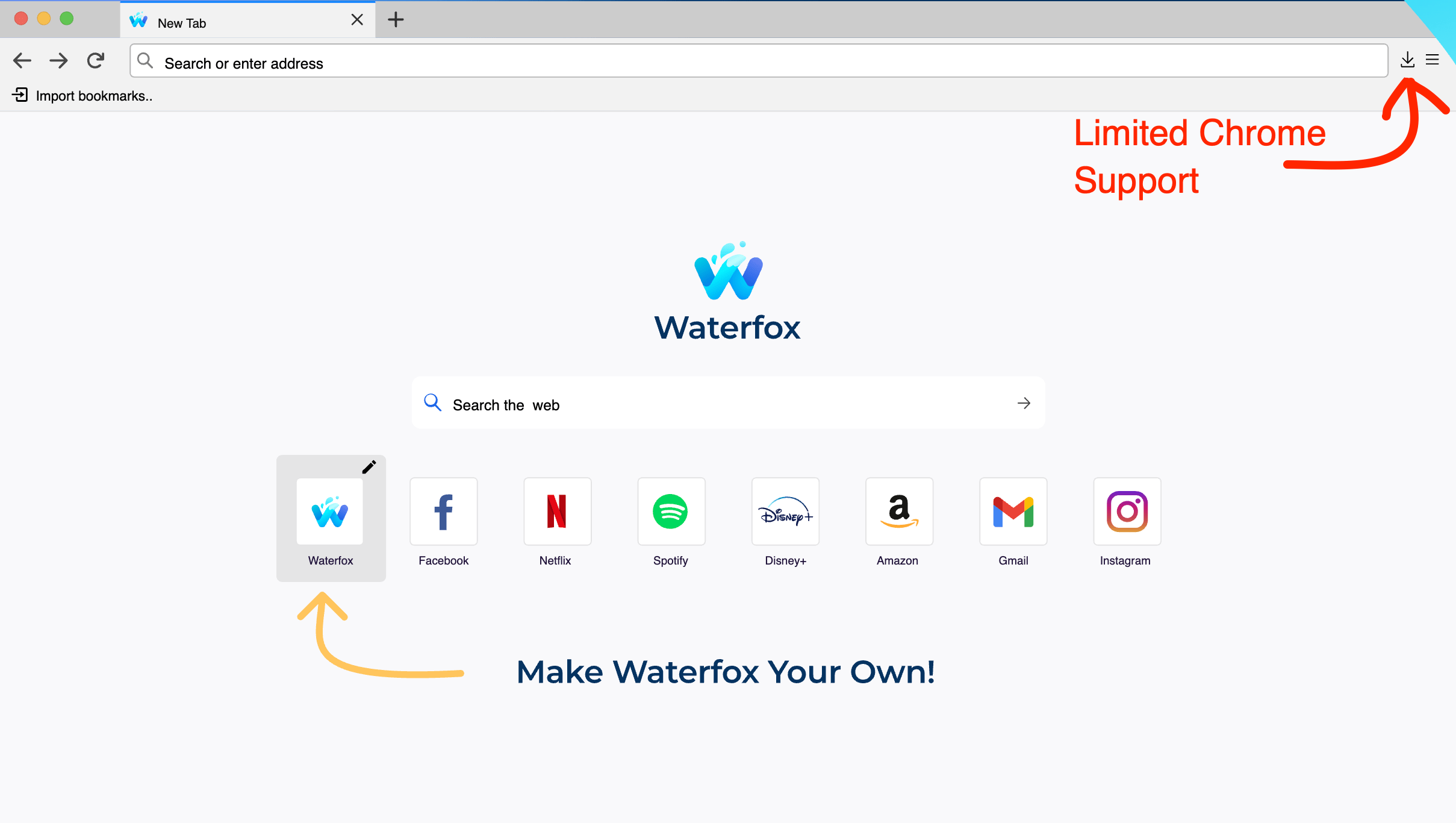
J’ai cherché en ligne et je suis tombé sur de nombreux forums où les gens recommandaient Waterfox — un fork de Firefox qui, dit-on, prend en charge les extensions des deux boutiques. J’ai donc installé le navigateur et l’ai testé moi-même, et voici ce que j’ai trouvé :
Sans aucun doute, les extensions Firefox s’installaient et fonctionnaient parfaitement, mais avec la boutique Chrome Web, bien que j’ai pu ajouter des extensions à la barre d’outils de Waterfox, elles n’étaient pas très fiables. Par exemple, j’ai essayé l’extension Google Picture-in-Picture — elle a été ajoutée à la barre d’outils, mais elle ne répondait pas.
Mais les extensions Chrome plus simples avec un code minimal ou des interactions de page fonctionnaient bien. Donc, si vous cherchez un navigateur qui prend entièrement en charge les add-ons Firefox et certaines extensions Chrome de base, alors Waterfox peut faire le travail. Mais il n’est pas très fiable pour Chrome, et les extensions natives peuvent ne pas fonctionner.
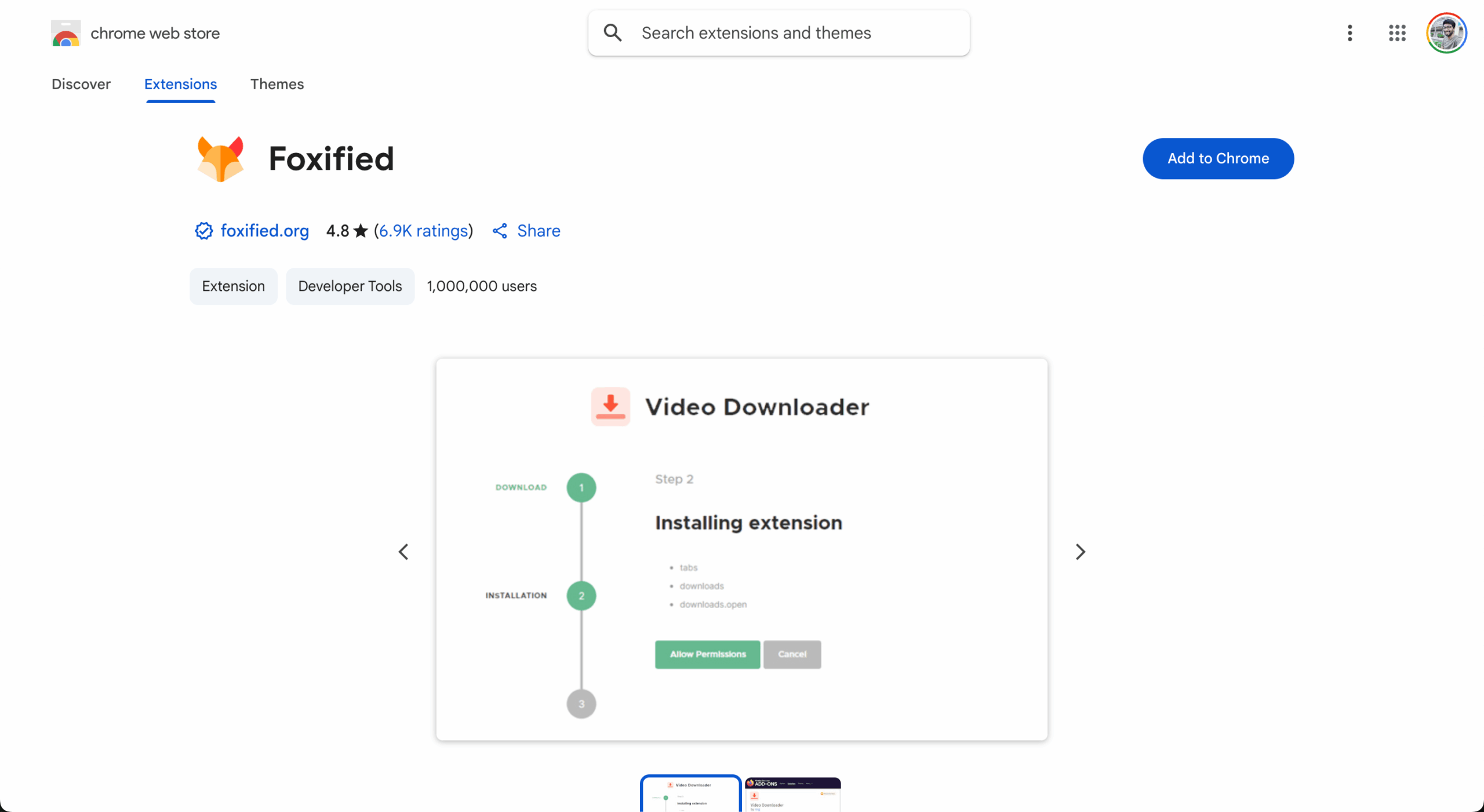
J’ai fouillé davantage le web pour trouver d’autres options possibles, et j’ai vu des Redditors parler de cette extension Chrome Foxified — elle vous permet d’installer des add-ons Firefox sur le navigateur Chrome. Je l’ai testée et j’ai trouvé que c’était une bonne option, mais seules les extensions Firefox de base fonctionnaient sur Chrome.
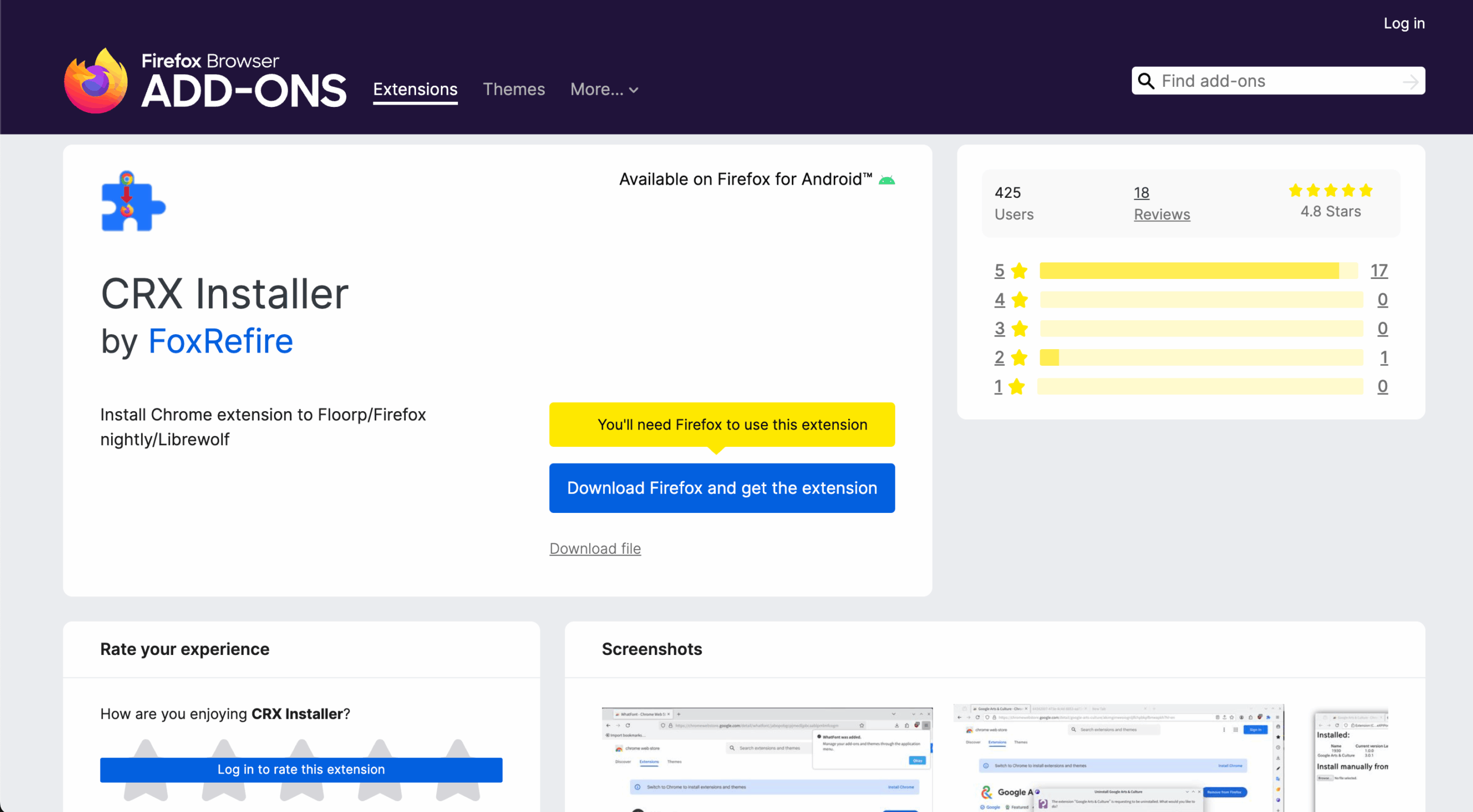
De même, il existe un add-on sur Firefox nommé CRX Installer qui vous permet d’installer des extensions Chrome sur Firefox, et lors de mon test, j’ai rencontré quelques erreurs en l’utilisant, et c’était très basique, ne prenant en charge que très peu d’extensions simples.
Trouvé un navigateur qui prend en charge l’interpolité des extensions
Oui, après beaucoup de recherches, j’ai enfin trouvé un navigateur nommé Orion par Kagi. C’est un navigateur intéressant car il fonctionne sur le moteur WebKit de Safari, et donc, j’étais initialement un peu sceptique.
Je l’ai testé sur mon Mac Sequoia, et les résultats étaient étonnamment surprenants. Les boutiques Chrome et Firefox fonctionnent indépendamment, et vous pouvez installer des extensions des deux sans aucun code ou erreur.
Voici la vidéo démontrant comment le navigateur Orion a réussi à ajouter des extensions de la boutique Chrome Web et de la boutique d’add-ons Firefox.
Chrome + Extensions Firefox dans un seul navigateur : OUI ! C’est réel 🚀 (2025)
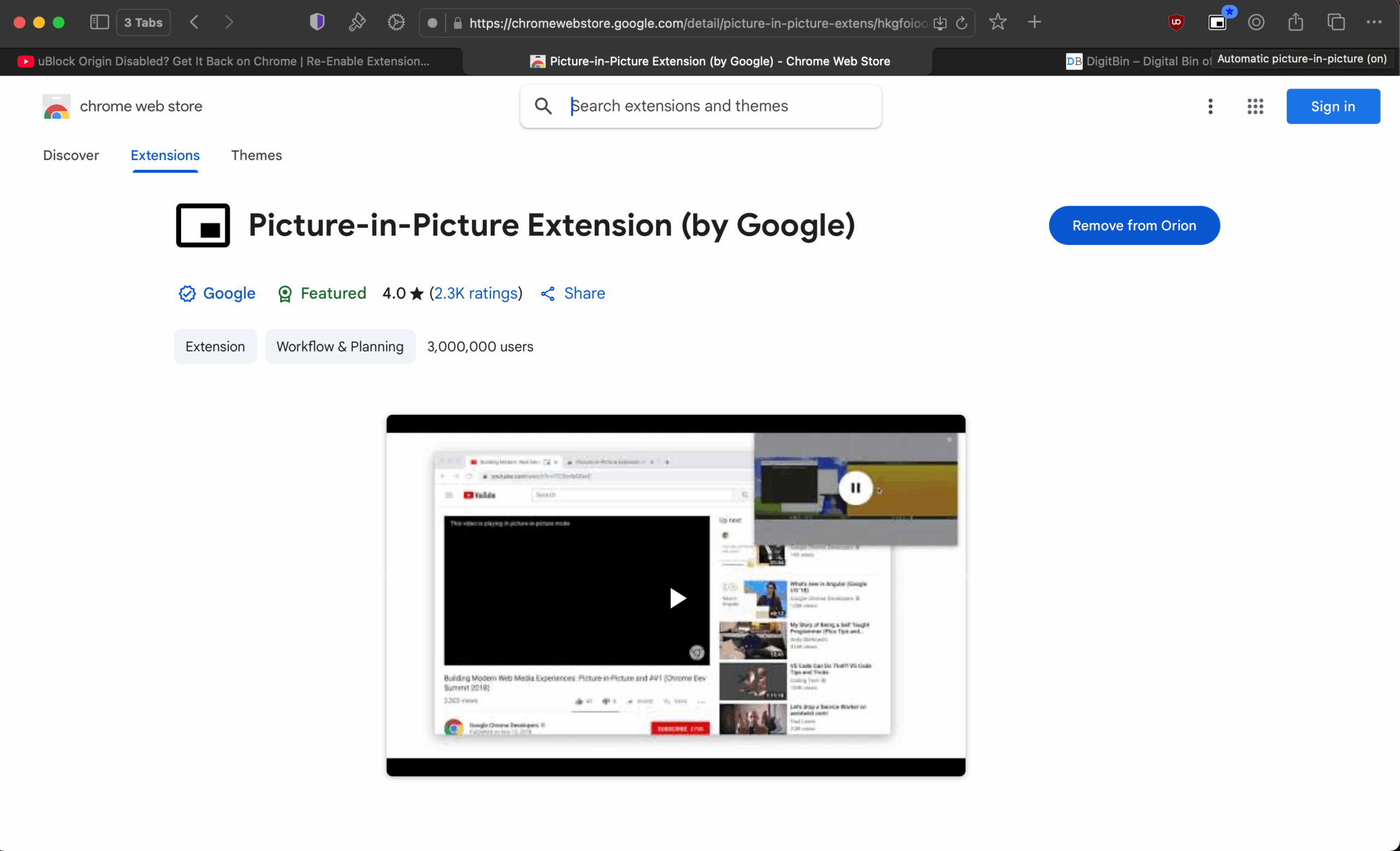
Depuis la boutique Chrome Web, j’ai installé l’extension Google Picture-in-Picture et l’ai testée avec une vidéo YouTube, et j’ai obtenu une vidéo PiP flottante.
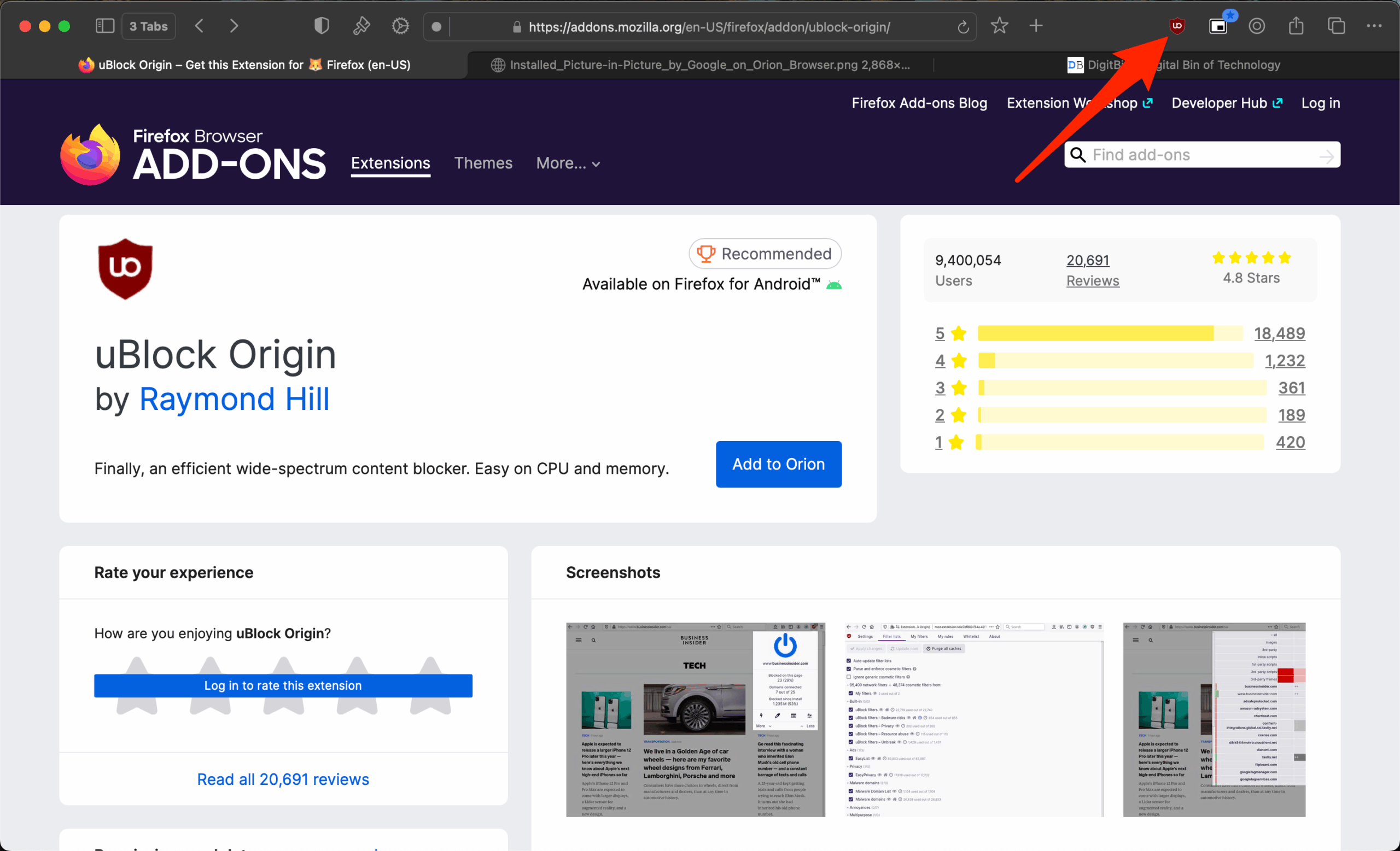
De même, depuis la boutique d’add-ons Firefox, j’ai installé uBlock Origin, et il a parfaitement fonctionné, bloquant toutes les publicités et redirections. J’ai testé quelques autres extensions natives des deux écosystèmes ; la plupart d’entre elles ont fonctionné, bien que certaines ne l’aient pas fait, probablement en raison de problèmes de compatibilité avec le moteur Safari ou WebKit.
Cela dit, c’est le plus proche que j’ai pu atteindre de l’interpolité — la capacité d’installer et d’utiliser à la fois des extensions Chrome et Firefox dans un seul navigateur. Et ce qui est encore plus intéressant, c’est qu’il fonctionne sur le moteur de navigateur d’Apple.
Le seul inconvénient ici est que le navigateur Orion, pour l’instant, ne fonctionne que sur MacBook, iPhone et iPad. Il n’y a pas de support pour Android, Linux ou PC Windows.
Étapes pour activer le support des extensions sur le navigateur Orion
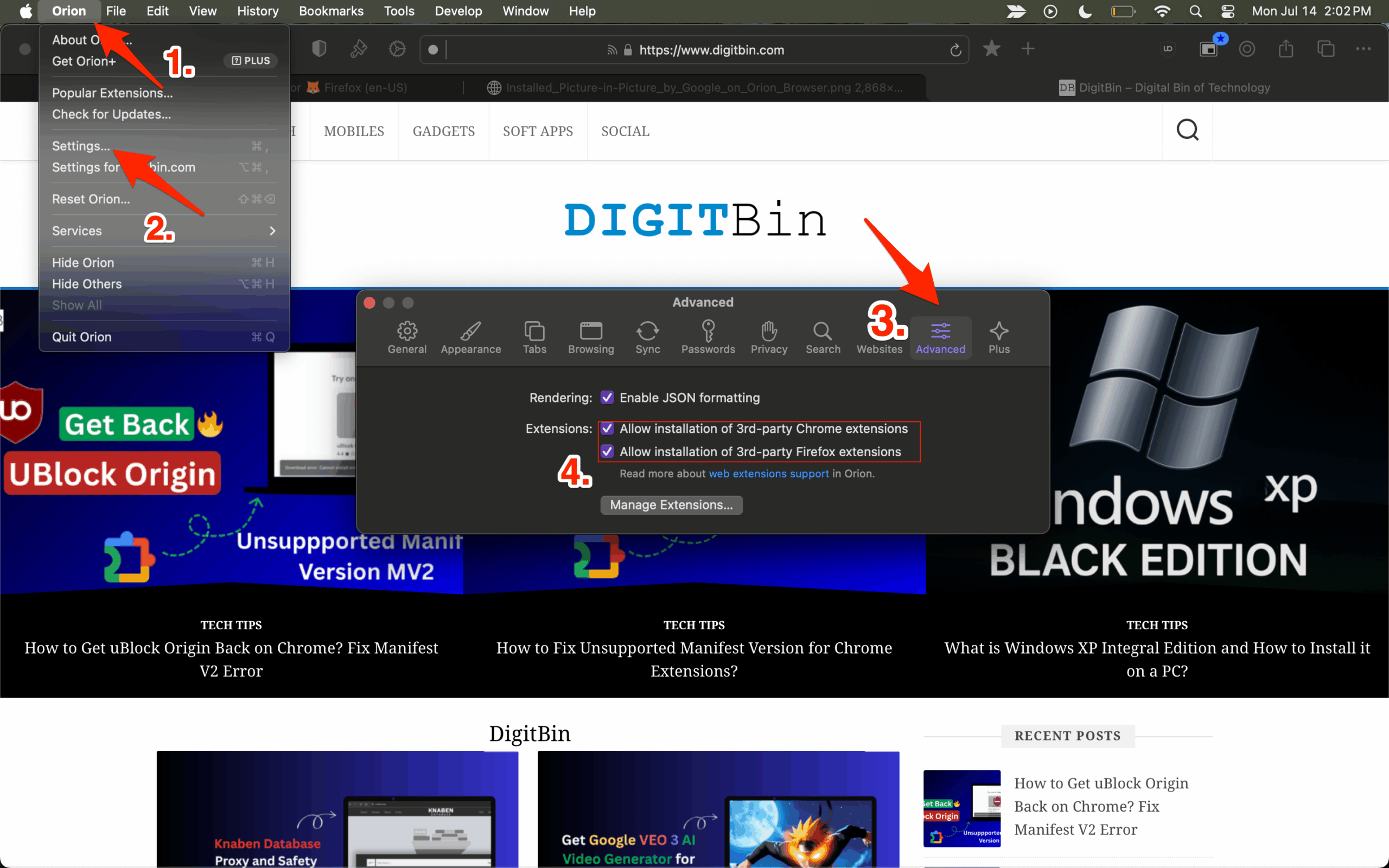
Avant d’installer les extensions, assurez-vous d’activer ces paramètres importants.
- Cliquez sur Orion dans la barre de menu supérieure.
- Ouvrez Paramètres.
- Maintenant, appuyez sur l’onglet Avancé,
- Activez l’installation des extensions Chrome et Firefox.
Le tableau ci-dessous montre comment l’extension uBO et l’extension PiP fonctionnent sur différents navigateurs.
| Extension | Chrome | Firefox | Waterfox | Orion |
|---|---|---|---|---|
| uBlock Origin | ✅ | ✅ | ✅ | ✅ |
| Picture-in-Picture | ✅ | ❌ | ⚠️ | ✅ |
Comment Orion prend-il en charge les deux boutiques web ?
Si vous vous demandez comment le navigateur Orion a réussi à obtenir la compatibilité avec les deux boutiques web, la réponse est simple. Toutes les extensions comme Chrome, les add-ons Firefox, les extensions Edge, les extensions Safari, etc., fonctionnent sur la même API WebExtensions standard.
Orion combine habilement le code API WebExtensions fonctionnel des boutiques Firefox et Chrome et l’ajoute au moteur WebKit d’Apple pour vous donner une expérience de navigateur Safari, avec un support des extensions.
📌 FAQ : Questions et réponses
1. Puis-je installer des extensions Chrome et Firefox dans un seul navigateur ?
✅ Réponse : Oui, vous pouvez utiliser le navigateur Orion pour installer des extensions à partir de la boutique Chrome Web et de la boutique d’add-ons Firefox.
2. Le navigateur Chrome prend-il en charge les add-ons Firefox ?
❌ Réponse : Non, le navigateur Chrome ne prend pas en charge les extensions Firefox, mais il existe une extension Chrome nommée Foxified qui offre un certain support pour ajouter des add-ons Firefox à Chrome.
3. Le navigateur Firefox prend-il en charge les extensions Chrome ?
❌ Réponse : Non, Firefox ne prend pas en charge les extensions Chrome, mais il existe un add-on Firefox nommé CRX Installer qui prétend ajouter un support des extensions Chrome à Firefox.
4. Le navigateur Orion prend-il en charge les PC Windows ?
❌ Réponse : Non, le navigateur Orion ne fonctionne pas sur les PC Windows ; il est disponible uniquement pour Mac, iPhone et iPad.
5. Les extensions Chrome et Firefox peuvent-elles fonctionner ensemble sur un navigateur ?
✅ Réponse : Oui, mais les options disponibles sont limitées pour Mac ; vous pouvez installer le navigateur Orion. Pour Windows, vous pouvez essayer Waterfox avec un support limité pour les extensions Chrome.
Conclusion
J’ai trouvé une solution curieuse à un problème passionnant : installer des extensions Chrome et Firefox sur un seul navigateur pour obtenir un outil puissant tout-en-un. Avec un navigateur forké de Safari, vous pouvez ajouter des extensions des deux boutiques et atteindre une interopérabilité des add-ons sur votre ordinateur macOS.
Si vous avez des réflexions sur Installer à la fois les extensions Chrome et Firefox dans un seul navigateur — J’ai trouvé la solution, n’hésitez pas à laisser un commentaire ci-dessous. De plus, veuillez vous abonner à notre chaîne YouTube DigitBin pour des tutoriels vidéo. À bientôt !
Recevez de nouveaux articles dans votre boîte de réception.
Aucun spam. Désabonnez-vous à tout moment.