Extensions Chrome · 7 min read · Mar 02, 2026
Installer des extensions Google Chrome sur le navigateur Android
L’extension Chrome pour Android est une demande très demandée par de nombreux passionnés de technologie, apportant le support populaire des modules complémentaires sur mobile. Vous pouvez obtenir le support des extensions pour le navigateur Kiwi et Yandex. Google Chrome est le navigateur le plus populaire au monde et le Chrome Web Store est l’un des magasins d’extensions et d’utilitaires de navigateur les plus populaires. Vous trouverez une utilisation des extensions Chrome à grande échelle lorsqu’il s’agit des navigateurs de bureau, mais Google n’a aucun support auxiliaire pour le Chrome Web Store pour son navigateur Android. Et il ne semble pas y avoir de plan de la part de Google pour déployer un tel support à l’avenir.
Mais aujourd’hui, je vais vous parler d’une méthode très simple et fiable pour installer des extensions Chrome sur le navigateur Android sans aucun accès root ou modification. Juste avec l’aide d’un autre navigateur qui accepte l’installation de modules complémentaires depuis le Chrome Store. Le navigateur peut ne pas prendre en charge toutes les extensions Chrome, ce qui est très évident en raison des différentes natures du web de bureau et des téléphones mobiles.
Vous pouvez utiliser deux navigateurs pour exécuter des extensions Chrome sur Android avec stabilité ;
- Navigateur Kiwi (recommandé)
- Navigateur Yandex
Ainsi, ci-dessous se trouvent les étapes par lesquelles vous pouvez installer des extensions Web Chrome sur votre Android et profiter pleinement de l’expérience web.
Installer l’extension Chrome sur le navigateur Android
Kiwi est un navigateur basé sur Chromium qui ressemble exactement au navigateur Chrome avec un bloqueur de publicité intégré et un mode nuit. Grâce au projet open source Chromium de Google, il publie le code source de Chrome pour que les développeurs puissent s’amuser. De nombreux développeurs indépendants utilisent ce code et développent des navigateurs. Et l’un d’eux est Kiwi.
Le Kiwi est un navigateur basé sur Chrome qui fonctionne sur le moteur Blink de Google et Webkit. Ainsi, vous pouvez vous attendre à la même vitesse et aux mêmes temps de chargement de page. Il prend également en charge les extensions Web Chrome pour vous permettre d’installer des extensions Chrome dans le navigateur Chrome Kiwi pour Android.
Voici les étapes simples pour télécharger et installer des extensions Chrome sur le navigateur Android.
Étape #1. Téléchargez le navigateur Kiwi depuis le Google Play Store.
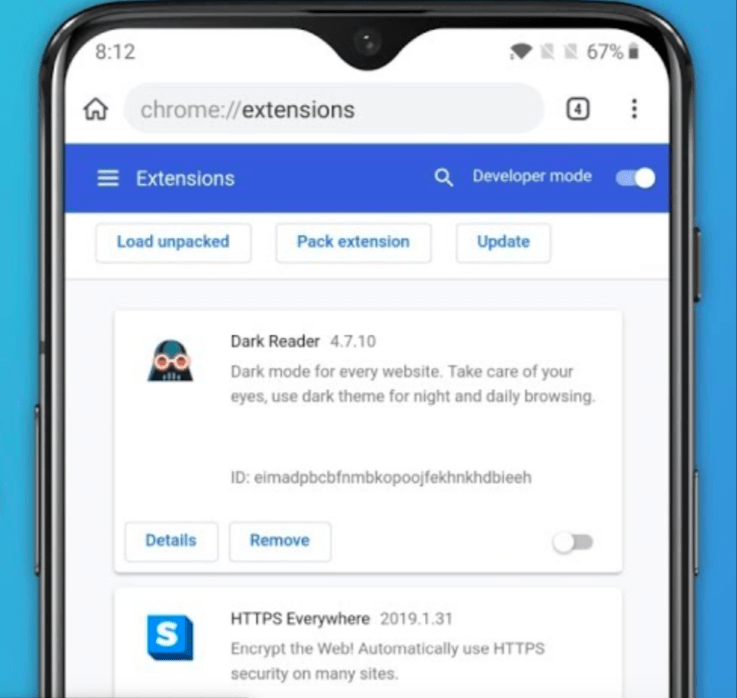
Étape #2. Ouvrez le navigateur Kiwi et entrez chrome://extensions dans la barre d’adresse.
Étape #3. Activez le mode développeur. (S’il n’apparaît pas, vous devrez peut-être recharger l’onglet.)
Étape #4. Maintenant, visitez chrome.google.com/webstore en mode bureau.
Étape #5. Recherchez votre extension souhaitée et installez-la. C’est fait !
Voici un petit tutoriel vidéo sur l’installation des extensions Chrome sur le navigateur Kiwi.
Comment installer des extensions Chrome sur Android en utilisant le navigateur Chrome Kiwi ?
Exemple de démonstration de l’installation de l’extension Ghostery sur Kiwi
1. Ouvrez le Chrome Web Store sur le navigateur Kiwi
2. Recherchez Ghostery
3. Ajoutez Ghostery, le plugin sera ajouté, vous pouvez voir un message d’erreur, ignorez-le.
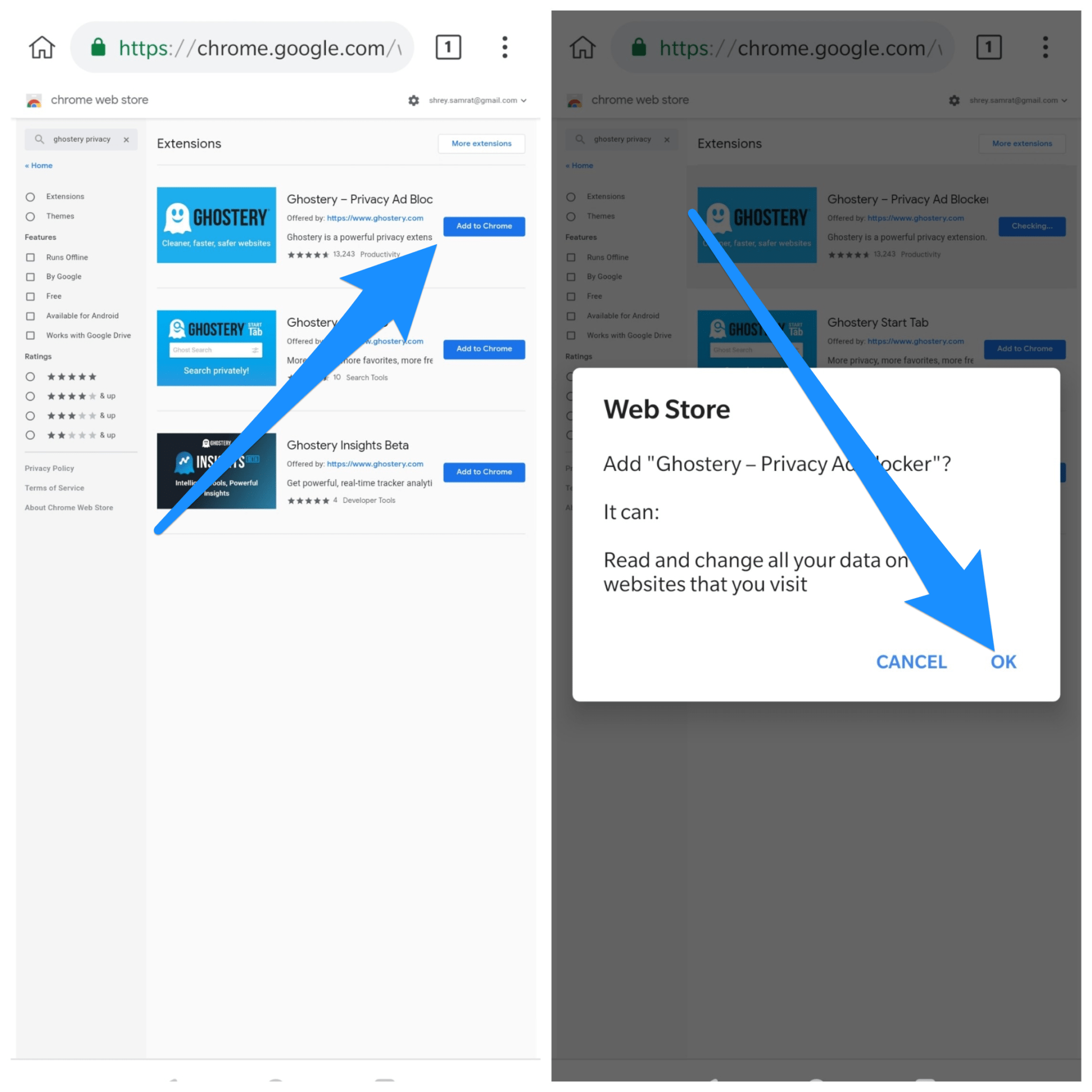
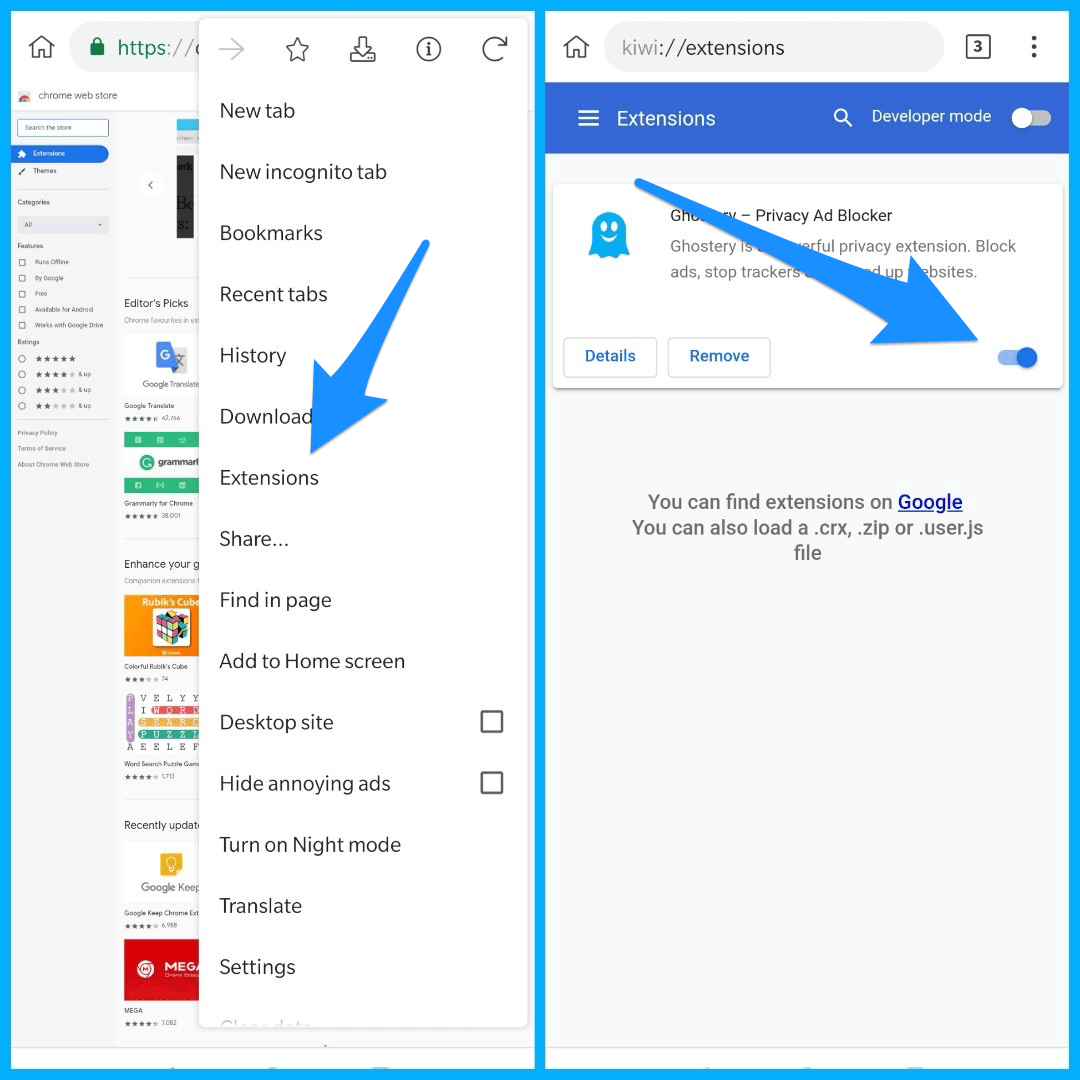
4. Une fois l’extension ajoutée, un nouvel onglet avec les détails de l’extension s’ouvrira.
5. L’extension est ajoutée à votre navigateur Kiwi et Ghostery fera son travail.
Des extensions comme Stylus, le thème sombre de YouTube, Bypass Paywall, et même uBlock fonctionnent, selon le développeur. Vous pourrez même installer des scripts de TamperMonkey/ViolentMonkey. C’est le deuxième navigateur basé sur Chromium qui prend en charge les extensions pour Android après Yandex.
Que faire si le navigateur ne prend pas en charge une extension ?
Comme je l’ai dit ci-dessus, certaines extensions peuvent avoir des limitations en raison des limites du web sur smartphone. Si l’extension n’est pas prise en charge par le navigateur, je vous recommande de télécharger une autre extension de la même nature.
Le navigateur Yandex a également son propre magasin de modules complémentaires au cas où l’extension du Chrome Web Store ne prendrait pas en charge le navigateur. Le nouveau navigateur Kiwi est un navigateur Chromium complet pour Android qui prend en charge plus d’extensions ayant une compatibilité mobile.
Les extensions Chrome sont une source potentielle d’utilité disponible pour les utilisateurs qui peuvent rendre le travail beaucoup plus facile, les extensions Chrome peuvent également être installées sur Mozilla Firefox et les étapes sont brièvement décrites ci-dessous.
Pourquoi le navigateur Chrome Kiwi ?
Le Kiwi est un navigateur basé sur Chrome qui fonctionne sur le moteur Blink de Google et Webkit. Ainsi, vous pouvez vous attendre à la même vitesse et aux mêmes temps de chargement de page. En plus des vitesses, le navigateur a également une interface très similaire à celle du navigateur Chrome avec un bloqueur de publicité intégré et un mode nuit. Et avec le support des extensions Chrome pour Android, cela devient un navigateur Chrome complet.
Voici les extensions Chrome qui sont prises en charge par Kiwi et Yandex Browser – web.chrome.com/feature/android
Caractéristiques du navigateur Chrome Kiwi
- Basé sur le code Google Chromium
- Support des extensions Chrome
- Dispose des fonctionnalités et de l’interface de base du navigateur Chrome
- Bloqueur de publicité intégré et mode nuit.
- Économiseur de données et bien plus encore.
Comment installer une extension Chrome sur le navigateur Yandex ?
Voici les étapes pour installer une extension Chrome sur Android en utilisant le navigateur Yandex.
Étape 1. Téléchargez et installez le navigateur Yandex depuis le Google Play Store

Navigateur Yandex
Étape 2. Ouvrez chrome.google.com/webstore dans la zone d’URL.
Étape 3. Recherchez n’importe quelle extension Chrome de votre choix et cliquez sur le bouton “Ajouter à Chrome”
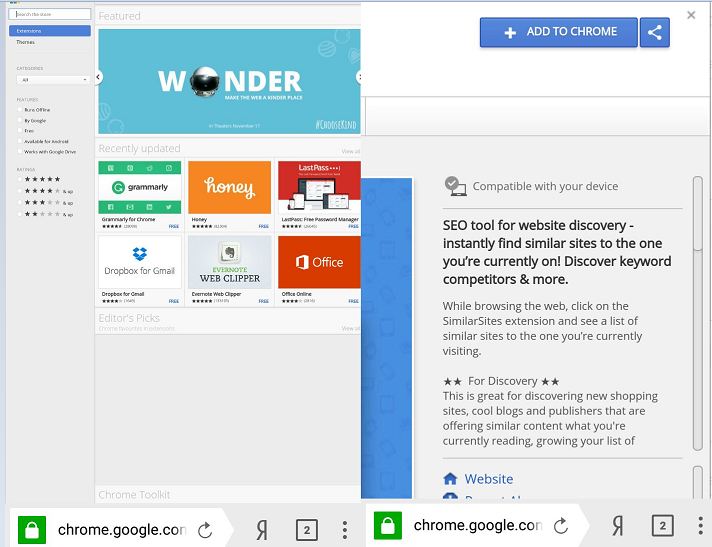
Chrome Store dans le navigateur Yandex
Étape 4. Le navigateur téléchargera l’extension et l’ajoutera à votre navigateur Yandex.
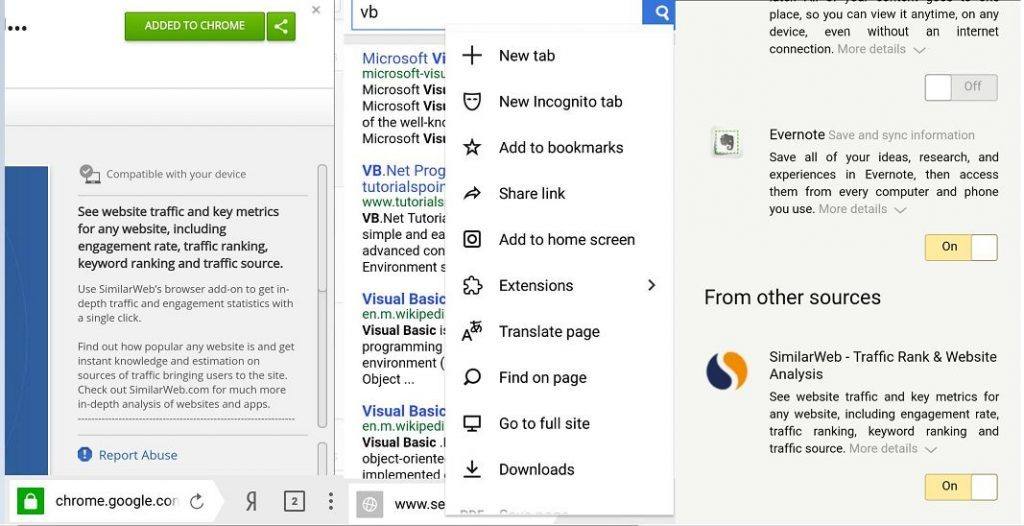
Installation de l’extension Chrome dans le navigateur Yandex
Vous pouvez vérifier les extensions dans les paramètres du navigateur.
Pourquoi le navigateur Yandex ?
Le navigateur Yandex est l’un des navigateurs web les plus populaires sur Android avec plus de 50 millions de téléchargements. C’est un navigateur web gratuit développé par la société de recherche web russe Yandex qui utilise le moteur de navigateur web Blink de Google et est basé sur le projet open-source Chromium.
Le navigateur vérifie la sécurité des pages web avec le système de sécurité Yandex et vérifie les fichiers téléchargés avec l’antivirus Kaspersky. Le navigateur utilise également la technologie Turbo d’Opera Software pour accélérer la navigation web sur des connexions lentes.
Le Yandex a un mode turbo en cas de vitesse Internet lente, un bloqueur de publicité intégré, un support d’extensions web et bien plus encore. L’outil web a son propre magasin au cas où vous souhaiteriez installer un plugin sur votre navigateur Android.
Ajouter des extensions Chrome sur le navigateur Firefox
Vous pouvez également installer des extensions Chrome sur le navigateur Mozilla en utilisant un addon Firefox.
- Téléchargez Mozilla Firefox ou le navigateur Firefox Nightly depuis le Play Store.
- Ici, demandez d’abord la vue de bureau.
- Maintenant, sous Outils, cliquez sur l’option “Parcourir tous les addons”. Un nouvel onglet d’addons Firefox s’ouvrira.
- Recherchez Chrome Store Foxified et activez le plugin.
- Maintenant, allez sur le Chrome Web Store et recherchez vos extensions préférées.
- Vous verrez un message Ajouter à Firefox. Installez simplement l’extension Chrome sur le navigateur Firefox pour Android. C’est fait !
Utiliser Mozilla pour installer des plugins Chrome peut être un peu compliqué en raison de nombreuses incompatibilités et problèmes de vitesse. Il est donc préférable d’opter pour le navigateur Yandex pour son installation simple et pratique. Mais le navigateur Firefox peut prendre en charge plus d’extensions Chrome sur Android. Par conséquent, je vous recommande d’essayer les deux navigateurs pour tester lequel fonctionne le mieux.
Quelques extensions de plugins utiles
- Économiseur de données – Ce type d’extensions aide à économiser la bande passante Internet.
- Bloqueur de publicités – Types d’extensions les plus populaires pour bloquer les publicités.
- Gestionnaire de mots de passe – Gérer les mots de passe et stocker les informations de mot de passe pour divers sites web.
- VPN – Un réseau privé virtuel peut être utilisé pour tromper l’emplacement de votre appareil.
Conclusion : Avec le navigateur Yandex, vous pouvez télécharger et installer l’extension Google Chrome sur votre téléphone Android et profiter pleinement du web. Les extensions du Chrome Web Store peuvent être téléchargées sur Yandex et rendre l’expérience web plus productive.
J’espère que cet article a été utile. N’hésitez pas à commenter ci-dessous pour toute assistance ou support si nécessaire. Santé !
Si vous avez des réflexions sur Installer des extensions Google Chrome sur le navigateur Android, n’hésitez pas à les partager dans la boîte de commentaires ci-dessous. Veuillez également vous abonner à notre chaîne YouTube DigitBin pour des tutoriels vidéo. Santé !
Recevez de nouveaux articles dans votre boîte de réception.
Aucun spam. Désabonnez-vous à tout moment.