Apple TV · 10 min read · Oct 12, 2025
Expert Instantané : Secrets et Fonctionnalités de l'Apple TV 4.2
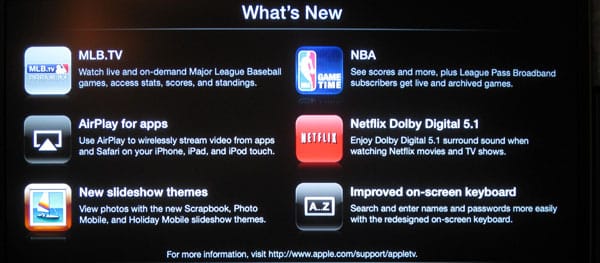
Avec la sortie d’hier d’iOS 4.3 pour l’iPhone, l’iPod touch et l’iPad, Apple a également publié la mise à jour du logiciel Apple TV 4.2, conçue pour améliorer la compatibilité AirPlay pour les applications tierces sur les appareils iOS 4.3, améliorer le clavier à l’écran, introduire trois nouveaux thèmes de diaporama et ajouter deux nouveaux services majeurs pour les fans de sport.
Bien que nous ayons reçu des rapports pendant le cycle bêta de l’Apple TV qui semblaient indiquer qu’Apple unifiait la numérotation des versions sur l’Apple TV, il semble malheureusement que ce ne soit pas le cas. La dernière mise à jour souffre de la même confusion que la “Mise à jour du logiciel Apple TV 4.1” de l’automne dernier, avec la version de sortie officielle étant “Mise à jour du logiciel Apple TV 4.2” mais la “Version de construction OS” interne indiquée comme 4.3, cohérente avec la sortie d’iOS 4.3 pour les appareils mobiles d’Apple. Il est intéressant de noter ici qu’Apple ne fait pas référence à l’OS de l’Apple TV comme “iOS” malgré le numéro de version similaire et la sortie simultanée avec iOS 4.3.
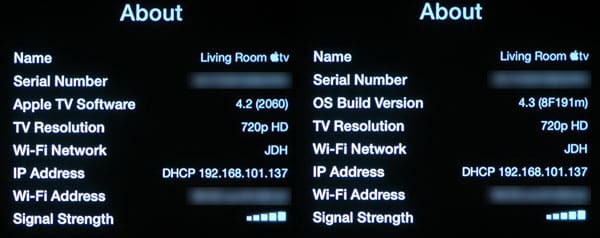
Pour des raisons de cohérence, nous continuerons à faire référence à la mise à jour du logiciel Apple TV de la même manière qu’Apple le fait—comme 4.2.
Installation de la Mise à Jour
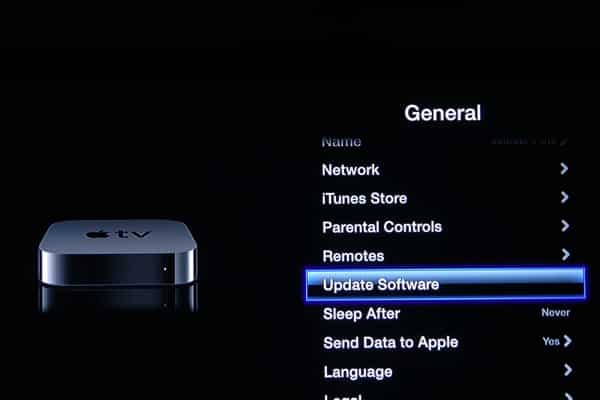
Vous devriez pouvoir télécharger la dernière mise à jour de l’Apple TV simplement en choisissant “Vérifier les mises à jour” dans le menu Réglages, Général, comme dans les versions précédentes du logiciel Apple TV.
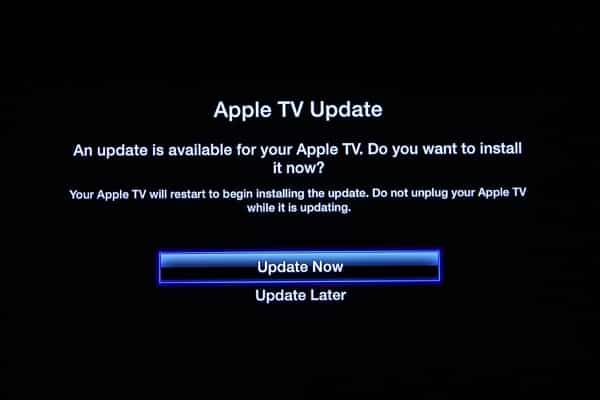
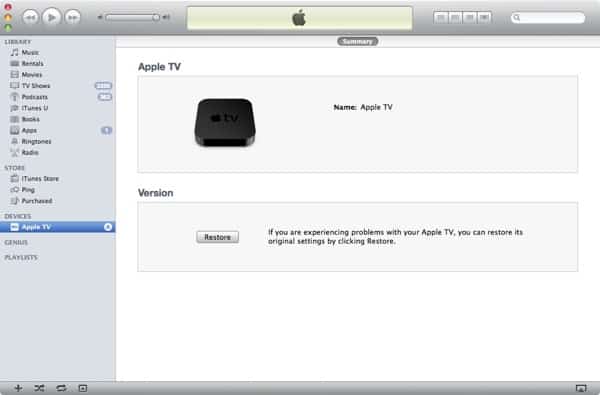
Il est également possible d’appliquer la mise à jour via iTunes en connectant l’Apple TV à votre ordinateur à l’aide d’un câble micro-USB et en choisissant l’option “Restaurer”. Notez que cela est destiné à des fins de récupération plutôt qu’à des mises à jour normales, et réinitialisera votre appareil à ses paramètres par défaut.
La mise à jour pèse environ 330 Mo et ne devrait pas prendre plus de 10 minutes à télécharger et à installer, après quoi votre Apple TV redémarre simplement avec la nouvelle version. La plupart des installations que nous avons essayées ont été complètes en 5-6 minutes.
MLB.tv et NBA Live
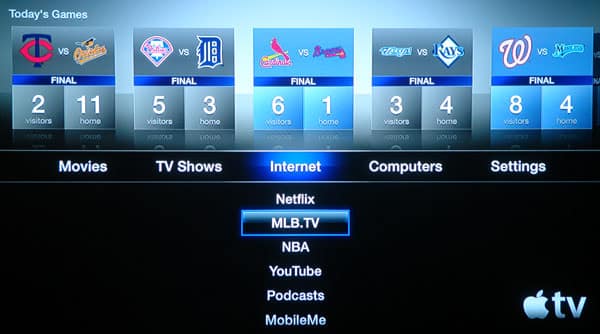
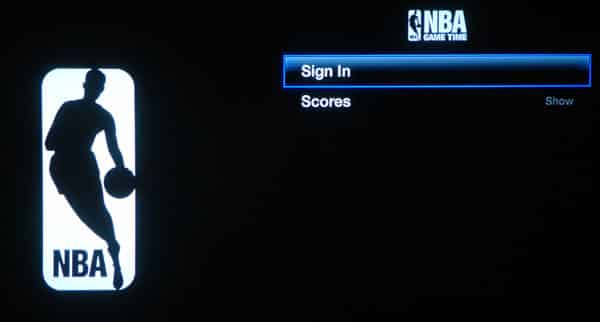
L’une des plus grandes nouvelles fonctionnalités de l’Apple TV 4.2 est l’ajout de deux nouveaux services sportifs à la demande : MLB.tv et NBA League Pass. Ces services sont intégrés dans l’Apple TV sous le menu “Internet”, offrant un accès pour voir des jeux en direct et à la demande, des classements d’équipe et des scores. Chaque service nécessite un abonnement mensuel individuel pour réellement regarder les jeux, avec des prix variant de 20 $ à 30 $ par mois selon le forfait. Les classements d’équipe et les scores peuvent être consultés sans abonnement.
MLB.tv est disponible dans tous les pays où les locations de films iTunes sont proposées, spécifiquement les États-Unis, le Canada, le Mexique, l’Australie, la Nouvelle-Zélande, l’Autriche, la France, l’Allemagne, l’Irlande, l’Italie, l’Espagne, la Suisse, le Royaume-Uni et le Japon.
Le NBA League Pass sur l’Apple TV est disponible uniquement aux États-Unis. Bien que la NBA propose un International League Pass sur son site web, cela est différent du U.S. League Pass et ne peut pas être utilisé sur l’Apple TV—un compte U.S. League Pass est requis pour se connecter.
L’Apple TV utilise la sélection de pays dans les paramètres de “iTunes Store” (trouvée sous Réglages, Général) pour déterminer quelles options afficher. Les services qui ne sont pas disponibles dans le pays sélectionné n’apparaîtront tout simplement pas dans le menu Internet, de la même manière que Netflix et les principaux menus de films et d’émissions de télévision.
MLB.tv
Depuis la section MLB.tv, vous pouvez voir une liste de jeux à la demande ou en direct, un résumé des classements par ligue et division ou des jeux et classements organisés par équipe. Les utilisateurs américains obtiennent également un lien rapide vers le contenu MLB.com disponible à la location sur l’iTunes Store.
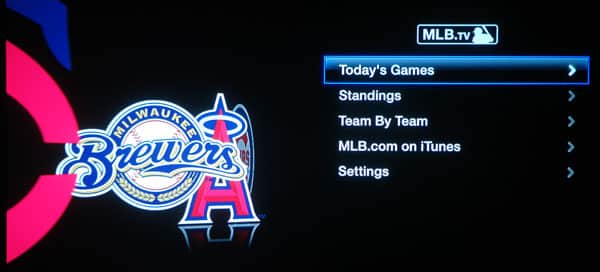
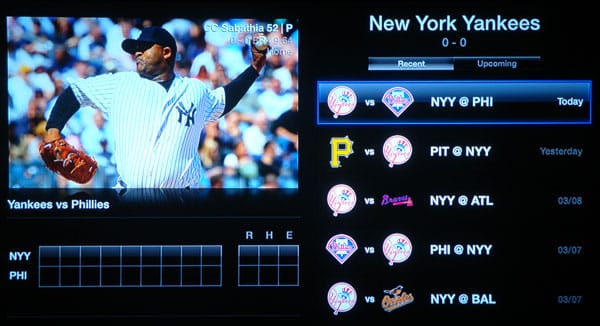
Sélectionner “Jeux d’Aujourd’hui” fournit une liste de jeux pour le jour en cours. Appuyer sur la touche flèche gauche fera défiler les jeux par date des jours précédents qui peuvent être visionnés à la demande (avec l’abonnement approprié), tandis que la flèche droite vous permet de voir une liste de jeux programmés dans les jours à venir. Chaque liste de jeux fournit des statistiques pour le jeu ainsi que quelques photos de moments forts dans le panneau d’aperçu.
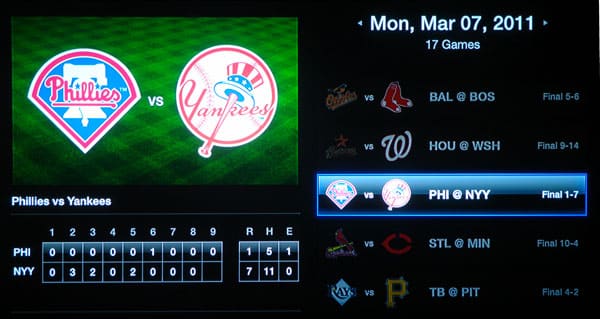
Sélectionner un jeu dans cette liste commence la lecture du jeu, à condition que vous soyez connecté à votre compte MLB.tv et que vous ayez le forfait d’abonnement approprié ; vous serez invité à entrer votre nom d’utilisateur et votre mot de passe MLB.tv si nécessaire.
En tant que très joli bonus, lors de la visualisation de jeux à la demande, vous pouvez naviguer à travers le jeu par manches, événements de jeu ou courses marquées en appuyant sur la flèche vers le bas sur la télécommande pour faire apparaître la barre de navigation des chapitres comme vous le feriez pour des films ou des émissions de télévision. La première pression fait apparaître les marqueurs de manches, la deuxième pression passe aux événements de jeu et la troisième pression aux courses marquées. Appuyer sur les touches flèche gauche ou droite fera sauter entre les sections appropriées. Le titre de la manche ou de l’événement est affiché au-dessus de la barre de navigation.
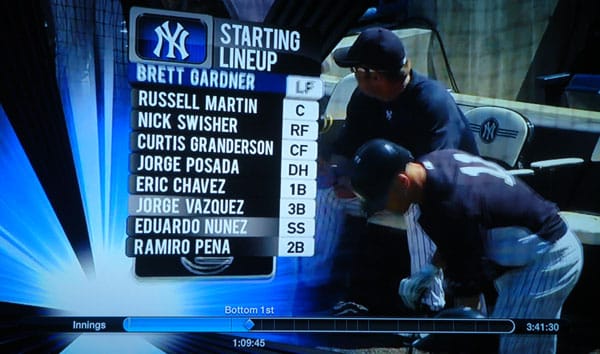

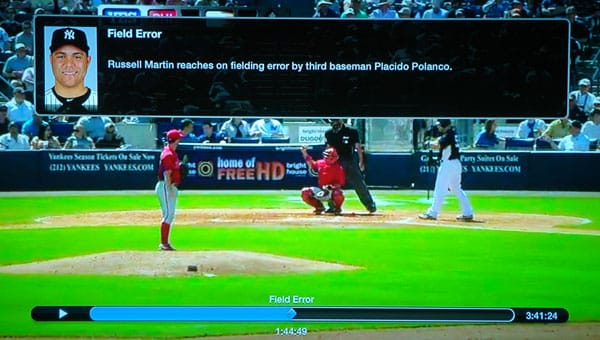
Appuyer sur la touche flèche vers le haut pendant que vous regardez un jeu affichera une description contextuelle de l’événement de jeu pertinent, si disponible, accompagnée d’une image miniature du joueur. C’est un joli ajout.
Comme la saison régulière n’a pas encore commencé, la liste des jeux disponibles est quelque peu limitée, offrant seulement quelques jeux de préparation au printemps sélectionnés. Les jeux qui ne peuvent pas être visionnés sont grisés dans le menu “Jeux d’Aujourd’hui”. Ces jeux apparaissent normalement sous chaque équipe dans la section Équipe par Équipe, cependant sélectionner l’un de ces jeux affichera un avis indiquant que la vidéo pour ce jeu de préparation particulier n’est pas disponible, notant que tous les jeux de la saison régulière seront disponibles à la visualisation une fois la saison commencée.

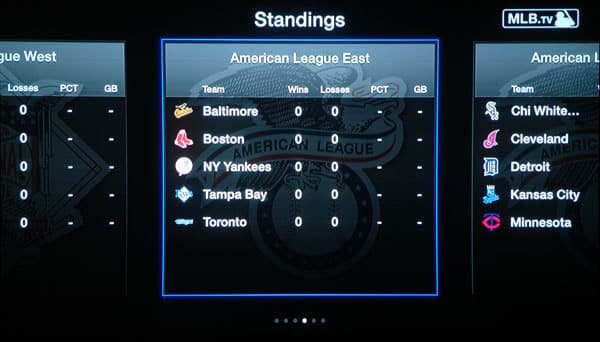
Le menu Classements vous permet de voir les classements des équipes par ligue et division, organisés dans une vue de style Cover Flow.
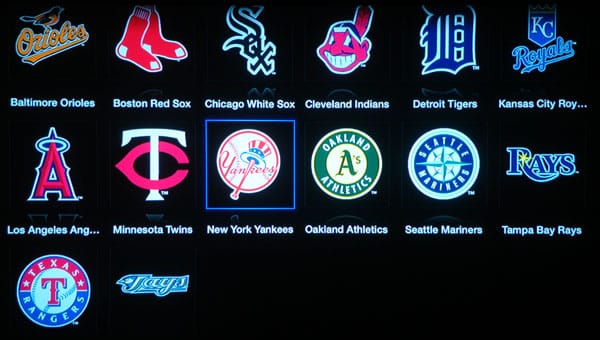
Le menu Équipe par Équipe affiche une grille d’équipes regroupées par ligue. Sélectionner une équipe crée une liste de jeux pour cette équipe dans le même format général que la section “Jeux d’Aujourd’hui”.
Lorsque vous revenez au menu principal depuis la section MLB.tv, une liste de jeux récents et en cours sera affichée dans le navigateur d’œuvres en haut de l’écran, y compris les scores et les manches en cours pour les jeux encore en cours. Vous pouvez accéder directement à la vue en direct ou à la demande de l’un de ces jeux simplement en sélectionnant la case appropriée.
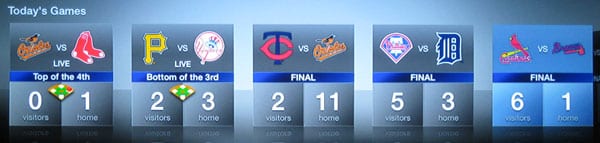
Une option sous MLB.tv, Réglages vous permet de choisir d’afficher ou de masquer les scores sur les jeux affichés, à la fois sur le menu principal et dans la liste des jeux individuels, utile pour les fans qui ne veulent pas connaître le score final avant de regarder un jeu.

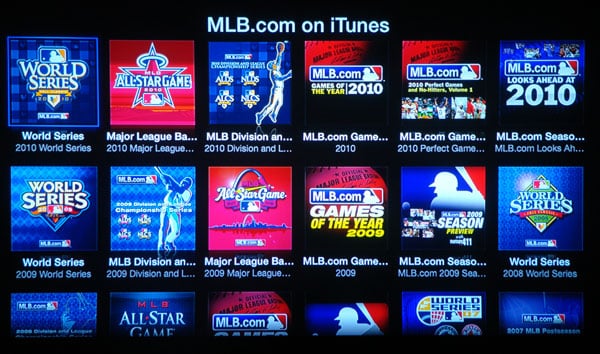
Les utilisateurs américains d’Apple TV peuvent également choisir l’option “MLB.com sur iTunes” pour être directement dirigés vers une liste de contenu MLB disponible à la location sur l’iTunes Store.

NBA League Pass
La fonctionnalité NBA League Pass est similaire à celle de MLB.tv, bien qu’elle soit uniquement disponible aux États-Unis. Comme mentionné ci-dessus, cette fonctionnalité nécessite un abonnement U.S. League Pass, et les utilisateurs en dehors des États-Unis ne pourront pas accéder à la fonctionnalité NBA sur l’Apple TV avec leurs International NBA League Pass, même s’ils définissent le pays de leur Apple TV sur “États-Unis”.
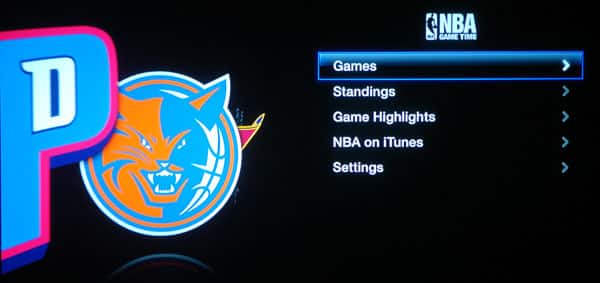
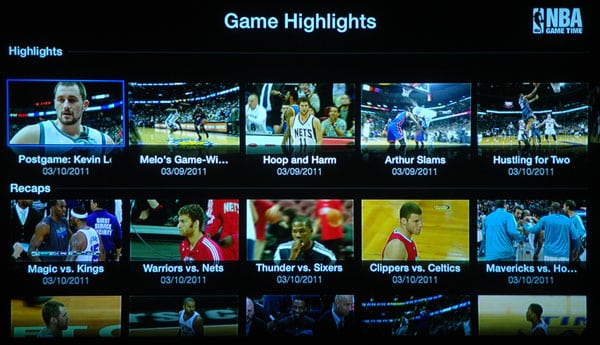
La mise en page de la section NBA est très similaire aux menus MLB.tv, avec des options pour afficher une liste de jeux en direct et à la demande qui peuvent être visionnés avec le forfait d’abonnement approprié, les classements d’équipe, et une section séparée pour les moments forts des jeux.
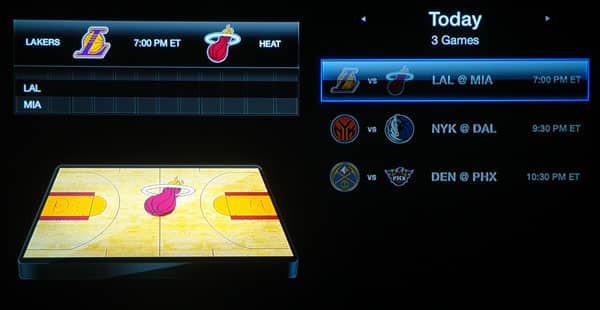
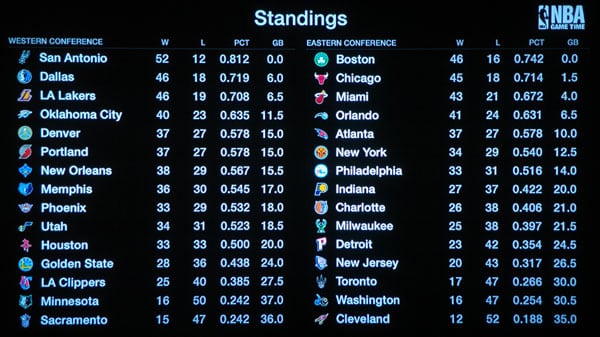
Les classements dans la section NBA sont affichés simplement sous la forme d’une grande liste unique, plutôt que dans la vue de style Cover Flow utilisée par MLB.tv.
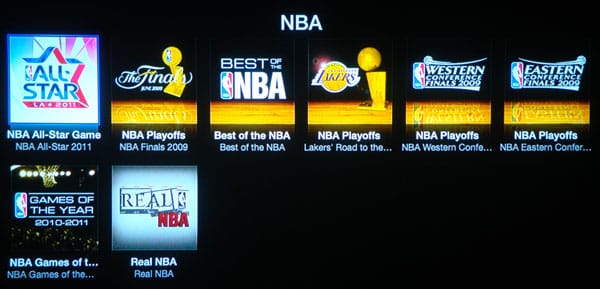
Comme avec MLB.tv, une section “NBA sur iTunes” apparaît, liant au contenu NBA disponible à la location sur l’iTunes Store.
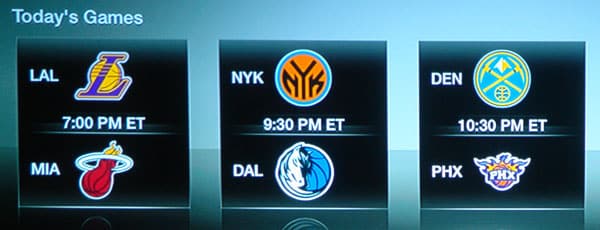
De même, revenir au menu principal depuis la section NBA affichera une liste de jeux en cours et récents en haut de l’écran. Les scores peuvent être affichés ou masqués depuis l’écran NBA, Réglages de la même manière.
Nouvelle Mise en Page du Clavier à l’Écran
L’Apple TV 4.2 apporte un changement significatif à la mise en page du clavier à l’écran, rendant l’entrée des identifiants d’utilisateur, des mots de passe et des recherches beaucoup plus rapide et facile. Plutôt qu’un seul clavier remplissant toute la largeur de l’écran et incluant tous les caractères majuscules, minuscules et symboles, le nouveau clavier utilise un style de grille sur le côté gauche similaire à la mise en page du clavier utilisée pour les recherches sur l’Apple TV.
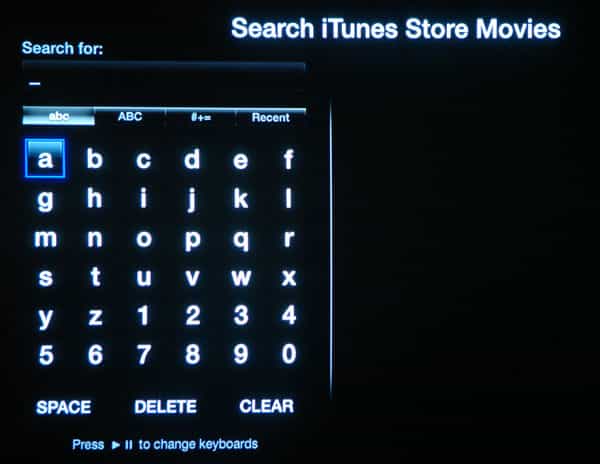
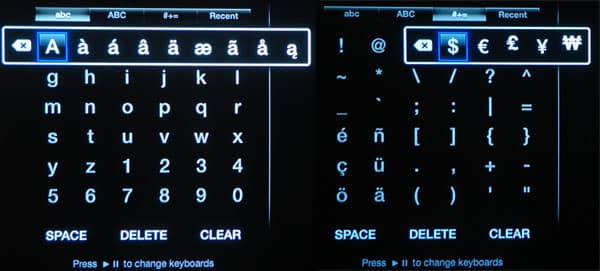
Une barre de navigation en haut vous permet de choisir entre les caractères minuscules, les caractères majuscules et les symboles. Le bouton de télécommande Play/Pause peut être utilisé pour faire défiler les claviers, ou vous pouvez déplacer le surlignage vers la barre de navigation et utiliser les boutons gauche et droit pour passer entre eux. Les claviers pour entrer les noms d’utilisateur incluent également des symboles couramment utilisés sur l’écran alphanumérique principal pour simplifier l’entrée des adresses e-mail. Des caractères spéciaux et des symboles alternatifs peuvent être entrés en maintenant enfoncé le bouton Sélection de la télécommande sur une lettre ; une liste contextuelle de caractères alternatifs apparaît. Cela peut également être utilisé comme un raccourci pour entrer un caractère majuscule ou minuscule sans avoir à passer au clavier alternatif.
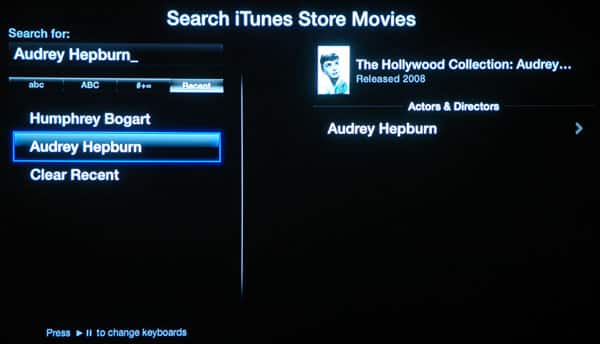
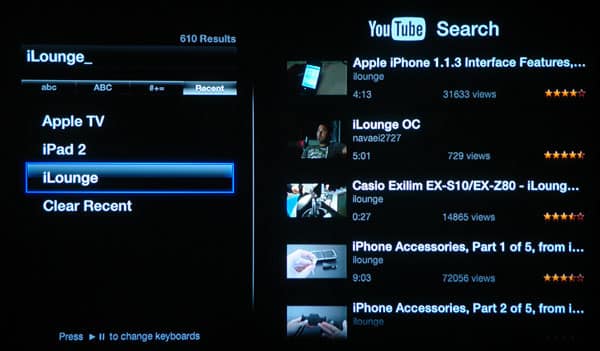
Une option “Récents” apparaît maintenant également dans la barre de navigation, permettant un accès rapide aux valeurs récemment saisies, y compris les recherches récentes dans la barre de recherche, ou les noms de compte récemment saisis pour des services tels que Netflix et YouTube. La liste Récents est maintenue séparément pour chaque section. Les écrans de saisie de mot de passe n’incluent pas de section Récents pour des raisons évidentes.
L’application Remote iOS peut toujours être utilisée pour taper ou coller dans n’importe un de ces écrans depuis un iPhone, un iPod touch ou un iPad. Cependant, pour rejoindre votre réseau Wi-Fi et configurer le Partage à Domicile, vous devrez passer par au moins deux écrans de saisie de texte lors de la configuration d’une Apple TV avant de pouvoir utiliser l’application Remote iOS. La nouvelle mise en page du clavier rend ce processus significativement moins pénible.
Recevez de nouveaux articles dans votre boîte de réception.
Aucun spam. Désabonnez-vous à tout moment.