Apple TV · 9 min read · Oct 11, 2025
Expert Instantané : Secrets et Fonctionnalités de l'Apple TV 4.4
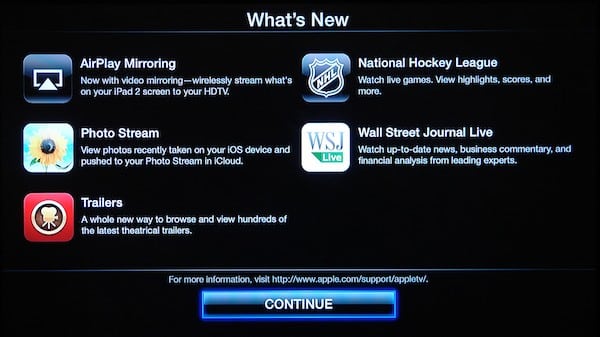
En parallèle de la sortie majeure d’hier d’iOS 5 pour l’iPhone, l’iPad et l’iPod touch, Apple a également discrètement déployé la mise à jour du logiciel Apple TV 4.4. En plus du support attendu pour les nouvelles fonctionnalités AirPlay Mirroring et iCloud d’iOS 5, la mise à jour est arrivée avec quelques autres agréables surprises, avec un nouveau service sportif par abonnement pour les fans de hockey, un service de vidéos d’actualités, et quelques nouveaux thèmes de diaporama supplémentaires apparaissant tous sur les menus de l’appareil de plus en plus encombrés.
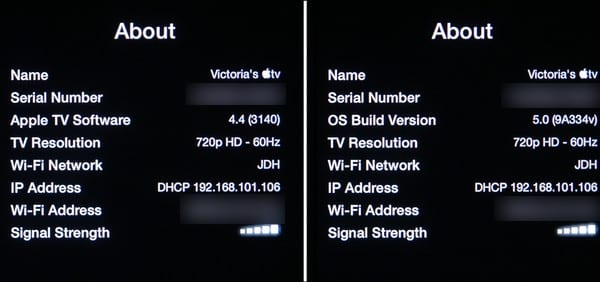
Pour des raisons qui restent encore quelque peu confuses, Apple continue de numéroter ses mises à jour de logiciel Apple TV différemment des versions iOS correspondantes, malgré le fait que le numéro de version du système d’exploitation sous-jacent soit le même. Bien que la divergence ait été précédemment limitée aux mises à jour mineures, cette dernière mise à jour a créé une différence plus significative : la mise à jour est officiellement désignée “Mise à jour du logiciel Apple TV 4.4” bien que le “Numéro de version du système d’exploitation” soit listé comme 5.0, partageant en fait un numéro de version similaire à la version d’iOS 5.0 qui a été publiée pour l’iPhone, l’iPad et l’iPod touch hier—9A334v pour le système d’exploitation Apple TV contre 9A334 pour la version iOS. Quelles que soient les raisons, il semble assez clair que la numérotation officielle de la version Apple TV restera décalée par rapport à iOS au moins jusqu’à ce qu’Apple publie une mise à jour beaucoup plus significative pour l’Apple TV… et peut-être au-delà.
Installation de la Mise à Jour
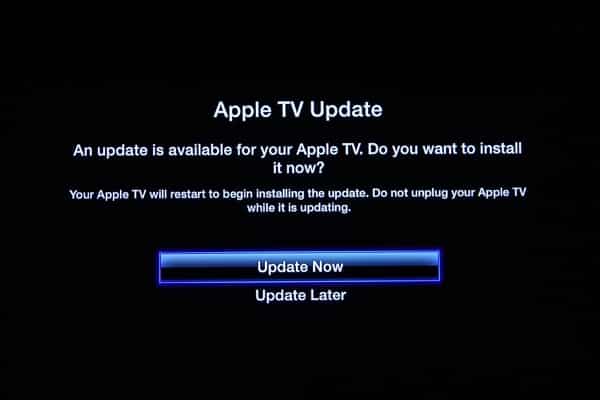
La nouvelle mise à jour s’installe de la même manière que les mises à jour précédentes de l’Apple TV—votre Apple TV vous notifiera probablement finalement qu’une mise à jour est disponible, mais si vous souhaitez vérifier manuellement, vous pouvez choisir l’option “Vérifier les mises à jour” dans le menu Réglages, Général.
Il est également possible d’appliquer la mise à jour via iTunes en connectant l’Apple TV à votre ordinateur à l’aide d’un câble micro-USB et en choisissant l’option “Restaurer”. Notez que cela est destiné à des fins de récupération plutôt qu’à des mises à jour normales, cependant, et réinitialisera votre appareil à ses paramètres par défaut—vous devrez ressaisir les mots de passe et autres avec cette maudite télécommande Apple.
La mise à jour fait un peu moins de 400 Mo et devrait normalement prendre environ 10 à 15 minutes pour être téléchargée et installée, après quoi votre Apple TV redémarrera avec la nouvelle version.
NHL Gamecenter
Avec la mise à jour du logiciel Apple TV 4.2 publiée en mars, Apple a commencé à faire ses premiers pas majeurs pour déplacer le boîtier décodeur au-delà d’iTunes en introduisant l’accès à deux nouveaux grands services sportifs à la demande : MLB.tv et NBA League Pass. Il semble que ce n’était qu’une question de temps avant que d’autres grands services sportifs soient ajoutés, et avec le début de la saison NHL 2011-2012, cette dernière mise à jour invite les fans de hockey à la fête avec l’intégration de NHL GameCenter.
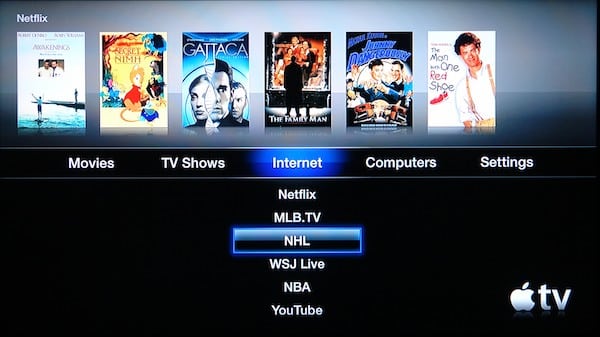
NHL GameCenter fonctionne sur l’Apple TV de la même manière que les services MLB.tv et NBA. Une option NHL peut être trouvée dans le menu “Internet” en dessous de Netflix et MLB.tv. Depuis le menu principal NHL, vous pouvez voir des options pour visionner des matchs en direct et archivés, voir une liste des classements des équipes ou regarder des vidéos des moments forts des matchs.
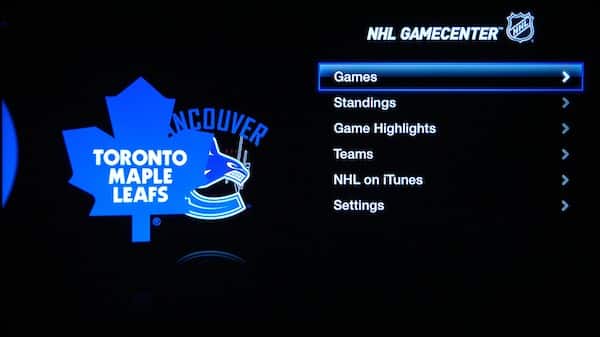

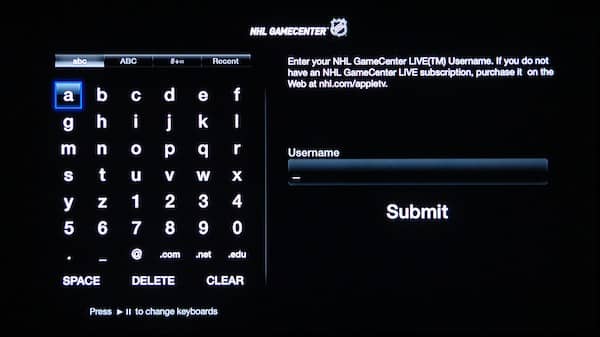
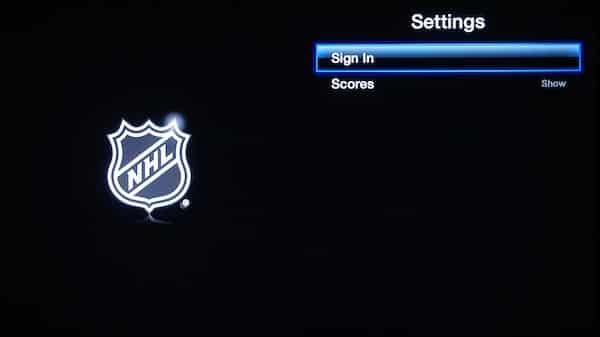
Comme avec les options MLB.tv et NBA, regarder des matchs complets qui sont en direct ou archivés nécessite un abonnement à NHL GameCenter, qui peut être acheté en ligne sur http://nhl.com/gamecenterlive, ou via un achat intégré pour les utilisateurs de l’application iOS. Tenter de regarder du contenu réservé aux abonnés vous demandera votre nom d’utilisateur et mot de passe NHL GameCenter, ou vous pouvez le saisir manuellement en allant dans le menu Réglages dans la section NHL.
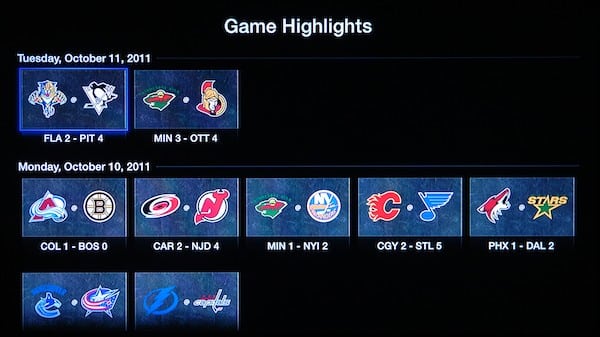
Sans abonnement, les utilisateurs peuvent toujours consulter les classements des équipes, les horaires et les scores des matchs, ainsi que regarder des vidéos des moments forts des matchs. Une option dans le menu Réglages de la NHL permet également de désactiver l’affichage des scores pour les utilisateurs qui préfèrent ne pas connaître le résultat avant de regarder les matchs passés.

Le menu “Équipes” permet aux utilisateurs de parcourir les matchs et les scores par équipes individuelles, fournissant une vue artistique des équipes organisées par conférence. Sélectionner une équipe affiche simplement une liste filtrée de matchs spécifiques à cette équipe, présentée de la même manière que le menu principal des matchs.

Semblable aux fonctionnalités MLB.tv et NBA, revenir du menu NHL affichera une liste des matchs d’aujourd’hui dans le navigateur d’œuvres d’art en haut de l’écran, y compris les scores, si activés, pour les matchs terminés et ceux en cours.
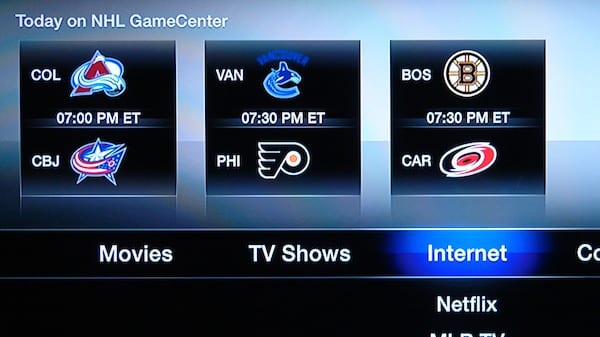
Pour regarder des matchs complets, les utilisateurs peuvent choisir entre les diffusions à domicile ou à l’extérieur lorsque cela est disponible. Malheureusement, les règles de blackout standard de la NHL s’appliquent, et s’étendent au-delà de la diffusion en direct jusqu’à 48 heures après pour tout match qui a été diffusé dans la zone locale de l’utilisateur ou au niveau national. Une liste des règles de blackout peut être trouvée sur la FAQ de NHL GameCenter Live à http://gamecenter.nhl.com/nhlgc/help.htm.
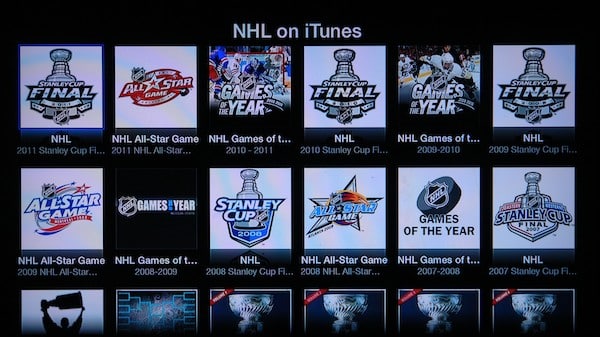
Un élément de menu “NHL sur iTunes” amène les utilisateurs à une liste de contenu NHL disponible sur iTunes, comme des matchs significatifs et des playoffs des saisons précédentes.
WSJ Live
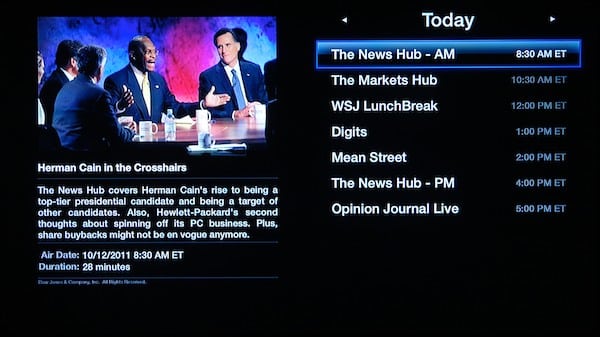
La dernière mise à jour apporte également la première introduction par Apple d’un service de nouvelles vidéo sur l’Apple TV sous la forme de WSJ Live, du Wall Street Journal. Le service gratuit permet aux utilisateurs de regarder la programmation en direct de WSJ lorsqu’elle est disponible, de consulter un calendrier du contenu à venir, ou de parcourir la programmation passée à la demande.
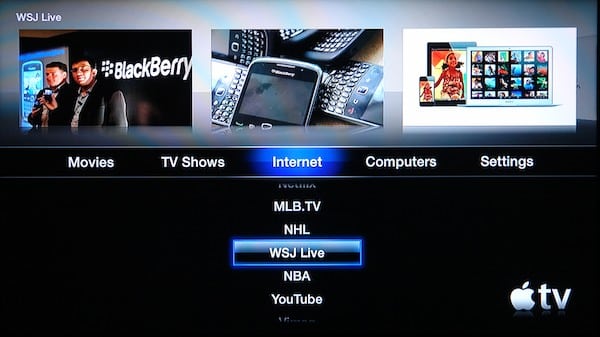
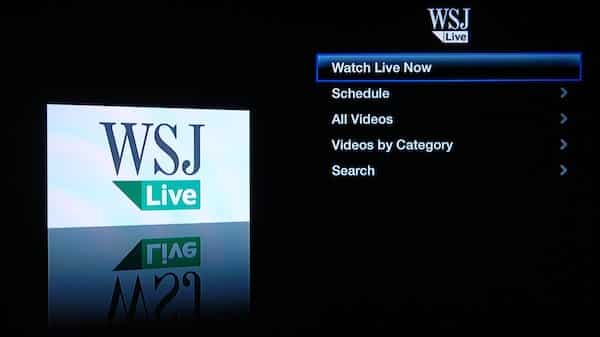
WSJ Live diffuse du contenu selon un calendrier spécifique, donc le streaming en direct peut ne pas toujours être disponible s’il n’y a pas de programmation à l’heure actuelle. Lors de nos premiers tests, nous avons plus souvent vu des notifications grises indiquant qu’aucune diffusion n’était en cours que de véritables flux vidéo ici ; l’heure de la prochaine diffusion en direct est généralement affichée à l’écran si vous souhaitez vous rendre à votre télévision pour la regarder. Sans vidéo en direct à regarder, les utilisateurs peuvent toujours visionner des épisodes passés, parcourir le contenu par catégorie, ou rechercher du contenu spécifique.
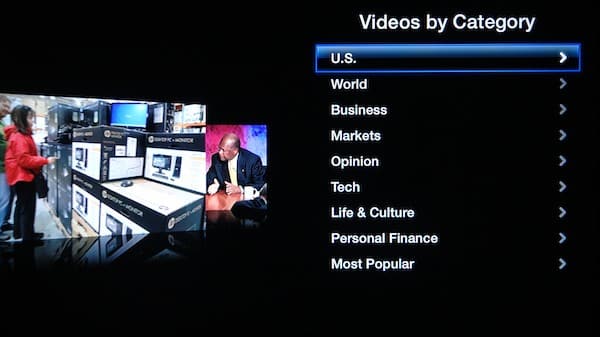
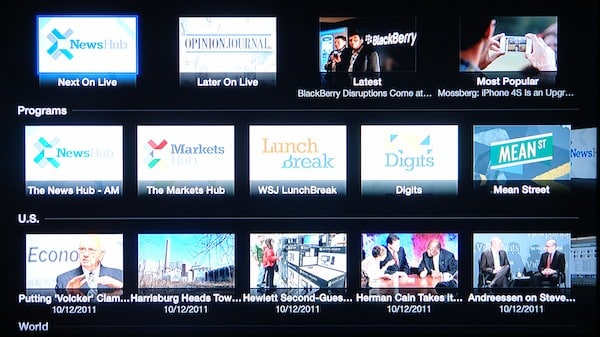
Le contenu est présenté de manière similaire à d’autres sections sur l’Apple TV, avec les “Toutes les vidéos” présentées dans une vue artistique mettant en avant le contenu récent et populaire.
AirPlay Mirroring
L’Apple TV 4.4 ajoute également le support de la nouvelle fonctionnalité AirPlay Mirroring disponible dans iOS 5.
Cela permet aux utilisateurs d’iPad 2 et d’iPhone 4S de refléter les affichages de leurs appareils sur l’Apple TV via AirPlay. Il n’y a rien de spécifique à configurer sur l’Apple TV pour activer cette fonctionnalité autre que de s’assurer que la fonctionnalité AirPlay elle-même est activée—ce qui est le cas par défaut. Sinon, utiliser AirPlay Mirroring est aussi simple que de sélectionner votre Apple TV comme destination dans le menu AirPlay sur votre iPhone 4S ou iPad 2 via un double-clic sur le bouton d’accueil, de faire glisser vers les boutons de contrôle de la barre de multitâche, et d’activer l’interrupteur “Miroir” sous AirPlay.
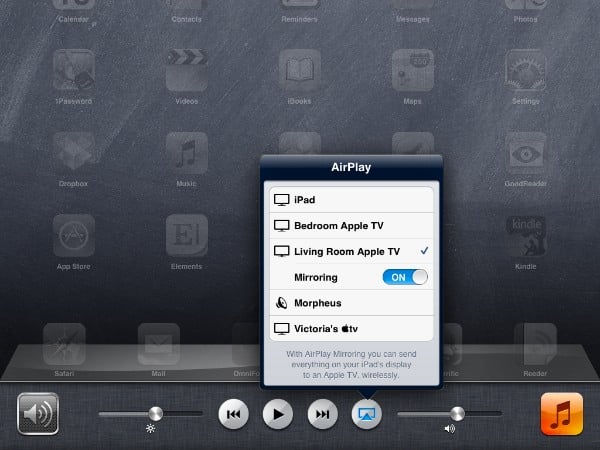
La fonctionnalité AirPlay Mirroring est discutée plus en détail dans notre article précédent, Expert Instantané : Secrets et Fonctionnalités d’iOS 5.0.
Flux de Photos
Le Flux de Photos est une nouvelle fonctionnalité incluse dans iCloud qui permet aux utilisateurs de synchroniser automatiquement de nouvelles photos entre tous les appareils iOS et ordinateurs configurés avec le même compte iCloud. Avec cette récente mise à jour, l’Apple TV peut également participer à la réception de photos du Flux de Photos iCloud. Une nouvelle entrée pour le Flux de Photos apparaît maintenant sous le menu Internet.
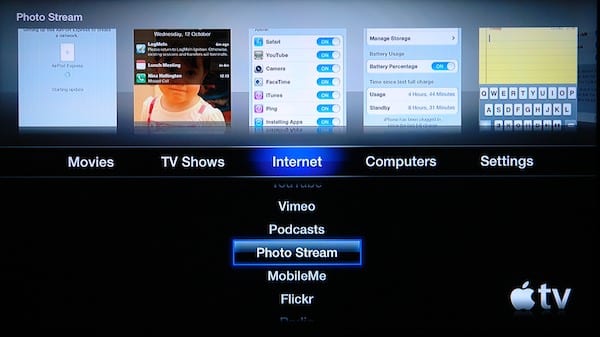
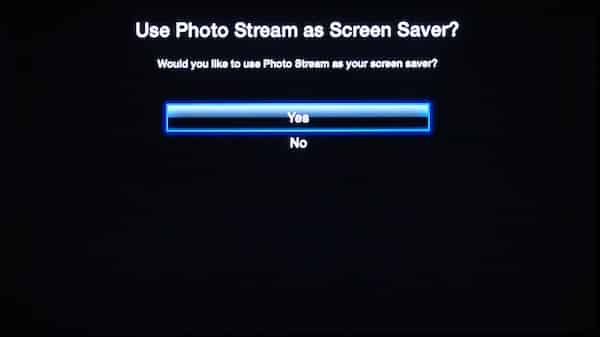
La première fois que vous sélectionnez cette option, vous serez invité à vous connecter avec votre compte iCloud et à indiquer si vous souhaitez ou non utiliser votre Flux de Photos comme économiseur d’écran. Vous pouvez également sélectionner le Flux de Photos dans la section Économiseur d’écran sous le menu principal Réglages—l’option ici est juste un raccourci rapide pour le faire.
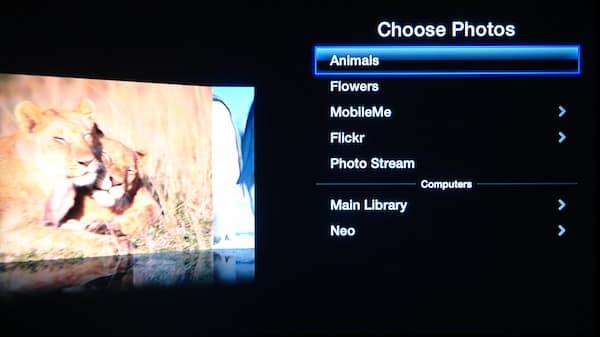
Une fois que vous vous êtes connecté, l’Apple TV commencera à télécharger des photos de votre Flux de Photos et à les mettre en cache localement sur l’Apple TV. Vous pouvez parcourir vos photos, les visualiser individuellement ou sous forme de diaporama de la même manière que pour toute autre collection de photos sur votre Apple TV.
Il y a cependant un caveat potentiellement important à mentionner concernant le Flux de Photos : les photos que vous prenez sur un appareil iOS qui a le Flux de Photos activé sont automatiquement téléchargées sur votre Flux de Photos dans iCloud tant que vous êtes connecté à un réseau Wi-Fi. Cela se produit de manière transparente et presque instantanément dès que vous prenez une photo. Selon ce que vous photographiez, cela peut être quelque chose à considérer avant de configurer votre Flux de Photos comme économiseur d’écran dans votre salon.
Nouveaux Thèmes de Diaporama
L’Apple TV 4.4 introduit également trois nouveaux thèmes de diaporama : Flip-Up, Photo Wall et Shifting Tiles, portant le total à onze. Ceux-ci peuvent être utilisés pour des diaporamas de photos normaux ou pour l’économiseur d’écran intégré, et encore une fois, ils font bon usage du matériel graphique de l’Apple TV pour animer sans effort le mouvement de vos photographies à l’écran.
Recevez de nouveaux articles dans votre boîte de réception.
Aucun spam. Désabonnez-vous à tout moment.