Apple TV · 10 min read · Oct 12, 2025
Expert Instantané : Secrets et Fonctionnalités de l'Apple TV 5.1
Suite à la sortie majeure de la semaine dernière d’iOS 6 pour l’iPhone, l’iPad et l’iPod touch, Apple a discrètement déployé la mise à jour du logiciel Apple TV 5.1 pour les Apple TV de deuxième et troisième génération. Cette dernière mise à jour pour le boîtier décodeur d’Apple s’appuie sur les améliorations de l’interface utilisateur introduites plus tôt cette année, ajoute la prise en charge de la fonctionnalité Flux de Photos Partagés introduite dans iOS 6 et ajoute plusieurs autres améliorations, y compris des améliorations de la prise en charge d’AirPlay.
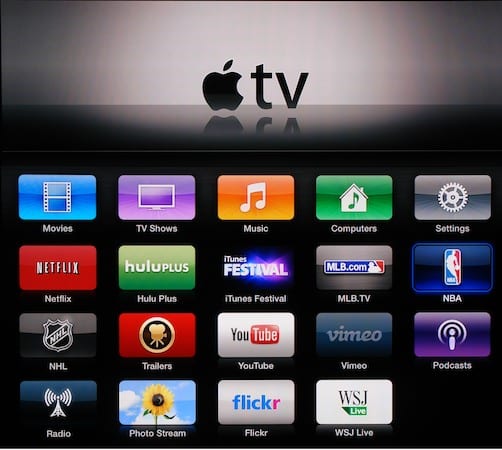
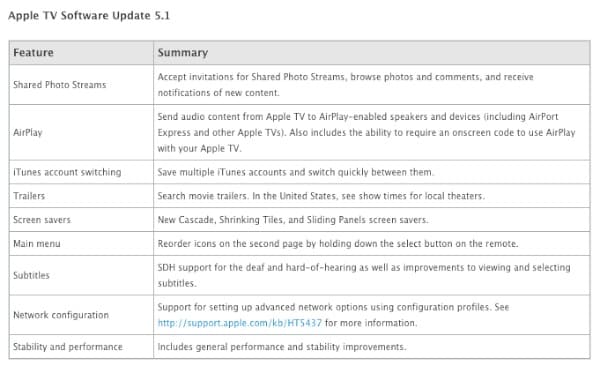
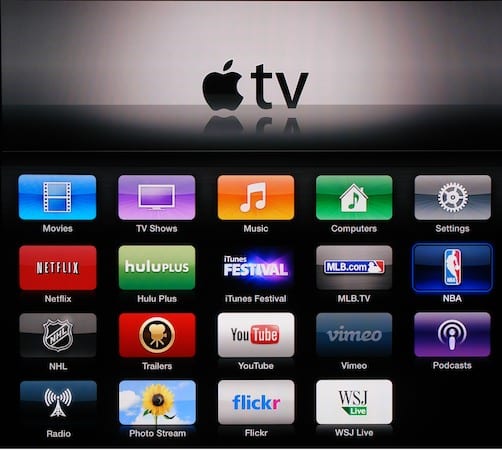
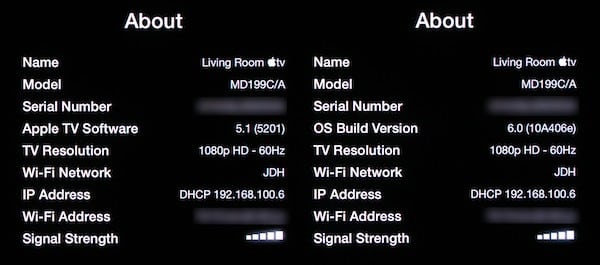
Comme d’habitude, Apple continue de numéroter ses mises à jour de logiciel Apple TV différemment des versions iOS correspondantes, malgré le fait que les numéros de version de l’OS sous-jacent soient les mêmes. La dernière mise à jour a porté le logiciel Apple TV à la version 5.0 avec l’introduction d’une nouvelle interface utilisateur majeure et la sortie de l’Apple TV de troisième génération, mais a été publiée en même temps qu’iOS 5.1 sur l’iPhone, l’iPad et l’iPod touch. Cette mise à jour la plus récente répète le précédent établi avec iOS 5.0, qui a été accompagné de la mise à jour du logiciel Apple TV 4.4 — la dernière mise à jour est officiellement désignée “Mise à jour du logiciel Apple TV 5.1” bien que le “Build OS” soit listé comme 6.0 et, comme d’habitude, partage un numéro de build similaire aux builds iOS 6.0 publiés la semaine dernière.
Installation de la Mise à Jour
La nouvelle mise à jour s’installe de la même manière que toutes les précédentes mises à jour de l’Apple TV. Votre Apple TV vous notifiera probablement qu’une mise à jour est disponible, mais vous pouvez également vérifier manuellement à tout moment en choisissant l’option Vérifier les mises à jour dans le menu Réglages, Général.
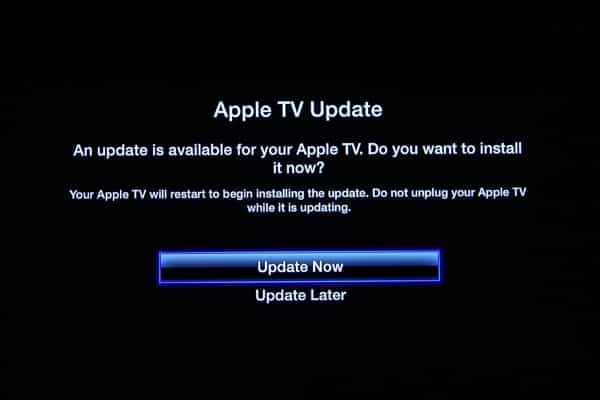
La mise à jour peut également être appliquée via iTunes en connectant l’Apple TV à votre ordinateur avec un câble micro-USB et en choisissant l’option “Restaurer” dans iTunes. Cela est destiné à des fins de récupération plutôt qu’à des mises à jour normales, cependant, et réinitialisera votre appareil à ses paramètres d’usine, vous obligeant à ressaisir laborieusement vos mots de passe Wi-Fi et de Partage à Domicile à nouveau en utilisant la télécommande Apple.
La mise à jour fait environ 600 Mo et devrait normalement prendre environ 10 à 15 minutes à télécharger et à installer, après quoi votre Apple TV redémarrera simplement avec la nouvelle version.
Flux de Photos Partagés
Introduit avec iOS 6 la semaine dernière aux côtés des mises à jour correspondantes pour Aperture, iPhoto et le Panneau de Contrôle iCloud pour Windows, les Flux de Photos Partagés permettent aux utilisateurs de créer des albums photo basés sur iCloud qui peuvent être visualisés sur plusieurs appareils et facilement partagés avec d’autres utilisateurs d’iCloud, ainsi que des fonctionnalités sociales de base telles que “j’aime” et de commentaires.
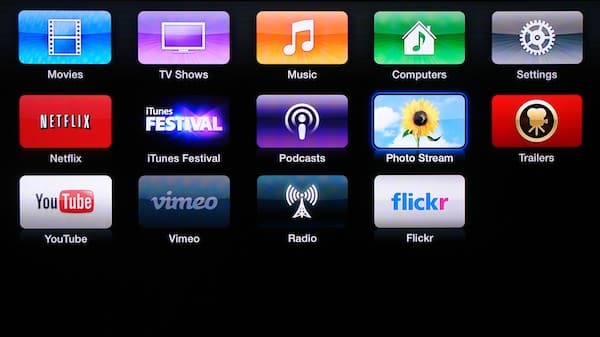
La mise à jour du logiciel Apple TV 5.1 apporte les Flux de Photos Partagés à grand écran, permettant aux utilisateurs de visualiser tous les Flux de Photos Partagés disponibles dans leur compte iCloud — à la fois ceux qu’ils ont créés eux-mêmes ainsi que tous les Flux de Photos qui leur ont été partagés par d’autres utilisateurs. L’option Flux de Photos dans le Menu Principal amène désormais les utilisateurs à une liste secondaire affichant leur Flux de Photos iCloud standard en haut, suivi de tous leurs Flux de Photos Partagés disponibles.
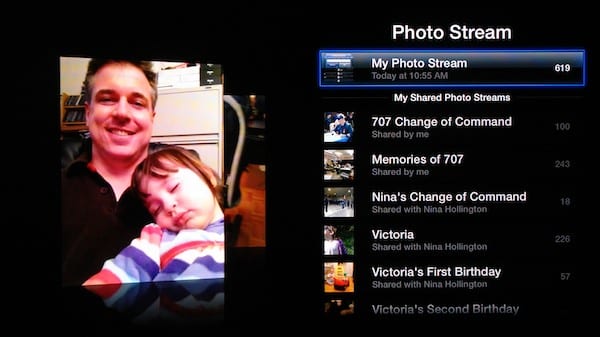
Sélectionner l’un des Flux de Photos vous amènera à une vue en vignettes des photos dans ce flux particulier. La vue ici a également été redessinée par rapport à l’ancienne vue en grille, mélangeant de grandes et de petites images et défilant de gauche à droite dans le flux au lieu de vers le bas.

Les photos sont triées et regroupées dans chaque flux par date d’ajout, avec les plus récentes à droite. Des blocs séparés sont utilisés pour chaque groupe de dates individuel, ou dans le cas du Flux de Photos principal, pour les photos ajoutées au cours des deux semaines précédentes par rapport aux photos plus anciennes.

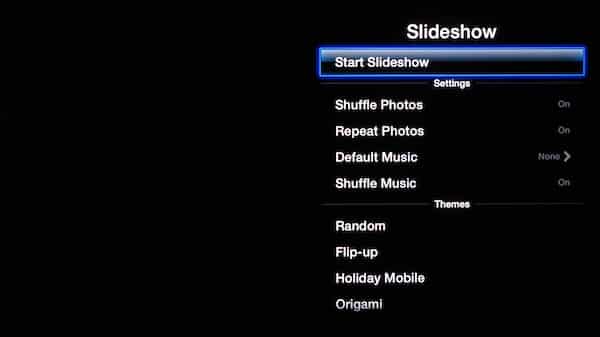
Des boutons dans le coin supérieur droit permettent à l’utilisateur de commencer un diaporama de ce Flux de Photos particulier ou de le définir rapidement comme économiseur d’écran, évitant ainsi un déplacement vers le menu Réglages pour le faire.
Sélectionner une photo dans la vue galerie affichera une vue plein écran qui peut être parcourue de la manière habituelle. Les Flux de Photos Partagés cachent cependant une fonctionnalité supplémentaire : Appuyer sur la flèche vers le bas changera vers une vue de galerie de style Cover Flow, avec des likes et des commentaires affichés sous chaque photo. Vous pouvez également basculer votre statut “J’aime” pour la photo donnée en appuyant sur le bouton Sélectionner central de la télécommande Apple.
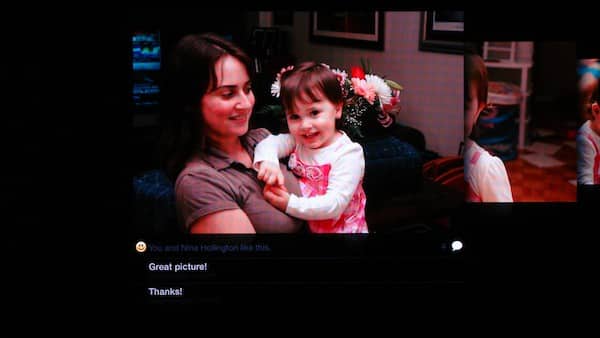
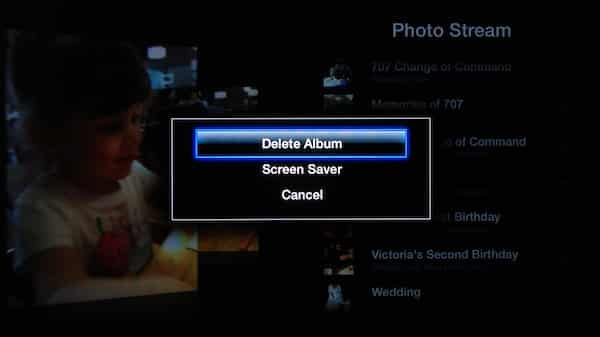
Les photos peuvent également être supprimées de tout Flux de Photos que vous possédez simplement en maintenant enfoncé le bouton Sélectionner central sur la télécommande et en choisissant “Supprimer la photo” dans le menu contextuel qui apparaît. Les utilisateurs peuvent également maintenir enfoncé le bouton Sélectionner central sur le titre d’un Flux de Photos Partagé pour voir les options pour supprimer un album entier qu’ils possèdent, se désabonner d’un album partagé par un autre utilisateur ou définir un album comme économiseur d’écran à partir de là.
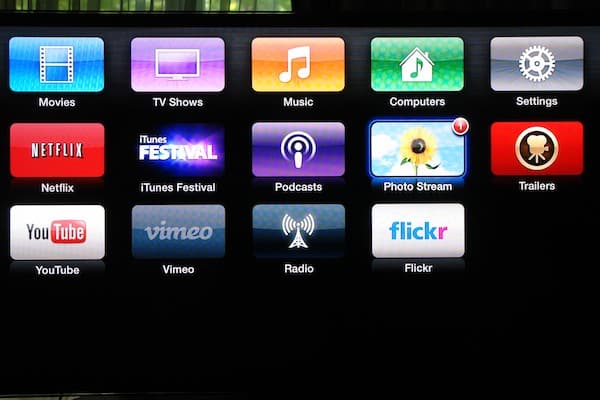
Les invitations à des albums partagés peuvent également être reçues et acceptées sur l’Apple TV. Un compteur de badge apparaîtra sur l’icône des Flux de Photos dans le Menu Principal pour les nouvelles invitations d’album partagé ou d’autres activités de Flux de Photos telles que l’ajout de nouvelles photos ou des likes ou commentaires d’autres utilisateurs.
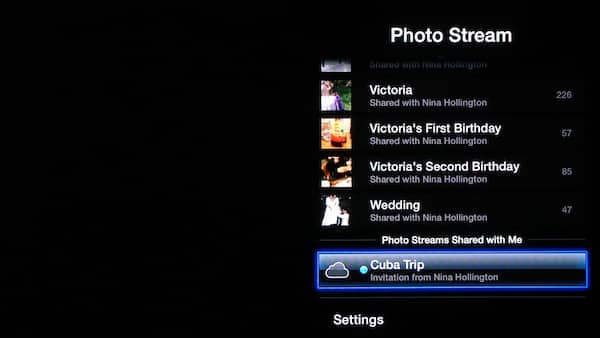
Les albums avec du nouveau contenu ou des commentaires seront mis en évidence avec un point bleu et un bouton “Nouveaux Commentaires” apparaîtra en haut de la vue en vignettes pour fournir un accès rapide à ce qui est nouveau.
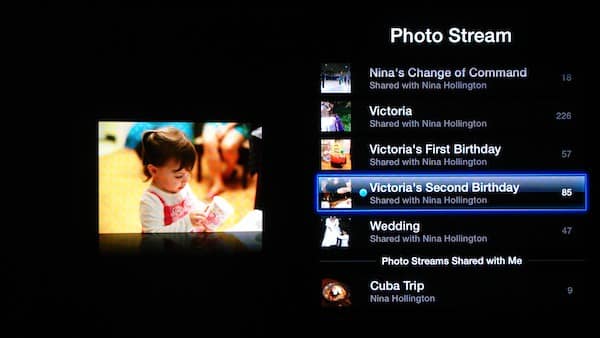

Une nouvelle section dans les Contrôles Parentaux fournit une option pour restreindre les invitations d’album partagé ou cacher complètement les Flux de Photos Partagés de la vue.
Bien que les Flux de Photos Partagés soient un ajout bienvenu à l’Apple TV et à la famille iOS, supprimant le besoin de laisser un ordinateur allumé juste pour accéder aux photos, nous avons constaté que les performances lors de nos premiers tests variaient de légèrement lentes à carrément abominables lors du téléchargement de nouvelles photos des flux, laissant souvent l’utilisateur regarder un écran de blocs gris pendant parfois plusieurs minutes.
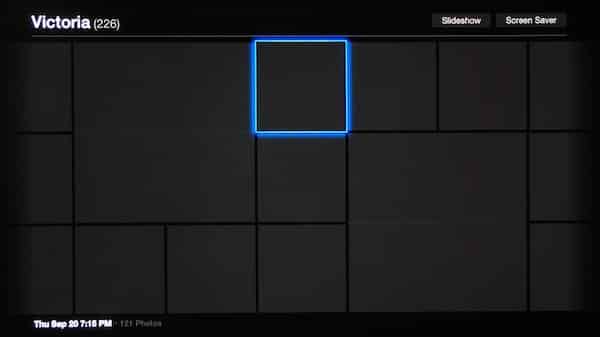
Il n’est pas clair si cela est le résultat d’un trafic lourd sur les serveurs d’Apple ou d’une performance lente sur le matériel/logiciel de l’Apple TV lui-même, mais il convient de noter que des films HD 1080p complets peuvent être diffusés par ces mêmes unités Apple TV sans problèmes. Une fois téléchargées, les photos semblent être mises en cache sur l’Apple TV pendant un certain temps — au moins jusqu’à ce que l’espace de cache soit requis pour d’autres contenus tels que des films ou des émissions de télévision diffusés.
AirPlay
La version 5.1 du logiciel Apple TV ramène la possibilité d’envoyer de l’audio vers des haut-parleurs AirPlay distants ; une fonctionnalité qui, ironiquement, était disponible sur la première Apple TV avec AirTunes, mais qui n’a clairement pas été retenue pour le modèle révisé de deuxième génération.
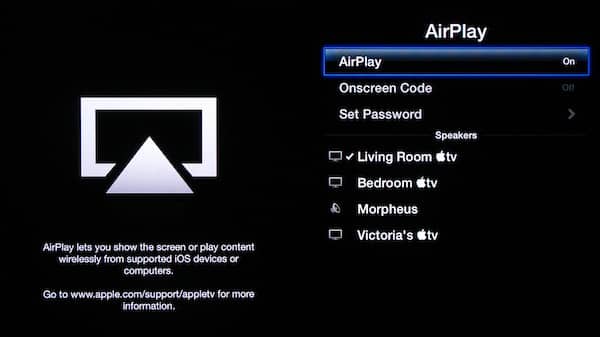
L’écran des paramètres AirPlay affiche désormais une liste de tous les haut-parleurs AirPlay disponibles sur le réseau Wi-Fi actuel, vous permettant de diriger la lecture audio vers un autre appareil AirPlay. Comme avec cette fonctionnalité sur l’Apple TV d’origine, seule la lecture de contenu audio tel que la musique peut être envoyée via AirPlay ; lors de la visualisation de vidéos, le son continuera à jouer directement, indépendamment des paramètres AirPlay ici.
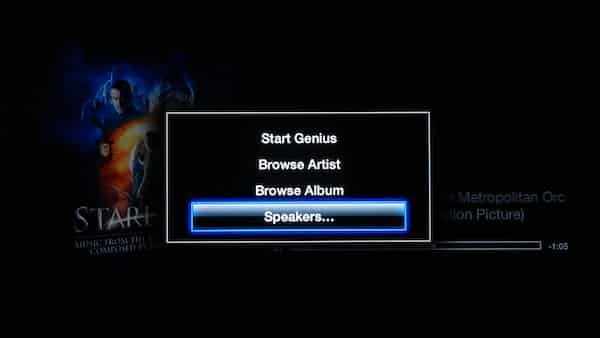
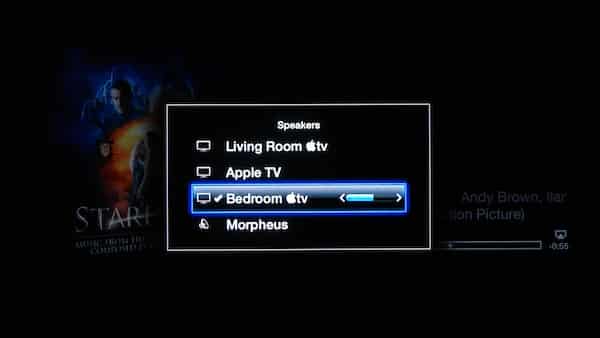
Comme avec l’Apple TV d’origine, une option “Haut-parleurs” a également été ajoutée au menu contextuel qui apparaît lorsque vous maintenez enfoncé le bouton Sélectionner à partir de l’écran “En Cours de Lecture”, permettant aux utilisateurs de changer rapidement la destination AirPlay sélectionnée sans avoir à se rendre à l’écran des paramètres AirPlay.
De plus, ce menu permet d’ajuster le volume des haut-parleurs AirPlay distants directement en utilisant les boutons gauche et droit de la télécommande.
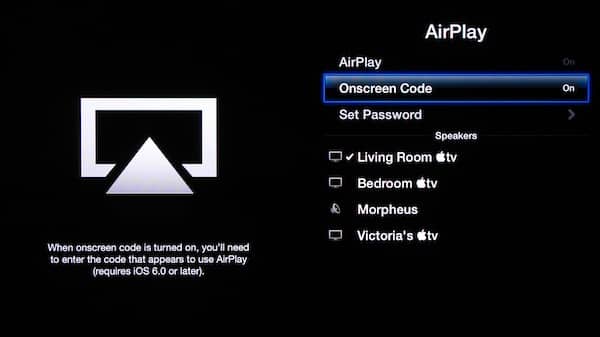
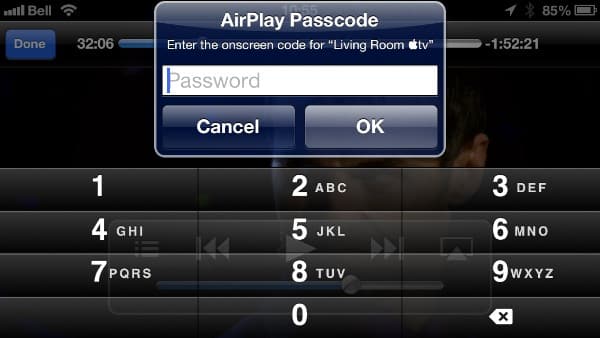
En plus de l’option de mot de passe AirPlay, les utilisateurs peuvent également choisir d’activer un Code à l’Écran ; lors de la tentative d’activation d’AirPlay vers l’Apple TV depuis un appareil iOS 6, l’utilisateur sera invité à entrer un code affiché sur l’écran de l’Apple TV avant que la lecture ne commence.

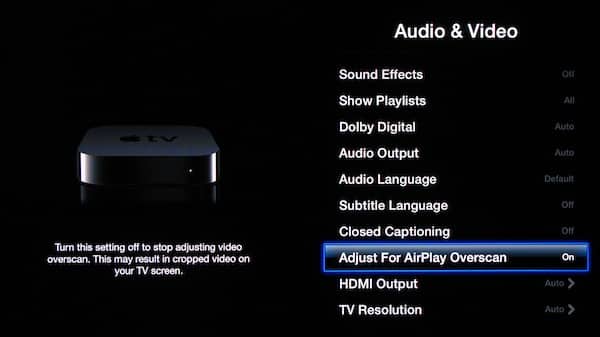
Une nouvelle option, Ajuster pour le Surbalayage AirPlay, peut également maintenant être trouvée dans le menu des paramètres Audio & Vidéo. Activée par défaut, cette option peut être désactivée pour les utilisateurs qui pourraient avoir des problèmes avec des barres noires apparaissant en haut, en bas et sur les côtés de l’écran lors de l’utilisation du Miroitage AirPlay.
Changement de compte iTunes
Les utilisateurs peuvent maintenant configurer et enregistrer plus d’un compte iTunes Store sur l’Apple TV et facilement passer de l’un à l’autre. Bien que l’Apple TV ait toujours fourni passivement la possibilité de changer de comptes iTunes Store, cela était auparavant un processus ardu impliquant de se déconnecter d’un compte puis de se reconnecter à l’autre manuellement en tapant l’identifiant et le mot de passe de l’autre utilisateur avec soit la télécommande Apple, soit l’application télécommande iOS. Le même processus devait ensuite être répété pour revenir au compte d’origine.
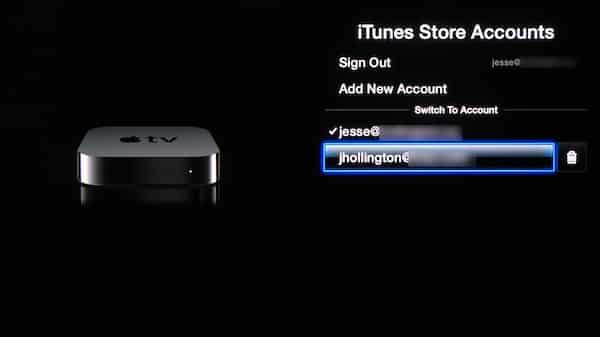
Avec la mise à jour 5.1, les utilisateurs peuvent enregistrer les informations d’identification de tout compte iTunes Store une fois qu’ils se sont connectés, et peuvent ensuite facilement changer de compte à partir de la section iTunes Store sous Réglages. Cela peut être particulièrement utile pour diffuser du contenu de films et d’émissions de télévision via iTunes dans le Cloud à partir de différents comptes. De plus, cela fonctionne même avec des comptes dans différents pays ; bien que vous deviez initialement changer vos paramètres de pays pour correspondre à chaque compte lors de la première connexion, une fois les informations d’identification enregistrées, l’Apple TV passera automatiquement au pays approprié lors du changement de comptes.
Comme avec iTunes sur le bureau, changer de comptes désactivera iTunes Match, nécessitant qu’il soit réactivé lors du retour à votre compte iTunes Store principal. Contrairement à iTunes et aux appareils iOS, cependant, il n’y a pas de restriction de 90 jours sur l’utilisation de contenu provenant de différents comptes, présumément puisque le contenu ne peut être que diffusé vers l’Apple TV et non téléchargé et enregistré pour une utilisation sur d’autres appareils.
Nouveaux Paramètres d’Économiseur d’Écran et de Diaporama
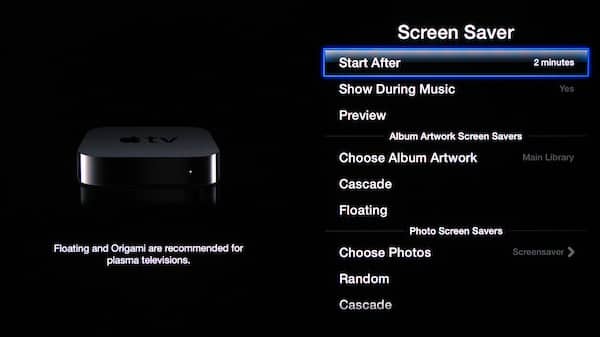
La mise à jour du logiciel Apple TV 5.1 introduit trois nouveaux thèmes d’économiseur d’écran : Cascade, Tuiles Rétrécissantes et Panneaux Glissants. Ces deux derniers sont également disponibles en tant que thèmes de diaporama pour les galeries photo.


Le thème Cascade peut également maintenant être utilisé pour l’économiseur d’écran de la Couverture d’Album. Le menu des paramètres d’économiseur d’écran a été légèrement retravaillé pour rendre cela plus clair — auparavant, la Couverture d’Album n’était qu’une option sous Photos qui serait inexplicablement cachée à moins que l’économiseur d’écran “Flottant” ne soit sélectionné.

Personnaliser le Menu Principal
La mise à jour Apple TV 5.0 plus tôt cette année a introduit un nouveau menu principal basé sur des icônes mais a laissé aux utilisateurs peu d’options pour le personnaliser.
Recevez de nouveaux articles dans votre boîte de réception.
Aucun spam. Désabonnez-vous à tout moment.