Apple TV · 10 min read · Oct 12, 2025
Expert Instantané : Secrets et Fonctionnalités de l'Apple TV 5.2
Avec la sortie d’iOS 6.1 plus tôt cette semaine, Apple a également déployé la mise à jour du logiciel Apple TV 5.2 pour l’Apple TV de deuxième et troisième génération. La nouvelle mise à jour ajoute la prise en charge des claviers Bluetooth, introduit la nouvelle fonctionnalité de file d’attente de lecture Up Next qui a fait ses débuts dans iTunes 11, améliore la prise en charge des haut-parleurs AirPlay externes et ajoute la possibilité pour les abonnés non-iTunes Match d’accéder à leur musique achetée sur iTunes dans le Cloud.
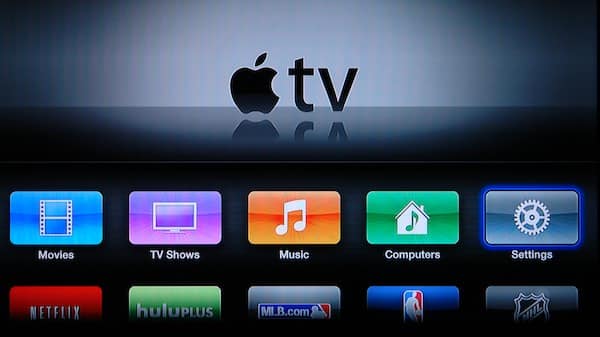
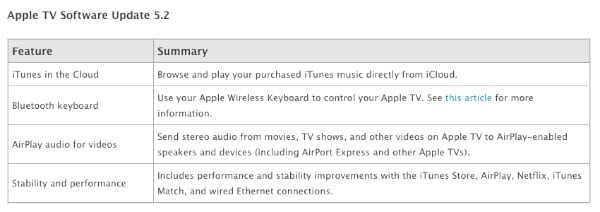
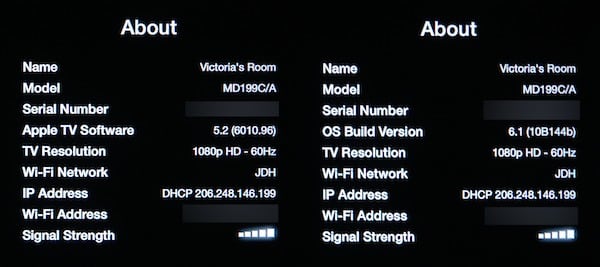
Comme d’habitude, Apple continue de numéroter ses mises à jour de logiciel Apple TV séparément des versions iOS correspondantes, malgré le fait que les numéros de version de l’OS sous-jacent soient les mêmes. La mise à jour précédente a été publiée en même temps qu’iOS 6.0 sur l’iPhone, l’iPad et l’iPod touch mais a été référencée comme “Mise à jour du logiciel Apple TV 5.1.” Cette mise à jour poursuit la tendance, avec un numéro de version de mise à jour de logiciel de 5.2 et une version de build de l’OS de 6.1.
Installation de la Mise à Jour
La nouvelle mise à jour s’installe sans fil de la même manière que toutes les mises à jour précédentes de l’Apple TV. Votre Apple TV devrait finalement vous notifier qu’une mise à jour est disponible, mais vous pouvez vérifier manuellement à tout moment en choisissant l’option Vérifier les mises à jour dans le menu Réglages, Général.
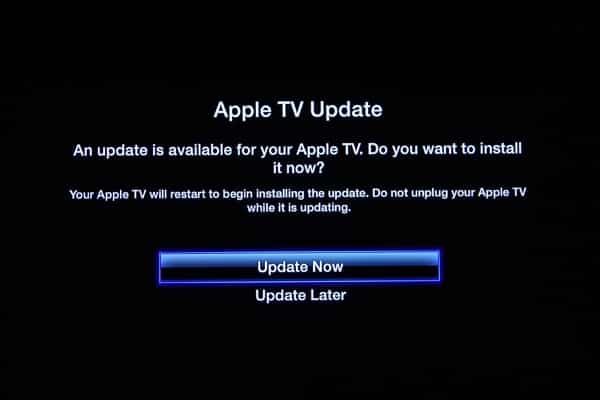
Alternativement, la mise à jour peut être appliquée via iTunes en connectant l’Apple TV à votre ordinateur avec un câble Micro-USB et en choisissant l’option “Restaurer” dans iTunes. Cela est destiné à des fins de récupération plutôt qu’à des mises à jour normales, et réinitialisera votre appareil à ses paramètres d’usine.
La mise à jour fait environ 600 Mo et devrait normalement prendre environ 10 à 15 minutes pour télécharger et installer, après quoi votre Apple TV devrait redémarrer avec la nouvelle version. Vous pourriez ensuite voir un écran présentant certaines des nouvelles fonctionnalités.
Prise en Charge des Claviers Bluetooth
La plus grande nouvelle fonctionnalité de la mise à jour du logiciel Apple TV 5.2 est l’ajout de la prise en charge des claviers Bluetooth, déverrouillant le matériel Bluetooth qui est présent dans les décodeurs d’Apple depuis la sortie de l’Apple TV de deuxième génération en septembre 2010.
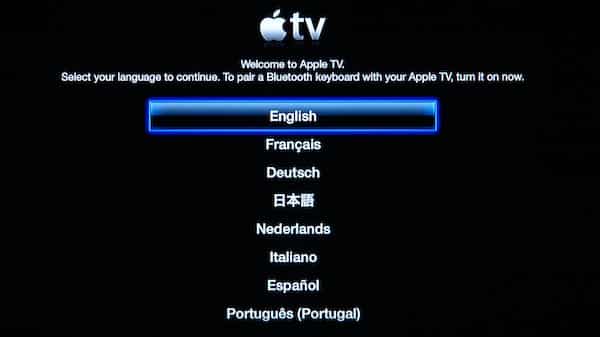
Lors de la configuration initiale d’une nouvelle Apple TV, l’écran de sélection de la langue affiche désormais une note supplémentaire vous offrant la possibilité d’associer un clavier Bluetooth immédiatement—une fonctionnalité extrêmement utile pour le processus de configuration initiale, qui nécessitait auparavant une saisie à l’écran chronophage des mots de passe Wi-Fi et de Partage à Domicile via la télécommande Apple.

Le processus d’association est aussi simple que d’allumer le clavier et d’attendre que l’Apple TV le détecte, moment auquel vous pourriez voir un code à quatre chiffres à l’écran à entrer sur le clavier pour compléter le processus d’association. Certains claviers Bluetooth s’associeront sans avoir besoin d’entrer de code.
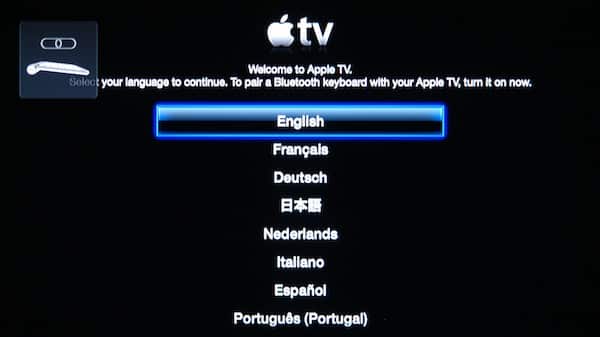
Une fois l’association réussie, une superposition de style bord indiquant un lien entre votre clavier et l’Apple TV sera affichée dans le coin supérieur gauche de l’écran, similaire à ce qui est vu lors de l’association d’une télécommande Apple spécifique à l’Apple TV. Le clavier Bluetooth peut ensuite être utilisé pour naviguer dans les menus avec les flèches, les touches de retour et d’échappement, entrer du texte dans les champs de nom d’utilisateur, de mot de passe et de recherche, et contrôler et naviguer dans la lecture avec les touches multimédia.
Le clavier peut également être utilisé lors de la navigation dans les menus de contenu pour naviguer rapidement vers un élément spécifique simplement en tapant les caractères appropriés, offrant une navigation très rapide à travers de longs menus d’artistes, d’albums et de chansons.
Notez que certains autres contrôles de clavier Apple tels que la luminosité et le volume ne sont pas pris en charge par l’Apple TV et seront simplement ignorés. Si vous avez un clavier spécifique à iOS, cependant, la touche du bouton Accueil vous ramènera au menu principal de l’Apple TV, et les touches de contrôle multimédia fonctionnent également sur l’Apple TV.
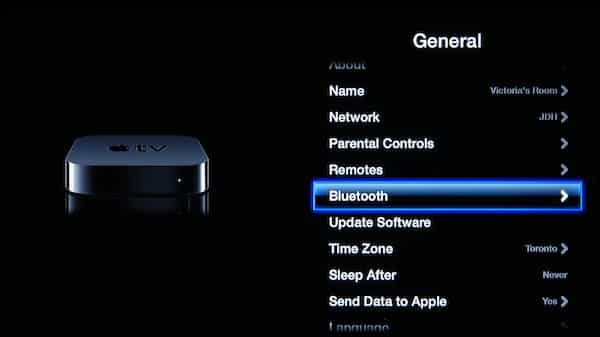
Un nouveau menu Bluetooth peut maintenant être trouvé sous Réglages, Général, offrant des options pour associer un clavier Bluetooth ou supprimer une association existante, ou désactiver le Bluetooth lorsque vous ne l’utilisez pas—utile si vous utilisez votre clavier Bluetooth avec plus d’un appareil.
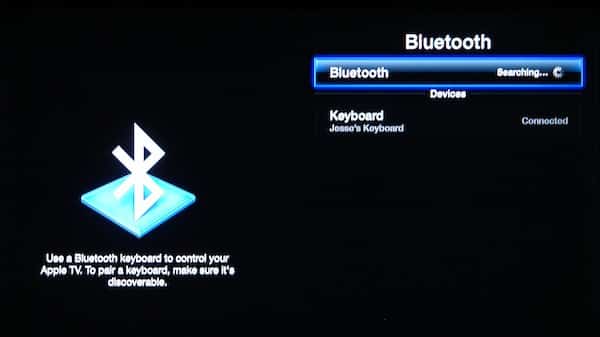
Apple ne prend en charge officiellement que son propre clavier sans fil Apple, cependant un article de la base de connaissances d’Apple note que “les claviers Bluetooth tiers qui utilisent la disposition du clavier Apple peuvent également être compatibles” mais que le clavier sans fil Apple blanc de 2003 n’est spécifiquement pas compatible.
Les profils de clavier Bluetooth sont essentiellement une norme, cependant, donc bien qu’il ne soit pas surprenant qu’un clavier Bluetooth de l’ère 2003 ne fonctionne pas, tout clavier Bluetooth moderne devrait fournir au moins une fonctionnalité de base. Dans nos propres tests, nous n’avons eu aucun problème à utiliser plusieurs claviers Bluetooth tiers pour la navigation de base et la saisie de texte, bien que les contrôles de lecture multimédia et de navigation n’aient pas toujours été pris en charge.
Notez que l’Apple TV 5.2 fournit un support clavier Bluetooth exclusivement. D’autres appareils tels que les casques et les haut-parleurs ne sont pas pris en charge et ne seront tout simplement pas détectés par l’Apple TV.
Up Next
L’Apple TV 5.2 introduit également la fonctionnalité de file d’attente de lecture Up Next d’abord introduite l’automne dernier avec la sortie d’iTunes 11. Up Next permet aux utilisateurs de contrôler plus efficacement leurs files d’attente de lecture lors de l’écoute de musique sur l’Apple TV, avec la possibilité d’ajouter facilement de nouveaux morceaux à une file d’attente de lecture et de réorganiser les morceaux existants.
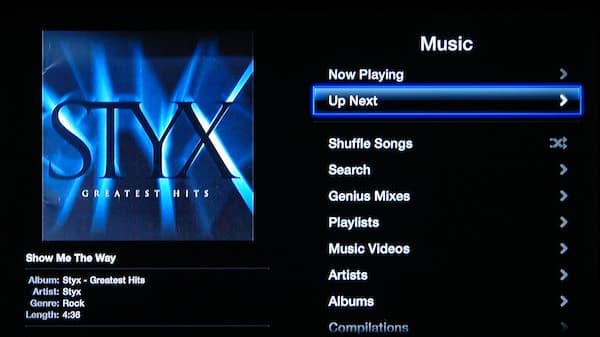
Up Next est implémenté sur l’Apple TV via les menus contextuels habituels press-and-hold précédemment utilisés pour accéder à des fonctionnalités telles que Genius et les contrôles des haut-parleurs. Mettre en surbrillance un morceau, un album ou un artiste et appuyer et maintenir le bouton Sélection central de la télécommande Apple (ou la touche Retour sur un clavier Bluetooth) fera apparaître un menu contextuel avec des options pour lire le morceau immédiatement, lire le morceau suivant après que le morceau actuel ait fini de jouer, ou l’ajouter en bas de la file d’attente Up Next.
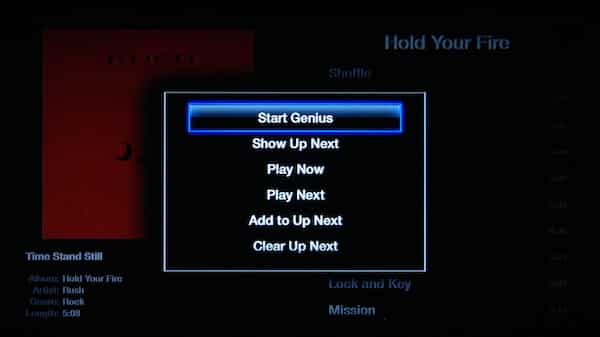
Une fois la lecture commencée, le menu inclut également une option “Afficher Up Next” pour fournir un accès rapide à la file d’attente Up Next. Lors de la visualisation de la file d’attente Up Next, les morceaux peuvent être supprimés en les mettant en surbrillance, en appuyant et maintenant Sélection pour faire apparaître le menu contextuel, ou peuvent être réorganisés dans la file d’attente en mettant en surbrillance le morceau, en appuyant sur la flèche droite pour étendre la sélection pour inclure le bouton de réorganisation, puis en appuyant sur les flèches haut et bas pour déplacer l’élément à une nouvelle position. Appuyer sur la flèche gauche désélectionne le mode de réorganisation, vous permettant de revenir à la navigation normale dans la liste.
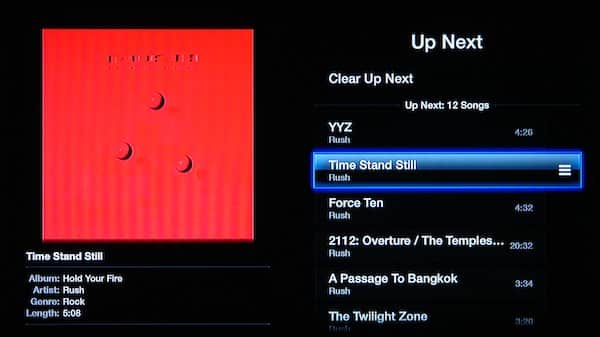
Lors de la lecture d’un morceau d’une liste de lecture, l’ensemble de la liste de lecture est ajouté à Up Next par défaut, cependant tous les morceaux que vous réorganisez ou ajoutez manuellement à Up Next sont regroupés dans une section séparée au-dessus des morceaux de liste de lecture standard pour identifier visuellement ceux que vous avez spécifiquement sélectionnés par rapport à ceux qui font simplement partie de la liste de lecture.
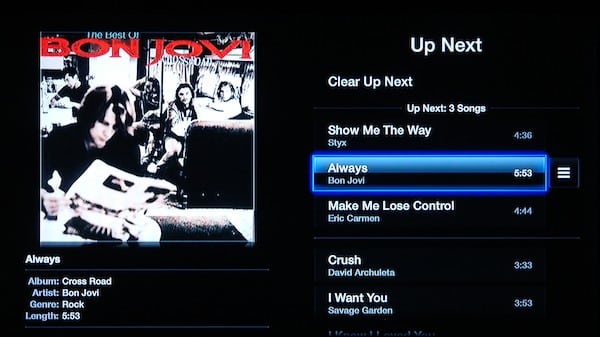
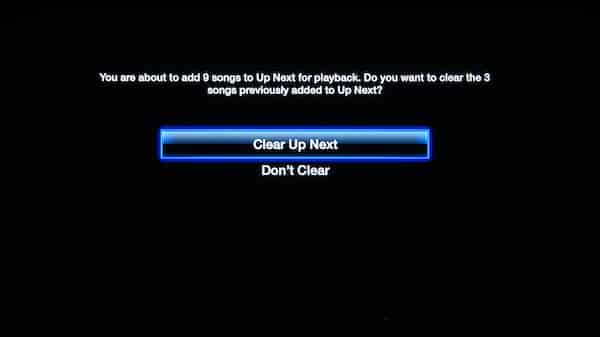
Une option Effacer Up Next apparaît en haut de la liste Up Next ; cela supprimera généralement toutes les entrées spécifiquement mises en file d’attente, cependant lorsqu’on travaille à partir d’une liste de lecture, les entrées de liste de lecture standard mélangées ou ordonnées resteront dans la file d’attente. Lors de l’ajout de plusieurs morceaux à Up Next—comme à partir d’une entrée d’album—une invite supplémentaire apparaît également offrant l’option de vider la file d’attente Up Next en faveur des nouveaux éléments, ou simplement de les ajouter à la file d’attente existante.
Audio AirPlay pour la Lecture Vidéo
L’Apple TV prend en charge le streaming audio vers des haut-parleurs externes depuis un certain temps, bien que la fonctionnalité ait eu un passé mouvementé. L’Apple TV originale d’Apple a ajouté la prise en charge de cette fonctionnalité en 2008, mais elle a été supprimée dans l’Apple TV de deuxième génération en 2010, pour finalement revenir avec la mise à jour du logiciel Apple TV 5.1 l’automne dernier. Dans les deux itérations précédentes, cependant, la prise en charge d’AirPlay était limitée au streaming audio uniquement à partir de pistes audio réelles telles que la musique, les livres audio et les podcasts—l’audio des pistes vidéo continuait à jouer à travers les haut-parleurs ou la télévision directement connectés à l’Apple TV elle-même.
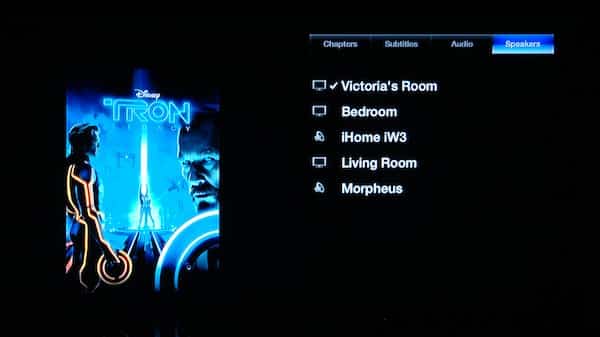
Avec l’Apple TV 5.2, cela a enfin changé et les utilisateurs peuvent désormais diriger l’audio de toute vidéo en cours de lecture, comme un film ou une émission de télévision, vers n’importe quel appareil audio AirPlay externe, y compris des haut-parleurs, un AirPort Express, ou même une autre Apple TV.
Cette fonctionnalité est accessible pendant la lecture vidéo en accédant au menu press-and-hold normalement utilisé pour la sélection de chapitres et d’audio/sous-titres. Une nouvelle catégorie “Haut-parleurs” apparaît qui peut être utilisée pour sélectionner une destination de haut-parleur externe pour la lecture audio. La vidéo continuera à jouer directement sur l’Apple TV, tandis que l’audio sera redirigé vers l’appareil AirPlay cible sélectionné.
Musique iTunes dans le Cloud
Apple a continué à mettre davantage l’accent sur le streaming de contenu depuis iTunes dans le Cloud plutôt que de s’appuyer sur une bibliothèque iTunes en arrière-plan. Notamment, il a permis aux utilisateurs de diffuser des émissions de télévision et des films achetés directement depuis les serveurs d’Apple depuis environ un an après la sortie de l’Apple TV de deuxième génération. Ensuite, une solution basée sur le cloud pour le streaming de la bibliothèque musicale d’un utilisateur est venue avec iTunes Match, un service d’abonnement de 25 $/an qui fournissait à un utilisateur d’Apple TV un accès à l’ensemble de la bibliothèque musicale d’iTunes, y compris les morceaux acquis d’autres sources et correspondus ou téléchargés sur le compte iCloud de l’utilisateur.
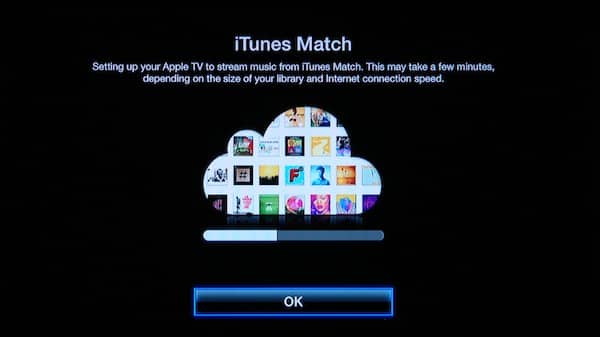
L’Apple TV 5.2 permet désormais aux utilisateurs d’accéder à leur musique achetée sur l’iTunes Store directement depuis l’Apple TV, même sans un abonnement iTunes Match—une solution plus économique pour ces utilisateurs qui peuvent avoir une bibliothèque déjà principalement composée d’achats de l’iTunes Store.
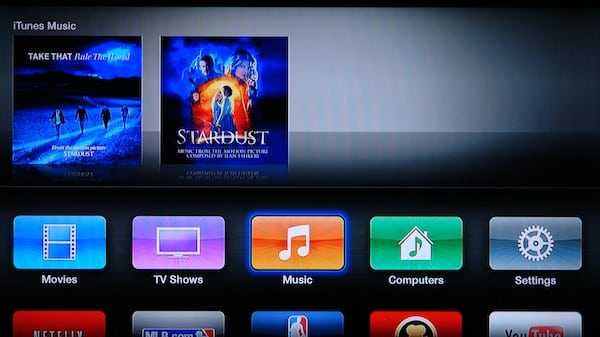
La fonctionnalité iTunes dans le Cloud n’est disponible que pour les comptes qui n’ont pas déjà un abonnement iTunes Match, car elle est accessible depuis la même icône “Musique” sur l’écran principal de l’Apple TV. En gros, si vous ne vous abonnez pas à iTunes Match, cette icône vous mènera à une section “Musique iTunes”, fournissant l’accès à tout contenu acheté dans votre compte iTunes Store.
Recevez de nouveaux articles dans votre boîte de réception.
Aucun spam. Désabonnez-vous à tout moment.