Apple TV · 11 min read · Oct 22, 2025
Expert Instantané : Secrets et Fonctionnalités de l'Apple TV 6.0
Peu après la sortie d’iOS 7 la semaine dernière, Apple a discrètement déployé la mise à jour du logiciel Apple TV 6.0 pour les Apple TV de deuxième et troisième génération. La dernière mise à jour ajoute principalement le support pour iTunes Radio tout en introduisant également l’accès à l’iTunes Music Store, AirPlay depuis iCloud, et plusieurs autres améliorations.
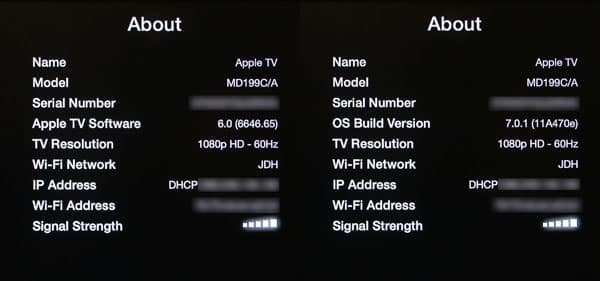
Comme auparavant, Apple continue de numéroter ses mises à jour de logiciel Apple TV différemment des versions iOS correspondantes, malgré le fait que les numéros de version de l’OS sous-jacent soient les mêmes. Cette mise à jour poursuit cette tendance, avec un numéro de version de mise à jour du logiciel de 6.0 aux côtés d’une version de build de l’OS de 7.0.1, cette dernière correspondant à la toute dernière version officielle d’iOS. Notamment, Apple a retiré l’Apple TV 6.0 en raison de problèmes d’installation rencontrés par certains utilisateurs, il est donc probable que nous verrons une version corrigée 6.0.1 avec une fonctionnalité identique très bientôt.
Installation de la Mise à Jour
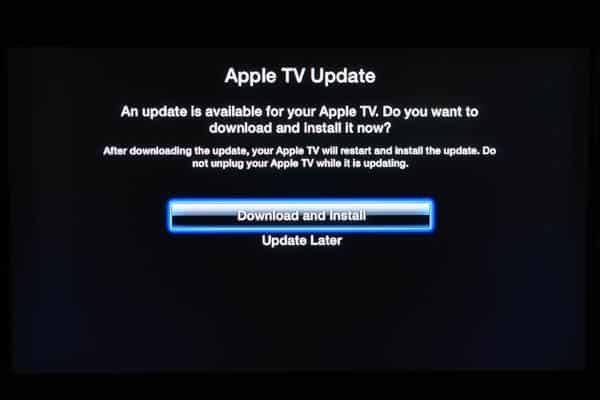
La nouvelle mise à jour s’installe sans fil de la même manière que toutes les mises à jour précédentes de l’Apple TV. Votre Apple TV devrait finalement vous notifier qu’une mise à jour est disponible, mais vous pouvez vérifier manuellement à tout moment en choisissant l’option Vérifier les Mises à Jour dans le menu Réglages, Général.
Alternativement, la mise à jour peut être appliquée via iTunes en connectant l’Apple TV à votre ordinateur avec un câble Micro-USB et en choisissant l’option “Restaurer” dans iTunes. Ceci est destiné à des fins de récupération plutôt qu’à des mises à jour normales, cependant, et réinitialisera votre appareil à ses paramètres d’usine.
La mise à jour fait environ 600 Mo et devrait normalement prendre environ 10 à 15 minutes à télécharger et à installer, après quoi votre Apple TV devrait redémarrer avec la nouvelle version. Vous pourrez ensuite voir un écran présentant certaines des nouvelles fonctionnalités.
Configuration Automatique
L’Apple TV 6.0 permet désormais aux utilisateurs de configurer automatiquement le décodeur à l’aide d’un iPhone, iPad ou iPod touch avec iOS 7 en envoyant les paramètres réseau, l’identifiant Apple et les préférences linguistiques à la box via Bluetooth—une énorme amélioration par rapport à la saisie de ces éléments avec une télécommande infrarouge.
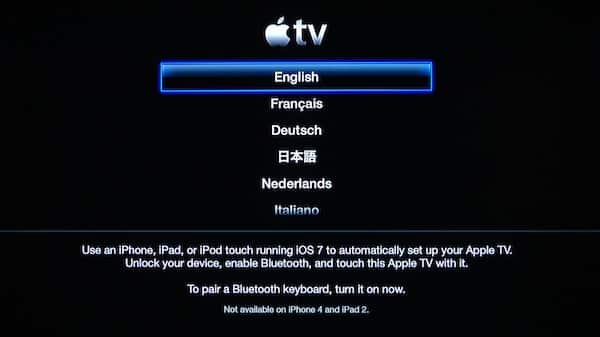
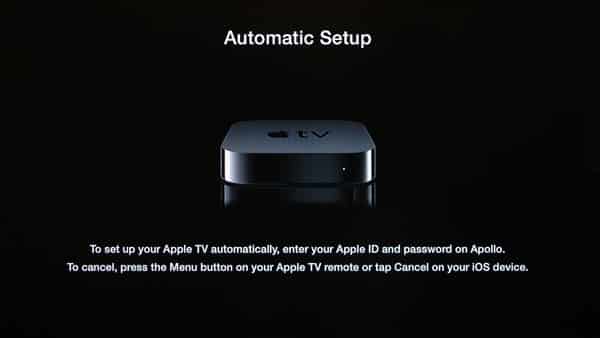
Lors de la configuration d’une nouvelle Apple TV fonctionnant avec le logiciel 6.0, une note apparaît indiquant que l’utilisateur peut activer Bluetooth sur son appareil iOS et le toucher à l’Apple TV pour transférer automatiquement les paramètres.
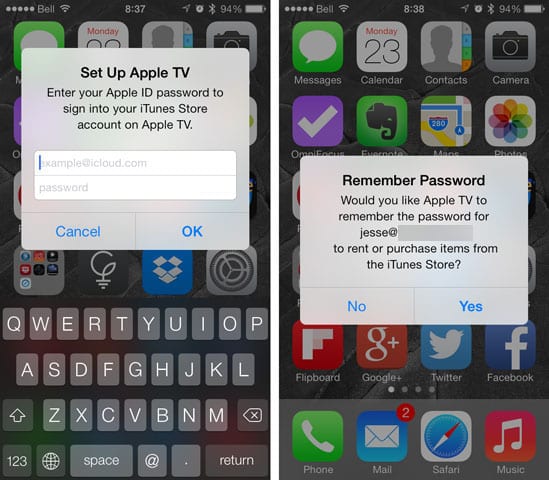
Un contact réel entre les appareils n’est pas spécifiquement requis—il suffit de s’assurer que Bluetooth est activé et de rapprocher votre appareil iOS 7 à environ un mètre de votre Apple TV. Vous devriez voir une invite pour fournir votre identifiant Apple et votre mot de passe sur le côté iOS. Cela sera suivi d’invites supplémentaires vous demandant si le mot de passe doit être enregistré sur l’Apple TV pour de futurs achats, et si des informations de diagnostic doivent être envoyées à Apple.
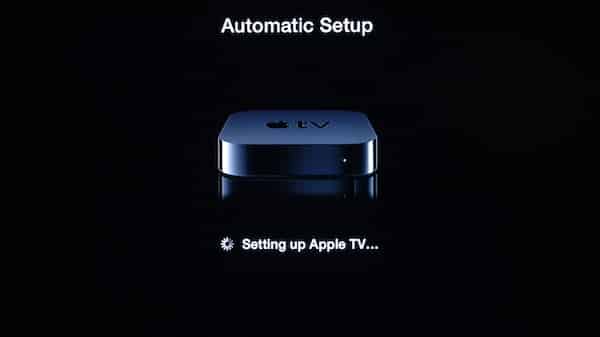
Une fois que vous avez entré les informations nécessaires, le processus de configuration de l’Apple TV se terminera et vous amènera au menu principal.
Cette nouvelle fonctionnalité évite à l’utilisateur d’entrer des informations telles que les mots de passe Wi-Fi et de Partage à Domicile en utilisant le clavier à l’écran encombrant, ou de devoir trouver et appairer un clavier Bluetooth avec l’Apple TV. L’iTunes Store est configuré automatiquement avec l’identifiant Apple fourni, et l’utilisateur sera également invité à utiliser cet identifiant Apple lors de la configuration du Partage à Domicile ou d’un compte iCloud. Ces autres options ne sont cependant pas configurées automatiquement, et l’utilisateur sera toujours invité à fournir un mot de passe pour le compte iCloud.
Menu Principal
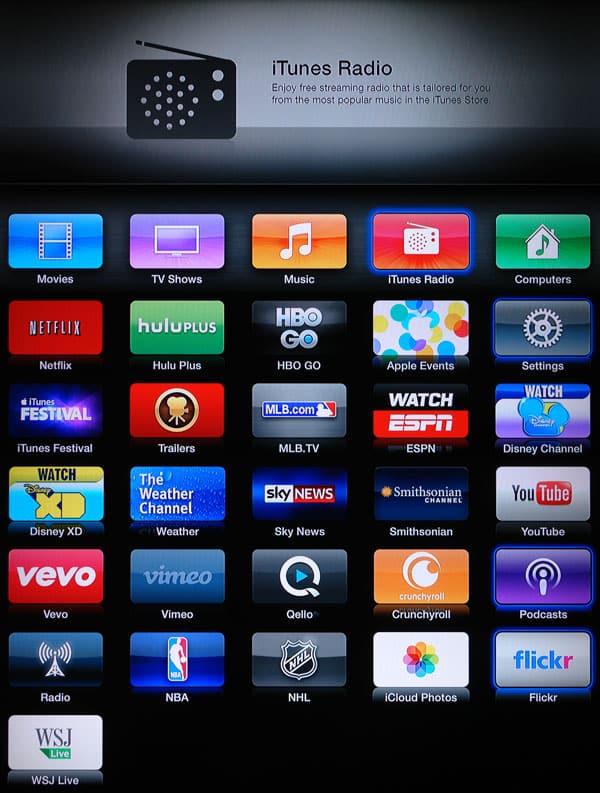
Pour les utilisateurs aux États-Unis—ou ceux connectés avec un compte iTunes Store américain—une nouvelle section iTunes Radio apparaît dans la rangée supérieure des icônes, déplaçant l’icône Réglages qui était auparavant fixée dans le coin supérieur droit.
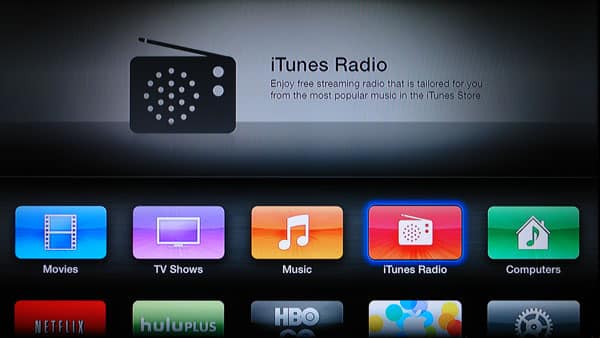
Comme dans les versions précédentes du logiciel Apple TV, la rangée supérieure des icônes reste immuable, bien que, puisque l’icône Réglages apparaisse dans la deuxième rangée par défaut pour les utilisateurs ayant accès à iTunes Radio, elle peut désormais être réorganisée comme les autres.
D’autre part, les utilisateurs sans accès à iTunes Radio trouveront l’icône Réglages à sa position fixe et immuable habituelle.
iTunes Radio
Probablement la nouvelle fonctionnalité la plus conspicue—pour les utilisateurs aux États-Unis du moins—est l’ajout d’iTunes Radio, le nouveau service de musique en streaming d’Apple qui a fait ses débuts avec iOS 7 la semaine dernière. Comme mentionné ci-dessus, iTunes Radio apparaît pour les utilisateurs pris en charge comme une quatrième icône dans la rangée supérieure, entre Musique et Ordinateurs.
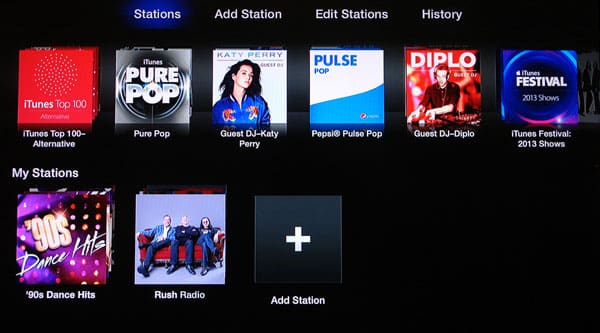
Entrer dans la section iTunes Radio affiche l’interface de navigation familière de l’Apple TV avec une barre de menu supérieure pour naviguer, ajouter et éditer des stations, ainsi qu’une section historique pour voir les morceaux récemment joués et la liste de souhaits de l’utilisateur. Une section “En Cours de Lecture” apparaît également une fois que l’utilisateur commence à diffuser une station.

La vue par défaut des Stations affiche une vue de type Cover Flow : les stations recommandées sont dans la rangée supérieure avec les stations sauvegardées de l’utilisateur en dessous. Sélectionner une station commence immédiatement à diffuser cette station, passant à une vue de lecture qui montre les informations sur la chanson actuelle et le prix. Les morceaux précédemment diffusés apparaissent sous forme de vignettes d’album derrière et à gauche de l’œuvre d’art pour le morceau actuellement joué. L’utilisateur peut passer le morceau actuel simplement en appuyant sur le bouton droit de la télécommande Apple ; jusqu’à six morceaux peuvent être passés par heure, et malgré des rumeurs antérieures à l’effet contraire, cela semble être le même pour les clients payants d’iTunes Match que pour les utilisateurs gratuits.
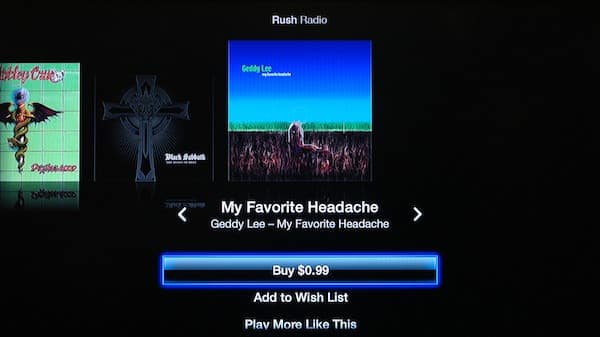
Appuyer sur la flèche vers le bas sur la télécommande Apple affiche des options pour acheter le morceau actuellement joué, l’ajouter à la liste de souhaits de l’utilisateur sur l’iTunes Store, jouer plus de chansons similaires au morceau actuel, exclure le morceau actuel de la lecture, créer de nouvelles stations basées sur l’artiste ou la chanson, ou voir l’album du morceau. Vous pouvez également faire défiler à gauche et à droite depuis cet écran pour voir votre historique d’écoute avec les mêmes options pour chaque morceau.
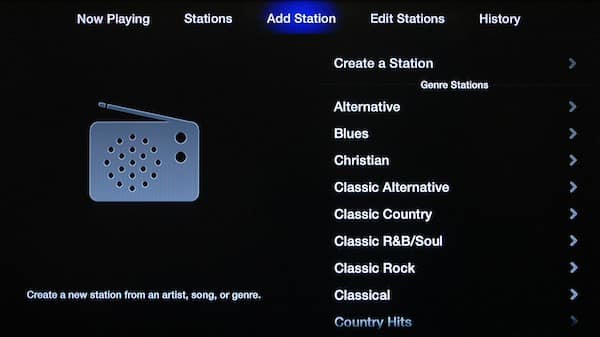
L’écran “Ajouter une Station” vous permet de créer une nouvelle station basée sur un album, un artiste ou un genre ou de parcourir des stations prédéfinies par genre.
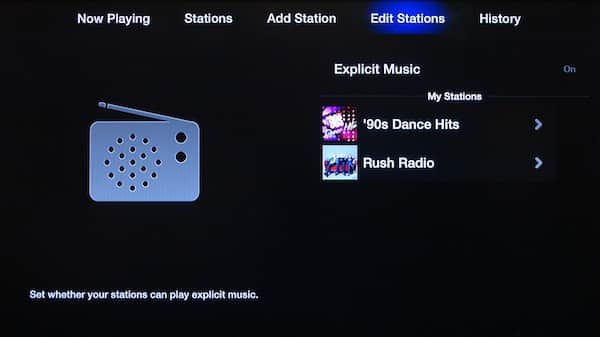
Une option sur l’écran “Éditer les Stations” vous permet de désactiver le filtre de musique explicite, qui est activé par défaut, ainsi que de supprimer ou de personnaliser davantage vos propres stations.
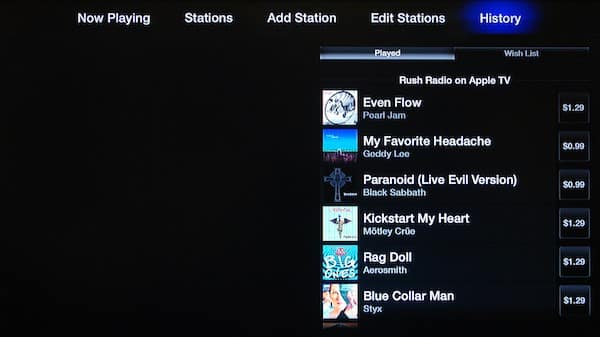
L’option Historique fournit une liste de morceaux qui ont été précédemment diffusés avec des liens pour acheter sur iTunes, ainsi qu’un accès à la liste de souhaits de l’utilisateur sur l’iTunes Store.
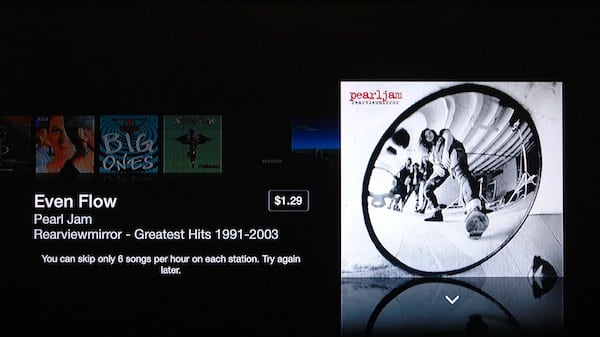
iTunes Radio est soutenu par des publicités, donc à moins que vous ne soyez abonné à iTunes Match, vous verrez et entendrez des publicités de temps en temps, y compris des publicités vidéo en plein écran qui ne peuvent pas être ignorées.

S’abonner à iTunes Match pour 25 $/an élimine les publicités d’iTunes Radio sur tous vos appareils Apple.
iTunes Music Store
Avec l’ajout d’iTunes Radio, l’intégralité de l’iTunes Music Store est désormais également disponible directement depuis l’Apple TV, ironie du sort ramenant une fonctionnalité trouvée sur la première génération d’Apple TV en 2007, mais supprimée lorsque le modèle de deuxième génération a été lancé trois ans plus tard.
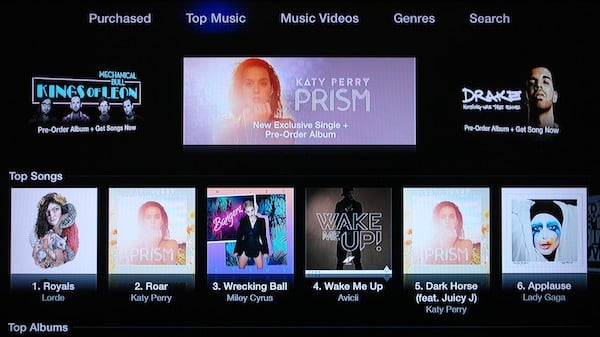
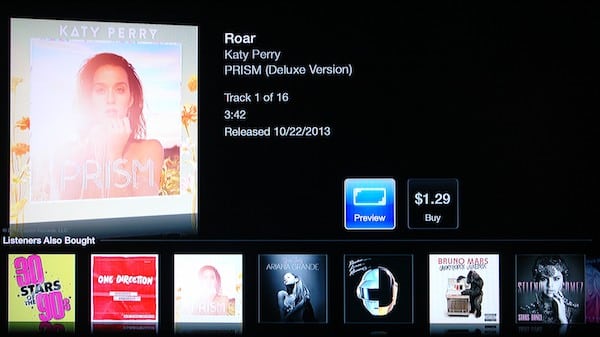
La section Musique introduite avec iTunes Match a été élargie pour inclure votre bibliothèque iTunes Match ou iTunes dans le Cloud, accessible depuis la première option de menu aux côtés des options de l’iTunes Store similaires à celles trouvées dans les sections Films et Émissions de Télévision.
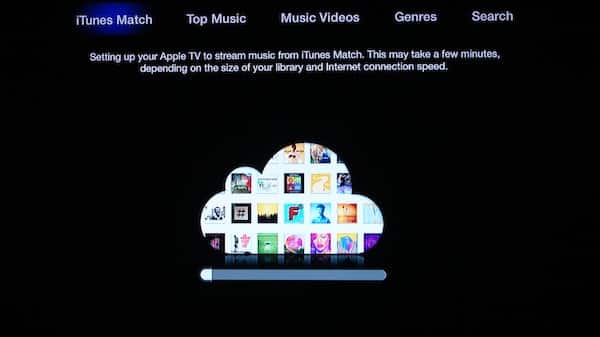
La première option de menu affichera soit “Acheté” soit “iTunes Match” selon que vous êtes abonné à ce dernier service. Comme dans les versions précédentes du logiciel Apple TV, les abonnés à iTunes Match peuvent accéder à l’intégralité de leur bibliothèque basée sur le cloud, tandis que les non-abonnés peuvent accéder à tout leur contenu acheté. D’autres sections du magasin ici fonctionnent essentiellement comme on pourrait s’y attendre, avec des options de navigation, de recherche et d’aperçu dans tous les endroits habituels.
AirPlay depuis iCloud
Les utilisateurs d’iPhone, iPad et iPod touch fonctionnant sous iOS 7 ou version ultérieure peuvent désormais initier la lecture de contenu directement depuis iTunes dans le Cloud en utilisant AirPlay.
Pour activer cela, vous devez simplement accéder à l’application Musique ou Vidéos sur votre appareil iOS 7 et sélectionner de le diffuser sur votre Apple TV via AirPlay. Bien que cela semble probablement familier aux utilisateurs d’AirPlay, l’Apple TV se connectera désormais directement à iCloud et diffusera le contenu depuis Internet plutôt que depuis votre appareil.
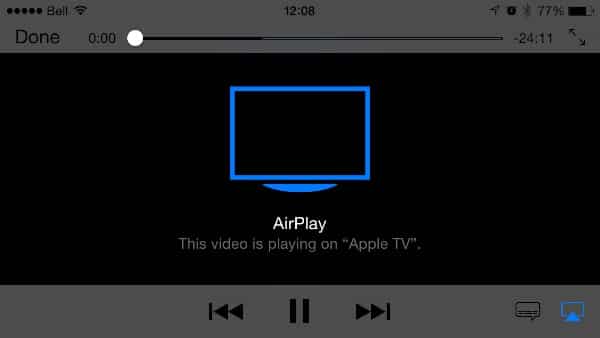
Un logo AirPlay bleu sera affiché sur l’appareil iOS 7 lorsque AirPlay depuis iCloud est activé. L’utilisateur peut toujours contrôler la lecture comme si le média était diffusé depuis l’appareil, et l’œuvre d’art de l’album et les contrôles de lecture seront affichés sur l’écran de verrouillage iOS de la même manière. L’avantage majeur de cette approche est une amélioration des performances de lecture AirPlay en ne faisant pas passer le flux par l’appareil iOS. Étrangement, cependant, même si l’Apple TV diffuse réellement le contenu directement depuis iTunes dans le Cloud, elle reste quelque peu dépendante de l’appareil iOS—par exemple, si l’appareil perd sa connexion ou est redémarré, la lecture sur l’Apple TV s’arrêtera. Cela dit, l’utilisateur est par ailleurs libre d’utiliser l’appareil iOS normalement.

Une nouvelle option sous Réglages, AirPlay permet aux utilisateurs de désactiver cette fonctionnalité s’ils préfèrent diffuser AirPlay via l’appareil iOS comme dans les versions logicielles précédentes.
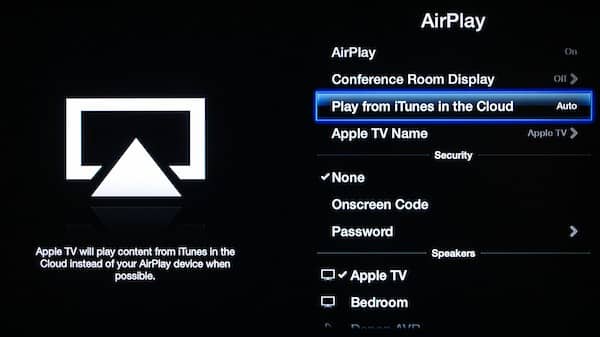
Notez que cette option ne fonctionne qu’avec le contenu iTunes, et uniquement le contenu déjà disponible depuis iTunes dans le Cloud—en d’autres termes, le contenu acheté sur l’iTunes Store ou disponible via iTunes Match. La diffusion de musique et de vidéos stockées localement ou de contenu provenant d’applications tierces continuera à être diffusée directement via l’appareil iOS. Cela est particulièrement intéressant car des applications comme YouTube et Netflix permettent ce type de diffusion sans appareil sur d’autres appareils tels que les Smart TVs, la PS3 et ChromeCast. Malheureusement, les applications Netflix et YouTube développées par Apple sur l’Apple TV ne prennent toujours pas en charge cette capacité.
Podcasts
De nouvelles sections “Mes Podcasts” et “Mes Stations” ont été ajoutées aux Podcasts sur l’Apple TV, permettant aux utilisateurs de synchroniser leur propre collection de podcasts sur plusieurs Apple TVs et l’application Podcasts iOS.
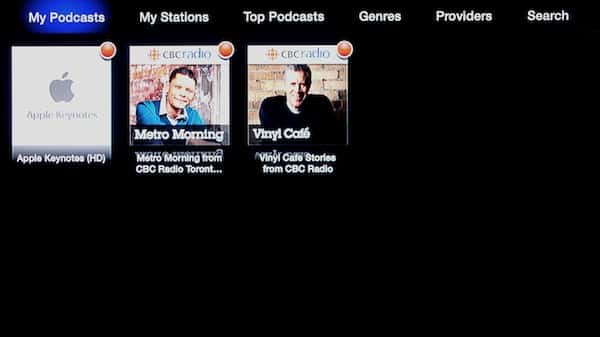
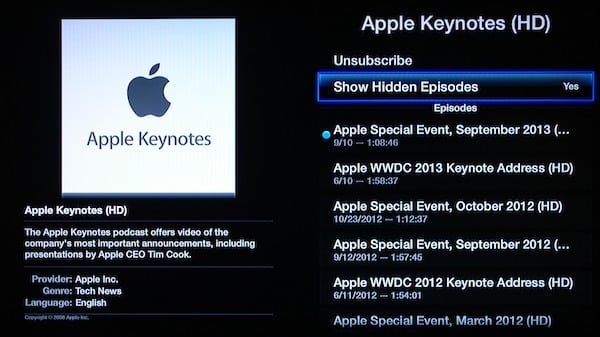
Les utilisateurs peuvent également désormais s’abonner à des podcasts directement depuis l’Apple TV. Une option supplémentaire pour “Afficher les Épisodes Cachés” apparaît également après s’être abonné à un podcast donné.
Mises à Jour Automatiques du Logiciel
Avec l’Apple TV 6.0, les futures mises à jour logicielles peuvent désormais être téléchargées et appliquées automatiquement. Cette option est activée par défaut sur les nouvelles unités Apple TV, désactivée par défaut si vous mettez à jour depuis une version antérieure. Elle peut être désactivée sous Réglages, Général, Mises à Jour du Logiciel si vous préférez toujours appliquer vos mises à jour manuellement.

Affichage en Salle de Conférence
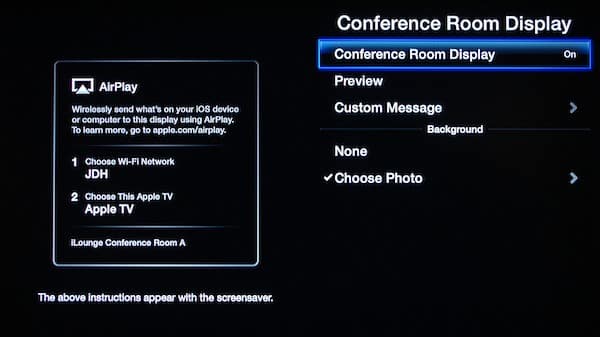
Les utilisateurs configurant des Apple TVs dans un environnement professionnel ou scolaire peuvent désormais profiter d’une nouvelle fonctionnalité d’Affichage en Salle de Conférence qui peut afficher des instructions pour se connecter à l’appareil via AirPlay dans le cadre de l’économiseur d’écran.

La fonctionnalité d’Affichage en Salle de Conférence est activée sous Réglages, AirPlay et affiche par défaut le réseau Wi-Fi et le nom de l’Apple TV. Les utilisateurs peuvent également choisir d’ajouter un message personnalisé en bas de la fenêtre d’instructions AirPlay ou de choisir une photo de fond.

Vidéos Maison
Avec la sortie d’iTunes 11 l’automne dernier, Apple a discrètement ajouté une catégorie “Vidéos Maison” pour permettre aux utilisateurs de séparer les vidéos personnelles dans leur bibliothèque iTunes de la catégorie plus générale “Films”. Bien qu’il s’agisse d’une fonctionnalité bienvenue, elle n’était pas particulièrement utile sans support en dehors de l’application iTunes elle-même.
Recevez de nouveaux articles dans votre boîte de réception.
Aucun spam. Désabonnez-vous à tout moment.