Technologie · 6 min read · Dec 03, 2025
Expert Instantané : Secrets et Fonctionnalités d'iBooks 3
Lors de l’événement spécial de cette semaine, Apple a dévoilé une nouvelle mise à jour majeure d’iBooks pour l’iPhone, l’iPad et l’iPod touch. La version 3.0 améliore l’intégration d’iCloud, ajoute de nouvelles fonctionnalités de partage et introduit un mode de défilement vertical. De plus, les éditeurs peuvent désormais proposer des mises à jour gratuites pour les iBooks existants, que l’utilisateur final peut voir et télécharger dans l’application iBooks de la même manière que les applications iOS, rendant ainsi beaucoup plus facile d’avoir la dernière édition d’un manuel numérique disponible. L’outil de publication gratuit d’Apple pour Mac, iBooks Author, a également été mis à jour pour fournir un support pour de nouvelles polices personnalisées et des widgets multitouch pour les utilisateurs d’iBooks 3. Voici un aperçu du fonctionnement des nouvelles fonctionnalités d’iBooks 3.
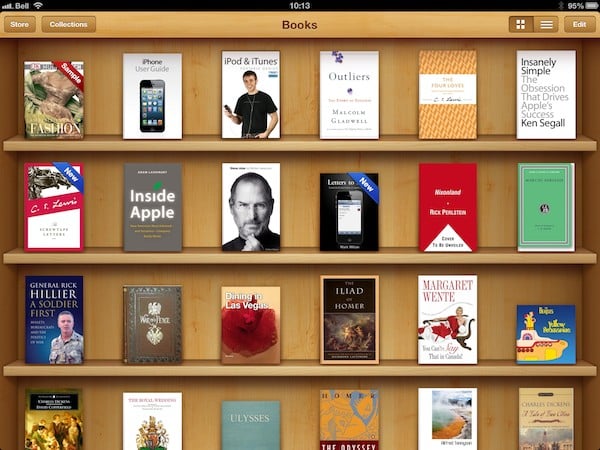
Livres achetés dans iCloud
iBooks 3 ajoute une nouvelle collection Livres Achetés qui affiche tous vos achats de l’iBookstore sur un seul écran, offrant un accès beaucoup plus rapide à votre bibliothèque iBooks basée sur iCloud. L’un de nos éditeurs a eu des problèmes pour faire apparaître cette bibliothèque sur un iPad, malgré le fait qu’elle soit apparue instantanément sur un iPhone ; un autre éditeur n’a eu aucun problème sur un iPad.
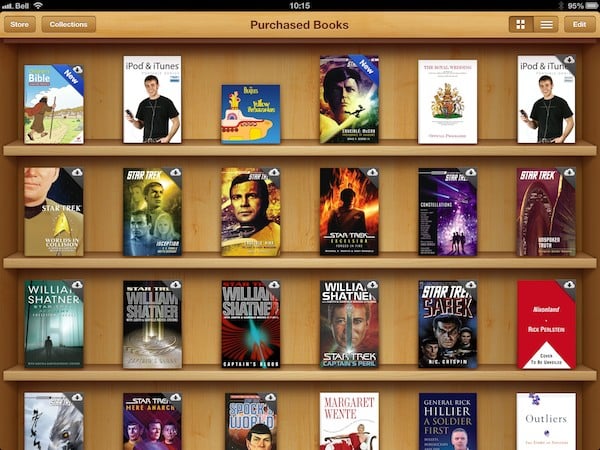
iBooks qui ne sont pas stockés localement sur votre appareil seront indiqués par une petite icône iCloud dans le coin supérieur droit. En appuyant sur l’un de ces titres, le téléchargement commencera, et vous pouvez appuyer sur plusieurs titres en séquence pour mettre en file d’attente plusieurs téléchargements. L’écran Livres Achetés liste les livres par date d’achat et, contrairement à d’autres collections, les éléments sur cet écran ne peuvent pas être réorganisés manuellement.
Notez que la section Acheté reste également disponible dans l’iBookstore et fonctionne de la même manière que dans les versions précédentes ; la nouvelle collection Livres Achetés fournit simplement une vue plus pratique de ces informations. Comme pour la section Acheté, la collection Livres Achetés n’inclut que les iBooks qui ont réellement été achetés dans l’iBookstore - elle n’inclut pas les échantillons de livres ou même les iBooks gratuits de la collection Project Gutenberg sur l’iBookstore, ni les fichiers ePub ou PDF qui ont été chargés à partir d’autres sources. Ces livres non achetés doivent toujours être synchronisés via iTunes ou ouverts dans iBooks à partir d’autres applications iOS.
La collection Livres Achetés nécessite iOS 6 ou une version ultérieure, et peut être désactivée complètement en allant dans la section iBooks de l’application Réglages iOS et en désactivant l’option Afficher tous les achats.
Suppression d’iBooks
Lors de la suppression d’un iBook acheté, vous avez désormais la possibilité de le supprimer de tous vos appareils partageant le même compte iBookstore. Les options apparaissent pour soit Supprimer cette copie, la retirant uniquement de l’appareil local, ou Supprimer de tous les appareils, synchronisant la suppression sur tous vos appareils iOS.
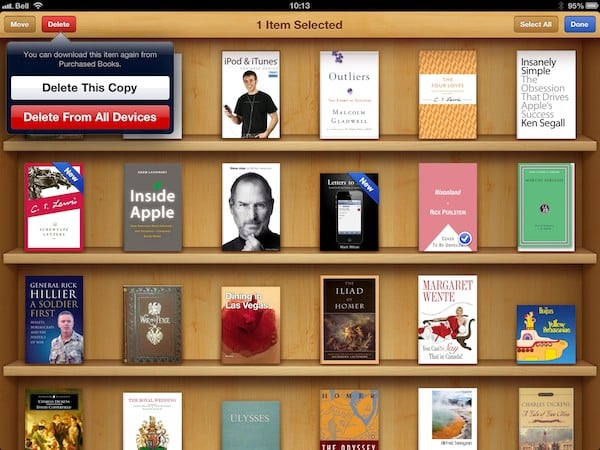
Notez que cela ne supprime pas l’élément de votre historique d’achats, ni ne supprimera les iBooks qui ont été téléchargés sur iTunes. Pour une raison quelconque, l’option Supprimer de tous les appareils n’apparaît pas lors de la suppression de livres de la collection Livres Achetés, ni n’est-elle disponible pour le contenu non acheté (échantillons, titres du Project Gutenberg, PDF et fichiers ePub non iBookstore). Ces éléments afficheront uniquement un bouton unique étiqueté Supprimer.
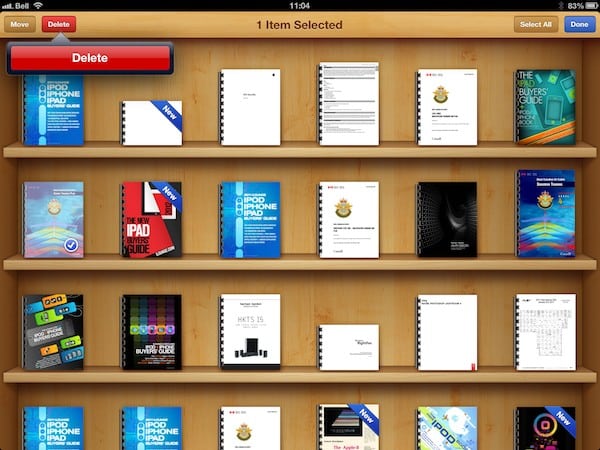
Lorsque vous utilisez l’option Supprimer cette copie pour supprimer un iBook uniquement de l’appareil local, il restera en place avec l’icône iCloud affichée dans le coin supérieur droit. La suppression d’un iBook de tous les appareils le retire également de l’étagère actuelle, ne le laissant affiché que dans la collection Livres Achetés.
Bien qu’iBooks ne fournisse pas d’option pour retirer un livre précédemment acheté de la collection Livres Achetés directement, il est possible de cacher des achats précédents en allant dans votre compte iTunes Store dans iTunes sur votre ordinateur et en le cachant de la section Acheté là-bas. Cela fonctionne de la même manière que pour les applications, décrit dans notre article Ask iLounge sur
Supprimer des applications indésirables d’iCloud
.
Partage
iBooks 3 profite désormais des nouvelles fonctionnalités de partage dans iOS 6, vous permettant de partager facilement du texte sélectionné via Facebook, Twitter, Messages ou e-mail. Il suffit de sélectionner du texte ou d’appuyer sur une section surlignée et une option de partage apparaîtra dans le menu contextuel ; en appuyant dessus, l’écran de partage standard d’iOS 6 sera présenté. Notez que le bouton “Partager” remplace l’option “Copier” trouvée dans la version précédente d’iBooks, cependant, vous pouvez toujours copier le texte sélectionné dans le presse-papiers depuis l’écran de partage.
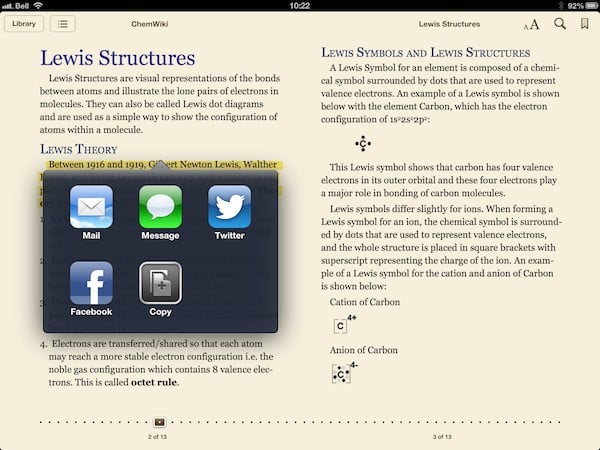
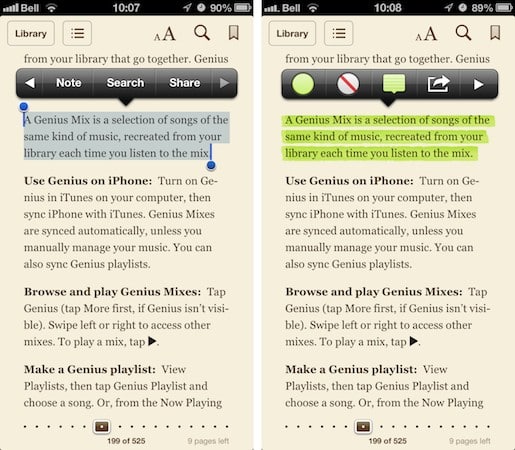
Étrangement, le bouton Partager apparaît différemment selon que vous travaillez avec du texte sélectionné ou un passage surligné.
Le texte sélectionné affiche le bouton comme “Partager” sur le deuxième ensemble de boutons de menu, tandis que pour le texte surligné, il apparaît sous forme symbolique sur le premier ensemble.
Malheureusement, cette nouvelle fonctionnalité vient avec une limitation très significative : Comme l’option “Copier” avant elle, vous ne pouvez partager que du texte provenant d’iBooks qui ne sont pas protégés par des droits d’auteur. Cela exclut essentiellement la majorité du contenu acheté sur l’iBookstore, à l’exception des matériaux de cours iTunes U et d’au moins certains manuels numériques. Cela fonctionnera cependant pour des titres ePub non iBookstore et des iBooks du Project Gutenberg, cependant les fichiers PDF sont exclus pour une raison quelconque. Comme pour la copie de texte, l’option Partager n’apparaîtra tout simplement pas sur les titres où la fonctionnalité n’est pas disponible.
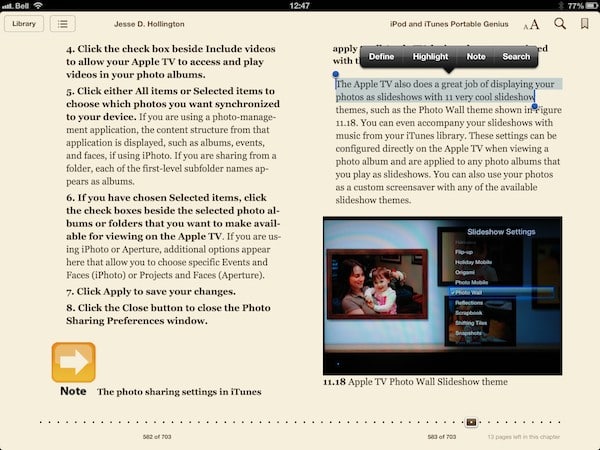
Le partage via Facebook, Messages et e-mail inclura le texte sélectionné suivi d’une ligne d’attribution appropriée ; le partage via Twitter tronque simplement le texte après 140 caractères, avec une ellipse et une fermeture de guillemet, mais sans attribution de source.
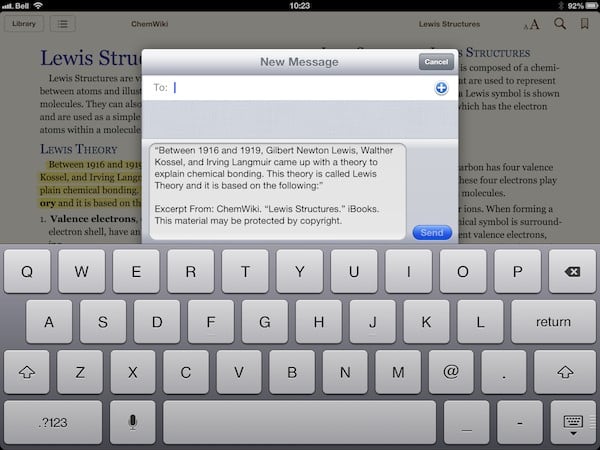
Notez que pour une raison inhabituelle, iBooks demande l’accès aux Photos de l’utilisateur sur iOS 6 afin d’utiliser les nouvelles fonctionnalités de partage.
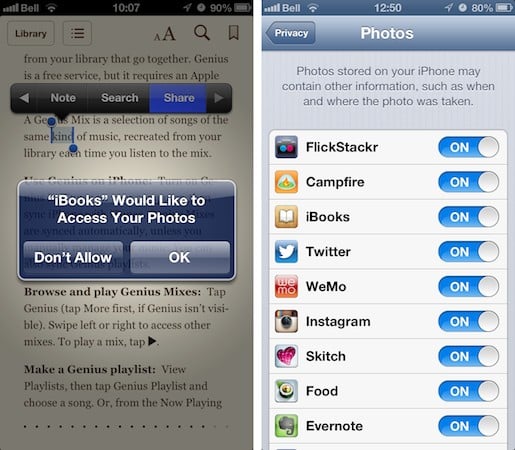
Il n’est pas exactement clair pourquoi l’accès aux Photos serait requis pour cela ; nous sommes amenés à supposer qu’il s’agit simplement d’un bug dans la version actuelle, car nous n’avons trouvé aucune preuve qu’iBooks utilise réellement la bibliothèque de photos iOS.
Thème de défilement
Un nouveau mode de défilement vertical a été ajouté en tant que paramètre de thème, qui peut être activé à partir du bouton de police en haut à droite. En appuyant sur Thèmes, vous accédez à la sélection des modes Blanc, Sépia et Nuit avec le choix de Livre ou Défilement désormais affiché en dessous.
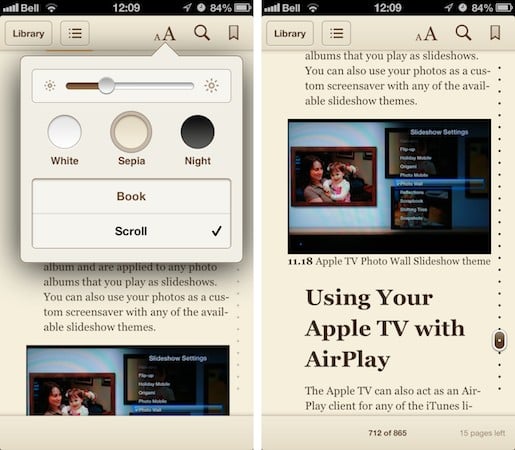
Le mode Livre conserve le style de retournement de page animé des versions précédentes d’iBooks ; le mode Défilement vous permet de faire défiler verticalement le texte tout comme vous le feriez dans le navigateur Safari. Les numéros de page sont affichés dans la marge gauche et lorsque les contrôles sont visibles, une barre de progression est affichée à droite et une barre d’état fixe en bas de l’écran.
Comme pour le support des thèmes en général, le défilement vertical n’est pas pris en charge pour les fichiers PDF.
Recevez de nouveaux articles dans votre boîte de réception.
Aucun spam. Désabonnez-vous à tout moment.