iCloud · 16 min read · Dec 20, 2025
Expert Instantané : Secrets et Fonctionnalités d'iCloud (2011)
Le nouveau service iCloud d’Apple représente un pas en avant dramatique pour l’entreprise dans le domaine des services en ligne, mélangeant des fonctionnalités évoluées de l’ancien service payant MobileMe de l’entreprise avec de nouvelles offres révolutionnaires qui changeront la façon dont les gens utilisent à la fois les appareils iOS et les ordinateurs. Bien qu’il soit vrai que d’autres services en ligne aient fourni des fonctionnalités similaires depuis longtemps, les différences résident dans l’intégration étroite d’Apple avec ses systèmes d’exploitation et la facilité d’utilisation.
Il faut reconnaître d’emblée qu’Apple a un bilan mitigé en matière de services en ligne - ces dernières années, son service payant MobileMe a été continuellement affecté par des problèmes de fiabilité, y compris des pannes et des problèmes de synchronisation. iCloud est censé représenter un nouveau départ pour Apple dans ce domaine, et à certains égards, l’entreprise a clairement tiré des leçons en abandonnant la technologie de synchronisation propriétaire au profit de normes ouvertes chaque fois que cela est possible, et en abandonnant certains services de synchronisation là où aucune technologie fiable et basée sur des normes ne pouvait être appliquée.
Malgré le discours habituel d’Apple selon lequel iCloud “fonctionne simplement”, il y a quelques problèmes enfouis sous le service qui peuvent ne pas être immédiatement évidents. Dans cet article, nous examinons les 30 choses principales que les utilisateurs d’iCloud devraient savoir avant de commencer à utiliser le service.
Configuration d’iCloud
1. Votre identifiant iCloud n’a pas besoin d’être le même que votre identifiant iTunes Store. Pour des raisons de placement de produit, Apple a regroupé tous ses services iCloud sous un grand parapluie, amenant un utilisateur à croire qu’il ou elle sera contraint de choisir un identifiant Apple à utiliser pour tout. Cela crée des problèmes pour un utilisateur qui utilise un identifiant Apple pour un ancien compte MobileMe et un autre pour une connexion à l’iTunes Store.
La bonne nouvelle est que l’identifiant Apple que vous utilisez pour les services iCloud de base - Mail, Contacts, Calendriers, Rappels, Signets, Notes, Flux de Photos, Documents et Données, Trouver mon iPhone et Stockage et Sauvegarde - n’a actuellement aucun lien avec l’identifiant Apple que vous utilisez pour l’iTunes Store. Les fonctionnalités “iTunes dans le Cloud”, y compris la possibilité de re-télécharger et de télécharger automatiquement du contenu depuis l’iTunes Store, sont liées à l’identifiant Apple que vous configurez dans les paramètres Store sur votre appareil iOS, ou à l’identifiant Apple avec lequel vous vous connectez à iTunes sur votre Mac ou PC Windows. Cela signifie que vous pouvez continuer à utiliser votre compte iTunes Store existant même après avoir migré un ancien compte MobileMe vers iCloud.
Le même principe s’applique également aux identifiants Apple pour FaceTime, iMessage et Game Center - ceux-ci peuvent être les mêmes que vos identifiants iCloud ou iTunes Store, ou complètement différents de ceux-ci ou les uns des autres.
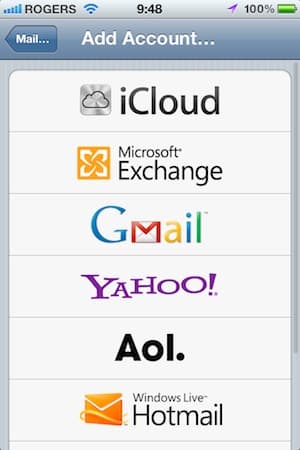
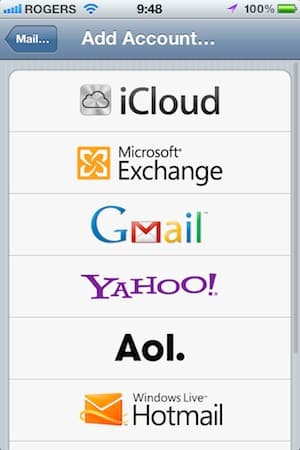
2. Vous pouvez configurer plus d’un compte iCloud sur le même appareil. La section iCloud unique trouvée directement sur la page principale de l’application Réglages peut vous amener à croire que vous ne pouvez configurer qu’un seul compte iCloud. Cependant, iOS 5 et OS X Lion vous permettent de créer des comptes iCloud supplémentaires de la même manière que vous ajoutez tout autre compte de messagerie, calendrier ou contacts : Il suffit d’aller dans les paramètres Mail, Contacts, Calendriers sur votre appareil et d’ajouter un nouveau compte comme vous le feriez normalement, en sélectionnant “iCloud” comme type de compte.
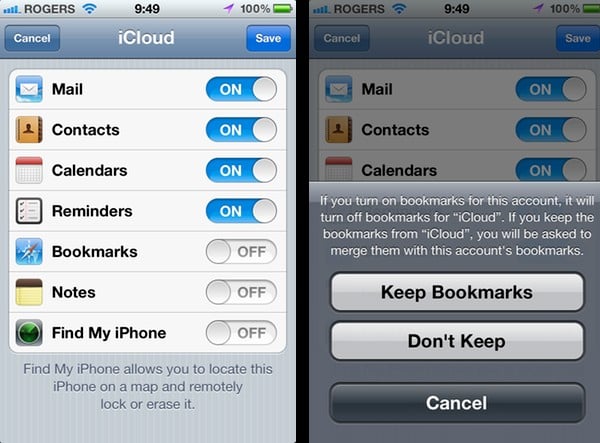
Notez cependant que certains services iCloud ne sont disponibles que sur le compte iCloud principal, en particulier le Flux de Photos, Documents et Données, et Stockage et Sauvegarde. De plus, les Signets et Trouver mon iPhone ne peuvent être activés que sur un seul compte iCloud à la fois, bien qu’il n’ait pas besoin d’être le principal - activer l’une de ces fonctionnalités sur un deuxième compte iCloud désactivera la fonctionnalité correspondante sur le compte principal.
3. Vous ne pouvez pas fusionner des identifiants Apple… pour l’instant. Apple n’a toujours pas fourni de moyen de fusionner des identifiants Apple. Si vous avez un compte iTunes Store séparé sous un identifiant Apple différent de votre compte MobileMe, vous êtes coincé avec les deux pour l’instant. La bonne nouvelle, cependant, est que, comme expliqué ci-dessus, il n’y a aucune raison pour que vous ne puissiez pas continuer à utiliser les deux pour leurs services respectifs.
4. iCloud n’est pas MobileMe. Bien que les deux services soient très similaires, les seuls services communs qu’ils fournissent réellement sont Mail, Contacts, Calendriers, Signets et Trouver mon iPhone, et la plupart d’entre eux ont été redessinés à divers degrés pour iCloud. iWeb Publishing, Gallery et iDisk ont disparu, ainsi que la synchronisation des Préférences, des Trousseaux et des éléments du Dock sur OS X. iCloud ajoute plutôt des Documents et du Stockage.
5. Migration depuis MobileMe. Les utilisateurs peuvent migrer de MobileMe vers iCloud pour profiter des nouvelles fonctionnalités d’iCloud sans perdre l’accès à aucun de leurs anciens services MobileMe tels que iDisk ou Gallery. Ces services continueront de fonctionner pour les comptes MobileMe non migrés et migrés jusqu’à ce que MobileMe soit fermé le 30 juin 2012.
iTunes dans le Cloud
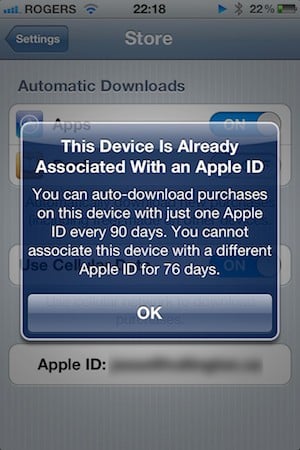
6. Vous ne pouvez changer votre compte iTunes dans le Cloud que tous les 90 jours. Une fois que vous utilisez réellement iTunes dans le Cloud avec un compte donné - en re-téléchargeant un achat passé ou en activant les téléchargements automatiques de nouveau contenu - votre appareil devient “verrouillé” à ce compte iTunes Store pendant une période de 90 jours. Pendant ce temps, vous ne pourrez pas re-télécharger de contenu ou activer des téléchargements automatiques avec un autre compte iTunes Store. Après 90 jours, vous pouvez passer à un nouveau compte, moment auquel le compteur de 90 jours recommence.
La bonne nouvelle est que cela n’affecte pas votre capacité à changer de compte pour acheter du nouveau contenu depuis l’iTunes Store, ni ne vous empêche de synchroniser du contenu de votre bibliothèque iTunes qui a été acheté avec un autre compte. Cela ne s’applique également pas aux applications, probablement parce qu’Apple contrôle les conditions de licence de son propre App Store et n’a pas à négocier les conditions avec d’autres titulaires de droits d’auteur.
Cependant, il est intéressant de noter que cette restriction de 90 jours est un pas en arrière pour les utilisateurs d’iBooks, qui pouvaient auparavant re-télécharger du contenu acheté depuis l’iBookstore à partir de différents comptes sans nécessiter de période d’attente de 90 jours, mais sont maintenant soumis aux mêmes restrictions que pour d’autres contenus multimédias.
7. Tout n’est pas disponible depuis iTunes dans le Cloud partout. iTunes dans le Cloud fournit actuellement uniquement un accès à la Musique, aux Livres et aux Émissions de Télévision, et même ceux-ci uniquement dans des pays spécifiques.
Pendant la période de bêta publique, la Musique, les Livres et les Émissions de Télévision étaient limités aux comptes iTunes Store américains uniquement, bien qu’avec la sortie publique d’iCloud, la Musique et les Livres soient devenus disponibles dans plusieurs autres pays. Les Émissions de Télévision restent disponibles uniquement aux États-Unis. Les livres audio et les films ne sont pas inclus du tout - pour l’instant.
De plus, vous ne pouvez re-télécharger du contenu depuis iTunes dans le Cloud que s’il est toujours vendu sur l’iTunes Store. Si Apple a retiré quelque chose de son catalogue, la copie déjà dans votre bibliothèque sera la seule copie disponible.
8. iTunes dans le Cloud est effectivement une mise à niveau gratuite vers iTunes Plus. Apple n’a pas conservé les anciennes versions de sa bibliothèque musicale à 128 kbps avec DRM, ce qui signifie que lorsque vous re-téléchargez un achat précédent depuis iTunes dans le Cloud, vous obtiendrez automatiquement la version AAC non protégée à 256 kbps. Essentiellement, lorsque vous re-téléchargez un morceau depuis iTunes dans le Cloud, vous obtenez ce que l’iTunes Store vend maintenant, plutôt que le morceau que vous avez acheté à l’origine. Malheureusement, iTunes ne rend pas cela aussi simple qu’une mise à niveau payante vers iTunes Plus, car vous ne pouvez re-télécharger que le contenu qui n’est pas déjà dans votre bibliothèque - vous devrez d’abord supprimer les morceaux existants avant de les re-télécharger, ou les télécharger dans une bibliothèque iTunes secondaire à la place.
9. Vous êtes limité à un maximum de 10 appareils. Avec la possibilité de re-télécharger du contenu de partout, Apple a limité le nombre d’appareils qui peuvent participer à iTunes dans le Cloud pour un compte donné. Les nouveaux termes permettent un total de 10 appareils, dont cinq peuvent être des ordinateurs exécutant iTunes. Cela signifie que vous pourriez avoir cinq appareils iOS et cinq ordinateurs autorisés, ou un ordinateur et neuf appareils iOS, ou toute combinaison des deux.
Heureusement, cette limitation ne s’applique qu’aux fonctionnalités d’iTunes dans le Cloud - vous pouvez toujours synchroniser du contenu directement depuis une bibliothèque iTunes autorisée vers un nombre illimité d’iPods ou d’appareils iOS ; la limitation ne s’applique qu’à l’autorisation des appareils pour re-télécharger ou télécharger automatiquement du contenu directement depuis l’iTunes Store.
Flux de Photos
10. Le Flux de Photos ne fonctionne que sur Wi-Fi. Pour une raison quelconque, c’est une autre de ces fonctionnalités d’Apple qui ne peut pas être utilisée sur une connexion de données 3G, probablement pour empêcher les utilisateurs ayant des forfaits de données limités de blâmer Apple pour leurs factures de données élevées. Quelle que soit la raison, cependant, votre appareil n’enverra pas de photos à ou ne recevra pas de photos de votre Flux de Photos à moins que vous ne soyez sur un réseau Wi-Fi. Les photos prises lorsque vous êtes loin d’une connexion Wi-Fi seront automatiquement téléchargées lorsque vous vous reconnecterez à un réseau Wi-Fi. Étrangement, Apple permet aux utilisateurs de choisir s’ils souhaitent ou non utiliser le réseau cellulaire pour les documents et les données, ce qui rend un peu surprenant que les utilisateurs ne se voient pas également offrir le même choix pour le Flux de Photos.
11. Le Flux de Photos est uniquement pour les photos - les vidéos ne sont pas incluses. Les vidéos enregistrées sur votre appareil iOS ou sauvegardées à partir d’autres applications sont complètement ignorées par le Flux de Photos - vous devrez les transférer de votre appareil de la manière traditionnelle.
12. Vous ne pouvez pas supprimer des photos individuelles du Flux de Photos. Une fois que vous prenez une photo et qu’elle est téléchargée dans le Flux de Photos, elle y reste essentiellement pour toujours. iCloud ne fournit aucun moyen de supprimer des photos individuelles de votre Flux de Photos, bien que vous puissiez réinitialiser et effacer l’ensemble de votre Flux de Photos en allant dans les paramètres de votre compte sur iCloud.com.
Il semble que, pour des raisons de simplicité, le Flux de Photos ait essentiellement été construit comme un service de push plutôt que comme un service de synchronisation - il pousse de nouvelles photos vers tous vos appareils partageant le même compte iCloud, mais il ne fait aucune attention aux photos qui y sont déjà. Même si vous pouviez supprimer une photo d’un seul appareil, le Flux de Photos ne propagerait pas ce changement vers d’autres appareils. En fait, même lorsque vous réinitialisez l’ensemble du Flux de Photos depuis iCloud.com, rien ne change sur vos appareils jusqu’à ce que vous désactiviez et réactiviez le Flux de Photos pour le supprimer.
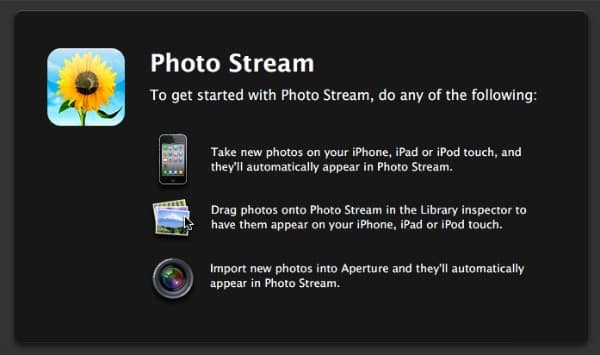
Vous pouvez toujours désactiver le Flux de Photos à l’avance si vous savez que vous allez prendre des photos que vous ne souhaitez pas télécharger, mais cela supprimera le Flux de Photos actuel de votre appareil et il devra être re-téléchargé lorsque vous réactiverez la fonctionnalité. Si vous constatez que votre Flux de Photos est vraiment encombré de photos que vous ne voulez pas, vous pouvez également utiliser iPhoto ou Aperture pour télécharger tout depuis votre Flux de Photos vers un album local, réinitialiser et effacer l’ensemble du Flux de Photos depuis iCloud.com, puis re-télécharger sélectivement les photos que vous souhaitez remettre dans le Flux de Photos. Cependant, c’est une solution de contournement inutilement compliquée pour une fonctionnalité qui devrait être incluse.
13. Vous ne pouvez pas voir votre Flux de Photos sur le web ou partager des liens vers des photos ou du contenu. Le Flux de Photos n’est pas un remplacement pour le service Gallery de MobileMe d’Apple et ne fournit aucune fonctionnalité de partage social. Il n’y a actuellement aucun accès web à votre Flux de Photos ni aucun moyen d’inviter des utilisateurs à voir votre Flux de Photos ou des photos individuelles, sauf en les faisant se connecter avec votre compte iCloud.
14. Vous pouvez partager un Flux de Photos entre membres de la famille - en quelque sorte. La possibilité de configurer plusieurs comptes iCloud sur un seul appareil iOS peut fournir un moyen de partager votre Flux de Photos entre plusieurs membres de la famille. En faisant cela, vous partagerez également vos Documents et Sauvegardes iCloud entre les appareils, mais si cela ne vous dérange pas, configurer votre compte iCloud principal pour utiliser un identifiant Apple partagé est un excellent moyen pour plusieurs membres de la famille d’utiliser un seul Flux de Photos.
Sauvegarde et Restauration iCloud
15. Les Sauvegardes et Restaurations iCloud sont uniquement Wi-Fi. Bien que la possibilité de sauvegarder et de restaurer votre appareil via iCloud puisse sembler être un potentiel sauveur, gardez à l’esprit que cela n’est utile que si vous passez régulièrement du temps autour de réseaux Wi-Fi. Les sauvegardes iCloud ne s’exécuteront pas du tout lorsque vous n’êtes pas sur un réseau Wi-Fi, ni vous ne pourrez restaurer votre appareil depuis iCloud sans accès à Wi-Fi. Si vous n’avez pas de réseau Wi-Fi chez vous, vous devrez continuer à sauvegarder sur iTunes de la manière traditionnelle, en utilisant un câble USB.
16. Les Sauvegardes iCloud s’exécutent automatiquement une fois toutes les 24 heures, lorsqu’elles sont branchées. Contrairement à la synchronisation avec iTunes, les sauvegardes iCloud ne s’exécutent pas automatiquement chaque fois que vous branchez votre appareil. Une sauvegarde iCloud ne commencera que s’il s’est écoulé au moins 24 heures depuis la dernière sauvegarde iCloud, et uniquement lorsque l’appareil est branché, verrouillé et sur une connexion Wi-Fi. Vous pouvez cependant initier manuellement une sauvegarde iCloud à tout moment - tant que vous êtes sur Wi-Fi - en allant dans Stockage et Sauvegarde sous vos paramètres iCloud et en appuyant sur le bouton “Sauvegarder maintenant”.
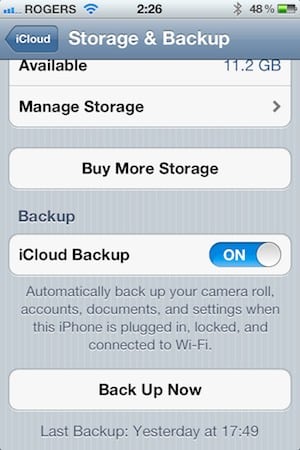
17. Les Sauvegardes iCloud incluent uniquement vos données, paramètres et contenu de la Pellicule. Comme pour les sauvegardes iTunes, les sauvegardes iCloud ne stockent que les informations que vous ne pourriez pas synchroniser via iTunes. Les données et paramètres des applications, les paramètres de l’appareil iOS et votre pellicule sont inclus ; vos applications réelles et votre contenu multimédia ne le sont pas. Après une restauration, vous devrez soit attendre que ceux-ci soient téléchargés depuis iTunes dans le Cloud, soit les synchroniser directement depuis iTunes. La bonne nouvelle, cependant, est que la plupart des utilisateurs ne devraient avoir aucun problème à faire tenir une sauvegarde iCloud dans leur espace de stockage gratuit de 5 Go.
18. Vous pouvez choisir ce qui est sauvegardé sur iCloud. Contrairement aux Sauvegardes iTunes, où votre espace disque est théoriquement beaucoup plus grand que vos sauvegardes d’appareil iOS, les Sauvegardes iCloud doivent idéalement être maintenues plus petites pour s’adapter à l’espace de stockage limité de 5 Go qu’Apple fournit gratuitement. Bien qu’iCloud sauvegarde tout par défaut, iOS 5 vous permet de désactiver la sauvegarde des données de votre Pellicule d’applications spécifiques pour économiser de l’espace de stockage iCloud. Vous pouvez trouver ces options en sélectionnant votre appareil sous “Gérer le Stockage” dans les paramètres Stockage et Sauvegarde d’iCloud. Désactiver la sauvegarde pour une application spécifique empêchera toutes les données de cette application d’être sauvegardées, y compris ses paramètres de configuration et préférences, donc après une restauration, vous repartirez essentiellement de zéro avec cette application.
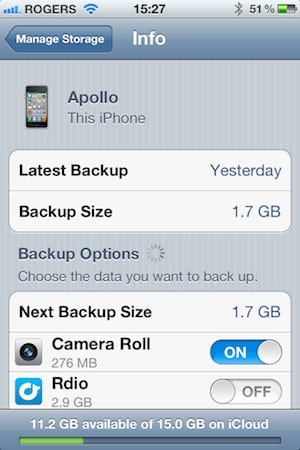
Il convient de mentionner que les développeurs peuvent choisir de stocker leurs données de manière à ce qu’elles ne soient pas incluses dans les sauvegardes iCloud. Avec la sortie d’iOS 5, Apple sévit contre les applications qui incluent beaucoup de données téléchargeables telles que le contenu multimédia en streaming mis en cache pour être sauvegardé par iCloud, et plusieurs applications de streaming multimédia telles que Rdio ont déjà été mises à jour pour iOS 5 pour y remédier - après une mise à jour sur l’un de nos appareils, la quantité de données que Rdio voulait sauvegarder sur iCloud est passée de 6 Go à moins de 200 Mo.
19. La restauration de vos applications, livres et contenu multimédia est soumise aux restrictions et à la disponibilité d’iTunes dans le Cloud. Comme mentionné précédemment, les Sauvegardes iCloud n’incluent pas les applications et le contenu multimédia qui seraient normalement stockés dans iTunes. Après une restauration iCloud, votre appareil tentera plutôt de re-télécharger les applications et le contenu qui étaient précédemment sur votre appareil directement depuis iTunes dans le Cloud. Bien sûr, iCloud ne peut obtenir que ce qui est réellement disponible sur l’iTunes Store, et cela est soumis aux mêmes limitations que le re-téléchargement de contenu vous-même - les films ne sont pas inclus du tout, et vous n’obtiendrez des émissions de télévision que si vous êtes aux États-Unis, du moins pour l’instant. En fin de compte, vous devrez probablement toujours vous connecter à iTunes pour récupérer tout ce qui était à l’origine sur votre appareil, bien que la restauration iCloud fasse beaucoup pour vous remettre en route lorsque vous êtes loin de votre ordinateur, surtout en ce qui concerne vos applications.
Documents et Données
20. Les Documents iCloud ne sont pas iDisk. Lorsque Apple a présenté iCloud en juin, le message pour le stockage de documents était clair - il s’agissait d’une tentative d’éliminer le système de fichiers et de le remplacer par quelque chose de complètement différent. Avec le stockage iCloud, il n’y a pas de “système de fichiers” tel que la plupart des utilisateurs d’ordinateurs le comprendraient. Au lieu de cela, chaque application enregistre simplement des données sur iCloud de la manière que ses développeurs choisissent. Si une application souhaite choisir de reproduire un système de fichiers d’une certaine forme, elle est libre de le faire, mais cela ne s’applique qu’aux données qu’elle choisit de stocker et de gérer. Cela nous amène au point suivant :
21. Le stockage iCloud est spécifique à l’application. Chaque application obtient de créer son propre espace de stockage d’application qui est lié uniquement à cette application particulière, bien que les développeurs puissent partager un espace de stockage iCloud entre plusieurs de leurs propres applications. Cependant, un document enregistré dans Pages ne sera disponible que lors de l’exécution de Pages. Il n’y a pas de vue de système de fichiers de tout ce qui est stocké dans iCloud - le plus proche que vous puissiez en venir est de voir quelles applications utilisent le stockage iCloud, et combien chacune utilise ; une fonctionnalité principalement conçue pour gérer l’espace de stockage disponible, et non le contenu qui s’y trouve.
22. Le stockage iCloud est personnel. iCloud ne fournit aucune possibilité de partager des Documents et Données iCloud avec d’autres utilisateurs d’iCloud. Votre stockage conserve vos affaires, et si vous souhaitez partager un document avec quelqu’un d’autre, vous devrez probablement le faire en l’envoyant par e-mail ou en utilisant une autre technologie de transfert de fichiers. Les applications pourront générer et envoyer des liens temporaires pour partager des fichiers depuis le stockage iCloud, mais cela dépendra du développeur de l’application individuelle, et ces liens sont conçus pour fournir un partage unique d’un document, et non des fonctionnalités collaboratives.
Recevez de nouveaux articles dans votre boîte de réception.
Aucun spam. Désabonnez-vous à tout moment.