Technologie · 11 min read · Nov 15, 2025
Expert Instantané : Secrets et Fonctionnalités d'iOS 10
Lorsque le PDG d’Apple, Tim Cook, et le SVP Craig Federighi ont dévoilé iOS 10 plus tôt cette année, ils l’ont présenté comme la “mère de toutes les mises à jour iOS” et “la plus grande version d’iOS jamais réalisée.” Bien qu’il y ait matière à débat quant à savoir si iOS 10 laisse une empreinte aussi importante que certaines versions beaucoup plus anciennes qui ont introduit des fonctionnalités comme iCloud ou complètement redessiné l’interface utilisateur, il ne fait aucun doute qu’iOS 10 contient des éléments assez significatifs, surtout par rapport à d’autres mises à jour iOS plus récentes.
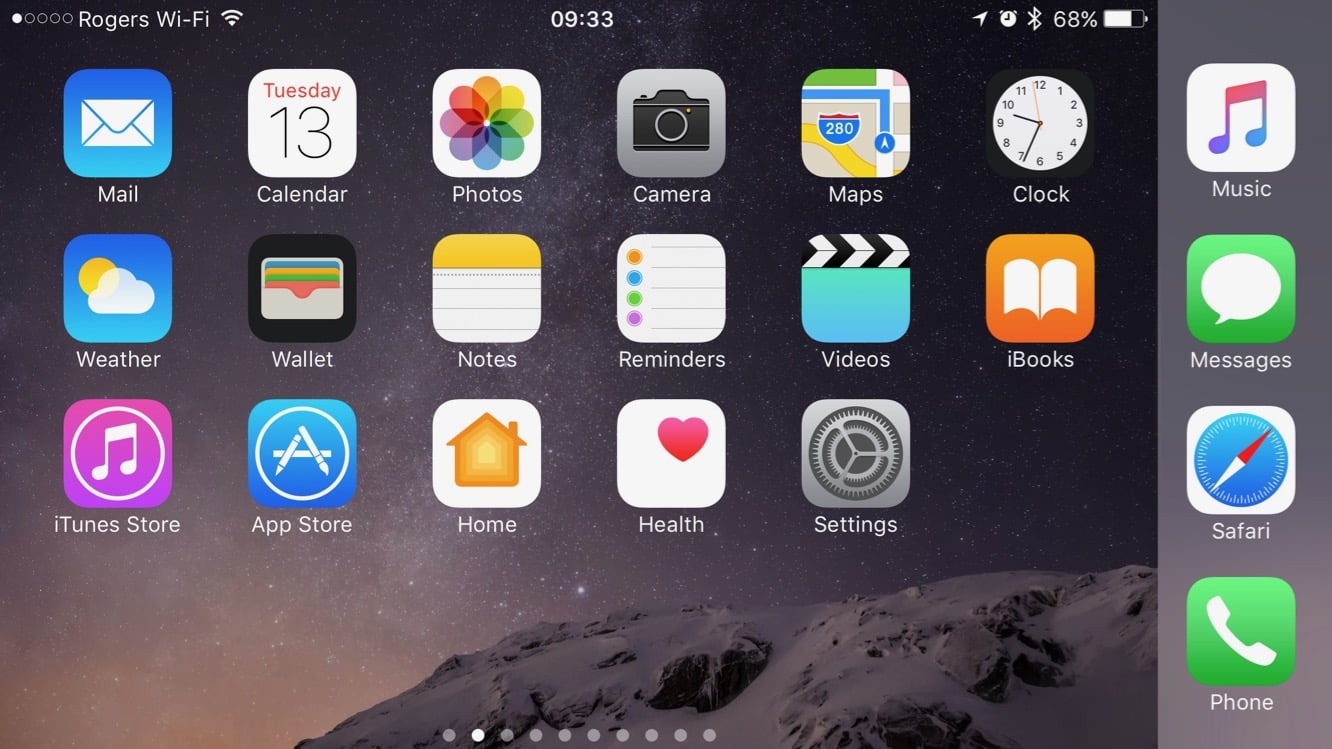
Bien qu’il ne s’agisse pas d’une refonte complète du design comme iOS 7, iOS 10 prend le système d’exploitation mobile dans des directions nouvelles intéressantes, ajoutant des changements d’interface utilisateur assez significatifs tout en conservant la familiarité des versions précédentes. Touch ID et 3D Touch sont devenus des interfaces matérielles suffisamment matures pour qu’Apple puisse les intégrer plus étroitement dans l’expérience utilisateur, et Apple a pris certaines des applications principales comme Plans, Musique, Photos et Messages, et leur a donné des fonctionnalités et des refontes de design significatives.
Téléchargement et Installation
Comme d’habitude, iOS 10 est une mise à jour gratuite pour tous les modèles d’appareils iOS pris en charge et est également la version par défaut d’iOS qui sera installée sur le nouvel iPhone 7 et l’iPhone 7 Plus.
La manière la plus simple d’installer iOS 10 est de le faire par une mise à jour sans fil — à un moment donné, vous devriez voir une notification de mise à jour sur votre iPhone vous informant qu’elle est disponible, mais si vous êtes pressé, vous pouvez la vérifier manuellement en allant dans l’application Réglages d’iOS et en choisissant Mise à jour logicielle dans la section Général. Pour installer la mise à jour iOS 10 sans fil, votre appareil devra être connecté à un réseau Wi-Fi et doit être branché à une source d’alimentation ou avoir au moins 50 % de batterie restante.
Alternativement, iOS 10 peut toujours être installé via iTunes depuis votre Mac ou PC en branchant votre appareil à votre ordinateur et en sélectionnant l’option Vérifier les mises à jour trouvée sur la page Résumé de l’appareil dans iTunes. Cela téléchargera le package iOS 10 sur votre Mac ou PC et l’installera automatiquement sur votre appareil. Dans certains cas, iTunes peut avoir déjà découvert la mise à jour par lui-même, auquel cas vous verrez un bouton Mise à jour plutôt qu’un bouton Vérifier les mises à jour.
Les habituels avertissements et mises en garde s’appliquent ici comme pour toute mise à jour iOS : l’installation peut ou non préserver toutes vos données existantes, et peut même entraîner l’effacement des données de votre appareil dans certaines conditions. Il est toujours bon de faire une sauvegarde complète de votre appareil avant de commencer. Vous pouvez sauvegarder sur iCloud ou iTunes, et en fait, cela ne fait pas de mal de faire les deux. De plus, si vous avez synchronisé des médias et des applications sur votre appareil via iTunes, assurez-vous que tout ce contenu est toujours dans votre bibliothèque iTunes — ceux-ci ne font pas partie des sauvegardes effectuées par iTunes car Apple s’attend raisonnablement à ce que vous puissiez resynchroniser ces informations depuis votre bibliothèque iTunes après une restauration complète. Vous pouvez vérifier l’état des sauvegardes sur votre ordinateur avant de commencer en visitant la section Appareils dans vos Préférences iTunes, ou votre sauvegarde iCloud en allant dans l’application Réglages d’iOS et en sélectionnant iCloud, Sauvegarde.
Appareils pris en charge
Bien qu’iOS 9 n’ait étonnamment pas abandonné le support d’aucun appareil, avec tout ce qu’iOS 10 propose maintenant, il ne devrait pas être surprenant que des appareils plus anciens aient été retirés de la liste. Plus précisément, pour l’iPad 2 de 2011 et l’iPhone 4S, ainsi que l’iPod touch de cinquième génération de 2012, iOS 9.3 est la fin de la route.
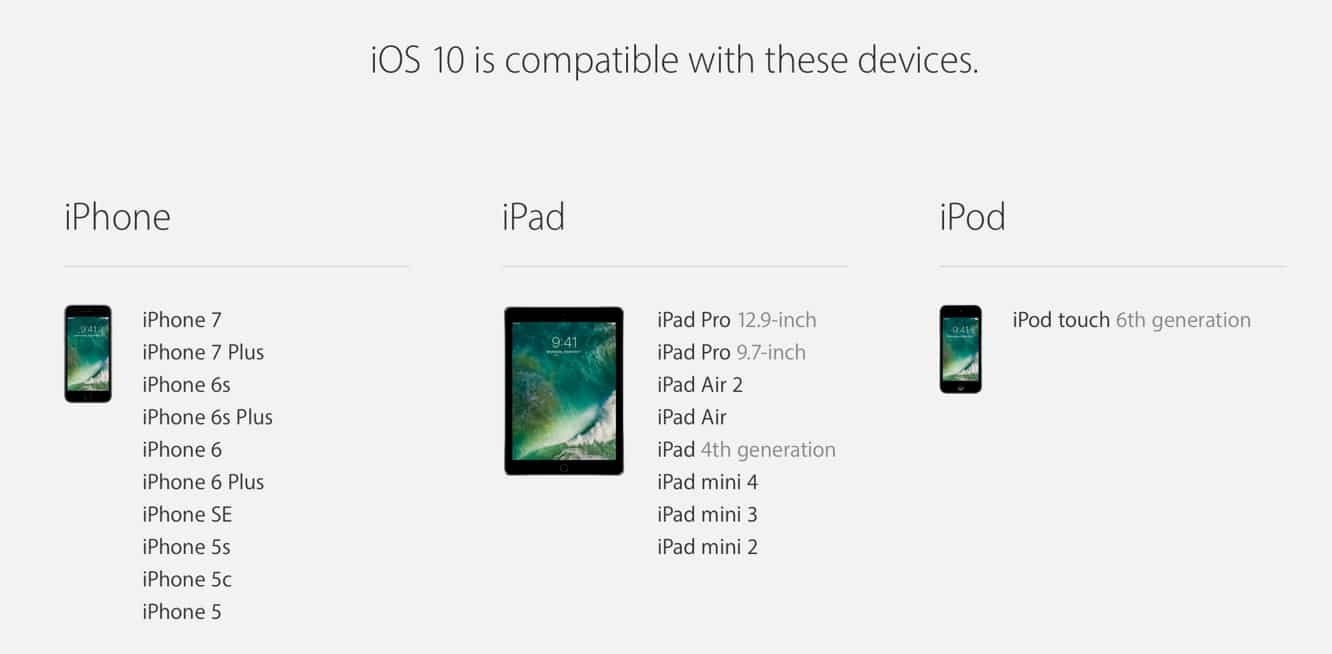
Pour installer iOS 10, vous aurez besoin d’au moins un iPhone 5, un iPad de quatrième génération, un iPad mini 2, ou l’iPod touch de sixième génération. Même dans ce cas, certaines fonctionnalités (comme les notifications enrichies) ne sont disponibles que sur les nouveaux appareils 64 bits, tels que l’iPhone 5s, l’iPad Pro, l’iPad Air et l’iPad mini 2, ou des appareils ultérieurs dans chacune de ces gammes.
Différences régionales
La plupart des mêmes limitations régionales s’appliquent toujours dans iOS 10 pour des fonctionnalités comme Siri, Plans, et bien sûr l’App Store, bien qu’Apple continue d’élargir le support mondial pour ces fonctionnalités en coulisses. Comme d’habitude, Apple a mis à jour sa page de disponibilité des fonctionnalités pour iOS 10, mettant en évidence les pays avec un support pour des fonctionnalités spécifiques.
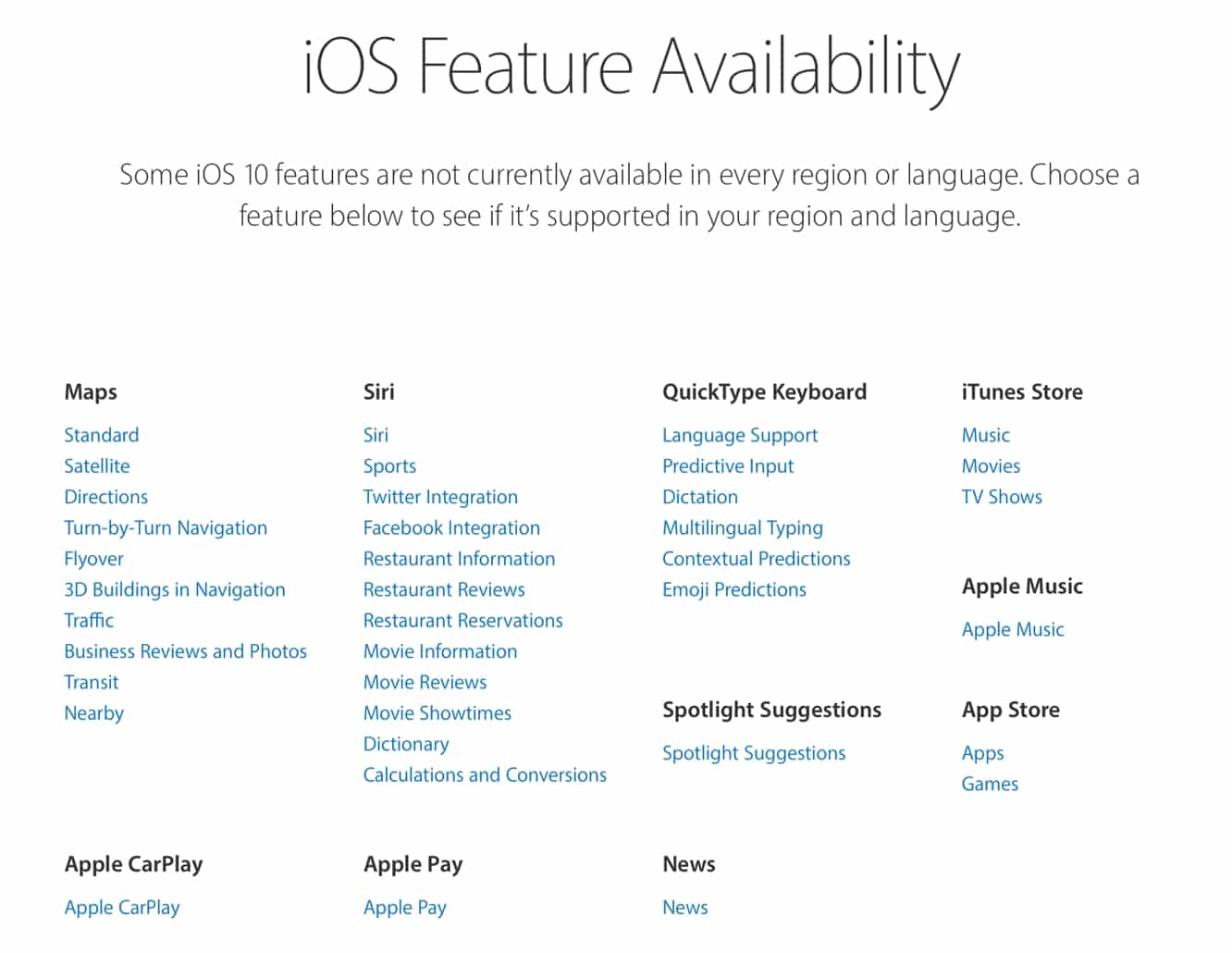
Il n’y a pas beaucoup de changements ici, car iOS 10 n’ajoute pas vraiment de nouvelles fonctionnalités spécifiques à une région, bien que la disponibilité de certains services se soit normalement élargie au cours de l’année écoulée.
Changements systémiques
Dès le départ, le changement le plus notable dans l’expérience utilisateur d’iOS 10 est une refonte significative de l’écran de verrouillage, des notifications, du Centre de notifications, de l’écran Aujourd’hui et du Centre de contrôle.
Notifications
Les notifications dans iOS 10 subissent une refonte visuelle significative — du genre que nous n’avons pas vu depuis qu’iOS 7 a redessiné l’ensemble de l’interface utilisateur. Partout où les notifications apparaissent dans l’interface utilisateur d’iOS 10 — sur l’écran de verrouillage, dans le Centre de notifications, ou sous forme de bannières et d’alertes en haut de l’écran — elles sont maintenant affichées avec un aspect “bulle”, flottant au-dessus des éléments d’interface utilisateur de fond et évitant l’aspect plus “plat” introduit avec iOS 7. Le nouveau design semble plus en ligne avec ce que nous avons vu dans macOS, montrant qu’au moins dans certains cas, Apple n’hésite pas à s’inspirer du grand frère d’iOS.
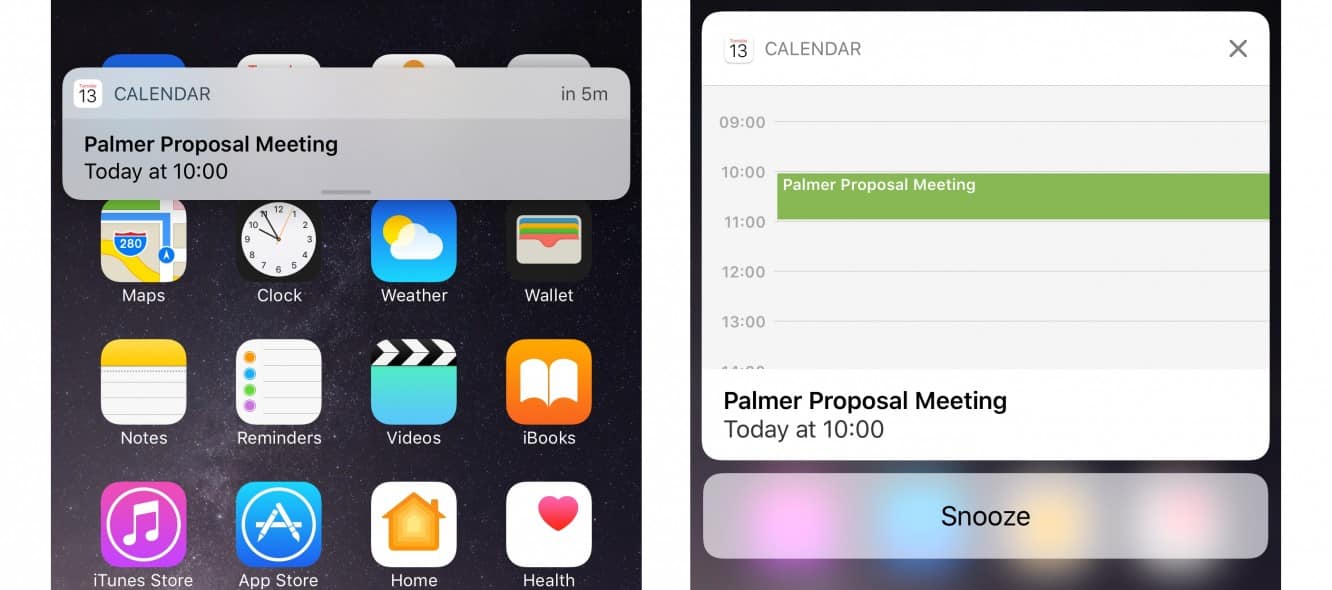
Nulle part cela n’est plus évident que là où les bannières et alertes de notification apparaissent sur l’écran d’accueil ou lorsque vous travaillez dans des applications. Alors que les versions précédentes d’iOS affichaient une notification de bannière comme un panneau qui glissait depuis le haut de l’écran, les notifications d’iOS 10 apparaissent maintenant comme une bulle flottante — elles glisseront toujours depuis le haut, mais affichent maintenant des bordures sur tous les côtés. En gros, elles ressemblent plus à un superposition qu’à un composant plat de l’interface utilisateur. Ce nouveau design s’étend également aux notifications de type “Alerte” ; au lieu d’apparaître comme une boîte de dialogue contextuelle au milieu de l’écran, les notifications “Alerte” apparaissent maintenant dans le même style que les notifications “Bannière”, mais restent simplement en place jusqu’à ce qu’elles soient reconnues. En d’autres termes, les “Bannières” et les “Alertes” partagent maintenant le même aspect, la seule différence étant que les Bannières disparaîtront après quelques secondes, tandis que les Alertes persisteront à l’écran jusqu’à ce que l’utilisateur les rejette ou prenne une action. C’est un autre design d’interface utilisateur qui semble avoir été hérité de macOS.
Un autre point intéressant à noter est que l’ensemble de l’interface utilisateur des notifications a maintenant beaucoup plus de mouvement. Les Bannières et Alertes de notification non seulement descendent du haut de l’écran d’une manière légèrement plus naturelle, mais se déplacent également un peu vers le haut et vers le bas si vous glissez votre doigt dessus, et peuvent s’étendre pour fournir des boutons d’action lorsque cela est approprié. De plus, les utilisateurs avec des appareils capables de 3D Touch pourront également s’engager dans des interactions encore plus riches avec les notifications, comme ouvrir une notification de Messages pour poursuivre une conversation entière sans avoir à ouvrir l’application Messages. Les utilisateurs d’appareils non 3D Touch pourront également interagir avec les notifications, soit en tirant vers le bas sur une notification de Bannière ou d’Alerte, soit en glissant de droite à gauche sur une notification de l’écran de verrouillage et en appuyant sur le bouton “Voir”.
iOS 10 élargit également les types d’interactions qui peuvent être effectuées avec les notifications. Plutôt que de simples boutons, les notifications peuvent maintenant inclure du contenu riche en temps réel tel que de l’audio, des photos et des vidéos, vous permettant de prévisualiser un appel vidéo ou de voir qui sonne à votre sonnette vidéo directement depuis votre notification sans avoir à ouvrir l’application associée.
Écran de verrouillage
Bien qu’à première vue, l’écran de verrouillage d’iOS 10 semble presque identique aux versions précédentes, Apple a en fait apporté quelques changements intéressants. Plus significativement, la vénérable fonctionnalité de glissement pour déverrouiller — une caractéristique de l’interface utilisateur de l’iPhone remontant au modèle original — a été éliminée au profit de l’utilisation simplement du bouton d’accueil pour déverrouiller l’appareil. C’est un changement raisonnable — avec la grande majorité des appareils iOS prenant maintenant en charge Touch ID, la plupart des utilisateurs pouvaient simplement déverrouiller leurs appareils avec le bouton d’accueil de toute façon, ce qui signifiait que l’écran de code d’accès supplémentaire à gauche de l’écran de verrouillage était essentiellement un espace gaspillé qui pouvait être utilisé pour autre chose.
Ce qu’Apple a exactement fait dans iOS 10. Plutôt que de révéler un écran de code d’accès, glisser de gauche à droite donne maintenant un accès direct à l’écran “Aujourd’hui”, qui présente également un tout nouveau jeu de widgets avec un design entièrement nouveau qui correspond également au nouveau système de notification.
Glisser vers le bas depuis le haut fera toujours apparaître le Centre de notifications, et l’appareil photo est maintenant accessible en glissant de droite à gauche — une interaction beaucoup plus simple qu’auparavant, qui évite le problème courant de manquer le bouton de l’appareil photo et de faire apparaître accidentellement le Centre de contrôle à la place lorsque vous êtes pressé de prendre une photo.
Les notifications sur l’écran de verrouillage apparaissent également maintenant comme des éléments d’interface utilisateur distincts et flottent au-dessus de l’arrière-plan sans aucune forme de translucidité. Probablement en raison de cela, l’arrière-plan ne sera plus flou lorsque des notifications sont présentes — toutes les notifications à l’écran bloqueront complètement cette partie de l’image de fond, mais le reste restera visible.
Centre de notifications
En plus de le séparer de la vue Aujourd’hui et de lui donner un nouveau look, le Centre de notifications a également été simplifié un peu. iOS 9 a introduit l’option d’organiser les notifications par ordre chronologique plutôt que de les regrouper par application, et avec iOS 10, c’est maintenant la seule option. Les options Ordre de tri et Grouper par application ont disparu dans les paramètres de notification d’iOS 10, laissant aux utilisateurs uniquement le tri et le regroupement chronologiques.
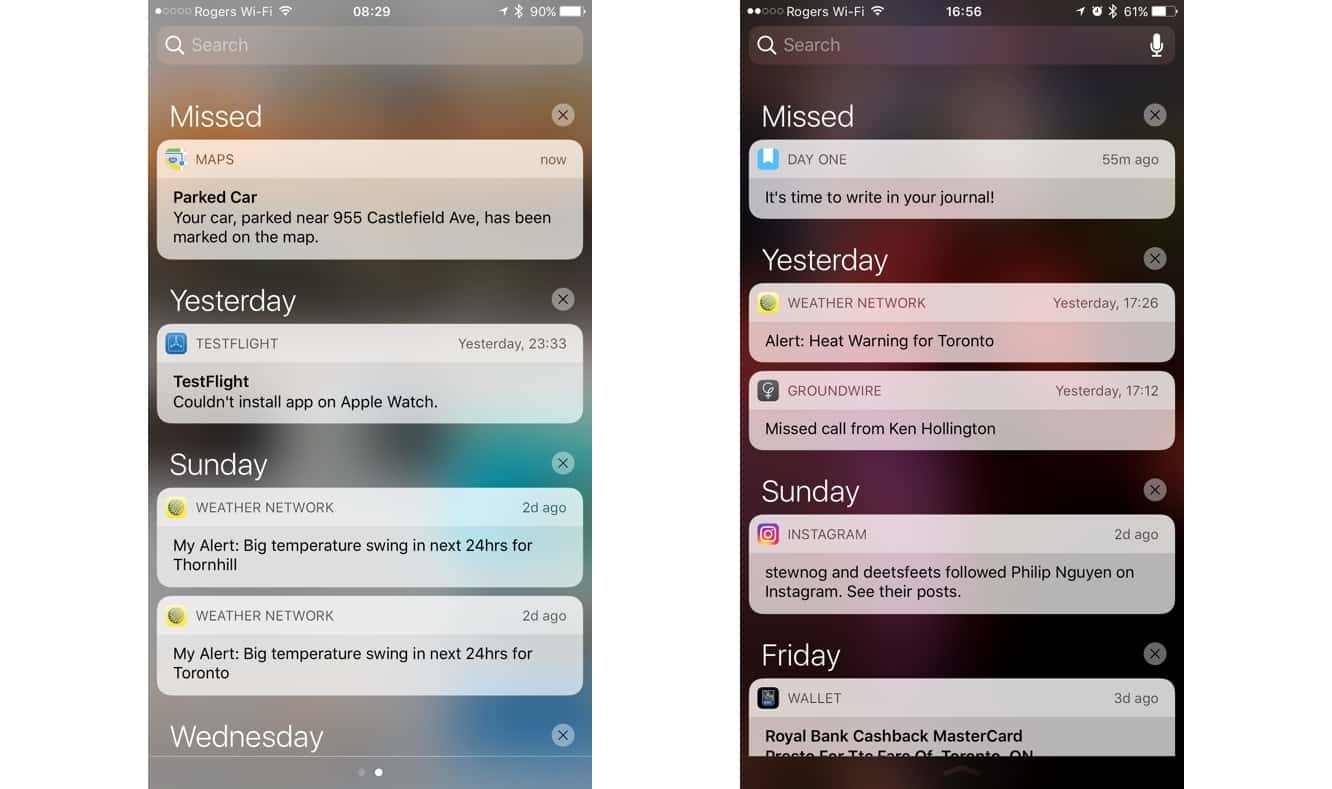
Les en-têtes de groupe sont également fixés comme Récents (pour les notifications manquées d’aujourd’hui), suivis de Hier et des jours de la semaine précédents dans l’ordre chronologique inverse. En revanche, les en-têtes — et leurs boutons “X” correspondants pour effacer les notifications — ont eu une belle augmentation de taille, rendant les regroupements plus clairement visibles et l’option de les effacer beaucoup plus accessible.
Vue Aujourd’hui
La vue Aujourd’hui peut maintenant être trouvée à gauche de l’écran de verrouillage ou du premier panneau de l’écran d’accueil, fusionnant essentiellement l’écran de recherche d’iOS 9 avec l’écran Aujourd’hui précédemment trouvé dans le Centre de notifications. Cela dit, elle n’est pas complètement disparue de l’écran du Centre de notifications non plus — glisser de gauche à droite pendant que le Centre de notifications est affiché basculera vers la vue Aujourd’hui. En fait, c’est le seul moyen d’afficher la vue Aujourd’hui depuis une application.
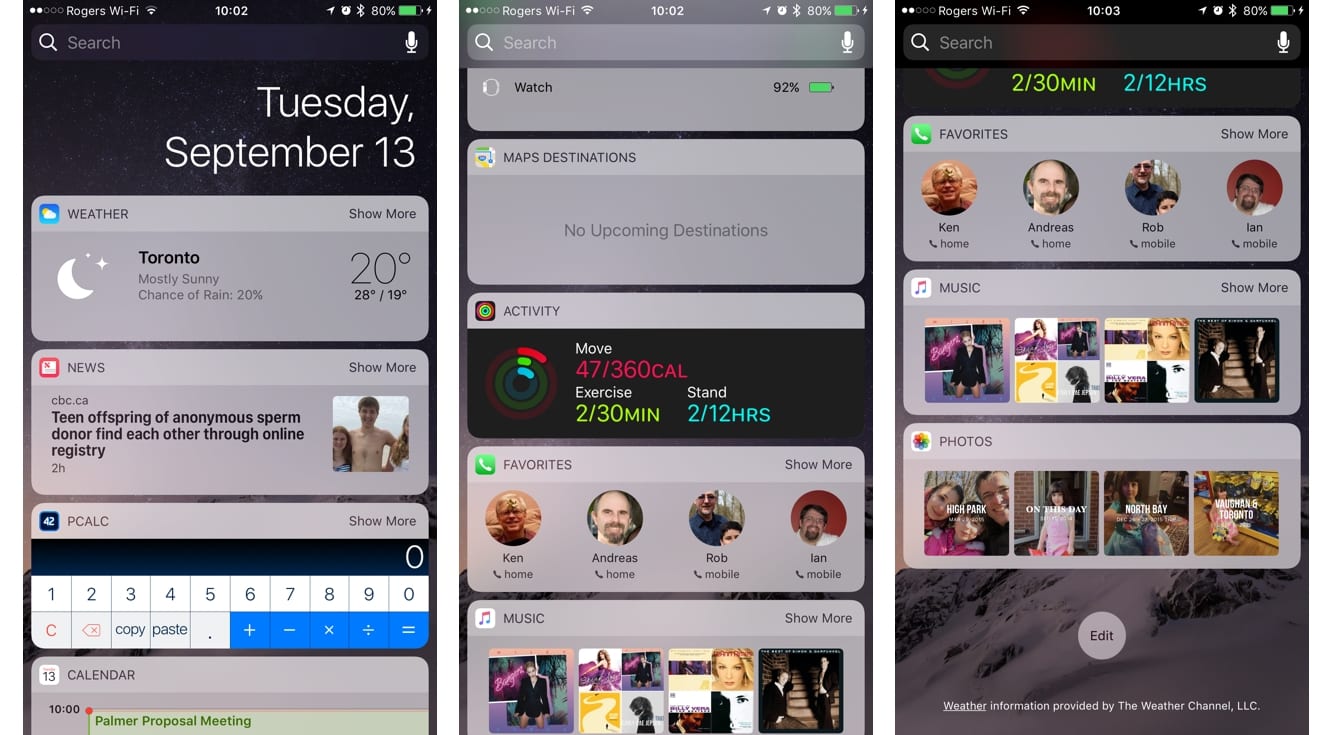
Le design des widgets sur l’écran Aujourd’hui correspond au nouveau style de notification, bien que les applications tierces devront être mises à jour pour iOS 10 afin de s’intégrer pleinement ici. Tout a essentiellement été converti en widgets maintenant, comme les fonctionnalités précédemment intégrées d’iOS 9 comme Actualités et les applications et contacts suggérés par Siri, et plusieurs nouveaux widgets ont également été ajoutés pour les applications intégrées, telles que Activité, Favoris Téléphone, Plans à proximité, Destinations Plans, Transports Plans, Musique, Notes, Mail, Photos, Astuces, et plus encore. La plupart des widgets apparaissent repliés par défaut, vous permettant de voir plus d’informations d’un coup d’œil, avec un bouton Afficher Plus/Moins affiché dans le coin supérieur droit pour étendre et contracter le widget afin d’afficher plus ou moins d’informations. Le processus d’ajout, de suppression et de réorganisation des widgets est le même qu’il l’était dans iOS 9.
Centre de contrôle
Le Centre de contrôle obtient également un nouveau design d’interface utilisateur pour correspondre au nouveau style de notification. Glisser vers le haut depuis le bas de l’écran présente un Centre de contrôle de style superposition qui flotte au-dessus de l’arrière-plan, plutôt que de se présenter comme un panneau couvrant tout l’écran. Comme les bannières de notification, le panneau du Centre de contrôle a également une sensation de mouvement plus naturelle — il peut être tiré vers le haut pour que vous puissiez facilement jeter un coup d’œil en dessous, et il rebondit un peu lorsque vous le déplacez. C’est un changement intéressant qui donne en fait à l’ensemble de l’expérience iOS 10 une sensation plus vivante et naturelle.
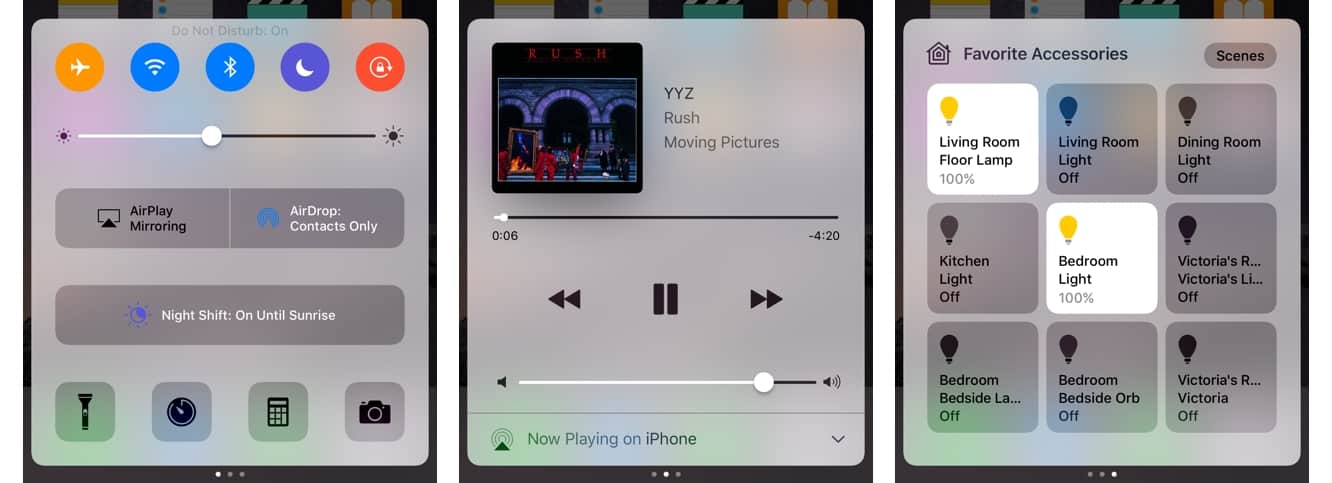
Apple a également élargi le Centre de contrôle en plusieurs “cartes”, supprimant un peu de désordre du panneau principal tout en élargissant un peu la hauteur du Centre de contrôle pour le rendre plus spacieux. Le premier panneau comprend tous les boutons d’avant, avec une présentation légèrement plus colorée ; les boutons activés affichent des couleurs différentes — bleu pour le Wi-Fi et le Bluetooth, orange pour le mode avion, violet pour le mode Ne pas déranger, et rouge pour le verrouillage d’orientation, par exemple.
Recevez de nouveaux articles dans votre boîte de réception.
Aucun spam. Désabonnez-vous à tout moment.