Technologie · 11 min read · Mar 18, 2026
Expert Instantané : Secrets et Fonctionnalités d'iOS 11
Cela fait dix ans qu’Apple a présenté son premier système d’exploitation mobile au monde avec l’iPhone original, et pendant ce temps, nous avons vu le système d’exploitation tactile d’Apple évoluer de ses racines en tant que système d’exploitation avancé pour téléphone mobile et iPod en un écosystème entier d’applications tierces, de services cloud et de systèmes d’exploitation dérivés pour appareils portables et décodeurs.
Bien que la sortie d’iOS 11 cet automne n’apporte pas certaines des améliorations flashy que les versions précédentes d’iOS ont, elle ajoute quelques améliorations agréables pour les utilisateurs d’iPhone, et — probablement le plus approprié pour le dixième anniversaire du système d’exploitation — fait évoluer l’iPad dans un tout nouveau domaine.
Téléchargement et Installation
Comme d’habitude, iOS 11 est une mise à jour gratuite pour tous les modèles d’appareils iOS pris en charge et est également la version par défaut d’iOS qui est installée sur le nouvel iPhone 8 et l’iPhone 8 Plus.
La manière la plus simple d’installer iOS 11 est de le faire par une mise à jour sans fil — à un moment donné, vous devriez voir une notification de mise à jour sur votre iPhone vous informant qu’elle est disponible, mais si vous êtes pressé, vous pouvez la vérifier manuellement en allant dans l’application Réglages iOS et en choisissant Mise à jour logicielle dans la section Général. Pour installer la mise à jour iOS 11 sans fil, votre appareil devra être connecté à un réseau Wi-Fi et doit être branché à une source d’alimentation ou avoir au moins 50 % de batterie restante.
Alternativement, iOS 11 peut toujours être installé via iTunes depuis votre Mac ou PC en branchant votre appareil à votre ordinateur et en sélectionnant l’option Vérifier les mises à jour trouvée sur la page Résumé de l’appareil dans iTunes. Cela téléchargera le package iOS 11 sur votre Mac ou PC et l’installera automatiquement sur votre appareil. Dans certains cas, iTunes peut avoir déjà découvert la mise à jour par lui-même, auquel cas vous verrez un bouton Mise à jour plutôt qu’un bouton Vérifier les mises à jour.
Les avertissements et mises en garde habituels s’appliquent ici comme pour toute mise à jour iOS : l’installation peut ou non préserver toutes vos données existantes et peut même entraîner l’effacement des données de votre appareil dans certaines conditions. Il est toujours bon de faire une sauvegarde complète de votre appareil avant de commencer. Vous pouvez sauvegarder sur iCloud ou iTunes, et en fait, cela ne fait pas de mal de faire les deux. De plus, si vous avez synchronisé de la musique ou d’autres contenus multimédias sur votre appareil via iTunes, assurez-vous que tout ce contenu est toujours dans votre bibliothèque iTunes — ceux-ci ne font pas partie des sauvegardes effectuées par iTunes, car Apple s’attend raisonnablement à ce que vous puissiez resynchroniser ces informations depuis votre bibliothèque iTunes après une restauration complète. Vous pouvez vérifier l’état des sauvegardes sur votre ordinateur avant de commencer en visitant la section Appareils dans vos Préférences iTunes, ou votre sauvegarde iCloud en allant dans l’application Réglages iOS et en sélectionnant iCloud, Sauvegarde.
Appareils pris en charge
iOS 11 continue de prendre en charge la plupart des mêmes appareils qu’iOS 10 ; tous les mêmes modèles d’iPad sont pris en charge, remontant à l’iPad Air 2013 et à l’iPad mini 2, ainsi qu’à l’iPod touch de sixième génération. iOS 10.3 est la fin de la route pour les utilisateurs de l’iPhone 5 et de l’iPhone 5c de 2012, cependant.
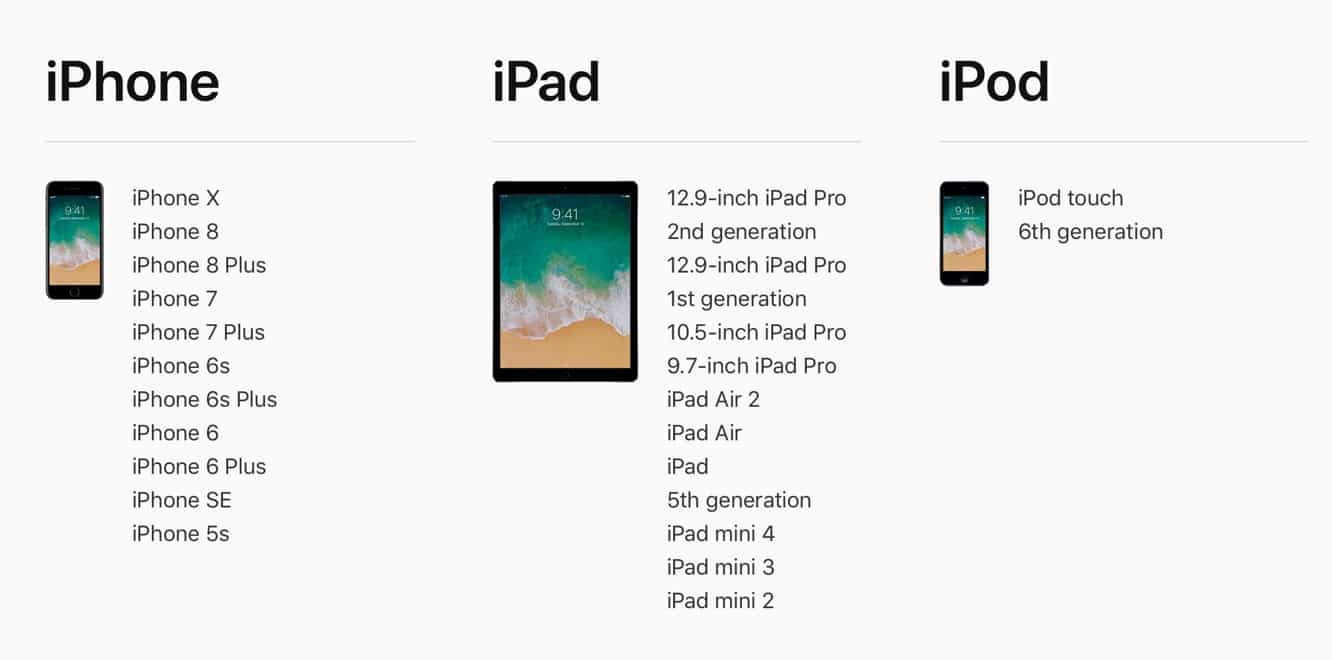
Donc, pour installer iOS 11, vous aurez besoin d’au moins un iPhone 5s, un iPad Air, un iPad mini 2 ou l’iPod touch de sixième génération. Comme d’habitude, toutes les fonctionnalités ne seront pas disponibles sur les appareils plus anciens, cependant.
Différences Régionales
La plupart des mêmes limitations régionales s’appliquent toujours dans iOS 11 pour des fonctionnalités comme Siri, Maps, et bien sûr l’App Store, bien qu’Apple continue d’élargir le support mondial pour ces fonctionnalités en coulisses. Comme d’habitude, Apple a mis à jour sa page de disponibilité des fonctionnalités pour iOS 11, mettant en évidence les pays avec un support pour des fonctionnalités spécifiques.
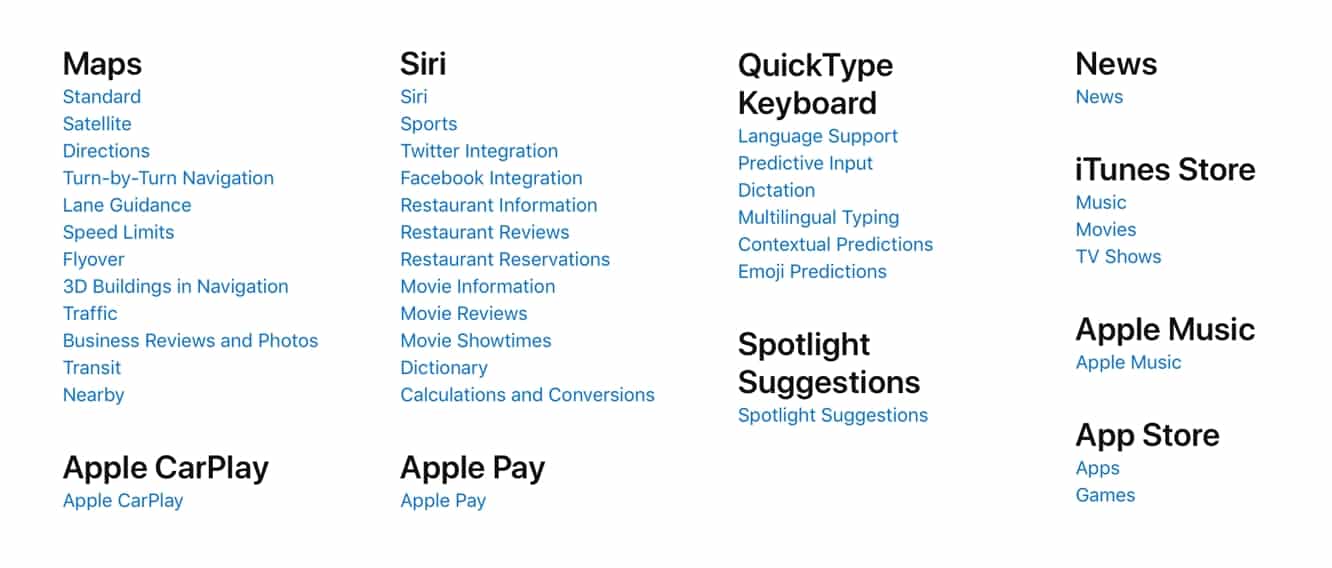
Il n’y a pas beaucoup de changements ici, car iOS 11 n’ajoute pas vraiment de nouvelles fonctionnalités spécifiques à une région, bien que la disponibilité de certains services se soit normalement élargie au cours de l’année écoulée. Par exemple, Apple a récemment déployé l’application TV dans plus de pays — un changement qui a coïncidé avec la sortie d’iOS 11 (et tvOS 11).
Changements Systémiques
iOS 11 offre moins de changements d’interface utilisateur systémiques que son prédécesseur, cependant Apple a apporté quelques améliorations intéressantes à l’expérience utilisateur. Le plus notable parmi ceux-ci est le nouveau Centre de Contrôle.
Centre de Contrôle
iOS 11 introduit le changement le plus significatif dans le Centre de Contrôle d’iOS depuis ses débuts avec iOS 7. Bien qu’Apple ait modifié le Centre de Contrôle en une vue à trois panneaux avec la sortie de l’iOS 10 de l’année dernière, plaçant les contrôles de musique sur leur propre deuxième panneau et ajoutant un troisième pour les utilisateurs de HomeKit, iOS 11 abandonne entièrement ce design, en faveur d’un Centre de Contrôle plein écran qui place tous les contrôles sur un seul écran, avec des contrôles étendus accessibles via 3D Touch ou des gestes de pression longue.
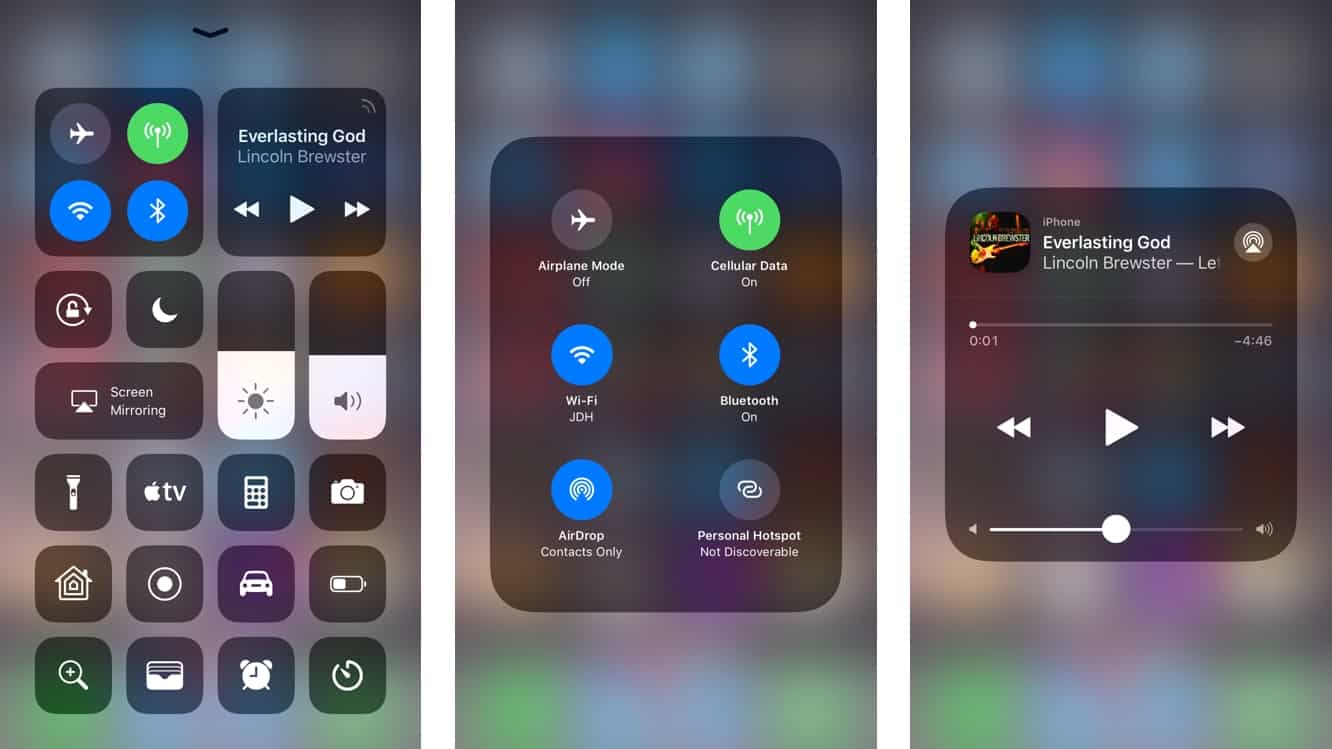
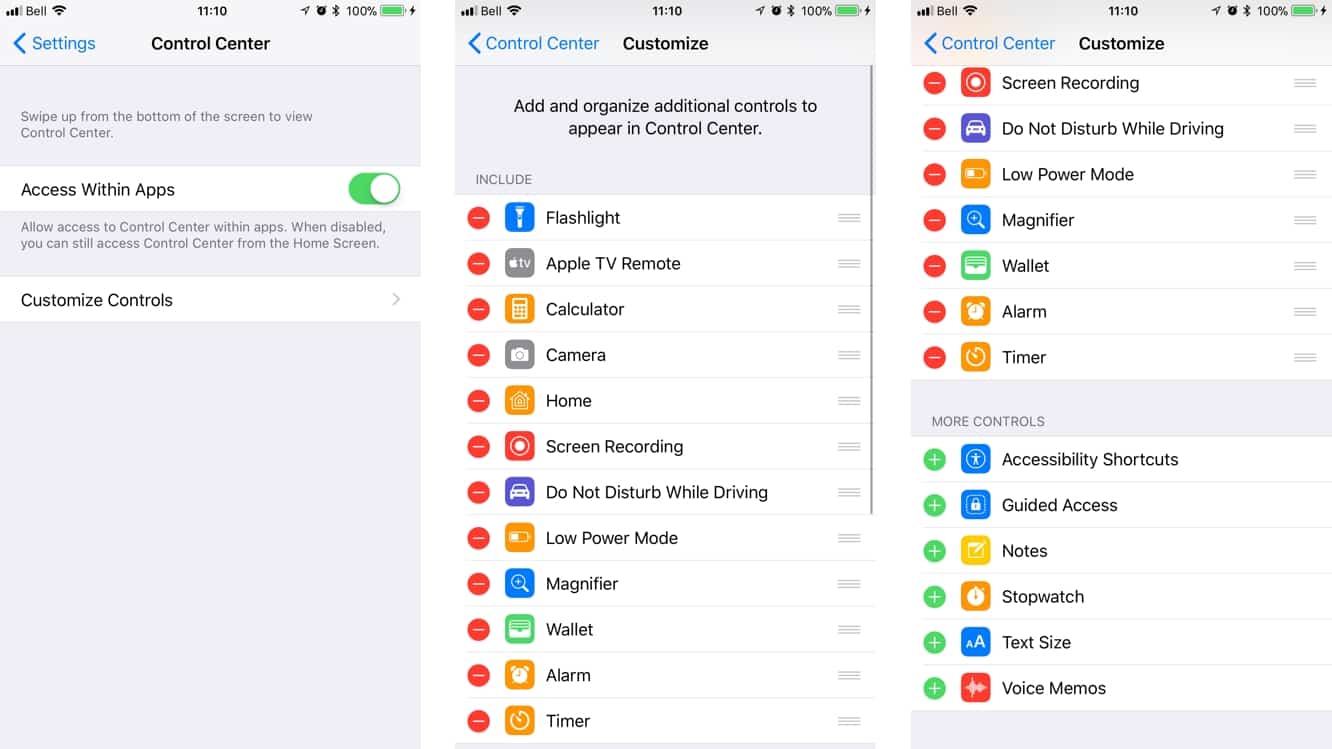
Avec ce changement, le Centre de Contrôle gagne également un niveau de personnalisation sans précédent. Dans iOS 11, vous pouvez maintenant supprimer ou remplacer les boutons utilitaires traditionnels — Lampe de poche, Horloge, Calculatrice et Appareil photo — ainsi que choisir parmi 13 utilitaires supplémentaires du Centre de Contrôle.
La disposition de base du Centre de Contrôle est maintenant organisée en contrôles flottants individuels ou en “plateaux” de contrôle. En haut, deux grands panneaux carrés fournissent un ensemble de contrôles pour les fonctionnalités de communication et la lecture de musique, en dessous desquels se trouvent des boutons pour le verrouillage d’orientation, Ne pas déranger, et la mise en miroir AirPlay, ainsi que deux curseurs pour la luminosité de l’écran et le volume. Des contrôles supplémentaires dans chacune de ces zones, lorsque disponibles, peuvent être accessibles par un geste 3D Touch. Par exemple, le plateau de contrôles sans fil fournit un accès direct aux boutons pour le mode Avion, les données cellulaires, le Wi-Fi et le Bluetooth, cependant un geste 3D Touch ou de pression longue l’élargira également pour montrer des contrôles pour AirDrop et Point d’accès personnel.
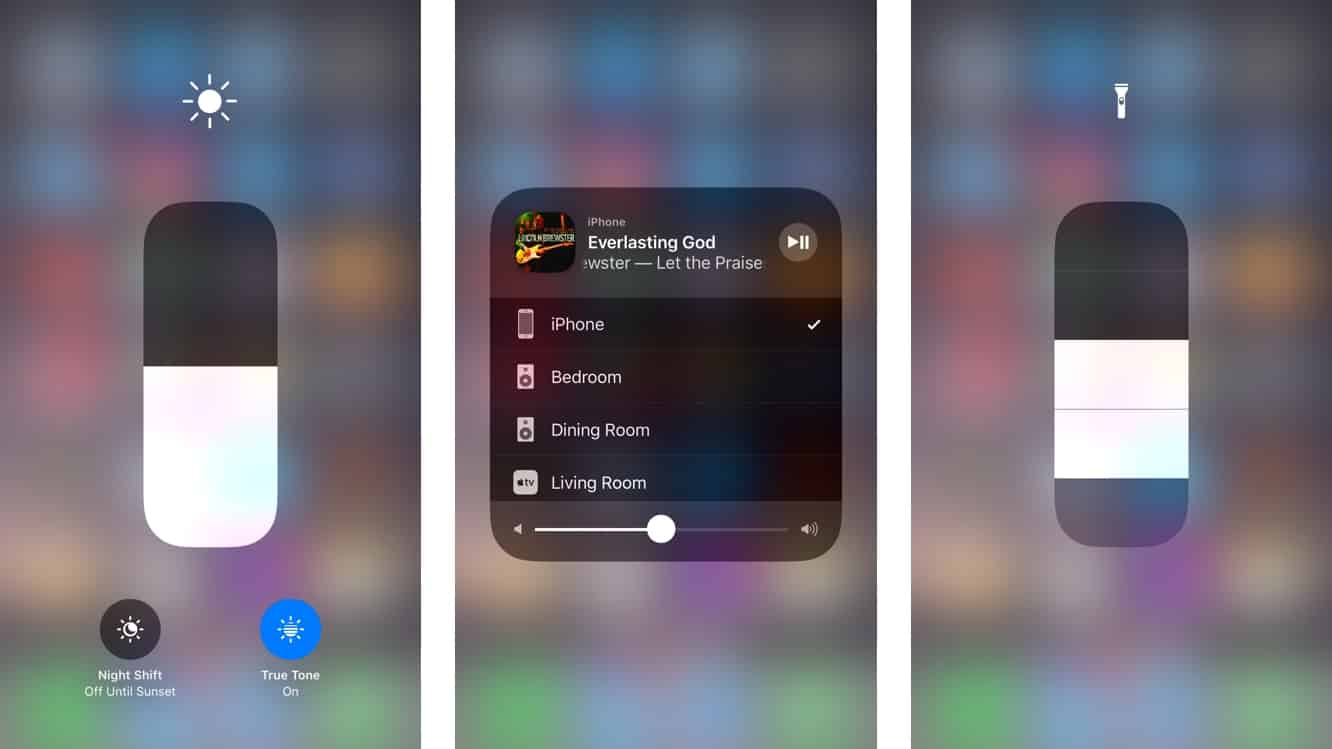
Notez qu’Apple a également changé la fonction des boutons Wi-Fi et Bluetooth dans le Centre de Contrôle — taper dessus ne désactive plus les radios Wi-Fi ou Bluetooth, mais déconnecte simplement ou rétablit vos connexions Wi-Fi ou Bluetooth. Par exemple, taper sur le bouton Wi-Fi dans le Centre de Contrôle vous déconnectera de votre réseau Wi-Fi actuel et désactivera le paramètre de connexion automatique dans le processus, mais cela ne désactivera pas réellement le Wi-Fi ; vous devez maintenant visiter directement l’application Réglages iOS si vous souhaitez désactiver complètement les radios Wi-Fi ou Bluetooth. Notez cependant que le Centre de Contrôle peut être utilisé pour réactiver le Wi-Fi et le Bluetooth s’ils ont été précédemment désactivés dans les Réglages.
Les contrôles de lecture de base peuvent être accessibles directement depuis le plateau de musique de manière similaire, avec un geste 3D Touch utilisé pour l’élargir afin de fournir une vue similaire au panneau de musique du Centre de Contrôle iOS 10, avec des curseurs pour le volume et le défilement et un bouton pour sélectionner d’autres destinations audio. Le commutateur Night Shift est également disponible en appuyant sur le curseur de luminosité maintenant vertical et un commutateur d’affichage True Tone a été ajouté ici pour les appareils qui le prennent en charge. L’ajout d’un curseur de volume sur l’écran principal du Centre de Contrôle est également un bon point ici, fournissant un accès plus direct à l’ajustement du volume sans avoir à glisser vers le panneau de musique. Nous imaginons que cela sera particulièrement utile pour ceux qui ont choisi de régler leurs boutons de volume matériels pour contrôler les sonneries et les alertes plutôt que le volume audio système.
Bien que la nouvelle disposition de base soit un bon point, la partie la plus intéressante du nouveau Centre de Contrôle est la capacité d’ajouter et de réorganiser des boutons supplémentaires dans la section inférieure. Bien que la partie supérieure soit immuable, tout ce qui se trouve en dessous du bouton de mise en miroir AirPlay peut maintenant être personnalisé, vous permettant non seulement de choisir si les contrôles standard pour la Lampe de poche, l’Horloge, la Calculatrice et l’Appareil photo sont affichés, mais dans quel ordre ils sont affichés, ainsi qu’ajouter jusqu’à 14 boutons supplémentaires, allant de fonctionnalités intégrées de base telles que Alarme, Chronomètre et Minuteur, à des intégrations réelles avec d’autres applications iOS telles que Notes, Maison et Mémos vocaux.
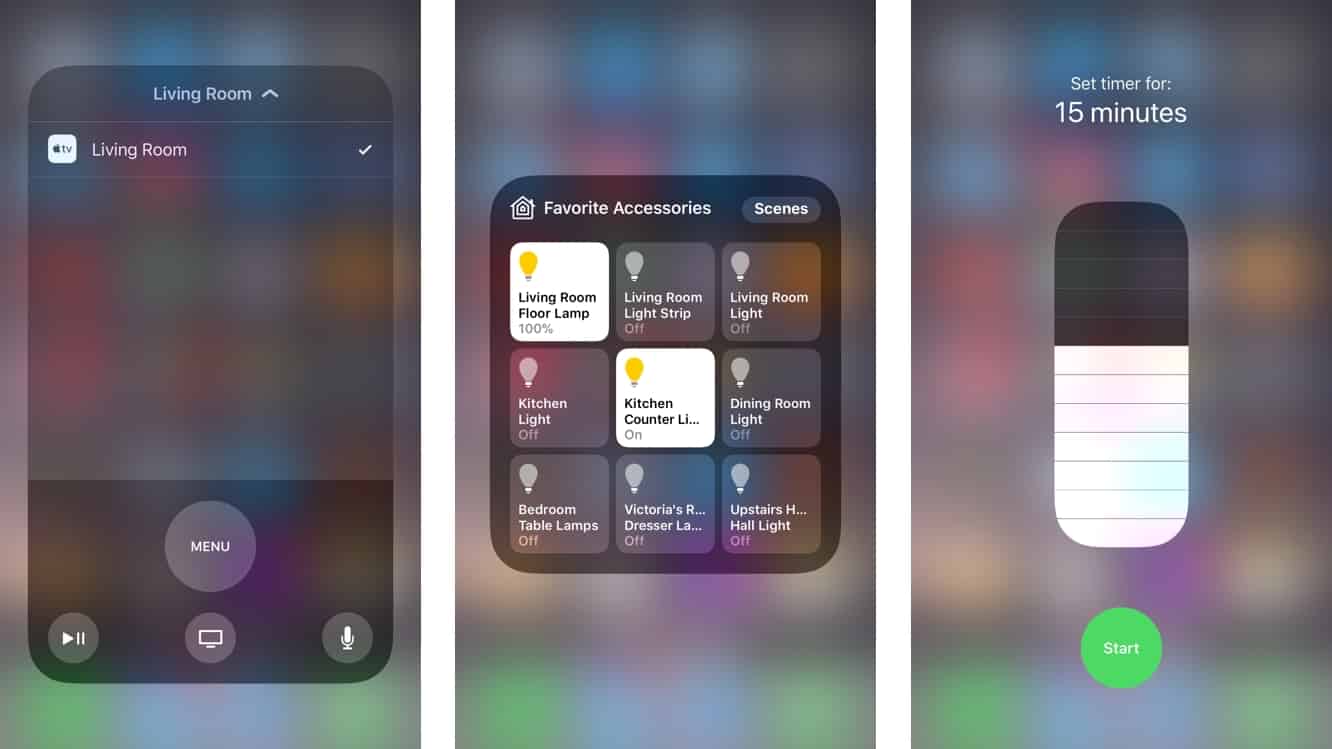
Treize de ces boutons représentent principalement de nouvelles fonctionnalités du Centre de Contrôle, tandis que le quatorzième bouton, Maison, remplace essentiellement le troisième panneau du Centre de Contrôle iOS 10 pour les utilisateurs de HomeKit. Un simple tap sur le bouton Maison ouvre simplement l’application Maison, tandis qu’un geste 3D Touch fait apparaître un plateau d’accessoires et/ou de scènes favoris, tout comme ce qui pouvait être vu dans le troisième panneau de l’iOS 10. Apple a également appliqué un code couleur à ces icônes dans l’écran de Personnalisation du Centre de Contrôle — bleu pour les fonctionnalités d’accessibilité, orange pour les utilitaires de base comme Horloge, Calculatrice et Maison, et rouge pour les fonctionnalités d’enregistrement.
Les icônes dans l’écran réel du Centre de Contrôle restent monochromes, cependant.
La plupart des nouveaux outils dans le Centre de Contrôle sont plutôt explicites, bien qu’il soit bon de noter que la Lampe de poche gagne maintenant un réglage d’intensité supplémentaire (quatre contre trois précédemment) qui peut être accessible à partir d’un curseur qui apparaît lors d’un geste 3D Touch ou d’une pression longue sur le bouton de la Lampe de poche. Le contrôle de l’Horloge a été remplacé par des contrôles séparés pour Alarme, Chronomètre et Minuteur. Bien qu’Alarme et Chronomètre fournissent juste des raccourcis vers les sections appropriées de l’application Horloge, vous pouvez 3D Touch ou maintenir enfoncé le bouton Minuteur pour faire apparaître un curseur afin de démarrer un minuteur avec un intervalle de longueur de 1, 2, 3, 4, 5, 10, 15, 20, 30 ou 45 minutes, ou 1 ou 2 heures.
La nouvelle télécommande Apple TV est également intéressante, car Apple a intégré une version de l’application Télécommande Apple TV directement dans iOS 11 — elle fonctionne que l’application Télécommande Apple TV séparée soit installée sur votre appareil ou non.
L’option d’empêcher l’accès au Centre de Contrôle depuis l’écran de verrouillage a également été supprimée des paramètres du Centre de Contrôle, mais peut toujours être trouvée avec les autres restrictions de l’écran de verrouillage dans la section Touch ID et Code d’accès de l’application Réglages.
Écran de verrouillage et Centre de notifications
Apple a également fusionné le Centre de notifications et l’Écran de verrouillage, donc glisser vers le bas depuis le haut de votre écran vous présente votre Écran de verrouillage — sans réellement verrouiller votre appareil. Les nouvelles notifications sont affichées ici de la même manière que vous les verriez sur l’Écran de verrouillage réel, et vous pouvez maintenant glisser vers le haut pour voir d’anciennes notifications en dessous.
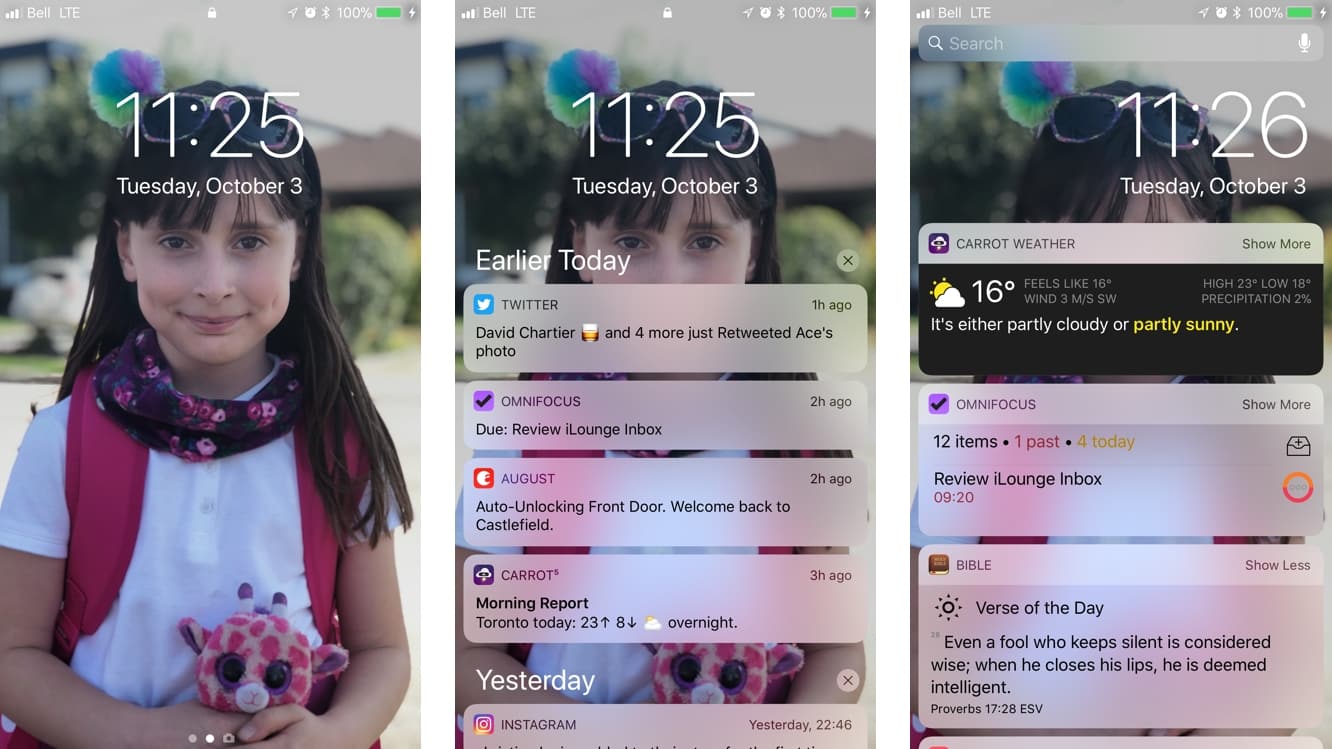
Ce même geste de glissement vers le haut est également utilisé lorsque votre appareil est verrouillé, remplaçant effectivement l’ancienne vue séparée du Centre de notifications. Glisser vers la droite depuis l’Écran de verrouillage fait toujours apparaître la Vue Aujourd’hui. Nous pensons que c’est en fait un bon pas vers une interface utilisateur plus propre et plus intégrée.
Tout comme le verrouillage du Centre de notifications dans les versions précédentes d’iOS, vous pouvez toujours empêcher l’accès aux anciennes notifications lorsque votre iPhone est verrouillé en désactivant l’option Notifications récentes dans la section Touch ID et Code d’accès de l’application Réglages.
Paramètres de notification
Les paramètres de notifications dans iOS 11 ont également été réorganisés pour plus de clarté. Une option globale Afficher les aperçus en haut des paramètres de notification vous permet de déterminer si des aperçus sont affichés pour les notifications d’éléments tels que les messages et les e-mails, avec des options pour toujours afficher les aperçus, toujours cacher les aperçus, ou seulement cacher les aperçus lorsque votre appareil est verrouillé. Cela peut également être remplacé sur une base par application avec l’option Afficher les aperçus qui apparaît en bas des paramètres de notification de chaque application.
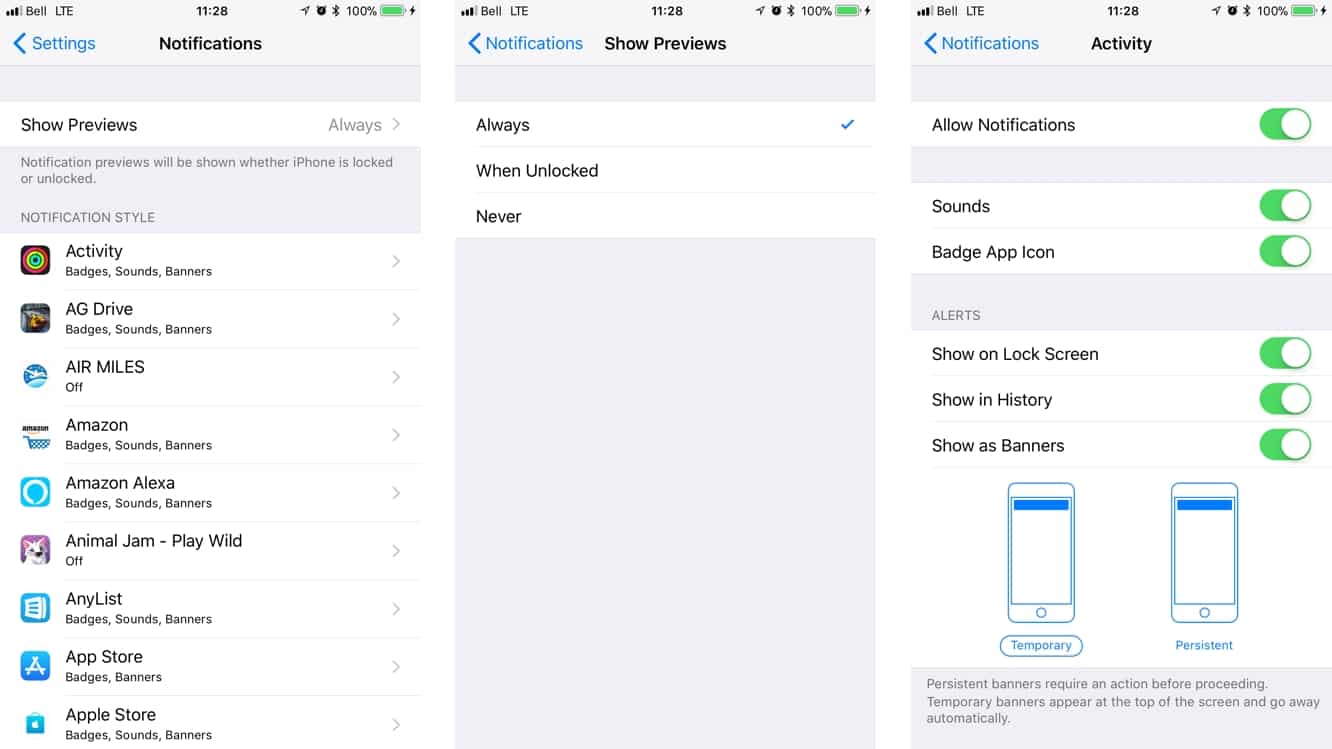
Les paramètres de notification pour chaque application incluent également maintenant un paramètre global Autoriser les notifications, vous permettant de désactiver rapidement toutes les notifications pour une application donnée avec un seul interrupteur, et réorganise et renomme les options d’alerte pour rendre les choses un peu plus claires, comme étiqueter les types de notifications comme “Temporaire” et “Persistante”. Avec la suppression du Centre de notifications distinct d’iOS 11, l’ancienne option “Afficher dans le Centre de notifications” est maintenant Afficher dans l’historique.
Enregistrement d’écran
Apple a également ajouté des capacités d’enregistrement d’écran dans iOS 11. Cachée derrière un bouton du Centre de Contrôle, cette nouvelle fonctionnalité vous permet de faire un enregistrement de ce qui se passe sur l’écran de votre appareil.
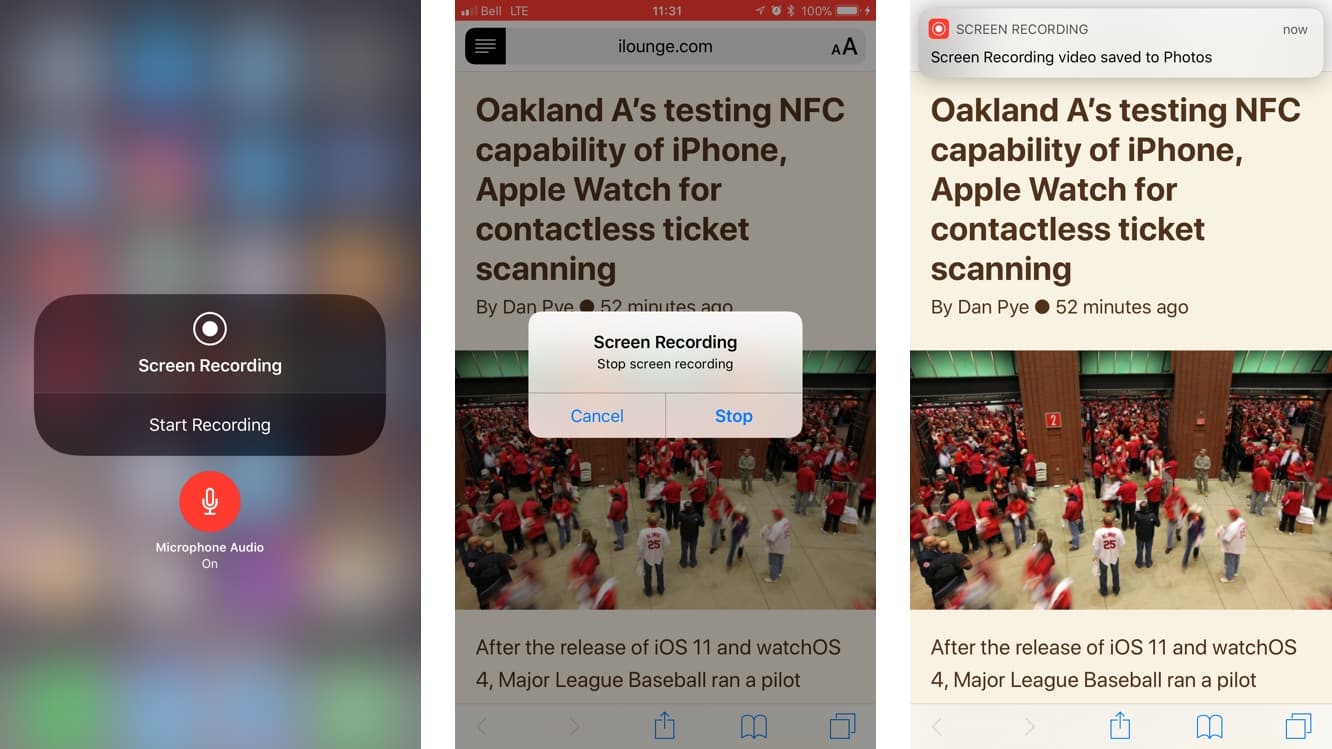
Taper sur le bouton d’enregistrement d’écran lancera un compte à rebours de trois secondes pour vous donner le temps de fermer le Centre de Contrôle, après quoi l’enregistrement commence. La barre d’état iOS deviendra rouge pour indiquer qu’un enregistrement est en cours. Vous pouvez arrêter l’enregistrement soit en retournant au Centre de Contrôle et en tapant à nouveau sur le bouton d’enregistrement d’écran, soit en tapant sur la barre d’état bleue et en répondant à une boîte de dialogue de confirmation demandant si vous souhaitez arrêter l’enregistrement.
Recevez de nouveaux articles dans votre boîte de réception.
Aucun spam. Désabonnez-vous à tout moment.