Technologie · 18 min read · Oct 12, 2025
Expert Instantané : Secrets et Fonctionnalités d'iOS 4
Annoncé pour la première fois le 8 avril et promis pour une sortie mondiale le 21 juin, la mise à niveau d’Apple vers iOS 4 a été officiellement publiée pour le grand public plus tôt dans la journée. La quatrième version majeure du système d’exploitation des appareils mobiles d’Apple a également reçu un nouveau nom : iOS, représentant sa place dans l’ensemble de la suite d’appareils mobiles d’Apple et pas seulement l’iPhone. Malgré cela, la publication d’aujourd’hui ne concerne que les appareils iPhone et iPod touch d’Apple ; une publication pour l’iPad est prévue plus tard dans l’année.
Téléchargement et Installation
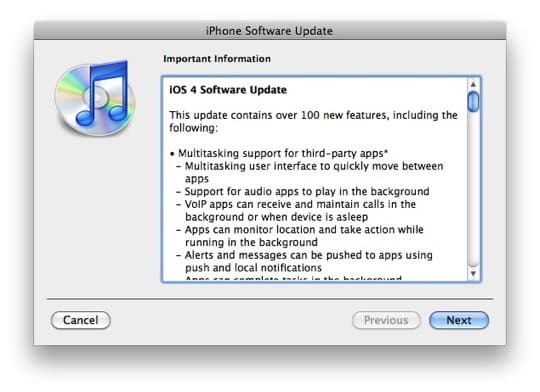
Comme pour toutes les mises à jour précédentes de l’iPhone et de l’iPod touch, iOS 4 est téléchargé et installé via iTunes. Notez que vous devrez exécuter iTunes 9.2 pour recevoir la mise à jour. Contrairement aux mises à jour précédentes, iOS 4 est gratuit pour tous les utilisateurs d’iPhone et d’iPod touch pris en charge, cependant cette mise à jour représente également la première fois que des appareils iOS antérieurs ont été exclus—iOS 4 ne fonctionnera pas sur l’iPhone original ou le premier iPod touch.
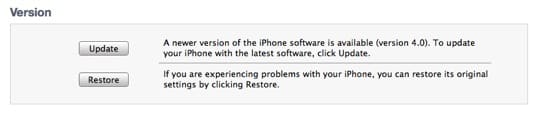
Le processus de téléchargement et d’installation est relativement simple : Les utilisateurs peuvent utiliser l’option “Vérifier les mises à jour” trouvée sur la page Résumé de leur appareil dans iTunes 9.2 et cela devrait localiser, télécharger et installer la mise à jour iOS 4 automatiquement. Dans certains cas, iTunes peut avoir déjà découvert la mise à jour par lui-même, auquel cas vous verrez simplement un bouton “Mise à jour” au lieu d’un bouton “Vérifier les mises à jour”.
Notez que l’installation peut ou non préserver toutes vos données existantes—comme avec les mises à jour iOS précédentes, cela peut entraîner l’effacement des données de votre appareil dans certaines conditions. Dans au moins un cas, nous avons reçu un avertissement d’iTunes que cela allait se produire dans le cadre du processus de mise à niveau, cependant l’absence d’un tel avertissement ne doit pas être considérée comme une garantie que vous n’allez pas devoir tout recharger. En règle générale, il semblerait que les appareils iPod touch de deuxième génération et les iPhone 3G nécessiteront une restauration complète dans le cadre du processus de mise à jour, tandis que les modèles iPhone 3GS et iPod touch de troisième génération pourront peut-être être mis à niveau sur place.
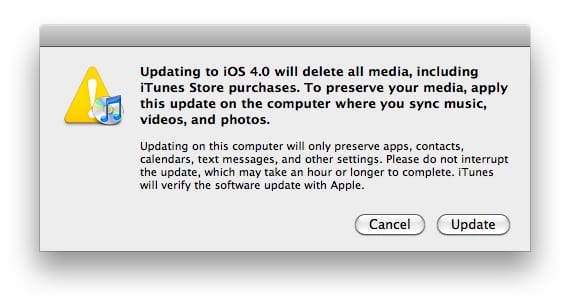
En plus des sauvegardes qu’iTunes conserve normalement, une sauvegarde supplémentaire de votre appareil sera automatiquement effectuée avant d’appliquer la mise à jour. Contrairement aux mises à jour précédentes, iTunes vous informera spécifiquement de cela.
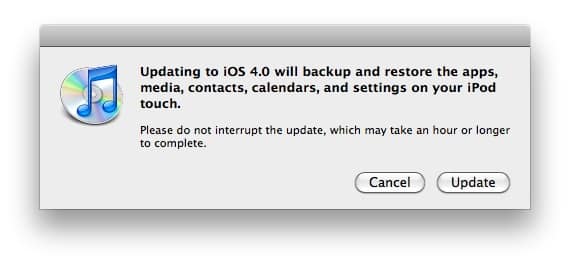
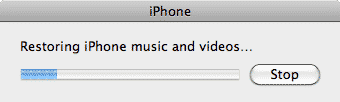
Cette sauvegarde peut prendre un certain temps—contrairement aux mises à jour iOS précédentes, iTunes sauvegardera TOUTES les données de votre iPhone ou iPod touch, y compris votre contenu multimédia. Cela garantit que tout le contenu peut être restauré sur l’appareil même s’il n’existe pas déjà dans iTunes. Après la mise à jour, iTunes restaurera automatiquement tout le contenu sur votre appareil en tant que processus séparé, plutôt que de simplement le synchroniser depuis iTunes de la manière normale.
Différences de Modèle
iOS 4 représente également la première mise à jour où certaines fonctionnalités ne sont prises en charge que sur des modèles spécifiques d’iPhone et d’iPod touch. Bien que certaines de ces variations aient existé avec des mises à jour précédentes, elles étaient généralement évidentes en raison des limitations matérielles—par exemple, l’absence d’une caméra sur l’iPod touch.
Avec iOS 4, les différences sont un peu plus vagues, seuls les appareils iPhone 3GS et iPod touch de troisième génération prenant en charge l’ensemble des fonctionnalités offertes par la nouvelle version. L’iPhone 3G et l’iPod touch de deuxième génération prendront en charge iOS 4, mais les utilisateurs de ces appareils constateront que des fonctionnalités comme le multitâche et le support des fonds d’écran de l’écran d’accueil sont conspicuement absents. De plus, les appareils de 2007 : L’iPhone original et le premier iPod touch sont complètement laissés de côté : iOS 4 n’est même pas disponible pour ces appareils.
Il convient également de noter ici que l’iPod touch de 8 Go toujours vendu par Apple est en réalité un modèle de deuxième génération et les utilisateurs de ces appareils rencontreront toujours les mêmes limitations que tout autre iPod touch de deuxième génération.
Changements Généraux et Systèmes
iOS 4 introduit un certain nombre de changements significatifs au système d’exploitation global, ajoutant des fonctionnalités importantes telles que le multitâche pour les applications tierces, la vérification orthographique à l’échelle du système et des améliorations de l’écran d’accueil.
Multitâche (iPhone 3GS, iPhone 4, iPod touch 3G)
Probablement la fonctionnalité la plus attendue d’iOS 4, le multitâche permet désormais aux applications tierces d’effectuer certaines tâches importantes en arrière-plan et d’accéder à d’autres nouvelles fonctionnalités du système d’exploitation pour fournir une meilleure interaction utilisateur lorsqu’elles s’exécutent en arrière-plan.
Ce que cela fait
En termes informatiques, le multitâche fait référence à la capacité de plusieurs programmes à s’exécuter simultanément, et pour être clair, le système d’exploitation de l’iPhone a toujours intrinsèquement pris en charge le multitâche : Les e-mails et les messages texte arrivent en arrière-plan que ces applications soient en cours d’exécution ou non, l’iPod continue de jouer de la musique après que vous ayez fermé l’application, et l’application Téléphone n’a pas besoin d’être active pour qu’un appel téléphonique soit reçu. Le problème était qu’avant iOS 4, le multitâche était limité aux propres applications de base d’Apple, présumément sur la base que seule Apple savait mieux comment gérer les ressources du système d’exploitation de l’iPhone et préserver la meilleure expérience utilisateur en termes de durée de vie de la batterie et de performance.
iOS 4 change enfin cette approche et permet aux applications tierces de multitâcher, bien que de manière limitée. Les applications tierces peuvent effectuer certaines tâches spécifiques en arrière-plan, mais elles ne sont pas autorisées à continuer simplement à s’exécuter en arrière-plan. Au lieu de cela, les applications sont limitées aux fonctions spécifiques suivantes lorsqu’elles ne s’exécutent pas en tant qu’application au premier plan :
Audio en Arrière-plan : Les applications tierces pourront désormais tirer parti de ce que l’application iPod d’Apple a pu faire pendant trois ans : Continuer à jouer de la musique ou d’autres audio en arrière-plan après que l’application a été fermée. Apple a déjà démontré cela avec Pandora Radio, et de nombreuses autres applications de streaming audio tierces commenceront sans aucun doute à tirer parti de cette fonctionnalité également. Essentiellement, cela permet aux applications audio tierces de fonctionner de la même manière que l’application iPod d’Apple—non seulement l’audio continuera de jouer après que l’application soit fermée, mais l’écran d’accueil, l’écran de verrouillage et les commandes d’écouteurs en ligne seront utilisés pour l’application actuellement en cours de lecture.
VoIP en Arrière-plan : Des applications telles que Skype pourront rester en ligne en arrière-plan afin que les utilisateurs puissent recevoir des appels tout en utilisant d’autres applications ou simplement pendant que l’iPhone est en veille à l’écran de verrouillage. Les appels en cours utilisant des applications VoIP devraient apparaître avec un indicateur de statut en haut de l’écran similaire à celui utilisé pour l’application Téléphone intégrée.
Localisation en Arrière-plan : Les applications de navigation et d’autres applications basées sur la localisation pourront interroger des informations de localisation en arrière-plan afin de fournir des indications vocales ou de mettre à jour des services en ligne basés sur la localisation. Ce mode utilisera les informations des tours cellulaires chaque fois que cela est possible pour économiser la batterie en évitant d’accéder régulièrement au matériel GPS. Apple a déjà démontré cela avec TomTom et Loopt, et Navigon a indiqué qu’il ajouterait le support pour cela dans une mise à jour de son application Mobile Navigator.
Notifications Locales : Avec iPhone OS 3.0 l’année dernière, Apple a introduit une nouvelle fonctionnalité de “Push Notification” qui permettait aux services basés sur le réseau d’envoyer des notifications aux appareils iOS. Bien que cette fonctionnalité soit excellente pour des services tels que Facebook et AIM où les notifications provenaient de l’Internet de toute façon, elle était moins utile pour les applications qui résidaient nativement sur l’appareil telles que les applications de gestion de tâches et de rappels. Cela a forcé certains développeurs à mettre en place leurs propres serveurs et systèmes de synchronisation simplement pour pouvoir fournir des rappels à leurs utilisateurs. Les Notifications Locales répondent à cela en permettant aux applications tierces de programmer des notifications directement sur l’appareil iOS. Celles-ci fonctionnent de la même manière que les Notifications Push en ce sens que la notification peut mettre à jour un badge sur l’icône, afficher une alerte et/ou jouer un son, cependant vous n’aurez pas besoin d’une connexion Internet active pour recevoir une notification locale.
Achèvement de Tâche : iOS 4 permettra désormais aux applications de prendre jusqu’à 10 minutes pour terminer des tâches en arrière-plan après que vous ayez quitté l’application. Cela sera particulièrement utile pour les applications qui téléchargent ou synchronisent des informations avec des services en ligne. Par exemple, une application pourrait terminer le téléchargement de photos vers un service comme Flickr en arrière-plan après que l’utilisateur ait quitté l’application, évitant ainsi à l’utilisateur d’avoir à laisser l’application ouverte et d’attendre que le téléchargement soit terminé.
Changement Rapide d’Application : Les applications peuvent se suspendre en arrière-plan lorsque l’utilisateur quitte l’application et revenir exactement au même endroit lorsque l’utilisateur recharge l’application. Les applications ne s’exécuteront pas réellement en arrière-plan, mais se figeront simplement dans leur état actuel, leur permettant d’être rapidement rechargées afin que l’utilisateur puisse reprendre là où il s’était arrêté. Toute application native d’iOS 4 devrait tirer parti de cette fonctionnalité automatiquement.
Ce que le Multitâche ne fera pas
Comme déjà noté, iOS 4 n’introduit pas un environnement de multitâche “carte blanche” où les applications tierces peuvent simplement rester en cours d’exécution et faire ce qu’elles veulent. Les applications seront limitées aux comportements spécifiques décrits ci-dessus et rien d’autre. Les applications ne peuvent pas lancer ou effectuer des tâches en arrière-plan par elles-mêmes jusqu’à ce que l’utilisateur lance spécifiquement l’application—l’Achèvement de Tâche permet à l’application de terminer ce qu’elle fait après que l’utilisateur l’ait fermée, mais cela ne permet pas à l’application de continuer à s’exécuter indéfiniment. De même, les Notifications Locales ne peuvent que afficher des informations qui ont été programmées par l’application lorsqu’elle a été exécutée pour la dernière fois, elles ne peuvent pas réellement lancer des processus en arrière-plan. Une limitation significative de cela est que les applications qui se synchronisent avec des services en ligne ne pourront toujours pas se synchroniser et télécharger du contenu actuel jusqu’à ce que l’utilisateur ouvre réellement l’application.
Comment cela fonctionne
iOS 4 ne prend en charge le multitâche que sur l’iPhone 3GS, l’iPod touch de troisième génération et le prochain iPhone 4. Les fonctionnalités de multitâche sont inhérentes au système d’exploitation et bien que les applications doivent être mises à jour par leurs développeurs pour prendre en charge les nouvelles fonctionnalités de multitâche, il n’y a rien que l’utilisateur final ait besoin de faire—les fonctionnalités de multitâche pour une application donnée devraient “juste fonctionner”.
Pour faciliter le passage rapide entre les applications, Apple a introduit un nouveau dock d’applications récemment utilisées. Sur les appareils qui prennent en charge le multitâche, un double-clic sur le bouton Accueil depuis n’importe quelle application fera glisser l’écran actuel pour révéler un dock affichant les quatre applications les plus récemment ouvertes. Vous pouvez ouvrir ces applications en appuyant dessus de la manière habituelle, ou glisser vers la gauche pour afficher d’autres applications récemment utilisées, quatre à la fois.
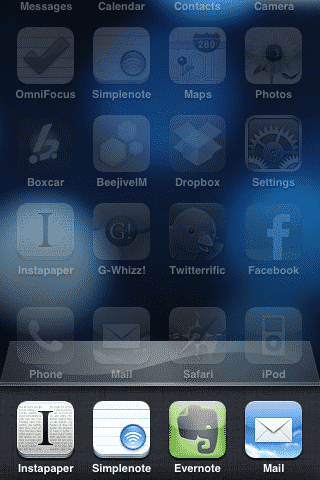
Notez que TOUTES les applications récemment utilisées sont affichées ici, qu’elles prennent ou non en charge des fonctionnalités de multitâche iOS 4. Les applications antérieures à iOS 4 se comporteront simplement et se lanceront depuis ici de la même manière qu’elles le faisaient depuis l’écran d’accueil dans iPhone OS 3.x. Gardez également à l’esprit que vous n’avez pas besoin de lancer des applications depuis ici pour profiter du changement rapide d’application ou de toute autre fonctionnalité de multitâche iOS 4—vous pouvez toujours lancer des applications depuis leur position normale sur l’écran d’accueil de la même manière que vous l’avez toujours fait. Le dock de changement d’application est principalement là pour fournir un moyen pratique de passer d’une application à l’autre.
Le sélecteur d’applications fournit une fonctionnalité cachée supplémentaire : Si vous appuyez et maintenez sur une icône d’application dans la zone du dock, un bouton rouge apparaîtra sur chaque icône. En appuyant sur le bouton rouge pour une application, vous terminerez cette application et la retirerez de la liste des applications récemment utilisées.
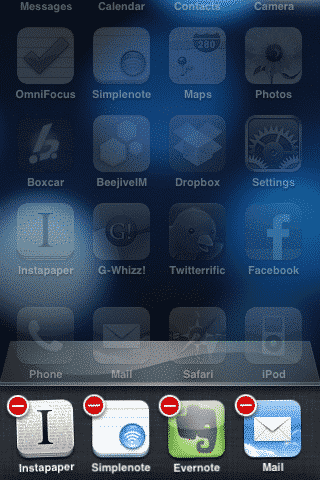
Notez qu’à la différence d’autres plateformes mobiles, iOS 4 est censé gérer automatiquement la mémoire et la gestion des ressources, et la plupart des applications ne seront pas réellement en cours d’exécution en arrière-plan—cette fonctionnalité de “tueur de tâches” est incluse pour les cas où une application spécifique doit être redémarrée plutôt que dans des situations où un utilisateur doit fermer un tas d’applications pour des raisons de performance.
Sur les appareils capables de multitâche, un double-tap sur le bouton d’accueil est désormais codé en dur pour ouvrir le sélecteur d’applications. Les anciens appareils qui ne comprennent pas les capacités de multitâche permettent toujours au bouton d’accueil d’être personnalisé pour d’autres fonctions comme auparavant.
Contrôles de Lecture & Verrouillage de Rotation
Avec le double-tap sur le bouton d’accueil réaffecté au sélecteur d’applications, les contrôles de lecture iPod pop-up ne sont plus disponibles de la même manière sur les appareils capables de multitâche. Au lieu de cela, glisser vers la droite depuis le sélecteur d’applications révélera un ensemble de contrôles de lecture multimédia.
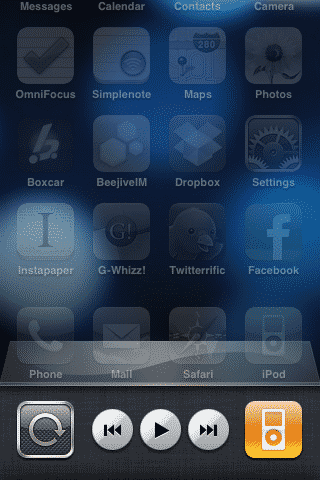
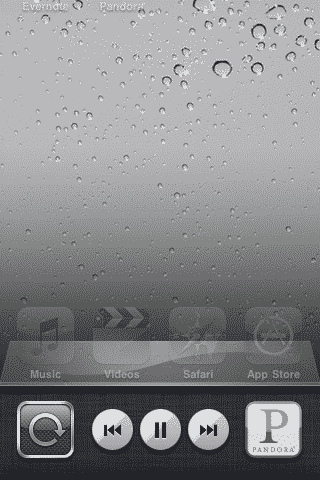
Les boutons standard de lecture/pause et de navigation dans les pistes sont ici. Conspicuement absent par rapport aux précédents contrôles de lecture est un curseur de volume, présumément redondant puisque tous les appareils iOS actuels incluent désormais des boutons de volume matériels. À droite des contrôles de lecture se trouve l’icône de l’application actuellement en cours de lecture—cela par défaut à l’icône iPod lorsque aucune musique n’est en cours de lecture, mais sera remplacé par toute application fournissant actuellement de l’audio en arrière-plan tel que Pandora Radio ou même l’icône Safari lors du streaming audio dans le navigateur.
À gauche des contrôles de lecture se trouve un bouton de verrouillage d’orientation qui peut être utilisé pour verrouiller l’écran en mode portrait. Lorsqu’il est verrouillé en orientation portrait, une icône de verrou apparaîtra également dans la barre d’état à côté du mètre de batterie.
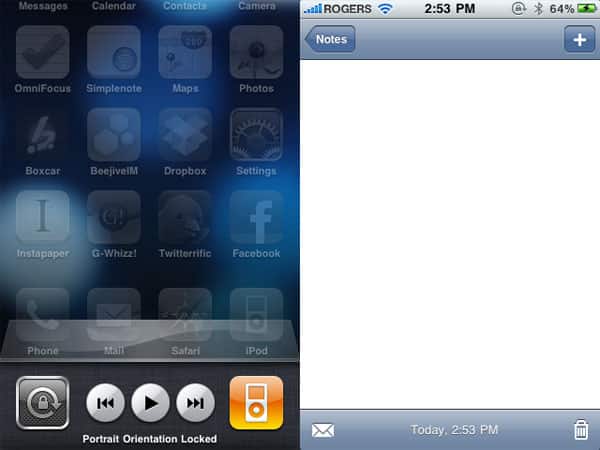
Notez que ces nouveaux contrôles de lecture ne sont disponibles que sur les modèles capables de multitâche. Les anciens appareils non capables de multitâche affichent toujours les contrôles de lecture pop-up de la même manière qu’auparavant.
Écran d’Accueil
iOS 4 ajoute quelques améliorations itératives à l’écran d’accueil. Bien que la même mise en page de base soit utilisée que dans les versions iOS précédentes, les utilisateurs peuvent désormais remplacer l’arrière-plan noir par un fond d’écran personnalisé et organiser les applications en dossiers.
Fonds d’Écran (iPhone 3GS, iPhone 4, iPod touch 3G)
Introduit pour la première fois avec l’iPad en avril, iOS 4 donne désormais aux utilisateurs la possibilité de spécifier un fond d’écran pour l’écran d’accueil de l’iPhone ou de l’iPod touch. Comme avec le multitâche, cette fonctionnalité n’est prise en charge que sur l’iPhone 3GS et l’iPod touch de troisième génération, ainsi que sur le prochain iPhone 4. Les utilisateurs de ces appareils peuvent spécifier un fond d’écran pour leur écran d’accueil simplement en visitant le paramètre Fond d’écran dans l’application Réglages. Dans les paramètres de fond d’écran, des aperçus d’écran de l’écran de verrouillage et de l’écran d’accueil sont affichés avec le fond d’écran actuellement sélectionné pour chacun.
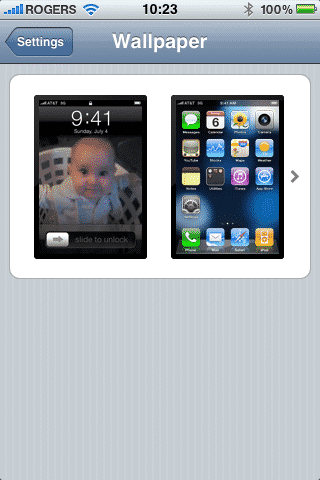
Appuyer sur ces aperçus vous amènera à l’écran de sélection de fond d’écran standard, où vous pouvez choisir parmi un fond d’écran préinstallé ou en sélectionner un de vos propres photos. iOS 4 a également regroupé plusieurs nouveaux fonds d’écran qui fournissent des arrière-plans texturés appropriés pour l’écran d’accueil.

La sélection d’un fond d’écran est gérée de la même manière que dans les versions iOS précédentes, sauf que lorsque vous choisissez réellement un fond d’écran, vous serez invité à indiquer où vous souhaitez l’utiliser.
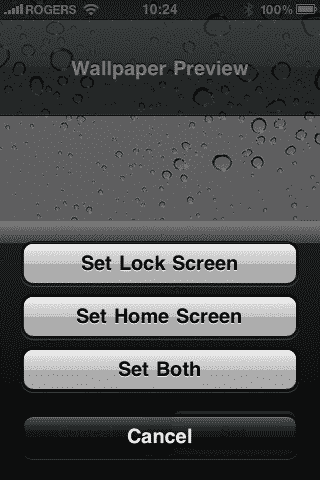
Définir un fond d’écran à partir d’autres applications, comme directement depuis l’application Photos, produira la même invite pour savoir si vous souhaitez définir le fond d’écran sur l’écran de verrouillage, l’écran d’accueil, ou les deux.
Notez qu’iOS 4 ne fournit aucun moyen de supprimer le fond d’écran de l’écran d’accueil et de revenir à l’arrière-plan noir par défaut. Si vous préférez le noir basique, vous devrez créer votre propre image noire de 480 x 320 et la stocker dans la bibliothèque de photos de votre appareil pour l’utiliser comme fond d’écran. Cela dit, les arrière-plans texturés inclus avec iOS 4 offrent quelques options alternatives agréables sans paraître trop encombrées.
Dossiers
Bien qu’iOS 4 contienne la même limite de 11 panneaux d’écran d’accueil, vous pouvez désormais organiser vos applications en dossiers individuels. Un dossier peut apparaître n’importe où qu’une icône d’application normale peut, et est représenté par une collection d’icônes d’application représentant ces applications stockées dans le dossier. Chaque dossier peut contenir jusqu’à douze applications. L’utilisation de dossiers augmente le nombre d’applications pouvant être accessibles depuis l’écran d’accueil de 180 à 2 160.
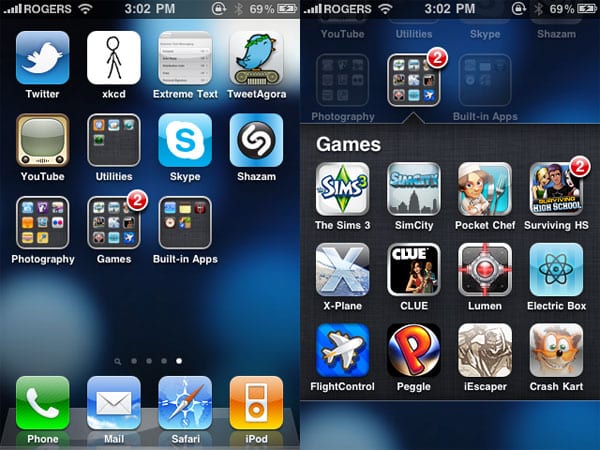
Contrairement à de nombreux autres systèmes, il n’y a pas d’étape séparée pour créer un dossier dans iOS 4. Au lieu de cela, vous appuyez et maintenez pour réorganiser vos icônes d’application de la manière habituelle, puis déposez une icône d’application sur une autre. Les deux icônes d’application seront regroupées dans un dossier qui recevra un nom par défaut basé sur la catégorie des applications.
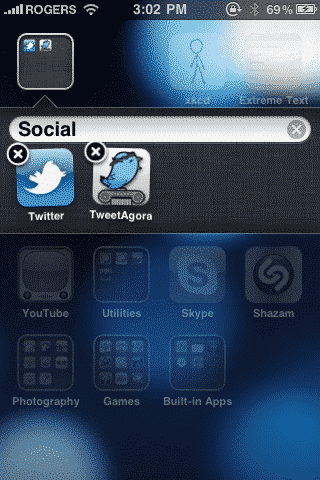
En mode édition, vous pouvez appuyer sur le champ de nom pour taper votre propre nom au lieu du nom par défaut. Des applications supplémentaires sont ajoutées à un dossier existant de la même manière : Il suffit de faire glisser et déposer des icônes d’application sur le dossier pendant que vous êtes en mode d’édition de l’écran d’accueil. Pour retirer des applications d’un dossier, ouvrez simplement le dossier, appuyez et maintenez pour entrer en mode édition, puis faites glisser les applications hors du dossier. En mode édition au sein d’un dossier, vous pouvez également renommer le dossier simplement en appuyant sur le nom. L’ensemble du processus est relativement fluide et intuitif. Les dossiers peuvent également être déplacés entre les écrans d’accueil de la même manière que n’importe quelle autre application. Notez que les dossiers ne peuvent pas contenir d’autres dossiers.
iTunes 9.2 permet également de créer et de gérer des dossiers à partir des paramètres de synchronisation “Apps” d’iTunes de la même manière. Consultez notre article sur iTunes 9.2 pour plus d’informations.
Recherche Spotlight
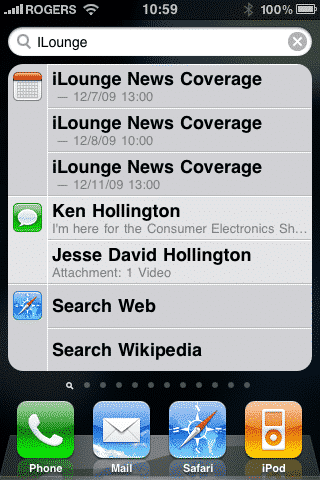
La recherche Spotlight à l’échelle du système introduite dans iPhone OS 3.0 peut toujours être trouvée à gauche du premier écran d’accueil. En plus du contenu précédemment disponible, les messages SMS/MMS peuvent désormais être recherchés à partir d’ici, et en bas des résultats de recherche, des options supplémentaires apparaissent désormais pour rechercher sur Wikipedia ou rechercher sur le web en utilisant le moteur de recherche par défaut de l’appareil.
Vérification Orthographique
Introduite pour la première fois pour l’iPad avec iOS 3.2, iOS 4 apporte désormais une vérification orthographique à l’échelle du système aux appareils iPhone et iPod touch. Les mots mal orthographiés sont soulignés en rouge, et appuyer sur un mot souligné fournira des corrections suggérées.
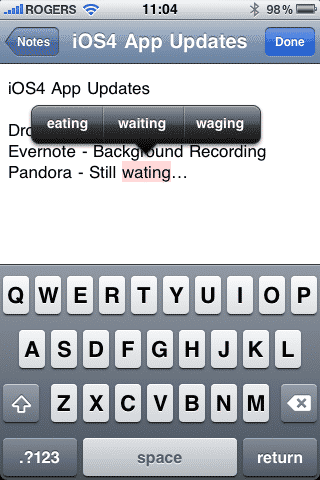
C’est une fonction de saisie de texte à l’échelle du système qui fonctionne non seulement avec les applications intégrées d’iOS 4 mais devrait également fonctionner dans toutes les applications tierces qui utilisent des contrôles de saisie de texte standard.
Support de Clavier Sans Fil (iPhone 4, iPhone 3GS, iPod touch 3G)
Introduit pour la première fois pour l’iPad dans iOS 3.2, iOS 4 ajoute le support pour les claviers Bluetooth externes pour l’iPhone 4, l’iPhone 3GS et l’iPod touch de troisième génération. Les claviers peuvent être appairés depuis les options Bluetooth sous Réglages, Général et une fois appairés, ils peuvent être utilisés à la place du clavier iOS à l’écran, qui ne sera pas affiché par défaut lorsqu’un clavier Bluetooth est disponible.
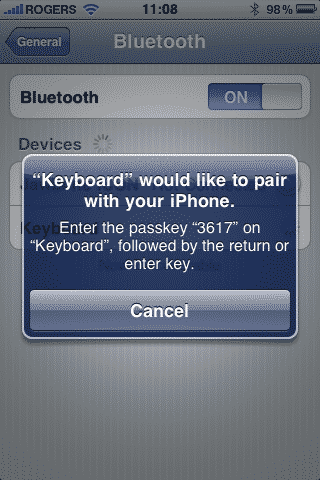
Comme avec l’iPad, lors de l’utilisation d’un clavier externe, des raccourcis clavier de base sont disponibles pour la sélection de texte et le couper, copier et coller. Les contrôles de luminosité, de volume et de lecture multimédia sur les claviers Apple fonctionnent également comme prévu, et le bouton Éjecter peut être utilisé pour afficher ou masquer le clavier à l’écran.
Réglages
Il y a eu quelques améliorations aux réglages généraux des appareils iOS également. Les réglages spécifiques aux applications sont mis en évidence plus tard dans les changements apportés aux applications elles-mêmes.
Réglages Réseau (iPhone)
Une option est désormais disponible pour activer ou désactiver complètement les données cellulaires. Désactiver l’option “Données Cellulaires” désactive tout accès aux données 3G et EDGE via le réseau cellulaire, transformant essentiellement l’iPhone en un appareil de données uniquement Wi-Fi. Cela peut être utile dans des situations où vous n’avez pas de forfait de données sur votre appareil ou si vous êtes sur le point de dépasser votre plafond de données. Vous pourrez toujours passer et recevoir des appels téléphoniques avec les données cellulaires désactivées.
Recevez de nouveaux articles dans votre boîte de réception.
Aucun spam. Désabonnez-vous à tout moment.