Technologie · 28 min read · Oct 23, 2025
Expert Instantané : Secrets et Fonctionnalités d'iOS 6.0
Initialement dévoilé lors de la Conférence Mondiale des Développeurs d’Apple en juin, Apple a aujourd’hui publié iOS 6, la sixième version majeure de son système d’exploitation mobile pour l’iPhone, l’iPad et l’iPod touch.
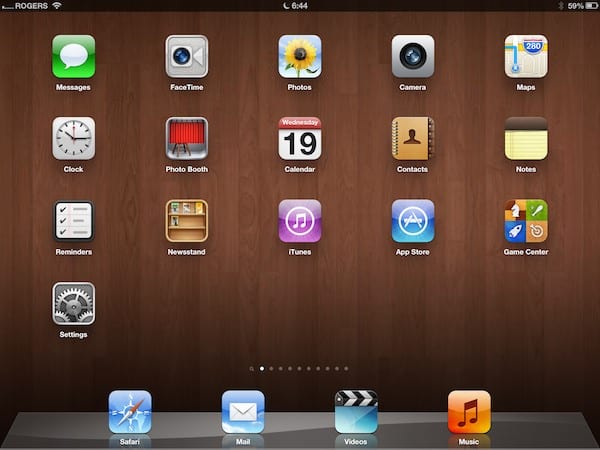
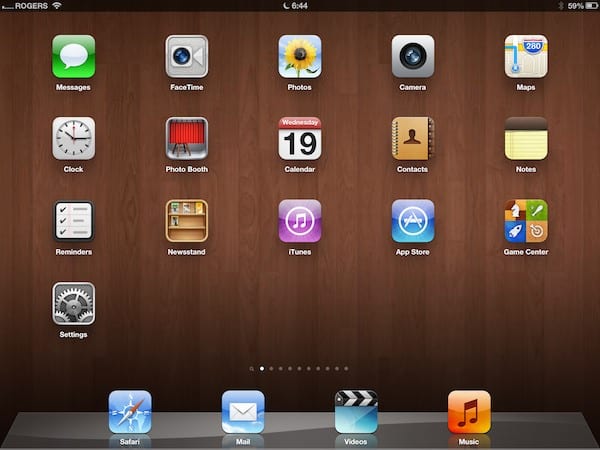
Bien que la sortie d’iOS 6 apporte quelques nouvelles fonctionnalités majeures telles que l’application Cartes entièrement repensée d’Apple et Passbook pour stocker des billets, des cartes-cadeaux et des coupons numériquement, de nombreuses nouvelles fonctionnalités sont largement itératives, s’appuyant sur des fonctionnalités introduites dans iOS 5. Siri est devenu plus profond et s’est étendu à d’autres appareils, et les fonctionnalités liées à iCloud ont été améliorées. De petites mais importantes commodités, telles que l’intégration du partage Facebook, sont également présentes dans la nouvelle version.
Téléchargement et Installation
La mise à jour vers iOS 6 peut être téléchargée et installée en utilisant iTunes de la même manière que toutes les mises à jour majeures précédentes d’iOS ; iOS 5 devrait également pouvoir profiter de l’option de mise à jour sans fil (OTA) introduite l’année dernière.
iOS 6 est une mise à jour gratuite pour tous les modèles d’appareils iOS pris en charge : l’iPhone 3GS, l’iPhone 4, l’iPhone 4S, l’iPod touch de quatrième génération, l’iPad 2 et l’iPad de troisième génération. C’est également la version par défaut d’iOS pour le nouvel iPhone 5 et l’iPod touch de cinquième génération.
iOS 6 nécessitera également iTunes 10.7, publié la semaine dernière peu après l’événement iPhone d’Apple. Bien qu’une nouvelle version majeure d’iTunes soit attendue en octobre, iTunes 10.7 a été fourni comme une mise à jour mineure intérimaire pour assurer la compatibilité avec iOS 6 et les nouveaux modèles d’iPhone, d’iPod touch et d’iPod nano.
Pour télécharger et installer iOS 6, les utilisateurs peuvent utiliser l’option “Vérifier les mises à jour” trouvée sur la page Résumé de l’appareil dans iTunes 10.7, qui devrait localiser, télécharger et installer la mise à jour automatiquement. Dans certains cas, iTunes peut déjà avoir découvert la mise à jour par lui-même, auquel cas vous verrez simplement un bouton “Mise à jour” au lieu d’un bouton “Vérifier les mises à jour”. Pour une mise à jour sans fil (OTA), un utilisateur d’iOS 5.x peut accéder à l’application Réglages de l’appareil et choisir Général, Mise à jour logicielle pour vérifier et télécharger la mise à jour. Notez que vous devrez peut-être être sur Wi-Fi pour recevoir la mise à jour OTA, et votre appareil doit être connecté à l’alimentation ou avoir au moins 50 % de batterie restante pour que la mise à jour s’installe.
Les avertissements habituels s’appliquent ici comme pour toute mise à jour iOS : l’installation peut ou non préserver toutes vos données existantes. Cela peut entraîner l’effacement des données de votre appareil dans certaines conditions, et il est donc conseillé de faire une sauvegarde complète de votre appareil avant de commencer. Assurez-vous que tout votre contenu multimédia et vos applications sont dans votre bibliothèque iTunes, car ceux-ci ne font pas partie des sauvegardes effectuées par iTunes, car Apple s’attend raisonnablement à ce que vous puissiez resynchroniser ces informations depuis votre bibliothèque iTunes après une restauration complète. Vous pouvez vérifier l’état de votre sauvegarde avant de commencer en visitant la section “Appareils” dans vos Préférences iTunes.
Différences de Modèle
Comme pour les précédentes mises à jour majeures d’iOS, Apple a choisi de supprimer complètement le support de certains appareils plus anciens dans iOS 6—pratiquement tous les appareils qui n’étaient plus vendus après mars 2011. Le plus ancien appareil prenant en charge iOS 6 est l’iPhone 3GS, présumément car il est resté en vente en tant qu’iPhone d’entrée de gamme jusqu’à ce mois-ci. Pour l’iPad et l’iPod touch, cependant, seuls les deux modèles les plus récents de chacun—y compris le nouvel iPod touch de cinquième génération—prendront en charge iOS 6.
Il n’est donc pas surprenant qu’il existe également des différences considérables dans les fonctionnalités entre les modèles d’appareils spécifiques, seuls les tout derniers appareils—iPhone 4S, iPhone 5, iPad de troisième génération et iPod touch de cinquième génération—prenant en charge toutes les nouvelles fonctionnalités trouvées dans iOS 6. Nous notons ces limitations au fur et à mesure que nous discutons de chacune des nouvelles fonctionnalités.
Différences Régionales
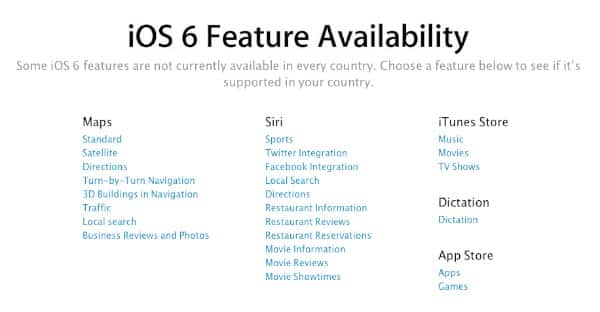
Tout comme Siri sur l’iPhone 4S et iOS 5 l’année dernière, de nombreuses nouvelles fonctionnalités majeures dans iOS 6 ne sont pas disponibles dans le monde entier. Cette fois-ci, Apple a en fait fourni une page web répertoriant les pays où des fonctionnalités telles que Cartes, Siri et l’App Store sont disponibles.
Cartes
iOS 6 introduit une toute nouvelle application Cartes qui exploite le nouveau service Cartes interne d’Apple, remplaçant les données de Google Maps qui avaient été utilisées depuis le lancement de l’iPhone original en 2007. Avec la nouvelle application Cartes, Apple introduit des fonctionnalités supplémentaires telles que la navigation étape par étape, le trafic et une vue en 3D, bien que l’élimination de Google Maps signifie que les utilisateurs devront renoncer à des fonctionnalités spécifiques à Google telles que Street View et les directions de transport en commun intégrées.
Navigation étape par étape (iPhone 4S, iPad 2, iPad de troisième génération, iPod touch de cinquième génération)
La nouvelle application Cartes dans iOS 6 inclut désormais une navigation GPS étape par étape intégrée sur les appareils plus récents, éliminant presque la nécessité d’applications de navigation GPS tierces pour la majorité des utilisateurs. L’intégration de Siri permet aux utilisateurs de demander des directions par la voix, ou simplement d’ouvrir l’application Cartes et de rechercher une destination de manière traditionnelle. Une fois un itinéraire tracé, des directions visuelles et vocales sont fournies tout au long du trajet.
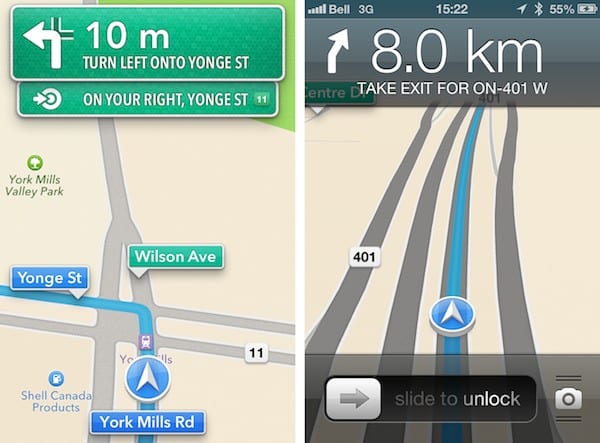
Les utilisateurs peuvent également rechercher des points d’intérêt le long de leur itinéraire, soit manuellement, soit via Siri, et mettre à jour leur itinéraire en conséquence. De plus, la vue de navigation étape par étape est également affichée sur l’écran de verrouillage et des instructions guidées par la voix continueront d’être fournies même lorsque vous utilisez une autre application, ou lorsque l’écran est éteint.
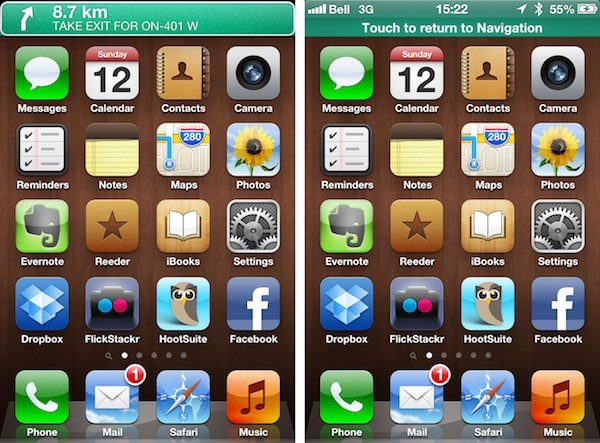
La navigation étape par étape est déjà disponible dans 56 pays, avec neuf autres à venir en octobre.
Les utilisateurs avec des appareils iOS plus anciens ou dans des pays où la navigation étape par étape n’est pas prise en charge peuvent toujours obtenir des directions et verront une vue de navigation par panneaux de signalisation étape par étape similaire, mais devront avancer manuellement à travers les directions, comme dans l’ancienne application Cartes.
Trafic
La nouvelle application Cartes fournit également des indicateurs pour des conditions routières significatives telles que des accidents et des travaux. Ces informations sont également utilisées lors du traçage d’itinéraires pour la navigation étape par étape afin de tenter de déterminer le meilleur itinéraire vers une destination ainsi que d’offrir des itinéraires plus rapides pour contourner le trafic pendant la navigation. Appuyer sur une icône de trafic fournira un pop-up descriptif et les utilisateurs peuvent appuyer sur la flèche bleue pour voir des informations supplémentaires sur l’alerte particulière.
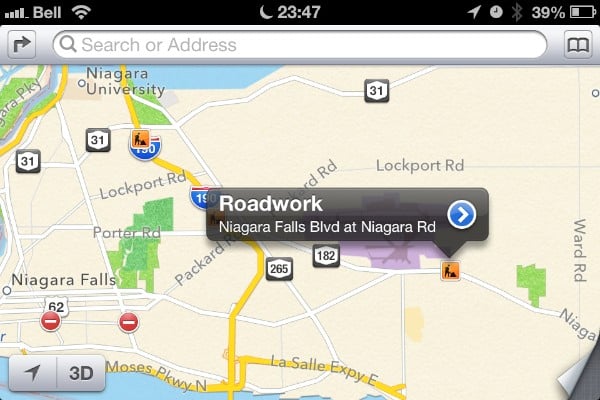

Les informations sur le trafic sont actuellement disponibles dans 49 pays.
Flyover (iPhone 4S, iPad 2, iPad de troisième génération)
Les Cartes offrent la possibilité d’obtenir une perspective 3D dans n’importe quelle vue de carte simplement en glissant vers le haut avec deux doigts ou en appuyant sur le bouton “3D” dans le coin inférieur gauche. Certaines grandes zones métropolitaines incluent également des vues de bâtiments en trois dimensions complètes ; les utilisateurs peuvent faire pivoter, incliner et faire tourner la vue, effectuant ainsi un “survol” de leurs villes préférées et zoomer pour voir des bâtiments et des monuments détaillés. Bien que les rendus aient l’air bien de loin, zoomer peut entraîner des distorsions très inhabituelles, rendant parfois les bâtiments et les routes fondus ou post-apocalyptiques.


Notez que le bouton “3D” se transforme en icône de bâtiment lorsque vous visualisez une zone où une vue Flyover est disponible.
Recherche Locale
Les Cartes d’iOS 6 intègrent désormais leurs propres résultats de recherche d’entreprises locales, fournissant des avis et des photos de Yelp pour de nombreux lieux en plus des informations de contact standard. Les cartes de localisation sont présentées dans une vue plus attrayante avec un en-tête photo de style Ken Burns et un résumé d’informations rapide en haut et une vue par onglets pour passer entre les informations, les avis et les photos supplémentaires.

Il convient de noter que la base de données de points d’intérêt d’Apple a déjà été critiquée par les utilisateurs du logiciel iOS 6 en pré-version, pour des inexactitudes et des problèmes de recherche qui n’étaient pas présents dans la version assistée par Google de Cartes. Bien que les résultats aient l’air plus jolis qu’auparavant, vous voudrez peut-être vérifier pour vous assurer que les adresses sont exactes avant de commencer un voyage.
Paramètres des Cartes
Une nouvelle section Cartes dans l’application Réglages fournit des options pour configurer le volume de la voix de navigation, les unités de mesure de distance et la langue et la taille des étiquettes de carte.
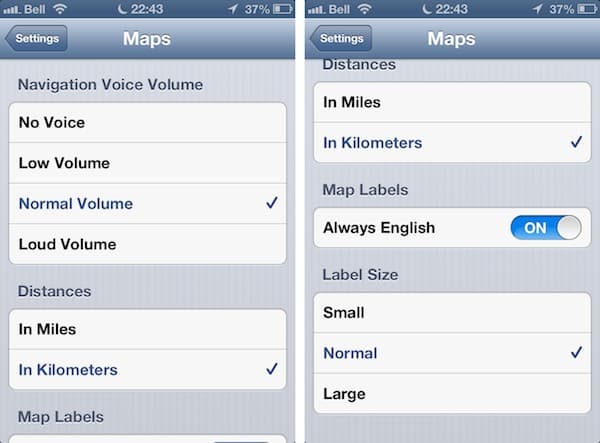
L’option de taille d’étiquette s’avère être un facteur important pour rendre les nouvelles cartes d’Apple utilisables sur différents appareils, grâce à une nouvelle police qui est un peu difficile à lire à des tailles plus petites.
Siri (iPhone 4S, iPhone 5, iPad de troisième génération, iPod touch de cinquième génération)
Initialement introduit avec l’iPhone 4S l’année dernière, Siri a maintenant été ajouté à l’iPad de troisième génération, et sera également disponible sur le nouvel iPod touch de cinquième génération, ainsi que sur l’iPhone 5. Le service a également été élargi pour fournir un support pour la recherche d’autres types d’informations, la publication de mises à jour Twitter et Facebook, et un certain nombre d’autres pays et langues.
Support pour iPad
Siri sur l’iPad de troisième génération fonctionne de la même manière que pour l’iPhone 4S, cependant les invites Siri sont affichées dans un pop-over adjacent au bouton Accueil, plutôt que de prendre tout l’écran. Les fonctionnalités de l’iPhone 4S telles que Lever pour Parler ne sont pas incluses pour des raisons évidentes.
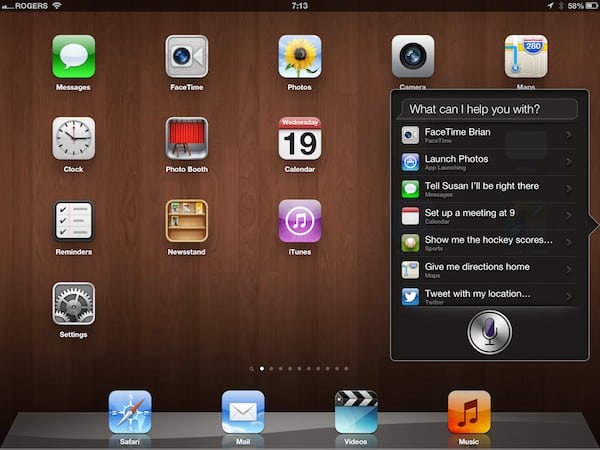
Informations Sportives
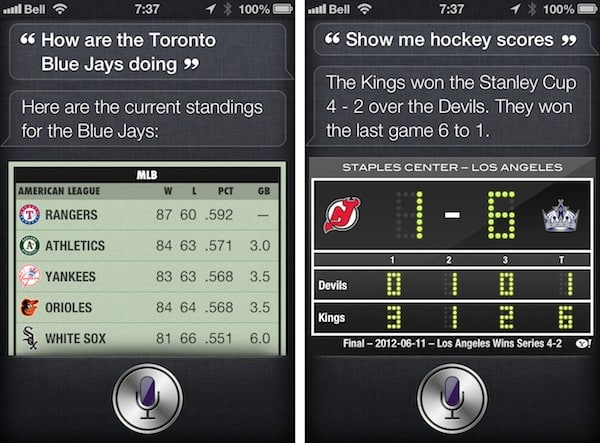
Dans iOS 6, les utilisateurs peuvent désormais interroger des informations sportives pour leurs équipes préférées, y compris les matchs passés, les horaires, les effectifs et les statistiques des joueurs. Le baseball, le basketball, le football, le hockey et le soccer sont tous inclus.
Annonces de Films
Siri a également ajouté le support pour les informations sur les films, fournissant des horaires, des critiques et des faits sur les films.
Les utilisateurs peuvent rechercher des horaires locaux, trouver des films par acteur, et même visionner des bandes-annonces, le tout simplement en demandant à Siri.

Réservations
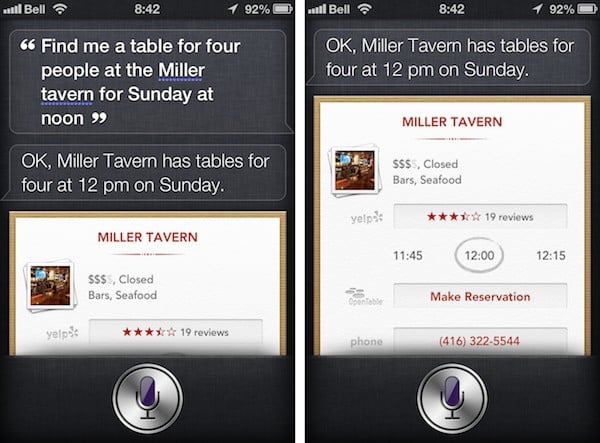
Siri peut également maintenant être utilisée non seulement pour rechercher des restaurants locaux, mais aussi pour rechercher des tables et faire des réservations via OpenTable.
Publier des Mises à Jour Twitter et Facebook
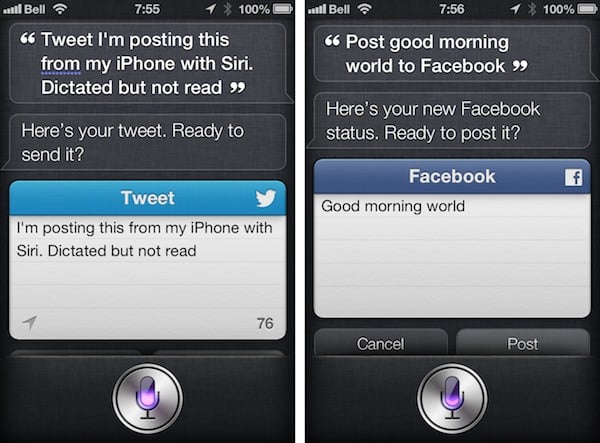
Les utilisateurs peuvent désormais publier des mises à jour de statut Twitter et Facebook par la voix.
Ouvrir des Applications
Les applications peuvent désormais être lancées directement depuis Siri, bien que cela semble être l’étendue de l’intégration des applications tierces de Siri pour le moment.
Support International Élargi
Plus significativement, Siri a été considérablement élargi au-delà des quelques pays dans lesquels il a été initialement lancé. Siri est maintenant disponible en Australie, au Canada, en Chine, en France, en Allemagne, à Hong Kong, en Italie, au Japon, au Mexique, en Corée du Sud, en Espagne, en Suisse, à Taïwan, au Royaume-Uni et aux États-Unis, bien que des fonctionnalités spécifiques telles que les informations sportives, les films et les restaurants varient encore selon le pays.
Des listes détaillées des fonctionnalités de Siri prises en charge dans chaque pays peuvent être trouvées sur la page de disponibilité des fonctionnalités d’iOS 6 d’Apple.
Passbook (iPhone, iPod touch)
Une nouvelle addition majeure dans iOS 6 est Passbook, une application pour stocker et accéder à des éléments numériques tels que des passes, des coupons, des cartes-cadeaux et des billets. L’application Passbook en elle-même ne fait guère plus que d’afficher un bref écran d’accueil et un lien vers l’App Store—c’est essentiellement un cadre pour que les entreprises fournissent les passes numériques soit via une application, soit via un service web.
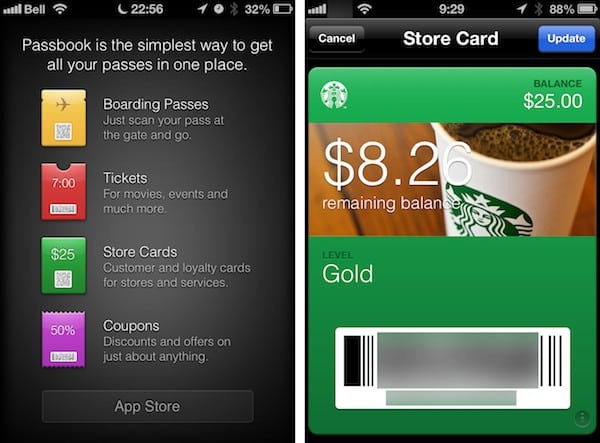
Les passes peuvent être à la fois basées sur le temps et sur la localisation et, une fois installées, peuvent être mises à jour dynamiquement par le fournisseur. Cela signifie que les cartes d’embarquement d’avion peuvent être mises à jour pour des changements de porte avec notification automatique à l’utilisateur lorsque cela se produit, et les cartes Starbucks peuvent être présentées sur l’écran de verrouillage chaque fois que l’utilisateur est près de l’un de ses lieux préférés. La notification de l’écran de verrouillage permet à l’utilisateur de faire apparaître rapidement le pass avec un simple glissement sur la notification, utile pour le scan électronique d’un code-barres pour le paiement ou l’admission.
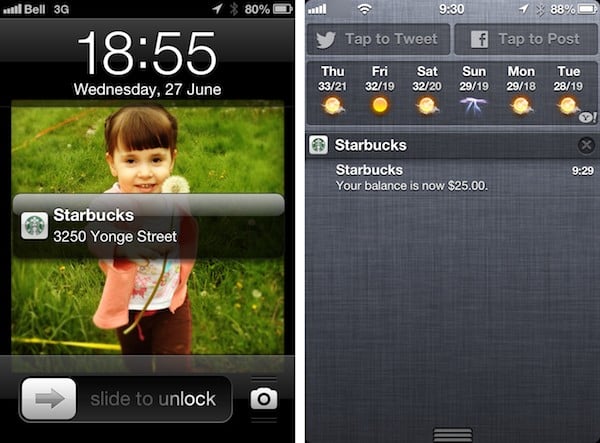
Passbook est disponible à la fois sur l’iPhone et l’iPod touch mais absent de l’iPad, présumément en raison de son objectif de fournir une expérience “semblable à un portefeuille”. Les passes Passbook se synchroniseront via iCloud et peuvent également être ajoutées depuis Safari ou Mail dans Mac OS X 10.8.2. La synchronisation et la mise à jour des passes nécessitent une connexion de données, donc les utilisateurs d’iPod touch peuvent se sentir plus limités dans leur utilisation de l’application Passbook, en particulier pour des mises à jour plus critiques telles que les changements de porte d’aéroport.
Intégration de Facebook
iOS 6 s’étend sur l’intégration de Twitter introduite l’année dernière dans iOS 5 en ajoutant Facebook au mélange. Les utilisateurs peuvent désormais publier des mises à jour de statut depuis le Centre de Notifications, partager des photos depuis l’application Photos et des liens depuis Safari et d’autres applications de la même manière que Twitter. iOS 6 fournit également la possibilité d’inclure des Contacts Facebook directement dans l’application Contacts d’iOS, ainsi que des Événements et Anniversaires Facebook directement dans le Calendrier d’iOS.
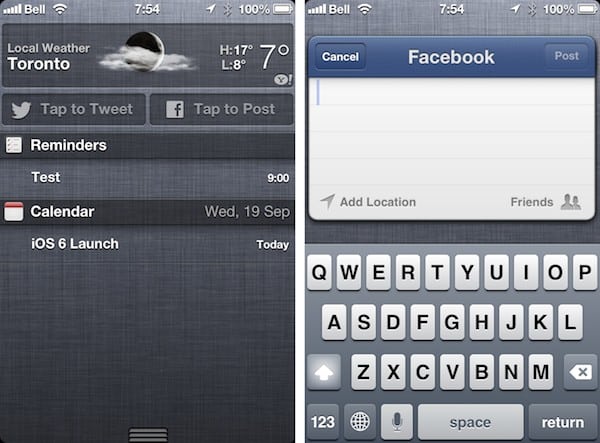
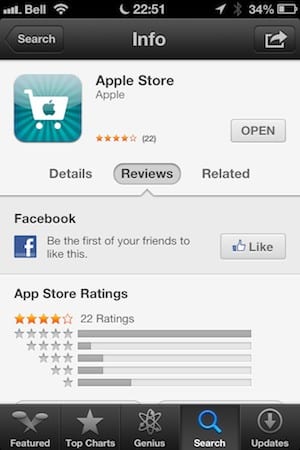
Les utilisateurs peuvent également désormais aimer et partager du contenu de l’App Store et de l’iTunes Store directement sur Facebook dans les applications respectives, ainsi que publier des scores élevés depuis Game Center et des lieux depuis Cartes. Les applications tierces peuvent également tirer parti de l’intégration native de Facebook dans iOS 6 pour publier et partager des informations plutôt que de devoir construire leur propre intégration Facebook.
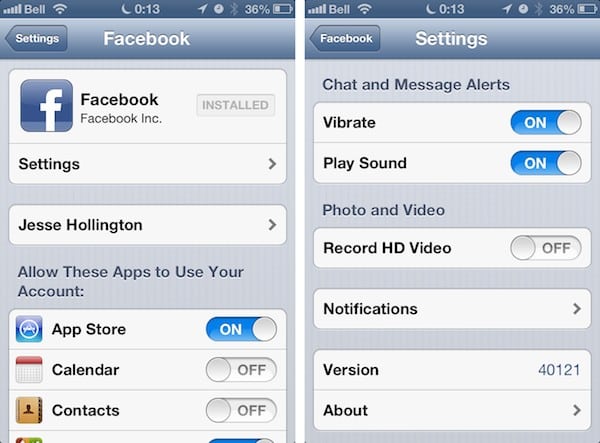
Le support Facebook est configuré dans la section Facebook de l’application Réglages d’iOS. Les Contacts et Calendriers peuvent être activés ou désactivés à partir d’ici, ainsi que déterminer quelles autres applications sont autorisées à accéder à Facebook. Des paramètres supplémentaires permettent aux utilisateurs de contrôler les alertes de chat et de message et de décider s’ils souhaitent enregistrer en HD lors de la création de vidéos pour Facebook.
YouTube
iOS 6 élimine l’application YouTube intégrée qui a été incluse depuis la sortie de l’iPhone original en 2007. Les liens vers des vidéos YouTube seront désormais lus dans le navigateur Safari par défaut, bien qu’iOS 6 inclue toujours la possibilité de télécharger des vidéos sur YouTube depuis l’application Photos, comme auparavant.
L’omission de l’application YouTube intégrée est une perte relativement mineure, car elle n’a reçu que des mises à jour très mineures au fil des ans. Google a déjà publié une application YouTube native sur l’App Store qui non seulement comble cette lacune mais fournit une expérience utilisateur généralement meilleure que la version intégrée, du moins pour les utilisateurs d’iPhone et d’iPod touch. Une mise à jour pour ajouter un support approprié pour l’iPad est à venir. Les liens YouTube s’ouvriront dans l’application YouTube de Google plutôt que dans Safari après son installation.
Messages
Bien que l’application Messages reste essentiellement inchangée dans iOS 6, une addition significative est la possibilité d’ajouter désormais le numéro de téléphone de votre iPhone à votre iPod touch ou iPad, permettant aux iMessages envoyés à ce numéro de téléphone d’être reçus sur tous vos appareils iOS. Les paramètres de Messages ont maintenant été mis à jour pour afficher tous les numéros de téléphone et adresses e-mail enregistrés au compte Apple ID actuel, permettant aux utilisateurs de choisir lesquels doivent être utilisés sur l’appareil actuel plutôt que d’avoir à les entrer manuellement.
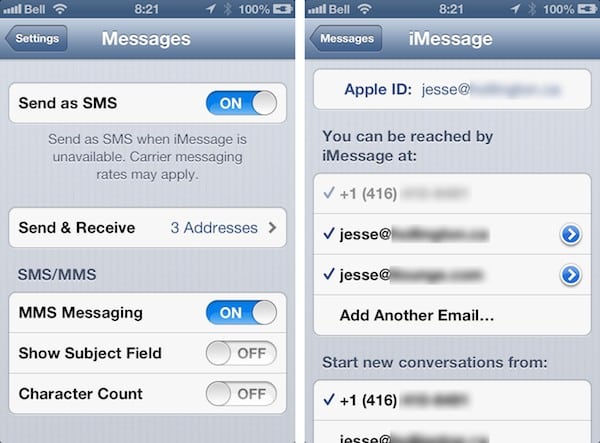
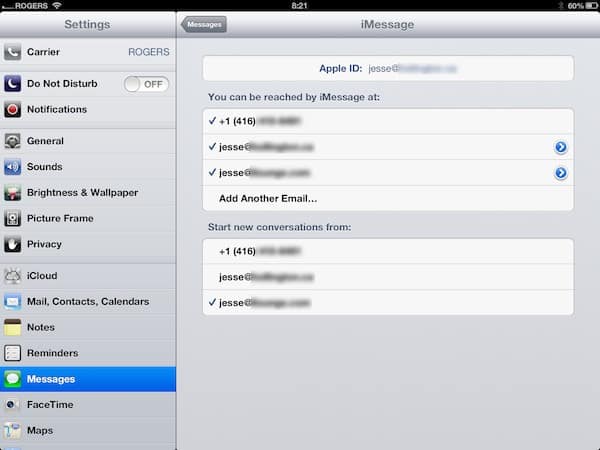
Notez que cette fonctionnalité ne permet d’ajouter que le numéro de téléphone de l’iPhone de l’utilisateur à d’autres appareils iOS, et ne permet pas à l’utilisateur de simplement entrer un numéro arbitraire. Une fois iMessage activé sur l’iPhone, ce numéro de téléphone sera téléchargé sur le compte iMessage de l’utilisateur tant qu’il s’est connecté à iMessage avec un Apple ID. Il sera ensuite disponible sur tout autre appareil iOS utilisant le même Apple ID.
Comme mesure de sécurité supplémentaire, une notification contextuelle apparaît désormais sur l’appareil d’origine chaque fois qu’une adresse iMessage—numéro de téléphone ou adresse e-mail—est ajoutée à un autre appareil iOS.

FaceTime
L’application d’appel vidéo d’Apple FaceTime acquiert la même capacité d’utiliser un numéro de téléphone sur les appareils iPad et iPod touch que Messages. Cela est configuré séparément dans les paramètres de FaceTime, mais est autrement géré de la même manière que ci-dessus.
FaceTime sur Cellulaire (iPhone 4S, iPhone 5, iPad de troisième génération)
De plus, les utilisateurs d’iPhone 4S, d’iPhone 5 et d’iPad de troisième génération avec Wi-Fi + Cellulaire peuvent désormais profiter des appels FaceTime via des connexions cellulaires, à condition que leur opérateur prenne en charge cette fonctionnalité sur leur forfait actuel. Cette option peut être activée ou désactivée dans les sections FaceTime ou Cellulaire de l’application Réglages d’iOS.
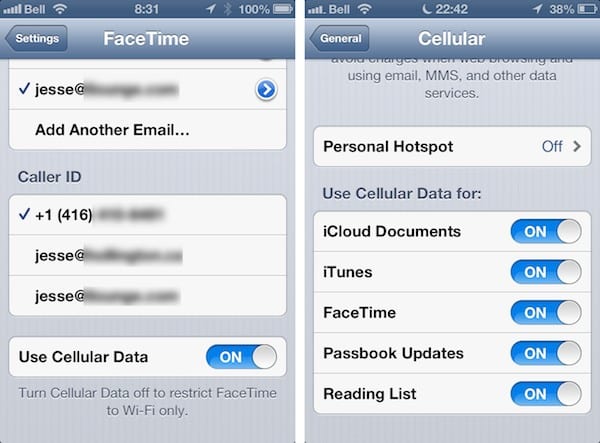
Pour aider les utilisateurs à mieux comprendre l’utilisation des données de FaceTime, la section Appels Récents dans les applications Téléphone ou FaceTime affiche désormais la quantité de données utilisées pour chaque appel FaceTime à côté de la durée dans la vue des détails.

Téléphone
L’application Téléphone a subi un rafraîchissement cosmétique majeur dans le clavier numérique réel, remplaçant l’ancien clavier principalement noir par une nouvelle interface utilisateur blanche.

Répondre et Rappeler
Les utilisateurs peuvent désormais facilement répondre aux appels entrants avec un message texte ou définir un rappel pour rappeler à un moment ou un endroit futur. Une petite icône de téléphone apparaît désormais sur l’écran d’appel entrant à côté des boutons Répondre/Refuser ; glisser vers le haut révèle des options pour “Répondre par Message” ou “Me Rappeler Plus Tard.”

Lors de la réponse par message, vous pouvez choisir l’un des trois messages pré-écrits qui peuvent être personnalisés dans la section Téléphone de l’application Réglages, ou choisir “Personnalisé” pour être dirigé vers l’application Messages pour écrire votre propre réponse.
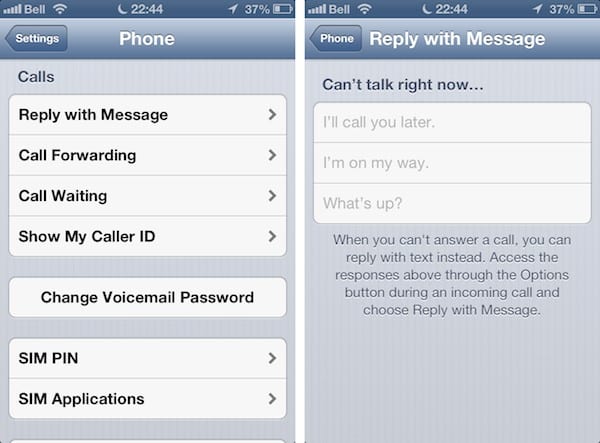
L’option Rappel vous permet d’être alerté pour rappeler dans une heure ou en fonction de la localisation—lorsque vous quittez votre emplacement actuel ou arrivez chez vous ou au travail.
Notifications et Ne Pas Déranger
Les paramètres de notification ont été affinés dans iOS 6, déplaçant la plupart des options de notification externes pour des fonctionnalités telles que les Messages et les appels téléphoniques dans leurs catégories spécifiques sous la section Notifications de l’application Réglages, et ajoutant une nouvelle fonctionnalité “Ne Pas Déranger” qui permet aux utilisateurs de couper toutes les notifications soit à la demande—ou de manière impressionnante pendant une période spécifique chaque jour. Un interrupteur “Ne Pas Déranger” apparaît sur l’écran principal des Réglages, et les utilisateurs peuvent également configurer un emploi du temps avec des options supplémentaires Ne Pas Déranger sous la section Notifications.
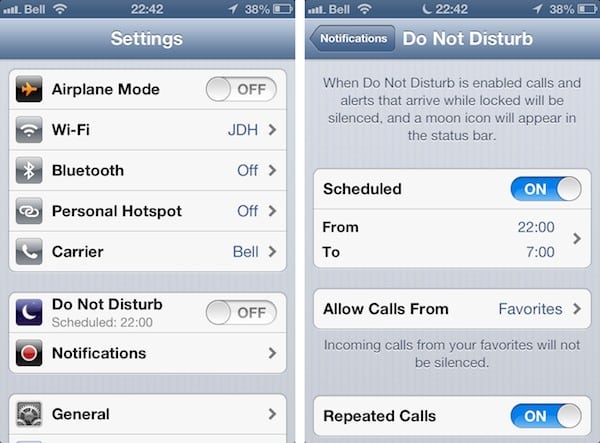
Lorsque “Ne Pas Déranger” est activé, une petite icône de lune croissante est affichée dans la barre d’état à côté de l’horloge, et lorsque l’écran de l’appareil est éteint, il ne produira pas d’alerte, ne vibrera pas, et n’allumera pas l’écran lorsque des notifications arrivent. Notez que même avec “Ne Pas Déranger” activé, les notifications sont toujours reçues normalement chaque fois que l’écran est allumé, présumément car l’utilisateur utilise déjà l’appareil et ne se soucie donc pas d’être dérangé.
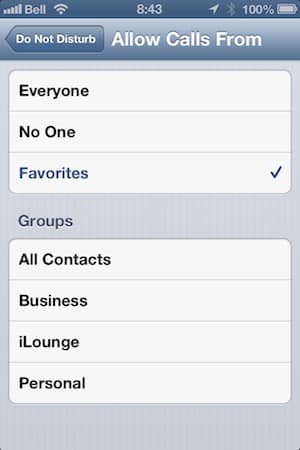
Le paramètre Ne Pas Déranger permet également aux utilisateurs de faire des exceptions pour recevoir des appels téléphoniques de numéros spécifiques en fonction d’un groupe de contacts, ou de laisser passer tout appel répété provenant du même numéro dans un intervalle de trois minutes.
Appareil Photo & Photos
L’application Appareil Photo a également reçu un petit lifting, arborant désormais une barre d’outils noire plus foncée avec des boutons à contraste plus élevé. L’application Photos a également été réorganisée avec un nouvel onglet “Flux de Photos” séparé dans la barre d’outils en bas de l’écran.
Panorama (iPhone 4S, iPhone 5, iPod touch de cinquième génération)
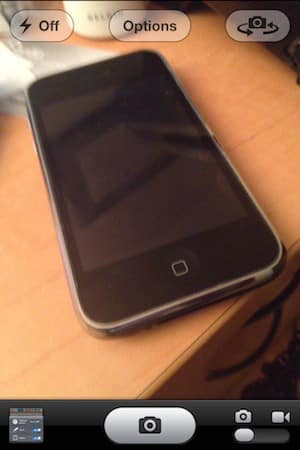
iOS 6 introduit un mode Panorama pour l’iPhone 4S et les nouveaux modèles d’iPhone et d’iPod touch. La fonctionnalité est accessible depuis le bouton “Options” en haut de l’écran de l’appareil photo, et une fois activée, fournit un guide pour déplacer l’iPhone de gauche à droite pour capturer une photo panoramique, utilisant l’accéléromètre et le gyroscope de l’appareil pour suivre le mouvement, tout en affichant un guide pour aider à garder l’appareil à niveau et notifier l’utilisateur s’il se déplace trop vite ou de manière erratique.
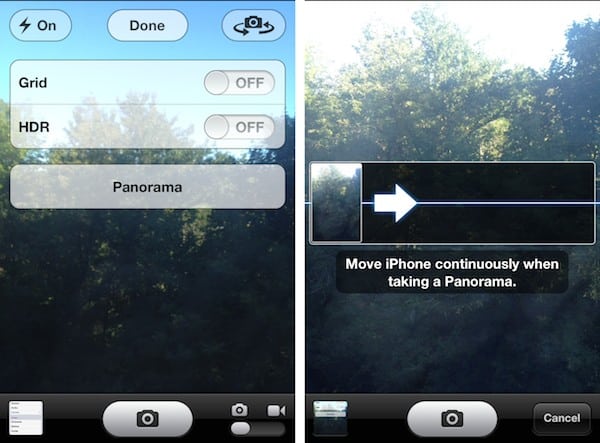
Le mode Panorama n’est pris en charge qu’en orientation portrait et les photos doivent toujours être prises de gauche à droite. Le mode Panorama fonctionne mieux avec des prises de vue plus éloignées qu’avec des gros plans et bien qu’il puisse aider à supprimer ou à ajuster certains objets en mouvement du Panorama, il fonctionne mieux avec des scènes relativement statiques.

Flux de Photos Partagés
Avec iOS 6, Apple développe le concept de Flux de Photos iCloud introduit l’automne dernier avec une nouvelle fonctionnalité de Flux de Photos Partagés, permettant aux utilisateurs de créer des albums qui peuvent être partagés sous forme de pages web, ou avec d’autres utilisateurs d’iOS 6 et d’iCloud.
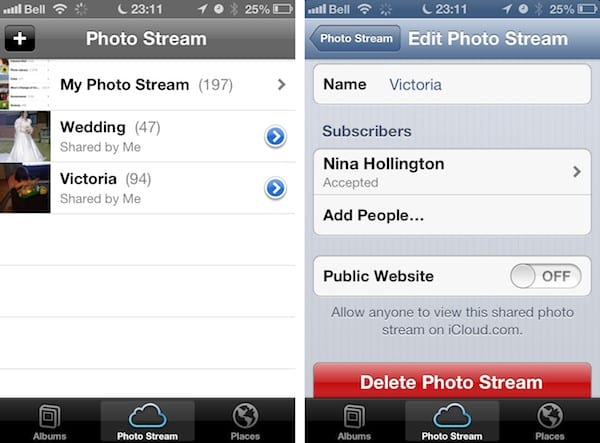
Malgré le nom similaire, les Flux de Photos Partagés n’ont pas besoin d’inclure des photos déjà dans votre Flux de Photos principal et ne sont pas soumis à la limitation Wi-Fi uniquement ou à la limitation de 30 jours, 1000 photos du Flux de Photos standard. Ils ne semblent également pas compter contre votre allocation de stockage iCloud. Créer un Flux de Photos Partagé est simplement une question de sélectionner les photos que vous souhaitez inclure dans le Flux de Photos Partagé, puis de choisir “Flux de Photos” parmi les options de partage standard dans l’application Photos. Vous serez invité à nommer le Flux de Photos et ensuite éventuellement inviter d’autres utilisateurs à participer et/ou partager le flux de photos sur le web.
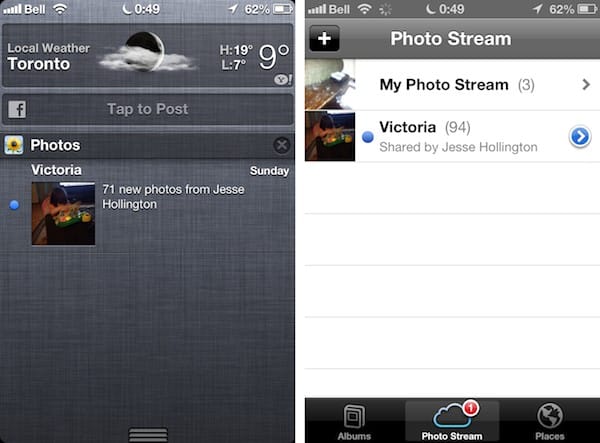
Les utilisateurs ajoutés à votre Flux de Photos Partagé recevront une notification d’invitation sur leur appareil iOS 6. Une fois qu’ils acceptent l’invitation, le Flux de Photos Partagé sera ajouté à la section “Flux de Photos” dans leur application Photos, et ils pourront non seulement visualiser mais aussi aimer et commenter les photos dans le flux, créant ainsi un petit réseau social ad hoc entre les utilisateurs d’iOS.
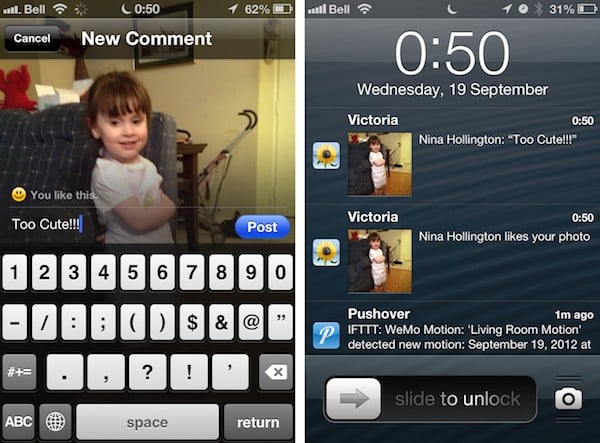
Les Flux de Photos Partagés sont en lecture seule pour tous sauf l’initiateur—d’autres utilisateurs peuvent visualiser ou partager des photos du flux mais ne peuvent pas supprimer ou ajouter de nouveau contenu, à part commenter. De plus, comme le Flux de Photos principal, tous les Flux de Photos Partagés apparaîtront automatiquement sur tous les appareils partageant le même compte iCloud.
Safari
Le navigateur Safari dans iOS a subi seulement des changements modestes en termes de navigateur lui-même, avec l’ajout majeur étant le support d’un plus grand nombre d’onglets sur l’iPad. Lorsque plus d’onglets sont ouverts que ce qui peut tenir sur l’écran à la fois, une double flèche apparaît sur l’onglet le plus à droite fournissant une liste déroulante d’onglets supplémentaires, similaire à Safari sur OS X.

iOS 6 offre également deux nouvelles fonctionnalités sous la forme d’Onglets iCloud et de support hors ligne pour la fonctionnalité Liste de Lecture.
Onglets iCloud
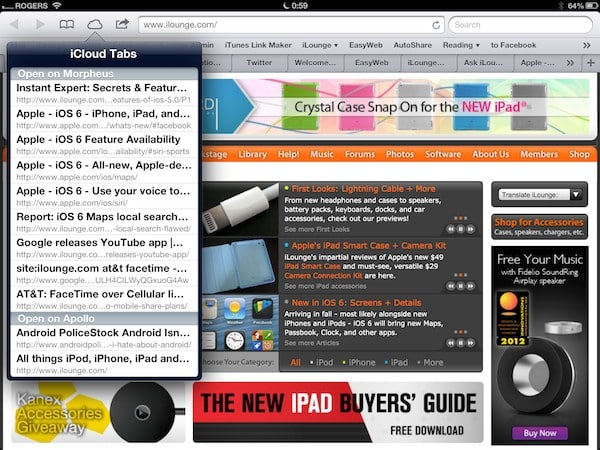
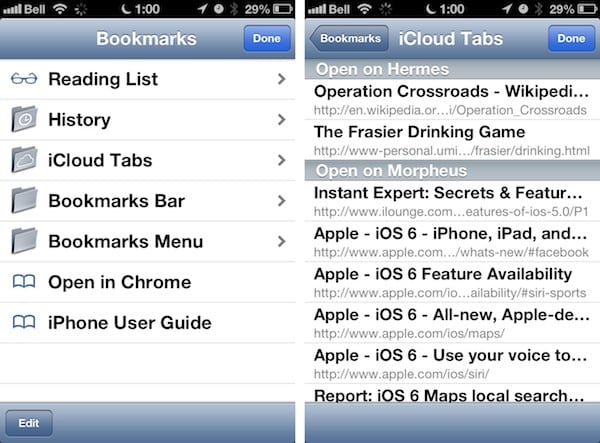
Dans iOS 6 et OS X Mountain Lion, les onglets Safari ouverts sont désormais automatiquement synchronisés avec le compte iCloud de l’utilisateur, et peuvent être accessibles depuis Safari sur n’importe lequel de ces appareils. Sur l’iPad, une icône iCloud apparaît dans la barre d’outils en haut pour présenter un pop-over répertoriant les onglets ouverts sur d’autres appareils ; sur l’iPhone et l’iPod touch, cette liste est accessible depuis la section Onglets iCloud au niveau supérieur de la liste des Signets.
Liste de Lecture Hors Ligne (iPhone 4/4S/5, iPad 2, iPad de troisième génération)
Safari dans iOS 6 développe également la fonctionnalité Liste de Lecture introduite l’année dernière, ajoutant le support pour la mise en cache d’éléments à visualiser lorsqu’ils sont hors ligne. Cette mise en cache hors ligne est effectuée automatiquement en arrière-plan chaque fois que du contenu est ajouté à la Liste de Lecture depuis n’importe quel appareil partageant le même compte iCloud, bien que les utilisateurs soucieux de conserver des données puissent choisir de désactiver la Liste de Lecture Hors Ligne via une connexion cellulaire, la limitant à une utilisation Wi-Fi uniquement. Cette option peut être trouvée soit dans les sections Safari ou Cellulaire de l’application Réglages d’iOS.
La fonctionnalité Liste de Lecture Hors Ligne fonctionne essentiellement en arrière-plan sans paramètres supplémentaires. Il convient de noter, cependant, que la version hors ligne n’est utilisée que lorsque aucune connexion de données n’est disponible—Safari ira toujours sur Internet et récupérera la page originale chaque fois que l’utilisateur a une connexion Wi-Fi ou 3G, peu importe si une copie hors ligne a été mise en cache ou non.
Vue Paysage en Plein Écran (iPhone, iPod touch)
Safari sur l’iPhone et l’iPod touch fournit désormais une option de vue en plein écran en orientation paysage, permettant à l’utilisateur de cacher la barre de menu et la barre d’état de l’appareil en haut de l’écran en appuyant sur une icône dans le coin inférieur droit. Des icônes translucides vous permettent de revenir à une page ou de restaurer les barres.

L’application Mail dans iOS 6 a également reçu quelques améliorations utiles, notamment une nouvelle fonctionnalité de liste VIP, des notifications et signatures améliorées, et le support pour ajouter des photos et des vidéos lors de la rédaction de messages.
Liste VIP, Messages Signalés & Spam
Vous pouvez désormais créer une liste de vos contacts “VIP” à haute priorité dans Mountain Lion ou iOS 6 qui est synchronisée avec tous les appareils via vos Contacts iCloud. Une section “VIP” apparaît dans l’application Mail sous la Boîte de Réception pour rassembler tous les messages de vos expéditeurs importants dans une seule liste. Les contacts VIP sont également indiqués par une étoile à côté de chaque message, à la place du point bleu pour les messages non lus, ou comme une étoile creuse pour les éléments lus.
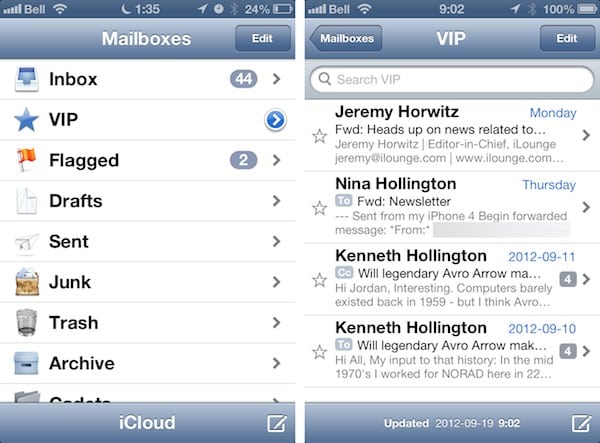
iOS 6 ajoute également une boîte aux lettres intelligente “Signalés” prédéfinie sous la boîte de réception VIP pour aider les utilisateurs à accéder rapidement aux messages signalés. Un dossier de courrier indésirable est également désormais identifié par une icône unique.
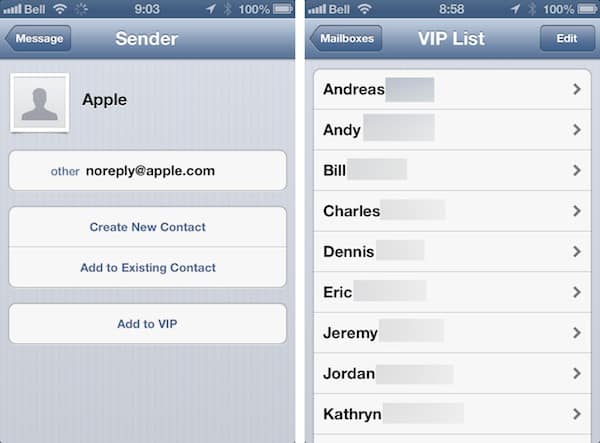
Appuyer sur la flèche bleue permet aux utilisateurs d’éditer directement la liste VIP ou des expéditeurs individuels peuvent être ajoutés/retirés de la liste VIP en appuyant sur l’adresse de l’expéditeur dans un message e-mail et en sélectionnant le bouton VIP au bas de la carte de contact.
Archivage et Suppression de Messages
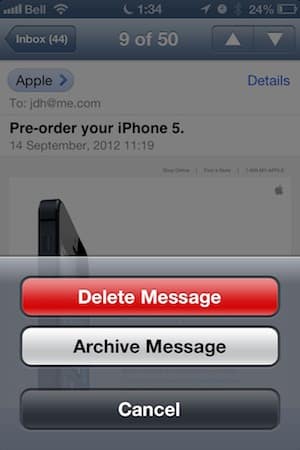
Les comptes iCloud et Gmail peuvent être configurés pour Archiver les Messages, comme auparavant. Un appui long sur le bouton Archive fournira désormais un choix de suppression ou d’archivage du message sélectionné. Malheureusement, contrairement à l’application Mail sur OS X, cette option n’est pas disponible pour d’autres types de comptes, même si un dossier Archive est présent dans le compte.
Accès Rapide aux Brouillons
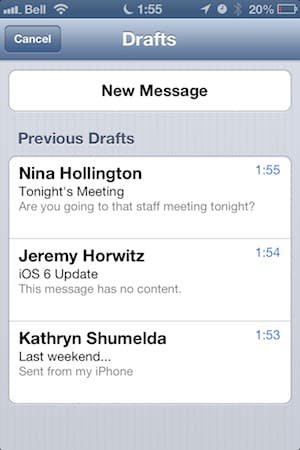
Appuyer et maintenir le bouton Rédiger fait également apparaître une liste rapide de tous les brouillons disponibles dans la boîte aux lettres de l’utilisateur.
Transition vers iCloud.com
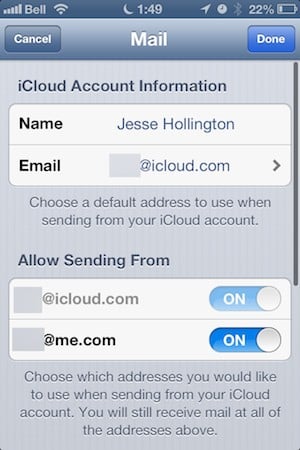
Avec la sortie d’iOS 6, Apple a également commencé à transférer les comptes e-mail pour utiliser @icloud.com à la place de l’ancien nom de domaine @me.com. Tout comme la transition originale de .Mac à MobileMe il y a quelques années, les utilisateurs de messagerie iCloud existants recevront automatiquement un alias @icloud.com pour leur compte @me.com existant, cependant les nouveaux utilisateurs seront vraisemblablement configurés avec @icloud.com comme seul nom de domaine.
iOS 6 permet aux utilisateurs de choisir quelles adresses e-mail ils préfèrent utiliser pour leur compte e-mail iCloud en accédant aux paramètres de leur compte iCloud. L’adresse e-mail principale et tous les alias iCloud sont affichés ici.
Pièces Jointes Photos et Vidéos
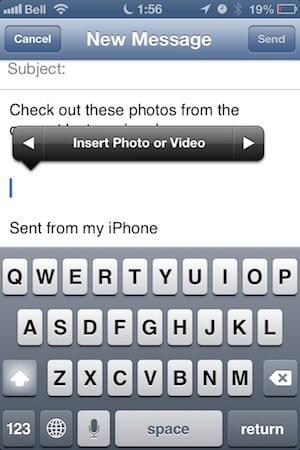
L’application Mail d’iOS 6 permet désormais aux utilisateurs d’insérer des photos et des vidéos depuis la bibliothèque de photos iOS lors de la rédaction d’un message e-mail. Il suffit d’appuyer et de maintenir votre doigt sur un espace vide dans un message, comme pour initier un Couper/Copier/Coller, puis d’utiliser les flèches pour faire apparaître le nouveau bouton “Insérer Photo ou Vidéo” depuis le menu contextuel.
Notifications
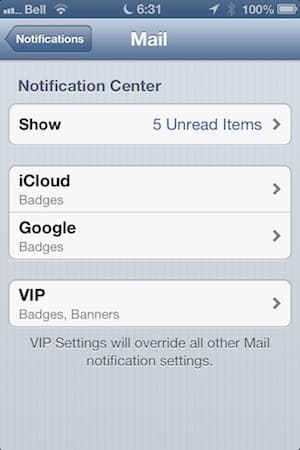
iOS 6 fournit désormais plus de flexibilité dans la configuration des notifications pour les messages e-mail entrants, avec la possibilité de configurer les notifications par compte ainsi qu’un groupe séparé de paramètres de notification pour les messages des expéditeurs VIP. Ceux-ci peuvent être configurés dans la section Notifications de l’application Réglages ou en appuyant sur “Alertes VIP” en bas de la liste VIP.
Signatures
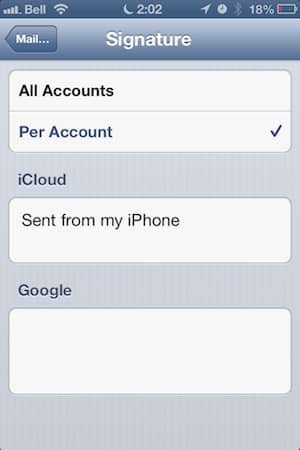
Les utilisateurs peuvent désormais spécifier des signatures individuelles pour chacun de leurs comptes e-mail individuellement depuis l’option Signature sous la section Mail, Contacts, Calendriers dans l’application Réglages.
Menus de Partage
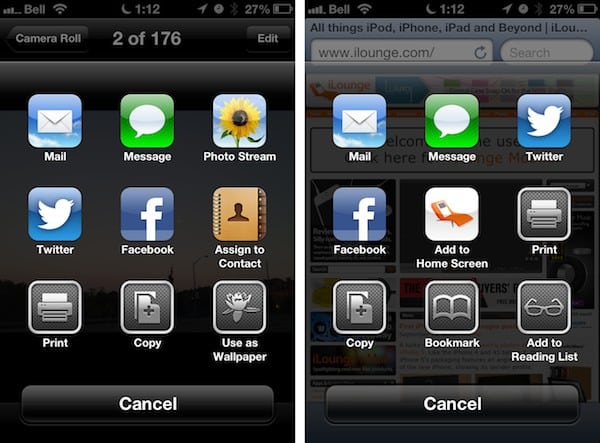
iOS 6 remplace les anciens menus de partage basés sur du texte dans des applications telles que Photos et Safari par une interface plus graphique, basée sur des icônes. Une mise en page similaire est présentée dans les menus pour ouvrir des fichiers dans des applications tierces, affichant des icônes pour les applications réelles plutôt qu’une simple liste de noms d’applications.
Musique
L’application Musique sur l’iPhone et l’iPod touch a reçu un rafraîchissement de l’interface utilisateur, remplaçant le thème noir précédent par un nouveau design entièrement blanc tout au long, à l’exception de l’écran “En Cours de Lecture” qui conserve un thème noir avec un léger redesign. Cela semble être un effort pour unifier l’apparence de Musique sur les appareils, et avec la version à venir d’iTunes.
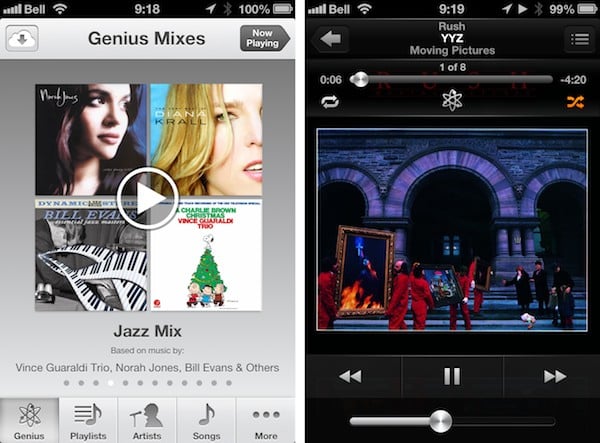
La plupart des fonctionnalités de l’application Musique restent par ailleurs inchangées, bien que les utilisateurs d’iTunes Match remarqueront que les icônes iCloud précédemment affichées à côté de toutes les pistes ont maintenant disparu dans une tentative de rendre la bibliothèque musicale basée sur le cloud plus transparente. Les boutons Télécharger Tout restent en bas des listes de lecture et des albums, et des indicateurs de statut de téléchargement sont affichés lorsque le contenu est effectivement en cours de téléchargement. iTunes Match et la musique basée sur le cloud fonctionnent par ailleurs comme auparavant, avec des pistes qui ne sont pas stockées sur l’appareil étant diffusées et mises en cache localement pour de futures relectures. L’absence d’indicateurs visuels de téléchargement pour les pistes jouées à la demande fournit une expérience utilisateur plus fluide de style streaming, cependant.
Maintenant qu’Apple propose des applications Podcasts et iTunes U autonomes, les sections Podcasts et iTunes U correspondantes de l’application Musique ne sont désormais affichées que si les applications séparées ne sont pas installées sur l’appareil.
Horloge
L’application Horloge sur l’iPhone et l’iPod touch reste largement inchangée, bien que la possibilité d’utiliser une chanson de la bibliothèque musicale comme alarme ait enfin été ajoutée.

Plus significativement, l’application Horloge a maintenant trouvé son chemin sur l’iPad dans iOS 6, fournissant la même fonctionnalité de base que la version iPhone avec une interface optimisée pour l’iPad. L’Horloge Mondiale inclut désormais une carte du monde montrant toutes les villes sélectionnées ainsi que des informations météorologiques de base.
Recevez de nouveaux articles dans votre boîte de réception.
Aucun spam. Désabonnez-vous à tout moment.