Technologie · 13 min read · Sep 12, 2025
Expert Instantané : Secrets et Fonctionnalités d'iOS 7.0
Plus tôt cette année, Apple a dévoilé iOS 7 lors de sa Conférence Mondiale des Développeurs, révélant un tout nouveau design pour le vénérable système d’exploitation mobile de l’entreprise et introduisant ainsi le changement visuel le plus dramatique depuis la première sortie de l’iPhone en 2007.
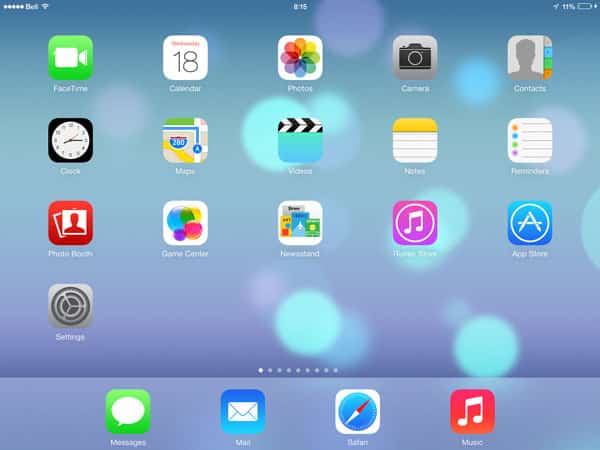
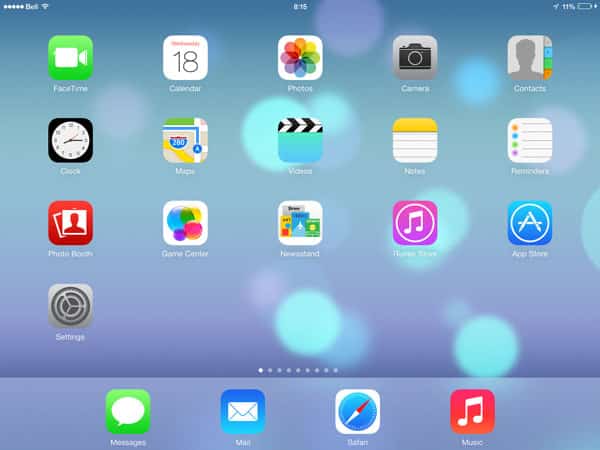
Le nouveau design en soi sera assez polarisant - selon notre expérience, les personnes qui l’ont vu l’aiment ou le détestent - et il est probable qu’il laisse les utilisateurs d’iOS de longue date se sentir au moins initialement perturbés. D’un autre côté, la nouvelle interface utilisateur est largement comme une nouvelle couche de peinture sur votre maison : vos pièces, appareils et interrupteurs sont pratiquement tous au même endroit qu’auparavant, seul le mobilier a été déplacé un peu.
Cela dit, comme avec toute mise à jour majeure d’iOS, il y a beaucoup plus ici qu’un simple renouvellement de l’interface utilisateur. iOS 7 ajoute plusieurs nouvelles fonctionnalités et améliorations significatives qui devraient rendre la transition valable. Nous avons une critique complète d’iOS 7 si vous voulez notre avis sur le sujet, ainsi qu’un article pour faciliter votre transition d’iOS 6 à iOS 7 ; ce qui suit ci-dessous est un guide des fonctionnalités que nous avons jugées les plus dignes de votre attention.
Téléchargement et Installation
iOS 7 est une mise à jour gratuite pour tous les modèles d’appareils iOS pris en charge et est également la version par défaut d’iOS qui sera installée sur le nouvel iPhone 5c et l’iPhone 5s, ainsi que sur les futurs iPads.
Pour télécharger et installer iOS 7, les utilisateurs peuvent utiliser l’option “Vérifier les mises à jour” trouvée sur la page Résumé de l’appareil dans iTunes 11, qui devrait localiser, télécharger et installer la mise à jour automatiquement. Dans certains cas, iTunes peut avoir déjà découvert la mise à jour par lui-même, auquel cas vous verrez un bouton “Mise à jour” plutôt qu’un bouton “Vérifier les mises à jour”. Pour une mise à jour sans fil (OTA), vous pouvez simplement accéder à l’application Réglages de votre appareil et choisir Général, Mise à jour logicielle pour vérifier et installer la mise à jour. Notez que pour recevoir des mises à jour OTA, votre appareil devra être connecté à un réseau Wi-Fi et doit être branché à une source d’alimentation ou avoir au moins 50 % de batterie restante pour que la mise à jour s’installe avec succès.
Les avertissements et mises en garde habituels s’appliquent ici comme pour toute mise à jour iOS : l’installation peut ou non préserver toutes vos données existantes. Elle peut entraîner l’effacement des données de votre appareil dans certaines conditions, et il est donc conseillé de faire une sauvegarde complète de votre appareil avant de commencer. Assurez-vous que tout votre contenu multimédia et vos applications se trouvent dans votre bibliothèque iTunes, car ceux-ci ne font pas partie des sauvegardes effectuées par iTunes, Apple s’attendant raisonnablement à ce que vous puissiez resynchroniser ces informations depuis votre bibliothèque iTunes après une restauration complète. Vous pouvez vérifier l’état de votre sauvegarde avant de commencer en visitant la section “Appareils” dans vos Préférences iTunes.
Appareils pris en charge + Différences de modèle
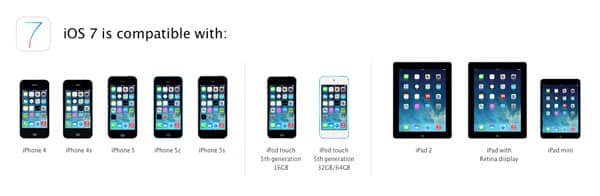
Comme pour les versions précédentes d’iOS, iOS 7 abandonne le support de certains appareils plus anciens, bien que cette année apporte une collection légèrement plus incohérente, avec l’iPod touch de quatrième génération - seulement discontinué ce printemps dernier - tombant de la liste tandis que l’iPad 2 et l’iPhone 4, beaucoup plus anciens, restent pris en charge, bien que avec un ensemble de fonctionnalités quelque peu limité. La logique ici de la part d’Apple semble être de ne fournir un support que pour les appareils qui étaient encore vendus par Apple avant son événement du 10 septembre ; l’iPad 2 et l’iPhone 4 sont éligibles, tandis que l’abandon plus précoce de l’iPod touch de quatrième génération permet à Apple de le retirer de la liste des appareils pris en charge par iOS 7. Les contraintes de mémoire des appareils plus anciens ont probablement également joué un rôle.
Il y a peu de surprises avec iOS 7 en termes de support pour de nouvelles fonctionnalités sur les appareils plus anciens. Les fonctionnalités existantes comme Siri et Panorama restent limitées aux mêmes appareils qu’auparavant, et évidemment aux nouveaux modèles d’iPhone. L’iPad 2 est exclu de la plupart des nouvelles fonctionnalités de caméra, tandis que les filtres en direct dans l’application Appareil photo sont limités à l’iPhone 5 et ultérieur et à l’iPod touch de cinquième génération uniquement ; d’autres appareils - sauf l’iPad 2 - ne gagnent que la possibilité d’utiliser des filtres lors de l’édition de photos dans l’application Photos.
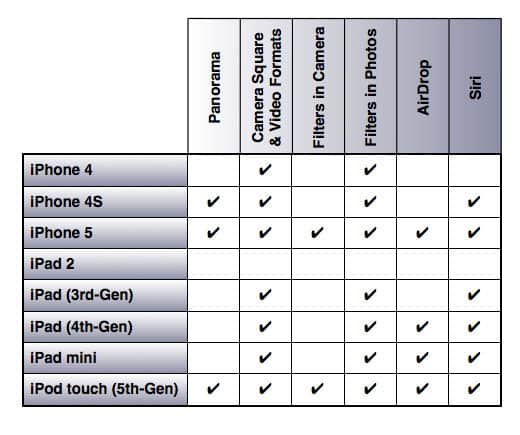
La nouvelle fonctionnalité AirDrop est particulièrement restreinte en raison de ses exigences en matière de matériel Wi-Fi double bande, avec un support uniquement sur l’iPhone 5/5c/5s, l’iPad mini et l’iPad de quatrième génération - une omission malheureuse pour une technologie qui est explicitement conçue pour partager des données entre les appareils iOS. L’iPad de troisième génération, sorti seulement l’année dernière, ne propose pas de support AirDrop.
Les appareils plus anciens tels que l’iPhone 4 manqueront également le support de certaines des nouvelles fonctionnalités d’effets visuels simplement en raison d’un manque de puissance de traitement pour les gérer.
Différences Régionales
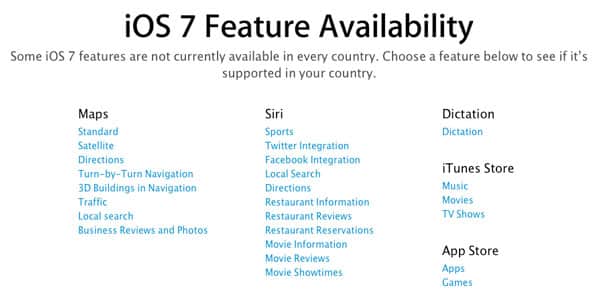
Bien qu’iOS 7 n’introduise pas de fonctionnalités spécifiques à une région significative, de nombreuses limitations régionales s’appliquent toujours pour des fonctionnalités comme Siri, Maps, et bien sûr l’App Store. Apple a mis à jour sa page de disponibilité des fonctionnalités pour iOS 7, mettant en évidence les pays avec un support pour des fonctionnalités spécifiques.
Nouvelle Interface Utilisateur
Le changement le plus frappant que les utilisateurs remarqueront dans iOS 7 est l’interface utilisateur entièrement redessinée, qui abandonne tous les anciens éléments de design skeuomorphiques et textures au profit d’un nouveau design avec des couches plates et de la transparence. Après six ans durant lesquels le design d’iOS est resté largement statique, de nombreux utilisateurs trouveront la nouvelle expérience déconcertante, et il s’agira définitivement d’une question de préférence personnelle de savoir si ce changement est dans une bonne direction ou une mauvaise. Nos propres rédacteurs restent quelque peu partagés sur les mérites de ce nouveau design, avec des opinions probablement plus largement divergentes que nous n’en avons jamais eu sur un nouveau produit ou une nouvelle version d’Apple. Certains aimeront, d’autres détesteront, mais personne ne pourra dire que ce n’est pas un changement “intéressant”.
Écran d’accueil + Icônes
Chaque application intégrée d’iOS reçoit une nouvelle icône dans le cadre de l’accord iOS 7, les nouvelles versions prenant un aspect beaucoup plus plat, presque cartoon. Bien que certaines icônes comme Téléphone, Mail et Messages restent relativement fidèles à leurs formes originales, d’autres comme Appareil photo et Kiosque à journaux ont pris des virages brusques ne ressemblant guère à leurs prédécesseurs d’iOS 7, tandis que d’autres comme Photos et Game Center ne semblent même plus illustrer clairement leurs fonctions.
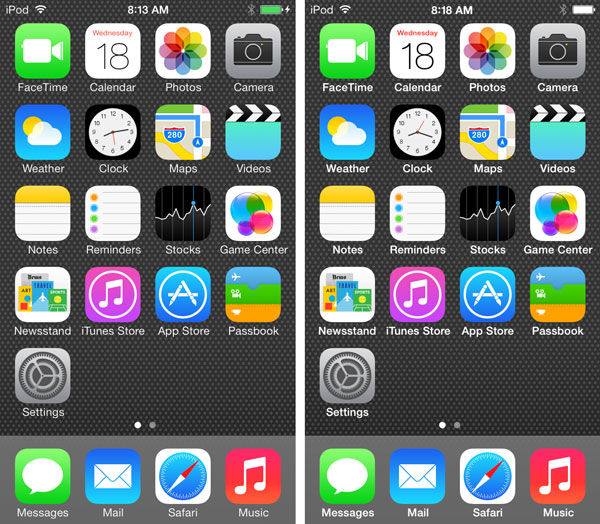
Le texte sur l’écran d’accueil est également rendu dans une police beaucoup plus fine qu’auparavant - un changement qui ne dérangera peut-être que les utilisateurs qui s’appuient davantage sur les titres de leurs applications plutôt que sur les icônes, mais c’est définitivement quelque chose dont nous avons entendu des préoccupations. Heureusement, cela peut être facilement corrigé avec un rapide passage dans les réglages d’accessibilité d’iOS 7 pour activer l’option “Texte en gras”.
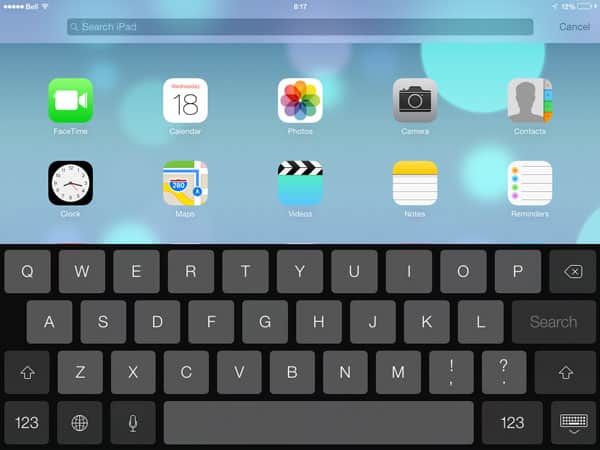
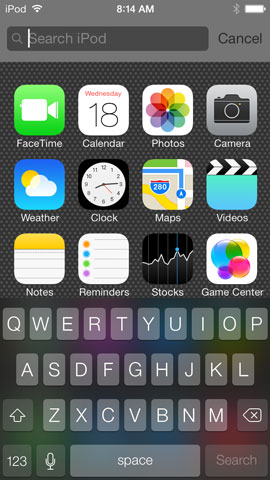
La recherche Spotlight a été déplacée de sa position précédente à gauche du premier écran d’accueil ; elle est maintenant accessible en glissant vers le bas depuis la zone centrale de n’importe quel écran d’accueil, révélant un champ de recherche d’une manière similaire à l’interface utilisateur dans les applications qui prennent en charge la recherche, telles que Mail et Musique.
Fonds d’écran dynamiques + Effets
Dans le cadre de la nouvelle approche en couches, un effet de fond d’écran parallax crée la sensation que les icônes d’iOS 7 “flottent” au-dessus de l’arrière-plan. Cet effet de parallax peut varier de cool à ennuyeux selon votre tolérance au vertige et votre choix de fond d’écran. Heureusement, il peut être désactivé dans les réglages d’accessibilité d’iOS 7.
Également pour la première fois, iOS 7 ajoute un nouvel ensemble de fonds d’écran “dynamiques”. Portant une ressemblance très superficielle avec les “fonds d’écran animés” trouvés sur Android, ceux-ci sont des arrière-plans animés intégrés qui flottent derrière la couche d’icônes.
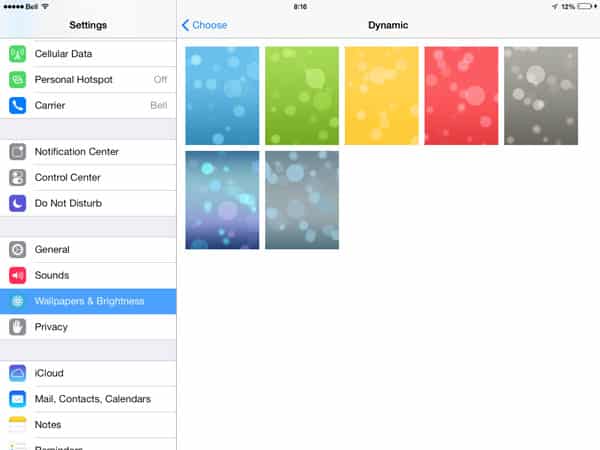
Apple n’inclut qu’un ensemble de sept fonds d’écran dynamiques intégrés (six sur l’iPod touch) qui diffèrent vraiment seulement par leurs couleurs - des options qui ont été manifestement coordonnées pour correspondre à l’iPhone 5c. Malheureusement, il semble qu’il n’y ait pas de possibilité d’ajouter des fonds d’écran dynamiques personnalisés ou de faire quoi que ce soit d’autre d’intéressant avec eux au-delà d’une simple animation.
Écran de verrouillage
L’écran de verrouillage dans iOS 7 reçoit également un traitement de design nouveau et dramatique, nettoyant les anciens contrôles et barres ombrées pour permettre à l’arrière-plan de se montrer davantage. Les notifications sur cet écran créent généralement une couche translucide, floutant l’arrière-plan réel mais permettant de voir la couleur générale. L’écran d’entrée du code de passe fournit un effet de couche translucide similaire sur l’arrière-plan. Encore une fois, le support de cette transparence varie entre les appareils.
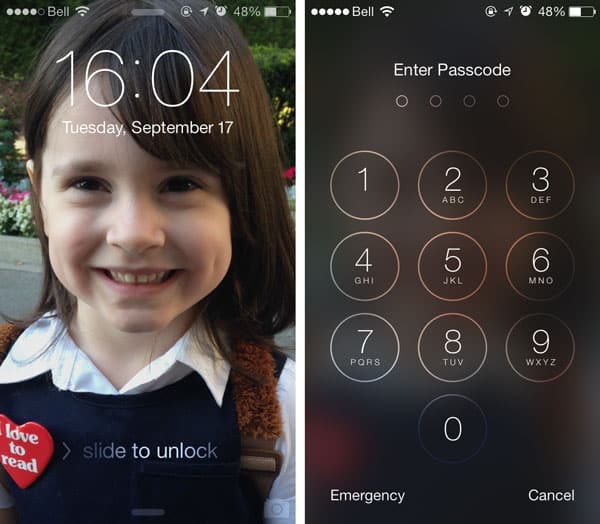
Le déverrouillage peut maintenant être déclenché en glissant n’importe quelle partie de l’écran de gauche à droite, plutôt que de devoir se concentrer sur le curseur de contrôle spécifique, bien que les notifications de l’écran de verrouillage continuent de se comporter comme auparavant, activant une notification spécifique lorsque l’on glisse sur cette zone. Une petite flèche pointant vers la droite fournit un petit indice visuel pour les utilisateurs sur la direction à glisser.
Les icônes de la barre d’état en haut ont également été légèrement agrandies sur l’écran de verrouillage, probablement pour améliorer la visibilité des éléments tels que la force du signal et l’état de la batterie lors d’un coup d’œil à un iPhone verrouillé.
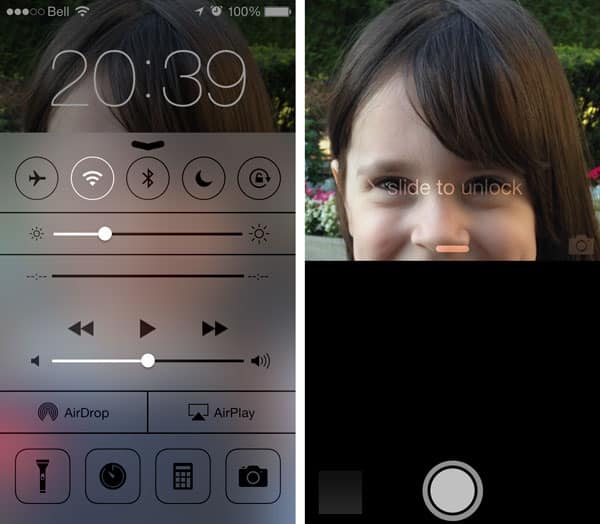
Les utilisateurs peuvent toujours accéder à l’appareil photo depuis l’écran de verrouillage en glissant vers le haut depuis le coin inférieur droit, où une petite icône de caméra translucide peut être vue. Par défaut, l’écran de verrouillage fournit également un accès aux nouvelles fonctionnalités du Centre de notifications et du Centre de contrôle sans nécessiter que l’appareil soit déverrouillé en glissant vers le bas depuis le haut de l’écran ou vers le haut depuis le bas de l’écran, respectivement - des lignes horizontales apparaissent en haut et en bas comme indices visuels pour ces fonctionnalités. Le Centre de contrôle fournit également la possibilité d’ouvrir directement les applications Horloge et Calculatrice depuis l’écran de verrouillage sans avoir besoin de déverrouiller l’iPhone ou l’iPod touch, ainsi qu’une fonctionnalité de lampe de poche qui active leurs flashs LED arrière ; les fonctionnalités de Calculatrice et de lampe de poche ne sont pas disponibles sur les iPads. L’accès à l’écran de verrouillage au Centre de notifications et au Centre de contrôle peut être désactivé individuellement depuis l’application Réglages d’iOS ; les lignes indicatrices horizontales disparaîtront de l’écran de verrouillage en conséquence lorsque leurs fonctionnalités respectives seront désactivées.
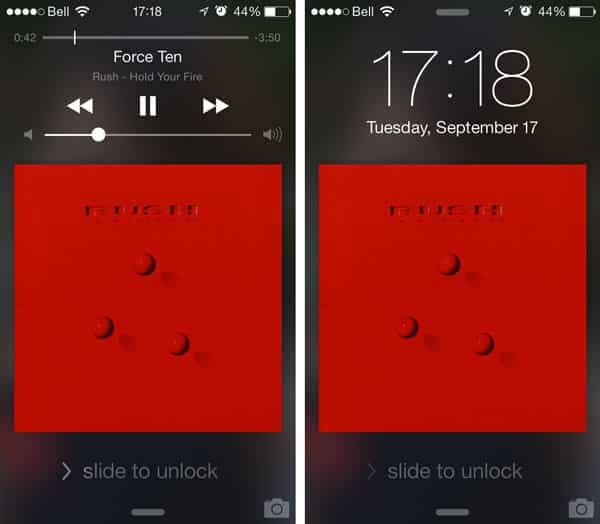
La lecture de musique sur l’écran de verrouillage affiche désormais automatiquement les contrôles de lecture à l’écran, plutôt que de nécessiter un double-clic sur le bouton d’accueil pour les faire apparaître. Un triple-clic sur le bouton d’accueil ramènera temporairement l’horloge, cependant cela reviendra aux contrôles de lecture la prochaine fois que l’appareil sera réveillé.
Dossiers
iOS 7 adopte un nouveau design translucide pour les dossiers de l’écran d’accueil, mais plus important encore, supprime la limite sur le nombre d’applications pouvant être stockées dans un seul dossier en permettant aux utilisateurs de faire défiler le contenu d’un dossier. Le compromis ici, cependant, est que chaque dossier n’affiche désormais que neuf icônes, plutôt que les 12 ou plus qui étaient précédemment affichées sur divers modèles d’appareils. En bref, vous pouvez entasser un grand nombre d’icônes dans un dossier, mais vous ne verrez pas autant d’entre elles dans une seule vue qu’auparavant.
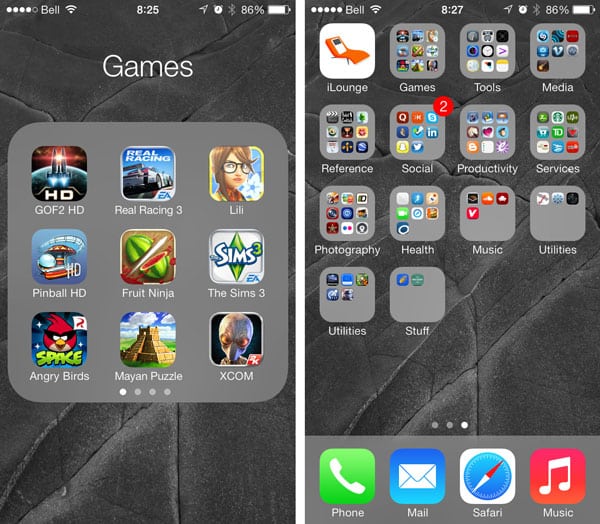
Les icônes de dossier sur l’écran d’accueil héritent d’une transparence gris clair similaire, les rendant assez différentes de l’arrière-plan plus sombre utilisé dans iOS 6.
Multitâche
Le sélecteur d’applications a été entièrement redessiné dans iOS 7, éliminant l’ancien plateau de style dock au profit d’une vue plein écran complète avec des aperçus de chaque application en cours d’exécution. Cela est accessible en double-tapant sur le bouton d’accueil de la même manière qu’auparavant, bien qu’il soit important de noter que les fonctionnalités précédentes pour des éléments comme le contrôle du volume, AirPlay et le verrouillage de l’orientation ont été déplacées vers le nouveau Centre de contrôle séparé à la place.
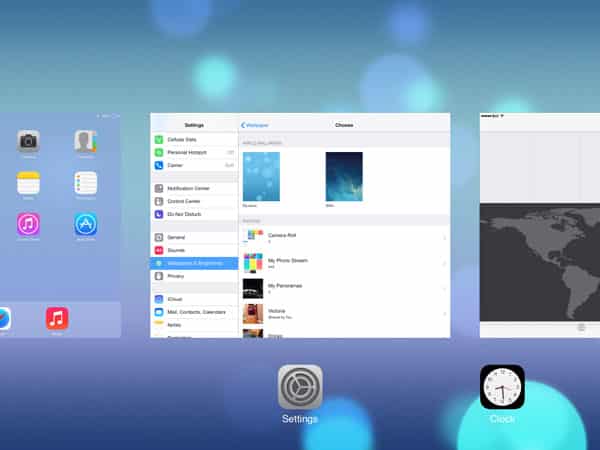
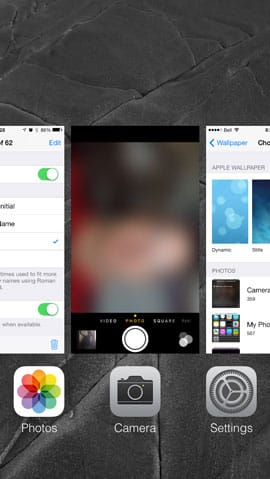
Les applications peuvent être supprimées de cette liste simplement en glissant vers le haut sur l’écran d’aperçu, effectuant effectivement un “flick” de l’application hors de la vue. De plus, contrairement à l’écran d’accueil, la vue multitâche s’affichera en mode paysage sur l’iPhone et l’iPod touch lorsqu’elle est accessible depuis cette orientation.
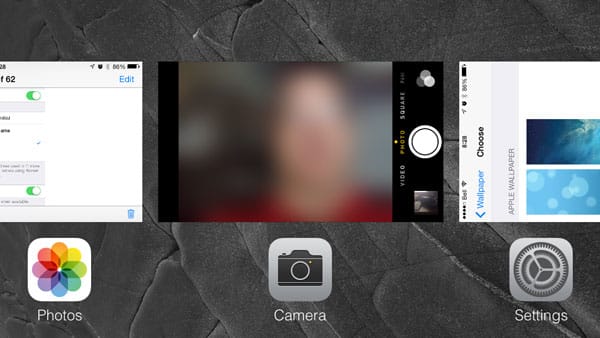
Cette vue affichera une liste de toutes les applications récemment utilisées, même à travers les redémarrages de l’appareil. Il est important de garder à l’esprit que tout comme les versions précédentes d’iOS, la plupart des applications affichées ici ne sont pas réellement en cours d’exécution, mais simplement suspendues dans leur état précédent, et donc ne consomment aucune ressource.
Gestes de Glissement
Dans certaines des applications intégrées telles que Mail et Messages, les utilisateurs peuvent maintenant glisser vers la droite, en commençant par le bord gauche de l’écran, afin de revenir à l’écran précédent. Cela est utile pour des fonctionnalités telles que le retour à une liste de messages lors de la consultation d’un e-mail ou d’une conversation de messages, et tout comme le geste de tirage pour actualiser ajouté à Mail dans iOS 6, c’est quelque chose qu’Apple a clairement emprunté à des applications tierces.
Probablement en raison de ce changement, les gestes de glissement pour des tâches comme la suppression de messages ont été modifiés pour ne fonctionner qu’avec des glissements de gauche à droite, un changement qui, malheureusement, confondra de nombreux utilisateurs expérimentés et pour lequel Apple ne fournit aucune aide ou orientation réelle après la mise à jour vers iOS 7.
Centre de Contrôle
Peut-être l’une des nouvelles fonctionnalités les plus utiles d’iOS 7 est le Centre de contrôle, une mise en œuvre considérablement améliorée des contrôles précédemment trouvés dans le plateau des applications récentes. Accessible en glissant vers le haut depuis n’importe quel écran - y compris l’écran de verrouillage - le Centre de contrôle fournit un accès non seulement aux contrôles de volume, AirPlay, lecture et luminosité, mais fournit également maintenant des raccourcis pour activer le mode Avion, le Wi-Fi, le Bluetooth, le mode Ne pas déranger et le verrouillage de l’orientation. Les contrôles de lecture multimédia incluent également maintenant un curseur de position en plus d’un curseur de volume.
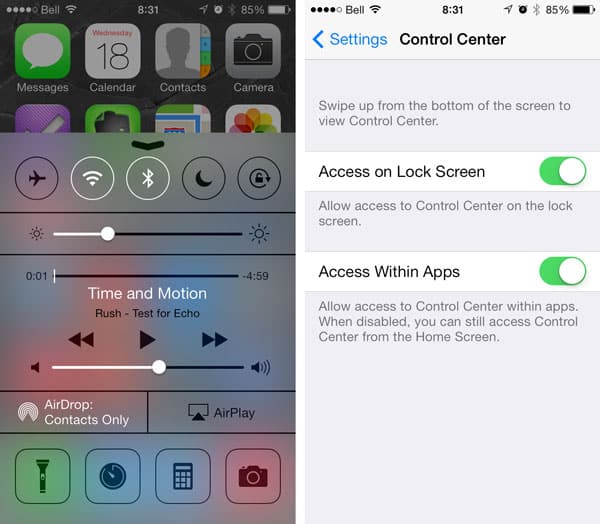
Encore une fois, sur l’iPhone et l’iPod touch, des boutons supplémentaires en bas du Centre de contrôle fournissent un accès rapide aux applications Horloge, Calculatrice et Appareil photo ainsi qu’un support pour une nouvelle fonctionnalité de lampe de poche intégrée qui peut maintenant être utilisée pour activer le flash LED - et le laisser allumé - de n’importe où, y compris l’écran de verrouillage, éliminant ainsi le besoin d’applications de lampe de poche tierces.
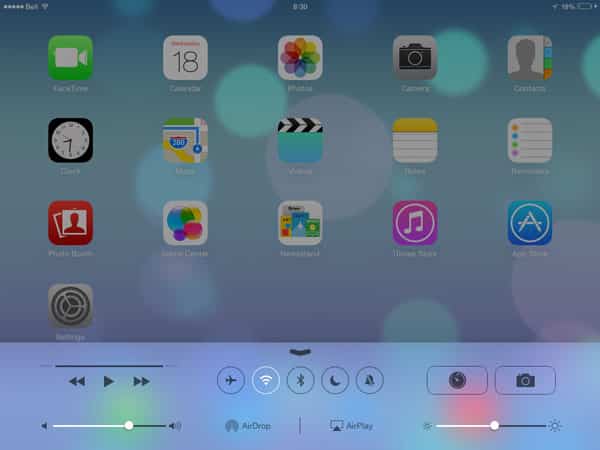
Le Centre de contrôle est rendu un peu différemment sur l’iPad.
Recevez de nouveaux articles dans votre boîte de réception.
Aucun spam. Désabonnez-vous à tout moment.