Technologie · 13 min read · Nov 16, 2025
Expert Instantané : Secrets et Fonctionnalités d'iOS 8.4 + Apple Music
Le cycle de développement d’iOS 8 d’Apple a pris une direction plus intéressante par rapport aux versions précédentes, avec des mises à jour mineures plus significatives et rapides et moins de correctifs de bogues. Pour la première fois, Apple a eu trois versions en développement simultané, a publié la première version bêta publique d’iOS, et a même publié de nouvelles versions alors que le cycle bêta de la version suivante était déjà en cours. iOS 8.2 a apporté le support de l’Apple Watch, tandis qu’iOS 8.3 a sorti la bibliothèque de photos iCloud de la bêta pour accompagner la nouvelle application Photos d’OS X.
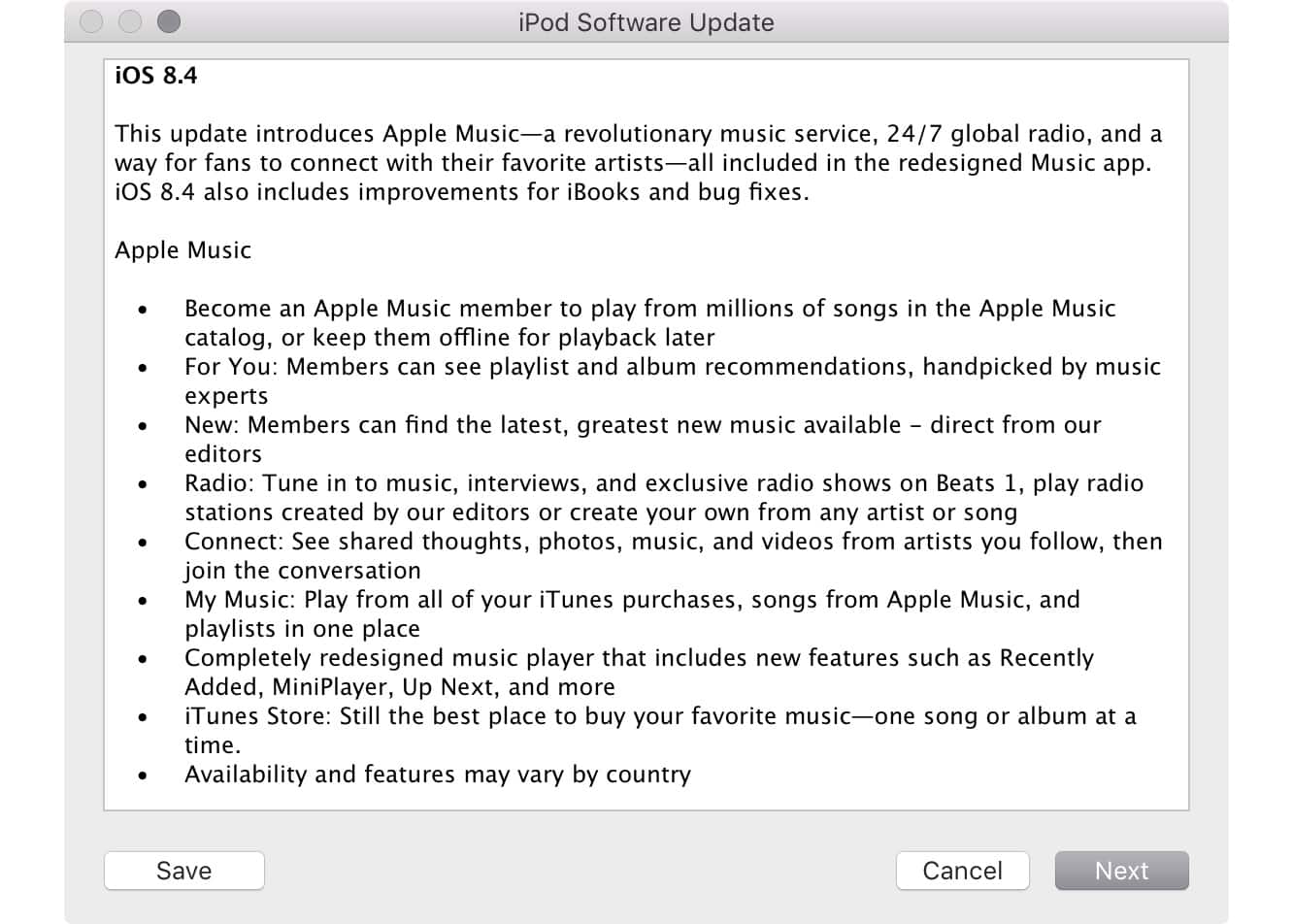
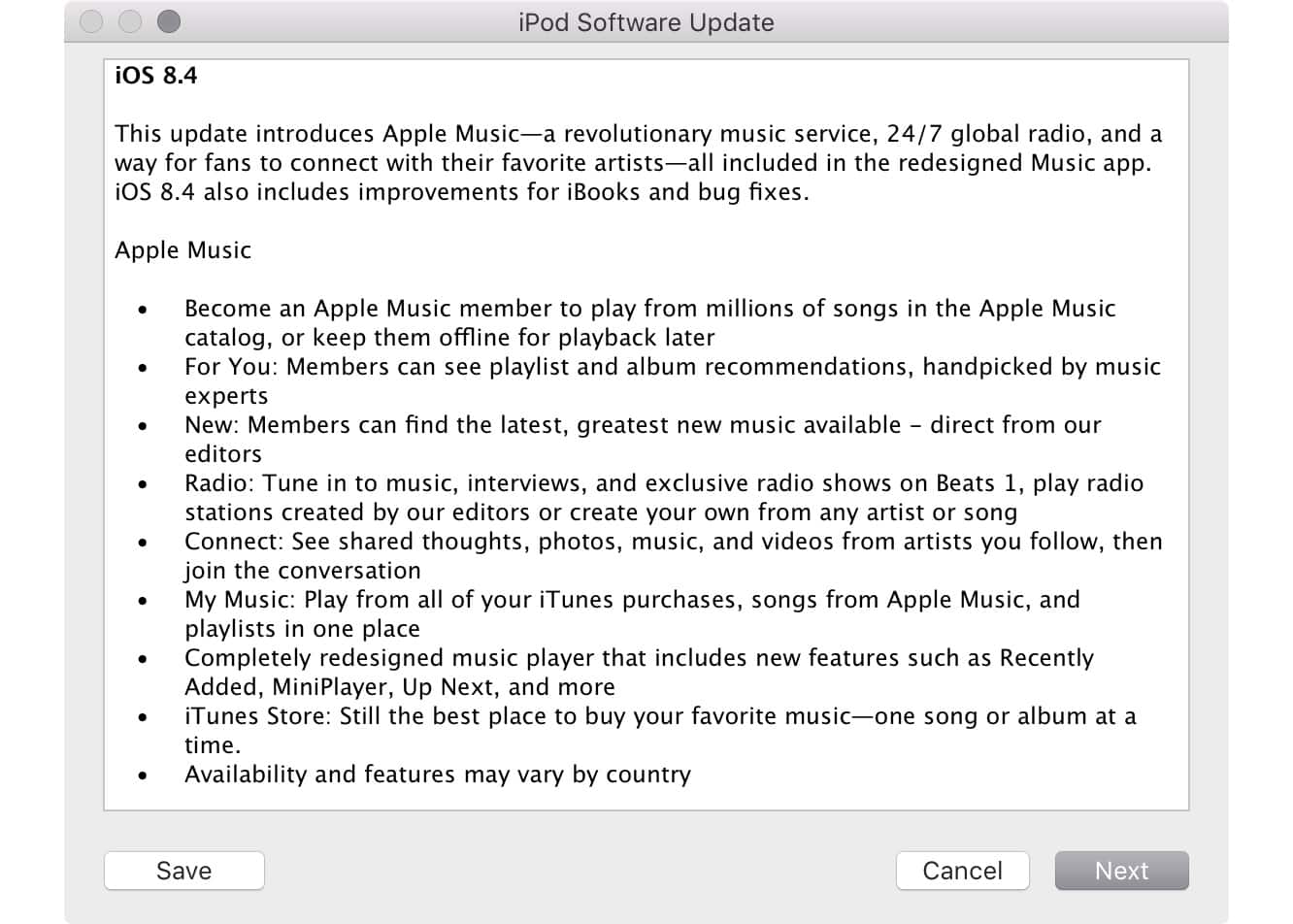
La sortie de cette semaine d’iOS 8.4 marque une autre étape importante en matière de fonctionnalités, avec le lancement d’une application Musique complètement repensée pour le lancement d’Apple Music, quelques changements significatifs dans l’application iBooks, ainsi que la collection habituelle d’autres corrections et améliorations. Comme pour les versions précédentes, iOS 8.4 sort alors que le cycle bêta d’iOS 9 est déjà bien avancé, et il est également intéressant de noter qu’il s’agit de la première version iOS « .4 » à être publiée — une indication de combien de choses ont été ajoutées depuis le premier lancement d’iOS 8.0 l’automne dernier.
Téléchargement et Installation
Comme d’habitude, iOS 8.4 est une mise à jour gratuite pour tous les modèles d’appareils iOS pris en charge. Pour télécharger et installer iOS 8.4, les utilisateurs peuvent sélectionner l’option « Vérifier les mises à jour » trouvée sur la page Résumé de l’appareil dans iTunes, qui devrait localiser, télécharger et installer la mise à jour automatiquement. Dans certains cas, iTunes peut avoir déjà découvert la mise à jour par lui-même, auquel cas vous verrez un bouton « Mise à jour » plutôt qu’un bouton « Vérifier les mises à jour ». Pour une mise à jour sans fil (OTA), vous pouvez simplement aller dans l’application Réglages de votre appareil et choisir Général, Mise à jour logicielle pour vérifier et installer la mise à jour. Notez que pour recevoir des mises à jour OTA, votre appareil devra être connecté à un réseau Wi-Fi et doit être branché à une source d’alimentation ou avoir au moins 50 % de batterie restante pour que la mise à jour s’installe avec succès.
Notez que même si vous avez décidé de sauter les versions iOS précédentes, vous pouvez toujours mettre à jour directement vers iOS 8.4 de la même manière — il n’est pas nécessaire d’installer iOS 8.3 en premier, par exemple, ou même iOS 8.0.
Les avertissements et mises en garde habituels s’appliquent ici comme pour toute mise à jour iOS : l’installation peut ou non préserver toutes vos données existantes. Cela peut entraîner l’effacement des données de votre appareil dans certaines conditions, et il est donc conseillé de faire une sauvegarde complète de votre appareil avant de commencer. Assurez-vous que tout votre contenu multimédia et vos applications sont dans votre bibliothèque iTunes, car ceux-ci ne font pas partie des sauvegardes effectuées par iTunes — Apple s’attend raisonnablement à ce que vous puissiez resynchroniser ces informations depuis votre bibliothèque iTunes après une restauration complète. Vous pouvez vérifier l’état de votre sauvegarde avant de commencer en visitant la section « Appareils » dans vos Préférences iTunes.
Apple Music
La fonctionnalité la plus significative de la nouvelle version d’iOS 8.4 est l’introduction d’Apple Music, le nouveau service de musique en streaming à la demande et de radio d’Apple, qui est accompagné d’une application Musique iOS complètement repensée qui apporte des améliorations intéressantes à l’interface utilisateur et ajoute des fonctionnalités très nécessaires même en dehors du service Apple Music lui-même.
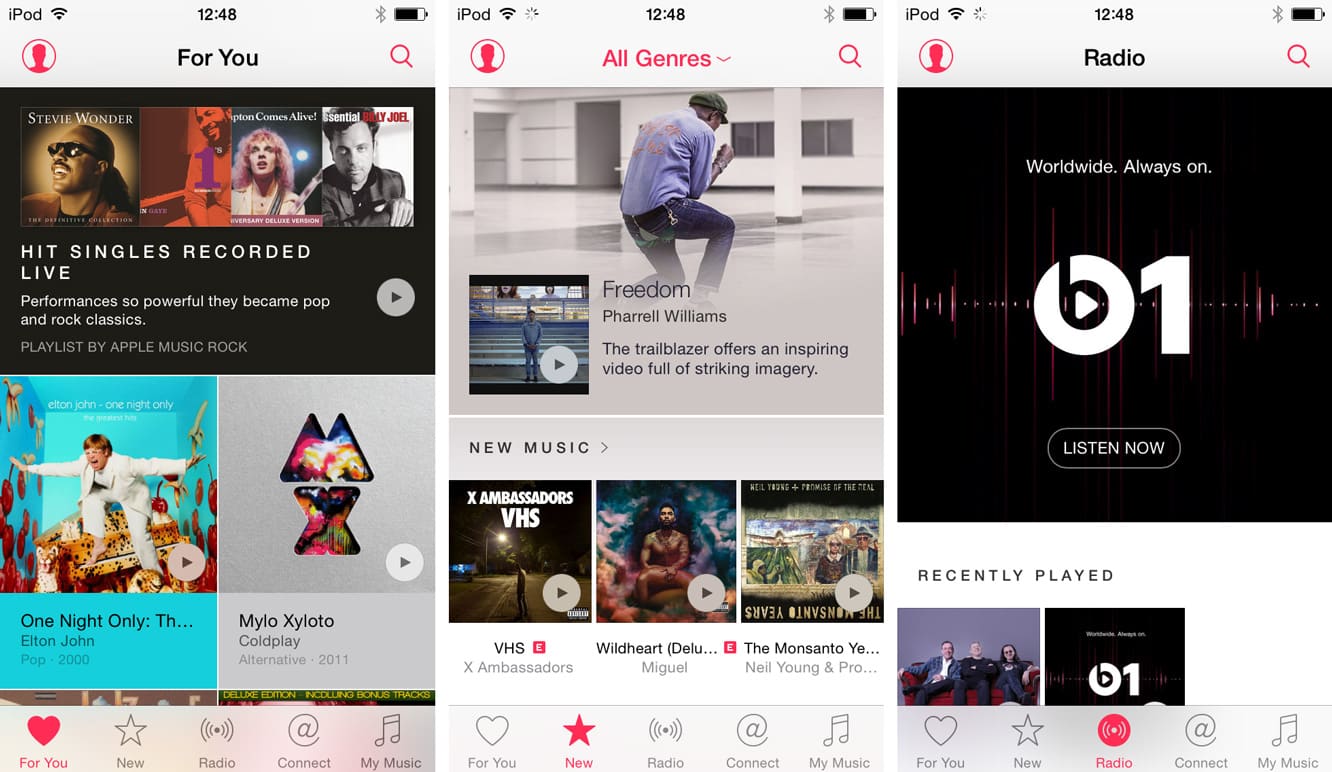
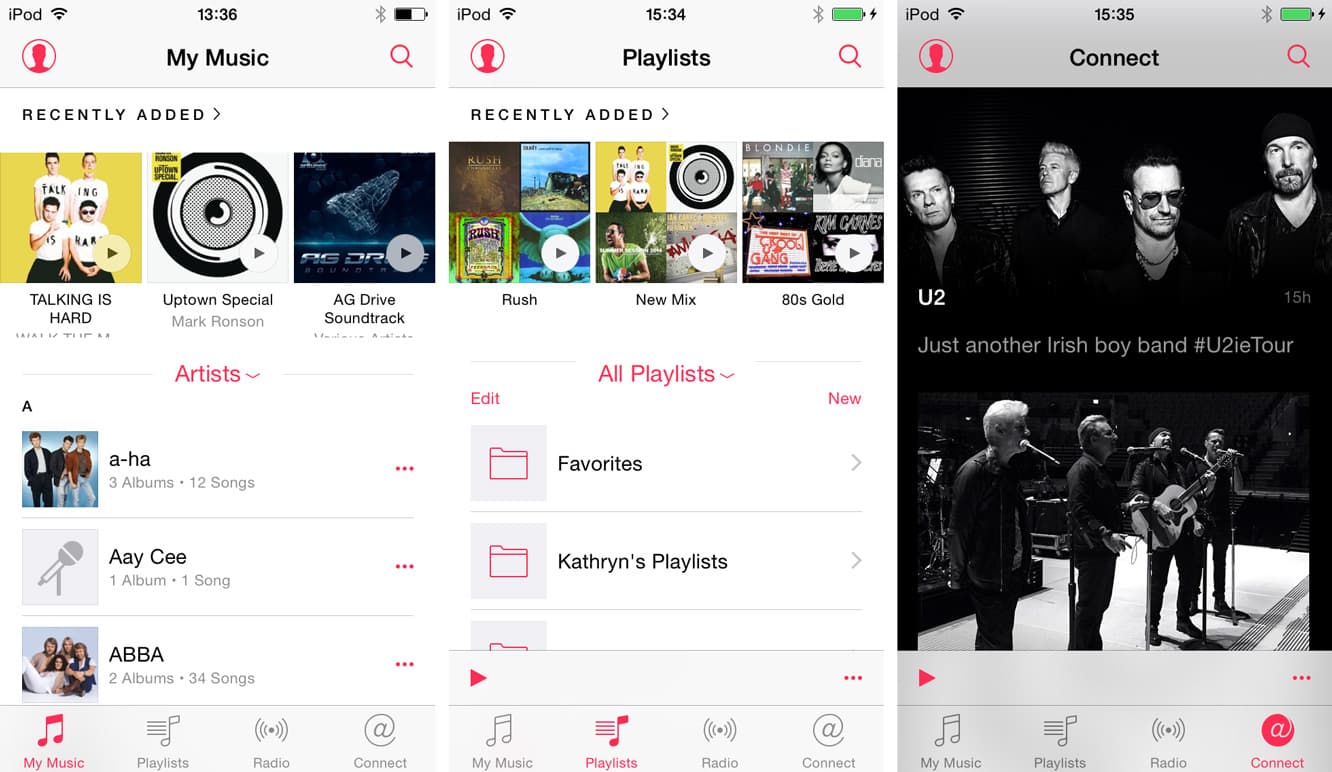
« Apple Music » est en réalité un terme générique pour une collection de nouveaux services, bien qu’Apple l’utilise de manière quelque peu interchangeable pour faire référence à son service de streaming à la demande similaire à Spotify ainsi qu’à l’ensemble de la suite de nouveaux services qui incluent la bibliothèque musicale iCloud, Beats 1 Radio et Connect. Quoi qu’il en soit, l’ensemble des services Apple Music est intégré dans la nouvelle application Musique, qui arbore une nouvelle icône blanche et relègue la plupart des anciennes fonctionnalités musicales autonomes dans un seul onglet « Ma Musique » dans le coin inférieur droit. Les quatre autres boutons mènent aux nouveaux services en ligne d’Apple : « Pour Vous » fournit des playlists personnalisées et organisées autour de vos préférences spécifiées, « Radio » donne accès à la nouvelle Beats 1 Radio et à d’autres stations de radio en streaming — essentiellement une nouvelle et améliorée « Radio iTunes » disponible dans 100 pays plutôt que seulement aux États-Unis — et « Connect » vous amène au nouveau réseau social musical d’Apple pour interagir avec les artistes.
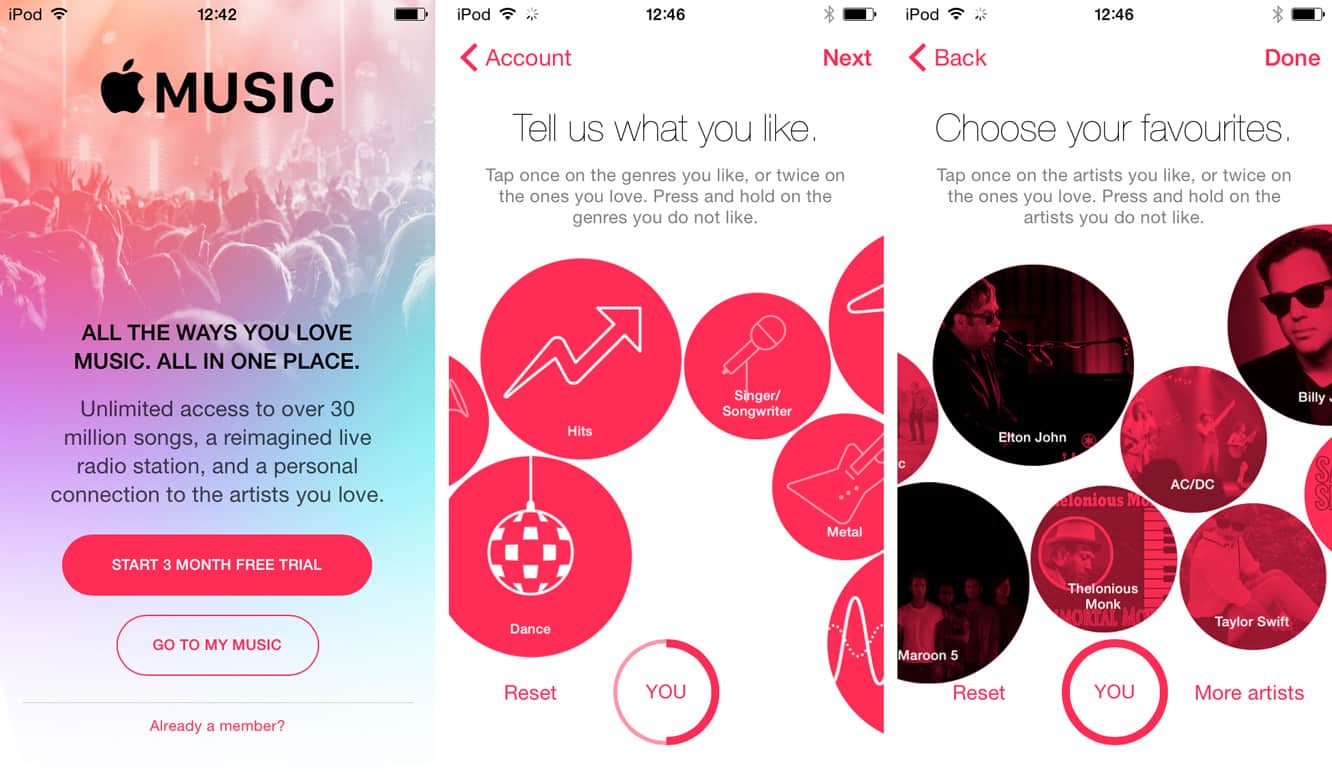
Apple Music reste un service payant optionnel, bien qu’avec un essai gratuit de trois mois, il est probable que la plupart des utilisateurs voudront au moins l’essayer. La première fois que vous visitez la nouvelle application Musique après la mise à niveau vers iOS 8.4, on vous demandera si vous souhaitez vous abonner à Apple Music, ce qui commence l’essai de trois mois et commencera automatiquement à vous facturer le 30 septembre 2015. Si vous êtes sûr de vouloir uniquement profiter de l’essai gratuit et ne pas avoir de surprises à la fin septembre, vous pouvez désactiver la fonction de renouvellement automatique pour Apple Music de la même manière que pour tout autre abonnement basé sur une application, en consultant votre compte via iTunes ou votre appareil iOS et en le désactivant depuis l’écran « Gérer les abonnements » ; il existe plusieurs chemins différents pour accéder à cet écran, cependant le plus simple dans iOS 8.4 est d’ouvrir l’application Musique, de taper sur l’icône de la personne dans le coin supérieur gauche de l’écran, de sélectionner Afficher l’ID Apple puis de faire défiler vers le bas et de taper sur Gérer sous l’en-tête « Abonnements ». Vous devriez trouver Apple Music listé avec tout autre abonnement intégré associé à votre compte, où vous pouvez le sélectionner et simplement désactiver l’option « Renouvellement automatique ».
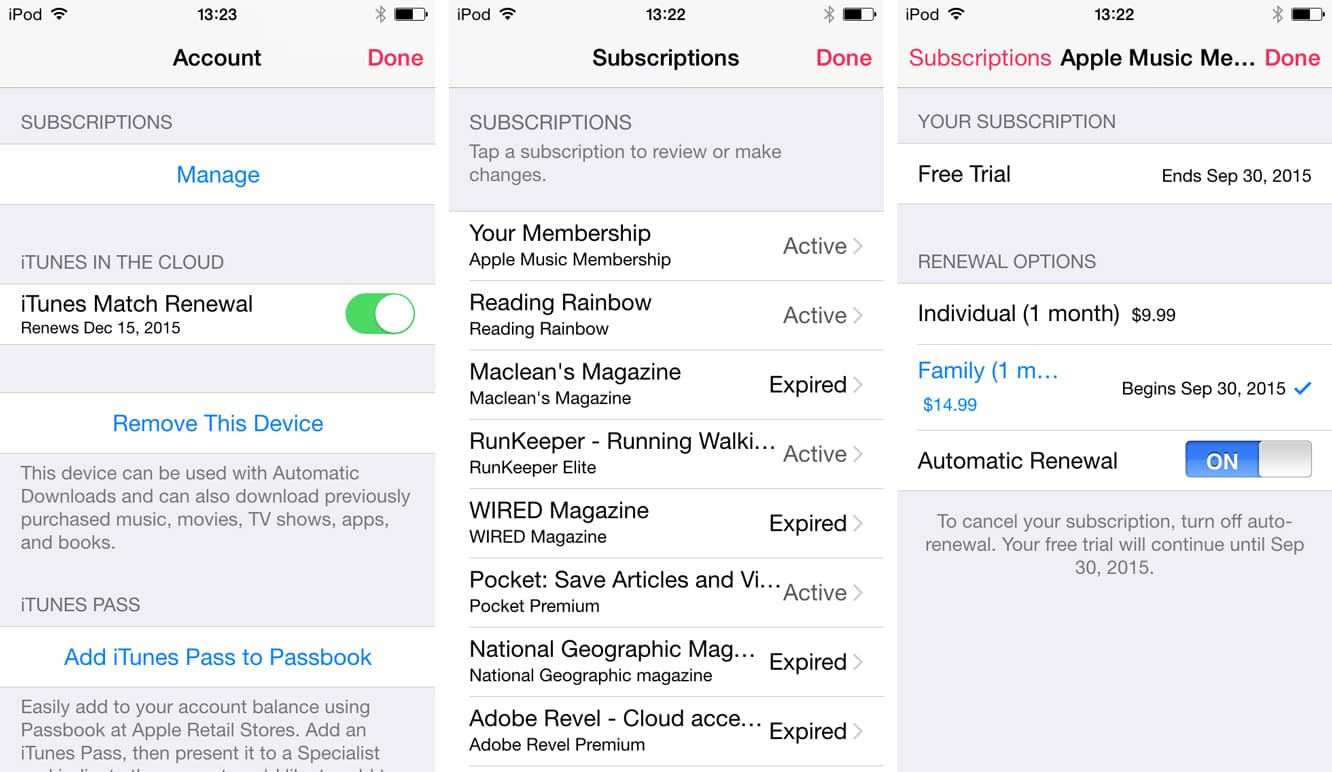
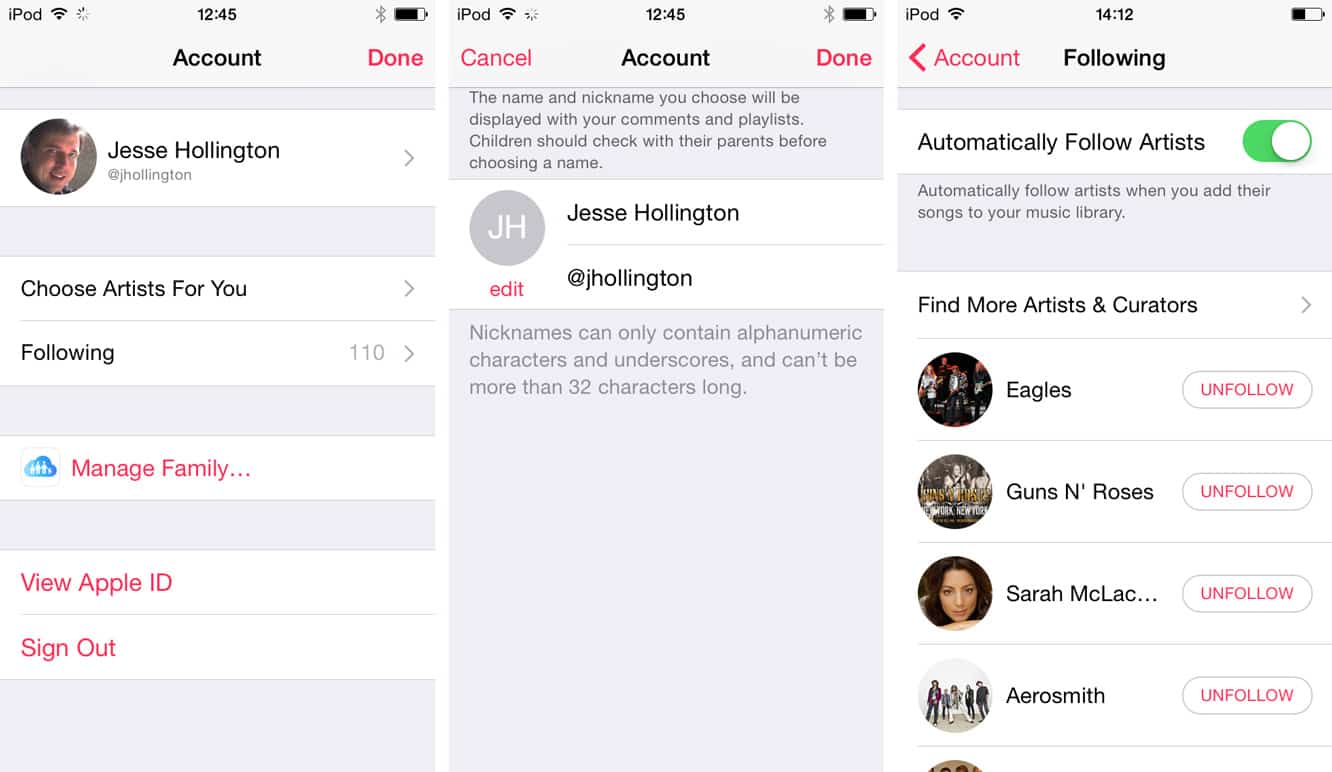
Lorsque vous configurez Apple Music pour la première fois, vous serez guidé à travers quelques écrans vous demandant d’identifier vos genres et artistes préférés afin qu’Apple puisse vous fournir des playlists organisées en fonction de vos goûts musicaux. L’interface utilisateur ici est plutôt amusante, présentant des genres et des artistes sous la forme d’une série de ballons rouges sur lesquels vous tapez une ou deux fois pour indiquer à quel point vous les aimez, ou que vous maintenez enfoncé pour les supprimer complètement. Si vous avez déjà configuré Apple Music depuis un autre appareil iOS ou iTunes sur votre ordinateur, ces écrans seront contournés par défaut et vous pourrez simplement vous connecter directement et être prêt à partir. Vous pouvez cependant y accéder à nouveau en tapant sur l’icône de la personne dans le coin supérieur gauche de l’application Musique pour faire apparaître vos paramètres de compte, et en sélectionnant l’option « Choisir des artistes pour vous », qui vous montrera vos préférences précédentes et vous permettra de les ajuster davantage. Depuis l’écran des paramètres de compte, vous pouvez également choisir quels artistes vous suivez pour la fonctionnalité Connect d’Apple Music, et si vous souhaitez suivre automatiquement de nouveaux artistes à mesure que leur musique est ajoutée à votre bibliothèque ; vous constaterez probablement que vous suivez déjà quelques-uns ici par défaut en fonction du contenu de votre bibliothèque existante, mais vous pouvez supprimer ceux que vous ne souhaitez pas suivre simplement en appuyant sur le bouton « Supprimer ». Vous pouvez également personnaliser votre pseudo Connect et ajouter une photo à votre profil si vous le souhaitez.
Si vous décidez de ne pas configurer Apple Music, même pour l’essai gratuit, le paysage de l’application Musique changera quelque peu, avec « Ma Musique » sur le côté gauche de la barre de boutons et « Playlists » séparé dans un onglet distinct. « Radio » et « Connect » restent cependant — en tant que services gratuits, ceux-ci ne nécessitent pas d’abonnement à Apple Music, donc ils ont été rendus disponibles à quiconque les souhaite. En dehors de ces deux nouvelles sections et de la refonte générale de l’application Musique, tout fonctionne à peu près de la même manière qu’auparavant — vous pourrez toujours synchroniser de la musique depuis iTunes directement sur votre iPhone, iPad ou iPod touch, accéder aux achats précédents dans iTunes dans le Cloud, et accéder à l’ensemble de votre bibliothèque personnelle via le cloud si vous vous abonnez à iTunes Match, qui reste en place en tant que service séparé.
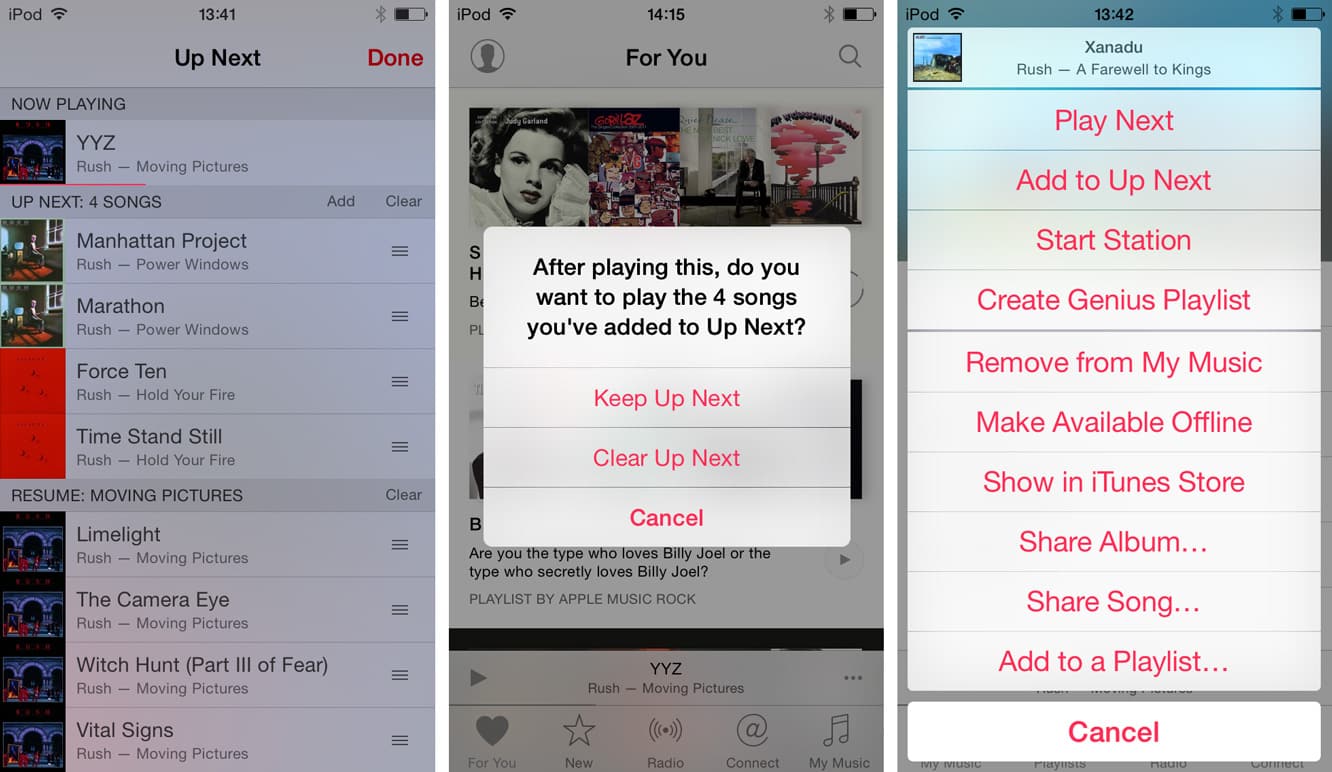
Ainsi, même les utilisateurs qui ne veulent rien avoir à faire avec le nouveau service de streaming d’Apple peuvent toujours profiter de certaines améliorations qui étaient sans doute attendues depuis longtemps dans l’application Musique de base. Par exemple, la fonctionnalité « À Suivre », introduite dans iTunes 11 il y a deux ans et demi, arrive enfin sur iOS, permettant une gestion beaucoup plus pratique de la file de lecture. Cela fonctionne exactement comme dans iTunes — lorsque vous commencez à jouer un album ou une playlist, il est ajouté à la file « À Suivre », et de là, vous pouvez faire apparaître la file depuis l’écran Maintenant en Lecture pour supprimer ou réorganiser des morceaux. Des chansons, albums ou playlists supplémentaires peuvent être ajoutés lors de la navigation dans votre bibliothèque en appuyant sur le bouton de menu à trois points à droite du nom de la piste et en choisissant soit « Jouer Suivant » soit « Ajouter à À Suivre ».
La nouvelle application Musique ajoute également un MiniLecteur qui est un compagnon conceptuel de la fonctionnalité équivalente d’iTunes. Chaque fois qu’une piste est en cours de lecture, une barre apparaît en bas de l’écran avec les informations de la piste actuelle, un bouton de lecture/pause et un bouton de menu. En tapant sur le titre de la chanson, l’écran « Maintenant en Lecture » s’affiche, ou vous pouvez faire glisser cette barre vers le haut depuis le bas et la redescendre si tout ce que vous voulez est un aperçu rapide de la couverture de l’album.
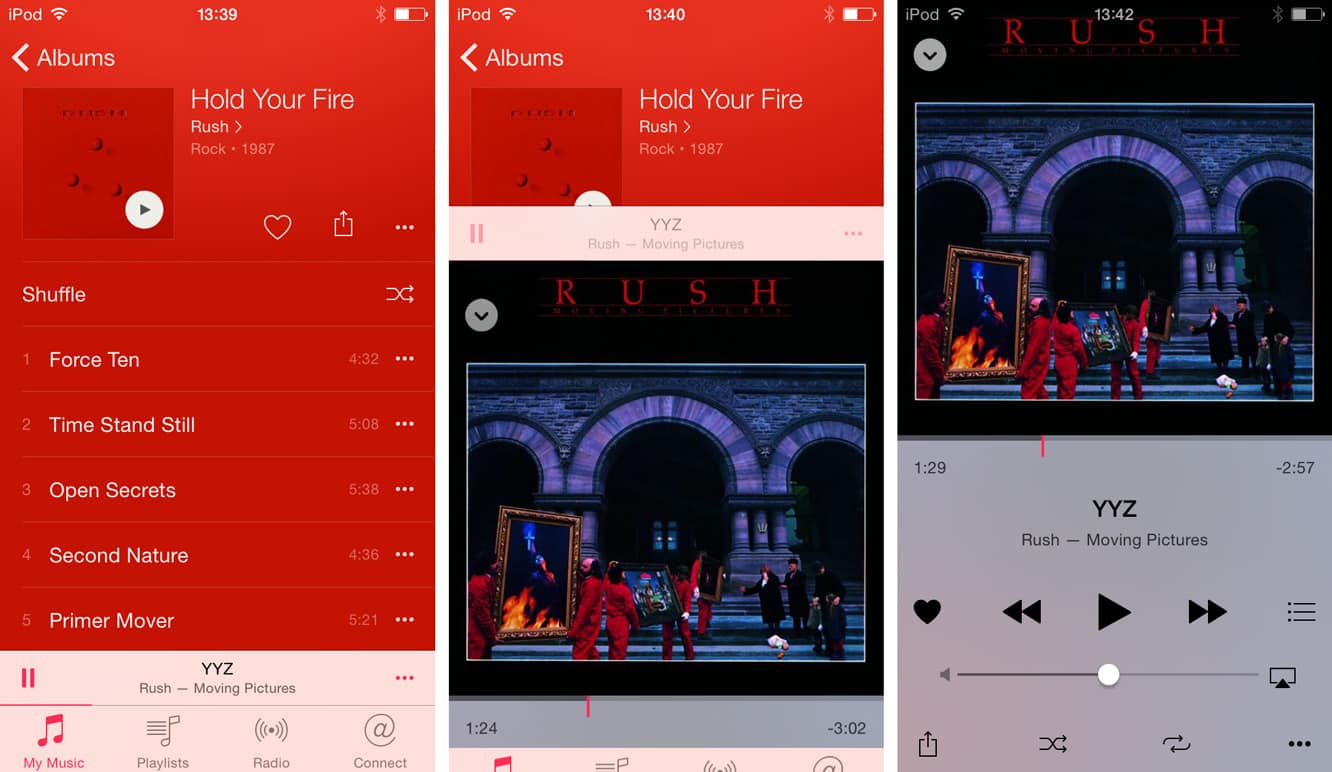
Un bouton « J’aime » apparaît également sur l’écran « Maintenant en Lecture » sous la forme d’un cœur sur lequel vous pouvez appuyer pour marquer vos morceaux préférés.
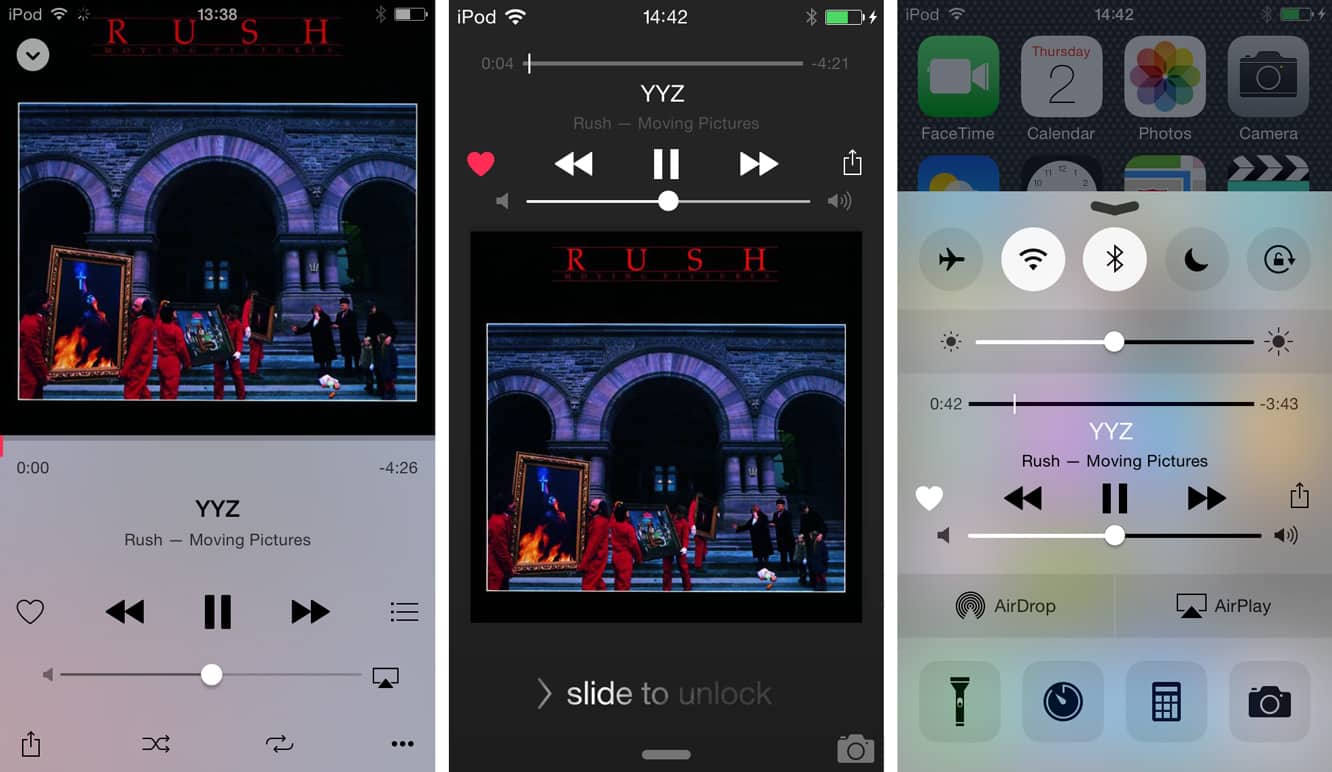
C’est un système de notation simplifié pratique pour ceux qui trouvaient que gérer les évaluations par étoiles était trop encombrant, mais pour les abonnés à Apple Music, cela sert également à définir vos goûts musicaux pour livrer des playlists personnalisées. L’écran de verrouillage et les contrôles de lecture du Centre de Contrôle ont également été mis à jour pour inclure le nouveau bouton « J’aime » à gauche du curseur de volume, ainsi qu’un bouton de partage sur le côté droit pour partager rapidement un lien vers la piste actuellement en cours de lecture.
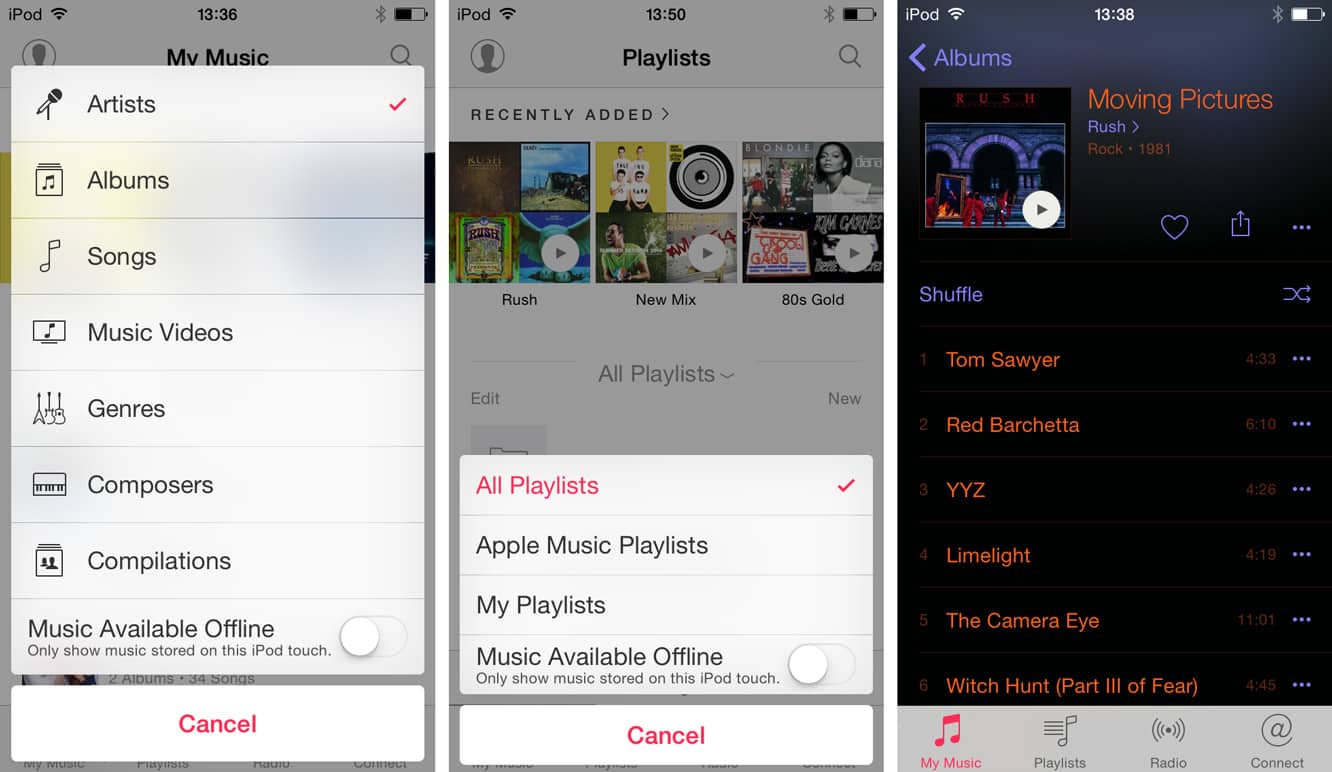
La navigation dans votre bibliothèque a également changé, avec une nouvelle section « Ajouté Récemment » qui apparaît en haut des écrans « Ma Musique » et « Playlists » fournissant un accès rapide au contenu récent. La partie inférieure de l’écran « Ma Musique » affiche par défaut une liste alphabétique d’artistes, mais en appuyant sur l’en-tête, vous pouvez passer à la navigation par d’autres catégories. Un commutateur « Musique Disponible Hors Ligne » est également commodément caché ici, vous permettant de filtrer rapidement les morceaux basés sur le cloud sans nécessiter un voyage dans l’application Réglages. Lorsque vous naviguez dans « Playlists », vous pouvez filtrer entre vos propres Playlists et les playlists Apple Music de la même manière, en supposant bien sûr que vous vous êtes abonné au service Apple Music.
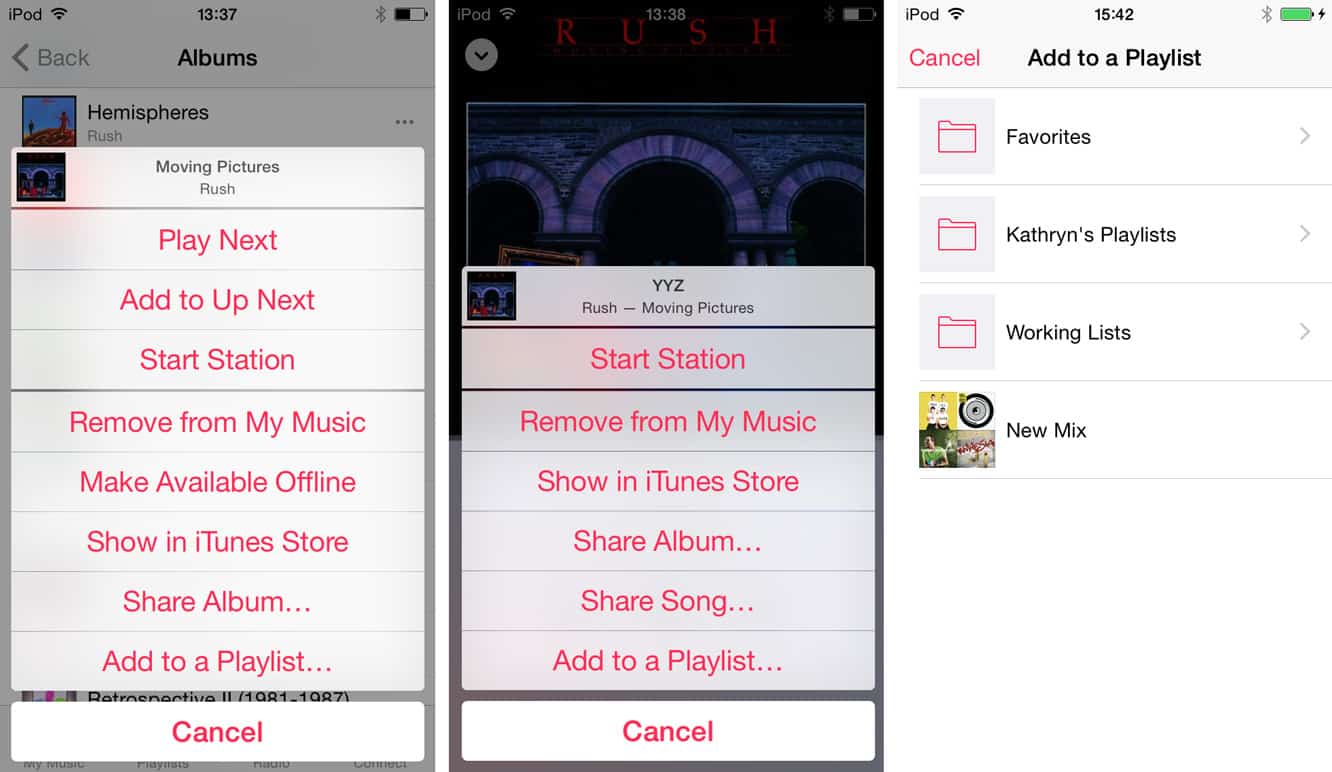
Une autre petite mais grande amélioration de la qualité de vie dans l’application Musique est la possibilité d’ajouter enfin une piste directement à une playlist — une fonctionnalité que l’iPod original avait avec sa playlist « En Cours » et qui a mis huit ans à arriver sur l’iPhone. Pour des raisons connues uniquement d’Apple, l’application Musique iOS a toujours pris l’approche opposée à celle de l’iPod, nécessitant quelque peu contre-intuitivement que vous sélectionniez d’abord et modifiiez une playlist, puis trouviez des morceaux à ajouter, plutôt que de prendre le morceau que vous regardez peut-être déjà dans votre bibliothèque et de sélectionner une playlist à laquelle l’ajouter. Cela peut sembler être une petite chose, mais cela a été une énorme source de frustration pour nous depuis le lancement de l’iPhone original. Maintenant, avec iOS 8.4, il suffit de faire apparaître le menu pour une chanson, un album ou un artiste donné, de choisir l’option « Ajouter à la Playlist », puis de sélectionner la playlist à laquelle vous souhaitez ajouter ces morceaux. Bien sûr, l’édition de playlists fonctionne toujours dans l’autre sens également, et vous pouvez sélectionner et modifier une playlist pour ajouter et supprimer des morceaux comme auparavant.
Dans la section Musique de l’application Réglages iOS, vous pouvez choisir de désactiver complètement Apple Music, donc même si vous vous êtes déjà abonné, vous pouvez toujours le désactiver si vous préférez vous concentrer sur votre propre bibliothèque musicale. Différents commutateurs pour soit la bibliothèque musicale iCloud soit iTunes Match apparaissent également sur cet écran, selon ce à quoi vous vous êtes abonné, ainsi qu’une option pour activer « Genius » si vous n’utilisez pas l’un des services de stockage de bibliothèque basés sur le cloud d’Apple.
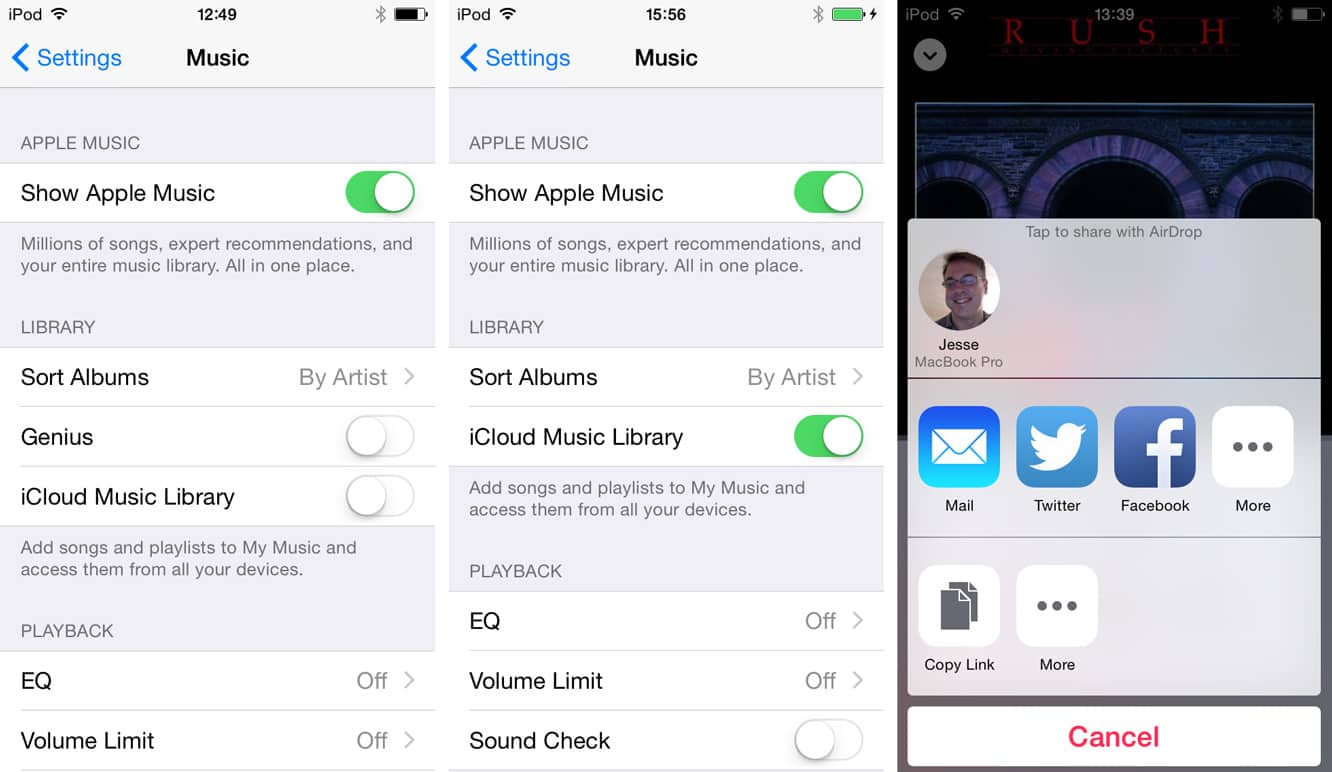
Quelques autres petites fonctionnalités ont également été ajustées dans l’application Musique. Les contrôles de partage peuvent maintenant être trouvés sur l’écran Maintenant en Lecture et dans chaque menu, vous permettant de partager des liens iTunes vers n’importe quelle chanson, album ou artiste que vous aimez. La recherche est maintenant accessible depuis un bouton de projecteur dans le coin supérieur droit, et vous permettra de rechercher soit dans votre bibliothèque musicale soit dans les stations de radio si vous n’utilisez pas Apple Music, ou dans votre propre bibliothèque ou la bibliothèque Apple Music si vous êtes abonné à Apple Music. De plus, ce qui sera probablement un changement bienvenu pour de nombreux utilisateurs, Cover Flow a également été complètement supprimé, vous pouvez donc maintenant tourner votre iPhone ou iPod touch sur le côté sans crainte.
Partage à Domicile
Un des changements les plus inattendus qui est survenu dans iOS 8.4 a été la suppression du Partage à Domicile de la section « Musique », une fonctionnalité qui permettait auparavant aux utilisateurs d’iOS de diffuser de la musique depuis leur bibliothèque iTunes située sur un Mac ou un PC sur le même réseau Wi-Fi. De nombreux utilisateurs avec des appareils de faible capacité ont trouvé que cette fonctionnalité était un moyen utile de garder leur bibliothèque entière disponible pour une écoute sur appareil tout en étant à la maison, et bien qu’Apple Music, la bibliothèque musicale iCloud et iTunes Match fournissent tous des capacités similaires, ce sont tous des services payants avec leurs propres limitations, il est donc compréhensible que certains utilisateurs regrettent cette approche précédemment sans coût. Encore plus inhabituel, le Partage à Domicile est toujours disponible dans l’application Vidéos, permettant aux utilisateurs de diffuser leurs films et émissions de télévision sur leur écran iOS.
L’application Remote d’Apple continue de fournir la possibilité de contrôler une bibliothèque iTunes connectée sur votre réseau domestique, mais ne fournit aucun moyen de diffuser cet audio directement sur votre appareil iOS, ce qui le rend uniquement pratique pour ceux qui souhaitent écouter de la musique directement depuis les haut-parleurs de leur ordinateur ou via un appareil AirPlay.
Recevez de nouveaux articles dans votre boîte de réception.
Aucun spam. Désabonnez-vous à tout moment.