Technologie · 14 min read · Dec 29, 2025
Expert Instantané : Secrets et Fonctionnalités d'iOS 9.3
Dans les premiers jours d’iOS — avant même qu’il ne soit connu sous le nom d’”iOS” — il n’était pas du tout rare de voir des fonctionnalités significatives ajoutées aux versions “point”. Cependant, à mesure que la plateforme a mûri, Apple semble avoir en grande partie relégué ces petites versions à ne fournir que des corrections de bogues, des améliorations mineures et des changements en coulisses pour les développeurs. L’ajout d’Apple Music à iOS 8.4 l’année dernière était un changement rafraîchissant par rapport à la monotonie des versions intermédiaires habituelles d’Apple, et nous avons définitivement été ravis de voir Apple continuer cette tendance avec iOS 9.3, qui ajoute un certain nombre d’améliorations utiles pour les utilisateurs, introduisant un nouveau mode d’affichage, peaufinant les applications Notes, News et Santé, et rattrapant CarPlay avec les changements d’iOS 8.4 et iOS 9 de l’année dernière.
Nous avons joué avec la bêta d’iOS 9.3 depuis son apparition en janvier, et avec la sortie finale d’iOS 9.3 cette semaine, nous avons examiné de plus près ce qu’Apple a affiné pendant la période bêta pour fournir un aperçu de ce que les utilisateurs peuvent désormais attendre de cette dernière version.
Téléchargement et Installation
iOS 9.3 est une mise à jour gratuite pour tous les modèles d’appareils iOS pris en charge et est également la version par défaut d’iOS qui sera installée sur le nouvel iPhone SE et l’iPad Pro de 9,7 pouces.
Comme pour les dernières versions d’iOS, les utilisateurs peuvent choisir d’installer iOS 9.3 en tant que mise à jour sans fil (OTA) ou via une connexion USB en utilisant iTunes sur leur Mac ou PC. Pour une mise à jour sans fil (OTA), allez dans l’application Réglages de votre appareil et choisissez Général, Mise à jour logicielle pour vérifier et installer la mise à jour. Notez que pour recevoir des mises à jour OTA, votre appareil devra être connecté à un réseau Wi-Fi et doit être branché à une source d’alimentation, ou avoir au moins 50 % de batterie restante pour que la mise à jour s’installe avec succès. Pour installer la mise à jour depuis votre ordinateur, sélectionnez l’option “Vérifier les mises à jour” trouvée sur la page Résumé de l’appareil dans iTunes, qui devrait localiser, télécharger et installer la mise à jour automatiquement. Dans certains cas, iTunes peut avoir déjà découvert la mise à jour par lui-même, auquel cas vous verrez un bouton “Mise à jour” plutôt qu’un bouton “Vérifier les mises à jour”.
Les avertissements et mises en garde habituels s’appliquent ici comme pour toute mise à jour iOS : l’installation peut ou non préserver toutes vos données existantes. Elle peut entraîner l’effacement des données de votre appareil dans certaines conditions, et il est donc conseillé de faire une sauvegarde complète de votre appareil avant de commencer. Si vous avez chargé du contenu sur votre appareil iOS depuis iTunes, assurez-vous que tout votre contenu multimédia et vos applications sont déjà dans votre bibliothèque iTunes — ceux-ci ne font pas partie des sauvegardes effectuées par iTunes, car Apple s’attend raisonnablement à ce que vous puissiez resynchroniser ces informations depuis votre bibliothèque iTunes après une restauration complète. Vous pouvez vérifier l’état de vos sauvegardes iTunes et iCloud avant de commencer en visitant la section “Appareils” dans vos Préférences iTunes. Si vous n’utilisez pas iTunes, vous pouvez vérifier l’état de vos sauvegardes iCloud, et faire une autre sauvegarde manuelle si nécessaire, en allant dans Réglages, iCloud, Sauvegardes.
Appareils pris en charge
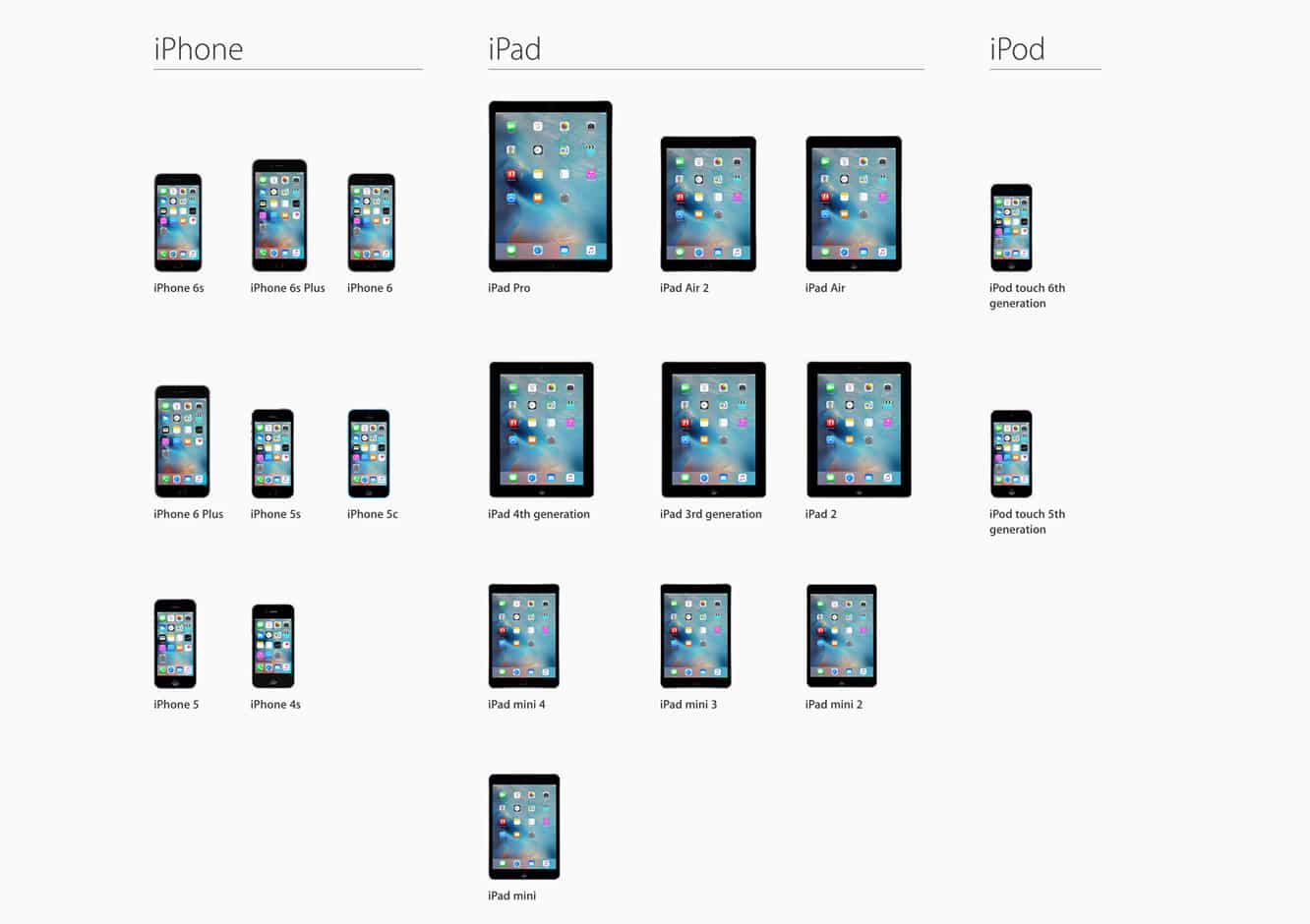
En tant que version “point” plus mineure, iOS 9.3 prend en charge les mêmes appareils qu’iOS 9, allant toujours jusqu’à l’iPad 2 de 2011 et l’iPhone 4S. Comme d’habitude, certaines fonctionnalités ne sont prises en charge que sur des appareils plus récents. Par exemple, la nouvelle fonctionnalité Night Shift n’est disponible que sur l’iPhone 5s ou ultérieur, l’iPad Pro, l’iPad Air, l’iPad mini 2 ou ultérieur, ou l’iPod touch de sixième génération.
Différences régionales
La plupart des mêmes limitations régionales s’appliquent toujours dans iOS 9.3 pour des fonctionnalités comme Siri, Maps, et bien sûr l’App Store, bien qu’Apple continue d’élargir le support mondial pour ces fonctionnalités en coulisses. La page de disponibilité des fonctionnalités d’Apple met en évidence les pays avec un support pour des fonctionnalités spécifiques. Notamment, malgré d’autres améliorations dans iOS 9.3, l’application News d’Apple, lancée pour la première fois dans iOS 9, continue d’être disponible uniquement pour les utilisateurs aux États-Unis, au Royaume-Uni et en Australie.
Night Shift (iPhone 5s et ultérieur, iPad Air, iPad mini 2 et ultérieur, iPod touch de sixième génération)
La fonctionnalité phare d’iOS 9.3 — et probablement la plus intéressante d’un point de vue innovation — est “Night Shift”. Le nombre de personnes utilisant désormais des smartphones et des tablettes ces dernières années a suscité plusieurs études suggérant que l’exposition à une lumière bleue vive pendant les heures du soir peut en fait impacter les cycles de sommeil d’une personne. En réponse à cela, le nouveau mode Night Shift dans iOS 9.3 déplace les couleurs de l’écran de votre iPhone, iPad ou iPod touch vers l’extrémité plus chaude du spectre.
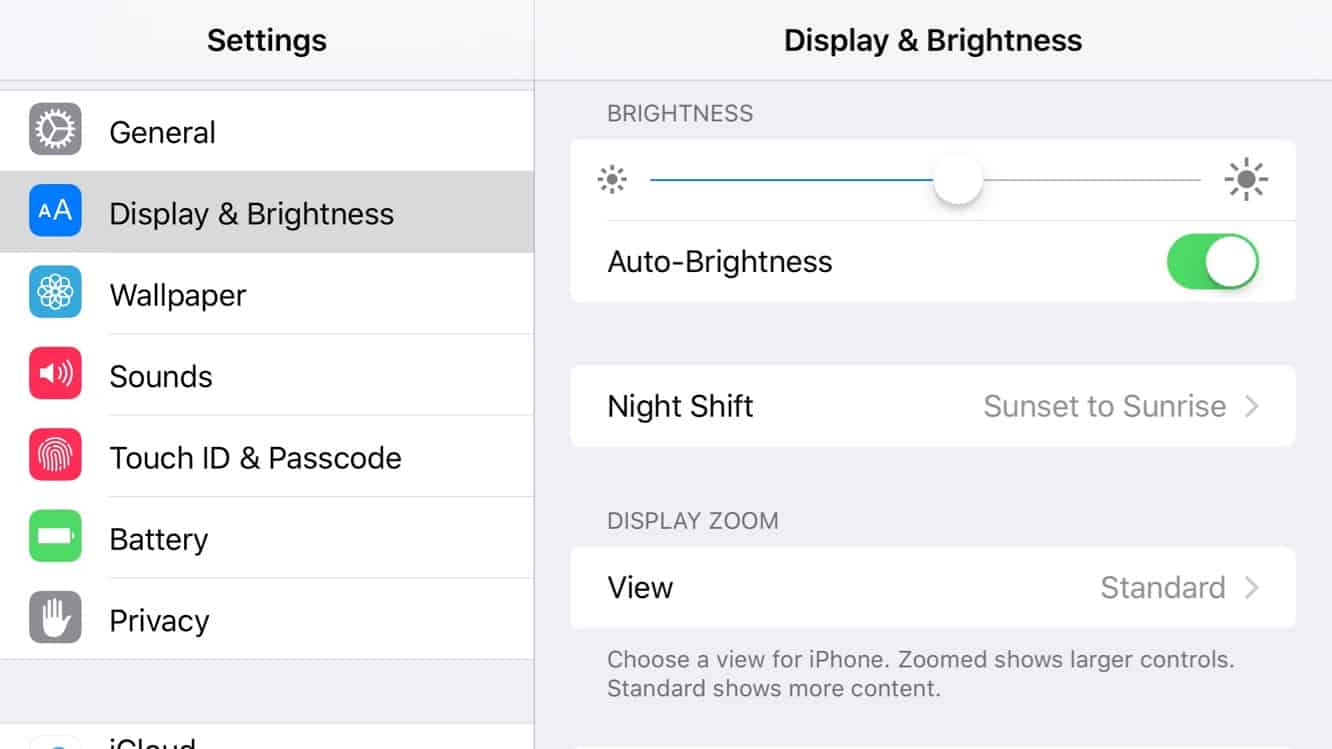
Night Shift peut être accédé depuis la section Affichage et Luminosité dans l’application Réglages d’iOS, où il peut être activé ou configuré sur un calendrier de manière similaire à la fonctionnalité Ne pas déranger ; vous pouvez programmer Night Shift pour s’activer ou se désactiver à un moment précis, ou vous pouvez le configurer pour qu’il soit activé du coucher au lever du soleil, en fonction de votre emplacement. Vous pouvez également ajuster exactement à quel point vous souhaitez que votre affichage soit chaud à l’aide d’un curseur de température de couleur en bas de l’écran des paramètres de Night Shift.
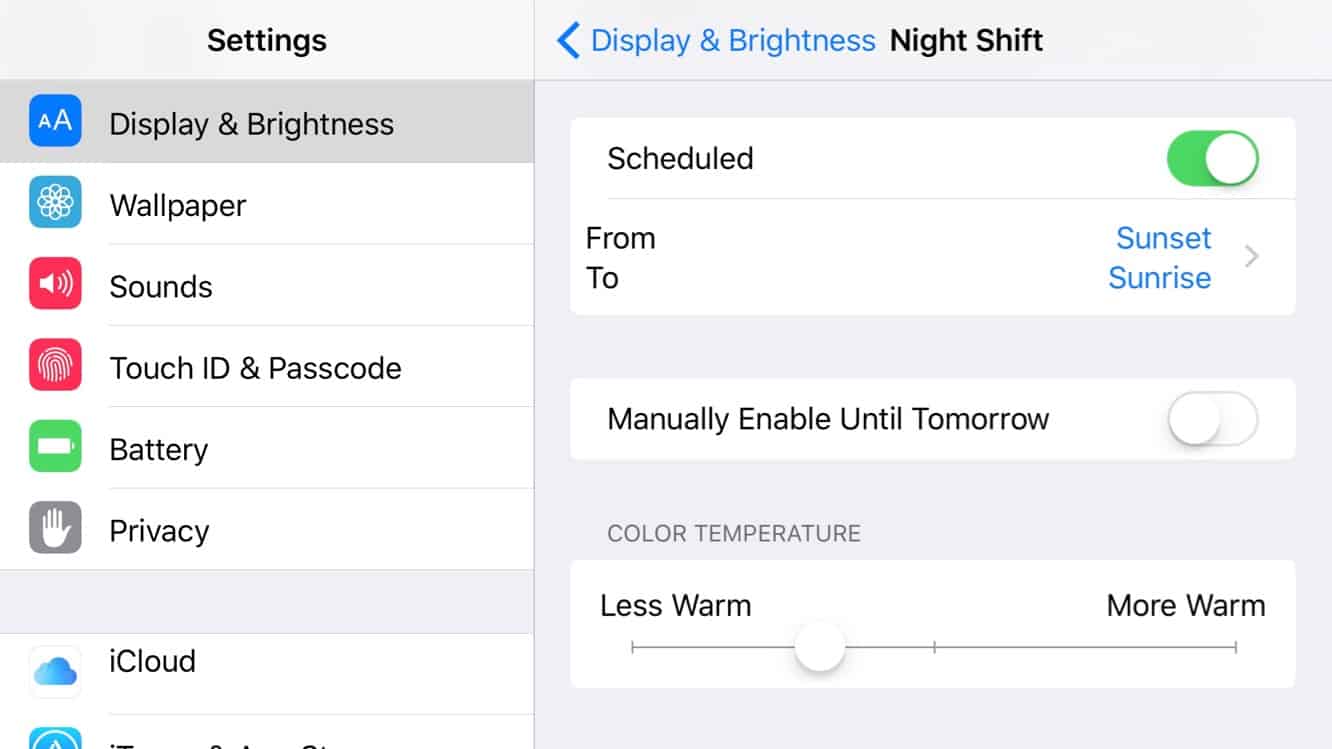
Un nouveau bouton dans le Centre de contrôle d’iOS vous permet également d’activer et de désactiver Night Shift manuellement, en contournant temporairement tous les calendriers prédéfinis — tout comme Ne pas déranger, toute activation ou désactivation manuelle de Night Shift ne prendra effet que jusqu’à la prochaine fois qu’il est prévu d’être activé ou désactivé automatiquement.
Il est également intéressant de noter que, pour une raison quelconque, Night Shift et le mode Économie d’énergie sont incompatibles. Lorsque un appareil iOS est mis en mode Économie d’énergie, soit manuellement, soit à la suite d’une notification de batterie faible, Night Shift sera automatiquement désactivé, et les paramètres de Night Shift seront inaccessibles tant que le mode Économie d’énergie reste activé.
Notes
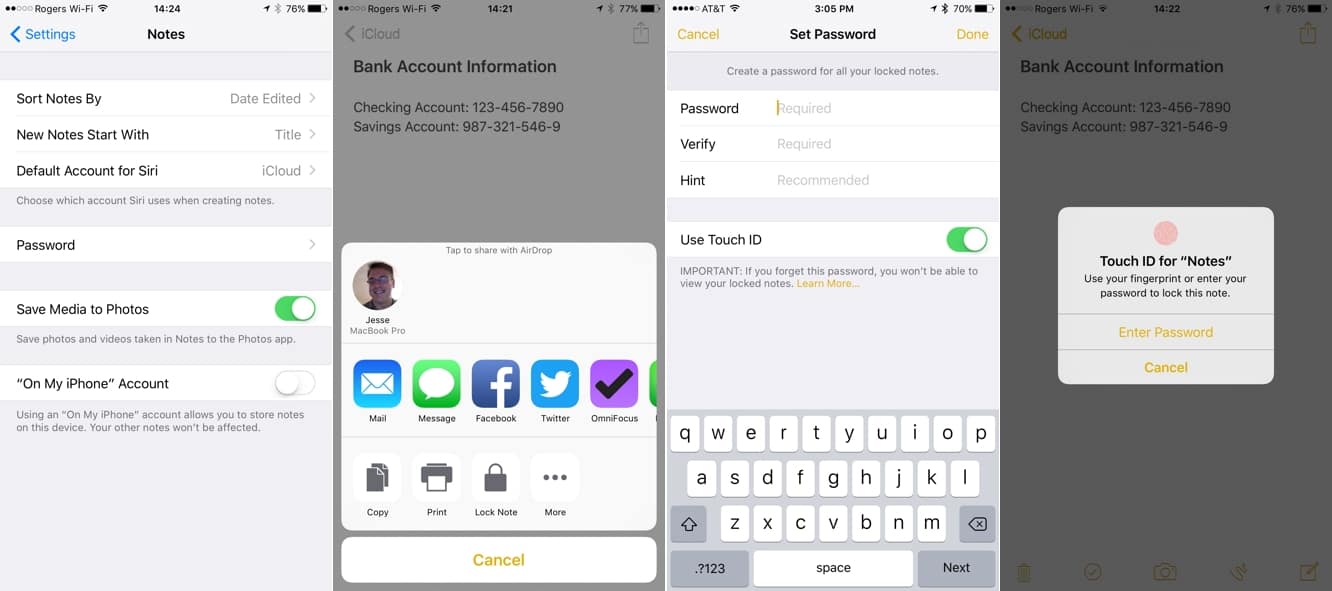
Dans iOS 9, Apple a apporté des améliorations significatives à l’application Notes, ajoutant le support pour les dossiers et le contenu riche tel que les pièces jointes, les listes de contrôle, les croquis, les photos, les cartes, les liens web, et plus encore. Avec tant de capacités avancées, il est raisonnable que de nombreux utilisateurs souhaitent stocker beaucoup plus d’informations dans l’application Notes plutôt que de chercher des alternatives tierces. iOS 9.3 s’appuie sur ces changements en ajoutant la possibilité de sécuriser des notes individuelles avec un mot de passe ou Touch ID, ainsi que de nouvelles options de tri, vous permettant d’organiser vos notes par date de création, date de modification, ou par ordre alphabétique.
Taper sur le bouton Partager dans le coin supérieur droit d’une note révélera une nouvelle option “Verrouiller” dans la deuxième rangée qui est utilisée pour protéger des notes individuelles. Les notes ne sont pas protégées par défaut et doivent être verrouillées note par note — il n’y a pas d’option de verrouillage global au-delà de l’écran de verrouillage iOS normal qui protège votre appareil entier. La première fois que vous verrouillez une note, vous serez invité à définir un mot de passe, un indice de mot de passe, et à choisir si vous souhaitez utiliser Touch ID (si votre appareil le prend en charge). Après cela, toutes les futures notes que vous verrouillez sont automatiquement protégées avec le même mot de passe sans autres invites.
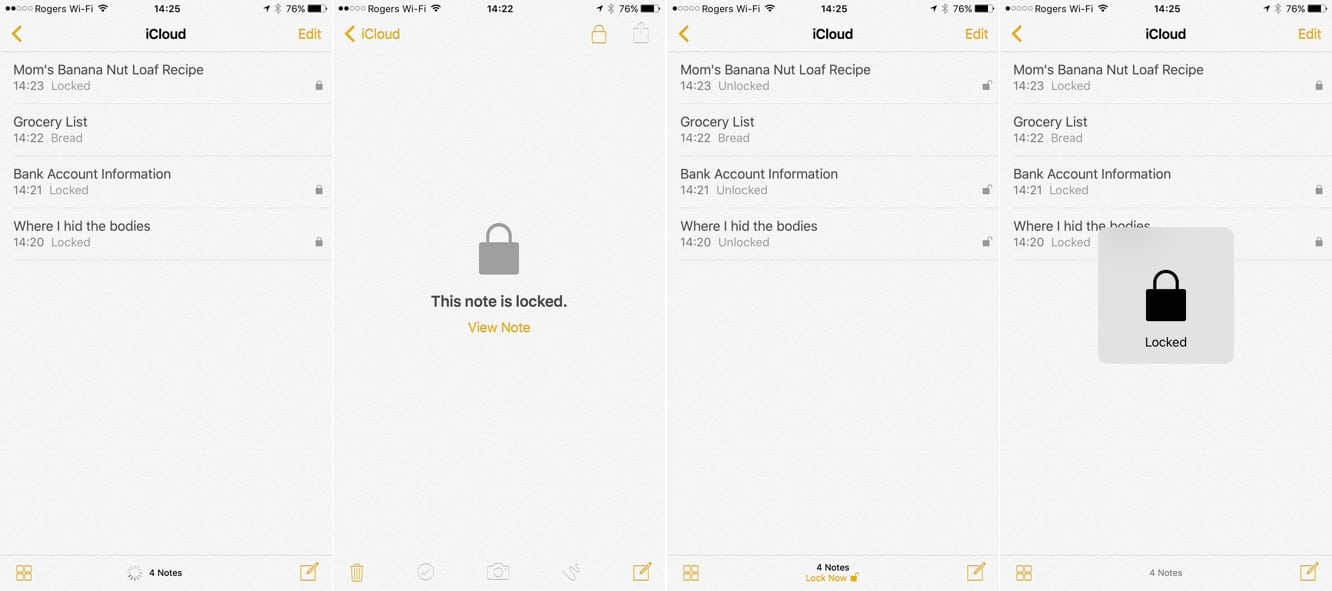
Une fois qu’une note est protégée par un verrou, une icône de cadenas apparaîtra à côté d’elle dans la liste des Notes. Taper sur une note verrouillée révèle un écran indiquant que la note est verrouillée avec un lien “Voir la note”, au lieu de vous amener directement à un écran d’entrée de mot de passe ou d’authentification Touch ID. Taper sur “Voir la note” vous invitera à utiliser Touch ID ou à entrer votre mot de passe pour voir la note — cependant, cela ne supprimera pas définitivement le verrou. Les notes verrouillées que vous avez ouvertes resteront accessibles pendant jusqu’à trois minutes, tant que l’application Notes reste ouverte en arrière-plan et que l’appareil iOS reste déverrouillé. Vous pouvez également re-verrouiller une note individuelle manuellement en tapant sur l’icône de cadenas près du coin supérieur droit de l’écran tout en visualisant la note, et vous pouvez verrouiller toutes les notes manuellement en tapant sur le lien “Verrouiller maintenant” qui apparaît en bas de l’écran principal des Notes.
Si vous souhaitez déprotéger une note, vous pouvez supprimer le verrou en utilisant le bouton Partager et en sélectionnant l’option “Supprimer le verrou”, ce qui la ramènera à une note standard. Les notes verrouillées et les mots de passe se synchronisent via iCloud vers d’autres appareils iOS 9.3 et tout Mac exécutant OS X El Capitan 11.4. Touch ID peut être utilisé pour voir des notes sur d’autres appareils iOS partageant le même compte iCloud, bien que sur les Mac, vous devrez vous fier au mot de passe pour voir les notes verrouillées.
La gestion des mots de passe dans l’application Notes mérite également quelques explications supplémentaires ici, car cela peut être un peu déroutant. Deux options peuvent être trouvées sous Réglages, Notes, Mot de passe : Changer le mot de passe et Réinitialiser le mot de passe. La première vous permet de changer votre mot de passe Notes de la manière habituelle — vous serez invité à entrer votre ancien mot de passe, suivi de votre nouveau mot de passe deux fois, suivi d’un nouvel indice de mot de passe. La deuxième option vous permet de définir un nouveau mot de passe Notes sans connaître l’existant, bien que vous soyez invité à entrer votre mot de passe iCloud pour continuer.
Lorsque vous changez votre mot de passe en utilisant l’option normale “Changer le mot de passe” — en fournissant votre mot de passe existant et le nouveau ensemble — iOS va passer en revue et mettre à jour le mot de passe sur toutes vos notes existantes. Cependant, si vous avez oublié votre mot de passe existant et devez utiliser l’option “Réinitialiser”, toutes vos notes précédentes resteront protégées par le mot de passe qui a été défini lorsqu’elles ont été initialement verrouillées. Il semble que vous puissiez toujours accéder à ces anciennes notes en utilisant Touch ID, si vous l’avez activé, bien que dans nos tests, nous ayons trouvé quelques situations où nous avons été invités à entrer l’ancien mot de passe à la place.
Si vous avez oublié votre ancien mot de passe, nous vous recommandons d’utiliser l’option “Supprimer le verrou” sur vos notes protégées avec Touch ID avant d’utiliser l’option Réinitialiser le mot de passe, après quoi vous pourrez alors re-protéger vos notes avec le nouveau mot de passe.
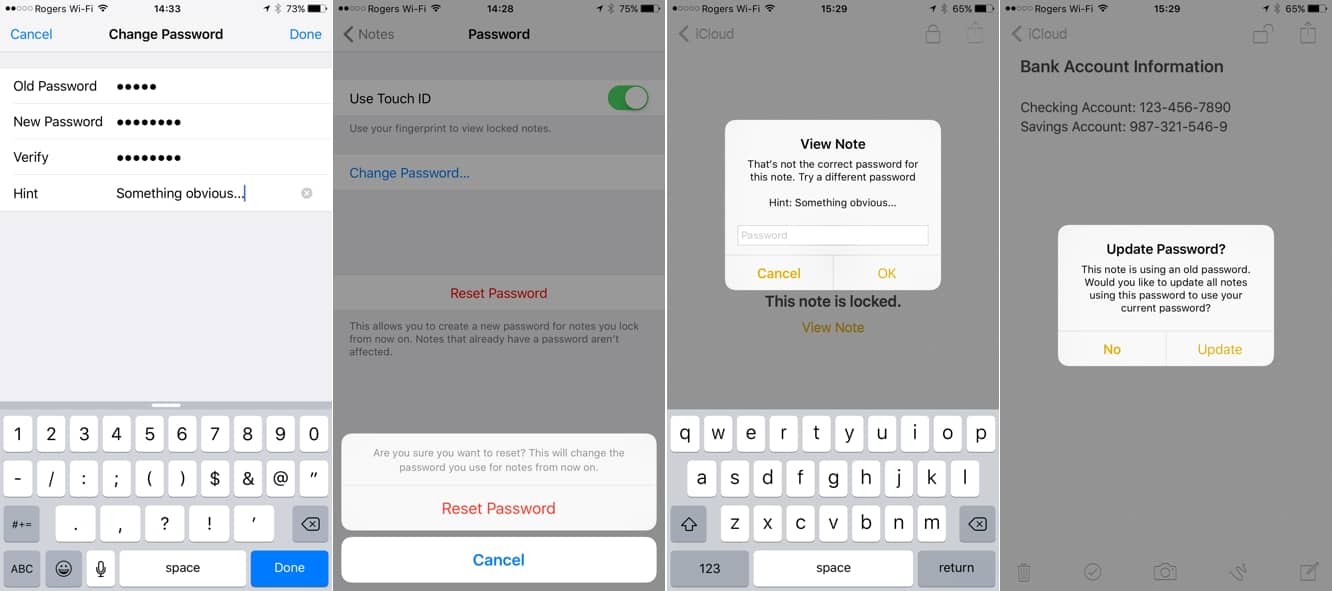
Si vous avez utilisé l’option Réinitialiser le mot de passe, entrer le mot de passe Notes actuel sur une ancienne note affichera un message indiquant : “Ce n’est pas le bon mot de passe pour cette note,” ainsi que l’ancien indice de mot de passe (s’il a été défini), au lieu de la réponse standard “mot de passe invalide”. Si vous entrez ensuite correctement l’ancien mot de passe à la deuxième invite, vous serez demandé si vous souhaitez mettre à jour toutes vos notes pour utiliser le mot de passe actuel. Cela fournit un moyen rapide de mettre à jour votre mot de passe si vous l’avez réinitialisé de force, mais vous vous souvenez ensuite de ce que c’était.
Bien que la capacité de verrouiller des notes soit une excellente amélioration, elle n’est malheureusement pas aussi complète que nous l’aurions espéré — pour une raison quelconque, il n’est pas possible de verrouiller des notes contenant des pièces jointes PDF, audio, vidéo, Keynote, Pages ou Numbers, donc vous devrez toujours recourir à des applications tierces si vous devez sécuriser ces types de fichiers.
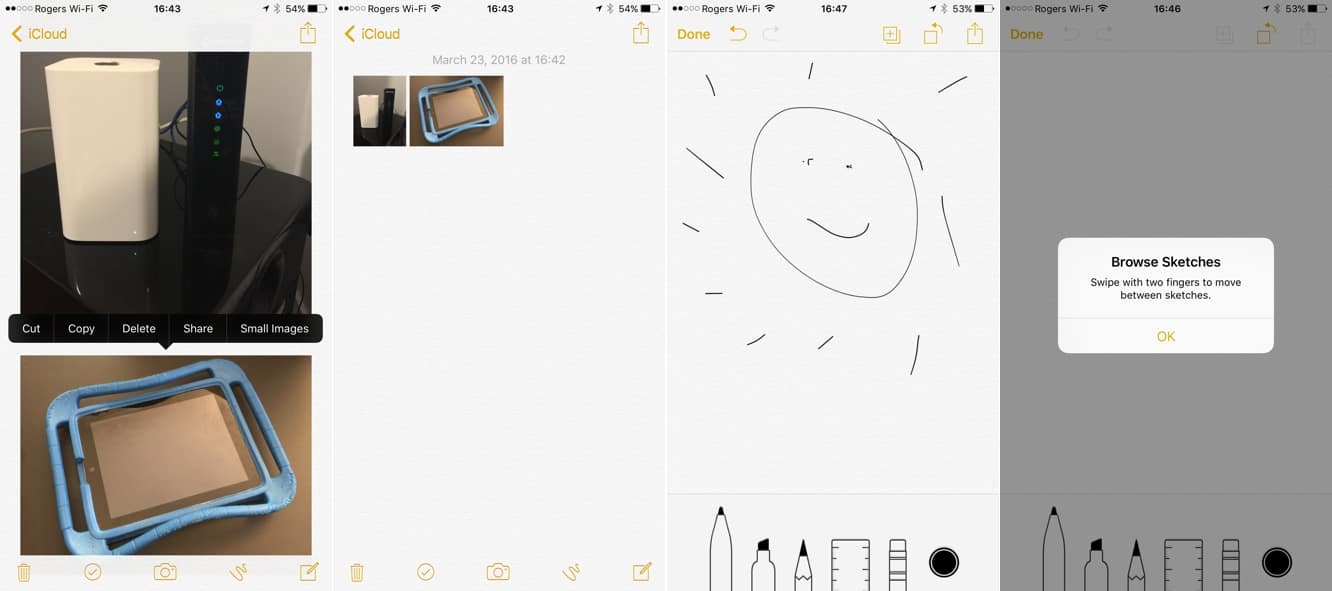
L’application Notes gagne également quelques autres petites fonctionnalités, y compris la possibilité de basculer entre l’affichage de grandes photos et de petites vignettes dans une note via le menu contextuel de tap-and-hold, de créer de nouveaux croquis dans une note en utilisant un geste de balayage à deux doigts ou un bouton “Nouveau croquis” trouvé dans le coin supérieur droit, et un nouveau bouton de liste de contrôle en bas de chaque note pour créer rapidement des listes de contrôle.
CarPlay
La fonctionnalité CarPlay d’Apple continue de gagner en popularité en tant que moyen idéal d’utiliser votre iPhone sur la route — à condition bien sûr que vous ayez une voiture modèle 2016 prise en charge — bien qu’Apple ait été un peu plus lent que nous l’aurions souhaité à mettre les fonctionnalités CarPlay à niveau par rapport à leurs homologues iOS de base. Heureusement, même si cela prend un peu de retard, CarPlay a l’avantage d’être contrôlé presque entièrement du côté iOS, donc il suffit d’une mise à jour logicielle de l’iPhone pour ajouter de nouvelles fonctionnalités CarPlay sans nécessiter d’implication du fabricant de l’équipement de tableau de bord.
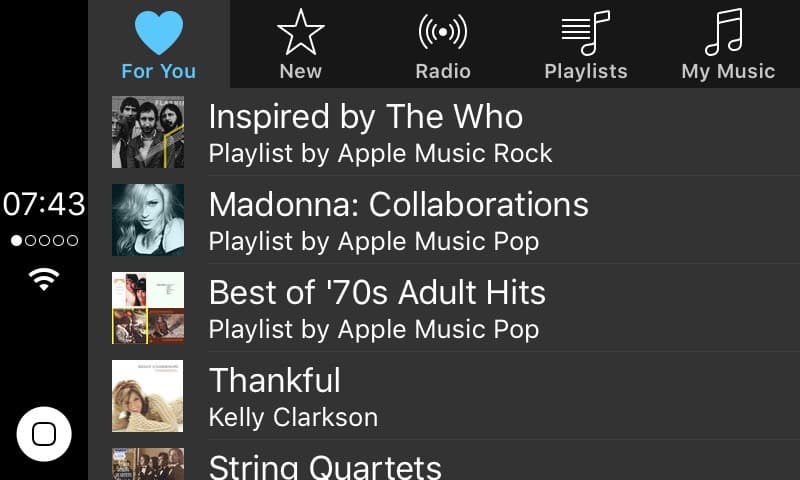
Dans iOS 9.3, les utilisateurs de CarPlay gagnent la capacité d’utiliser l’ensemble des fonctionnalités d’Apple Music introduites l’été dernier, avec les sections “Pour Vous” et “Nouveau” apparaissant désormais sur la console du tableau de bord, ainsi que la liste complète des stations de radio Apple Music.
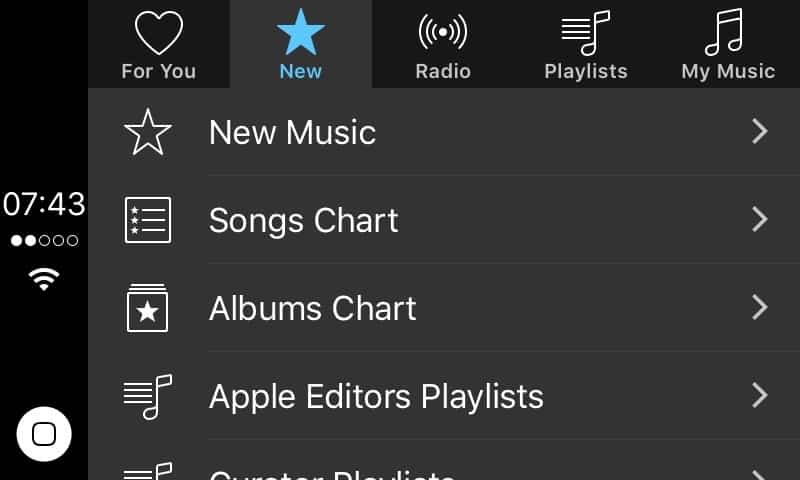
Siri peut également maintenant être utilisée de manière plus fiable pour rechercher l’ensemble de la bibliothèque Apple Music, ce qui en fait un moyen pratique de faire apparaître à peu près n’importe quelle chanson aléatoire en conduisant. Les sections “Pour Vous” et “Nouveau” reflètent plus ou moins ce que vous verriez sur l’écran de l’iPhone, bien qu’optimisées pour l’affichage CarPlay. Dans certains cas, cette optimisation de l’écran peut être un peu déroutante — par exemple, il est plus difficile de distinguer les listes de lecture des albums sur l’écran “Pour Vous” de CarPlay que sur l’affichage de l’iPhone, bien que nous préférions la hiérarchie de menu plus claire de l’écran “Nouveau” par rapport à la présentation tout-en-un sur l’iPhone.
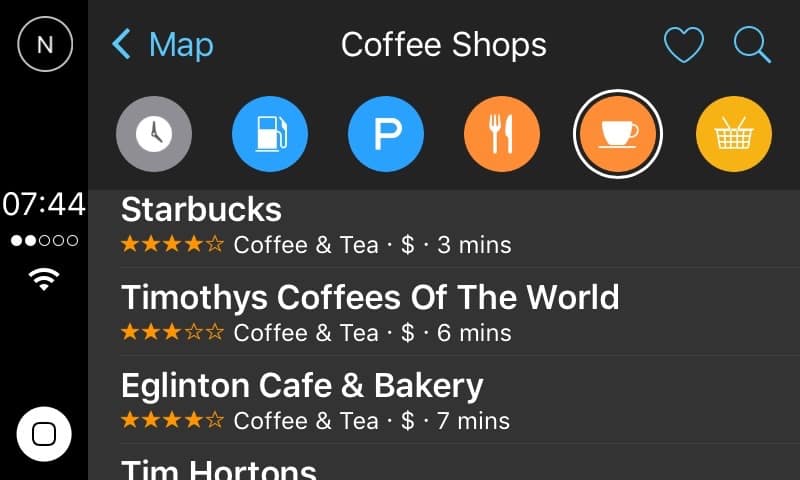
Les utilisateurs de CarPlay ont également maintenant accès à la fonctionnalité “À proximité” dans Apple Maps qui a été lancée pour la première fois dans iOS 9 l’automne dernier. En plus des destinations récentes, taper sur “Itinéraires” fournit désormais une série d’icônes en haut de l’écran vous permettant de sélectionner une liste de stations-service, de parkings, de restaurants, de cafés et de supermarchés à proximité, avec des évaluations, des indicateurs de prix et le temps de trajet affiché pour chacun. Malheureusement, tout comme l’écran de recherche principal de CarPlay, aucune adresse spécifique n’est affichée, donc si vous ne connaissez pas le quartier et que vous cherchez un article dans une zone spécifique, vous devrez faire un peu de devinettes. Des flèches directionnelles apparaîtront lorsque vous vous déplacerez le long d’un itinéraire, cependant, donc au moins vous saurez la direction approximative de chaque entrée afin que vous puissiez avoir une idée de la probabilité qu’elle soit hors de votre chemin habituel.
Siri est également devenue un peu moins loquace lorsqu’elle est utilisée via CarPlay, allant plus droit au but lors de la lecture et de la composition de messages, et fournissant d’autres types de réponses.
News (États-Unis, Royaume-Uni, Australie)
Bien que l’application News d’Apple reste limitée à seulement trois pays, iOS 9.3 fait des efforts pour augmenter son utilité pour les utilisateurs aux États-Unis, au Royaume-Uni et en Australie en créant une section “Pour Vous” plus ciblée. Apple promet maintenant de mieux l’adapter aux intérêts particuliers de chaque utilisateur, et les sujets tendance et les choix des éditeurs apparaissent désormais dans “Pour Vous” également.
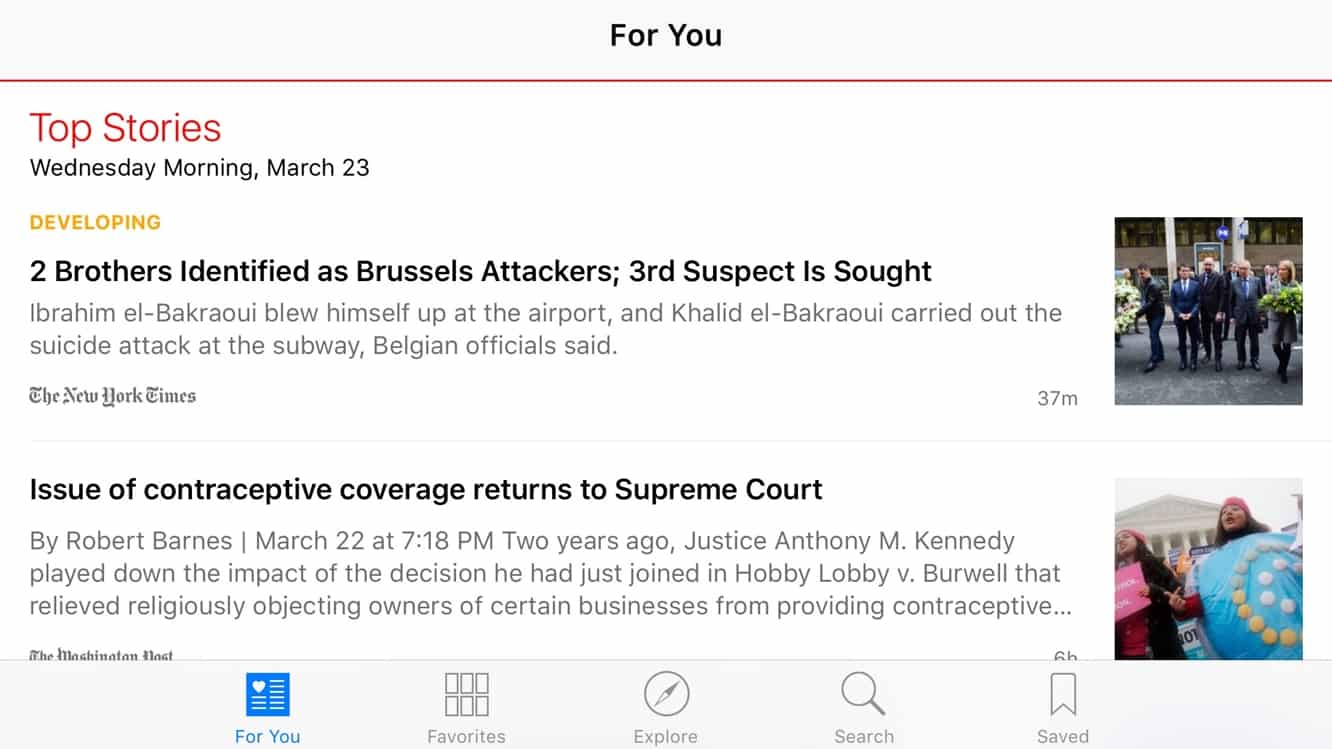
Les vidéos dans les histoires peuvent également être lues directement depuis le fil d’actualités de l’utilisateur sans avoir besoin d’ouvrir l’article, et le mode paysage a été ajouté pour les utilisateurs d’iPhone.
Santé
Bien que l’application Santé d’Apple existe depuis iOS 8, il a souvent été difficile de trouver des applications qui s’intègrent au cadre HealthKit. En conséquence, dans iOS 9.3, l’application Santé affiche désormais des applications recommandées dans des sections clés telles que Poids, Entraînements, Sommeil et Course.
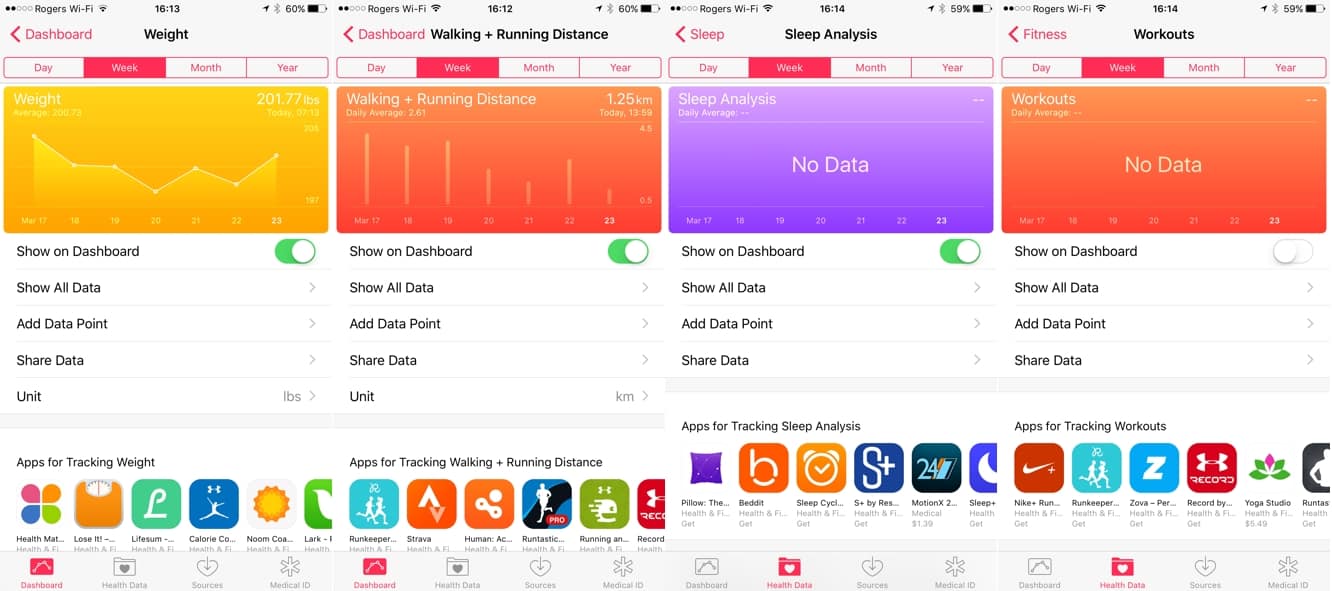
L’application Santé inclut désormais des données de mouvement, d’exercice, de position debout, et des objectifs d’une Apple Watch de l’utilisateur, et rend certaines de ces données disponibles pour des applications tierces via les API HealthKit. Le support 3D Touch a également été ajouté pour un accès rapide au tableau de bord et à l’identité médicale depuis l’écran d’accueil de l’iPhone 6s ou de l’iPhone 6s Plus.
Autres Changements
Bien qu’iOS 9.3 introduise plus de nouvelles fonctionnalités que nous n’en avons vues dans une version point depuis un certain temps, il comprend également un certain nombre de petites améliorations qui peuvent passer inaperçues par comparaison.
Recevez de nouveaux articles dans votre boîte de réception.
Aucun spam. Désabonnez-vous à tout moment.