Technologie · 9 min read · Mar 24, 2026
Expert Instantané : Secrets et Fonctionnalités de l'iPhone OS 3.0
Annoncé le 17 mars, puis promis pour une sortie mondiale le 17 juin, la mise à niveau de l’iPhone OS 3.0 d’Apple a été officiellement publiée pour le grand public plus tôt dans la journée. La troisième version majeure de l’iPhone OS apporte un certain nombre de fonctionnalités que beaucoup considéreront probablement comme ayant trop tardé à arriver sur la plateforme iPhone ; cependant, cette dernière version réussit à donner à l’iPhone OS une impression de maturité et de préparation à un public plus large.
Téléchargement et Installation
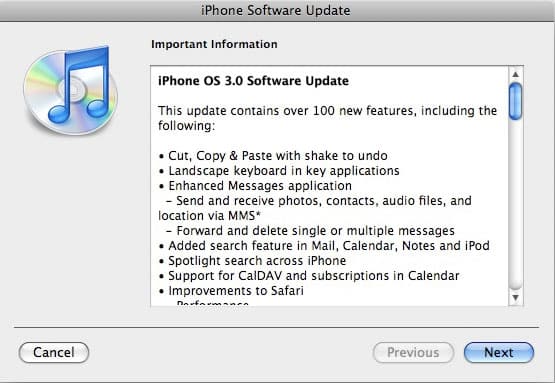
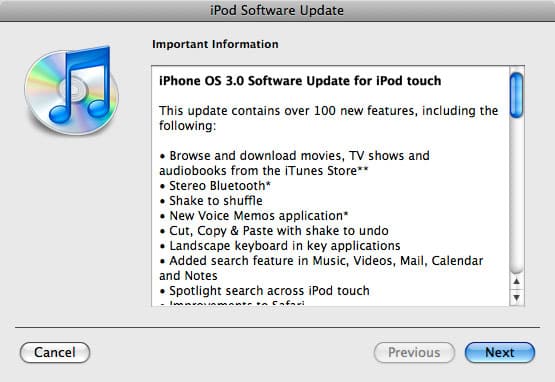
Comme pour toutes les mises à jour précédentes de l’iPhone et de l’iPod touch, l’iPhone OS 3.0 est téléchargé et installé via iTunes. Notez que vous devez exécuter iTunes 8.2 pour recevoir la mise à jour, qui est un téléchargement gratuit et automatique pour tous les modèles d’iPhone. Pour les utilisateurs d’iPod touch, il s’agit d’une mise à jour plus optionnelle qui doit être achetée sur l’iTunes Store pour 10 $.
Hormis l’exigence d’achat pour les utilisateurs d’iPod touch, le processus de téléchargement et d’installation est relativement transparent. Il suffit d’utiliser l’option “Vérifier les mises à jour” trouvée sur la page Résumé de l’iPhone dans iTunes 8.2 et cela devrait localiser, télécharger et installer automatiquement la mise à jour 3.0. Dans certains cas, iTunes peut déjà indiquer qu’une mise à jour est disponible, auquel cas vous verrez simplement un bouton “Mise à jour” au lieu d’un bouton “Vérifier les mises à jour”.

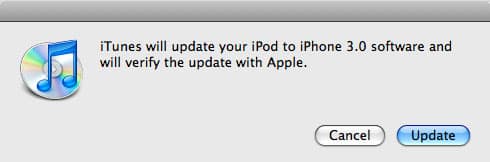
Notez que l’installation peut ou non entraîner l’effacement des médias, contacts et autres données existants de votre appareil ; cela ne devrait pas se produire, mais peut dans certaines conditions. En plus des sauvegardes que iTunes conserve normalement, une sauvegarde supplémentaire de votre appareil sera automatiquement effectuée avant d’appliquer la mise à jour. Cela est simplement une précaution, car le processus de mise à jour ne supprime normalement aucune donnée de votre appareil, mais applique simplement la mise à jour sur la version précédente de l’iPhone OS. Dans le cas où l’appareil est complètement effacé, l’utilisation de la sauvegarde et la resynchronisation de vos médias prendront un certain temps, mais restaureront complètement votre appareil à son contenu antérieur.
iPhone vs iPod touch
Avec la sortie de l’iPhone OS 3.0, Apple a ramené l’iPhone et l’iPod touch à une parité fonctionnelle en termes de logiciel. En novembre, Apple a ajouté des améliorations réservées à l’iPhone à l’application Maps telles que Google Street View et les directions de transport. L’iPhone 3.0 apporte maintenant ces fonctionnalités à l’iPod touch également.
Il existe toujours des différences matérielles évidentes entre l’iPhone et l’iPod touch, bien sûr, et les fonctionnalités de l’iPhone 3.0 varieront légèrement sur chaque plateforme en raison de ces différences matérielles, cependant, les fonctionnalités uniquement logicielles entre l’iPhone et l’iPod touch semblent être revenues en ligne avec la sortie de l’iPhone 3.0.
Changements Généraux et Systémiques
Les changements les plus significatifs dans l’iPhone 3.0 ne sont pas spécifiques à une application particulière, mais se concentrent plutôt sur les changements apportés au système d’exploitation et à l’interface utilisateur dans son ensemble. Certains d’entre eux sont relativement mineurs, tandis que d’autres sont très significatifs.
Écran d’accueil
Bien que beaucoup s’attendaient à une refonte significative de la disposition de l’écran d’accueil dans l’iPhone 3.0 avec une meilleure organisation des applications, les changements apportés à l’écran d’accueil sont minimes et presque entièrement cosmétiques. La disposition par défaut de l’écran d’accueil reste essentiellement la même, à part une légère réorganisation dans les troisième et quatrième rangées pour accueillir la nouvelle application Mémos Vocaux, qui peut bien sûr toujours être personnalisée par l’utilisateur de la même manière qu’auparavant—les utilisateurs mettant à jour leurs appareils auront leur disposition d’application existante préservée avec l’application Mémos Vocaux apparaissant dans le premier emplacement d’icône libre.
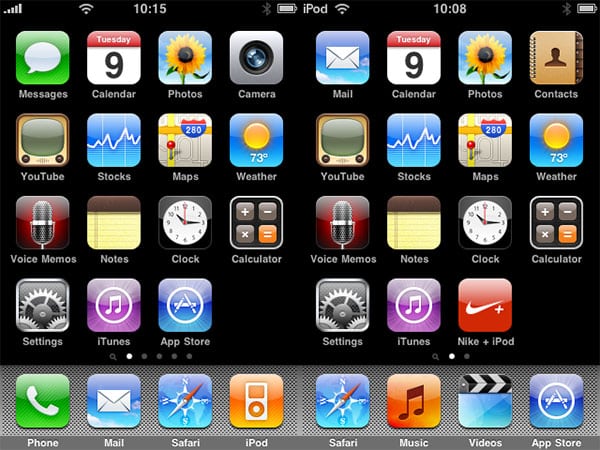
D’autres changements cosmétiques à l’écran d’accueil incluent le renommage de l’application Texte en “Messages”, ainsi qu’une nouvelle icône pour refléter le nouveau support de la 3.0 pour la Messagerie Multimédia (MMS) ; il y a aussi un design mis à jour pour l’icône Bourse avec des pics plus nets et sans mois de calendrier en bas de l’icône. Les icônes iPod et Téléphone reçoivent également des ajustements cosmétiques mineurs de fond en ligne diagonale pour aligner leurs designs avec la nouvelle icône Messages, pour une raison quelconque.
L’écran d’accueil prend maintenant également en charge un total de onze pages d’applications, contre la limite précédente de neuf pages. Cela porte le nombre total d’applications pouvant être installées sur l’iPhone à 180 contre la limite précédente de 148.
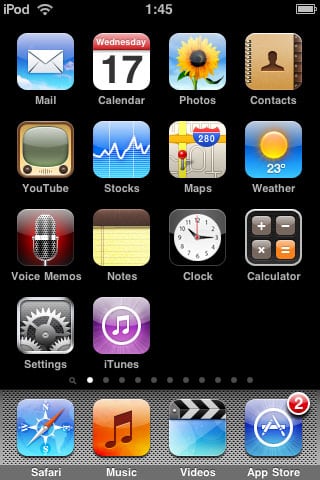
Une petite loupe apparaît maintenant à gauche des points d’indicateur de page blancs et gris au-dessus du dock, et glisser vers la gauche de la première page d’accueil vous amènera maintenant à l’écran de recherche Spotlight. De plus, appuyer sur le bouton d’accueil depuis la première page d’accueil d’icônes vous amènera également à l’écran de recherche Spotlight, et appuyer à nouveau depuis là vous ramène à la première page d’icônes.
Recherche Spotlight
L’iPhone 3.0 inclut maintenant la possibilité de rechercher du contenu dans certaines applications sur l’iPhone, soit depuis les applications spécifiques elles-mêmes, soit globalement depuis l’écran de recherche Spotlight trouvé sur l’écran d’accueil le plus à gauche.

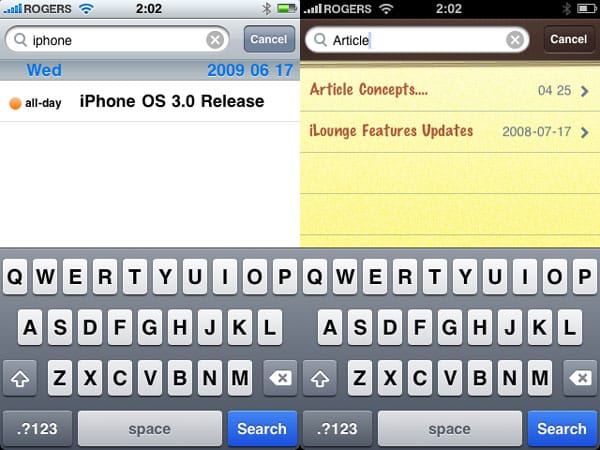
Les versions précédentes de l’iPhone OS fournissaient une barre de recherche dans l’application Contacts, et dans l’iPhone 3.0, des barres de recherche similaires ont maintenant également été ajoutées aux applications Mail, Calendrier, Notes et iPod. Comme pour la recherche de contacts, entrer du texte dans la barre de recherche dans ces applications recherchera le contenu de cette application particulière. La plupart des applications s’ouvrent avec cette barre de recherche cachée – vous devrez faire défiler vers le haut pour la voir, et certaines applications n’affichent la barre de recherche que dans certaines vues—vue Liste dans l’application Calendrier, par exemple.
L’application Mail ajoute une fonctionnalité de recherche supplémentaire intéressante. Lorsque vous entrez du texte pour la première fois dans la barre de recherche, une liste de boutons apparaît immédiatement sous la barre de recherche pour vous permettre de préciser davantage votre recherche à certains champs spécifiques aux mails tels que de, à et sujet. Mail fournit également la possibilité d’étendre votre recherche au-delà des messages stockés sur votre appareil et sur votre serveur Mail via IMAP.
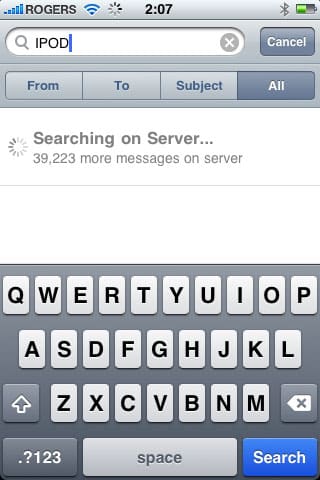
Il convient de noter qu’Apple a promu cela comme une fonctionnalité de MobileMe, mais la recherche Mail fonctionne avec n’importe quel compte e-mail basé sur IMAP et pas seulement avec les comptes MobileMe. Il y a cependant un inconvénient : la recherche n’inclut que les en-têtes de message ; une recherche en texte intégral du contenu des messages n’est pas effectuée, ni localement sur votre appareil ni sur le serveur.
La fonctionnalité de recherche Spotlight de l’écran d’accueil principal vous permet simplement d’effectuer une recherche à travers toutes vos applications recherchables à la fois.
Entrer n’importe quel texte dans l’écran de recherche Spotlight présentera une liste de résultats à travers toutes vos applications recherchables, organisées par application et identifiées par l’icône de chaque application. Appuyer sur un résultat ouvrira cette application spécifique et vous amènera au résultat de recherche sélectionné.
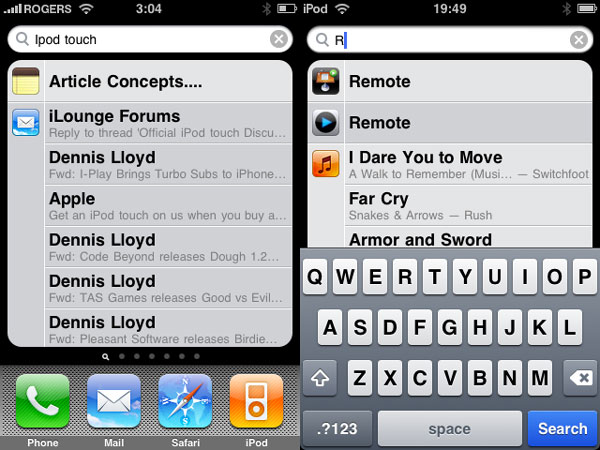
Vous pouvez choisir quels résultats de recherche sont inclus dans la recherche Spotlight principale et dans quel ordre ils sont affichés dans les paramètres de votre appareil, sous Général, Accueil, Résultats de recherche. Il suffit d’appuyer sur chaque catégorie pour activer ou désactiver, ou de les faire glisser vers le haut et vers le bas de la liste pour réorganiser la façon dont ils vous sont présentés dans les résultats de recherche Spotlight.
Mode Paysage et Support du Clavier en Paysage
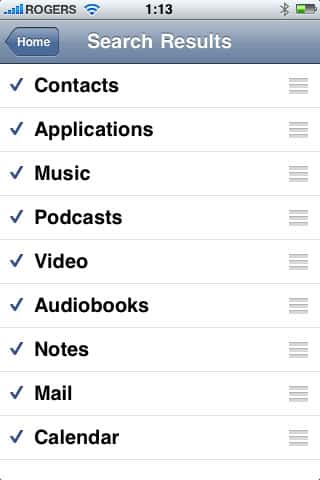
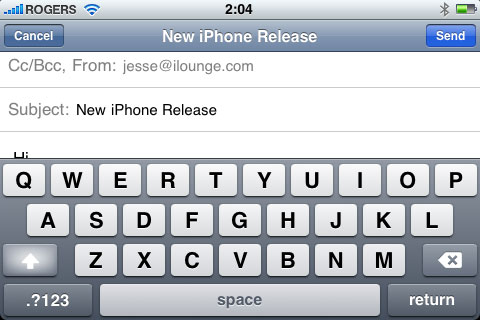
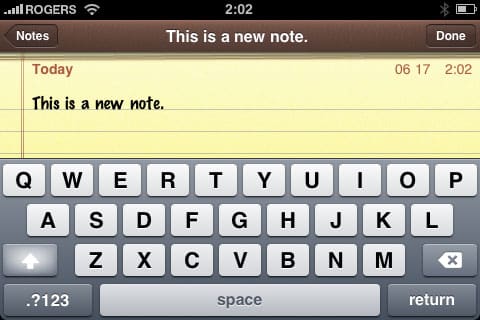
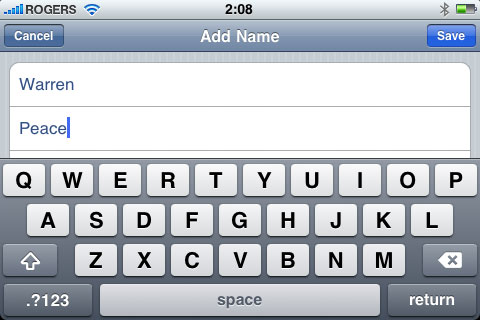
Avec l’iPhone OS 3.0, Apple a enfin apporté une fonctionnalité longtemps demandée aux applications intégrées sous la forme d’une vue en orientation paysage et du clavier paysage plus large. Parmi les applications intégrées, le clavier paysage n’était auparavant disponible que dans le navigateur Safari. Avec l’iPhone OS 3.0, cela a maintenant été étendu pour inclure la nouvelle application Messages, Mail, Notes et Contacts. La vue en paysage sous quelque forme que ce soit reste conspicuement absente de l’application Calendrier intégrée. Il convient également de noter que la vue en paysage des Contacts n’est disponible que dans l’application “Contacts” séparée—la section contacts dans l’application Téléphone reste en mode portrait uniquement.

L’iPhone 3.0 ajoute également une nouvelle vue en mode paysage à l’application Bourse intégrée. Faire pivoter votre appareil tout en visualisant l’application Bourse présentera une vue de graphique boursier détaillée en mode paysage, et vous pouvez passer d’un graphique boursier à l’autre en glissant à gauche et à droite de la même manière que vous le feriez pour les Photos.

Notez qu’avec les versions précédentes de l’iPhone, les applications tierces doivent toujours être spécifiquement conçues pour la vue en paysage et le support du clavier. Il n’y a rien de magique que le nouvel iPhone OS fasse pour permettre automatiquement la vue en paysage et le clavier pour d’autres applications—Apple a simplement choisi de mettre à jour quelques-unes de ses propres applications principales pour fournir un mode d’orientation paysage.
Améliorations de l’Édition : Couper, Copier et Coller et Plus
Pour les utilisateurs de smartphones sérieux, la capacité de copier et coller du texte était probablement la seule omission la plus flagrante dans l’iPhone OS au cours des deux dernières années. L’iPhone OS 3.0 apporte enfin cette fonctionnalité à la table et l’implémente de manière très soignée.
Tout d’abord, comme on pourrait s’y attendre, les fonctionnalités de couper/copier/coller de l’iPhone OS 3.0 ne sont pas spécifiques à une application, mais fonctionnent plutôt à l’échelle du système dans n’importe quelle application qui prend en charge l’édition de texte et les champs de saisie. Cela signifie qu’aucun support supplémentaire n’est requis par les développeurs ou les applications tierces pour en tirer parti, et même les applications qui ont été publiées pour l’iPhone OS 2.0 l’été dernier peuvent encore bénéficier des nouvelles capacités d’édition de texte de l’iPhone OS 3.0, à condition qu’elles utilisent des contrôles d’édition de texte standard.
Pour commencer à sélectionner du texte dans n’importe quelle application, il suffit de maintenir votre doigt à l’endroit où vous souhaitez que votre sélection de texte commence, d’une manière similaire à celle utilisée pour déplacer le point d’insertion dans les versions précédentes de l’iPhone OS.
Recevez de nouveaux articles dans votre boîte de réception.
Aucun spam. Désabonnez-vous à tout moment.