iTunes · 18 min read · Oct 03, 2025
Expert Instantané : Secrets et Fonctionnalités d'iTunes 10
Lors de l’événement annuel d’Apple sur l’iPod hier, la société a dévoilé iTunes 10, une mise à jour significative d’iTunes qui arrive seulement un an après la version 9.
iTunes 10 apporte des changements très significatifs à l’apparence et à la convivialité d’iTunes, introduisant tout, d’une nouvelle icône à une interface mise à jour et des améliorations de l’iTunes Store. Malgré les modifications cosmétiques importantes apportées à l’application, la principale nouvelle fonctionnalité est le nouveau réseau social Ping d’Apple, intégré dans l’iTunes Store et la section Store de la colonne de gauche d’iTunes. D’autres changements incluent le support pour les locations de séries télévisées, des mises à jour pour les nouveaux modèles d’iPod introduits hier, des améliorations de performance en coulisse, et un rebranding de la technologie AirTunes d’Apple en AirPlay.
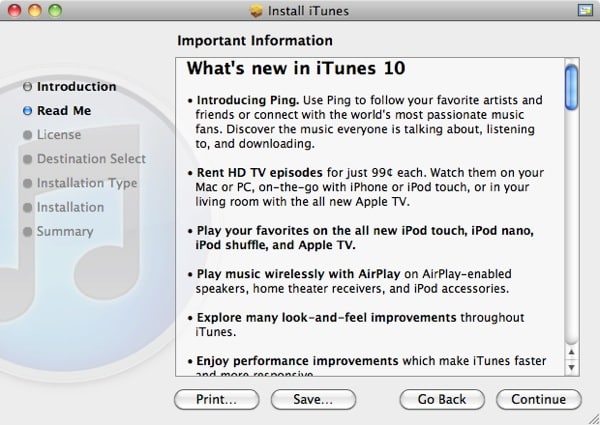
Comme d’habitude, les notes de version ne racontent qu’une partie de l’histoire, et un certain nombre d’autres changements sont enfouis dans iTunes 10. Voici un aperçu approfondi des changements que iTunes 10 apporte réellement.
Téléchargement et Installation de la Mise à Jour
Vous pouvez mettre à jour iTunes soit en téléchargeant la nouvelle version directement depuis le site web d’Apple à http://www.itunes.com ou simplement en choisissant l’option “Vérifier les Mises à Jour” dans votre version existante d’iTunes. Les utilisateurs de Mac devraient également voir iTunes 10 apparaître dans le cadre du processus normal de Mise à Jour Logicielle.
Le téléchargement d’iTunes 10 pèse environ 87 Mo pour les utilisateurs de Mac et 75 Mo pour la version Windows, ce qui est en fait plus petit que les versions iTunes 9 et 9.2 lors de leur sortie respective. Quicktime 7.6.6 est requis pour les utilisateurs de Windows mais est inclus avec l’installateur d’iTunes 10 pour Windows. iTunes 10 est compatible avec Windows XP SP2, Windows Vista et Windows 7, cependant les utilisateurs des versions 64 bits de Windows Vista ou Windows 7 devront également télécharger séparément l’installateur iTunes 64 bits.
Démarrage Initial
Comme pour les mises à jour majeures précédentes, iTunes 10 prendra quelques minutes pour convertir votre base de données de bibliothèque iTunes existante la première fois que vous le démarrez. Un utilisateur typique d’iTunes peut s’attendre à ce que cela prenne au maximum 1 à 2 minutes ; les utilisateurs avec des bibliothèques iTunes plus grandes peuvent nécessiter 10 à 15 minutes. Le processus semble cependant s’exécuter considérablement plus rapidement que lors des mises à jour majeures précédentes d’iTunes, notre plus grande bibliothèque iTunes prenant juste moins de 20 minutes à traiter.

Contrairement aux mises à jour majeures précédentes, il semble qu’il n’y ait pas de traitement en arrière-plan supplémentaire qui continue par la suite. Une fois le processus de mise à jour initial terminé, iTunes 10 devrait être prêt à l’emploi.
Cependant, comme toujours, le point clé à retenir est que vous ne pourrez pas revenir à iTunes 9 après avoir installé la mise à jour. iTunes fait une copie de votre bibliothèque iTunes précédente avant la conversion, mais nous vous recommandons fortement de le faire vous-même si vous êtes préoccupé par la possibilité de rétrograder.
Nouveau Look et Sensation
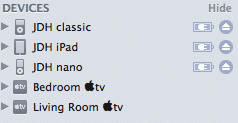
Bien qu’il conserve la même mise en page de base que dans les versions précédentes, iTunes 10 introduit certains des changements de conception UI les plus significatifs que nous avons vus depuis des années. Le plus significatif de ceux-ci que vous remarquerez immédiatement est le nouveau look “monochrome” pour les icônes dans la liste des sources. Fini les icônes colorées pour vos catégories de bibliothèque et vos listes de lecture trouvées dans les versions précédentes—maintenant tout est rendu sous forme d’icône en niveaux de gris simple, y compris les icônes pour vos Appareils. Nous ne sommes pas fans de ce changement, car cela donne à l’application un aspect constamment comme si elle fonctionnait en arrière-plan, assombrie.
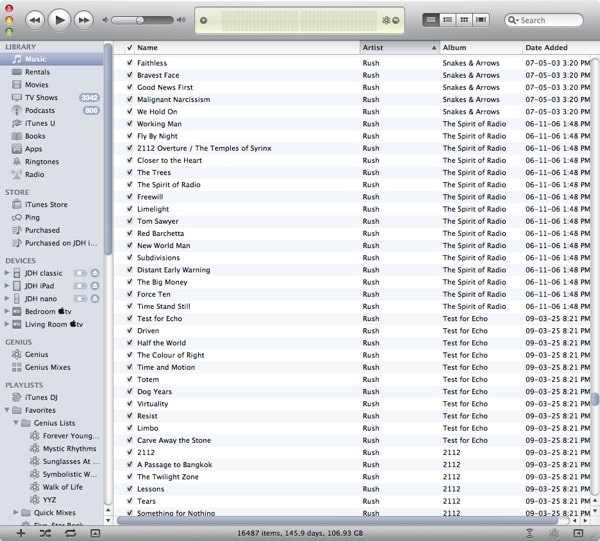
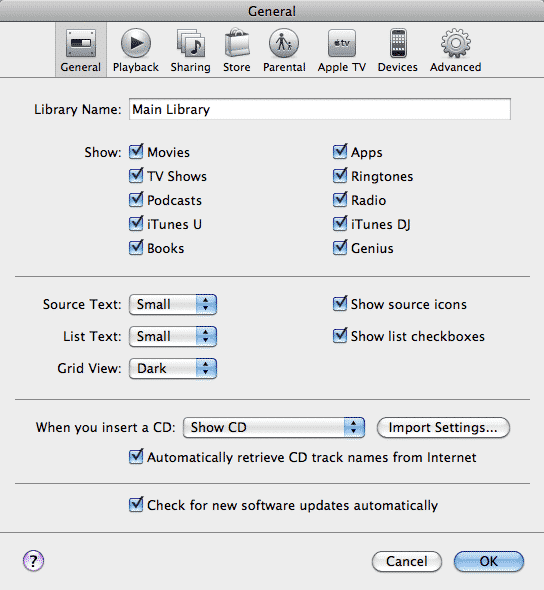
Le design d’icône monochromatique est également présent dans d’autres domaines tels que les Préférences d’iTunes. Notez qu’une option peut également être trouvée ici dans l’onglet Général pour désactiver complètement les icônes de la liste des sources.
La fenêtre principale d’iTunes a également subi un certain nombre d’autres petits changements de design. Dans la version Mac, le titre de la fenêtre “iTunes” a maintenant complètement disparu, et les boutons de contrôle de la fenêtre ont été déplacés vers une orientation verticale dans le coin supérieur gauche de la fenêtre d’iTunes. Le curseur de volume a également été agrandi et utilise un look plus métallique, avec un bouton en métal tourbillonné.

Le bas de la fenêtre d’iTunes diminue également en hauteur et remplace les boutons évidents qui y étaient auparavant trouvés par de simples icônes.
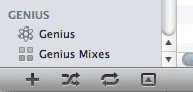
Une nouvelle icône dans le coin inférieur droit est maintenant utilisée pour représenter la fonctionnalité AirPlay et remplace le menu déroulant précédemment affiché à cette position. Nous discuterons des paramètres AirPlay plus en détail plus tard.

Aussi notablement absent du coin inférieur droit est le bouton “Graver un Disque” précédemment utilisé pour graver une liste de lecture sur CD ou DVD de sauvegarde. L’option pour graver un disque peut toujours être trouvée dans le menu Fichier, et a été déplacée au niveau principal plutôt que sous le sous-menu Bibliothèque où elle avait été déplacée dans iTunes 9. Cette option peut également être trouvée en cliquant avec le bouton droit sur une liste de lecture dans la liste des sources.
Les catégories dans la barre latérale d’iTunes 10 ont également perdu les anciens triangles d’expansion qui apparaissaient à gauche de chacune. Cela est maintenant remplacé par un bouton “Masquer” ou “Afficher” qui apparaît lorsque vous survolez l’en-tête de la catégorie.
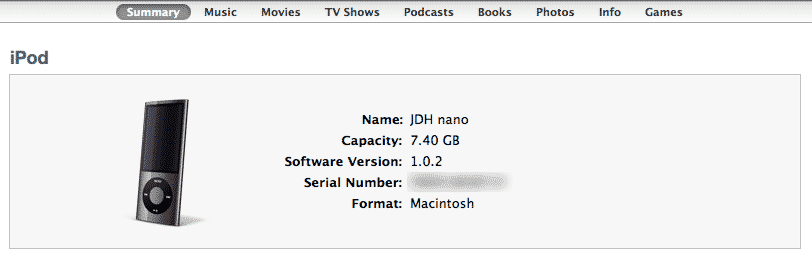
Les onglets trouvés dans la vue Grille et sur les paramètres de synchronisation de votre appareil ont également été significativement redessinés, remplacés par une barre de boutons plus mince ressemblant davantage aux signets trouvés dans Safari.
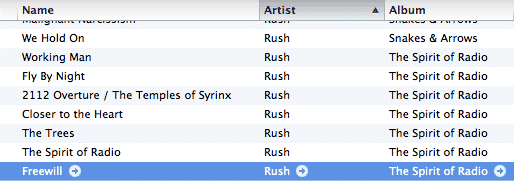
La vue principale de la liste d’iTunes a également subi un léger redesign. Les lignes de séparation de colonnes ont été supprimées et le contraste de l’ombrage des lignes alternées qui était à peine discernable dans les versions précédentes d’iTunes a maintenant été augmenté.
Les flèches pour lier à l’iTunes Store apparaissent maintenant immédiatement à droite des éléments sélectionnés, plutôt que d’être justifiées à droite dans la colonne.
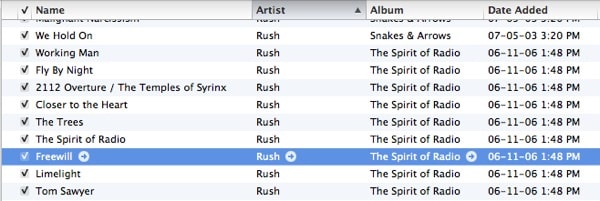
Les cases à cocher de la liste sont maintenant affichées dans leur propre colonne et ont un design plus doux et plus subtil. Un paramètre sous les Préférences Générales d’iTunes permet maintenant de retirer complètement les cases à cocher de l’affichage de la liste pour les utilisateurs qui ne les utilisent pas du tout.
Vue Liste des Albums
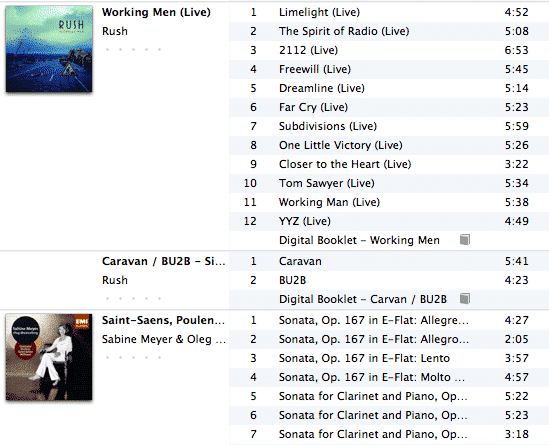
iTunes 10 introduit une quatrième vue pour votre bibliothèque aux côtés de la liste traditionnelle, des vues Grille et Cover Flow. La vue Liste des Albums est en fait un retour à la vue similaire trouvée à l’origine dans iTunes 7. Dans iTunes 8, cette vue a été remplacée par la vue Grille et les utilisateurs pouvaient plutôt basculer une colonne d’œuvre d’art dans la liste de détails normale pour fournir une vue d’album. La principale limitation dans ces deux cas, cependant, est que la colonne d’œuvre d’art restait une fonctionnalité d’affichage et ne fournissait aucun regroupement ou tri par elle-même ; les utilisateurs devaient garder la colonne nom de l’album présente pour garder leurs albums correctement triés.
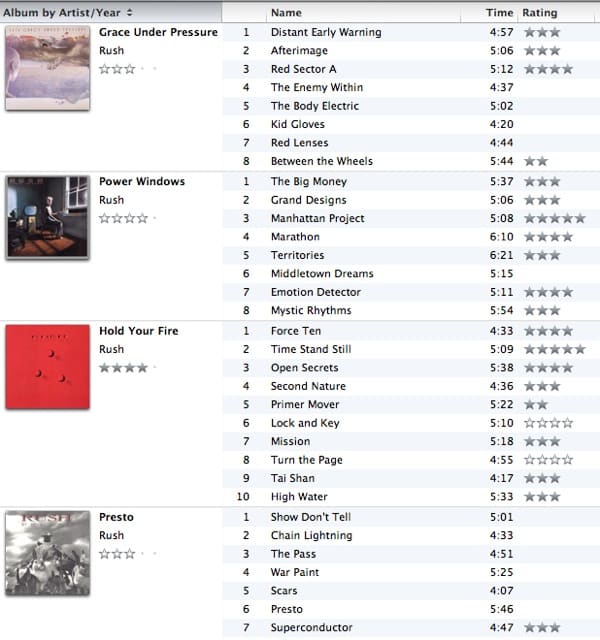
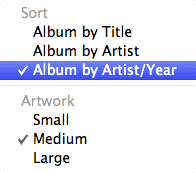
iTunes 10 revient au style de vue Liste des Albums d’iTunes 7 avec une touche. Les utilisateurs peuvent maintenant choisir un tri basé directement sur la colonne d’œuvre d’art, éliminant le besoin d’afficher les colonnes d’album et éventuellement même d’artiste séparément. Les options de tri/regroupement incluent Album par Titre, Album par Artiste et Album par Artiste/Année—les mêmes options qui peuvent être parcourues en cliquant sur l’en-tête de la colonne Album. Les utilisateurs peuvent également choisir parmi trois tailles différentes pour l’œuvre d’art affichée.
Dans la vue Liste des Albums, l’œuvre d’art n’est affichée que pour les albums ayant cinq titres ou plus ; les albums plus courts sont toujours regroupés et affichent le nom de l’album et de l’artiste dans la première colonne mais omettent simplement l’œuvre d’art.
Ping
La nouvelle fonctionnalité clé d’iTunes 10 est le nouveau réseau social centré sur la musique d’Apple, Ping. iTunes 10 intègre pleinement Ping dans l’application et l’iTunes Store, avec une nouvelle section “Ping” affichée en évidence dans la barre latérale d’iTunes juste en dessous de l’iTunes Store. Sélectionner l’option Ping, ou répondre à une demande d’ami Ping de l’extérieur d’iTunes ouvrira la page principale de Ping dans l’iTunes Store, vous donnant la possibilité d’activer Ping.
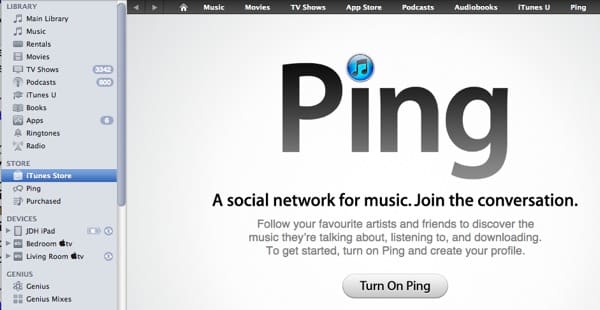
Configuration de Ping
Activer Ping nécessitera que vous vous connectiez avec votre identifiant Apple de l’iTunes Store et votre mot de passe, puis vous invitera à configurer votre profil Ping. Lors de la configuration de votre profil utilisateur, les utilisateurs de Mac peuvent choisir une photo parmi leurs icônes de contacts iChat existantes, prendre une nouvelle photo avec l’iSight ou simplement parcourir un fichier JPG ou PNG approprié.
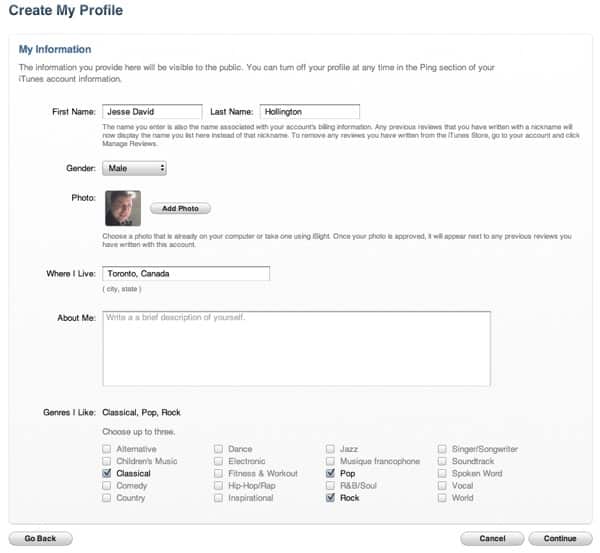
Comme noté sous les champs de Nom, le processus de configuration d’un profil Ping remplacera également votre surnom de toutes les critiques précédentes de l’iTunes Store que vous avez pu publier par votre vrai nom. Vous pouvez gérer vos critiques soit avant soit après avoir configuré votre profil Ping pour supprimer toute critique que vous ne souhaitez pas associer à votre vrai nom.

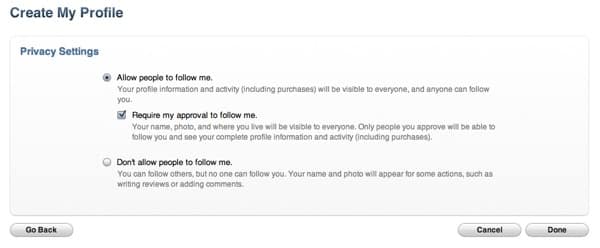
Après avoir rempli vos détails personnels, vous serez ensuite invité à choisir vos préférences de confidentialité. Vous pouvez choisir de permettre à quiconque de vous suivre, de permettre à d’autres membres de Ping de faire des demandes pour vous suivre qui nécessitent votre approbation, ou simplement choisir de ne pas permettre à d’autres utilisateurs de vous suivre du tout. Les utilisateurs qui choisissent de ne pas permettre de suivre ne figureront pas dans la liste des utilisateurs de Ping, bien que leurs noms et photos puissent encore apparaître dans d’autres domaines tels que les critiques de produits. Ce paramètre peut également être modifié ultérieurement depuis votre page de profil utilisateur.
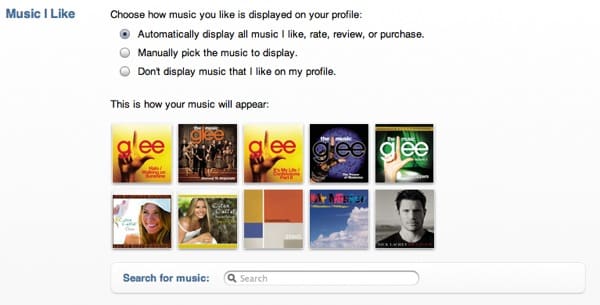
Vous serez également invité à choisir comment afficher la musique que vous aimez, avec des options pour sélectionner automatiquement toute musique que vous évaluez, examinez ou achetez, afficher uniquement la musique que vous choisissez spécifiquement avec le bouton “J’aime” ou ne pas afficher de musique que vous aimez sur votre page de profil.
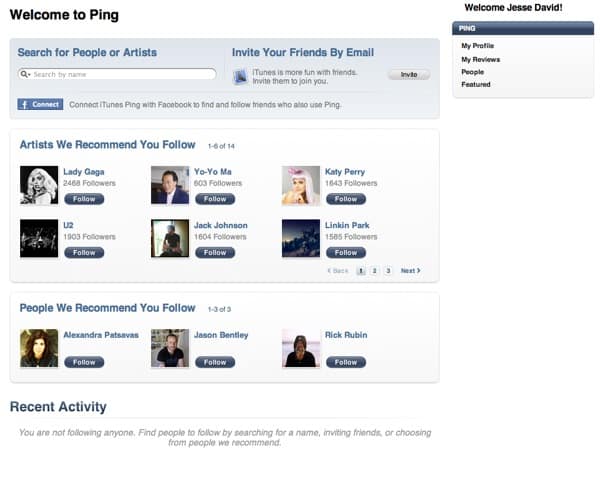
Une fois que vous avez configuré votre profil utilisateur Ping et vos options, vous êtes ensuite dirigé vers une page d’accueil Ping, fournissant des recommandations sur des artistes et d’autres utilisateurs à suivre, des activités récentes et la possibilité de rechercher et d’inviter des amis en tapant des noms ou en envoyant des invitations par e-mail. Lors du lancement initial, un bouton Facebook Connect était également disponible pour rechercher vos contacts Facebook pour des connexions Ping, mais cela a été retiré peu après, et il n’est pas certain quand ou si cela reviendra.
Amis et Abonnés
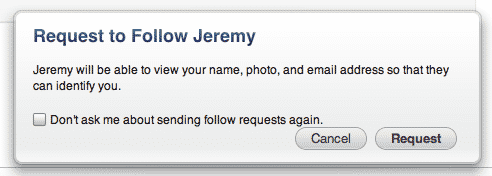
Suivre d’autres utilisateurs et répondre aux demandes de suivi fonctionne comme vous vous y attendez, avec iTunes 10 gérant tous les détails dans la section Ping. Lorsque vous suivez un utilisateur qui doit approuver votre demande, une boîte de dialogue s’affiche indiquant qu’il verra vos détails pour déterminer s’il doit approuver votre demande.
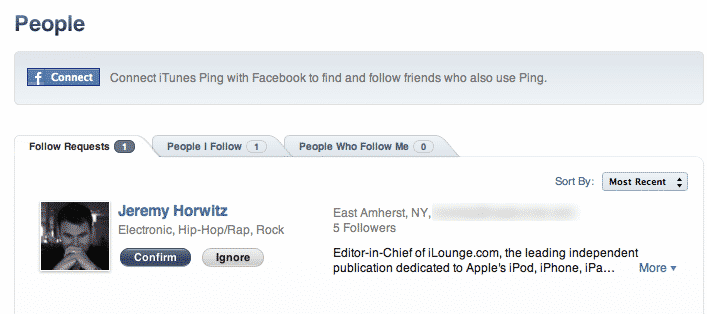
Vous pouvez voir les utilisateurs que vous suivez, les utilisateurs qui vous suivent et les utilisateurs faisant des demandes pour vous suivre, ainsi que l’approbation des demandes d’abonnement, le tout depuis la section “Personnes” dans Ping dans iTunes 10.
Votre adresse e-mail recevra également des notifications de demandes de suivi et de nouveaux abonnés. Les messages électroniques incluent un lien pour voir la demande d’abonnement qui ouvrira automatiquement la page des Demandes d’Abonnement dans iTunes 10 de la même manière que d’autres liens de l’iTunes Store fonctionnent.
Devenir Social
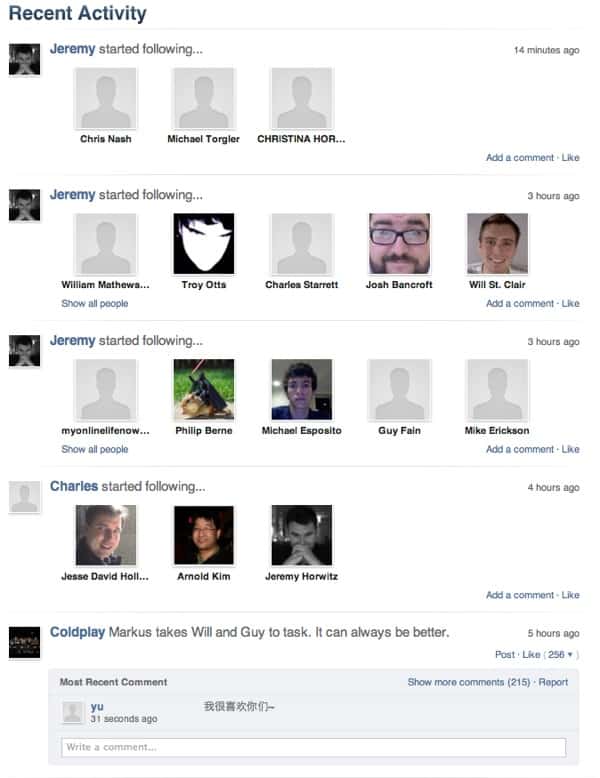
Votre page d’accueil Ping affichera une liste des activités récentes de quiconque que vous suivez actuellement, y compris d’autres utilisateurs qui sont suivis, des commentaires faits par d’autres utilisateurs, et des éléments qu’ils ont récemment indiqués qu’ils aiment. Comme noté précédemment, selon leurs préférences, les likes des utilisateurs peuvent être indiqués par leur clic manuel sur le bouton “J’aime” ou simplement par l’achat ou l’évaluation d’un élément.
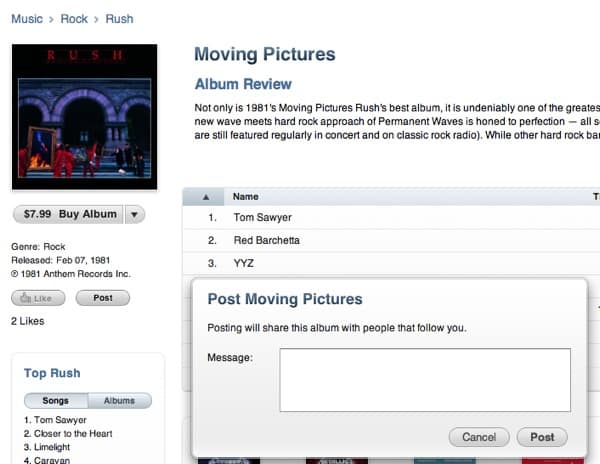
Les albums sur l’iTunes Store incluent maintenant des boutons “J’aime” et “Publier” sous l’œuvre d’art de l’album et les options d’achat sur le côté gauche. Le bouton “J’aime” vous permet simplement d’indiquer que vous aimez un album spécifique, tandis que le bouton “Publier” ouvre une boîte de dialogue vous permettant de faire un commentaire sur l’album qui apparaîtra dans votre flux Ping pour vos abonnés. Les options J’aime et Publier peuvent également être trouvées dans le menu déroulant pour le bouton “Acheter”, et vous pouvez aimer ou publier sur des pistes individuelles en cliquant sur les boutons “Acheter” pour la piste plutôt que pour l’album dans son ensemble.
Comme Ping est destiné à être un réseau social centré sur la musique, les options J’aime et Publier sont, pour l’instant du moins, limitées au contenu musical. D’autres contenus tels que Films, Émissions de Télévision, Podcasts et Applications n’ont pas d’options J’aime ou Publier disponibles, bien que les critiques que vous publiez sur n’importe quel élément sur l’iTunes Store seront affichées avec votre nom complet et listées dans votre page “Mes Critiques”.
Les noms dans les critiques, même pour les utilisateurs non-Ping, apparaissent maintenant comme des liens cliquables permettant à d’autres utilisateurs de voir toutes vos critiques de l’iTunes Store rassemblées.
Pour le moment, Ping est une fonctionnalité intéressante d’iTunes qui semble être l’effort de cheval de Troie d’Apple pour défier Facebook, Twitter et d’autres réseaux sociaux avec un focus musical initialement limité qui s’élargira sûrement avec le temps pour englober d’autres médias. Des ajustements supplémentaires seront clairement nécessaires pour en faire plus qu’un simple endroit pour promouvoir la musique et les musiciens, mais nous n’avons aucun doute qu’Apple franchira cette étape dès que le réseau actuel sera suffisamment stable pour le supporter.
Locations d’Émissions de Télévision
Annoncé hier comme une fonctionnalité de la deuxième génération d’Apple TV, iTunes 10 fournit également un support pour les nouvelles locations d’émissions de télévision d’Apple. Notez que cette fonctionnalité est actuellement uniquement disponible sur l’iTunes Store américain.
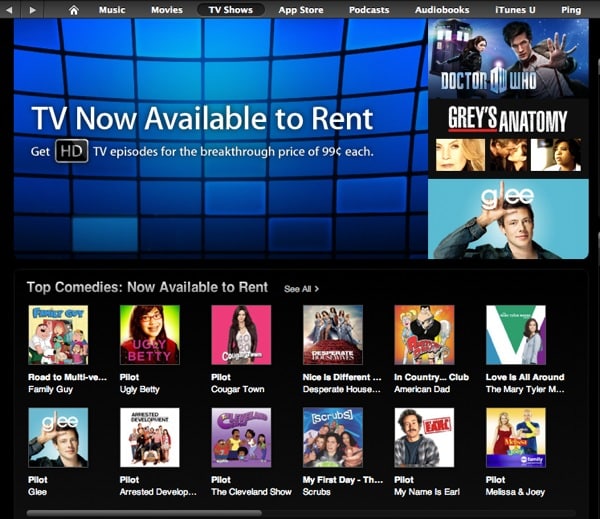
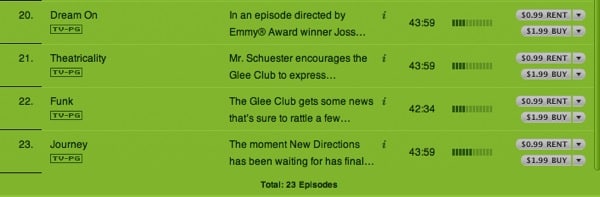
Louer une émission de télévision dans iTunes 10 fonctionne de la même manière que l’achat ou la location de tout autre type de contenu. Les émissions de télévision éligibles à la location afficheront un bouton supplémentaire qui peut être utilisé pour louer l’émission au lieu de l’acheter. Les locations coûtent 1 $ que vous choisissiez de louer l’émission en HD ou en définition standard, rendant presque inutile de louer l’émission dans la qualité inférieure à moins que vous ne prévoyiez de la regarder sur un ancien iPhone ou un appareil iPod touch qui ne prend pas en charge la vidéo HD.
Les émissions de télévision louées sont téléchargées dans la section “Locations” dans iTunes 10 qui apparaît directement en dessous de la section Musique dans votre liste de sources chaque fois qu’un contenu de location est stocké dans votre bibliothèque. iTunes 10 a renommé ce titre de “Locations de Films” à simplement “Locations” pour refléter le nouveau support pour les locations d’émissions de télévision. Les émissions de télévision et les films loués sont mélangés dans cette section par date.
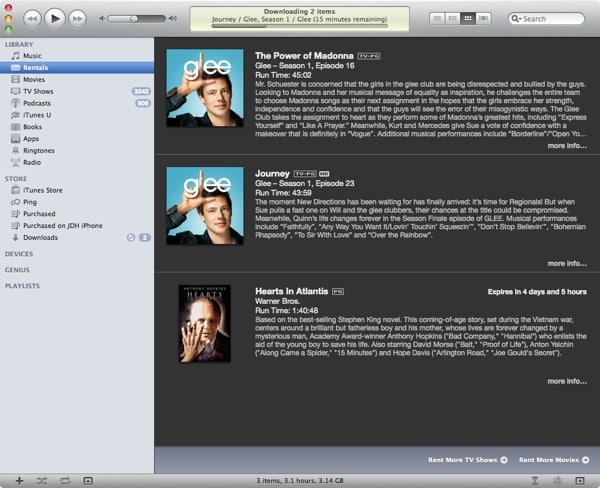
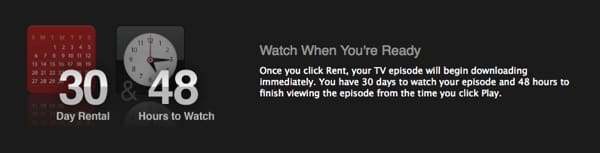
Comme les locations de films, les locations d’émissions de télévision peuvent être stockées dans votre bibliothèque iTunes ou sur un autre appareil compatible pendant jusqu’à 30 jours avant d’expirer, que vous les ayez regardées ou non. Contrairement aux films, aux États-Unis du moins, les locations d’émissions de télévision expirent 48 heures après que vous ayez commencé à les regarder, plutôt que la limitation de 24 heures sur les locations de films. Cela est similaire aux restrictions pour les locations de films au Canada et au Royaume-Uni.
Les locations d’émissions de télévision sont notablement plus limitées en termes de support des appareils. Alors que les films en définition standard peuvent être visionnés sur presque n’importe quel appareil Apple capable de lire des vidéos depuis 2007, les locations d’émissions de télévision sont limitées à être lues sur des appareils iOS exécutant iOS 4.1 ou ultérieur, ou sur la deuxième génération d’Apple TV. Cela exclut notablement l’iPad, du moins jusqu’à l’arrivée d’iOS 4.2, la première génération d’Apple TV et tous les iPods Click Wheel d’Apple. Les émissions de télévision en définition standard peuvent être transférées sur tout appareil capable d’exécuter iOS 4.1, tandis que les émissions de télévision HD nécessitent l’iPhone 4, l’iPod touch de quatrième génération ou la deuxième génération d’Apple TV. Il n’est pas non plus clair à ce stade si les émissions de télévision louées dans iTunes 10 seront disponibles en streaming vers la deuxième génération d’Apple TV.
Transférer des émissions de télévision louées vers d’autres appareils fonctionne de la même manière que pour les films. Une liste des émissions de télévision disponibles apparaît sur l’onglet “Émissions de Télévision” pour votre appareil et vous pouvez déplacer les émissions de télévision d’avant en arrière en cliquant sur les boutons appropriés. Comme pour les locations de films, les émissions de télévision sont déplacées entre iTunes et l’appareil, et vous devez être connecté à l’iTunes Store pour mettre à jour vos informations d’autorisation.
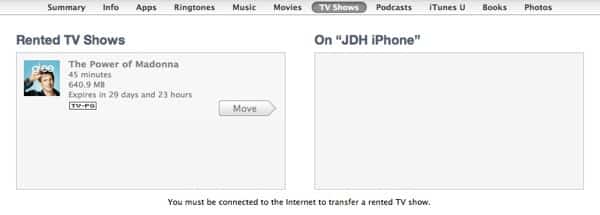
Il convient également de noter que, comme les restrictions de location de films découvertes plus tôt ce mois-ci, les émissions de télévision louées directement sur l’iPhone 4 ou l’iPod touch de quatrième génération ne peuvent pas être transférées hors de l’appareil, que ce soit en définition standard ou haute définition.
AirPlay
Lors de l’événement d’hier, Apple a annoncé une version étendue de sa fonctionnalité AirTunes, rebaptisée “AirPlay”. La fonctionnalité améliorée permet aux utilisateurs de diffuser non seulement de la musique mais aussi du contenu vidéo et photo entre les appareils. Dans iTunes 10, cette fonctionnalité continue de fonctionner de manière similaire à AirTunes dans les versions précédentes, bien que le manque d’appareils clients AirPlay rende incertain à ce stade si les capacités de streaming vidéo et photo sont présentes dans iTunes 10.
Les changements les plus significatifs avec AirPlay dans iTunes sont la refonte de l’icône dans le coin inférieur droit, qui ouvre toujours un menu contextuel des haut-parleurs AirTunes/AirPlay disponibles parmi lesquels choisir. Contrairement aux versions précédentes d’iTunes, un nom ou un numéro de haut-parleur n’est affiché que lors de la sélection de haut-parleurs distants, et non lors de l’utilisation des haut-parleurs de l’ordinateur local.
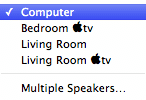


Sélectionner l’option “Haut-parleurs Multiples” présente maintenant une boîte de dialogue étendue qui montre des informations plus descriptives sur l’appareil hébergeant chaque ensemble de haut-parleurs et permet des contrôles de volume individuels par haut-parleur, avec un curseur de volume principal en haut.
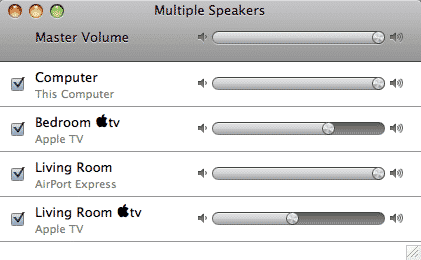
Les paramètres AirPlay sous les préférences des Appareils dans iTunes omettent maintenant également l’option Désactiver le contrôle du volume d’iTunes pour les haut-parleurs distants, probablement liée aux contrôles de volume individuels par haut-parleur qui sont maintenant disponibles dans iTunes 10.
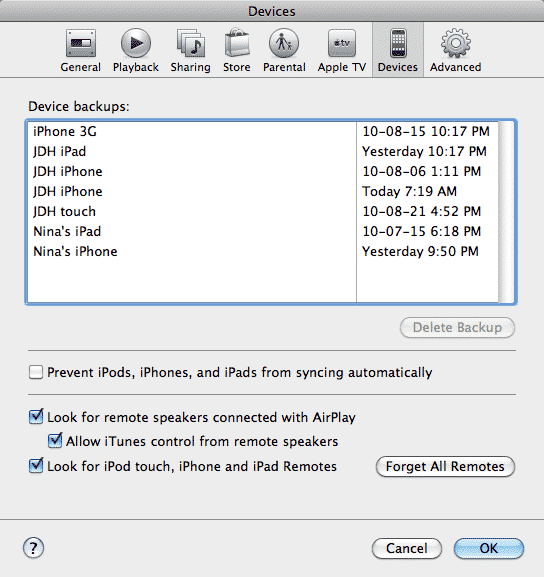
À ce stade, les seuls appareils clients AirPlay disponibles continuent d’être l’Apple Airport Express et la première génération d’Apple TV, et ceux-ci continuent de fonctionner de la même manière qu’auparavant. Apple a annoncé des plans pour licencier sa technologie AirPlay à d’autres entreprises telles que Bowers & Wilkins et Denon pour permettre aux haut-parleurs et récepteurs AV d’agir directement en tant que clients AirPlay—une alternative au streaming Bluetooth, probablement avec une qualité audio considérablement meilleure et maintenant un support vidéo et photo également.
Changements de Synchronisation
En plus des changements cosmétiques apportés aux options de synchronisation des appareils notés précédemment, iTunes 10 fournit quelques autres petites améliorations dans ce domaine, avec quelques avancées et au moins un pas en arrière.
Malheureusement, les champs de recherche qui apparaissaient auparavant pour des contenus tels que les Apps, Artistes, Films et Livres ont maintenant complètement disparu, forçant les utilisateurs à faire défiler des listes potentiellement longues pour trouver et sélectionner des éléments spécifiques pour la synchronisation plutôt que de pouvoir rechercher rapidement. Cela est particulièrement décevant pour la liste des Apps, où le rendu des icônes pour chaque app rend le défilement d’une longue liste lent au mieux.
Mise à jour : Comme noté dans les commentaires, il s’avère que la fonctionnalité de recherche est en fait toujours là. Elle a maintenant été intégrée dans le champ de recherche principal d’iTunes dans le coin supérieur droit de la fenêtre d’iTunes, qui deviendra actif sur tous les écrans de paramètres de synchronisation où la recherche était disponible auparavant : Apps, Musique, Films, Livres et Photos. Elle a également l’avantage supplémentaire de filtrer simultanément les listes d’Artistes, Genres et Albums sur l’écran Musique et à la fois Événements et Visages sur l’écran Photos. Bien que ce nouvel emplacement unifie le comportement du champ de recherche dans iTunes, à notre avis, c’est quelque peu contre-intuitif par rapport au design précédent. Dans le passé, le champ de recherche a toujours été appliqué au contenu de la fenêtre principale, cependant sur les paramètres de synchronisation, il est utilisé pour filtrer uniquement une partie des informations affichées.
Recevez de nouveaux articles dans votre boîte de réception.
Aucun spam. Désabonnez-vous à tout moment.