iTunes · 22 min read · Nov 14, 2025
Expert Instantané : Secrets et Fonctionnalités d'iTunes 11
Cette semaine, Apple a publié iTunes 11, une mise à jour majeure de son application de gestion multimédia. Présenté pour la première fois lors de l’événement médiatique de l’entreprise en septembre comme “le nouvel iTunes”, il était initialement prévu pour une sortie en octobre mais a été retardé jusqu’en novembre. La partie “11” du nom est restée quelque peu ambiguë, n’apparaissant que dans des indices sur le site Web d’Apple jusqu’à ce que le logiciel soit disponible hier.
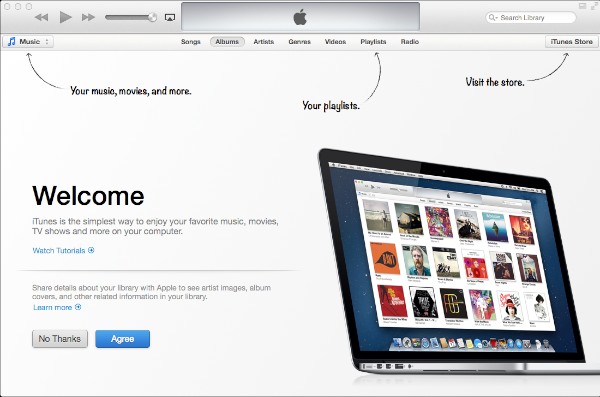

Représentant l’une des mises à jour de design les plus significatives de l’histoire du logiciel, iTunes 11 arbore une interface utilisateur complètement nouvelle qui met l’accent sur une présentation graphique du contenu plutôt que sur les vues de liste traditionnelles, ainsi qu’un mini lecteur redessiné et une intégration beaucoup plus serrée avec iCloud et l’App Store d’iTunes. Comme pour toute mise à jour d’iTunes, il y a eu plusieurs changements mineurs dans toute l’application, mais la (généralement) bonne nouvelle est que malgré l’interface complètement redessinée, iTunes 11 reste en grande partie le même que les versions précédentes sous le capot. Les fonctionnalités qui étaient craintes d’avoir été perdues restent intactes, et bien que le redesign ne soit pas simplement superficiel, Apple n’a pas abandonné la fonctionnalité classique cette fois-ci.
Lisez la suite pour notre analyse approfondie de ce qui a changé dans iTunes 11.
Installation
Malgré le changement de version majeur, l’installation d’iTunes 11 est étonnamment simple, nécessitant simplement un téléchargement via la mise à jour logicielle d’Apple, le Mac App Store, ou le bouton de mise à jour dans iTunes. La première fois que vous l’exécutez, il faudra quelques minutes pour mettre à niveau votre base de données de bibliothèque, et ensuite vous êtes pratiquement prêt à partir. Le processus de mise à niveau de la bibliothèque initiale a été relativement rapide, prenant moins de 10 minutes même avec nos plus grandes bibliothèques iTunes, bien que des mises à niveau supplémentaires aient pu avoir lieu en arrière-plan par la suite.
Nouvelle Interface Utilisateur
Le plus grand - et évidemment le plus visible - changement dans iTunes 11 est une interface utilisateur complètement redessinée. L’ancienne barre latérale gauche pour accéder à votre contenu multimédia, appareils et listes de lecture a disparu ; elle est remplacée par un écran plein qui montre par défaut le contenu sous forme de grille d’œuvres d’art - similaire en concept à la “Vue Grille” introduite pour la première fois dans iTunes 8.
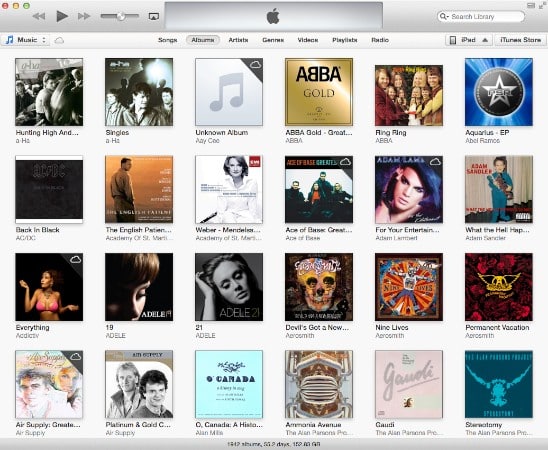
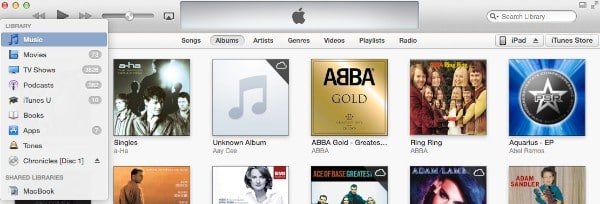
Une barre de menu en haut donne accès aux anciennes catégories multimédias telles que Musique, Films et Émissions de Télévision, ainsi qu’aux bibliothèques partagées et aux CD audio depuis un menu déroulant à gauche. Un ensemble central de boutons est utilisé pour sélectionner différentes vues pour naviguer dans la catégorie multimédia actuelle, tandis que des boutons à droite donnent accès aux paramètres de synchronisation pour tout iPhone, iPad ou iPod connecté, ainsi qu’à l’App Store d’iTunes.
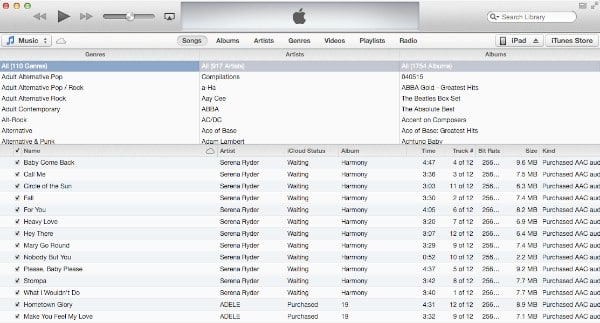
Dans la section Musique, l’option Chansons donne accès à la vue de liste de pistes de style ancien, qui reste largement identique aux versions précédentes d’iTunes, y compris des fonctionnalités telles que les options de tri par colonne et le navigateur de colonnes pour le filtrage. Bien que la vue du navigateur de colonne à gauche, initialement introduite dans iTunes 9, ait été supprimée, la vue traditionnelle en haut reste. Une nouvelle section Vidéos a également été ajoutée ici pour afficher uniquement les clips musicaux - une fonctionnalité introduite dans iTunes 6 mais abandonnée par la suite dans iTunes 7 au profit d’une liste de lecture intelligente par défaut. Une option “Radio” apparaît également ici pour le réglage de la radio Internet, si vous l’avez activée dans les préférences d’iTunes.
Une option “Liste” peut également être utilisée dans d’autres sections telles que Films et Émissions de Télévision, mais n’apparaîtra que si l’option Afficher les vues de liste pour tous les médias a été activée dans les préférences d’iTunes. Cette option devrait être activée par défaut si vous avez mis à niveau à partir d’une version précédente d’iTunes, mais est désactivée par défaut pour les nouvelles bibliothèques iTunes.
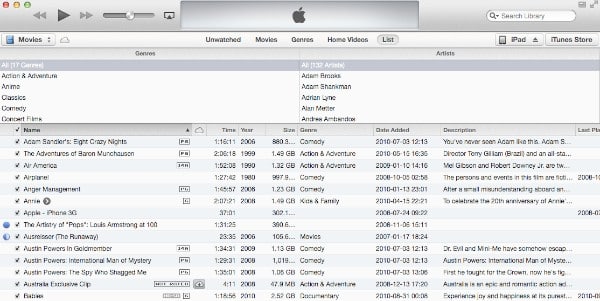
En plus de la vue de liste, iTunes 11 propose deux autres vues standard. La vue de style “grille” mentionnée ci-dessus est utilisée pour les Albums et Vidéos dans la section Musique ainsi que pour les listes principales de Films, Émissions de Télévision, Livres et Applications.
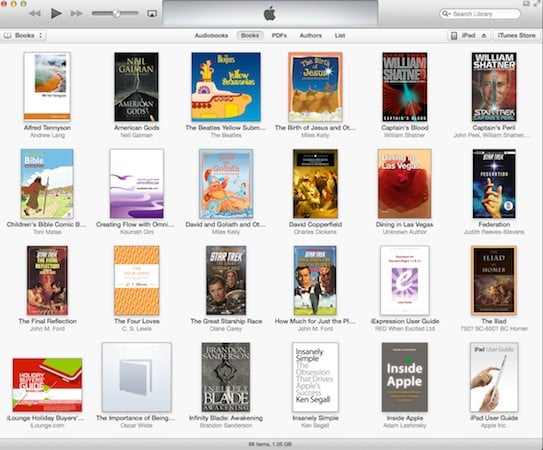
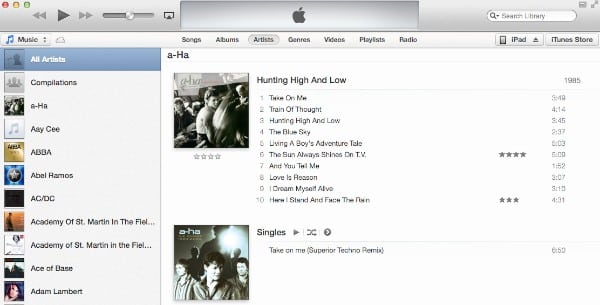
Une nouvelle vue à deux volets est désormais affichée pour les Podcasts et le contenu d’iTunes U, ainsi que pour naviguer dans la Musique par Artiste ou Genre, les Films ou Émissions de Télévision par Genre, ou les Livres par Auteur. Dans cette vue, la colonne de gauche est utilisée pour sélectionner la série Podcast/iTunes U, le Genre ou l’Auteur, selon le cas, avec soit la vue de grille standard affichée, soit une vue de liste d’œuvres d’art étendue affichée dans le panneau principal.
Notamment, la vue Cover Flow, introduite pour la première fois dans iTunes 7, a été complètement supprimée dans iTunes 11. Apple a fait face à des batailles de brevets concernant cette fonctionnalité ; il n’est pas clair s’il a dû abandonner Cover Flow pour cette raison, ou s’il a simplement estimé que l’interface n’avait plus assez d’importance pour être conservée.
Vues Grille
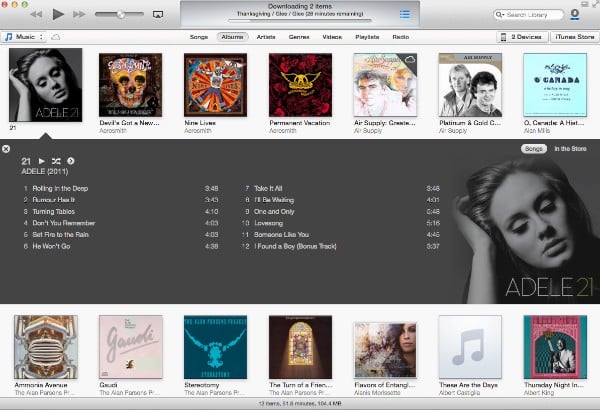
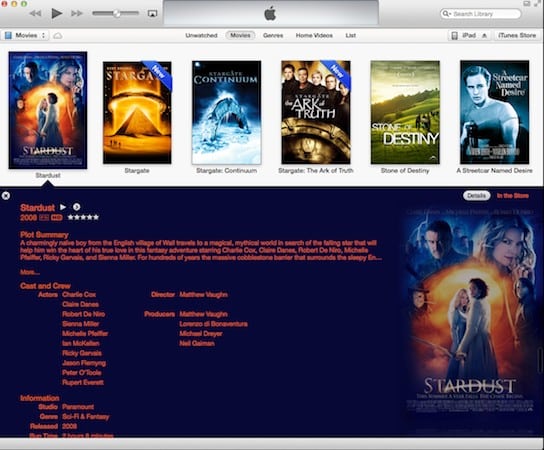
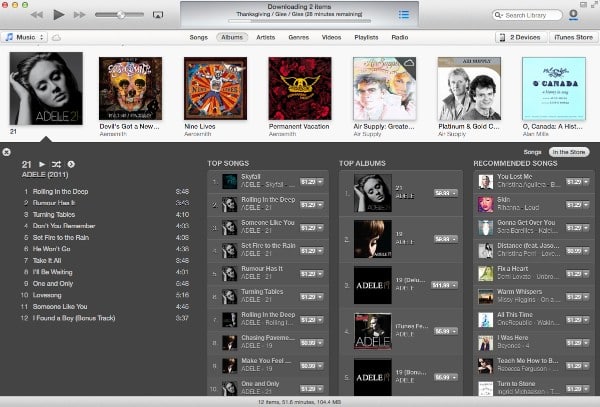
Lorsque vous travaillez dans l’une des vues de grille, cliquer sur un élément tel qu’un artiste, un film ou une émission de télévision s’étendra sur place pour afficher une vue plus détaillée : la fenêtre se séparera sur une couture, semblable à l’ouverture d’un dossier sur un appareil iOS. Pour les albums et les émissions de télévision, cette seconde couche contiendra une liste des pistes ou épisodes individuels à l’intérieur ; les films fournissent simplement des informations de résumé telles qu’une description et le casting.
Les Émissions de Télévision sont regroupées par saisons, avec une série de boutons en haut utilisés pour sélectionner les éléments de chaque saison individuelle. Une image d’œuvre d’art commune d’une des saisons est utilisée à travers toutes les saisons, cependant, et ne change pas lorsque l’utilisateur passe à différentes saisons.
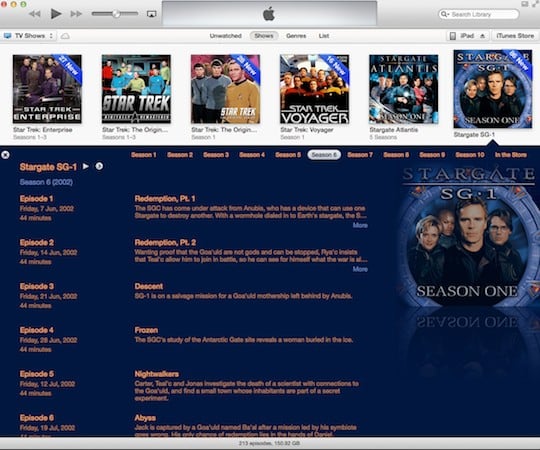
Une option Dans le Store dans le coin supérieur droit de chaque vue détaillée amène l’utilisateur au contenu correspondant sur l’App Store d’iTunes, lorsque disponible.
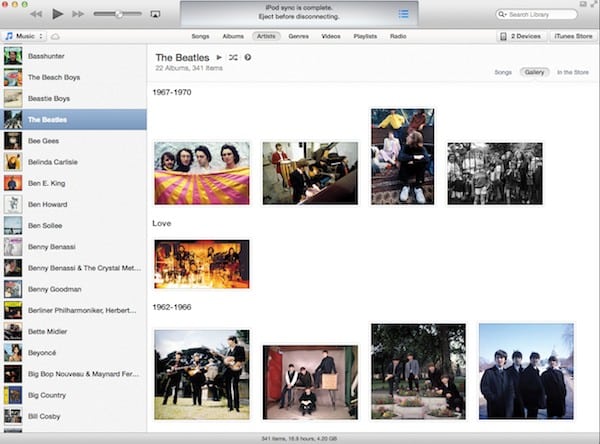
Lors de la visualisation par artiste, une option Galerie apparaîtra également ici permettant aux utilisateurs de parcourir une galerie de photos pour l’artiste sélectionné, lorsque disponible.
Les vues étendues d’Album, de Film et d’Émission de Télévision sont rendues par défaut en utilisant des couleurs personnalisées empruntées à l’œuvre d’art de l’élément. Cela peut être désactivé dans les préférences générales d’iTunes pour simplement utiliser une couleur de fond bleu clair générique à la place.
App Store d’iTunes
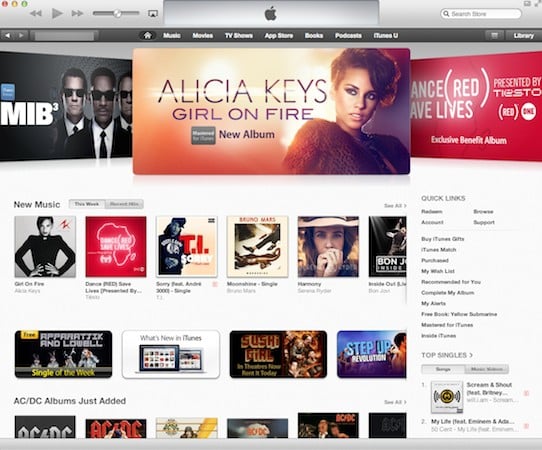
L’App Store d’iTunes a également subi un lifting similaire dans iTunes 11, passant à un design plus ressemblant à celui trouvé dans l’application iTunes iOS, avec un en-tête de style Cover Flow, des boutons d’achat plus proéminents, et une vue de style onglet pour séparer les détails principaux, les évaluations avec critiques, et le contenu connexe.
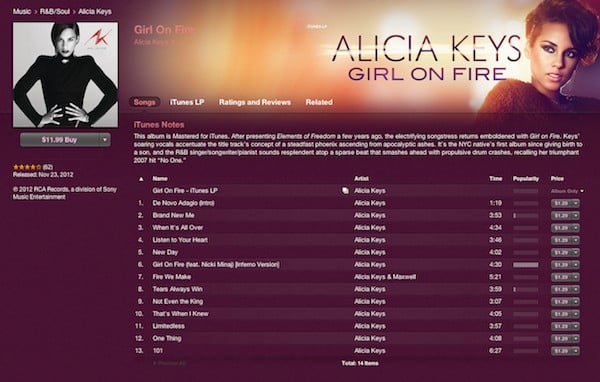
Les films et les émissions de télévision fournissent désormais un bouton bascule HD/SD qui permet aux utilisateurs de choisir rapidement leur format préféré, plutôt que d’afficher une série plus longue de boutons d’achat pour chacun. Les spécifications de contenu ont été déplacées vers une section “Informations” plus bas, mais généralement rendues plus facilement lisibles dans le processus.
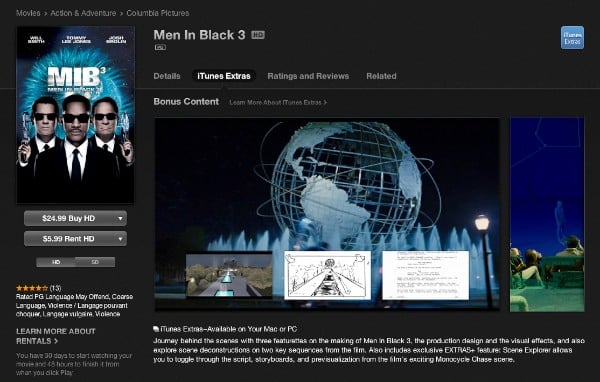
Pour les films qui les incluent, une nouvelle section iTunes Extras est également maintenant disponible, fournissant aux utilisateurs une description du contenu supplémentaire, y compris des images d’aperçu. Malheureusement, les iTunes Extras restent disponibles uniquement sur un Mac ou un PC, cependant ; ils ne peuvent toujours pas être utilisés sur des appareils iOS ou les Apple TV actuelles.
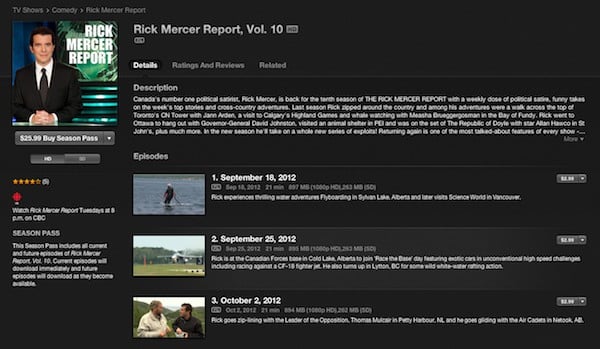
Les émissions de télévision incluent désormais des informations d’épisode étendues avec des descriptions étendues et une image miniature pour chacune.
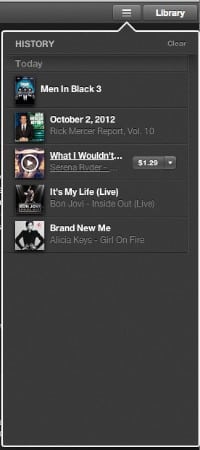
Une nouvelle fonctionnalité d’historique des aperçus a également été ajoutée pour permettre aux utilisateurs de voir rapidement une liste des pistes qu’ils ont prévisualisées afin qu’ils puissent les revisiter ou les acheter plus facilement ; les utilisateurs peuvent cliquer sur n’importe quel élément pour accéder directement à sa page de magasin. Survoler un élément fournit un bouton d’achat pour acheter l’élément, et pour la musique un bouton de lecture pour rejouer l’aperçu.
Options de Vue
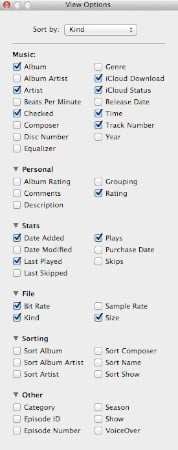
Les Options de Vue dans iTunes 11 ont été affinées pour utiliser une fenêtre de style inspecteur non modale, permettant à la fenêtre de rester ouverte tout en naviguant entre différentes sections et catégories, se mettant à jour pour refléter les informations spécifiques au contexte au fur et à mesure.
| |  | |
| |  | |
| |
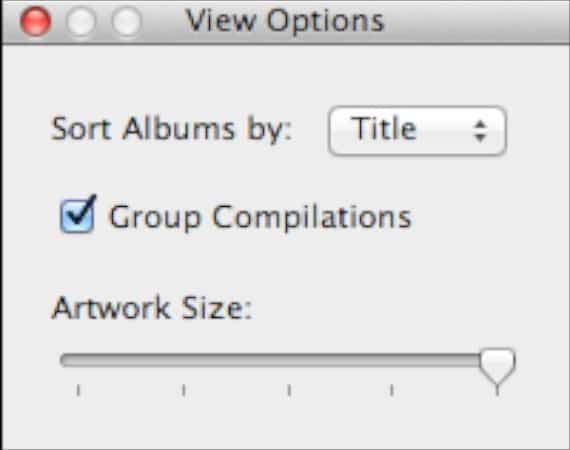
La mise en page a également été améliorée, avec des noms de colonnes désormais catégorisés lors du travail en vue de liste, et ajoutant une option Trier par. Les options de vue sont également désormais disponibles dans la grille et les vues détaillées à deux volets fournissent des options supplémentaires telles que la taille des œuvres d’art.
Rétablir la Barre Latérale
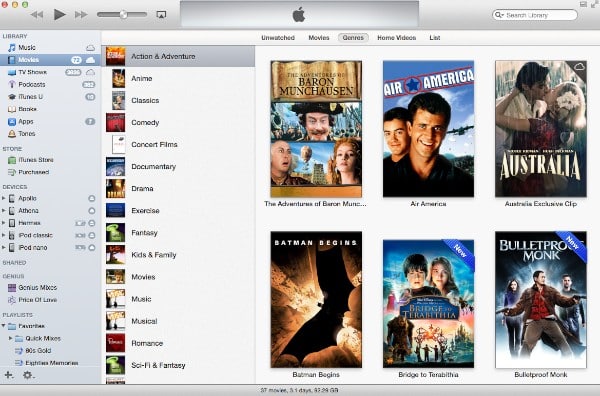
Notez qu’iTunes 11 vous permet toujours de revenir à une vue plus traditionnelle simplement en choisissant l’option Afficher la Barre Latérale dans le menu Vue.
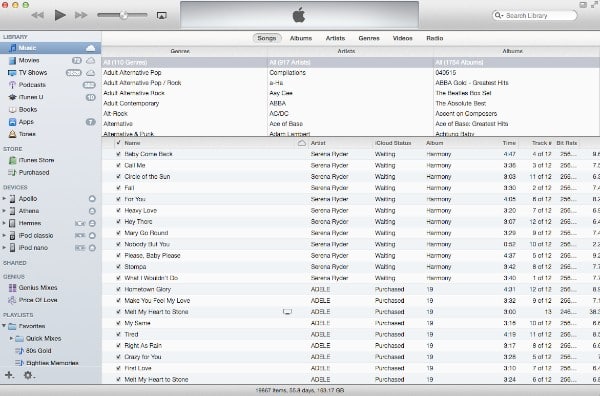
Cela vous ramènera à une interface iTunes plus traditionnelle, avec l’avantage supplémentaire que les icônes colorées de l’ère pré-iTunes 10 sont revenues. L’interface réelle dans ce mode est un hybride de la barre latérale standard d’iTunes avec les nouvelles mises en page d’iTunes 11 dans le panneau principal.
Menus d’Éléments
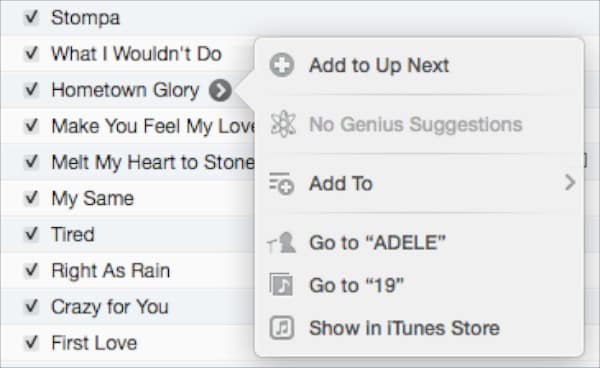
iTunes 11 fournit désormais un bouton de menu à côté de la plupart des éléments qui s’étend pour afficher un menu contextuel rapide d’options couramment utilisées telles que Genius et l’ajout aux listes de lecture. Cela agit comme une version abrégée et plus accessible du menu contextuel complet qui reste disponible en cliquant avec le bouton droit sur un élément.
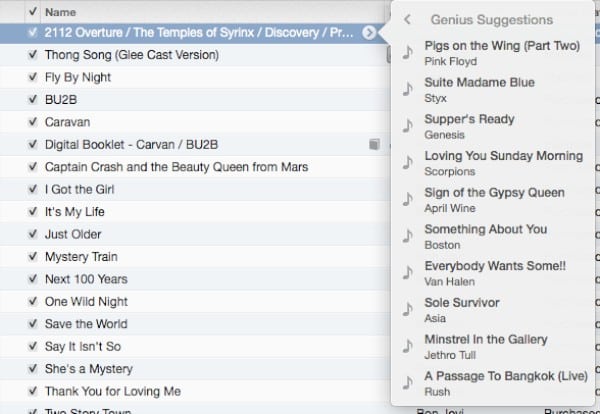
Un nouvel élément de menu “Suggestions Genius” est également maintenant inclus ici, affichant une liste de jusqu’à 10 pistes connexes de la bibliothèque de l’utilisateur.
Vidéos Maison
iTunes 11 introduit une nouvelle catégorie dans la section Films pour les Vidéos Maison, permettant aux utilisateurs de filtrer plus facilement leur propre contenu vidéo personnel des listes de films principales.
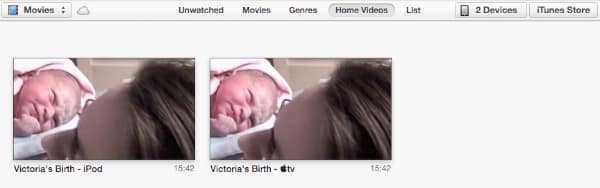
Les éléments peuvent être définis comme Vidéos Maison en sélectionnant l’élément, en choisissant Fichier, Obtenir des Informations dans le menu iTunes, et en visitant l’onglet Options dans la boîte de dialogue d’informations sur le fichier. À partir de là, il suffit de changer le Type de Média en “Vidéo Maison”.
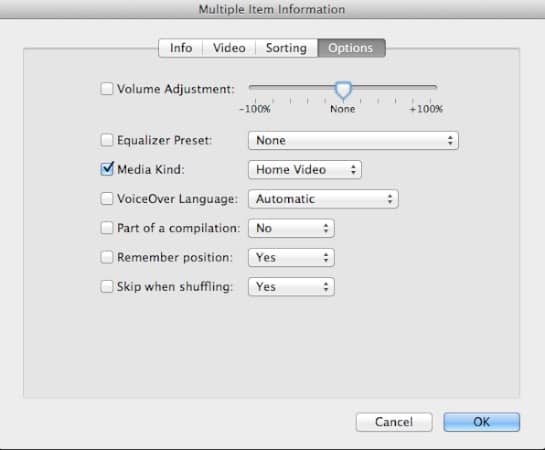
Malheureusement, cette catégorie ne semble pas encore être utilisée ailleurs qu’à l’intérieur d’iTunes. Même la mise à jour de cette semaine pour l’Apple TV ne fournit pas de support pour la catégorie Vidéos Maison, ni aucun iPod ou appareil iOS ; les Vidéos Maison sur ces appareils seront toujours disponibles mais continueront d’être organisées dans la section principale “Films” comme auparavant. Quoi qu’il en soit, c’est un ajout bienvenu à iTunes, et nous espérons le voir se répandre à d’autres appareils Apple.
Listes de Lecture
Une vue Listes de Lecture peut être accessible depuis la section Musique, qui fournit une vue de liste très similaire à celle des versions précédentes d’iTunes, avec une barre latérale gauche affichant les listes de lecture et une vue de liste traditionnelle pour le contenu de chacune.
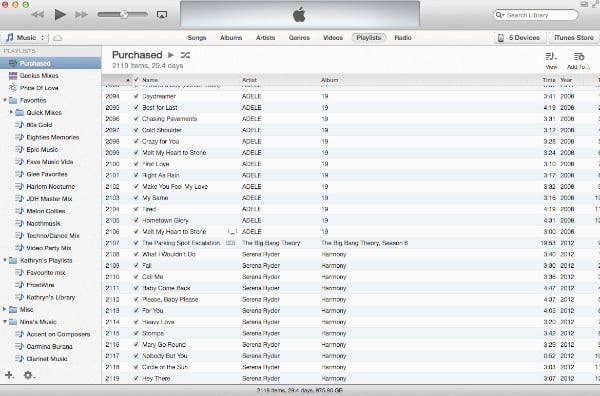
Cependant, chaque Liste de Lecture inclut désormais un en-tête en haut avec le nom de la liste de lecture ainsi qu’un compte du nombre d’éléments et de la durée totale de lecture. Notez que cliquer sur le nom de la liste de lecture en haut d’une liste de lecture donnée permettra à l’utilisateur de renommer la liste de lecture ; de la même manière que cliquer deux fois sur le nom de la liste de lecture dans la barre latérale gauche fonctionnait dans les versions précédentes - et fonctionne toujours aussi.

À droite de l’en-tête de la liste de lecture se trouvent des boutons pour changer la vue de la liste de lecture ; les vues Grille et Artiste sont accessibles depuis ici, et fonctionnent de la même manière qu’elles le font dans la liste principale de Musique.
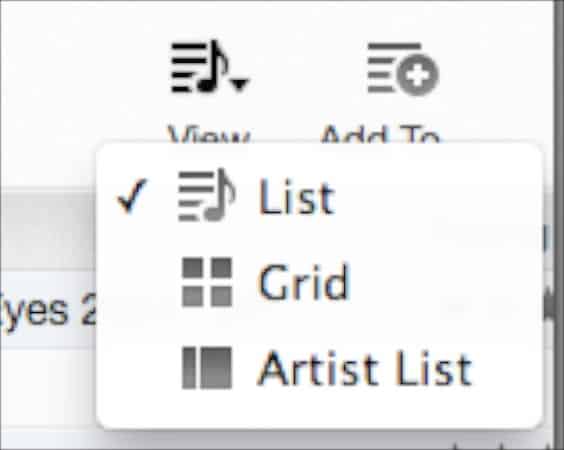
Un bouton “Ajouter à” dans le coin supérieur droit permet à l’utilisateur d’ajouter du contenu à la liste de lecture en revenant à une vue de la bibliothèque principale avec la liste de lecture affichée dans une barre latérale à droite. À partir de là, l’utilisateur peut parcourir la bibliothèque iTunes normalement, même en se déplaçant dans différentes sections telles que Films et Émissions de Télévision, et simplement ajouter du contenu à la liste de lecture actuelle en le faisant glisser et en le déposant dans la barre latérale droite. La liste de lecture actuelle peut également être réorganisée manuellement en faisant glisser et en déposant des éléments vers le haut et vers le bas directement dans la barre latérale, ou l’utilisateur peut choisir parmi des options de tri prédéfinies telles que nom, album, artiste, année, évaluation, et plus en utilisant une liste déroulante en haut de la liste de lecture. Un bouton “Terminé” ramène l’utilisateur à la vue standard de la liste de lecture.
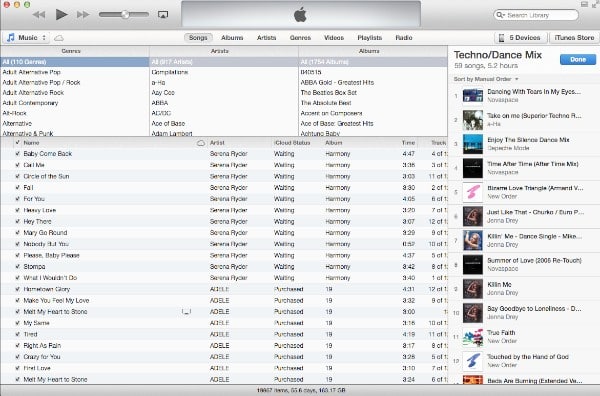
Le design général ici ressemble à celui trouvé sur les appareils iOS dans l’approche de sélection d’abord une liste de lecture puis de chercher du contenu à y ajouter, plutôt que d’aller dans l’autre sens. Cela dit, des éléments peuvent toujours être ajoutés à une liste de lecture via glisser-déposer depuis n’importe quelle vue : lors de l’initiation d’une opération de glisser-déposer sur une piste donnée, une liste de toutes les listes de lecture apparaîtra dans la barre latérale droite et l’utilisateur n’aura qu’à déposer l’élément sur la liste de lecture appropriée pour l’ajouter. Cela fonctionne également pour ajouter des groupements entiers de contenu, tels que des albums ou des artistes. De plus, des éléments peuvent également toujours être ajoutés en cliquant avec le bouton droit sur la piste et en utilisant l’option Ajouter à la Liste de Lecture de la même manière que dans les versions précédentes d’iTunes.
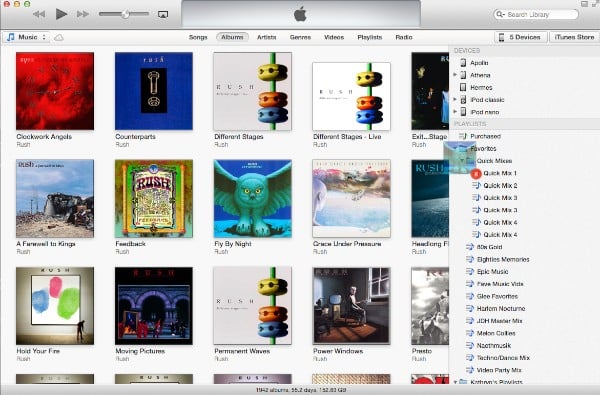
Il convient également de noter que malgré le fait que l’option Listes de Lecture n’apparaisse que dans la section Musique, les listes de lecture peuvent continuer à inclure presque tous les types de contenu multimédia trouvés dans votre bibliothèque iTunes, tels que Films, Émissions de Télévision, Podcasts et Livres Audio.
Les Listes de Lecture Intelligentes et les Listes de Lecture Genius restent prises en charge dans iTunes 11 et fonctionnent de la même manière que dans les versions précédentes. Une nouvelle Liste de Lecture Intelligente peut être créée à partir du menu Fichier ou en cliquant sur le petit signe plus dans le coin inférieur gauche lors de la vue de la Liste de Lecture. L’interface utilisateur pour créer et éditer des Listes de Lecture Intelligentes et les options disponibles restent pratiquement inchangées par rapport à iTunes 10. Les Listes de Lecture Genius sont créées en cliquant avec le bouton droit sur un élément, ou en accédant au menu rapide de l’élément, et en sélectionnant l’option “Démarrer Genius”, tout comme dans les versions précédentes d’iTunes.
Options AirPlay
Le bouton AirPlay a été déplacé en haut à gauche près du contrôle du volume, et affiche désormais une fenêtre contextuelle avec des boutons pour sélectionner des haut-parleurs uniques ou multiples pour le streaming AirPlay.
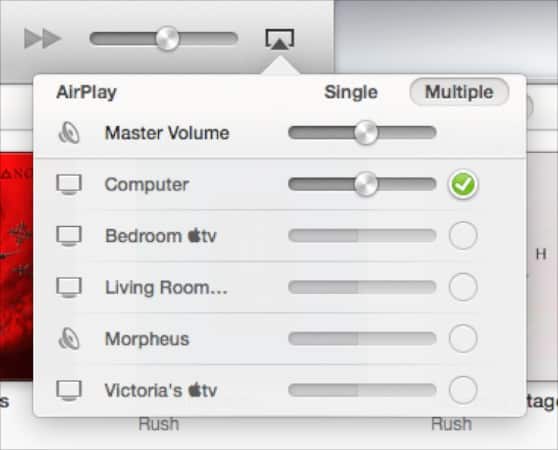
Il est désormais facile de voir quels haut-parleurs sont utilisés en même temps, et de régler indépendamment les niveaux de volume pour chaque haut-parleur si vous le souhaitez.
Téléchargements
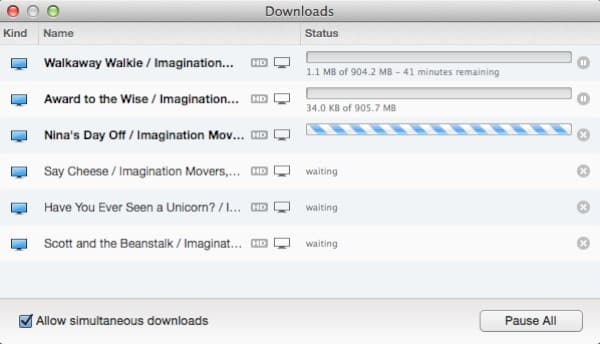
Les téléchargements en cours sont désormais reflétés par une icône de statut dans le coin supérieur droit de la fenêtre iTunes qui apparaît chaque fois que du contenu est téléchargé, similaire en concept à celle utilisée dans Safari. Cliquer sur l’icône ouvre une fenêtre séparée pour afficher la progression du téléchargement.

iTunes dans le Cloud
Un des autres grands changements dans iTunes 11 est une intégration plus étroite avec les fonctionnalités iTunes dans le Cloud, intégrant efficacement la plupart de votre contenu acheté directement dans iTunes, que ce soit stocké sur votre ordinateur ou non. Les éléments qui sont disponibles dans votre compte de l’App Store d’iTunes mais pas sur votre ordinateur seront désormais affichés avec le reste de votre bibliothèque, différenciés par une icône iCloud à côté d’eux.
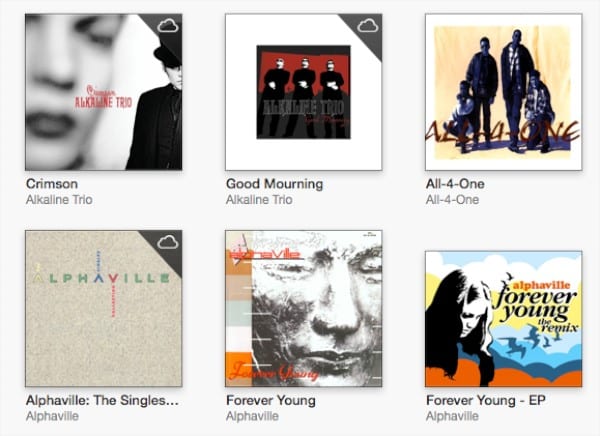
La Musique, les Films et les Émissions de Télévision peuvent être diffusés directement depuis iCloud dans iTunes 11, fournissant essentiellement une bibliothèque iTunes intégrée, que votre contenu soit stocké localement sur votre ordinateur ou non. Vous pouvez également télécharger une copie localement simplement en cliquant sur l’icône iCloud.
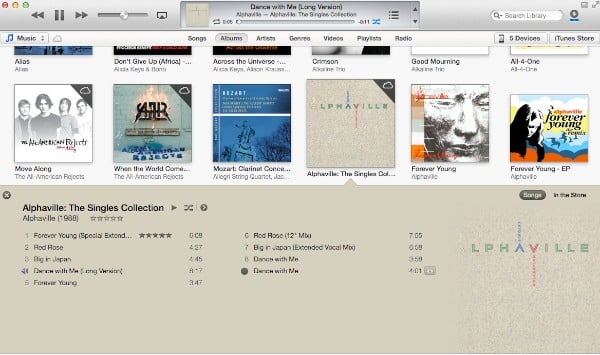
Cela intègre essentiellement les informations précédemment trouvées dans la section Achats de l’App Store d’iTunes tout en vous permettant de diffuser du contenu ainsi que de le télécharger. Si vous ne souhaitez pas voir votre bibliothèque basée sur iCloud, vous pouvez masquer tous les éléments qui ne sont pas stockés localement en utilisant l’option Masquer … dans le Cloud trouvée dans le menu Vue.
La nouvelle intégration iCloud dans iTunes 11 promet également une synchronisation transparente par voie aérienne de la position de lecture entre les Films et les Émissions de Télévision.
Dans nos tests, la position de lecture réelle semblait se synchroniser raisonnablement bien entre iTunes 11, les appareils iOS et l’Apple TV. Les heures de dernière lecture et le statut de lecture semblent cependant encore légèrement moins cohérents, les indicateurs de statut nouveau/joué ne changeant pas toujours de manière appropriée lorsqu’une émission de télévision ou un film est visionné sur un autre appareil. Étrangement, la position de lecture semble se synchroniser correctement, permettant aux émissions de commencer en cours même lorsque l’indicateur de point bleu indiquerait autrement que l’élément n’a pas encore été ouvert. Il n’est pas clair à ce stade s’il s’agit d’un défaut d’iTunes 11 ou simplement d’un problème de synchronisation sur les serveurs iCloud d’Apple.
Prochain
iTunes 11 élimine la fonctionnalité iTunes DJ au profit d’une nouvelle file de lecture universelle appelée Prochain. Connue à l’origine sous le nom de “Party Shuffle”, iTunes 8.1 l’a renommée iTunes DJ et a ajouté le support pour le contrôler depuis l’application Remote iOS.
Party Shuffle et iTunes DJ ont été conçus pour fournir une file de lecture dynamique mais souffraient d’une limitation significative : vous deviez spécifiquement utiliser la fonctionnalité en ajoutant des pistes dans la file iTunes DJ et en les jouant à partir de là. En fait, même si vous travailliez déjà à travers une liste de lecture, passer à iTunes DJ nécessitait de déplacer cette liste de lecture dans la liste DJ, d’arrêter votre liste de lecture actuelle, puis d’essayer de reprendre là où vous vous étiez arrêté dans la section iTunes DJ.
Par comparaison, la nouvelle fonctionnalité Prochain est toujours disponible et fonctionne en arrière-plan, peu importe comment vous jouez votre musique. Prochain vous permet essentiellement de voir les pistes que iTunes jouerait de toute façon ensuite. Prochain est accessible simplement en cliquant sur le bouton à droite de la zone d’état supérieure, qui affichera une fenêtre contextuelle montrant la source des pistes actuellement sélectionnées et l’ordre dans lequel elles seront jouées ensuite.
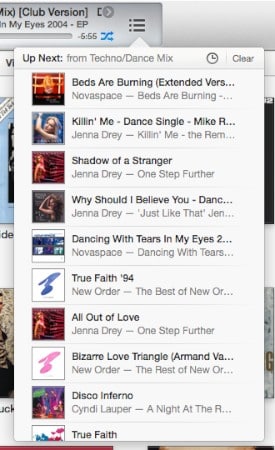
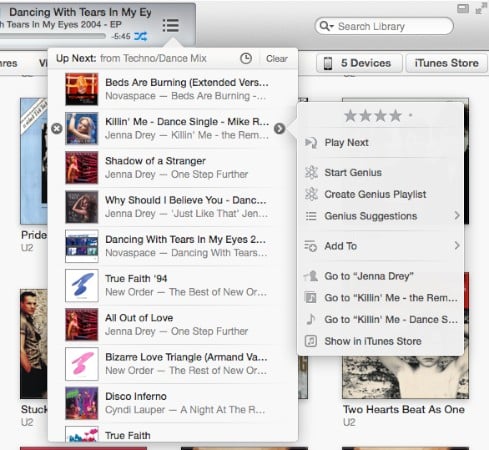
Les pistes peuvent être réorganisées à partir d’ici simplement en les faisant glisser vers le haut et vers le bas dans la liste, ou supprimées en cliquant sur le “X” qui apparaît à gauche de l’œuvre d’art lorsque vous survolez une piste. Les menus rapides sont également disponibles à côté de chaque élément à partir d’ici, fournissant un accès rapide pour définir une évaluation, accéder aux options genius, ajouter la piste à une liste de lecture ou aller directement à l’artiste, à l’album ou à l’entrée de l’App Store connexe.
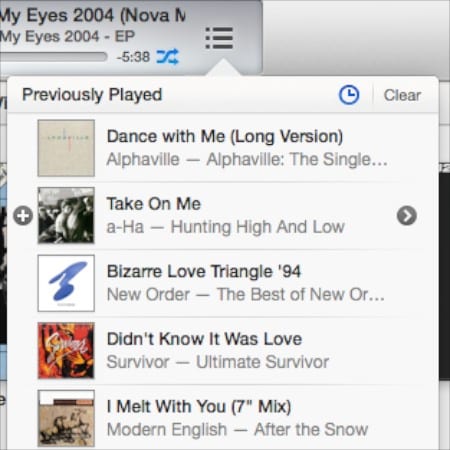
Un bouton “Effacer” en haut permet à l’utilisateur de vider complètement la file Prochain. L’icône d’horloge passe à un historique des pistes précédemment jouées. Survoler une piste dans la vue historique affichera un signe plus à gauche de l’œuvre d’art de l’album qui peut être utilisé pour ajouter la chanson à la file Prochain.
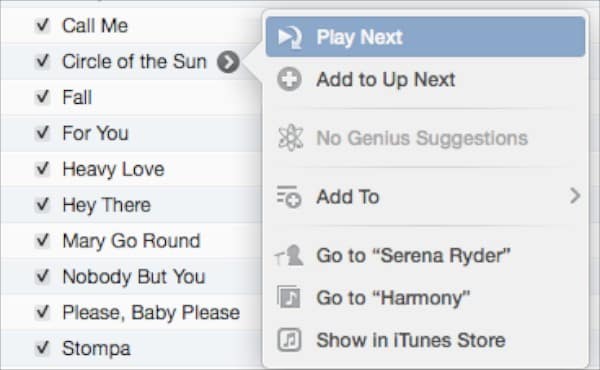
Prochain a également été intégré dans les menus rapides des éléments de la même manière que iTunes DJ l’était auparavant ; les options Jouer Prochain et Ajouter à Prochain sont disponibles dans les menus pour tout élément donné pour l’ajouter soit au début soit à la fin de la file Prochain, respectivement.
Le seul inconvénient de l’élimination d’iTunes DJ est la suppression des fonctionnalités de l’application Remote iOS qui permettaient aux utilisateurs dans un cadre de fête de laisser les invités demander et voter sur des pistes de la bibliothèque iTunes. Cette capacité a disparu dans iTunes 11 ; cependant, la version 3.0 de l’application Remote iOS fournit désormais un support direct pour visualiser et modifier la file Prochain.
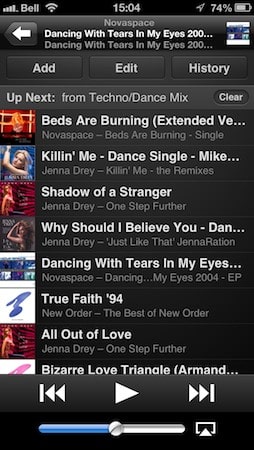
Notez que cela n’inclut pas le mode “Invité” précédemment disponible avec iTunes DJ, ce qui signifie que les appareils devront être connectés avec le Partage à Domicile ou associés directement à la bibliothèque iTunes pour accéder à la file Prochain.
Recherche en Direct
La recherche dans votre bibliothèque dans iTunes 11 a été améliorée avec une recherche “en direct” étendue qui affiche dynamiquement des résultats détaillés au fur et à mesure que vous tapez. Les résultats incluent des vignettes d’œuvres d’art appropriées et sont organisés par catégorie multimédia.
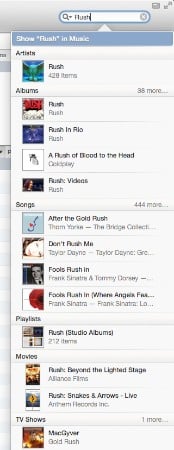
À partir des résultats de recherche, les utilisateurs peuvent choisir d’ajouter des éléments musicaux directement à la file Prochain en survolant ceux-ci et en cliquant sur le bouton plus, ou accéder au menu d’options rapides pour aller directement à la piste, à l’album ou à l’artiste ou accéder aux fonctions Genius. Une option en haut des résultats de recherche permet à l’utilisateur de filtrer la vue actuelle, de la même manière que la recherche fonctionnait par défaut dans les versions précédentes d’iTunes.
Mini Lecteur
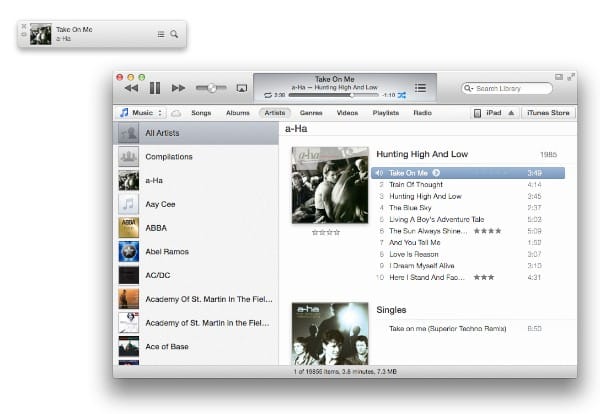
iTunes 11 introduit un mini lecteur redessiné, permettant aux utilisateurs d’écouter et de contrôler la lecture de musique plus efficacement sans avoir besoin de garder la fenêtre principale d’iTunes ouverte. Le Mini Lecteur est accessible depuis un bouton dans le coin supérieur droit de la fenêtre principale d’iTunes, fournissant une interface simplifiée et discrète axée sur la lecture de votre musique. Il peut être configuré pour rester au-dessus de toutes les autres fenêtres pour un accès facile.

Le Mini Lecteur affiche une vignette d’œuvre d’art et des informations sur la piste actuellement jouée, ainsi qu’un bouton pour accéder à Prochain et un bouton de recherche. Survoler le nom de la piste affichera les contrôles de lecture standard ainsi qu’un accès au menu rapide pour l’élément actuellement joué et aux options AirPlay. Les options ici fonctionnent de la même manière que dans la fenêtre principale d’iTunes, y compris la fonction de recherche qui fournit la même fonction de recherche en direct, axée uniquement sur la section musique, permettant aux utilisateurs de rechercher rapidement des pistes supplémentaires dans leur bibliothèque à jouer sans avoir à revenir à la fenêtre principale d’iTunes.
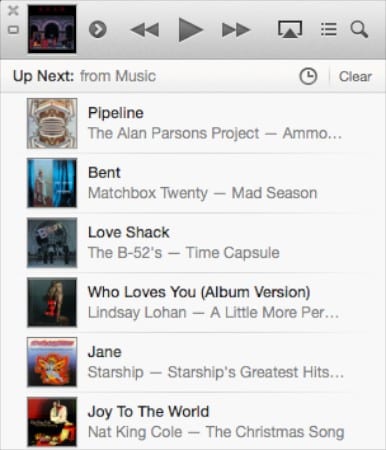
Notez que vous pouvez également rechercher des listes de lecture depuis ici par nom pour ajouter une toute nouvelle liste de lecture à Prochain.
Une autre fonctionnalité utile avec le nouveau Mini Lecteur est qu’il peut maintenant être utilisé en parallèle avec la fenêtre principale d’iTunes, plutôt qu’à la place de cette fenêtre. Le bouton Mini Lecteur dans le coin supérieur droit bascule entre les deux modes, cependant une option peut être trouvée dans le menu Fenêtre pour ouvrir le Mini Lecteur séparément.
Paramètres de Synchronisation des Appareils
Comme une grande partie du reste d’iTunes 11, les changements apportés aux paramètres de synchronisation des appareils sont largement cosmétiques. Les appareils connectés via USB ou Wi-Fi sont désormais affichés et accessibles à partir d’un bouton à droite de la barre de navigation supérieure.
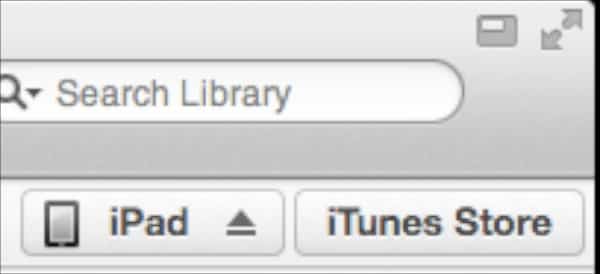
Si un seul appareil est connecté, ce bouton affichera le type de l’appareil, plutôt que son nom, et cliquer dessus vous amènera directement à l’écran de résumé. Si plusieurs appareils sont connectés, ce bouton affiche plutôt le nombre d’appareils, et lorsqu’il est cliqué, présente une fenêtre contextuelle affichant une liste d’appareils ; cliquer sur un appareil de cette liste vous amènera directement aux paramètres de cet appareil particulier.
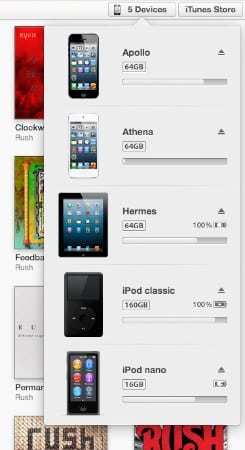
iTunes 11 affiche désormais la capacité de chaque appareil dans la liste et l’écran de résumé. Comme dans les versions précédentes d’iTunes, un indicateur de batterie est toujours affiché à côté du nom de chaque appareil lorsqu’un appareil est connecté via USB, cependant cet indicateur a également été ajouté à l’écran de résumé.
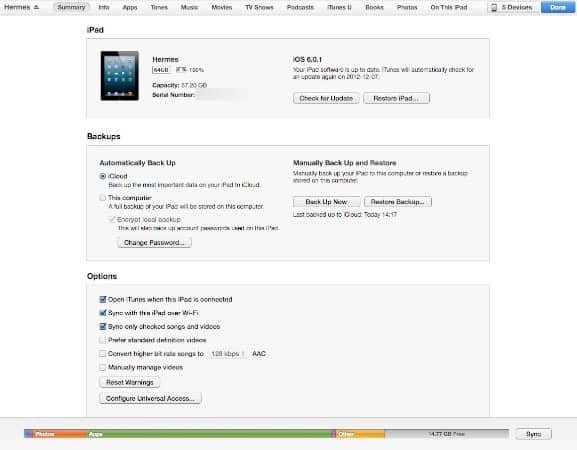
La mise en page générale de l’écran de résumé a également changé quelque peu, et pour les appareils iOS, inclut désormais des boutons pour sauvegarder et restaurer l’appareil. Un bouton Réinitialiser les Avertissements apparaît également maintenant sous la section Options. Les options Sauvegarder Maintenant, Restaurer la Sauvegarde et Réinitialiser les Avertissements étaient auparavant disponibles à partir du menu contextuel dans la barre latérale gauche désormais obsolète.
Recevez de nouveaux articles dans votre boîte de réception.
Aucun spam. Désabonnez-vous à tout moment.