Musique · 13 min read · Feb 25, 2026
Expert Instantané : Secrets et Fonctionnalités d'iTunes 12.2
Plus tôt cette semaine, Apple a publié iTunes 12.2 pour accompagner le nouveau service Apple Music, élargissant la section Musique d’iTunes pour fournir un accès à la nouvelle bibliothèque à la demande pour les abonnés, ainsi qu’aux nouvelles fonctionnalités Radio et Connect d’Apple Music.
Bien que pour la plupart des utilisateurs, les fonctionnalités d’Apple Music soient une raison suffisante pour passer à la nouvelle version, il y a quelques autres changements intéressants à découvrir dans iTunes 12.2 également. 
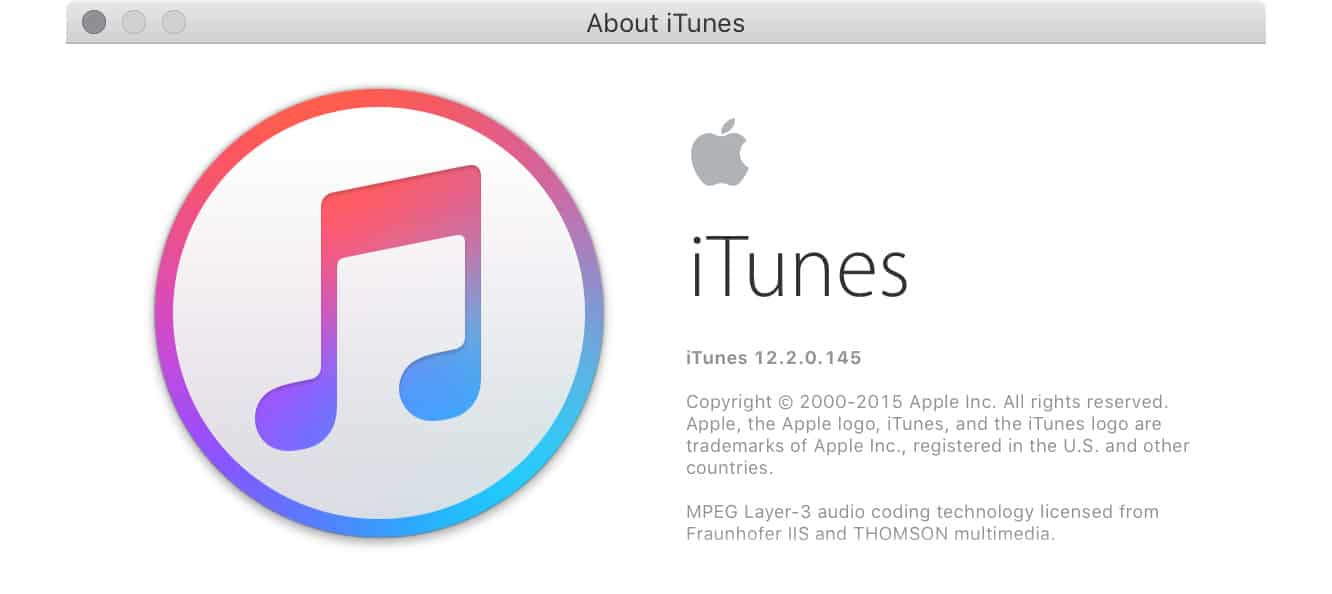
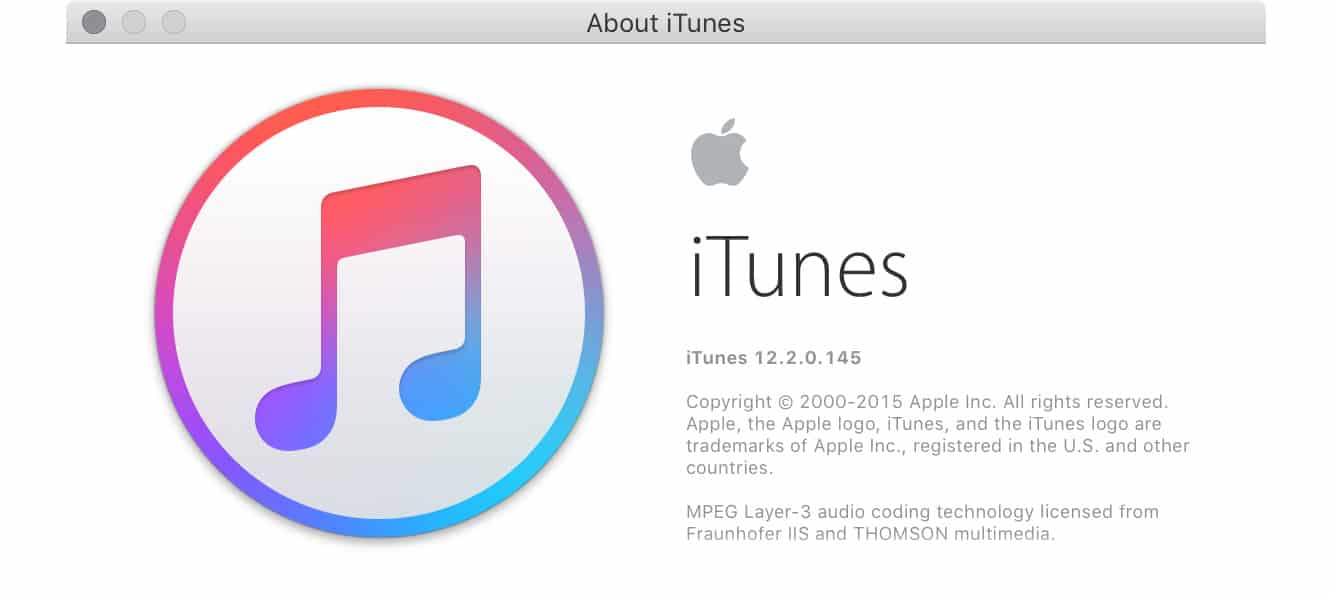
Avec iTunes 12.2, Apple a encore une fois modifié l’icône d’iTunes, remplaçant la version rouge éphémère introduite avec iTunes 12 l’automne dernier par une icône blanche beaucoup plus plate qui utilise un dégradé bleu-rouge-violet pour le contour et la partie note. Cela reflète également la nouvelle icône Musique introduite dans iOS 8.4, un changement probablement conçu pour mettre en avant à la fois la refonte très significative de l’application Musique iOS et le nouveau service Apple Music. Le changement rouge de l’automne dernier était un départ quelque peu criard et intéressant du motif bleu utilisé pour iTunes depuis la version 7, sortie il y a neuf ans, cependant même la nouvelle icône blanche continue de conserver le même design de note de base introduit avec iTunes 10.
Comme on pourrait s’y attendre, Apple n’a pas apporté de changements significatifs à la conception de l’interface utilisateur dans iTunes 12.2 – probablement la raison pour laquelle il sort en tant que mise à jour mineure plutôt qu’une toute nouvelle version majeure, malgré l’importance du lancement d’Apple Music. Quiconque utilisant déjà iTunes 12 trouvera que l’application reste complètement familière, et s’il n’y avait pas la nouvelle icône, vous ne réaliseriez probablement même pas que vous avez mis à jour vers la nouvelle version.
Apple Music
La principale nouvelle fonctionnalité d’iTunes 12.2 est le support d’Apple Music, qui est en réalité une collection de quatre services musicaux différents liés : le service de streaming à la demande (qu’Apple appelle également individuellement “Apple Music”), la Bibliothèque Musicale iCloud, Beats 1 Radio et Connect. Ceux-ci sont reflétés dans iTunes 12.2 avec quatre nouveaux onglets dans la section “Musique” : Pour Vous, Nouveau, Radio et Connect.
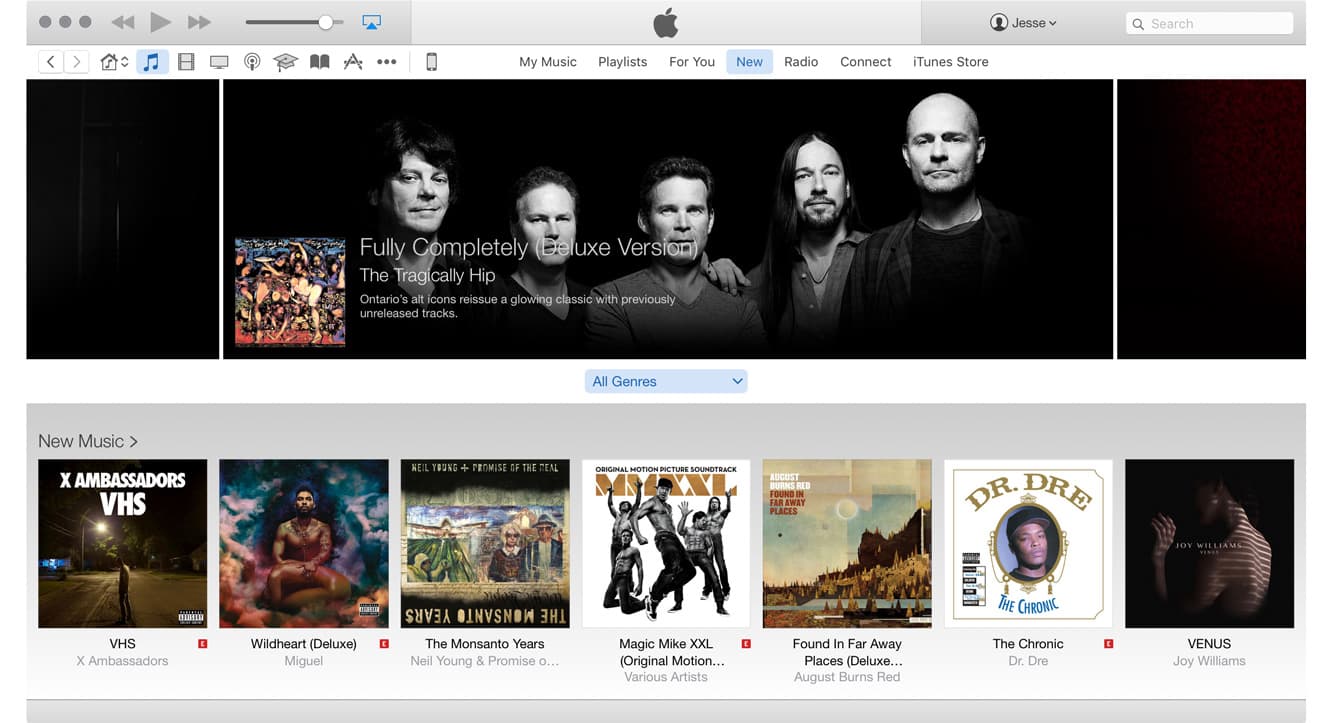
Contrairement à l’application Musique dans iOS 8.4, les sections Pour Vous et Nouveau apparaîtront toujours initialement même si vous n’êtes pas abonné à Apple Music, probablement afin de vous encourager à vous abonner. Si vous êtes déjà abonné sur votre iPhone, iPad ou iPod touch, cependant, vous pouvez cliquer sur le lien “Déjà membre” pour y accéder directement – pour une raison quelconque, iTunes ne semble pas reconnaître automatiquement que vous êtes déjà abonné à Apple Music, même si vous êtes déjà connecté au bon identifiant Apple.
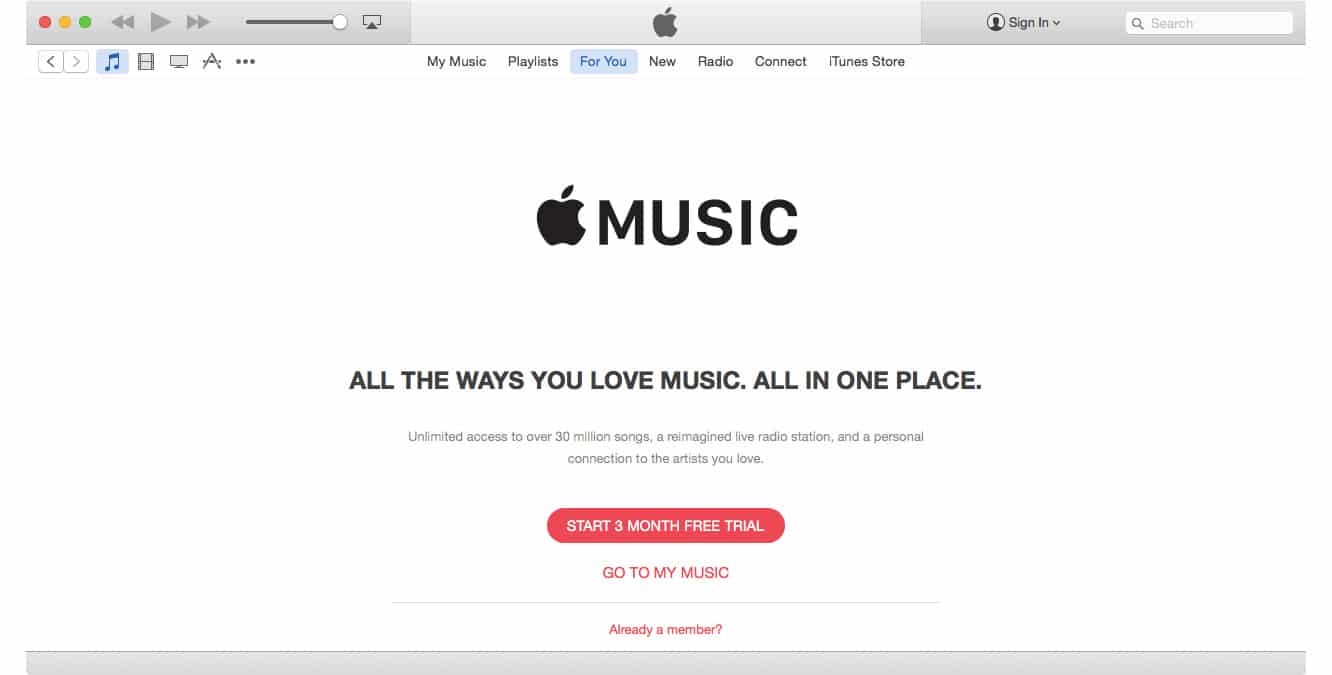
Bien que de nombreux utilisateurs voudront probablement au moins essayer l’essai gratuit, si vous décidez que vous ne voulez rien avoir à faire avec le service de streaming à la demande d’Apple, vous pouvez simplement cliquer sur “Aller à Ma Musique” en bas de l’écran d’inscription et les sections spécifiques à Apple Music à la demande disparaîtront, bien que Radio et Connect resteront comme des services gratuits que vous pouvez choisir d’utiliser ou d’ignorer à votre guise.
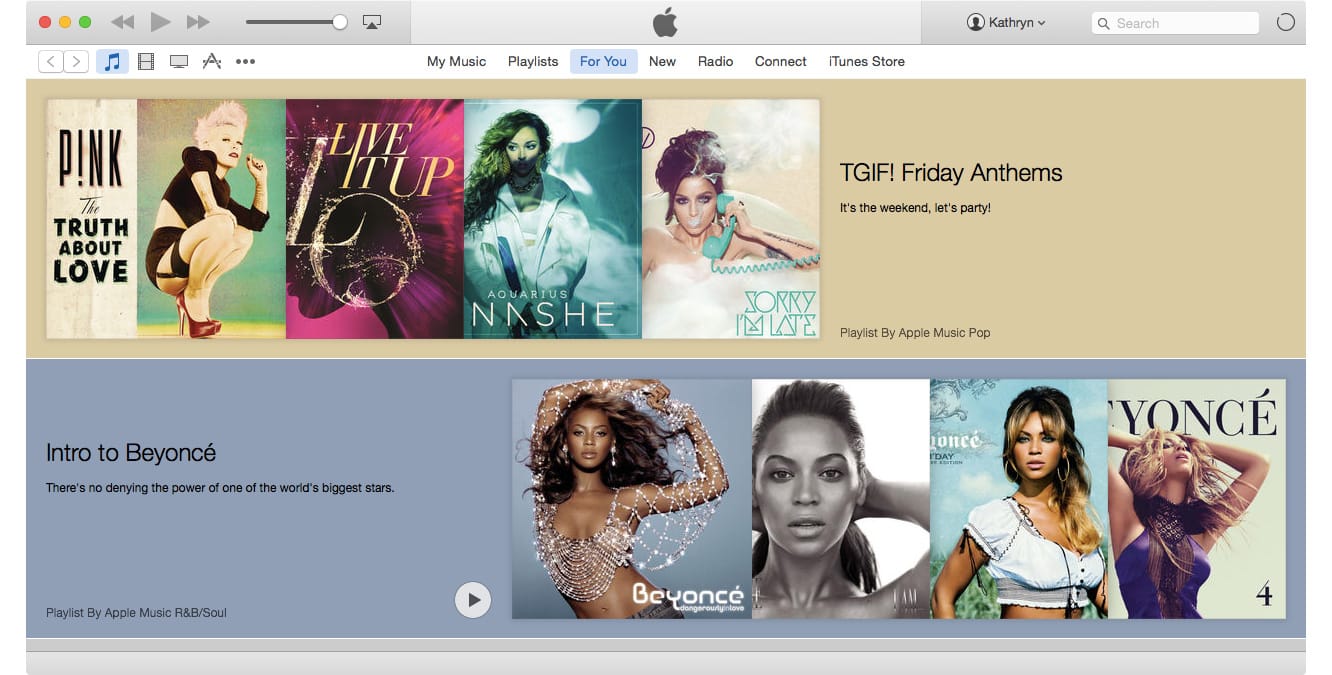
Si vous êtes abonné à Apple Music – ou au moins avez choisi de vérifier l’essai gratuit – la section Pour Vous contiendra un ensemble de playlists sélectionnées en fonction de vos goûts musicaux, tandis que la section Nouveau fournit une interface similaire à celle de l’iTunes Store de tout ce qui peut être accessible via le streaming à la demande. Notamment, Apple a choisi de séparer complètement le catalogue Apple Music du catalogue de l’iTunes Store, ce qui a l’avantage de rendre évident si vous parcourez des morceaux inclus dans votre abonnement ou des morceaux disponibles à l’achat, et aide probablement à obscurcir les différences entre les deux catalogues.
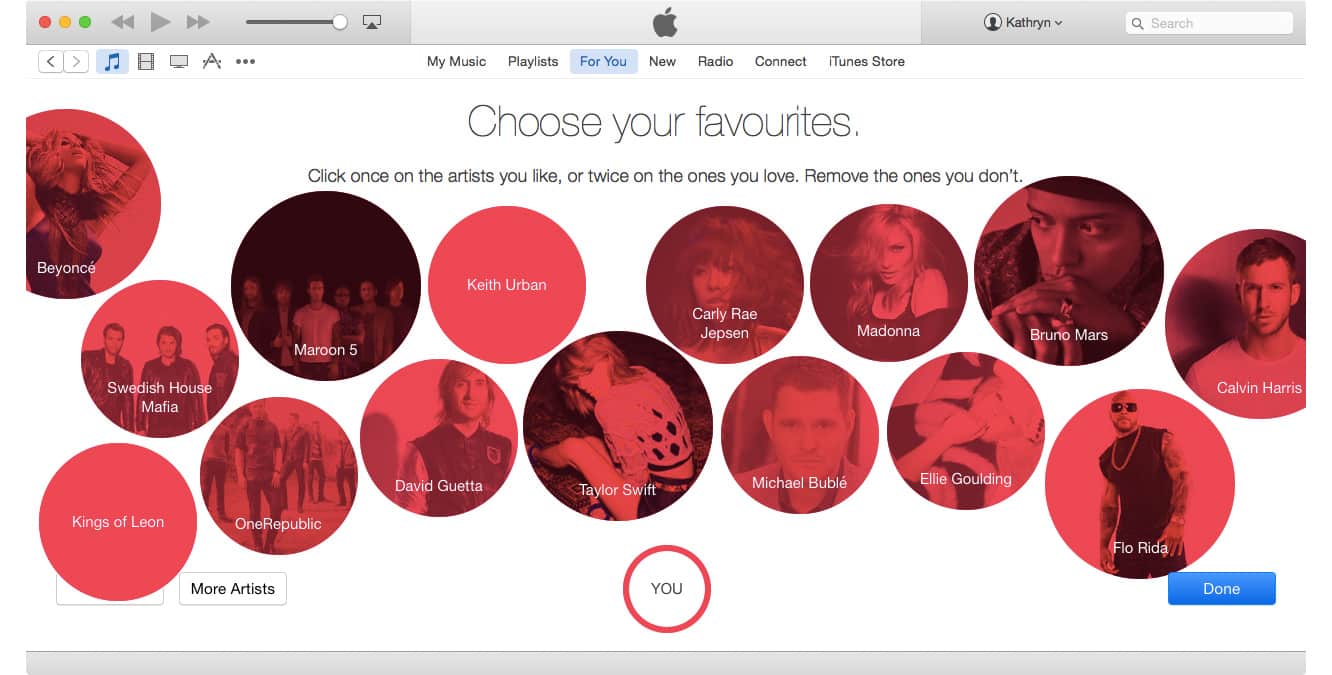
Si vous vous inscrivez à Apple Music pour la première fois en utilisant iTunes, vous serez guidé à travers le processus de sélection de vos genres et artistes préférés de la même manière que dans l’application musicale iOS 8.4, en cliquant sur les cercles pour les genres/artistes que vous aimez, en cliquant deux fois pour les genres/artistes que vous adorez, et en cliquant sur le “X” qui apparaît dans le coin supérieur gauche de tout cercle sur lequel vous survolez pour supprimer ceux que vous n’aimez pas.
Comme dans l’application Musique iOS, ces écrans peuvent également être rappelés si vous souhaitez ajuster vos préférences de goût en cliquant sur le menu de compte près du coin supérieur droit de la fenêtre iTunes et en sélectionnant Choisir des Artistes pour Vous. Les écrans afficheront vos sélections précédentes et vous pourrez ajuster à partir de là.
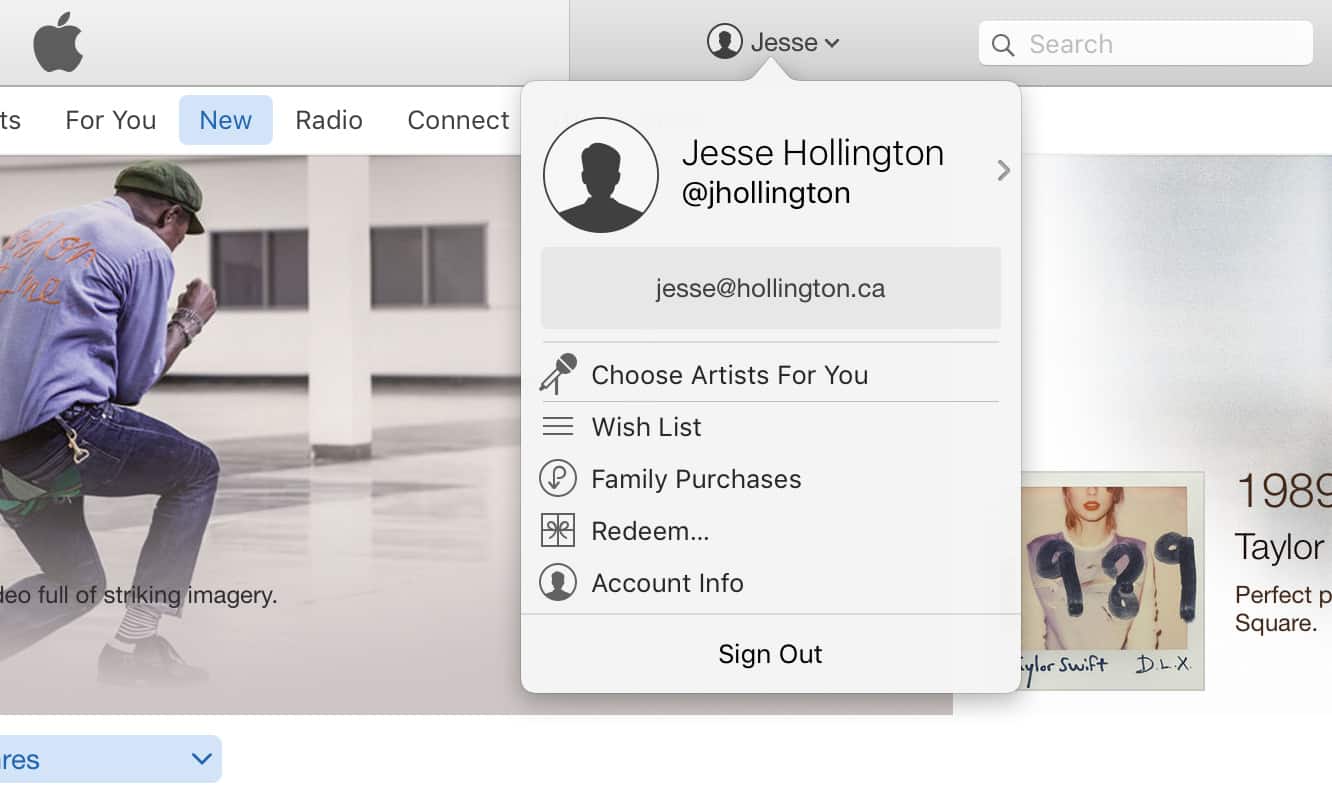
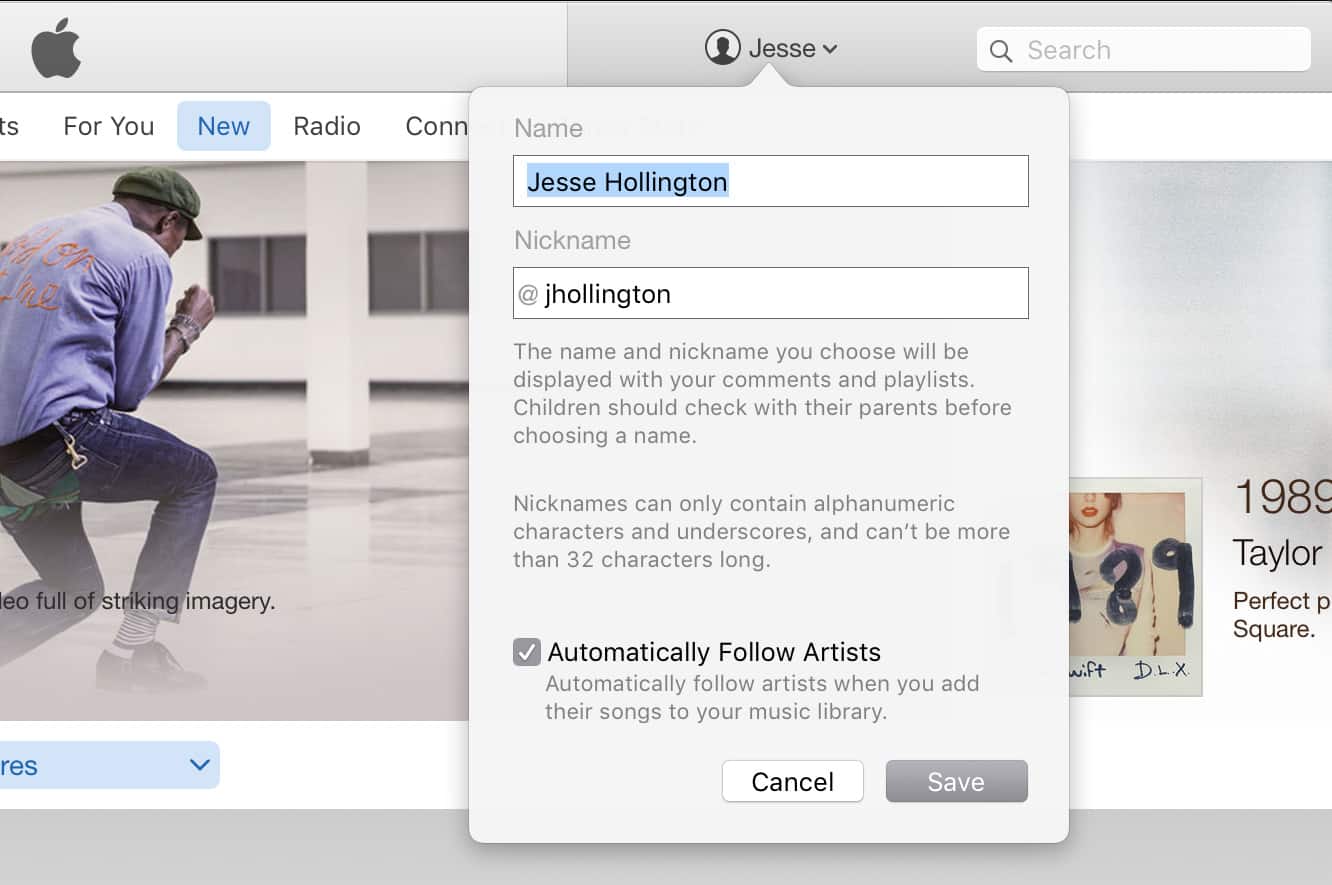
Depuis le menu de compte, vous pouvez également cliquer sur la section nom en haut pour modifier votre nom et votre surnom qui apparaissent lorsque vous commentez les publications des artistes dans Connect ou partagez des playlists. Vous pouvez également choisir ici si vous souhaitez suivre automatiquement les artistes dans Connect lorsque vous ajoutez leur musique à votre bibliothèque. Étrangement, bien qu’il semble que vous devriez pouvoir remplacer l’image générique de la personne par une photo personnalisée comme vous le pouvez dans l’application Musique iOS, il ne semble pas y avoir d’option pour le faire, et en fait même si vous avez ajouté une photo dans l’application Musique iOS, elle n’apparaît pas dans iTunes à ce stade.
Apple Music vs Ma Bibliothèque
iTunes 12.2 intègre essentiellement un service de streaming à la demande dans le même espace général occupé par votre bibliothèque iTunes, il est donc important de comprendre la distinction entre les morceaux qui sont dans votre bibliothèque et ceux qui sont simplement disponibles via le service Apple Music.
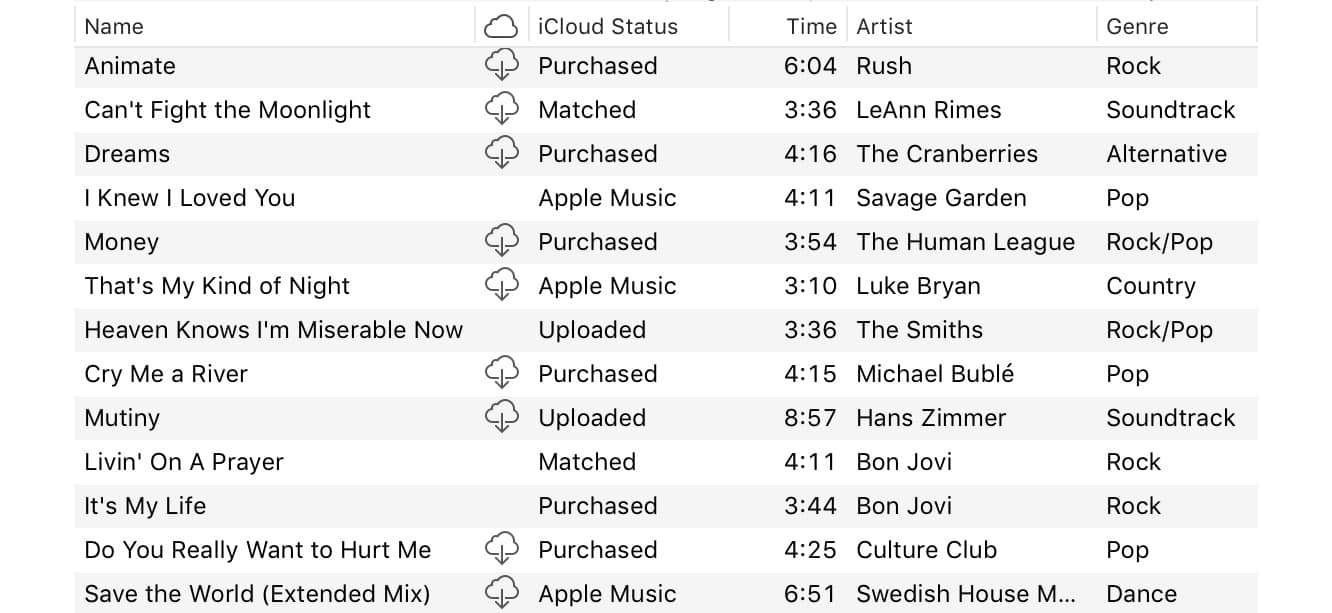
La première chose à garder à l’esprit est qu’Apple Music ne change rien de ce qui est déjà dans votre bibliothèque. Les morceaux stockés dans votre bibliothèque locale que vous avez extraits de CD ou achetés sur l’iTunes Store restent exactement les mêmes qu’auparavant.
Si vous avez utilisé iTunes Match et/ou iTunes dans le Cloud, vos morceaux précédents devraient afficher le même statut qu’auparavant, tel que Acheté, Correspondant ou Téléversé.
Vous pouvez écouter n’importe quel morceau disponible sur Apple Music tout en explorant le service et ceux-ci seront simplement diffusés depuis les serveurs iTunes d’Apple. Cependant, vous pouvez également ajouter des morceaux à votre bibliothèque, soit explicitement en utilisant Ajouter à Ma Musique pour un album, une playlist ou un morceau, soit implicitement en ajoutant ces éléments à l’une de vos playlists. Dans ce cas, ces morceaux apparaissent juste à côté de tout le reste dans votre bibliothèque, avec un statut iCloud de Apple Music. Une fois dans votre bibliothèque, les morceaux Apple Music fonctionnent de la même manière que n’importe quel autre morceau stocké dans votre bibliothèque ; les morceaux Apple Music peuvent être recherchés, parcourus, joués, triés et filtrés aux côtés de votre musique normale, et en fait vous pouvez même faire apparaître la boîte de dialogue d’informations sur le morceau et changer leurs métadonnées si vous le souhaitez, et toutes les modifications que vous apportez se synchroniseront même avec vos autres appareils via votre Bibliothèque Musicale iCloud.
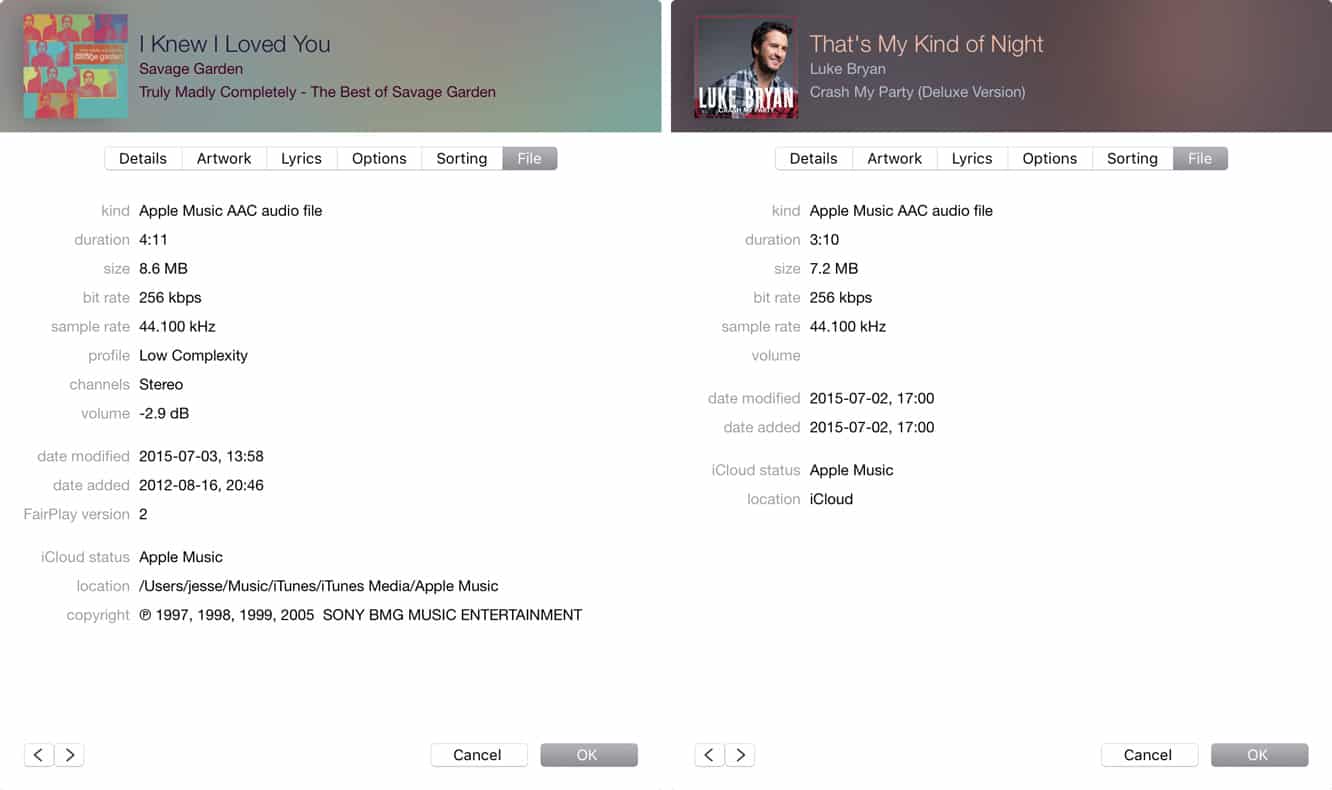
La seule chose qui est particulièrement différente à propos des morceaux Apple Music est qu’ils sont protégés par DRM. C’est ce à quoi vous vous attendriez, puisque Apple ne vous donne pas ces morceaux – elle vous les loue. Vous avez besoin d’un abonnement actif à Apple Music pour écouter ces morceaux, bien qu’il ne soit pas clair à quelle fréquence iTunes “appelle à la maison” pour vérifier le statut de votre abonnement ; vous pouvez écouter ces morceaux sans connexion Internet, mais ils expireront probablement si vous ne reconnectez pas vos appareils à Internet de manière semi-régulière pour confirmer que votre abonnement Apple Music est toujours actif. Les morceaux téléchargés eux-mêmes sont stockés sur votre ordinateur dans un dossier “Apple Music” séparé, bien qu’iTunes obscurcisse cela quelque peu en ne montrant pas les chemins complets vers les fichiers et en omettant des options comme “Afficher dans le Finder” qui peuvent être utilisées pour localiser vos propres morceaux.
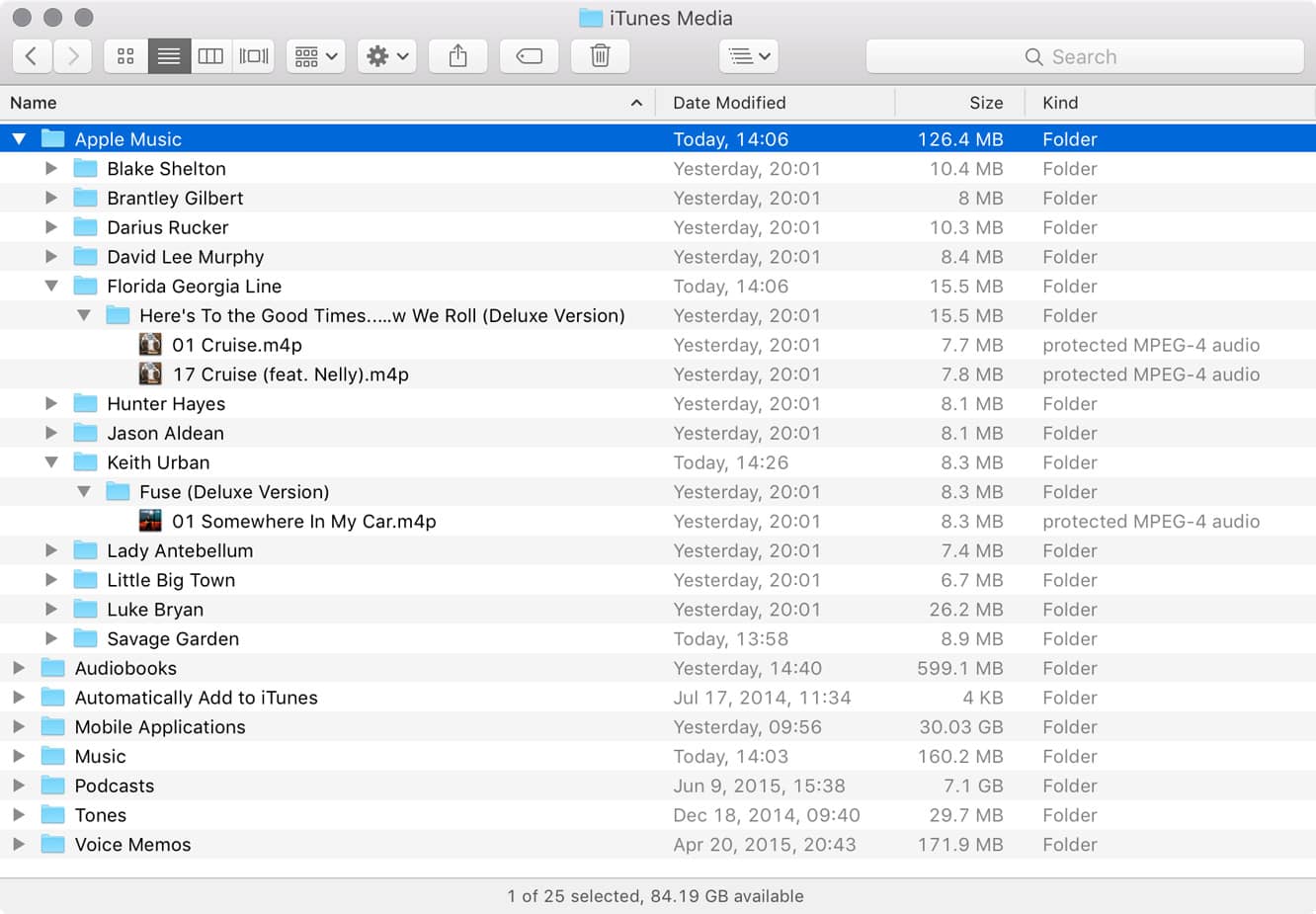
Dans un sens, les morceaux Apple Music rappellent les jours où tout sur l’iTunes Store était protégé par le DRM FairPlay d’Apple, et vous serez limité à des règles similaires à celles qui étaient en place auparavant – des règles qui sont en fait toujours en vigueur pour les films et les émissions de télévision achetés sur iTunes.
Notez qu’il y a eu quelques rapports au début selon lesquels les morceaux redéveloppés depuis iTunes dans le Cloud étaient téléchargés sous forme de versions protégées par DRM “Apple Music”, mais nous n’avons pas pu reproduire cela, nous laissant à supposer que cela n’affecte pas tout le monde, ou qu’Apple a apporté des modifications en arrière-plan pour résoudre quel que soit le problème antérieur. Nous avons redéveloppé un échantillon représentatif de morceaux Achetés, Correspondants et Téléversés dans nos bibliothèques iTunes 12.2 sur différents ordinateurs, et ils sont tous téléchargés dans les formats attendus – soit la version AAC correspondante d’iTunes, soit le format AAC ou MP3 original de notre bibliothèque principale. Cela dit, nous avons toujours recommandé de conserver une copie de vos morceaux originaux et de votre bibliothèque iTunes, même si c’est en tant que sauvegarde hors ligne ou près de la ligne, plutôt que de compter exclusivement sur Apple et iCloud.
Parcourir et Rechercher Apple Music
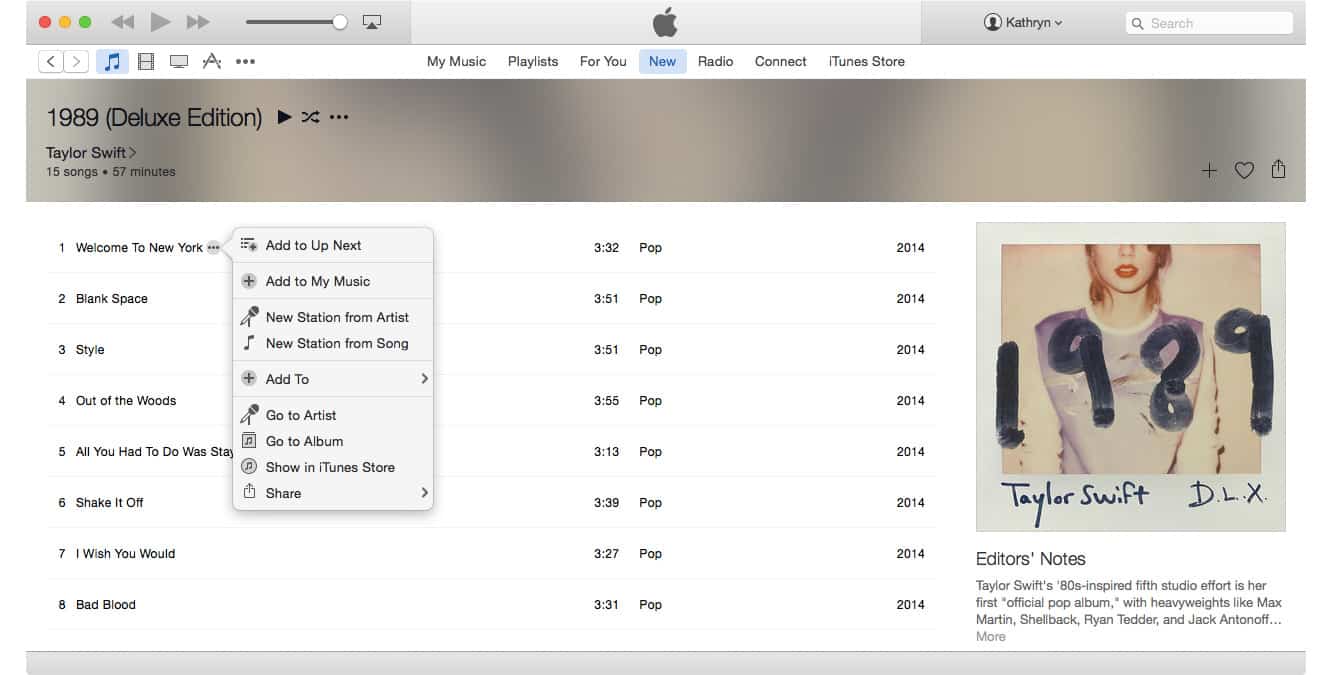
La bibliothèque Apple Music est une sorte d’amalgame de l’expérience de navigation de l’iTunes Store mélangée aux contrôles trouvés dans les nouvelles mises en page de bibliothèque iTunes. Depuis les écrans Pour Vous ou Nouveau, vous pouvez choisir un artiste, un album ou une playlist et approfondir pour voir la liste des morceaux appropriée. Cliquer sur un titre de chanson joue simplement la chanson entière, et vous pouvez cliquer sur le bouton “J’aime” pour taguer ces morceaux que vous aimez, qu’Apple Music utilisera pour aider à affiner vos goûts afin de livrer plus de playlists curées à l’avenir. Survoler un nom de morceau affiche le bouton de menu d’ellipse standard, que vous pouvez cliquer pour afficher un menu d’options supplémentaires pour ce morceau ; un bouton d’ellipse en haut d’un album ou d’une playlist fournit des options pour ajouter ou jouer l’ensemble de ce groupe de morceaux, et trois boutons à droite de l’en-tête de l’album ou de la playlist fournissent des options pour ajouter rapidement l’ensemble du groupe de morceaux à votre bibliothèque, les aimer ou partager un lien vers eux.
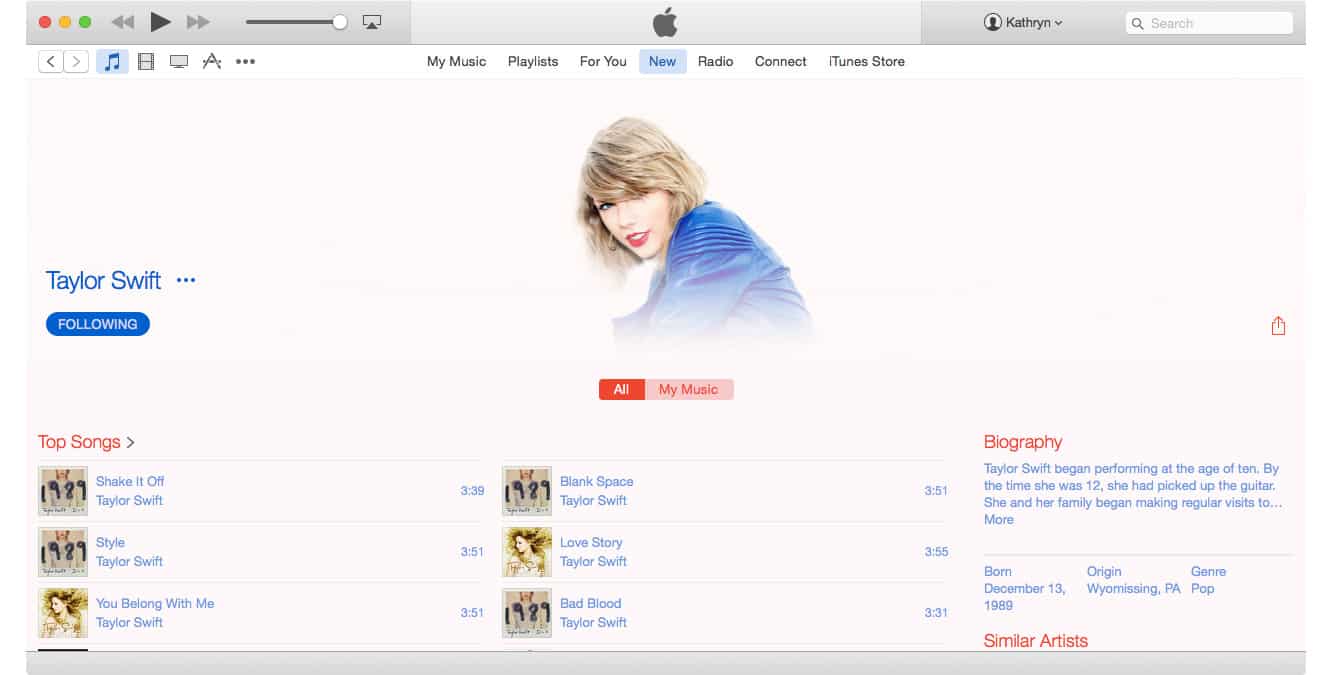
Parcourir une page d’artiste fournit une liste mise en évidence des meilleures chansons, albums et vidéos de l’artiste, ainsi qu’une brève biographie et des liens vers des artistes similaires. Un bouton de basculement en haut vous permet de choisir entre voir toute la musique de l’artiste disponible sur Apple Music, ou filtrer pour ne montrer que ce qui est dans votre bibliothèque. Un bouton directement sous le nom de l’artiste montre si vous suivez cet artiste ou non ; cliquer sur le bouton bascule votre statut de suivi.
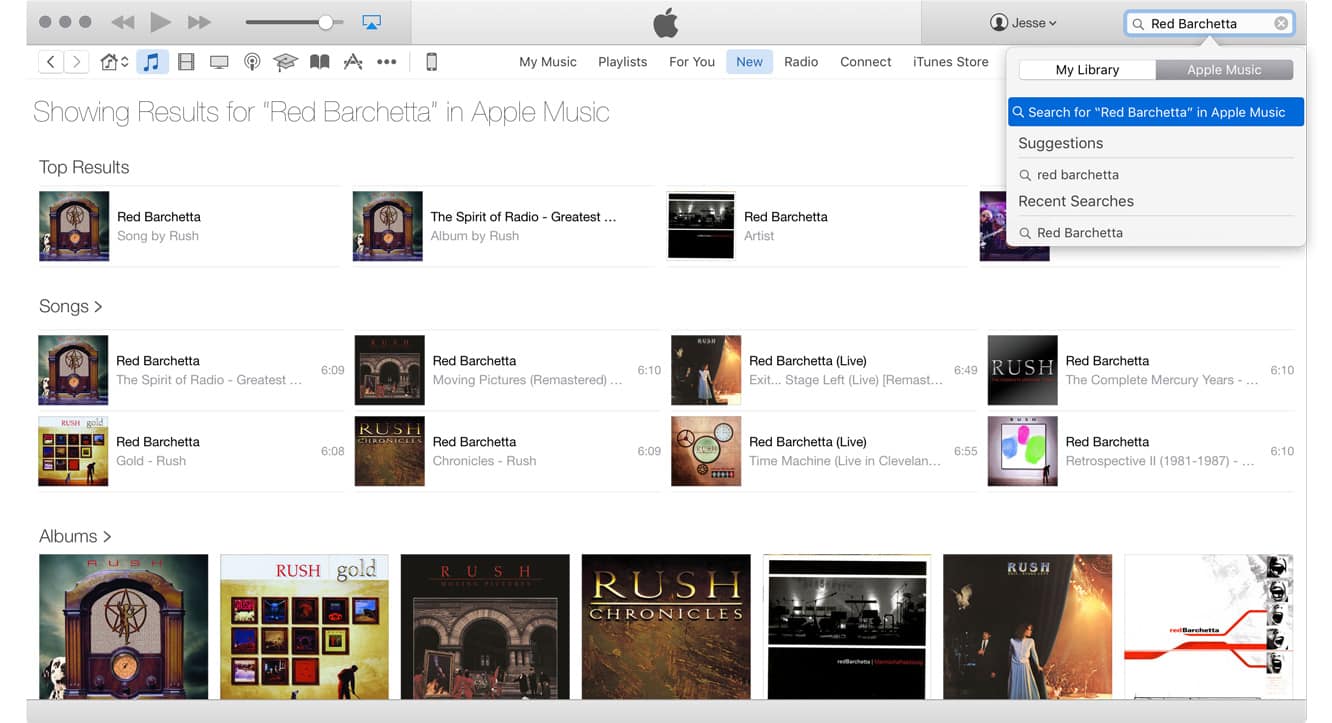
Vous pouvez également rechercher dans la bibliothèque Apple Music depuis la boîte de recherche standard dans le coin supérieur droit de la fenêtre iTunes. Dans le menu déroulant qui apparaît une fois que vous commencez à taper, un sélecteur vous permet de choisir si vous souhaitez rechercher “Ma Bibliothèque” ou “Apple Music” et les recherches récentes et suggérées sont également affichées ici.
Cela remplace effectivement la capacité de rechercher dynamiquement dans l’iTunes Store depuis ici, bien que ce soit un compromis raisonnable car si vous êtes abonné à Apple Music, vous ne chercherez probablement que rarement à acheter un morceau. Si vous cherchez des morceaux à acheter, cependant, vous pouvez toujours visiter l’onglet iTunes Store pour rechercher de la même manière qu’auparavant. Bien sûr, si vous ne vous abonnez pas à Apple Music, cela fonctionne également toujours de la même manière qu’auparavant dans la version précédente d’iTunes.
Radio
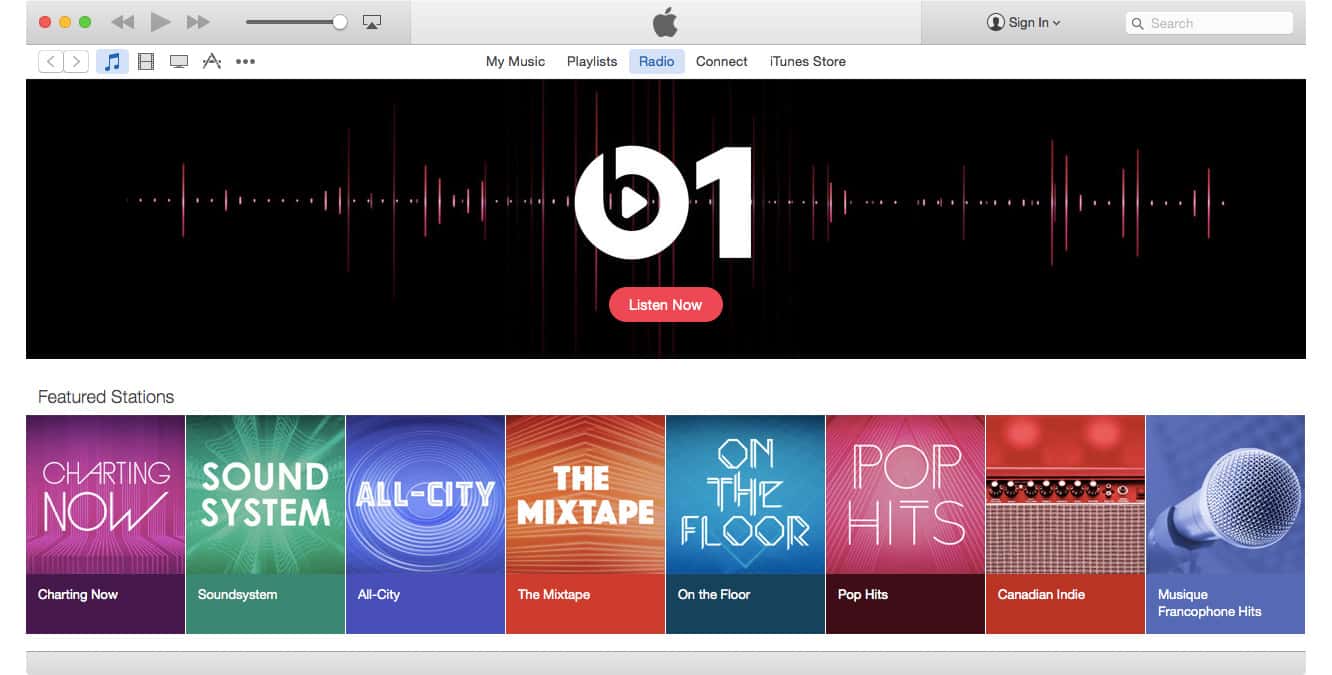
La section Radio fonctionne de la même manière que pour iTunes Radio, bien que la quantité de contenu et de stations ait été considérablement augmentée, et bien sûr elle met désormais en avant la nouvelle Radio Beats 1 d’Apple en haut. Les stations que vous avez récemment écoutées apparaîtront ensuite, suivies des stations en vedette et puis des catégories de stations.
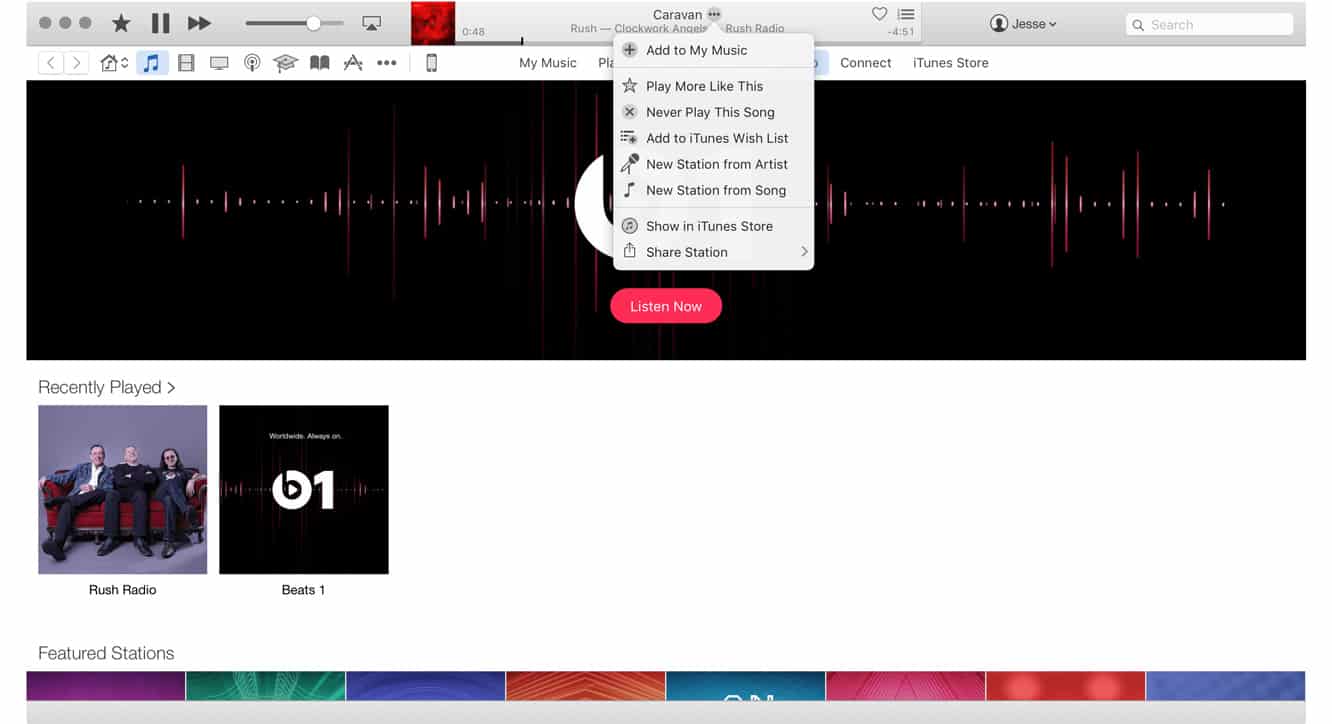
Tout en écoutant une station de radio, la fenêtre de lecture d’iTunes affichera le titre de la chanson actuellement jouée. Un bouton “J’aime” vous permet de cliquer sur un morceau que vous aimez, et survoler le titre de la chanson fournit le menu d’ellipse qui peut être utilisé pour effectuer des actions sur le morceau actuellement joué, comme l’ajouter à votre bibliothèque ou personnaliser votre expérience d’écoute dans le cas d’une station de radio personnalisée.
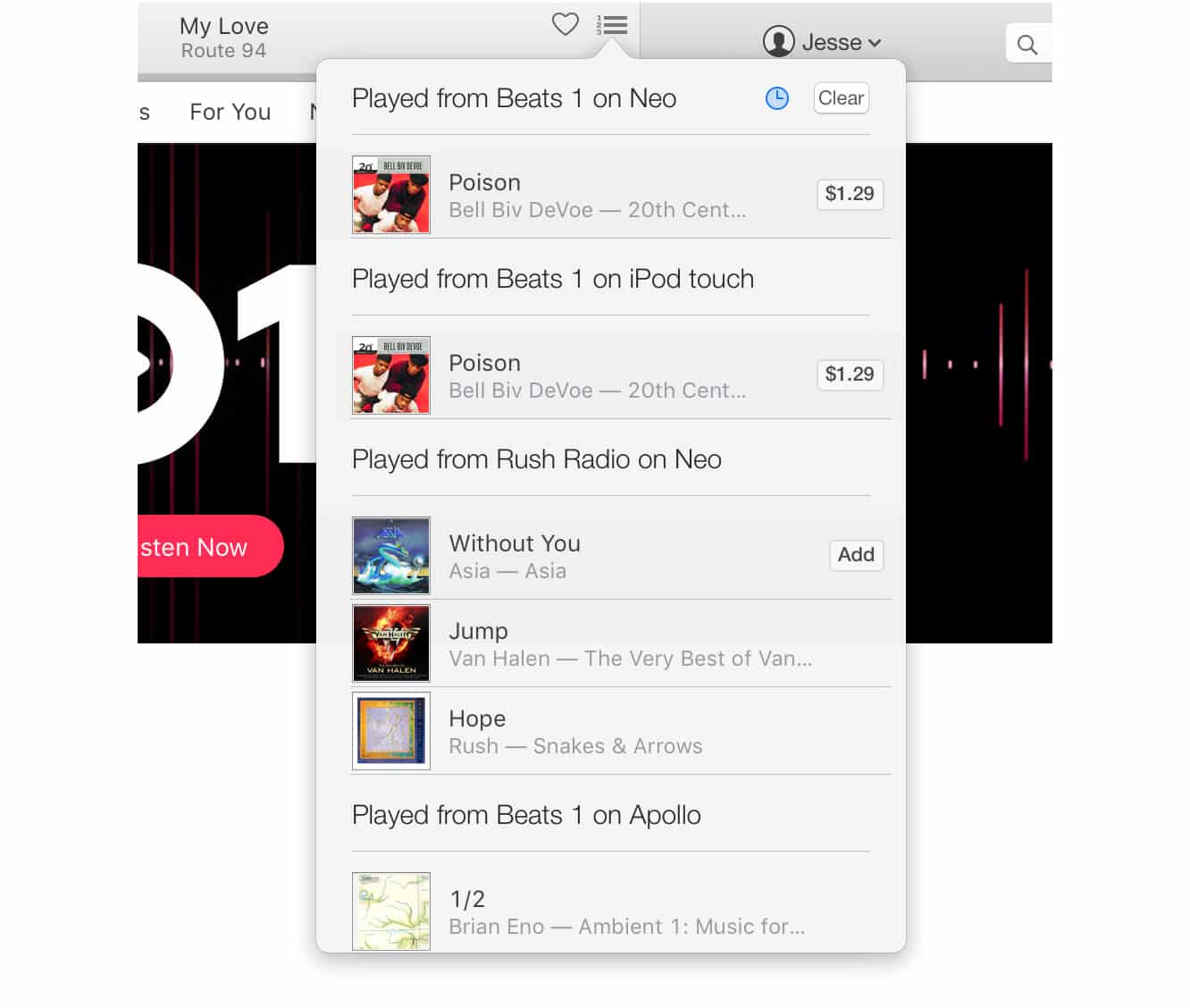
La file d’attente “À Venir” dans l’écran Radio fournit également un historique de lecture des morceaux que vous avez écoutés précédemment, non seulement de votre bibliothèque iTunes actuelle, mais de tous les autres appareils que vous utilisez avec Apple Music. Cependant, il semble y avoir quelques bugs dans cette interface, car certains morceaux incluent un bouton “Ajouter” pour les ajouter à votre bibliothèque, tandis que d’autres n’incluent qu’un bouton “Acheter” de l’iTunes Store, même s’ils sont disponibles dans Apple Music. Les menus d’ellipse accessibles depuis chaque morceau montrent des incohérences similaires.
Une autre limitation étrange que nous avons trouvée est que Beats 1 ne permet pas le streaming via AirPlay. Une fois que vous commencez à jouer Beats 1, l’icône AirPlay disparaît, et si vous avez un haut-parleur AirPlay précédemment sélectionné, la sortie audio est rétablie sur vos haut-parleurs locaux. C’est particulièrement étrange car Beats 1 n’a pas une telle limitation concernant AirPlay sur les appareils iOS, et en fait, à moins que vous n’utilisiez un Mac beaucoup plus ancien, vous pouvez simplement diriger l’ensemble de votre flux audio local vers une destination AirPlay en utilisant les paramètres audio dans les Préférences Système, auquel cas Beats 1 sera diffusé correctement vers vos haut-parleurs de la même manière que tout autre audio sur votre Mac. Notamment, cette limitation semble ne s’appliquer qu’à Beats 1 – d’autres stations de radio peuvent être diffusées via AirPlay de la même manière que tout autre audio.
Playlists
Bien que la section Pour Vous contienne une liste de playlists curées publiées par les équipes musicales d’Apple, l’une des autres nouvelles fonctionnalités qu’Apple Music permet est la possibilité de partager vos propres playlists. D’une certaine manière, cela rappelle les iMixes trouvés sur l’iTunes Music Store il y a dix ans, toute playlist que vous créez contenant de la musique disponible dans Apple Music peut être partagée directement depuis iTunes par e-mail, messages, ou sur Facebook ou Twitter. Le lien de partage de la playlist ouvrira iTunes et vous amènera à une vue de la playlist dans l’onglet “Nouveau”, où vous pouvez simplement écouter des chansons de celle-ci de la même manière que n’importe quelle playlist publiée par Apple. Notez que si vous partagez une playlist contenant des morceaux qui ne sont pas disponibles dans Apple Music, la playlist sera toujours partagée, mais avec seulement les morceaux disponibles inclus.
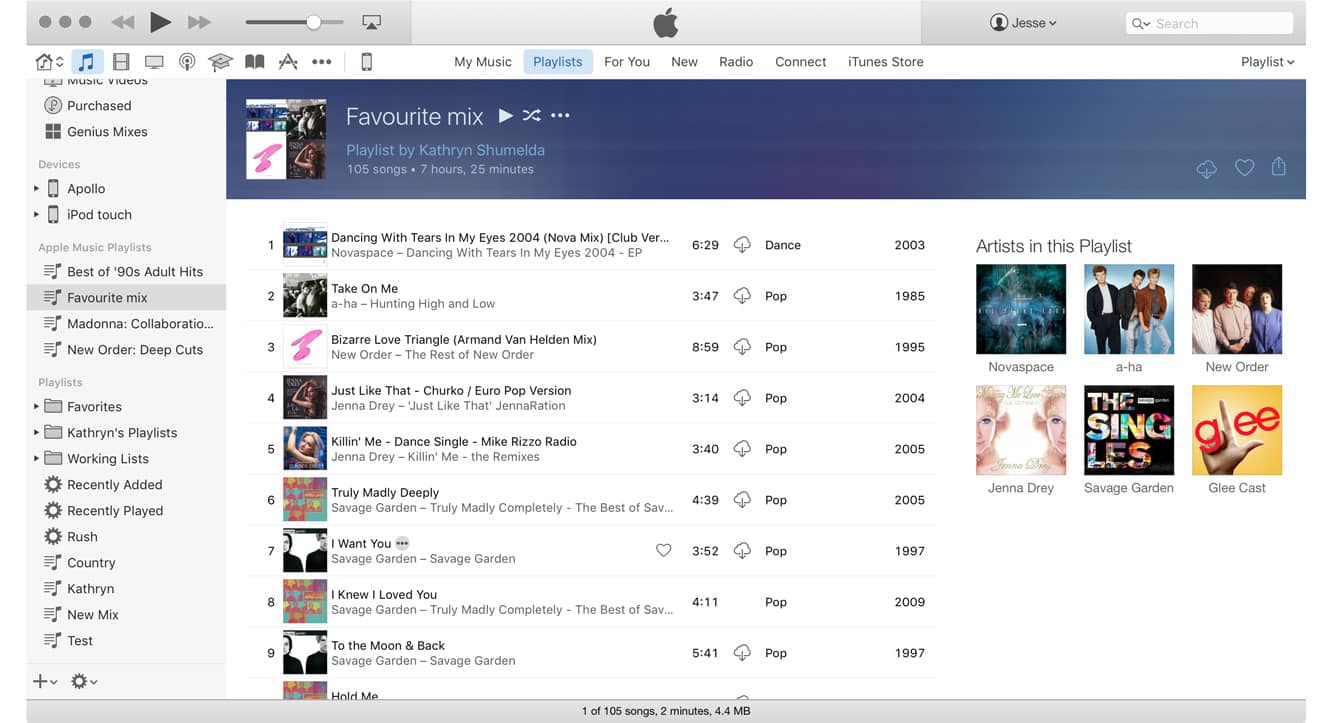
En plus de simplement écouter une playlist partagée, cependant, vous pouvez également cliquer sur le bouton plus dans le coin supérieur droit pour l’ajouter à votre propre bibliothèque. Ces playlists seront placées dans leur propre section “Playlists Apple Music” dans la barre latérale des playlists pour indiquer qu’elles proviennent du service Apple Music. Les playlists qui vous ont été partagées sont en lecture seule, cependant elles restent liées à la playlist originale et seront mises à jour si le propriétaire y apporte des modifications. Malheureusement, il n’y a pas de moyen de créer une véritable playlist collaborative, et même le partage actuel est quelque peu limité et incohérent, avec iTunes prenant parfois un certain temps pour rafraîchir correctement les modifications apportées aux playlists, et les liens de partage échouant parfois à ouvrir la playlist appropriée.
Recevez de nouveaux articles dans votre boîte de réception.
Aucun spam. Désabonnez-vous à tout moment.