iTunes · 8 min read · Jan 05, 2026
Expert Instantané : Secrets et Fonctionnalités d'iTunes 12.7
La semaine dernière, Apple a discrètement publié iTunes 12.7 pour accompagner son annonce de nouveaux matériels iPhone, Apple TV et Apple Watch, et pour correspondre à la prochaine sortie d’iOS 11 et de macOS High Sierra. Bien que cette dernière version soit encore une mise à jour relativement mineure dans une série de petites mises à jour “point” remontant au lancement initial d’iTunes 12 il y a presque trois ans, elle représente en réalité un changement majeur dans l’approche d’iTunes, supprimant tout support pour l’App Store et ramenant l’ancienne application de bureau à se concentrer sur la gestion des médias.
Sans entrer dans trop de leçons d’histoire, la réalité est qu’iTunes a en fait commencé uniquement comme une application de gestion de musique en janvier 2001 — dix mois avant que quiconque en dehors d’Apple ait même entendu le mot “iPod” en fait, bien qu’il soit évidemment l’intention d’Apple de faire de cela le composant clé de bureau de l’écosystème iPod à venir de l’entreprise, et à mesure que l’iPod a évolué au fil des ans, iTunes a également évolué, ajoutant le support pour les podcasts, le contenu vidéo et plus à mesure que chaque iPod correspondant apportait de nouvelles capacités médiatiques. Lorsque Apple a sorti l’iPhone en 2007, il était logique que l’application clé pour gérer le contenu sur un iPod soit étendue à la gestion du contenu sur un iPhone, qui, du point de vue d’iTunes, n’était guère plus qu’un iPod glorifié à l’époque ; la seule nouvelle fonctionnalité majeure que l’iPhone a initialement apportée à iTunes était le support pour l’achat et la synchronisation de sonneries depuis l’iTunes Store. Bien sûr, un an plus tard, l’App Store a fait ses débuts, et présumément, puisque iTunes était déjà utilisé comme le conduit pour obtenir du contenu multimédia sur un iPhone, il semblait évidemment logique pour Apple de pousser iTunes à être utilisé comme l’application pour charger et gérer le contenu du nouvel App Store également.
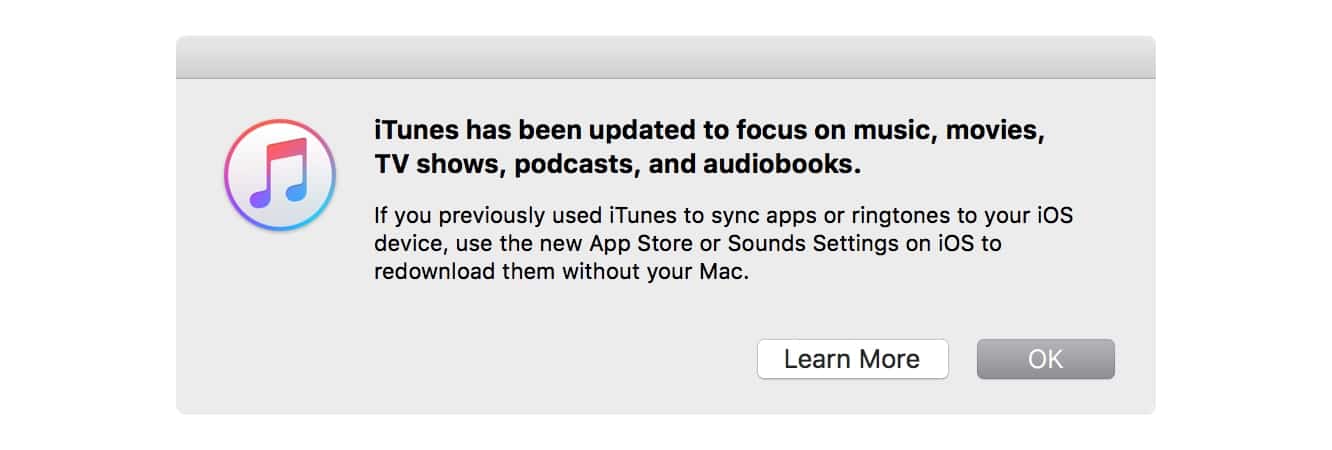
Avec la version 12.7, cependant, iTunes revient à ses racines en tant qu’application de gestion des médias. Tout support pour l’App Store et la gestion des applications sur un iPhone, iPad ou iPod touch a été complètement supprimé au profit de la gestion des applications sur l’appareil, qui est la façon dont la grande majorité des utilisateurs d’iOS gèrent déjà leurs applications de toute façon. iTunes a également abandonné le support pour les sonneries, orientant les utilisateurs vers la section Sons dans leur application Réglages iOS comme étant l’endroit pour acheter et gérer les sonneries. Pour les utilisateurs de Windows, iTunes 12.7 signifie également la fin du support pour iBooks ; iTunes pour Mac a supprimé le support d’iBooks il y a quatre ans avec le lancement d’une application iBooks autonome pour macOS, cependant une application équivalente n’a jamais été publiée pour les utilisateurs de Windows, ce qui a entraîné le fait que la gestion d’iBooks est restée dans la version Windows d’iTunes jusqu’à présent.
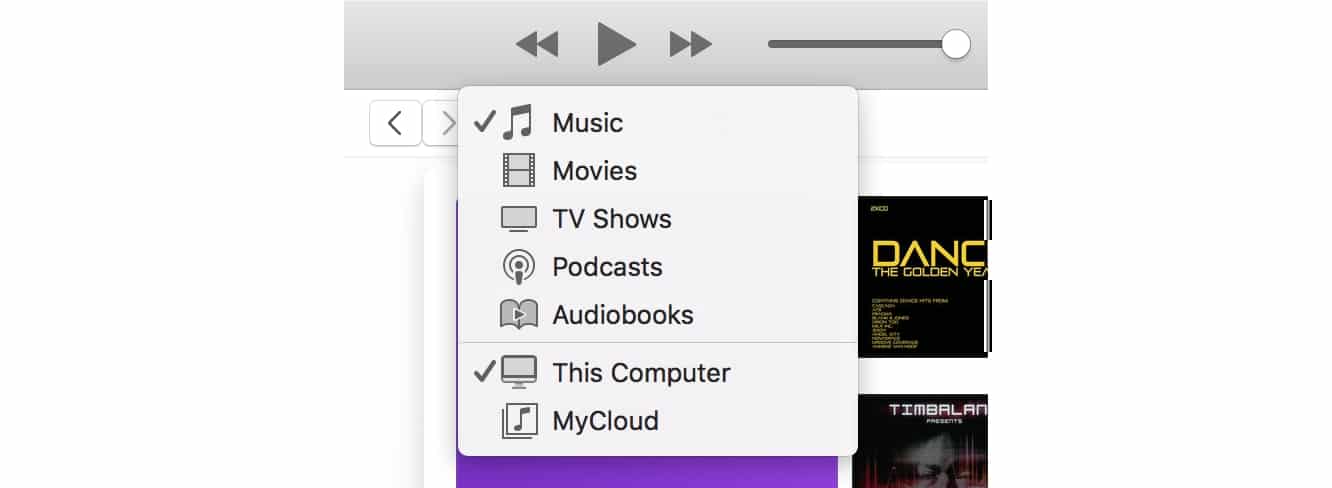
Apple affine encore l’expérience utilisateur en fusionnant le contenu d’iTunes U dans les Podcasts, et en déplaçant la section Internet Radio précédemment distincte dans la section Musique. Le résultat final est une bibliothèque iTunes qui est divisée en seulement cinq catégories de contenu — Musique, Films, Émissions de télévision, Podcasts et Livres audio — ce qui la rend significativement moins encombrée qu’auparavant.
Applications et Sonneries
Pour la plupart des utilisateurs, la perte de la gestion des applications dans iTunes ne sera pas vraiment un problème, et en fait, beaucoup apprécieront probablement le mouvement d’Apple vers la réduction de la complexité dans une application de bureau qui est devenue considérée comme “bloatware” ces dernières années. Cependant, les utilisateurs qui aiment garder des sauvegardes de leurs applications sur leur Mac ou PC seront moins enthousiastes à propos de cette mise à jour.
Heureusement, la mise à jour d’iTunes 12.7 n’est pas aussi désastreuse que beaucoup de ces utilisateurs pourraient s’y attendre. Tout d’abord, iTunes 12.7 ne supprimera en fait rien de votre dossier Média iTunes, donc votre bibliothèque d’applications entière restera soigneusement rangée dans votre dossier “Applications Mobiles”. De plus, bien qu’iTunes ne fournisse plus aucun moyen de voir vos applications, si vous ouvrez votre dossier “Applications Mobiles” dans Finder ou l’Explorateur Windows, vous pouvez toujours faire glisser et déposer n’importe quelle application dans ce dossier directement sur votre iPhone, iPad ou iPod touch pour les réinstaller sur votre appareil. La même chose s’applique également aux sonneries trouvées dans votre dossier “Tones” (un clin d’œil au lecteur d’iLounge Daniel Skatter pour avoir découvert cela et l’avoir signalé dans nos commentaires).
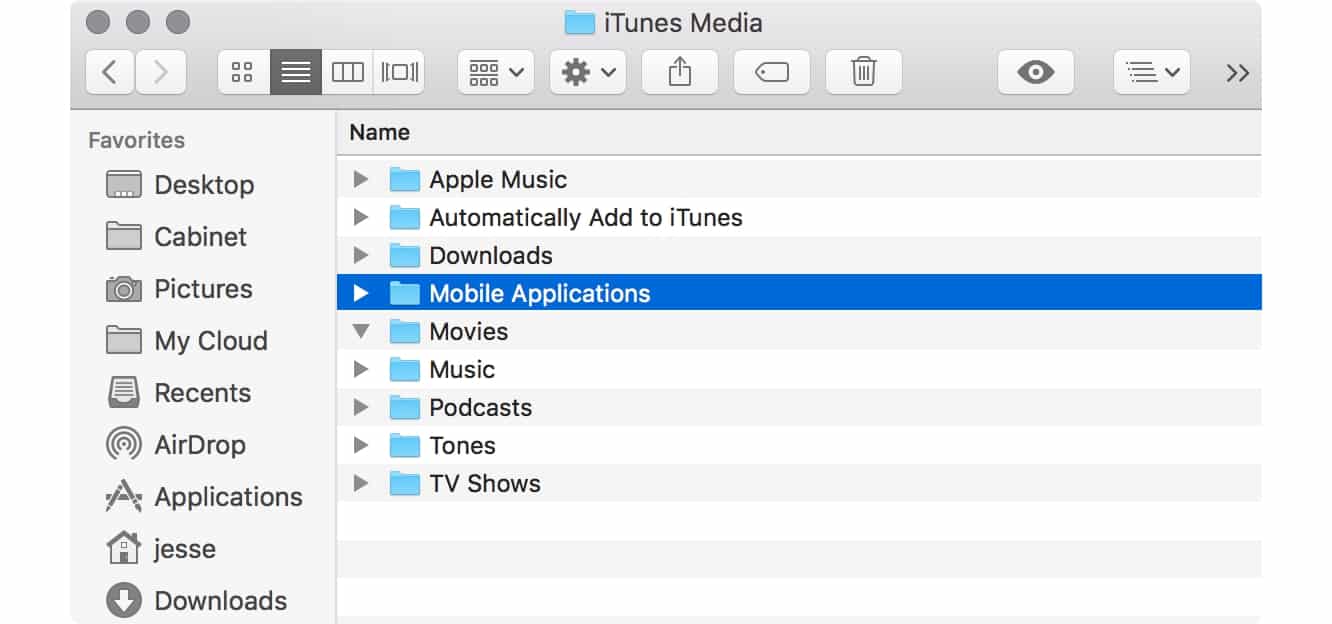
Malheureusement, cela ne vous permettra de préserver que les applications qui étaient déjà stockées dans votre bibliothèque avant la mise à jour vers iTunes 12.7. Une fois que vous avez mis à jour, les nouvelles applications que vous achetez ne seront pas téléchargées dans iTunes, ni iTunes ne synchronisera les applications de votre iPhone, iPad ou iPod touch vers votre ordinateur. En fait, même si vous utilisez iTunes pour sauvegarder votre appareil iOS sur votre ordinateur, seules les données des applications sont sauvegardées ; si jamais vous devez restaurer une sauvegarde iTunes sur votre appareil, les applications elles-mêmes seront réinstallées par voie aérienne depuis l’App Store directement sur votre appareil plutôt que d’être retransférées depuis votre bibliothèque iTunes.
Pour les utilisateurs qui s’inquiètent de perdre des versions plus anciennes d’applications iOS de leur bibliothèque iTunes, il convient de mentionner que même les sauvegardes effectuées sur iCloud restaurent en fait la version de l’application qui était sur l’appareil iOS lorsqu’elle a été sauvegardée plutôt que la dernière version de l’App Store. Par conséquent, une restauration à partir d’une sauvegarde iTunes locale fonctionnera effectivement de la même manière, avec les versions appropriées de chaque application étant téléchargées depuis iCloud après la restauration. Bien sûr, cela n’aidera pas dans les situations où vous souhaitez installer une version plus ancienne d’une application sur vos autres appareils, mais si votre préoccupation principale est de ne pas perdre une version plus ancienne d’une application si vous devez un jour restaurer votre appareil, alors iTunes et iCloud vous couvrent déjà.
Podcasts et iTunes U
Avec iTunes 12.7, Apple a également maintenant entièrement intégré iTunes U dans la section Podcasts. C’est un changement logique, étant donné qu’iTunes a toujours traité les Collections iTunes U comme simplement un type spécial de Podcast. Toutes les références à iTunes U ont été supprimées d’iTunes, et vous devriez pouvoir trouver tous les cours iTunes U auxquels vous étiez précédemment abonné sous Podcasts.
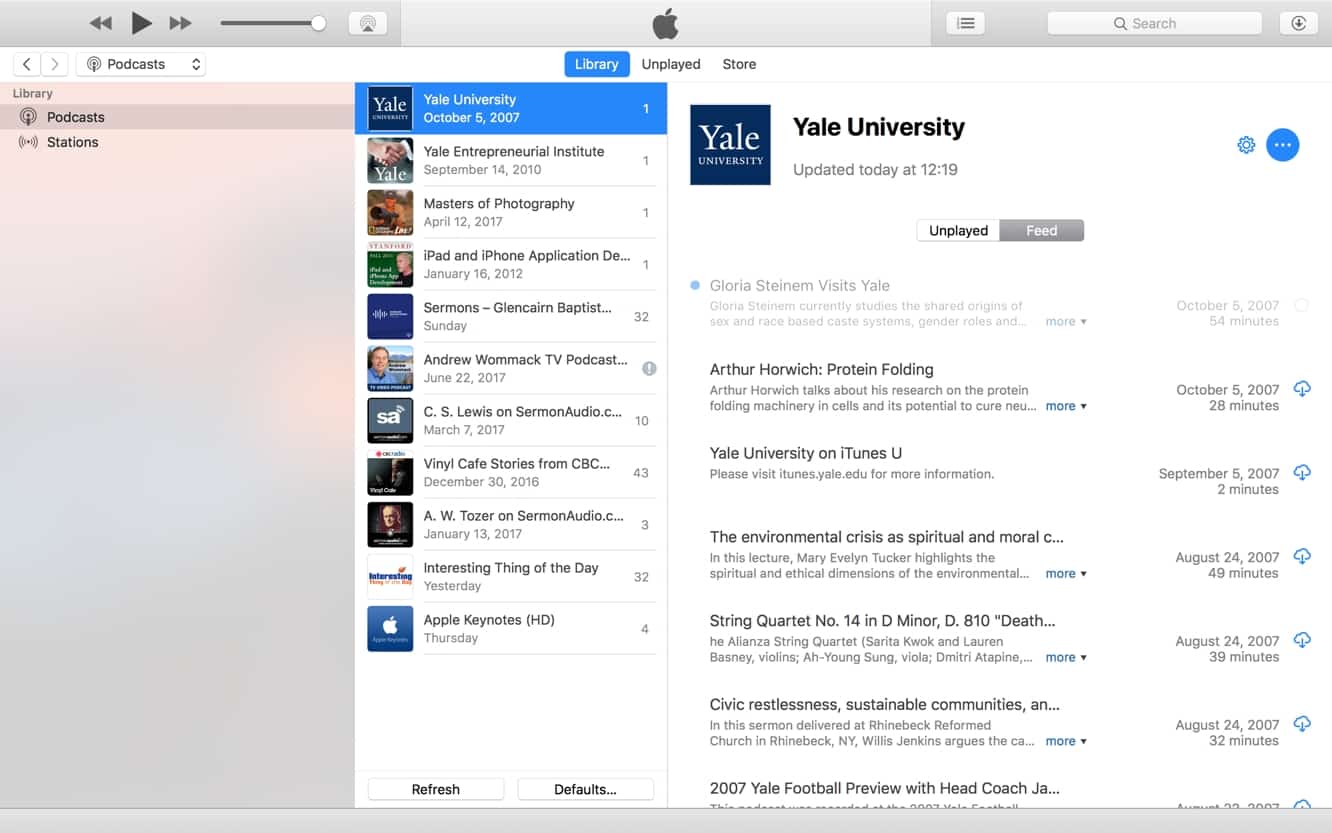
Apple a en fait annoncé ce changement à la mi-août, et contrairement aux applications, cela va au-delà d’un simple changement organisationnel au sein de l’application iTunes 12.7 — Apple est en fait en train de supprimer les Collections iTunes U en tant qu’entités séparées et de les placer entièrement sous la marque “Apple Podcasts”.
Apple Music
La sortie d’Apple Music était liée à la dernière mise à jour particulièrement significative d’iTunes, la sortie d’iTunes 12.2 en juillet 2015, donc il n’est peut-être pas surprenant qu’Apple Music soit à nouveau au premier plan dans iTunes 12.7, cette fois avec de nouvelles fonctionnalités sociales qui nous rappellent vaguement l’expérience ratée d’Apple avec Ping.
Bien sûr, Apple a un atout maintenant qui était conspicuement absent de Ping — un service de musique en streaming où les utilisateurs peuvent plus efficacement publier et partager leurs véritables goûts musicaux, et pas seulement leurs habitudes d’achat sur l’iTunes Store. Cependant, Apple a également adopté une approche beaucoup plus ciblée avec Apple Music, laissant l’idée de timelines, de likes et de commentaires à Facebook et Twitter ; les fonctionnalités sociales dans Apple Music concernent simplement le fait de voir ce que vos amis écoutent.
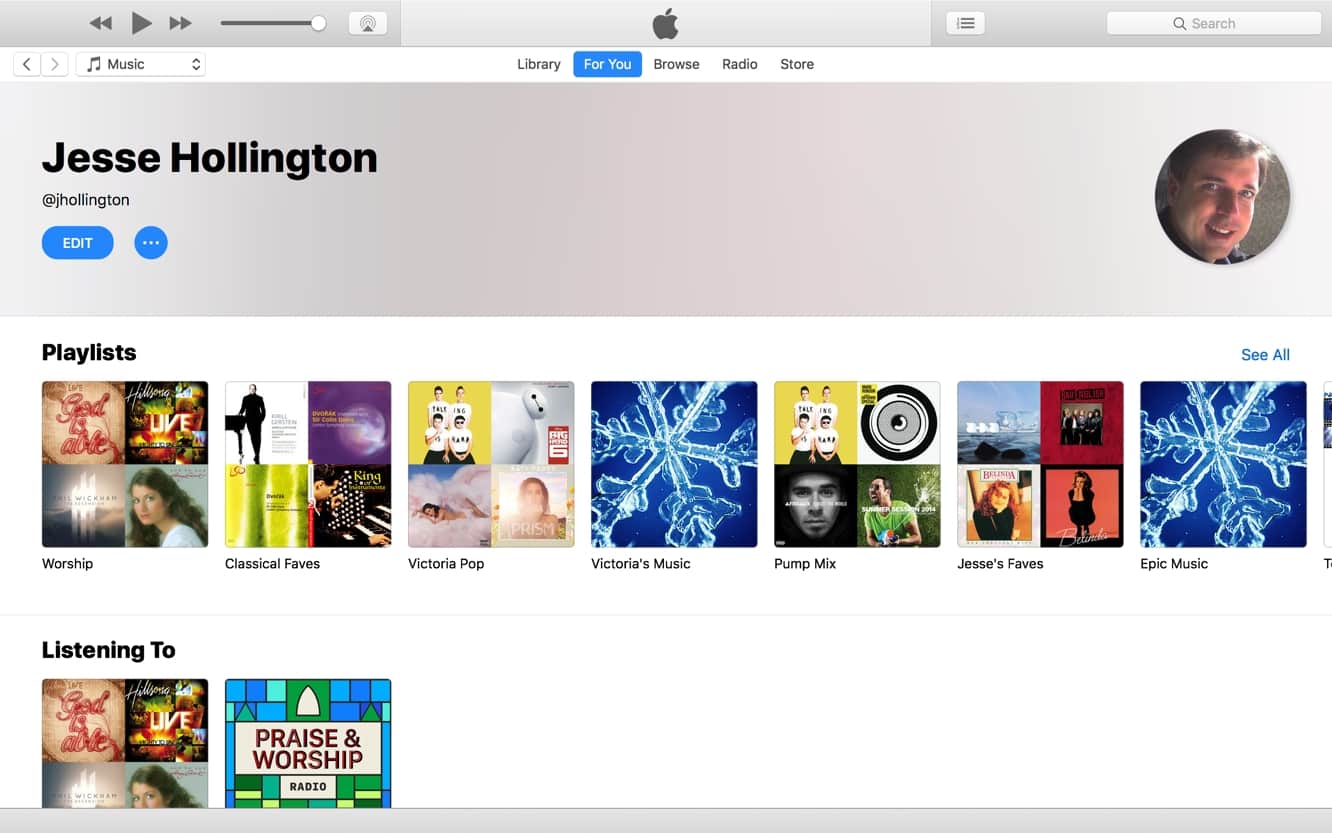
En fait, les nouvelles fonctionnalités sociales dans Apple Music sont principalement invisibles par défaut. Bien que chaque abonné d’Apple Music puisse avoir un profil, à moins que vous choisissiez de l’ouvrir au monde, votre profil ne sera visible que par ceux que vous avez approuvés. De plus, iTunes et Apple Music ne vous mettront pas la pression pour suivre d’autres abonnés d’Apple Music, donc si vous n’êtes pas intéressé à partager vos goûts musicaux ou à explorer ceux des autres, vous pouvez ignorer tout cela en toute sécurité.
Votre profil Apple Music — et la plupart des fonctionnalités de partage associées — peuvent être accessibles en cliquant sur votre photo dans le coin supérieur droit de la page “Pour Vous” d’Apple Music. Cela affichera une bannière en haut avec votre nom et votre identifiant, suivie d’une liste de vos playlists, stations et playlists que vous avez récemment écoutées, et en dessous, d’autres utilisateurs d’Apple Music qui vous suivent, et ceux que vous avez choisi de suivre.
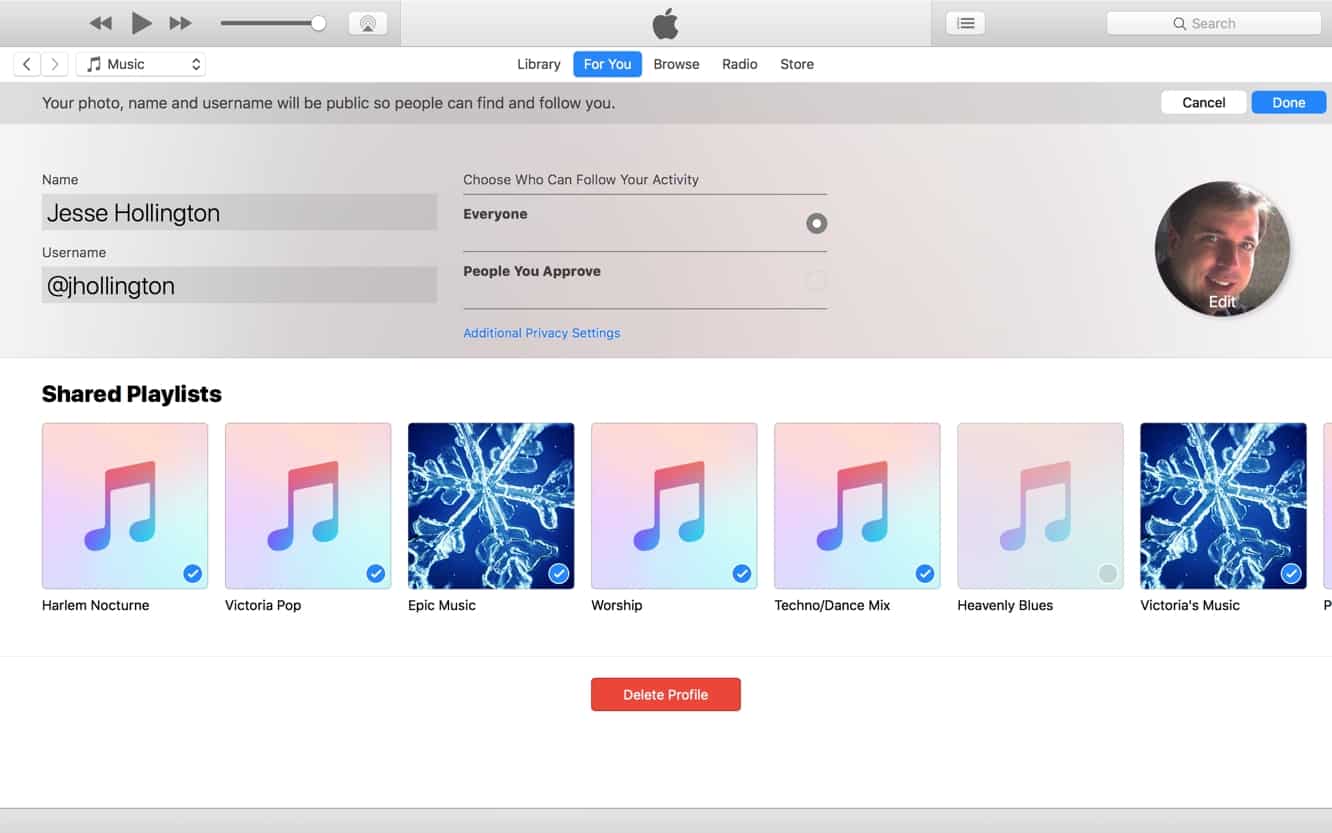
Cliquer sur le bouton “Modifier” en haut de votre profil vous permettra de changer votre nom, votre identifiant, vos photos de profil, et de définir qui peut suivre votre activité — soit tout le monde, soit uniquement les utilisateurs qui demandent à vous suivre que vous approuvez spécifiquement ; un lien “Paramètres de Confidentialité Supplémentaires” vous amène à une fenêtre séparée qui vous permet de choisir si votre historique d’écoute actif est également inclus dans votre profil. En dessous, vous pouvez également choisir lesquelles de vos playlists vous souhaitez partager sur votre profil. Le bouton d’ellipse à côté du bouton “Modifier” présentera un menu où vous pouvez partager un lien vers votre profil par e-mail, Messages, Facebook ou Twitter, ou simplement copier le lien dans votre presse-papiers. Un bouton “Supprimer le Profil” en bas de votre page de profil Apple Music vous permet également de supprimer complètement votre profil Apple Music, si vous décidez que vous ne voulez rien avoir à faire avec le service.
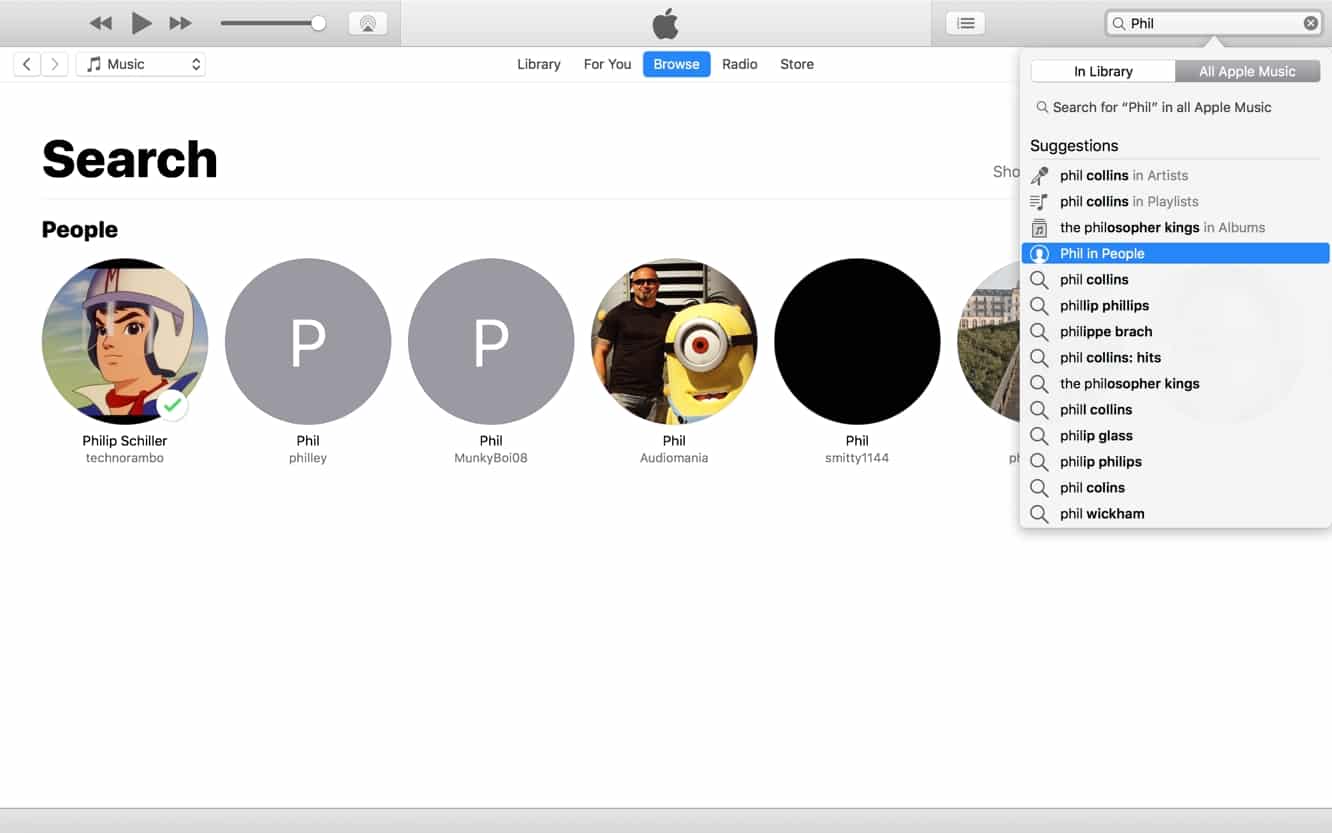
Vous pouvez trouver et suivre d’autres abonnés d’Apple Music simplement en tapant un nom dans le champ de recherche standard d’iTunes avec “Tous les Apple Music” sélectionné comme focus de recherche.
Recevez de nouveaux articles dans votre boîte de réception.
Aucun spam. Désabonnez-vous à tout moment.