iTunes · 9 min read · Feb 24, 2026
Expert Instantané : Secrets et Fonctionnalités d'iTunes 12
La sortie d’iTunes 11 l’année dernière a clairement montré qu’Apple voulait faire évoluer son vénérable lecteur multimédia et outil de gestion des appareils iOS vers une nouvelle interface utilisateur différente, abandonnant l’ancienne vue en barre latérale au profit d’une nouvelle vue plein écran qui se concentrait principalement sur le contenu multimédia, et s’orientait fortement vers l’agencement des éléments en grilles visuelles. Bien que les changements de design aient reçu des critiques négatives, en particulier de la part des utilisateurs d’iTunes de longue date, ces changements ont été mis en place en partie pour rendre l’application au moins un peu plus accessible aux nouveaux utilisateurs. Peut-être en concession à ceux habitués au design “traditionnel” qui a duré presque une décennie, les utilisateurs pouvaient ajuster quelques paramètres et faire en sorte qu’iTunes 11 ressemble et fonctionne d’une manière qui serait au moins un peu plus familière.
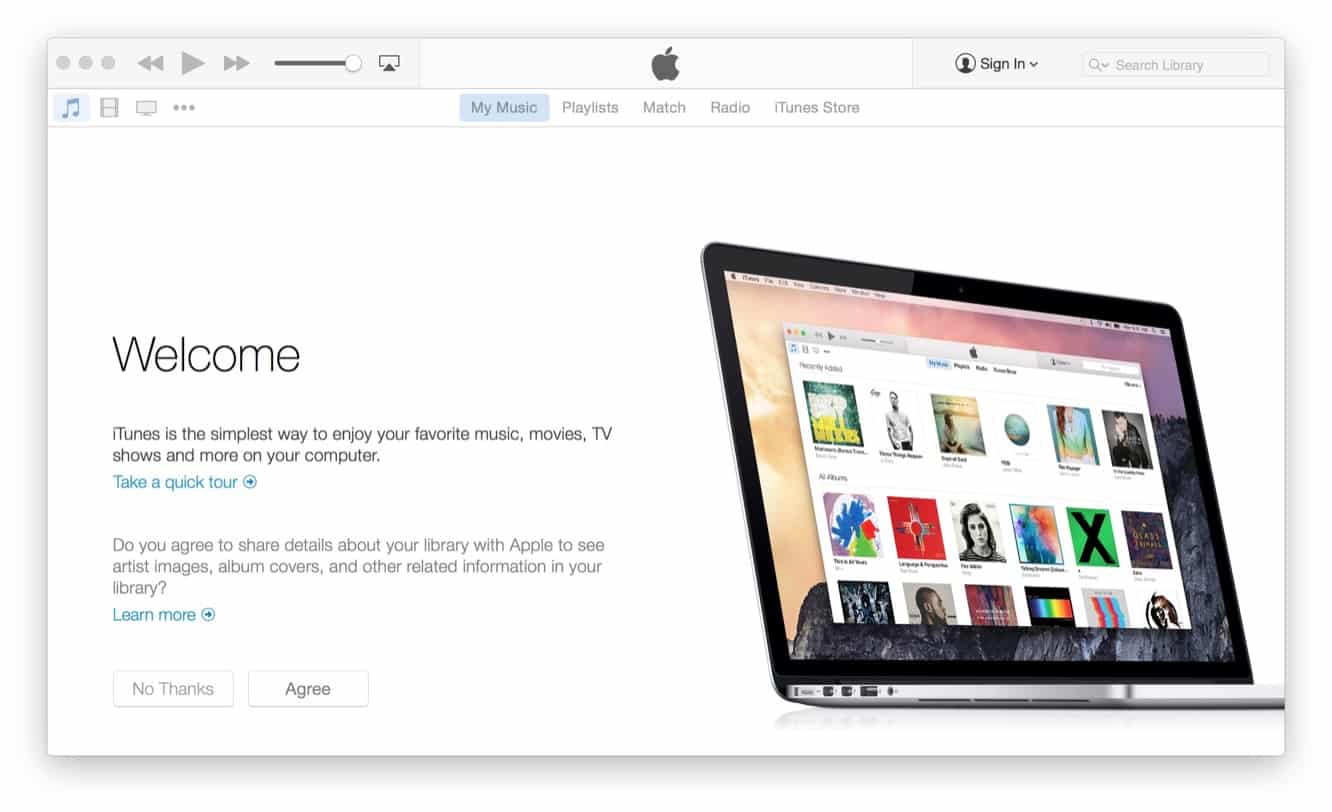
iTunes 12 enlève essentiellement les petites roues d’entraînement et laisse les utilisateurs n’avoir d’autre choix que d’embrasser pleinement le nouveau paradigme de design, qu’il porte à un niveau supérieur. iTunes 12 présente une interface encore plus nouvelle et aplatie qui emprunte des éléments de design à la sortie de l’année dernière d’iOS 7, tout en présentant toujours la même vue en grille plein écran, et en ajustant encore davantage l’interface utilisateur dans cette nouvelle direction.
Pour des raisons connues uniquement d’Apple, iTunes 12 change à nouveau l’icône, choisissant d’opter pour une image rouge, peut-être en réflexion de l’application Musique iOS – un départ du motif bleu utilisé pour iTunes depuis la version 7 qui a été publiée il y a huit ans, tout en conservant le même design de note de base introduit avec iTunes 10.

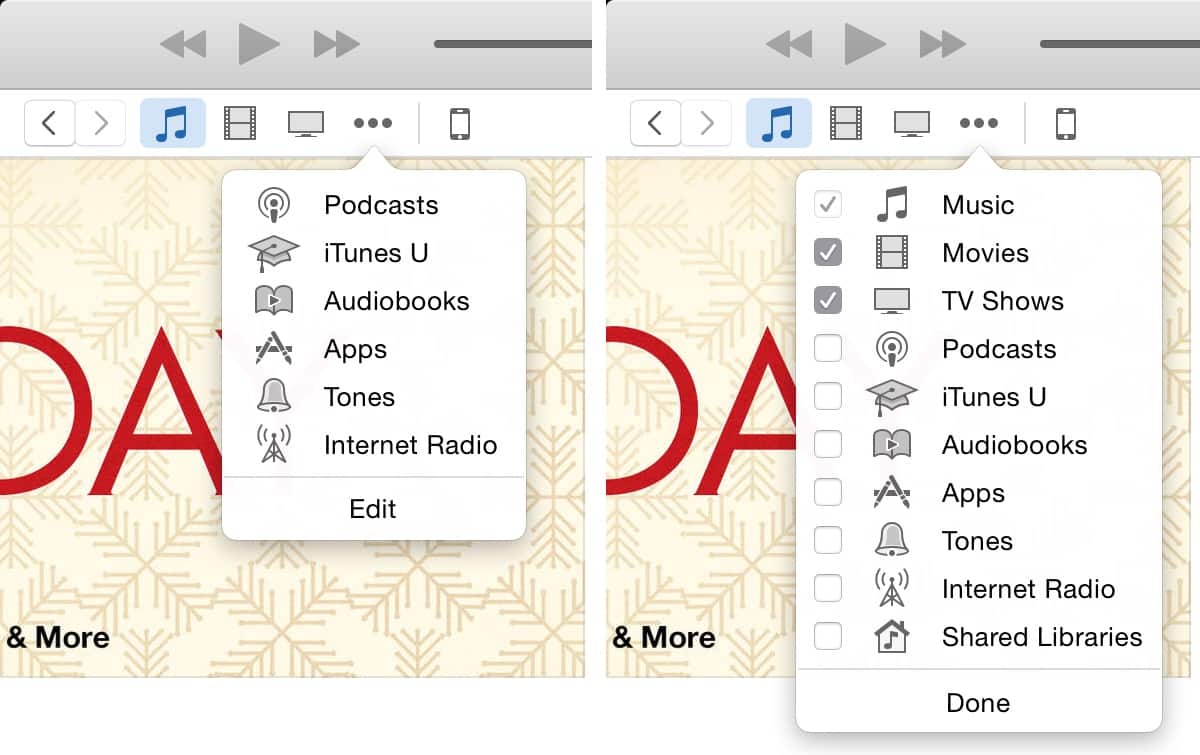
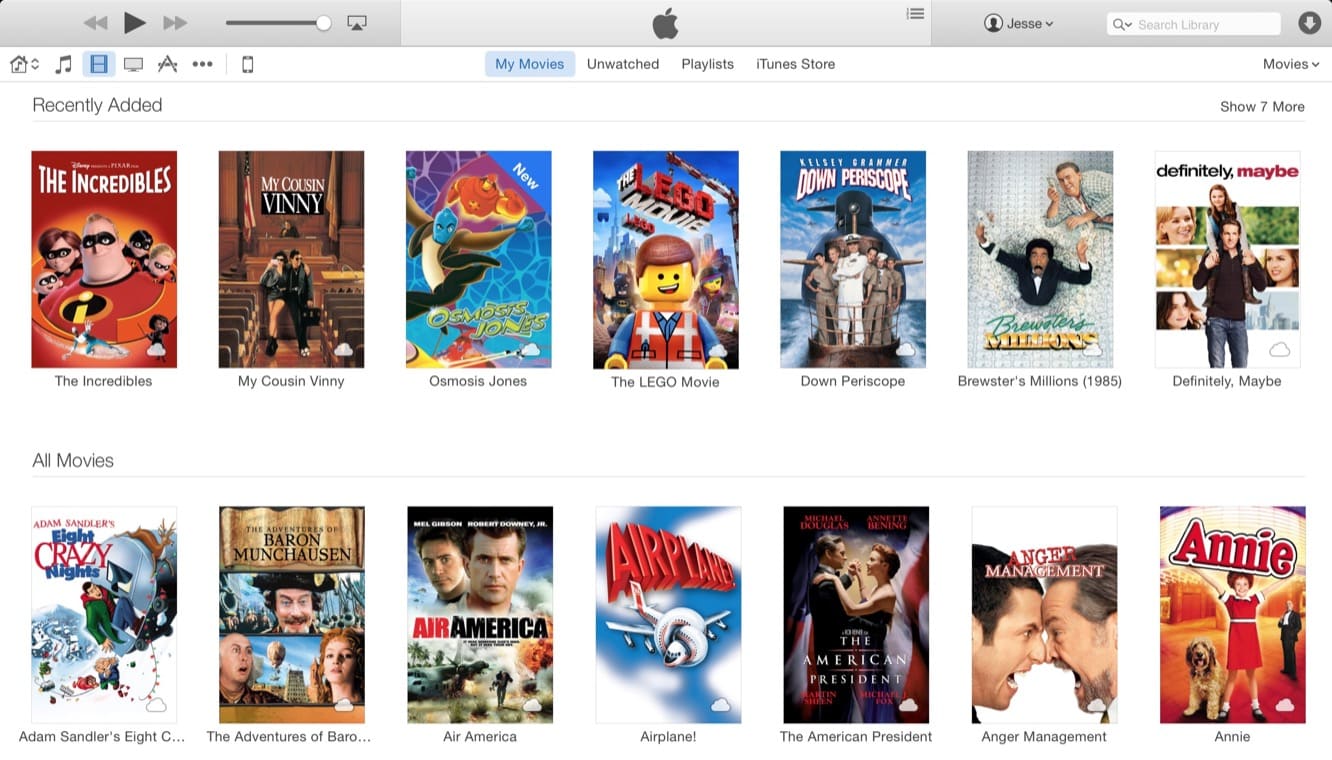
Bien que la disposition générale du panneau principal reste à peu près la même qu’avec iTunes 11, la barre de contrôle supérieure reçoit quelques changements intéressants dans l’interface utilisateur. Avec l’élimination de la barre latérale traditionnelle qui était rendue optionnelle dans iTunes 11, le menu déroulant pour sélectionner les sections multimédias est remplacé par une rangée d’icônes dans iTunes 12. Les icônes pour les Bibliothèques Partagées et les Appareils apparaissent également de chaque côté ici chaque fois qu’une Bibliothèque Partagée ou un appareil iOS ou iPod est disponible.

Les nouveaux utilisateurs d’iTunes obtiendront les icônes Musique, Films et Émissions de Télévision ici par défaut, tandis que ceux qui mettent à niveau depuis iTunes 11 obtiennent les sections qui étaient précédemment activées dans l’onglet Général de leurs Préférences iTunes. Une icône de points de suspension à droite fournit un menu déroulant pour accéder aux sections supplémentaires, et cliquer sur le bouton “Modifier” en bas vous permettra de choisir quelles icônes apparaissent dans la barre d’outils principale. Cette option remplace le paramètre trouvé dans l’onglet Général des Préférences iTunes dans les versions précédentes.
Ceux qui connaissent iTunes peuvent remarquer que l’icône de l’iTunes Store est conspicuement absente ici. iTunes 12 supprime effectivement la présentation de l’iTunes Store en tant que section séparée, l’intégrant essentiellement comme une sous-catégorie au sein de chaque section multimédia individuelle. C’est sans doute un changement quelque peu logique à la suite de l’intégration iCloud d’iTunes 11 – l’idée étant que tout le contenu multimédia—stocké localement, stocké dans le cloud et disponible à l’achat—est maintenant essentiellement regroupé par type de média.
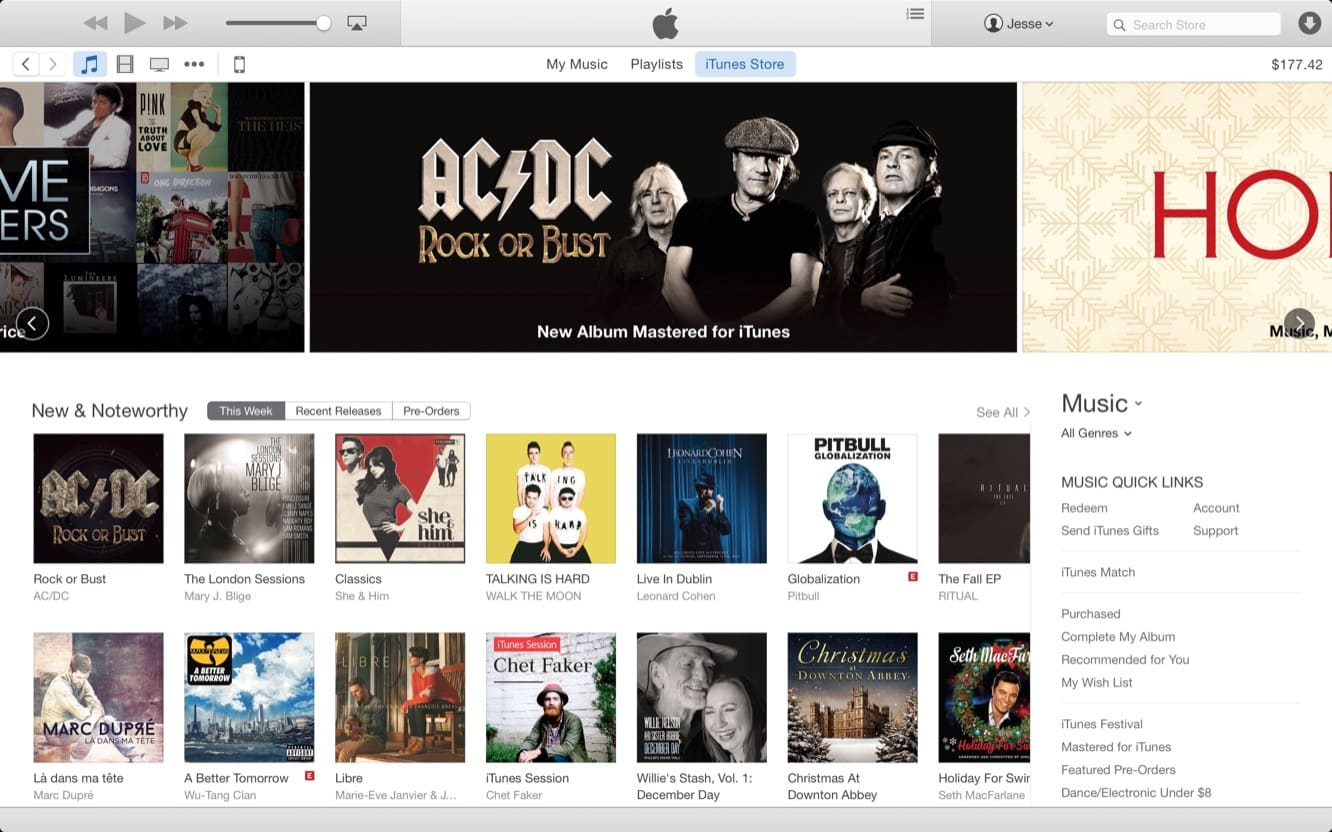
Fondamentalement, en plus des catégories habituelles dans chaque section, telles que “Chansons” et “Playlists,” une catégorie “iTunes Store” apparaît maintenant, vous menant directement à la section pertinente de l’iTunes Store. Si vous êtes dans la section Musique, cela vous mènera au Music Store, dans la section Films, vous serez dirigé vers le Movies Store, et ainsi de suite. Une fois que vous sélectionnez l’onglet iTunes Store, il reste sélectionné lorsque vous passez d’autres sections de contenu, vous permettant de naviguer plus facilement pour trouver du contenu à travers différentes sections.
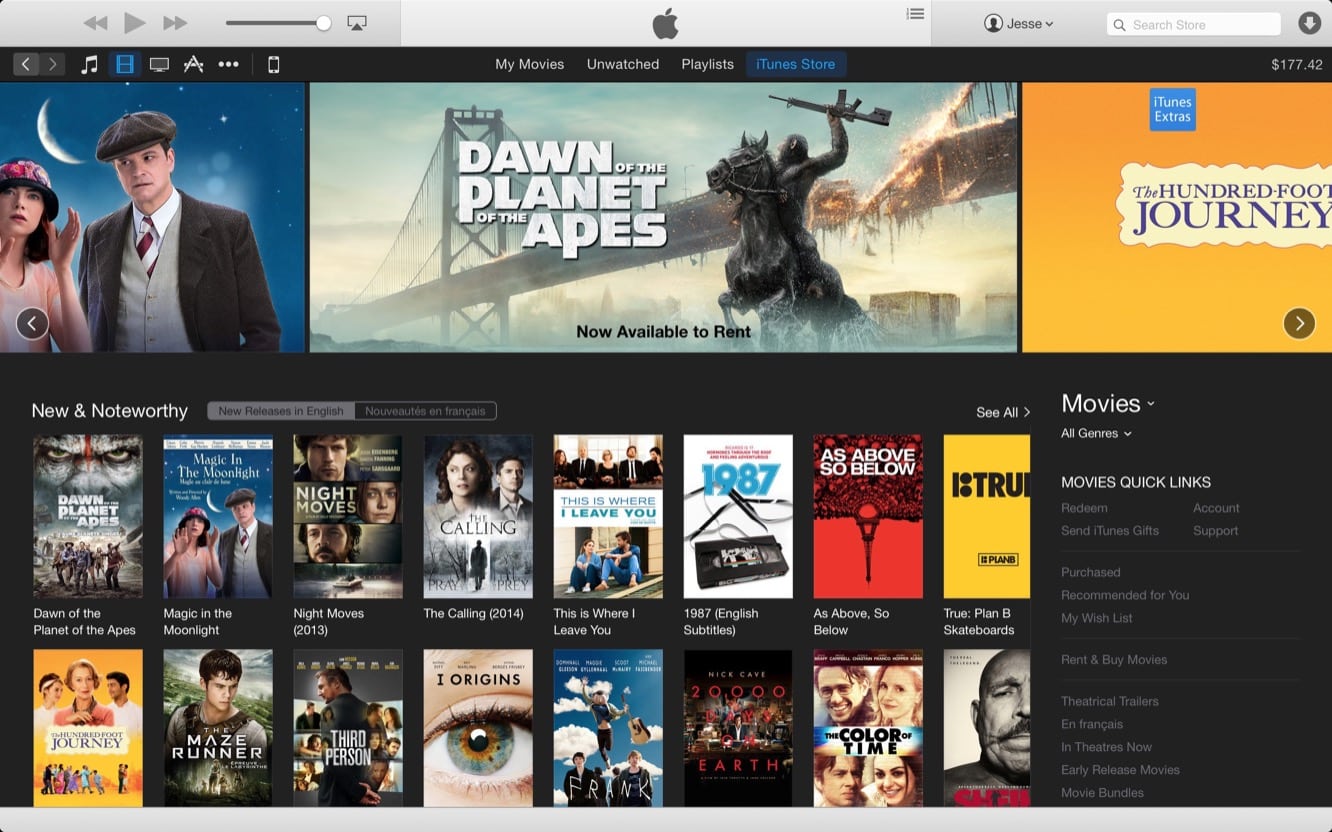
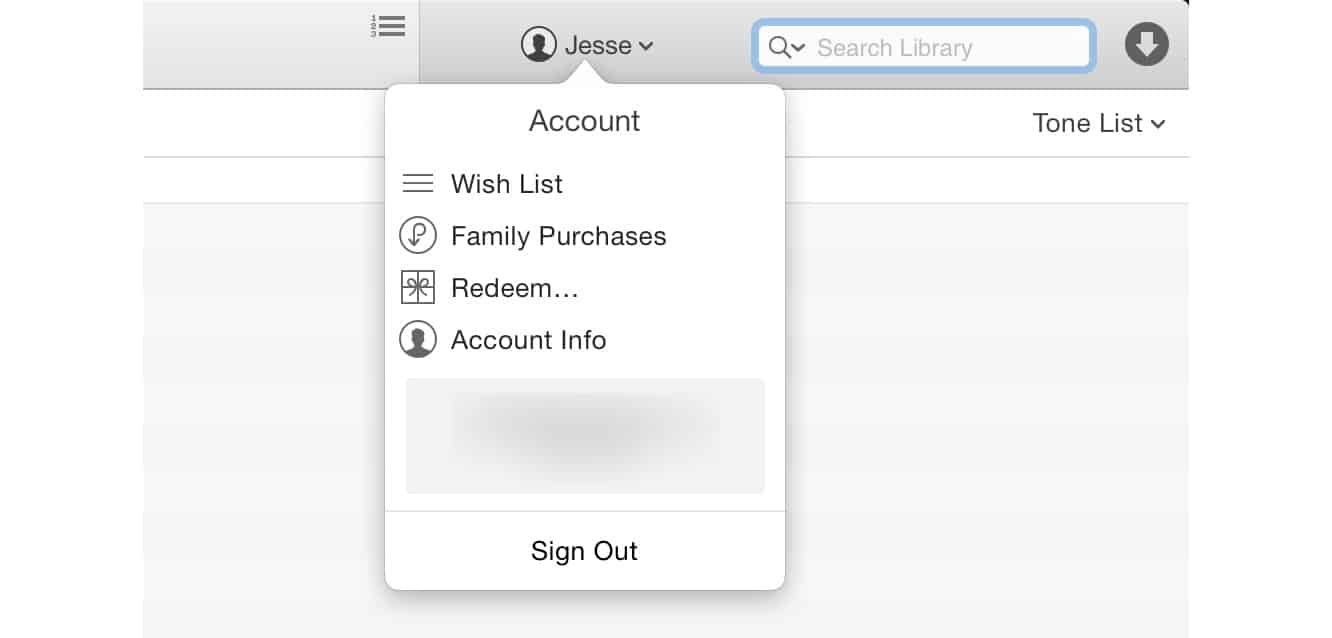
Avec l’iTunes Store ne étant plus traité comme sa propre section, les informations du compte de l’utilisateur sont maintenant affichées de manière persistante près du coin supérieur droit de la fenêtre iTunes, indiquant le nom de l’utilisateur actuel, avec les options de compte habituelles accessibles en cliquant sur le nom pour accéder à un menu déroulant. Le Store lui-même a également reçu un rafraîchissement de design principalement cosmétique peu avant la sortie officielle d’iTunes 12, aplatissant le design et changeant la typographie pour correspondre à l’interface utilisateur actuelle d’iOS et d’OS X.
Les autres onglets en haut de chaque section ont également été quelque peu simplifiés. En dehors de l’iTunes Store, Musique, par exemple, montre maintenant des onglets principalement pour “Ma Musique” et Playlists, avec Radio apparaissant également pour les utilisateurs aux États-Unis, et un onglet Match lors de la configuration d’iTunes Match. D’autres sections sont également similaires, avec des onglets “Nouveau” ou “Non Regardé” ajoutés dans des domaines tels que Podcasts, Films et Émissions de Télévision. Les onglets séparés pour naviguer par différents critères, tels que Album ou Artiste, ont été supprimés en tant qu’onglets individuels, apparaissant maintenant comme un menu déroulant sur le côté droit qui personnalise la vue “principale” appropriée pour chaque section spécifique.
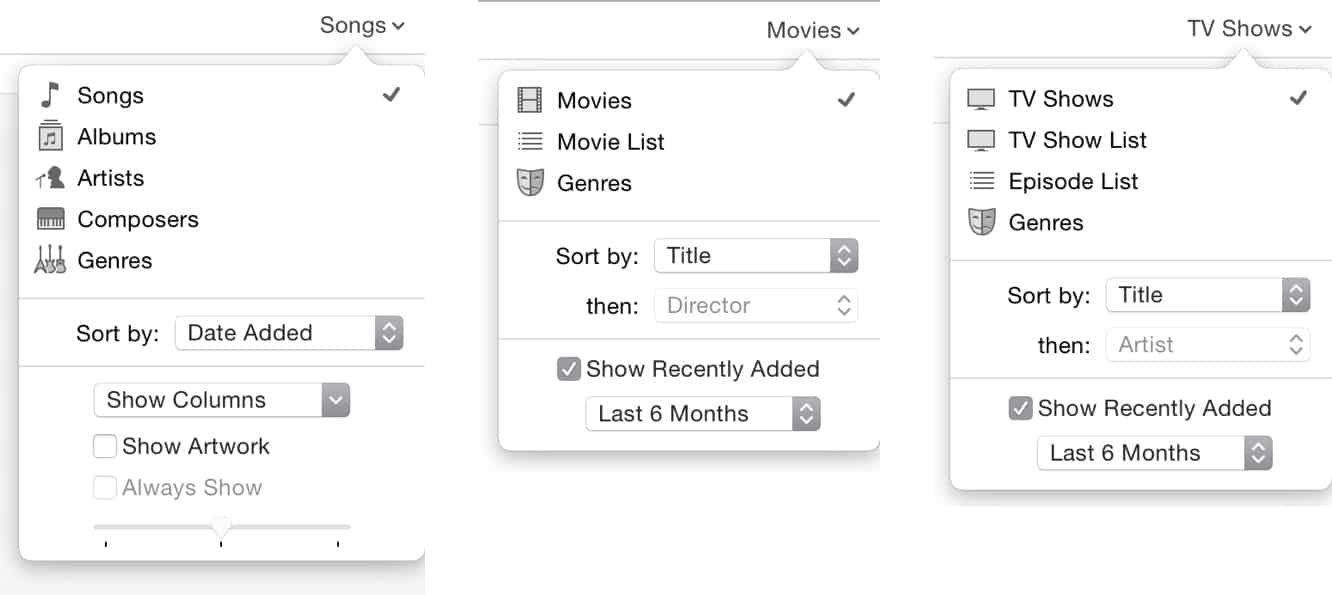
Ces menus déroulants mettent également en avant une autre nouvelle fonctionnalité qui est apparue : Récemment Ajouté. Peut-être en concession à la position moins proéminente des Smart Playlists avec la suppression de la barre latérale autrefois omniprésente, chaque section peut maintenant être configurée pour afficher le contenu Récemment Ajouté en haut des vues en grille. Cela inclut non seulement le contenu téléchargé dans votre bibliothèque locale, mais aussi les ajouts récents à votre contenu iTunes dans le Cloud, à condition que cette option soit activée dans vos Préférences iTunes, bien sûr. Le paramètre Récemment Ajouté peut être personnalisé sur une base par section, avec la plage de dates ajustable pour montrer le contenu récemment ajouté du dernier mois, trois mois, six mois, ou un an, ou il peut être désactivé complètement si vous le préférez.
Panneau d’Informations
Il est intéressant de noter que, malgré des changements significatifs dans l’interface utilisateur au cours des deux dernières versions majeures d’iTunes, un aspect de design qui est resté assez constant au cours de la dernière décennie est la fenêtre “Obtenir des Infos” – la boîte de dialogue qui apparaît lorsque vous souhaitez voir ou ajuster des informations détaillées pour un morceau donné. Bien qu’Apple ait ajouté et déplacé du contenu ici, le design de base de la boîte de dialogue a très peu changé – jusqu’à présent.
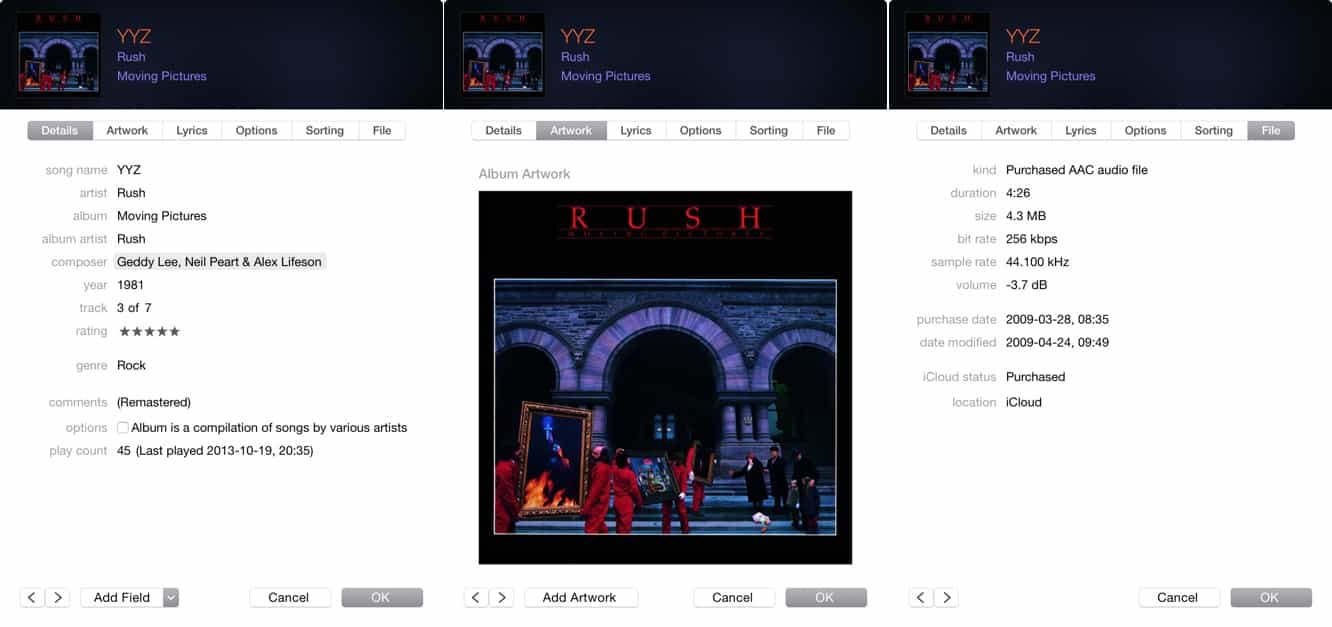
iTunes 12 introduit un tout nouveau design pour la fenêtre Obtenir des Infos. Elle est divisée en gros ou moins les mêmes sections qu’auparavant, juste renommées et légèrement réarrangées. “Infos” devient “Détails” et obtient la première position d’onglet, tandis que l’ancien onglet “Résumé” s’appelle maintenant “Fichier” et apparaît à l’extrême droite. Artwork, Paroles, Options et Tri sont toujours là, juste réarrangés. Pour les Films et Émissions de Télévision, l’ancien onglet “Vidéos” disparaît également, avec des informations telles que le numéro d’épisode et le numéro de saison maintenant beaucoup plus logiquement consolidées dans l’onglet “Détails”. Un onglet “Description” apparaît à la place de l’onglet “Paroles” pour des contenus tels que des vidéos et des podcasts.
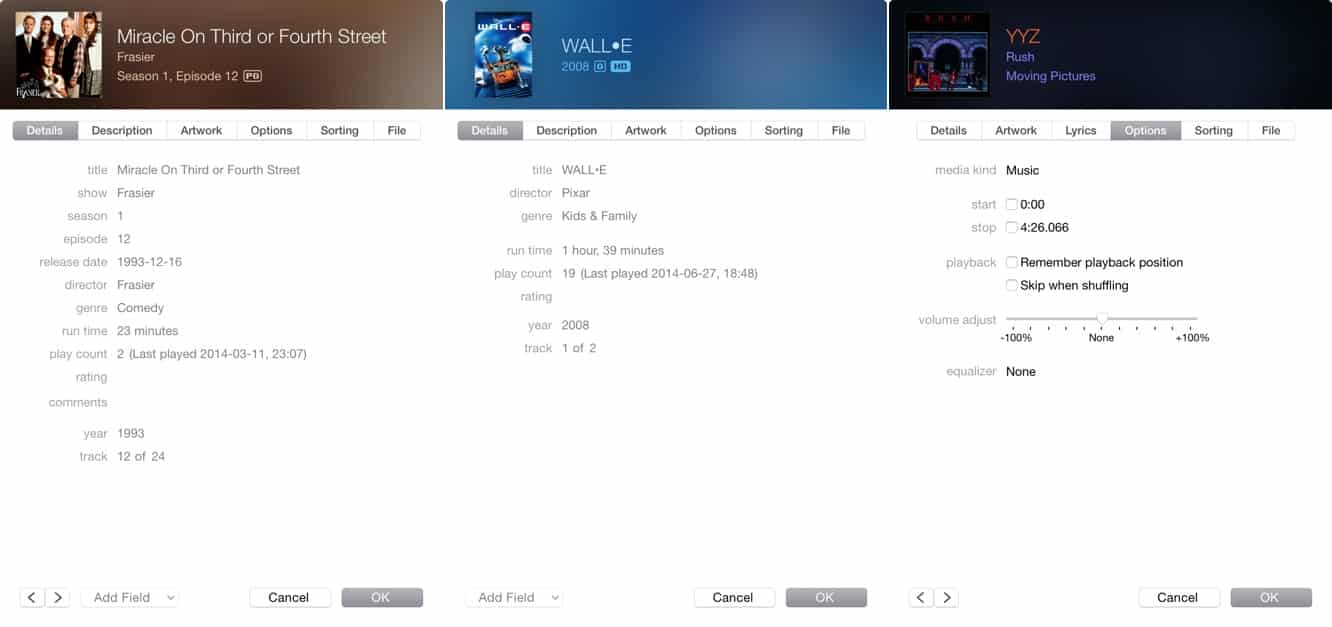
Plutôt que de fournir le grand format fixe que les versions précédentes d’iTunes utilisaient, ce nouveau design limite également la vue uniquement aux champs qui sont couramment utilisés dans votre bibliothèque iTunes. Un menu déroulant “Ajouter un Champ” en bas peut être utilisé pour afficher des champs supplémentaires, tels que BPM ou Groupement, et certains champs optionnels comme les commentaires et l’artiste de l’album peuvent être supprimés en survolant et en cliquant sur l’icône qui apparaît à droite du champ. De même, les champs dans des zones comme l’onglet “Options”, qui étaient simplement grisés comme non sélectionnables dans le passé, sont maintenant complètement cachés de la vue. Par exemple, les options pour “Égaliseur” et “Ignorer lors de la Lecture Aléatoire” n’apparaîtront pas lors de l’édition des propriétés d’un Film ou d’une Émission de Télévision.
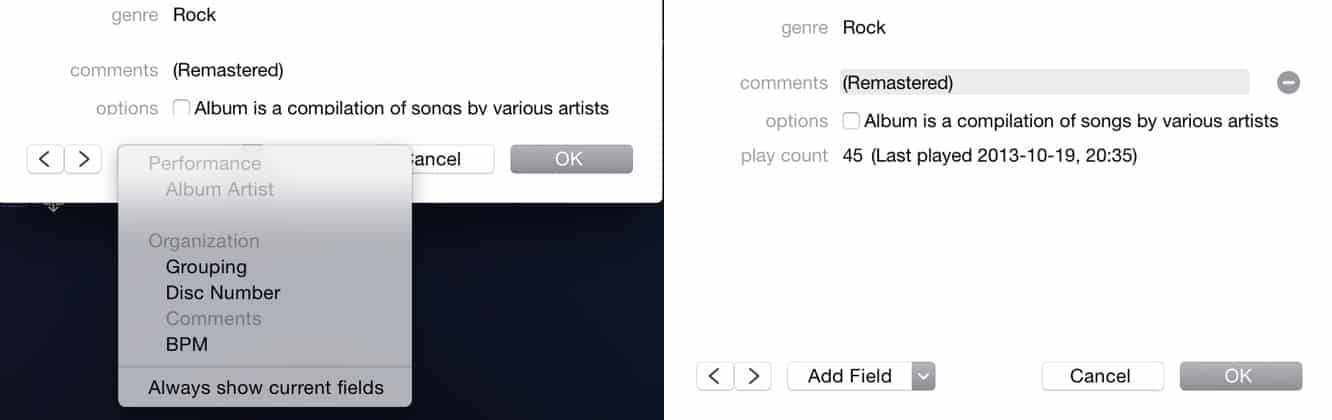
Au-delà de cette refonte, la fenêtre Obtenir des Infos continue de fonctionner de la même manière qu’auparavant. Les boutons “Précédent” et “Suivant” ont été remplacés par des icônes de flèche, cependant les raccourcis CMD+P et CMD+N continuent de fonctionner, vous permettant de passer rapidement d’un morceau à l’autre sans avoir à fermer et rouvrir la fenêtre Obtenir des Infos. CMD+1 à CMD+6 peuvent également être utilisés pour passer rapidement d’un onglet à l’autre dans la fenêtre Obtenir des Infos, et l’artwork peut également être ajouté en faisant glisser et en déposant une image directement dans la miniature en haut de la fenêtre “Obtenir des Infos”, un raccourci qui évite la nécessité de passer spécifiquement à l’onglet Artwork — cela peut être pratique si vous travaillez sur plusieurs morceaux.
Appareils, Playlists et Barres Latérales
Bien qu’iTunes 12 supprime la possibilité d’avoir la barre latérale persistante à laquelle les utilisateurs de longue date sont familiers, le concept de barre latérale n’a pas disparu complètement. Deux endroits où la barre latérale gauche continue d’apparaître par nécessité sont lors du travail avec les Appareils et les Playlists. Bien que mise à jour avec la transparence de Yosemite—à peu près le seul endroit où vous verrez cet effet dans iTunes 12—la disposition devrait généralement être familière aux utilisateurs d’iTunes aguerris.
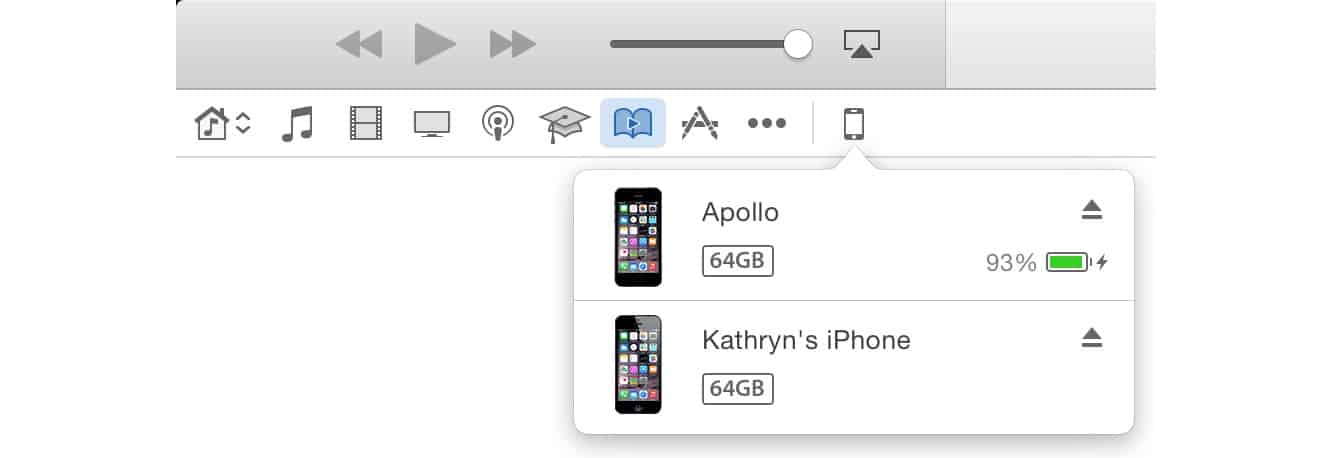
Les Appareils ont été déplacés de leur position dans iTunes 11 en tant que menu déroulant sur le côté droit de la barre d’outils vers une icône qui apparaît à droite des sections multimédias de l’autre côté d’une petite ligne de séparation. Une seule icône apparaît pour tous les appareils, et si plusieurs appareils sont connectés, que ce soit par USB ou Wi-Fi, cliquer sur cette icône présente simplement un menu déroulant permettant de sélectionner l’appareil spécifique avec lequel vous souhaitez travailler.
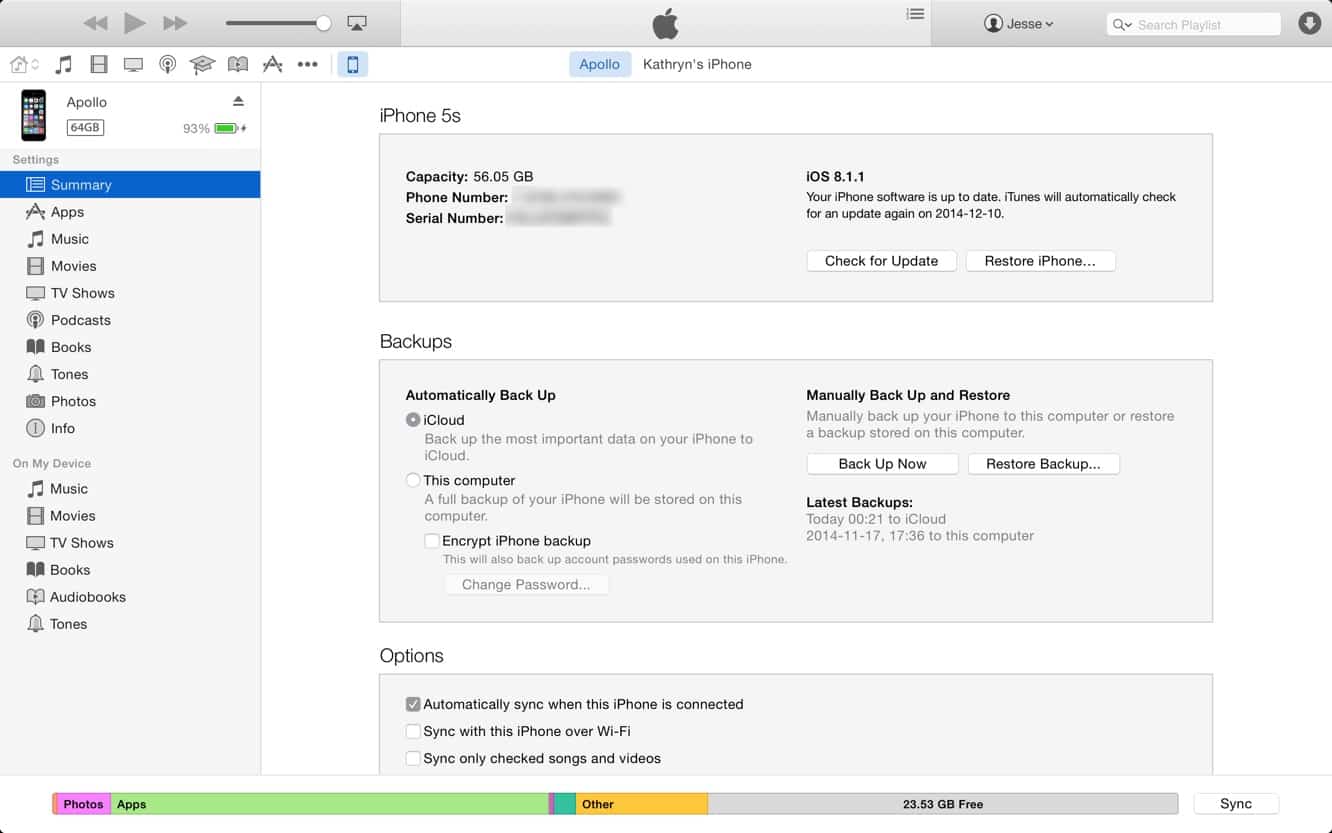
L’écran individuel de l’appareil reçoit une refonte significative dans deux domaines distincts. Premièrement, les catégories de contenu qui apparaissaient traditionnellement en haut de la barre d’outils ont maintenant été déplacées vers la barre latérale, avec des titres “Paramètres” et “Sur Mon Appareil” pour séparer les paramètres de la liste de contenu sur l’appareil qui est toujours apparue ici. Au lieu d’afficher des catégories de contenu, la barre d’outils supérieure est maintenant utilisée pour sélectionner entre plusieurs appareils connectés.
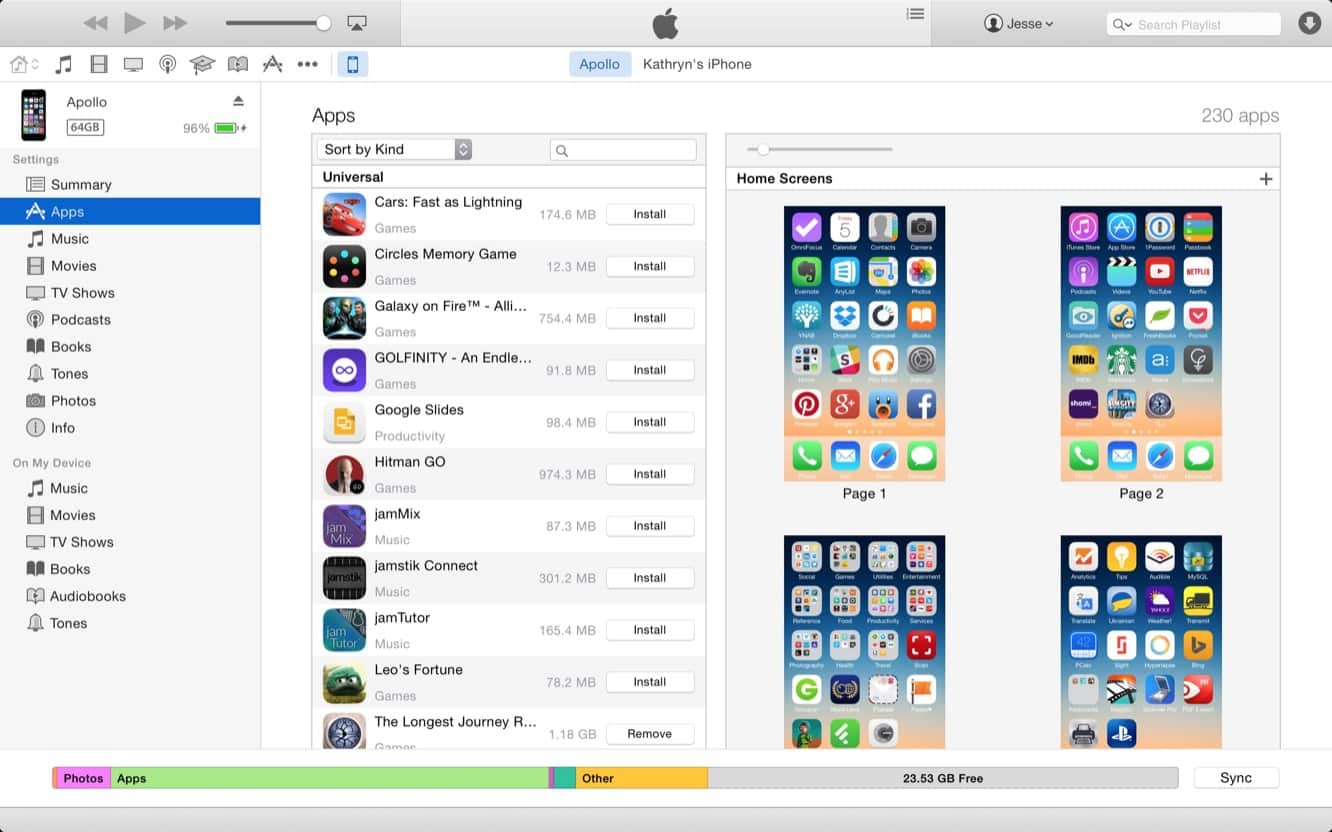
Peut-être plus significativement, dans la section Apps de l’Appareil, vous constaterez que la gestion de l’écran d’accueil iOS a été considérablement améliorée, permettant la gestion non seulement des principaux écrans d’accueil de premier niveau, mais aussi une gestion plus efficace des dossiers. Faire défiler vers le bas au-delà des panneaux de l’écran d’accueil révélera des sections pour chaque dossier sur votre appareil, et les pages dans chaque dossier peuvent maintenant être réorganisées d’une manière qui n’était tout simplement pas possible auparavant—il suffit de faire glisser et de déposer des pages entières dans de nouvelles positions.
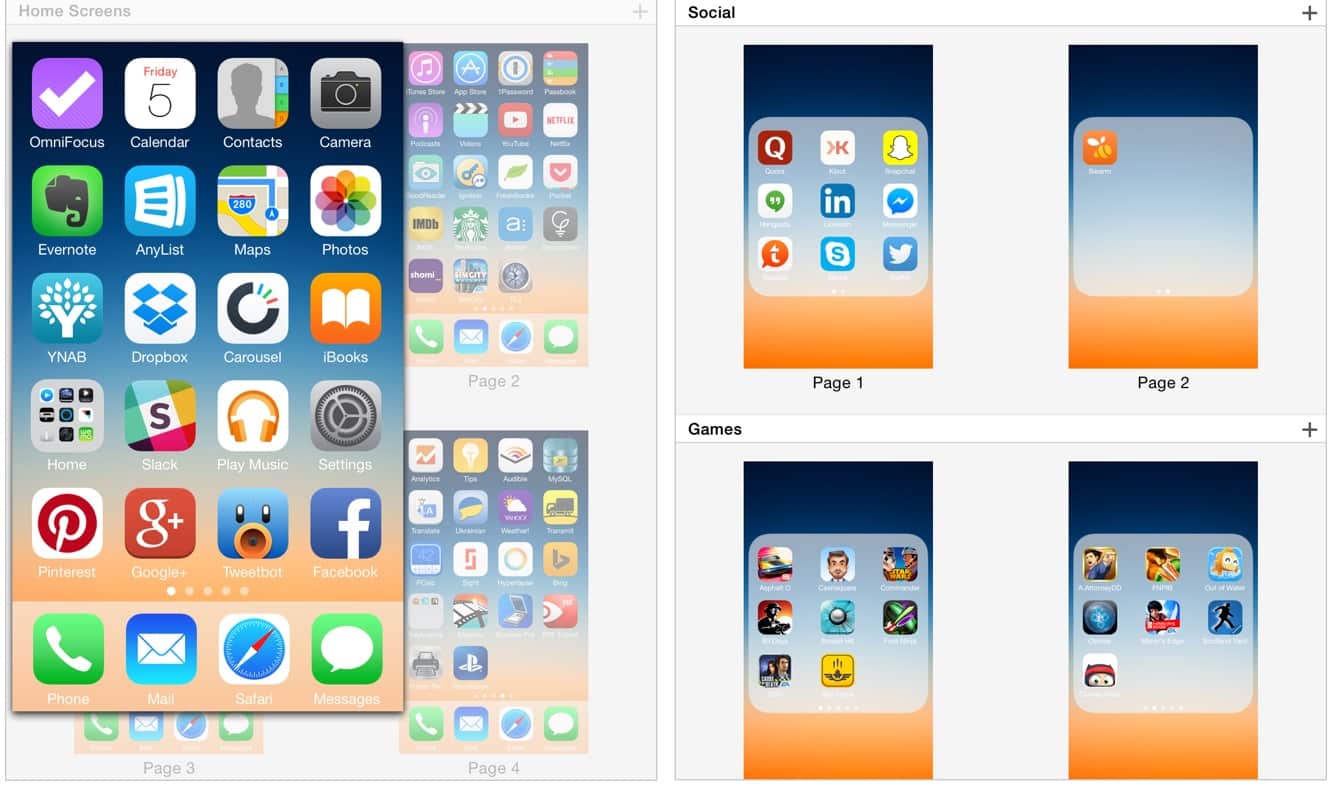
Un double-clic sur un écran fournira une vue agrandie de cet écran spécifique—qu’il s’agisse d’un écran d’accueil ou d’un dossier—et les applications peuvent être gérées via leurs icônes de la même manière que vous le feriez directement sur l’écran tactile de l’appareil—glisser-déposer pour réorganiser les icônes, même à travers plusieurs écrans ou dossiers, ou cliquer sur le “X” dans le coin supérieur gauche pour supprimer une application de votre appareil.
Recevez de nouveaux articles dans votre boîte de réception.
Aucun spam. Désabonnez-vous à tout moment.