iTunes · 14 min read · Nov 14, 2025
Expert Instantané : Secrets et Fonctionnalités d'iTunes 8.1
Avec l’annonce d’hier du nouveau iPod Shuffle de troisième génération, Apple a également publié iTunes 8.1 la nuit dernière.
En plus de fournir un support pour le nouveau iPod Shuffle de troisième génération, les principales nouvelles fonctionnalités d’iTunes 8 incluent une fonctionnalité Party Shuffle améliorée désormais connue sous le nom d’iTunes DJ, un support prétendu Genius pour les Films et les Émissions de Télévision, AutoFill pour tous les modèles d’iPod, un nouveau préréglage pour l’importation de CD et quelques changements aux contrôles parentaux. Apple indique également que la nouvelle version comprend des améliorations de performance et d’accessibilité.
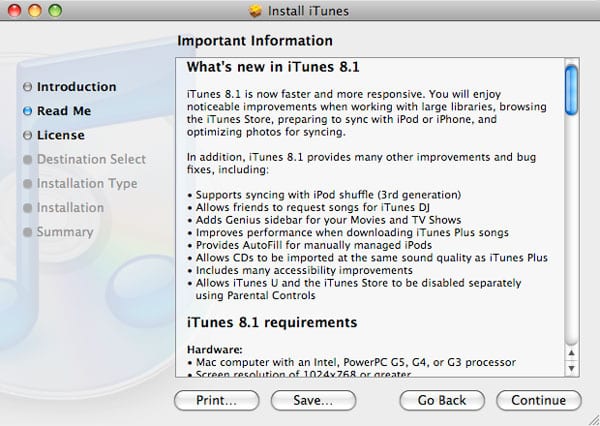
Comme d’habitude, nous creusons un peu plus et examinons de manière plus détaillée ce qui a changé et ce qui n’a pas changé dans iTunes 8.1.
Télécharger la Mise à Jour
Pour mettre à jour iTunes, téléchargez la nouvelle version directement depuis le site web d’Apple à http://www.apple.com/itunes/download, ou choisissez l’option “Vérifier les Mises à Jour” dans votre version existante d’iTunes, ce qui déclenchera l’application de Mise à Jour Logicielle d’Apple et recherchera de nouveaux logiciels Apple.
Le téléchargement lui-même fait environ 70 Mo pour les utilisateurs de Windows, et 65 Mo pour les utilisateurs de Mac. Contrairement aux mises à jour précédentes d’iTunes, celle-ci n’est pas accompagnée d’une mise à jour de Quicktime, bien que l’installateur Windows inclue toujours QuickTime pour les utilisateurs qui pourraient installer iTunes pour la première fois plutôt que de mettre à niveau.
Une mise à jour de 13 Mo de Front Row est également disponible pour les utilisateurs de Mac afin de fournir une meilleure compatibilité avec iTunes 8.1.
Démarrage Initial
Si vous venez d’iTunes 7.6 ou d’une version ultérieure, iTunes 8.1 ne réalise aucune mise à niveau ou maintenance notable de la base de données de la bibliothèque lors du démarrage initial, suggérant que seules des modifications structurelles mineures ont été apportées à la base de données d’iTunes.
De plus, iTunes tague le numéro de version quelque part dans la base de données d’iTunes, donc vous ne pourrez pas revenir à une version antérieure d’iTunes sans restaurer votre base de données de bibliothèque iTunes à partir d’une sauvegarde antérieure à la mise à niveau.
iTunes DJ
iTunes 8.1 introduit une nouvelle version de la fonctionnalité Party Shuffle vénérable. Maintenant renommée “iTunes DJ”, cette fonctionnalité se comporte de la même manière que l’ancienne fonctionnalité Party Shuffle mais ajoute un twist significatif : Quiconque sur votre réseau avec un iPhone ou un iPod touch et l’application Remote d’Apple peut maintenant voir des informations sur la file d’attente de lecture actuelle, demander des chansons et même voter pour les chansons à venir dans la file d’attente. Les chansons avec plus de votes sont poussées vers le haut dans la file d’attente par rapport aux chansons avec moins de votes.
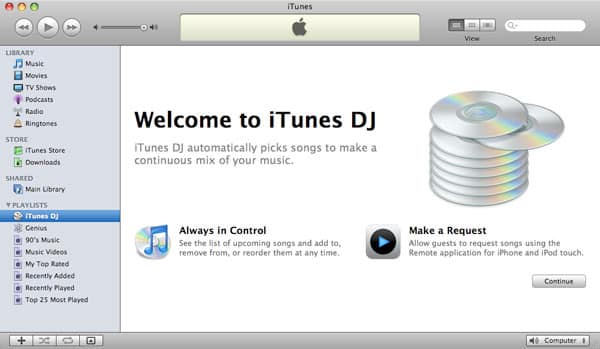
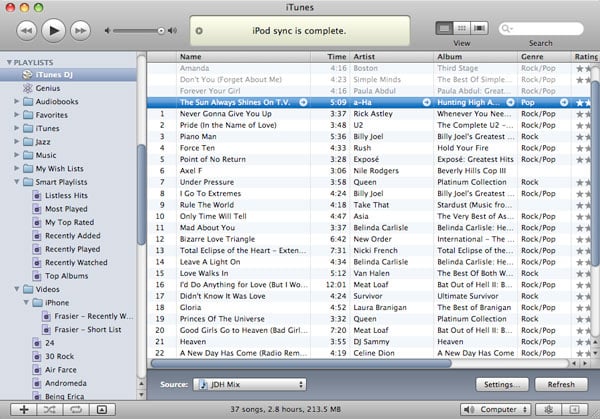
Utiliser la fonctionnalité iTunes DJ est similaire à utiliser Party Shuffle : Faites glisser et déposez des chansons dans la liste iTunes DJ pour les ajouter à la file d’attente DJ ou allez dans la file d’attente iTunes DJ et choisissez une playlist pour extraire du contenu à l’aide de la barre des paramètres en bas de l’écran. Les paramètres supplémentaires de Party Shuffle précédemment trouvés ici ont été déplacés vers un écran de paramètres séparé qui est maintenant accessible via le bouton “Paramètres” sur le côté droit.
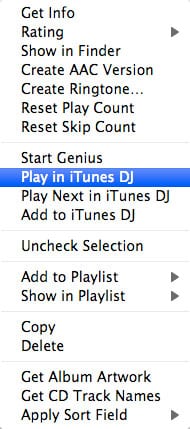
Vous pouvez également faire un clic droit sur n’importe quel morceau de votre bibliothèque iTunes pour voir les options pour l’ajouter à la file d’attente iTunes DJ. Vous pouvez soit commencer à le jouer immédiatement, le mettre en file d’attente pour jouer après le morceau actuellement en cours de lecture, ou simplement l’ajouter au bas de la file d’attente. Notez que l’option de commencer à jouer le morceau sélectionné immédiatement est nouvelle dans iTunes 8.1.
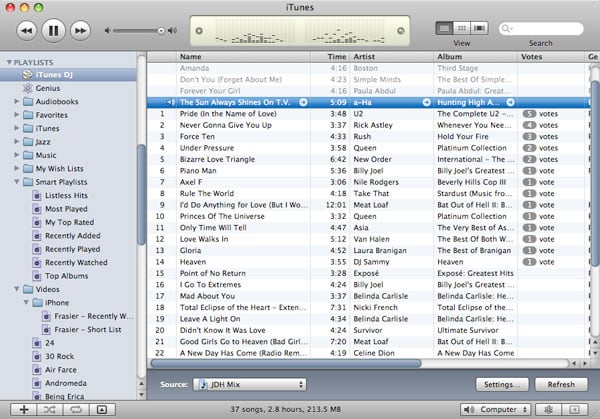
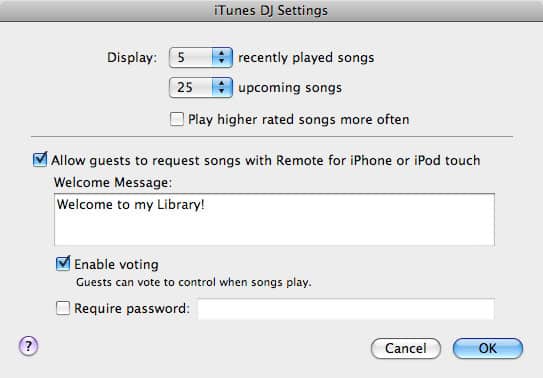
iTunes DJ s’étend sur l’ancien système Party Shuffle en ajoutant une fonctionnalité de vote optionnelle pour aider à prioriser l’ordre dans lequel les éléments sont joués lors de l’utilisation d’iTunes DJ dans un cadre de fête. Cette option est désactivée par défaut, mais peut être activée depuis l’écran des paramètres iTunes DJ.
Avec le vote activé, les éléments ajoutés à la file d’attente DJ reçoivent automatiquement une note de vote et sont priorisés par le nombre de votes, plutôt que d’être simplement placés en bas. Les éléments avec plus de votes jouent plus tôt que les éléments avec moins de votes. Tenter de réajouter le même élément à la file d’attente augmente simplement son nombre de votes, le déplaçant éventuellement plus haut dans la file d’attente. Le nombre total de votes pour chaque élément est affiché dans une colonne “Votes” dans la liste de la file d’attente iTunes DJ.
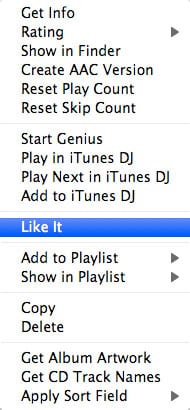
Vous pouvez également augmenter le vote pour un élément donné en faisant un clic droit dessus dans la file d’attente et en choisissant “J’aime” dans le menu contextuel.
Bien que cela soit évidemment destiné à un cadre de groupe ou de fête, l’interface d’iTunes elle-même manque de la simplicité qui serait nécessaire pour l’exposer à vos invités. Par exemple, même lorsque iTunes DJ joue sa file d’attente, double-cliquer sur un morceau d’ailleurs interrompra la lecture DJ et commencera à jouer à partir de cette playlist à la place ; il serait beaucoup plus utile qu’il y ait un “mode DJ” qui pourrait être activé avec un navigateur simplifié où toutes les demandes de lecture sont soumises à la file d’attente iTunes DJ.
D’un autre côté, cependant, Apple a fourni une très belle interface utilisateur pour la fonctionnalité iTunes DJ sous la forme de leur application Remote pour iPhone et iPod touch.
Avec la sortie d’iTunes 8.1, l’application Apple Remote a également été mise à jour vers v1.2, et continue d’être disponible en téléchargement gratuit depuis l’App Store d’iTunes. Apple Remote v1.2 combiné avec iTunes 8.1 ajoute un mode “Invité” où quiconque sur votre réseau local peut ouvrir l’application Remote sur son appareil pour voir ce qui est actuellement joué depuis votre file d’attente iTunes DJ, voter pour d’autres chansons dans la file d’attente ou demander des chansons supplémentaires à jouer depuis votre bibliothèque, les ajoutant ainsi à la file d’attente.
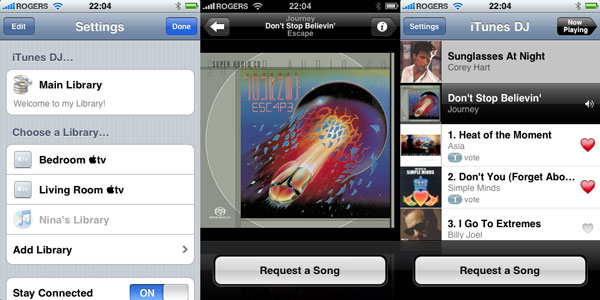
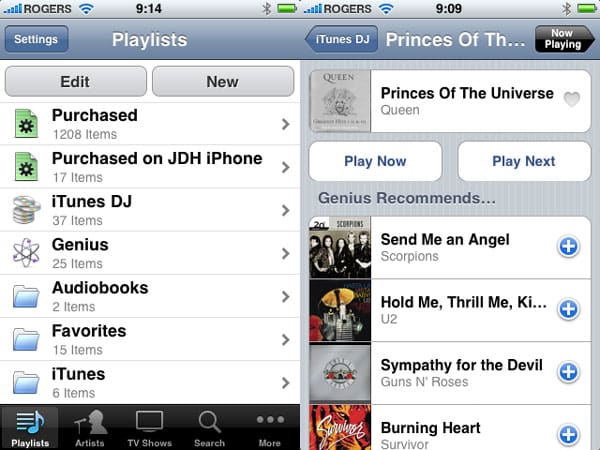
L’application Remote fournit même une fonctionnalité de recherche Genius automatique pour permettre à vous ou à vos invités de voir rapidement des chansons connexes de votre bibliothèque iTunes. Sélectionner n’importe quelle chanson fera apparaître une liste de recommandations Genius pour ce morceau actuel. Les utilisateurs peuvent choisir parmi cette liste de recommandations et continuer à explorer votre bibliothèque iTunes de cette manière.

Si vous n’avez pas activé la fonctionnalité de vote, l’application remote peut toujours être utilisée par vos invités, mais les chansons demandées sont simplement mises en file d’attente pour être jouées ensuite, plutôt que d’être priorisées par vote. Dans les options iTunes DJ, vous pouvez également entrer un message de bienvenue à afficher à vos invités lorsqu’ils accèdent à votre bibliothèque ou exiger qu’un mot de passe soit saisi pour votre bibliothèque iTunes - utile si vous êtes sur un point d’accès Wi-Fi plus ouvert et souhaitez limiter l’accès.
Le mode Invité sur le Remote n’apparaîtra que si l’application Remote n’a pas déjà été associée à votre bibliothèque iTunes. Depuis votre propre appareil, vous accédez et contrôlez votre bibliothèque iTunes normalement. Cependant, la nouvelle application Remote fournit l’option iTunes DJ dans vos playlists pour vous donner un contrôle plus direct sur la file d’attente iTunes DJ. D’ici, vous pouvez non seulement voir la file d’attente et le nombre de votes, mais aussi commencer à jouer une chanson spécifique immédiatement ou la mettre en file d’attente pour jouer ensuite.
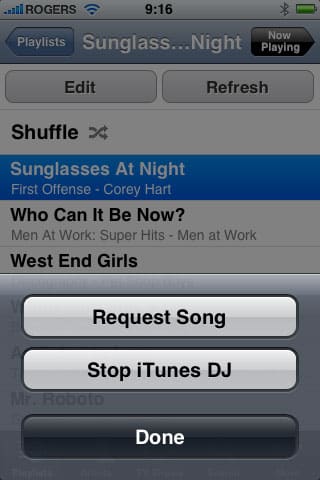
Essayer de jouer une chanson d’une autre playlist pendant que iTunes DJ est en cours d’utilisation vous invitera avec une option pour ajouter la chanson à la file d’attente iTunes DJ (Demander une Chanson) ou arrêter iTunes DJ et commencer à jouer cette playlist normalement.
Ironiquement, bien que iTunes DJ semble être la fonctionnalité la plus significative de la nouvelle version d’iTunes 8.1, elle semble également être la moins annoncée. Les pages “Quoi de Neuf” et “Fonctionnalités” d’iTunes sur le site web d’Apple ne mentionnent pratiquement pas cela comme une nouvelle fonctionnalité, et les notes de version, plutôt que d’expliquer ce qu’est iTunes DJ, indiquent simplement qu’iTunes 8.1 “Permet aux amis de demander des chansons pour iTunes DJ.” De plus, l’application Remote sur la page de l’App Store d’iTunes ne liste simplement la mise à jour que comme fournissant “des corrections de bogues et une compatibilité avec iTunes 8.1.”
Support Genius pour les Films et Émissions de Télévision
Les notes de version d’iTunes 8.1 indiquent qu’il “Ajoute la barre latérale Genius pour vos Films et Émissions de Télévision” - une fonctionnalité qui ne semble pas réellement être là. Les options de la barre latérale Genius restent disponibles uniquement lors de la visualisation de contenu musical réel, et si vous sélectionnez un élément non musical d’une playlist, vous pouvez voir la barre latérale Genius, mais vous êtes présenté avec le message standard que la barre latérale Genius ne fonctionne qu’avec de la musique.
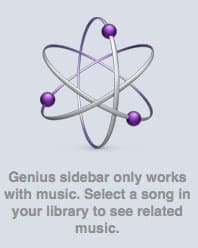
Il ne semble pas y avoir d’autres options de préférence visibles qui permettraient cela, et nous avons même essayé de mettre à jour manuellement nos données Genius et de désactiver Genius complètement puis de le réactiver sans succès. Puisqu’Apple ne cache généralement pas de nouvelles fonctionnalités, nous ne pouvons que supposer que cette fonctionnalité a peut-être été retirée d’iTunes 8.1 à la dernière minute et que les notes de version n’ont pas été mises à jour de manière appropriée. Il convient également de noter qu’à ce jour, la page des Fonctionnalités d’iTunes 8 ne fait plus référence à la fonctionnalité Genius comme étant disponible pour autre chose que le contenu musical.
AutoFill - Pas seulement pour le Shuffle
Avec la sortie de l’iPod Shuffle en 2005, Apple a ajouté une fonctionnalité à iTunes pour vous permettre de remplir automatiquement votre iPod Shuffle à sa capacité avec une sélection automatique de contenu, soit de votre bibliothèque iTunes, soit d’une playlist spécifique. Cette fonctionnalité n’était disponible que pour l’iPod Shuffle de plus faible capacité ainsi que pour les téléphones iTunes tels que le Motorola ROKR.
Avec iTunes 8.1, Apple a maintenant rendu la fonctionnalité AutoFill disponible pour tous les modèles d’iPod et même l’iPhone. Pour utiliser AutoFill, vous devez gérer le contenu sur votre iPod manuellement plutôt que d’utiliser la synchronisation automatique. L’option AutoFill elle-même pour les modèles d’iPod plus grands n’est pas dans un endroit aussi évident que pour l’iPod Shuffle ; pour y accéder, vous devez cliquer sur le marqueur en triangle à gauche de votre iPod dans votre liste de périphériques iTunes pour développer son contenu, puis sélectionner spécifiquement l’élément “Musique”. Les options AutoFill sont affichées en bas du panneau principal de la même manière que pour l’iPod Shuffle.
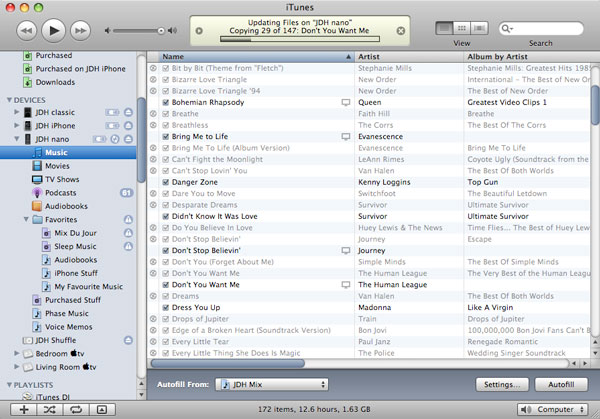
La mise en page de la section AutoFill a également été légèrement modifiée par rapport aux versions précédentes. La seule option de configuration maintenant affichée sur la barre AutoFill elle-même est votre sélection de playlist, qui, comme dans les versions précédentes, peut être soit une playlist iTunes spécifique, soit la catégorie “Musique” pour simplement sélectionner du contenu de l’ensemble de votre bibliothèque iTunes. Les autres options de configuration d’AutoFill sont maintenant accessibles depuis un bouton “Paramètres” qui apparaît sur le côté droit de la barre AutoFill.
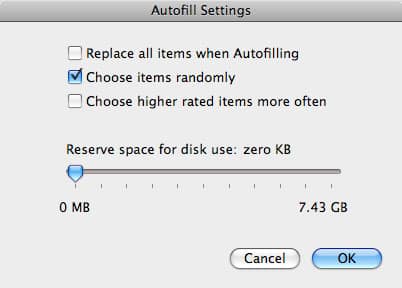
Les paramètres AutoFill eux-mêmes sont les mêmes qu’auparavant : Vous pouvez choisir de remplacer tous les éléments chaque fois que vous AutoFill votre iPod, choisir des éléments au hasard plutôt que dans l’ordre de la playlist, donner la préférence aux éléments mieux notés, et réserver une certaine quantité d’espace sur votre iPod pour le mode disque.
Notez qu’AutoFill ne fonctionne que pour les morceaux de musique. Le contenu vidéo tel que les Films, les Émissions de Télévision et même les Clips Musicaux doivent toujours être transférés manuellement comme auparavant. Comme dans les versions précédentes, les podcasts peuvent toujours être synchronisés automatiquement lors de l’utilisation du mode manuel. AutoFill ne supprimera aucun autre type de contenu de votre iPod, mais utilisera uniquement l’espace restant. D’autre part, si vous décidez plus tard d’ajouter un film ou une émission de télévision, vous devrez manuellement supprimer certains contenus pour faire de la place à moins que vous n’ayez déjà ajusté les paramètres AutoFill pour réserver un peu d’espace.
Lorsque nous avons vu qu’AutoFill avait été ajouté pour les autres modèles d’iPod, nous espérions également qu’iTunes 8.1 apporterait une autre fonctionnalité réservée au Shuffle : la capacité de transcoder automatiquement des chansons à plus haut débit lors de leur transfert vers l’iPod. Malheureusement, ce n’est pas le cas, et la transcoding automatique lors du transfert reste le domaine exclusif de l’iPod Shuffle.
En fin de compte, bien que cela puisse être une belle fonctionnalité pour les nouveaux utilisateurs d’iPod qui commencent tout juste, sa valeur est quelque peu limitée puisque la sélection est relativement aléatoire et vous devez initier manuellement le processus en trouvant et en cliquant sur le bouton AutoFill ; cela ne se produit pas simplement lorsque vous connectez votre iPod. Utiliser la synchronisation automatique avec des Playlists Intelligentes est définitivement une meilleure option pour la plupart des utilisateurs.
Qualité d’Importation de CD iTunes Plus
Les notes de version d’iTunes 8.1 indiquent que les CD peuvent maintenant “être importés à la même qualité sonore qu’iTunes Plus.” Ce qui se résume essentiellement à ce qu’iTunes 8.1 a maintenant ajouté un nouveau préréglage nommé “iTunes Plus” qui produit des fichiers AAC à 256 kbps en Taux de Bits Variable (VBR).
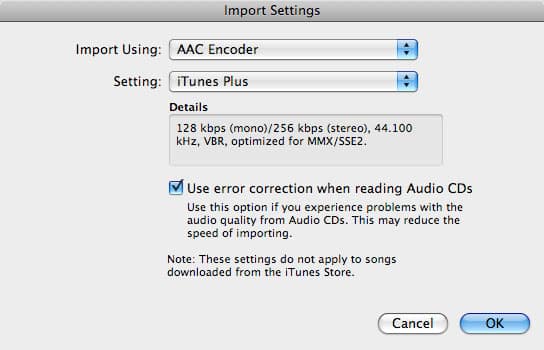
Cela contraste avec le précédent préréglage AAC “Qualité Supérieure”, qui produisait des fichiers AAC à 256 kbps en Taux de Bits Constant (CBR).
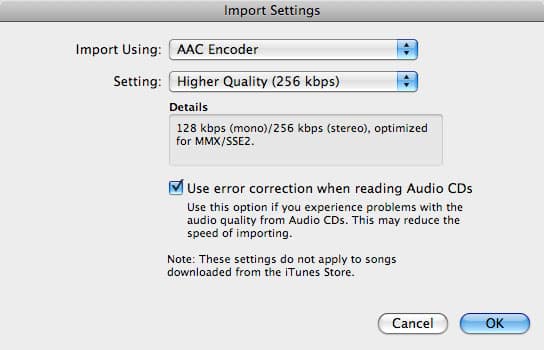
Cependant, la capacité de produire des fichiers de “Qualité iTunes Plus” n’est pas spécifiquement nouvelle pour iTunes 8.1. Dans les versions précédentes d’iTunes, le même réglage pouvait être réalisé en utilisant un réglage d’importation “Personnalisé” et en définissant manuellement 256 kbps et en activant VBR.
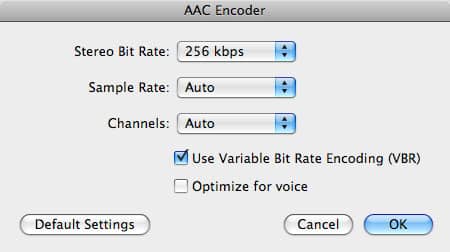
De plus, le nouveau préréglage “iTunes Plus” est maintenant le défaut pour les nouvelles installations d’iTunes 8.1. Les utilisateurs mettant à niveau depuis des versions antérieures devraient conserver quel que soit le préréglage qu’ils utilisaient auparavant.
Autres Changements
Contrôles Parentaux
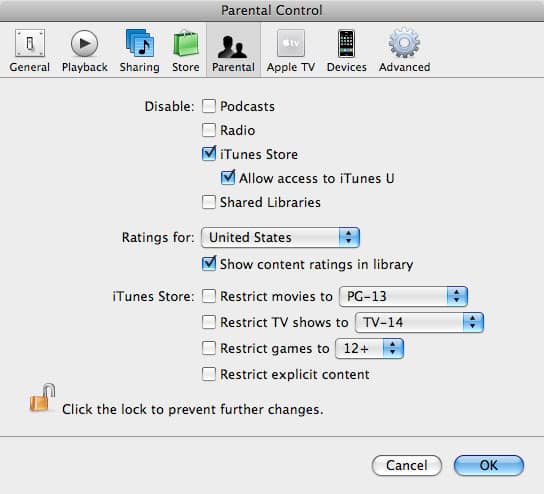
iTunes 8.1 apporte un changement relativement mineur aux contrôles parentaux de l’App Store d’iTunes. Avec l’avènement du contenu éducatif “iTunes U” sur l’App Store d’iTunes, Apple a reconnu que certains parents peuvent souhaiter restreindre l’accès de leurs enfants à l’App Store d’iTunes en général tout en permettant l’accès à la partie éducative iTunes U du Store.
Ce qui n’a pas Changé - Mode manuel de l’iPhone et Tri
Certains utilisateurs d’iTunes peuvent se rappeler qu’à l’époque d’iTunes 7.3, Apple a choisi d’adopter un comportement de tri “numéros à la fin” pour la plupart des informations, plaçant des titres d’album numériques tels que “2112” après la lettre Z dans l’ordre de tri standard. Cette fonctionnalité a confondu beaucoup d’utilisateurs d’iTunes, et beaucoup à l’époque ont supposé que c’était simplement un bug, d’autant plus qu’iTunes était le seul lecteur multimédia ou même application informatique générale qui se comportait ainsi par défaut. Pratiquement toutes les autres applications trient les listes en plaçant les numéros en premier. En fait, même les propres applications iWork d’Apple trient les données en plaçant les numéros en premier.
Au moment de la sortie d’iTunes 7.5, il était assez clair que pour une raison inexplicable, cette décision était en fait un comportement intentionnel de la part d’Apple. Dans nos articles ultérieurs sur iTunes 7.x, nous avons à peu près abandonné l’idée de souligner que cela fonctionnait toujours de la même manière. Cependant, nous continuons à recevoir d’énormes demandes de lecteurs sur ce sujet, donc nous avons estimé qu’il fallait souligner qu’iTunes 8.1 ne change toujours pas cela. Cela reste l’un des changements les plus étranges récents dans iTunes.
(Notez que ces nouveaux ordres de tri peuvent toujours être remplacés manuellement avec les différents champs de “Tri” dans iTunes lui-même, mais cela semble être beaucoup d’efforts inutiles pour revenir à ce qui est le comportement par défaut attendu).
Recevez de nouveaux articles dans votre boîte de réception.
Aucun spam. Désabonnez-vous à tout moment.