Musique · 18 min read · Oct 10, 2025
Expert Instantané : Secrets et Fonctionnalités d'iTunes Match
En retard de deux semaines par rapport à son calendrier de sortie initial, Apple a dévoilé cette semaine son service tant attendu iTunes Match, la dernière extension basée sur Internet de son logiciel de gestion de médias iTunes populaire. Comme les services précédemment lancés iCloud et iTunes dans le Cloud, iTunes Match crée un miroir dépendant d’un serveur Internet de certains contenus informatiques ; pour un tarif annuel de 25 $ (U.S.), les utilisateurs peuvent placer une bibliothèque musicale iTunes de 25 000 chansons dans le cloud et y accéder depuis n’importe quel appareil iOS 5, Apple TV de deuxième génération ou Mac/PC exécutant iTunes 10.5.1 ou une version ultérieure.
Le principe derrière iTunes Match est relativement simple : après avoir payé la redevance et téléchargé votre musique sur Apple, vous obtenez un accès en ligne illimité à toute la musique de votre bibliothèque iTunes via iCloud, peu importe d’où provient cette musique — achetée ou gratuite. iTunes Match inclut non seulement l’accès au contenu acheté sur l’iTunes Store, mais aussi toute musique que vous avez acquise d’autres sources. iTunes Match se distingue également du service gratuit “iTunes dans le Cloud” en devenant effectivement votre bibliothèque musicale, plutôt que de simplement vous permettre de revenir à l’iTunes Store et de re-télécharger vos achats précédents.
Lorsque vous vous abonnez et activez iTunes Match, toute la musique que vous avez précédemment achetée auprès d’Apple devient automatiquement disponible sur vos appareils iOS 5/iTunes 10.5.1, puis analyse le reste de la musique dans votre bibliothèque pour tenter de l’associer aux morceaux vendus dans l’iTunes Store. Tout ce qui correspond est ajouté à votre “collection” et tout ce qui ne peut pas être associé est téléchargé directement depuis votre bibliothèque iTunes vers iCloud.
iTunes Match va également plus loin, non seulement en fournissant un accès à votre musique, mais en répliquant effectivement l’ensemble de votre bibliothèque musicale iTunes — complète avec les détails méta que vous avez sauvegardés au fil des ans. Vos listes de lecture et informations sur les morceaux sont également synchronisées avec iCloud via iTunes Match, et apparaîtront sur tout autre appareil iOS 5 ou bibliothèque iTunes sur laquelle vous avez activé iTunes Match. Cela inclut les informations sur les morceaux que vous avez personnalisées — même les modifications que vous apportez aux morceaux après l’activation d’iTunes Match seront synchronisées sur tous les autres appareils utilisant iTunes Match. De même, les données de notation et de nombre de lectures sont également synchronisées entre tous les appareils, permettant aux listes de lecture intelligentes de fonctionner.
Bien que le processus semble assez simple en surface, il y a quelques points importants à connaître avant de commencer. Nous allons les passer en revue ci-dessous.
Il s’agit uniquement de musique. iTunes Match ne prend actuellement en charge que la musique, pas d’autres types de contenu. Même le contenu audio tel que les podcasts et les livres audio est exclu d’iTunes Match, et doit toujours être synchronisé avec votre appareil depuis iTunes de manière traditionnelle. Si vous avez un podcast ou un livre audio dans votre section Musique d’iTunes, il y a de fortes chances qu’iTunes Match tente de l’exclure de la synchronisation avec le cloud — voir “Tous les morceaux (music) ne sont pas éligibles”, ci-dessous. Notez que les clips musicaux sont pris en charge, à condition qu’ils aient été initialement achetés sur l’iTunes Store ; iTunes Match ne tentera pas d’associer ou de télécharger des clips musicaux dans votre bibliothèque qui proviennent d’autres sources.
Il y a une limite de 25 000 morceaux. Les morceaux achetés sur l’iTunes Store avec le compte que vous utilisez pour configurer iTunes Match ne comptent pas contre cette limite, mais si vous avez plus de 25 000 morceaux non achetés dans votre bibliothèque, vous ne pourrez même pas vous abonner à iTunes Match. Vous ne pouvez pas sélectionner ce qui est téléchargé, donc plutôt que d’essayer de prendre des décisions pour vous, Apple vous force simplement à réduire votre bibliothèque.
Tous les morceaux (music) ne sont pas éligibles. Les morceaux MP3 ou AAC de plus de 200 Mo ou encodés à des débits inférieurs à 96 kbps ne sont pas éligibles pour être téléchargés via iTunes Match, bien que ces morceaux soient comparés aux chansons existantes sur l’iTunes Store si possible. Cette limitation empêche le transfert de podcasts et de livres audio à faible débit, ainsi que d’albums complets non divisés. Les morceaux ALAC, WAV ou AIFF seront convertis par iTunes sur votre ordinateur en AAC 256 kbps avant le téléchargement, mais ne seront téléchargés que si le fichier AAC résultant est inférieur à 200 Mo. Les morceaux protégés par DRM achetés en dehors de l’iTunes Store américain ne sont également pas éligibles pour être téléchargés, bien que contrairement aux documents d’assistance d’Apple, il semble qu’ils seront associés s’ils sont disponibles sur l’iTunes Store américain.
Vous ne pouvez pas choisir ce que vous téléchargez. iTunes Match télécharge chaque morceau éligible qu’il trouve dans la bibliothèque iTunes actuelle. Si vous ne voulez pas que quelque chose soit téléchargé sur iCloud, vous devez le supprimer complètement de votre bibliothèque ou le marquer comme quelque chose qu’iTunes Match ne traitera pas, comme un livre audio.
L’algorithme de correspondance n’est pas parfait. En fait, c’est une sorte d’art noir ; Apple ne fournit aucun détail réel sur la façon dont iTunes Match fonctionne pour identifier les morceaux dans votre bibliothèque et tenter de les associer au catalogue de l’iTunes Store, mais d’après notre propre expérience et nos tests, le processus n’est pas complètement sans faille, ni ne semble du tout dépendre du marquage. iTunes associe également en fonction des chansons individuelles et non des albums, créant des situations étranges où il peut sembler que seule la moitié d’un album a été associée à l’iTunes Store. La raison la plus courante pour cela est qu’iTunes peut ne pas avoir le même album que vous, mais il peut toujours associer votre morceau avec les chansons appropriées d’autres albums du même artiste. La bonne nouvelle est que le contenu non associé sera toujours téléchargé, mais cela prendra à la fois du temps et de la bande passante.
iTunes Match sur iOS remplace votre bibliothèque musicale. Une fois que vous activez iTunes Match sur un iPhone, un iPod touch ou un iPad, Apple indique que toute musique que vous avez précédemment synchronisée avec votre appareil depuis iTunes sera effacée au profit de la bibliothèque iTunes basée sur le cloud — même si la musique déjà sur votre appareil correspond à ce qui est dans iCloud. Nos rédacteurs ont eu des expériences quelque peu mitigées à ce sujet en pratique : l’un d’entre nous a constaté ce qui semblait être des suppressions complètes de contenu existant de nos appareils iOS dès que iTunes Match a été activé, un autre a vu ce qui semblait être la préservation du contenu avec l’ajout de liens iTunes Match à tout le reste.
En supposant qu’Apple commence généralement par supprimer le contenu synchronisé de votre iPod touch, iPhone ou iPad, votre bibliothèque musicale entière sera toujours disponible sur votre appareil iOS, cependant rien n’est téléchargé immédiatement — tout reste dans le cloud jusqu’à ce que vous le demandiez. Par conséquent, vous devrez toujours télécharger des morceaux individuels, des listes de lecture et des albums vous-même si vous souhaitez conserver de la musique pour une écoute hors ligne, comme avant de voyager en avion ou de sortir d’un endroit avec accès Wi-Fi ou cellulaire. Tout morceau que vous jouez sera téléchargé en arrière-plan pendant que vous le jouez, puis conservé sur l’appareil.
Cependant, à moins que vous n’écoutiez régulièrement de la musique sur Wi-Fi ou une connexion 3G rapide et illimitée, nous vous conseillons de prendre le temps de télécharger manuellement vos listes de lecture préférées et d’autres contenus après avoir activé iTunes Match sur un appareil donné. Si vous êtes inquiet de perdre la bibliothèque de votre iPhone, iPad ou iPod touch, créer une liste de lecture avec le contenu de votre appareil avant d’activer iTunes Match, puis la synchroniser avec iTunes, est la meilleure façon de gérer cela. Il convient également de noter qu’une fois que vous avez activé iTunes Match sur un appareil iOS, l’option de synchroniser la musique avec cet appareil depuis iTunes disparaît effectivement, remplacée par une note indiquant que vous synchronisez via iCloud.
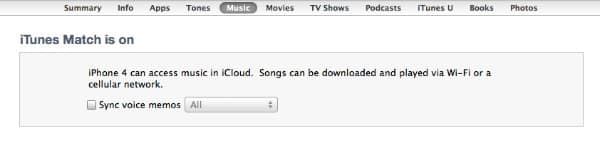
iTunes Match peut être activé sur jusqu’à 10 appareils, dont cinq peuvent être des ordinateurs exécutant iTunes. La limite d’autorisation de cinq ordinateurs pour un compte iTunes Store n’est pas nouvelle, cependant iTunes dans le Cloud et iTunes Match étendent cela pour permettre l’accès depuis cinq appareils iOS supplémentaires.
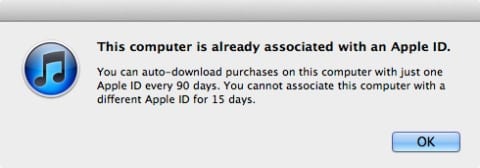
Vous devez attendre 90 jours avant de changer de compte iTunes Store. Cette limitation a commencé avec l’introduction d’iTunes dans le Cloud en juin dernier, mais mérite d’être répétée ici. Une fois que vous avez activé iTunes Match sur un appareil iOS ou un ordinateur donné, vous ne pouvez pas passer à un autre compte iTunes Store pour les téléchargements automatiques ou le re-téléchargement des achats passés pendant 90 jours. De plus, si après 90 jours vous re-téléchargez du contenu d’un autre compte iTunes Store, vous ne pourrez pas utiliser iTunes Match sur cet ordinateur ou appareil pendant encore 90 jours. La bonne nouvelle, cependant, est qu’iTunes Match peut effectivement consolider le contenu de plusieurs comptes iTunes Store, à condition que l’ordinateur à partir duquel vous l’exécutez soit autorisé pour les comptes supplémentaires ; les abonnés à iTunes Match n’ont donc guère de raison d’activer les fonctionnalités d’iTunes dans le Cloud sur d’autres comptes iTunes Store. Notez que cela ne vous empêche pas simplement d’acheter du contenu avec d’autres comptes iTunes Store ; la restriction concerne uniquement l’utilisation d’autres comptes pour re-télécharger du contenu précédemment acheté ou activer le téléchargement automatique de nouveau contenu acheté sur d’autres appareils.
iTunes Match remplace effectivement “iTunes Plus.” Les morceaux qui sont associés à l’iTunes Store sont mis à disposition sur d’autres appareils dans un format sans DRM de 256 kbps. Les morceaux originaux ne sont pas supprimés de votre bibliothèque, mais si vous les supprimez manuellement de votre bibliothèque et les re-téléchargez depuis les serveurs iCloud, vous obtiendrez des versions sans DRM de 256 kbps. Notez que si un morceau acheté protégé par DRM n’est pas disponible sur l’iTunes Store, il sera toujours téléchargé dans sa forme originale, avec DRM. Les morceaux achetés en dehors de l’iTunes Store américain sont considérés comme non éligibles.
Les listes de lecture se synchronisent dans les deux sens. iTunes Match ne synchronise pas seulement votre contenu musical, mais aussi toutes vos listes de lecture standard et dossiers de listes de lecture et la plupart de vos listes de lecture intelligentes. Les modifications apportées aux listes de lecture d’une autre bibliothèque iTunes ou sur un appareil iOS seront également automatiquement synchronisées avec la bibliothèque iTunes de votre ordinateur.
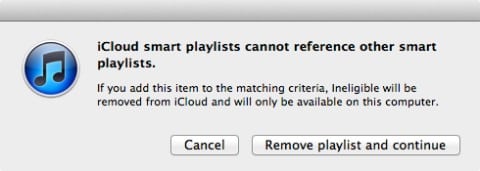
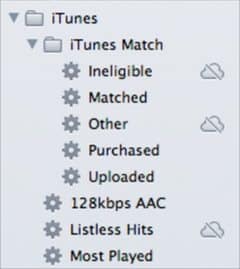
Les listes de lecture intelligentes imbriquées sont exclues. Les listes de lecture intelligentes qui utilisent le critère “Liste de lecture” pour déterminer si un morceau se trouve dans une autre liste de lecture ne seront pas téléchargées sur iCloud et partagées avec d’autres ordinateurs. Celles-ci seront indiquées par le symbole standard “Non éligible” à côté de la liste de lecture dans votre bibliothèque iTunes, et tenter de créer une nouvelle liste de lecture intelligente qui inclut le critère “Liste de lecture” présentera une boîte de dialogue d’avertissement vous conseillant à ce sujet. Cette boîte de dialogue est également un peu déroutante : “Supprimer la liste de lecture et continuer” fait référence à la suppression de la liste de lecture intelligente de iCloud, et non de votre bibliothèque iTunes locale, ignorant effectivement l’avertissement et vous permettant d’enregistrer des modifications sur une liste de lecture intelligente locale uniquement.
Activer iTunes Match sur votre ordinateur
Vous devez activer iTunes Match depuis votre ordinateur avant de pouvoir l’utiliser sur un appareil iOS. iTunes Match ne fera correspondre que les chansons dans la bibliothèque iTunes de votre ordinateur, pas sur votre appareil iOS, donc vous devez commencer par l’activer depuis votre ordinateur. Pour activer iTunes Match, vous devez avoir un compte iTunes Store américain avec une carte de crédit associée. Vous pouvez payer votre abonnement initial à iTunes Match avec un solde de carte-cadeau, mais vous aurez toujours besoin d’une carte de crédit enregistrée pour vous abonner.
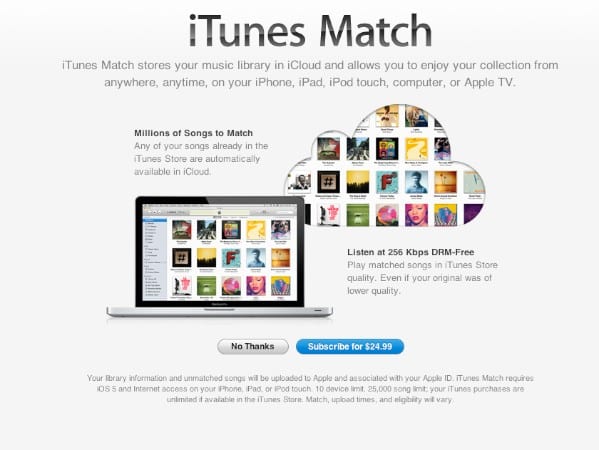
Il existe plusieurs façons de commencer le processus, la plus cohérente étant de simplement aller dans le menu Store dans iTunes et de choisir “Activer iTunes Match.” Vous serez présenté avec l’écran d’information d’iTunes Match et pourrez acheter votre premier abonnement d’un an pour 24,99 $ en cliquant sur le bouton approprié.
iTunes commencera alors un processus en trois étapes pour rassembler des informations sur votre bibliothèque iTunes, faire correspondre ce qu’il peut avec l’iTunes Store, puis télécharger tous les morceaux non associés ainsi que les illustrations, les métadonnées des morceaux et les listes de lecture. Ce processus peut prendre de une heure à toute la nuit — ou plus — en fonction de la taille de votre bibliothèque iTunes, de la quantité à télécharger et de la vitesse de votre connexion. Notez que vous pouvez continuer à utiliser iTunes pendant que iTunes Match est en cours et même fermer iTunes ou redémarrer votre ordinateur si nécessaire — iTunes Match reprendra là où il s’était arrêté lorsque vous redémarrerez iTunes. Nos rédacteurs ont connu des temps de téléchargement allant de 1 à 3 jours avec leurs bibliothèques, selon combien de titres iTunes a correctement associés, et combien il n’a pas.
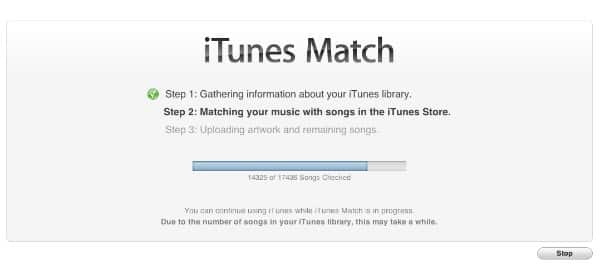
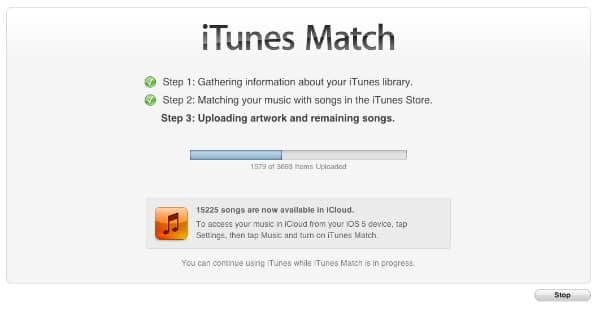
Une fois qu’iTunes Match a terminé le processus de téléchargement, vous devriez voir une petite icône iCloud apparaître à côté de votre section Musique en haut de votre bibliothèque, indiquant que votre musique est maintenant dans le cloud. Cette icône apparaît avec des lignes diagonales en mouvement pendant que le processus iTunes Match est encore en cours.
Vous pouvez ajouter des bibliothèques iTunes supplémentaires en suivant les mêmes étapes. Une fois que vous avez payé l’abonnement iTunes Match, le bouton sur l’écran de démarrage principal change en “Ajouter un ordinateur” pour vous permettre d’enregistrer une bibliothèque iTunes supplémentaire. L’ordinateur supplémentaire aura accès à tout le contenu de la première bibliothèque iTunes et fera également correspondre et ajouter tout contenu supplémentaire trouvé dans la nouvelle bibliothèque. iTunes Match vous fournira un total à jour du nombre de chansons actuellement dans votre bibliothèque : “XXXXX chansons sont maintenant disponibles dans iCloud.”
Activer iTunes Match sur votre appareil iOS
Une fois que vous vous êtes abonné à iTunes Match et que vous avez passé le processus de correspondance initial, vous pouvez activer iTunes Match sur votre iPhone, iPod touch ou iPad.
Notez que vous pouvez le faire une fois que le processus de correspondance lui-même est terminé — vous n’avez pas besoin d’attendre que tout soit terminé de se télécharger depuis votre bibliothèque iTunes. L’option pour activer iTunes Match se trouve sous Réglages, Musique ; notez que cette option n’apparaît actuellement que si vous êtes connecté à un compte iTunes Store américain sur votre appareil iOS. Elle s’étendra probablement à d’autres pays dans un avenir proche.
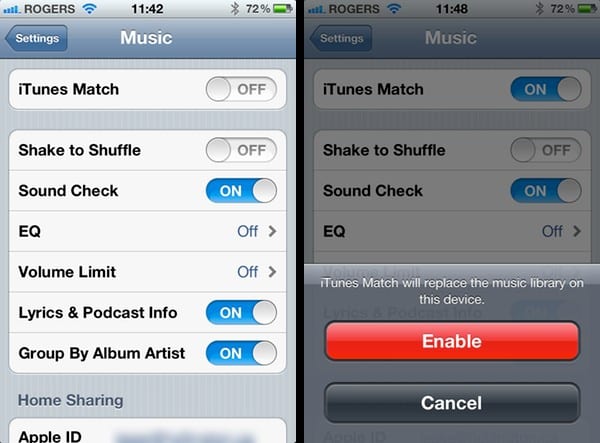
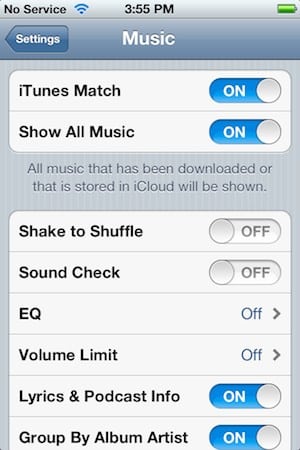
Activer l’option vous rappelle généralement que cela supprimera toute la musique de votre appareil au profit de la bibliothèque iCloud. Une option supplémentaire apparaît également une fois que vous avez activé iTunes Match vous permettant de masquer tout contenu qui n’a pas été téléchargé localement sur votre appareil. Il n’y a guère d’intérêt à activer cela tout de suite, cependant, car vous n’aurez aucun contenu stocké localement jusqu’à ce que vous jouiez quelques morceaux individuels ou sélectionniez manuellement un ou plusieurs morceaux, listes de lecture ou albums à télécharger. Une fois que vous avez fait cela, cependant, activer la fonctionnalité vous permet de réduire efficacement la massive collection de musique que vous avez accumulée dans iTunes à la liste plus courte avec laquelle vous étiez auparavant à l’aise de stocker et de faire défiler sur votre appareil.
Activer iTunes Match sur votre Apple TV
iTunes Match est également disponible sur la deuxième génération d’Apple TV avec la mise à jour logicielle 4.4 ou ultérieure. Un nouvel en-tête Musique devrait apparaître automatiquement sur l’Apple TV pour les utilisateurs aux États-Unis ; comme pour le contenu tel que les émissions de télévision, l’option sera cachée à moins que votre pays ne soit défini sur les États-Unis dans les paramètres de l’iTunes Store.
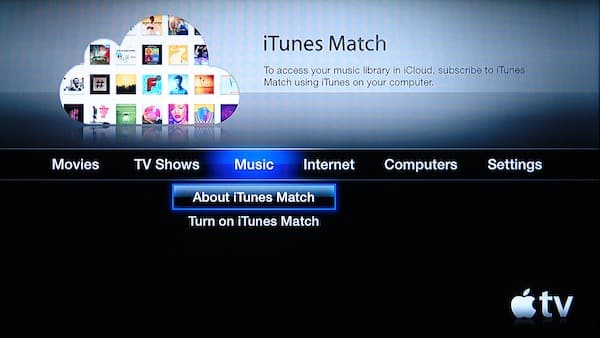
De là, vous pouvez en savoir plus sur iTunes Match ou choisir de l’activer. Si vous êtes déjà connecté à votre compte iTunes Store lors de l’activation d’iTunes Match et que vous avez choisi de sauvegarder votre mot de passe, aucune étape supplémentaire n’est requise — l’Apple TV commence simplement à télécharger votre catalogue de contenu iTunes Match sur votre Apple TV.
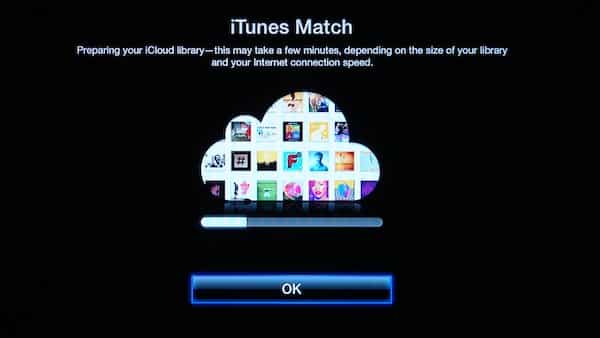
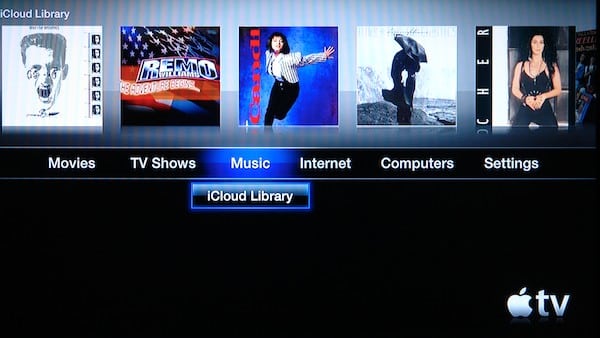
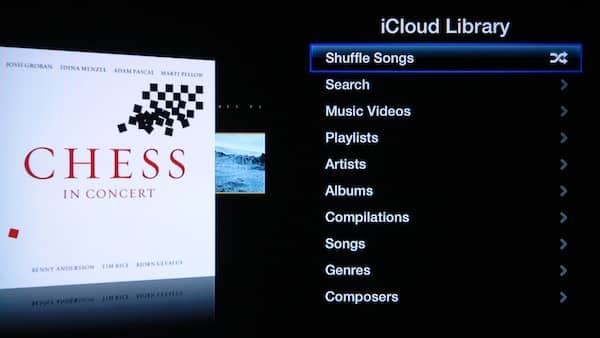
Une fois terminé, l’option sous le menu Musique change en “Bibliothèque iCloud.” Sélectionner l’option présente un menu d’options pratiquement identique aux paramètres de Musique pour une bibliothèque iTunes de partage à domicile et vous pouvez parcourir et lire le contenu de la même manière, sauf que les chansons sont diffusées depuis iCloud plutôt que depuis votre bibliothèque iTunes locale, éliminant le besoin de garder un Mac ou un PC en fonctionnement sur votre réseau.
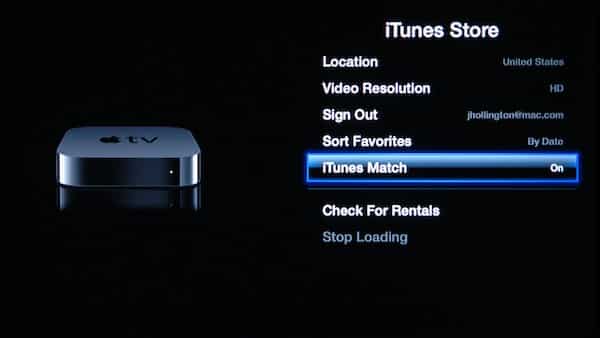
Le menu des paramètres de l’iTunes Store fournit une option pour désactiver iTunes Match, ce qui fera revenir l’option sur le menu principal aux écrans de configuration initiaux d’iTunes Match.
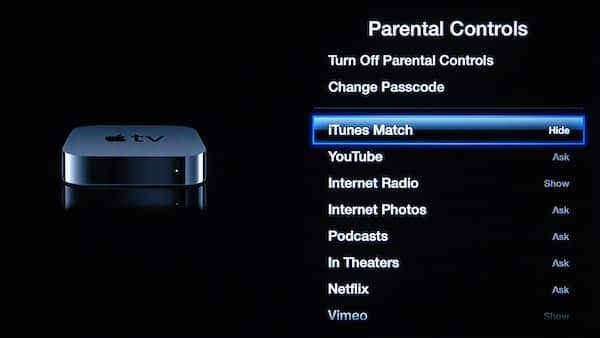
Une nouvelle option de contrôle parental vous permet de masquer iTunes Match, ce qui supprimera complètement le menu Musique de l’écran principal de l’Apple TV — une fonctionnalité qui peut également être utile si vous n’utilisez pas du tout iTunes Match et ne voulez pas qu’il encombre vos menus Apple TV.
Utiliser iTunes Match
Pour la plupart, utiliser iTunes Match est aussi simple que de sélectionner un morceau et de le jouer. Dans iTunes et sur un appareil iOS, votre bibliothèque iCloud apparaît de la même manière que tout autre contenu musical, la seule différence étant l’apparition d’une icône d’état iCloud à côté de tout morceau qui n’est pas stocké localement.
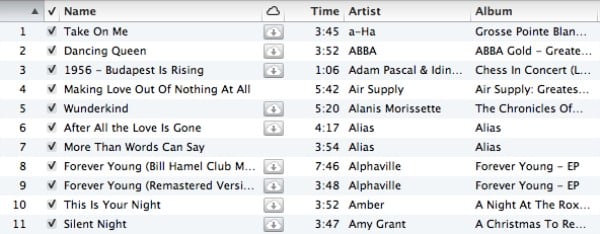
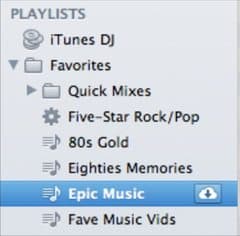
Lorsque vous jouez un morceau basé sur iCloud depuis iTunes sur un ordinateur, le morceau est diffusé depuis iCloud et aucune copie locale n’est conservée. Si vous souhaitez télécharger une copie locale du morceau, vous pouvez le faire en cliquant sur l’icône iCloud qui apparaît à droite du nom du morceau. Vous pouvez également télécharger tous les morceaux d’une liste de lecture donnée en sélectionnant la liste de lecture et en cliquant sur l’icône iCloud à droite du nom de la liste de lecture.
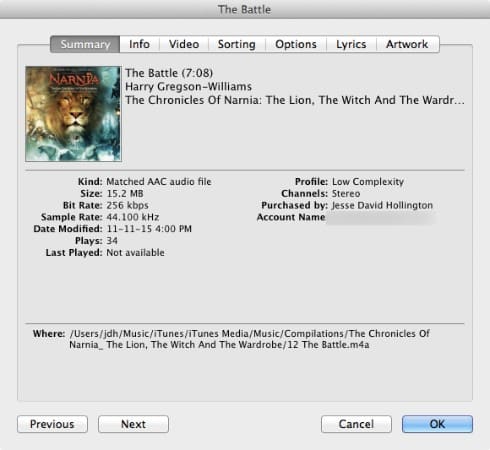
Les morceaux que vous choisissez de télécharger sont stockés dans la bibliothèque iTunes de la même manière que tout autre morceau, bien que les morceaux associés soient assignés à une sorte de “Fichier audio AAC associé” pour indiquer qu’ils ne sont pas nécessairement identiques à l’original. Les morceaux achetés et téléchargés conservent leurs propriétés d’origine.
Sur un appareil iOS, toucher un morceau basé sur iCloud commence à télécharger le morceau sur l’appareil et commence à le jouer peu après le début du téléchargement. Le temps nécessaire pour cela peut varier de deux à plusieurs secondes en fonction de la vitesse de votre connexion Internet et d’autres facteurs, tels que des retards sur les serveurs d’Apple — nous avons constaté un délai initial de neuf secondes, suivi de délais beaucoup plus courts lors du démarrage de chansons supplémentaires. Cependant, une fois que le morceau a été téléchargé, il reste sur l’appareil ; la prochaine fois que vous essayez de le jouer, il devrait commencer immédiatement. Comme avec iTunes, vous pouvez également télécharger des morceaux manuellement en touchant l’icône iCloud à droite du nom du morceau, ou télécharger des listes de lecture ou des albums entiers en faisant défiler jusqu’en bas de la liste des morceaux et en touchant le bouton “Tout télécharger”.
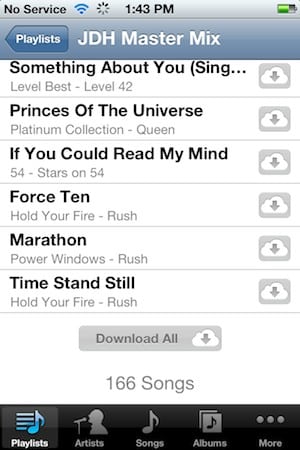
Les morceaux téléchargés sur l’appareil, soit automatiquement soit manuellement, sont normalement conservés sur l’appareil afin que vous puissiez les écouter sans avoir à les diffuser depuis iCloud à chaque fois. Vous pouvez supprimer des morceaux manuellement de votre appareil en utilisant les gestes normaux de balayage pour supprimer sur iOS.
Identifier l’état iCloud
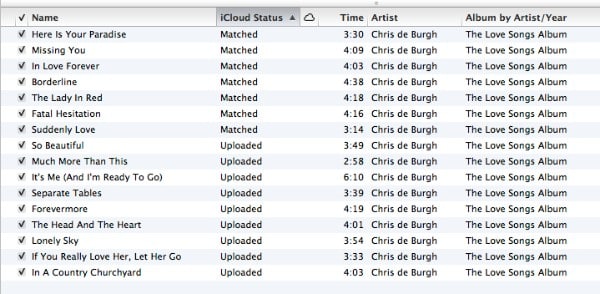
Une fois qu’iTunes Match a été activé, une nouvelle colonne iCloud apparaîtra dans votre bibliothèque iTunes fournissant des informations sur l’état de chaque morceau par rapport à iCloud. Cela vous permet de voir les morceaux fonctionnels et problématiques.
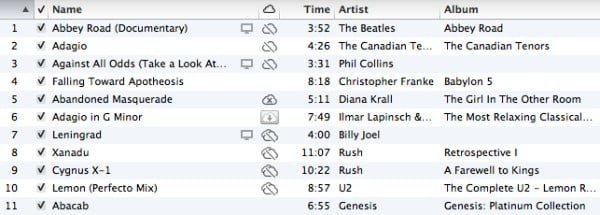
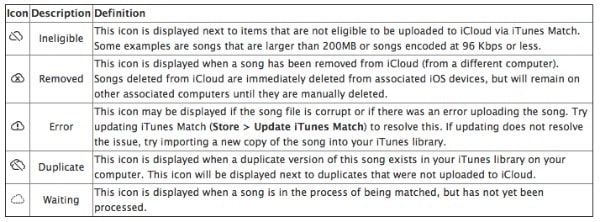
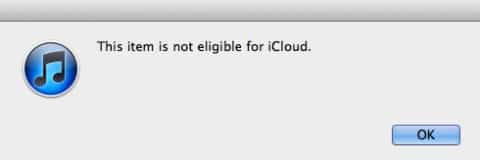
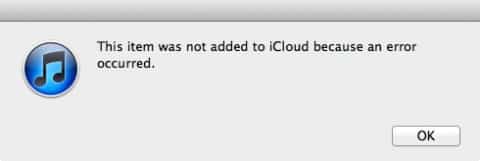
Cliquer sur une icône fournira un bref résumé du problème avec le morceau actuel. Malheureusement, ces messages d’erreur ne sont pas particulièrement utiles dans la plupart des cas. Par exemple, un morceau non éligible vous dira simplement que le morceau “n’est pas éligible pour iCloud” sans vous dire pourquoi, et un morceau qui montre un statut d’erreur s’étend à une boîte de dialogue complètement inutile vous informant qu’”une erreur s’est produite.”
Cliquer sur les morceaux en double, cependant, vous donnera des options pour supprimer ou conserver les doublons. Il est important de noter ici, cependant, qu’iTunes Match considère un morceau comme un doublon sans tenir compte des informations sur l’album, donc des morceaux légitimes qui apparaissent dans plus d’un album seront marqués comme des doublons. Les collectionneurs puristes intéressés par la conservation d’albums complets peuvent vouloir éviter de supprimer ces doublons, bien qu’il semble qu’iTunes Match conserve la version iCloud liée aux deux albums avec les illustrations appropriées et d’autres métadonnées intactes.
Recevez de nouveaux articles dans votre boîte de réception.
Aucun spam. Désabonnez-vous à tout moment.