tvOS 10 · 12 min read · Sep 12, 2025
Expert Instantané : Secrets et Fonctionnalités de tvOS 10
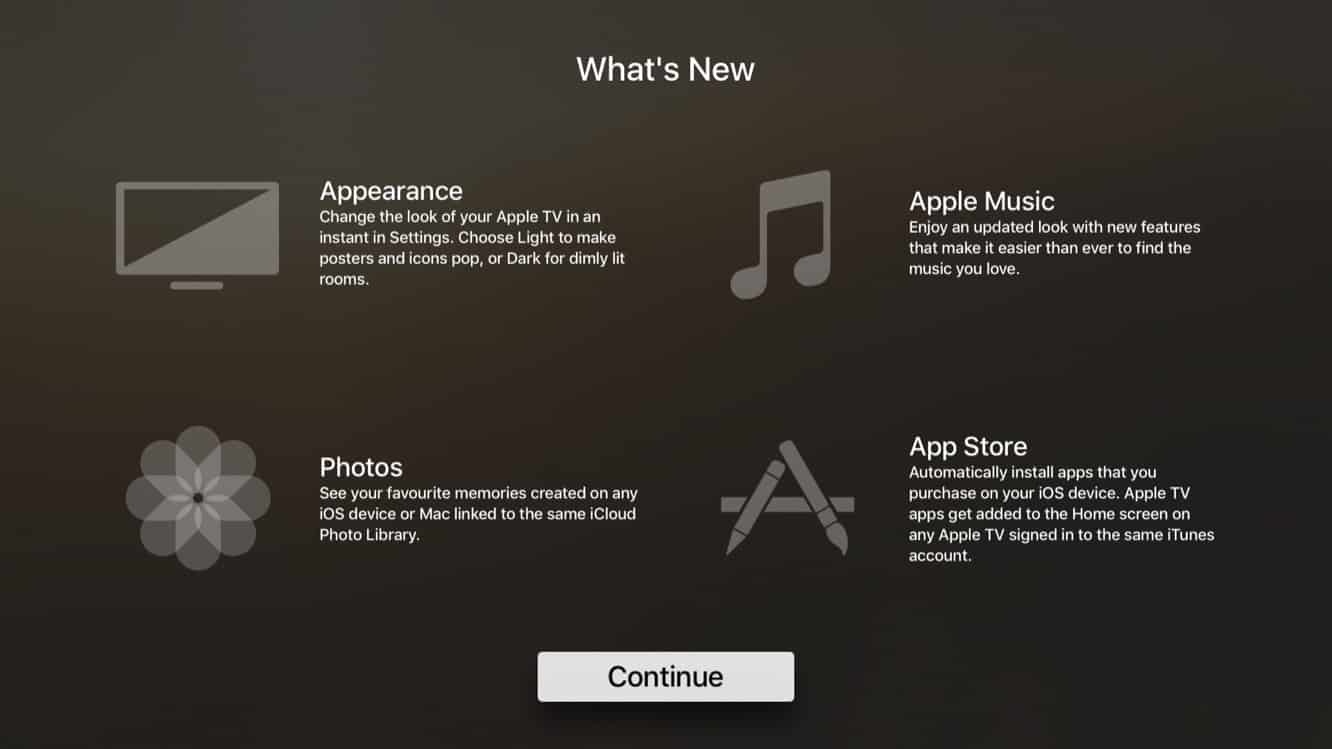
Cette semaine, Apple a quelque peu discrètement publié tvOS 10 au public, suite à sa présentation lors de la WWDC en juin. Bien que tvOS 10 n’ait pas la liste exhaustive des améliorations que son homologue iOS beaucoup plus en vue possède, il ajoute quelques améliorations significatives pour le rapprocher de ce qu’iOS 10 a introduit. Il apporte également d’autres améliorations mineures à l’expérience Apple TV.
Installation de la Mise à Jour
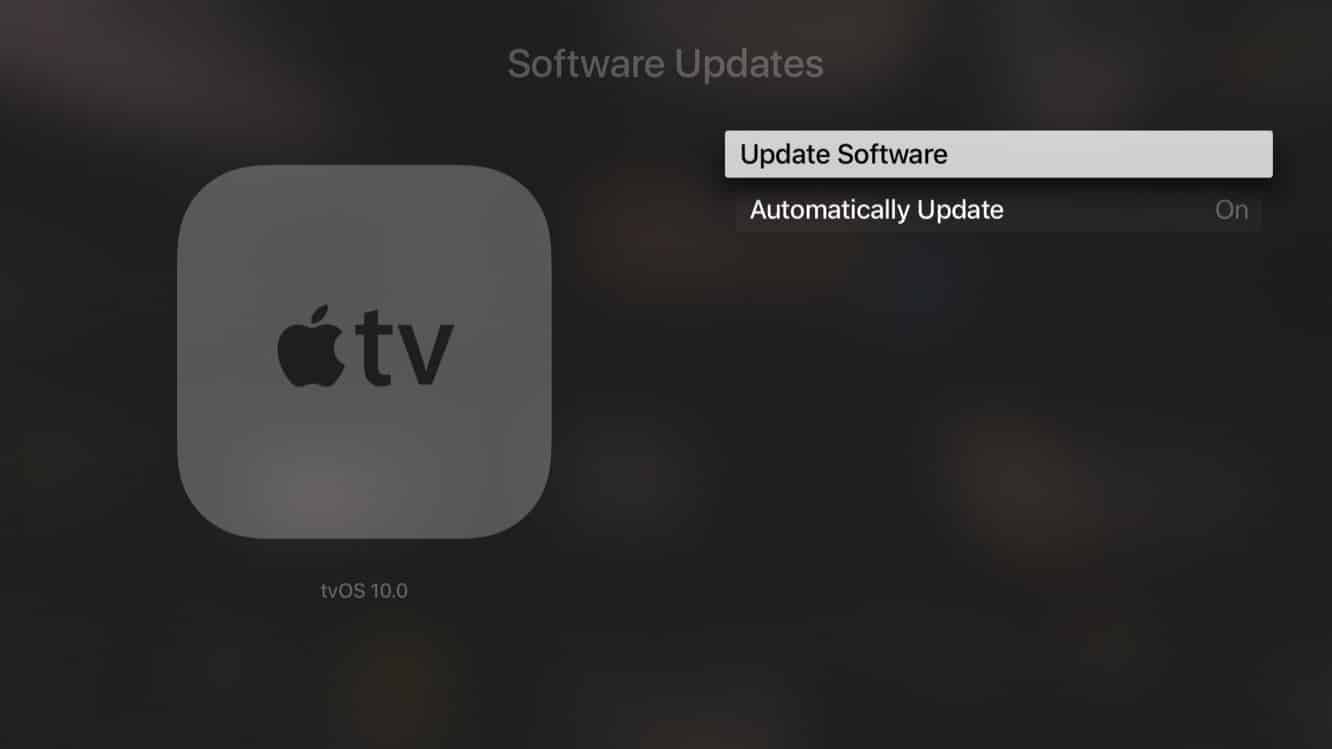
Vous pouvez rechercher la dernière mise à jour tvOS en allant dans l’application Réglages, en faisant défiler vers le bas jusqu’à Système et en sélectionnant Mises à jour logicielles et Mettre à jour le logiciel. Vous remarquerez également une option Mettre à jour automatiquement ici — si cela est activé, votre Apple TV a peut-être déjà téléchargé et installé la dernière mise à jour tvOS pendant que vous ne regardiez pas, mais vous pouvez cliquer sur Mettre à jour le logiciel de toute façon pour aller la chercher vous-même si elle n’est pas déjà là et que vous ne voulez pas attendre.
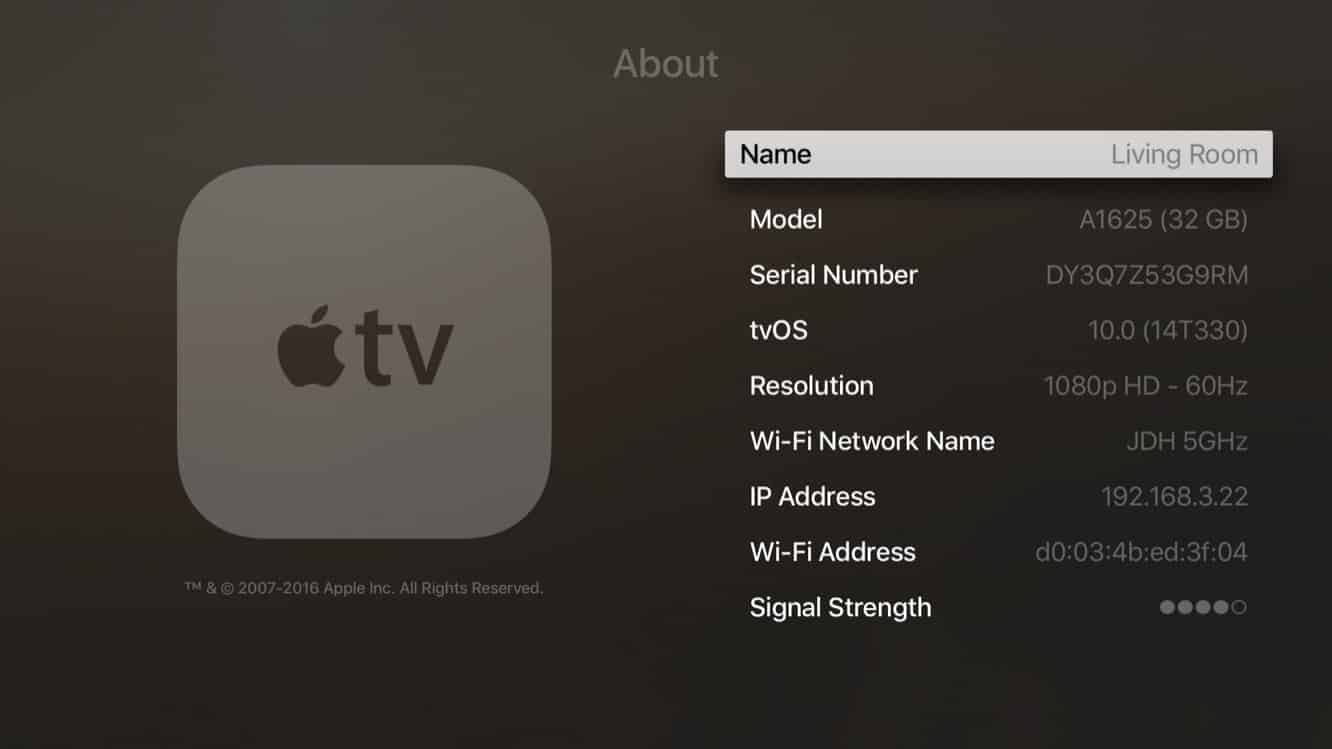
Vous pouvez également vérifier si vous êtes sur la dernière version de tvOS en allant dans l’écran À propos trouvé sous Général dans l’application Réglages, qui affichera “tvOS 10.0 (14T330)” pour la version actuelle.
Application Télécommande Apple TV
La quatrième génération d’Apple TV a étrangement été lancée l’année dernière sans aucun support pour l’application Télécommande iOS qui était devenue un élément clé pour de nombreux utilisateurs de la génération précédente de décodeurs. Apple a légèrement rectifié cela avec tvOS 9.1 quelques semaines plus tard, mais c’était largement une solution temporaire, car le SVP d’Apple Eddy Cue a révélé que la société travaillait sur une application considérablement meilleure qui offrirait l’expérience complète de la télécommande Siri.
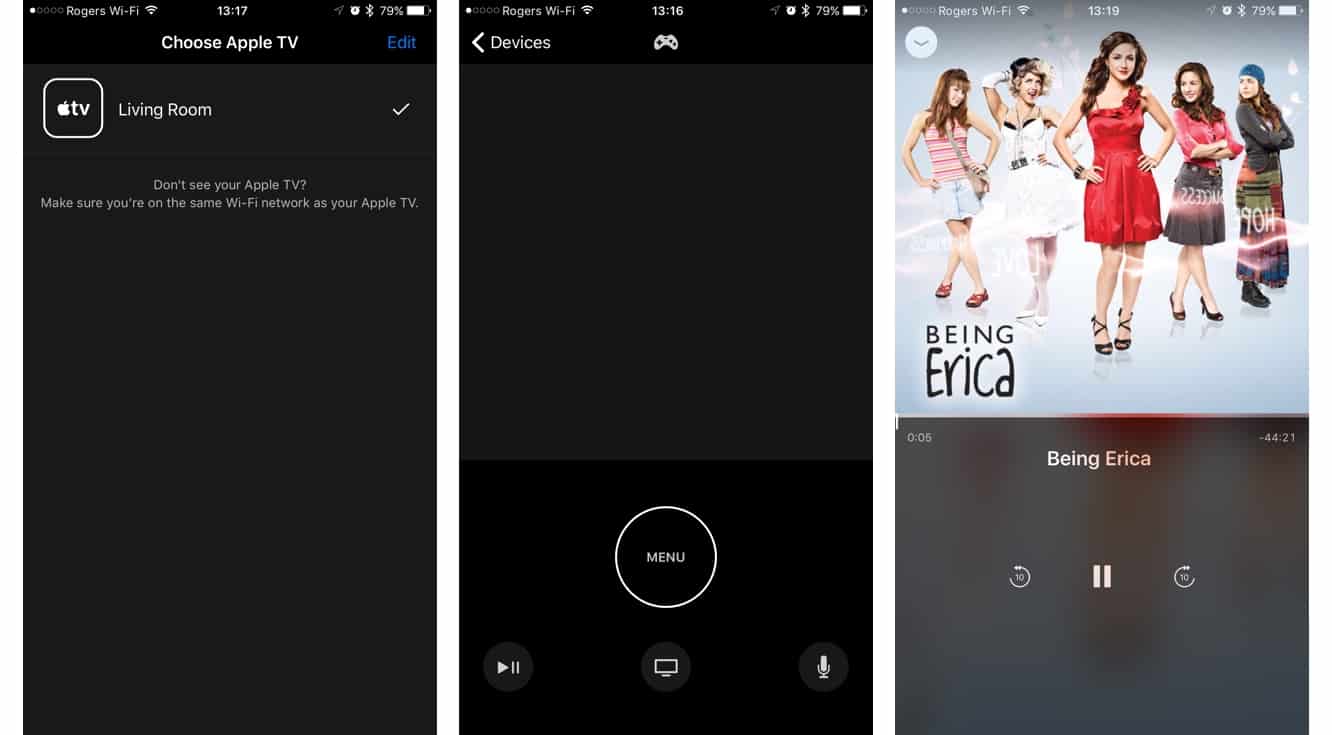
Avec la sortie de tvOS 10 vient la nouvelle Télécommande Apple TV, qui remplace effectivement l’ancienne application Télécommande pour iOS, qui reste sur l’App Store pour le contrôle à distance d’iTunes, et a été renommée Télécommande iTunes.
La nouvelle application fournit toutes les capacités de la télécommande Siri physique sur votre iPhone, y compris les fonctionnalités de l’écran tactile et du clavier interactif de l’ancienne application Télécommande, un écran Maintenant en lecture avec des contrôles de lecture, et un bouton pour émettre des commandes Siri.

De plus, l’application inclut également un mode contrôleur de jeu. Une fois que vous êtes dans un jeu, une icône de contrôleur de jeu devrait apparaître en haut de l’écran, ce qui passe à une interface paysage, avec une surface tactile à gauche et deux boutons de contrôleur de jeu à droite. Dans ce mode, les applications fonctionnent comme le ferait la télécommande Siri, y compris le support de l’accéléromètre et du gyroscope. Cela ne remplacera toujours pas l’expérience d’utilisation d’un véritable contrôleur de jeu, mais nous trouvons que l’iPhone plus grand a une bien meilleure sensation pour le jeu que d’essayer d’utiliser la plus délicate télécommande Siri physique.
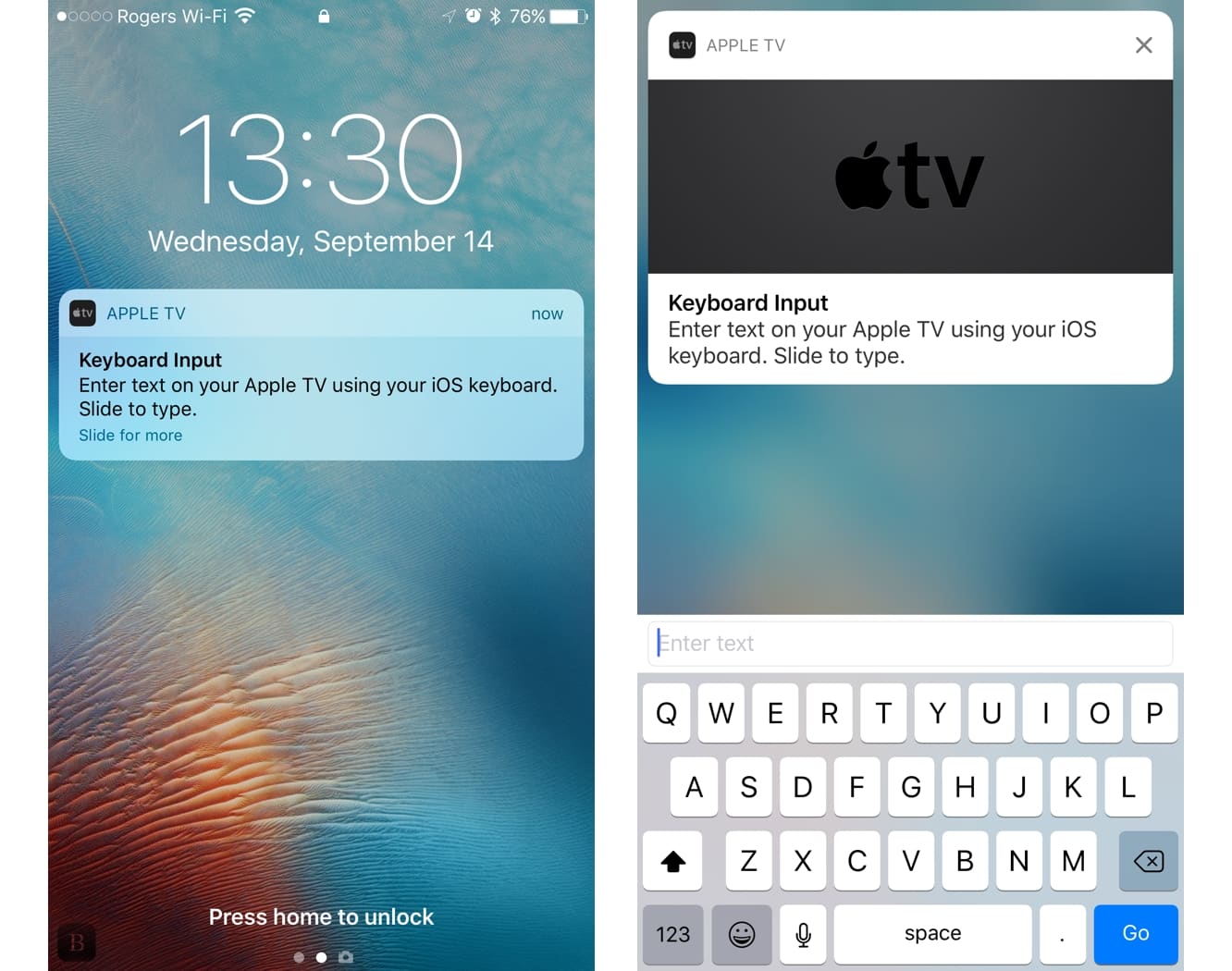
Un autre bonus vraiment agréable dans la nouvelle application est le support des notifications interactives, vous permettant de faire apparaître facilement le clavier directement depuis l’écran de verrouillage de l’iPhone. Cela évite le tracas d’aller dans votre iPhone et d’ouvrir l’application — en fait, vous n’avez même pas besoin de déverrouiller votre iPhone. Une notification apparaît chaque fois que l’Apple TV est à une invite de saisie de texte, qui peut être ouverte avec 3D Touch (ou en glissant et en tapant sur Afficher sur les appareils non 3D Touch) pour faire apparaître le clavier directement dans la notification. Si vous n’aimez pas cette fonctionnalité, ou si vous souhaitez restreindre son apparition sur l’écran de verrouillage, elle peut être configurée dans Réglages, Notifications de la même manière que toute autre notification iOS.
Mode Sombre
Pendant presque huit ans, l’interface utilisateur classique d’Apple TV était blanche sur noir — un design sans doute préférable pour un système de divertissement dans le salon. Donc naturellement, lorsque la quatrième génération d’Apple TV est arrivée, il y avait ceux — nous y compris — qui ont trouvé la nouvelle interface “tout en blanc” un peu choquante, et certainement pas bien adaptée aux environnements de home cinéma.
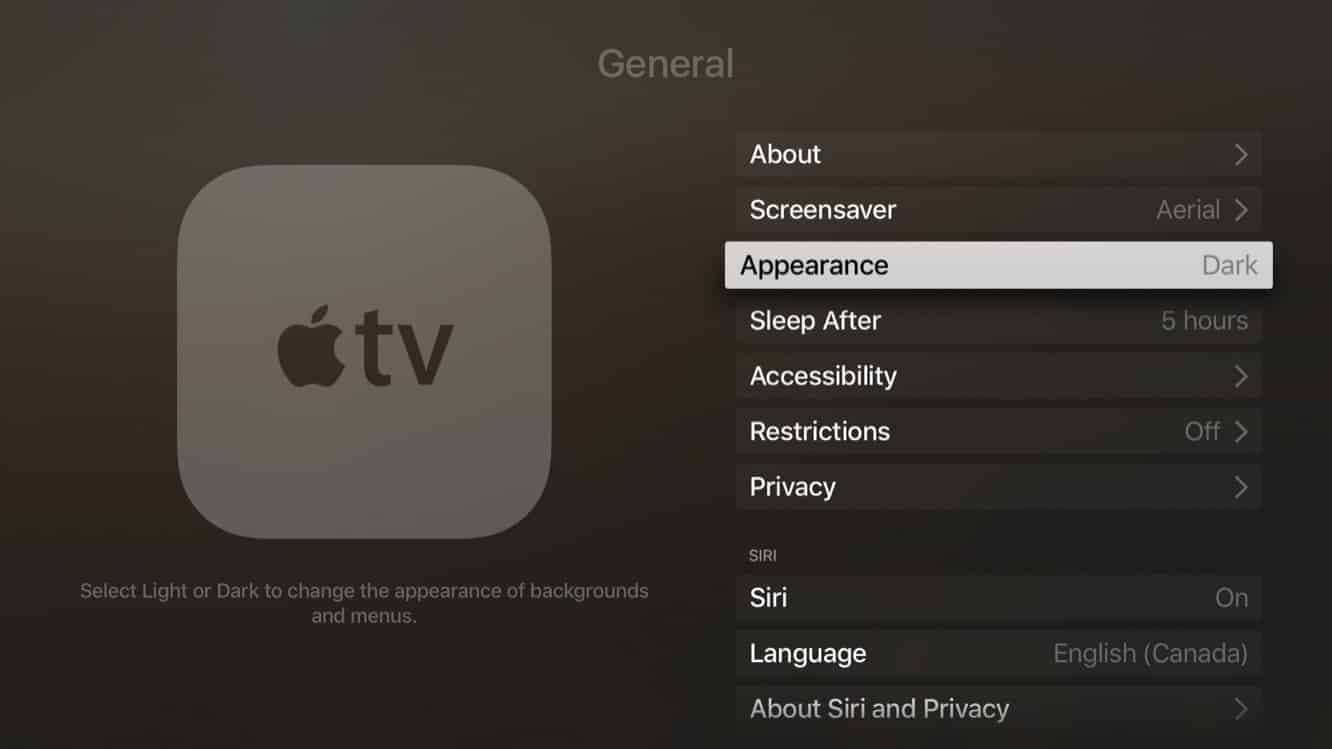
Heureusement, tvOS 10 aborde cela avec une nouvelle option Apparence trouvée sous Réglages, Général. Cela bascule entre “clair” et “sombre”, le premier étant l’interface standard de tvOS à laquelle nous nous sommes habitués, et le dernier ramenant l’interface utilisateur à l’ère de la troisième génération d’Apple TV.
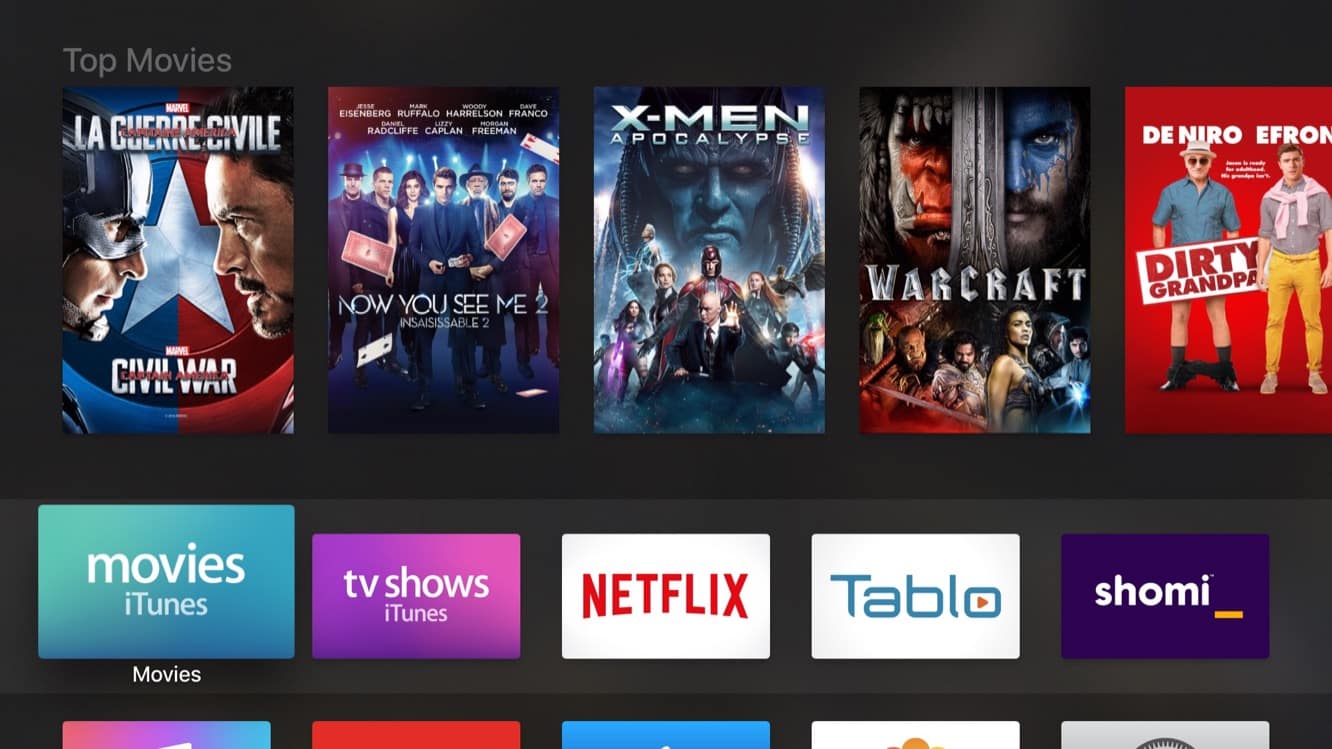
Vous pouvez également utiliser Siri pour basculer plus rapidement entre les deux modes d’apparence sans avoir à retourner dans l’application Réglages. Il suffit de dire “passer en mode sombre” ou “passer en mode clair” pour le faire.
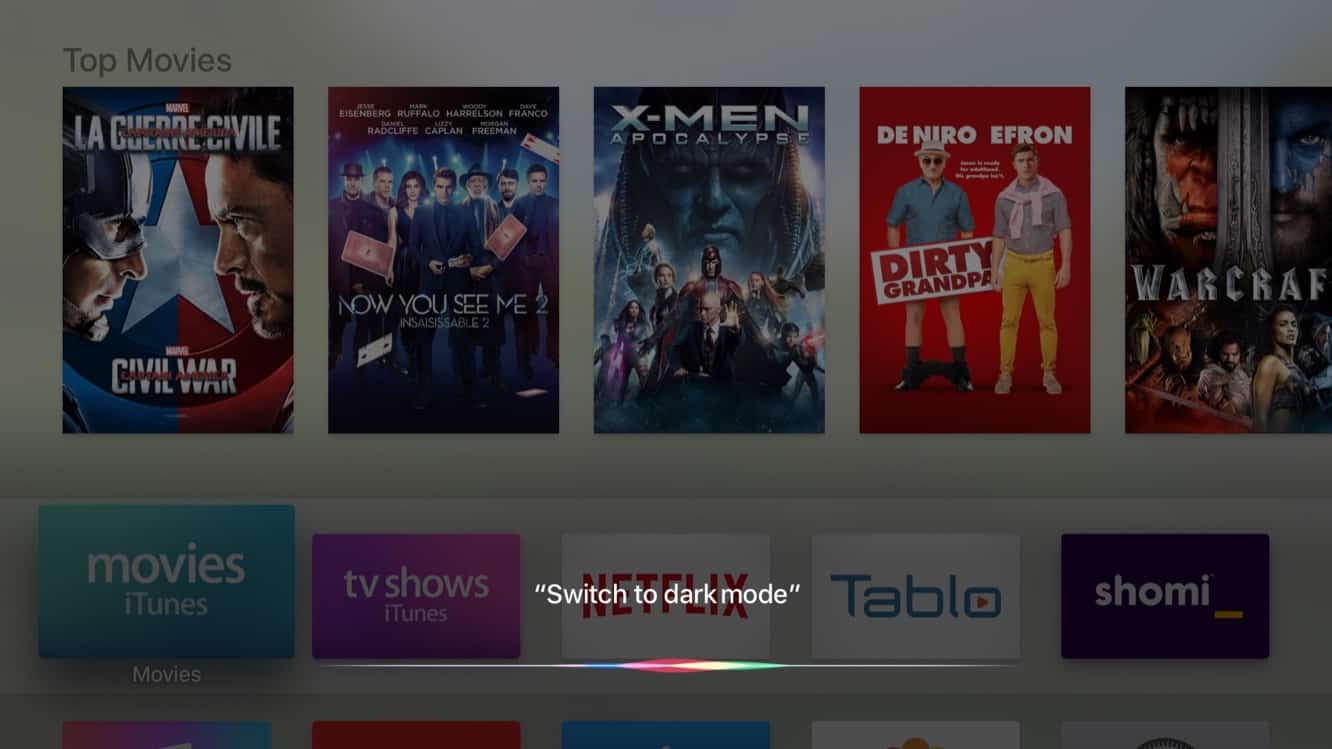
Notez que le mode sombre devrait également affecter les superpositions standard affichées lors du visionnage d’un film ou d’une émission de télévision. Les applications intégrées d’Apple pour les films et les émissions de télévision affichent déjà des superpositions sombres, cependant, les applications tierces devront être mises à jour pour le support de tvOS 10.
Recherche de Films par Thèmes
Lorsque tvOS 10 a été lancé en juin, le SVP d’Apple Eddy Cue a annoncé que les utilisateurs pourraient rechercher des films par thèmes avec Siri, démontrant la fonctionnalité en demandant à Siri de faire apparaître “des films de lycée des années 80”. Dans nos tests, cette fonctionnalité ne semble pas encore être entièrement mise en œuvre à l’heure actuelle — l’un de nos rédacteurs a pu la faire fonctionner sans difficulté, tandis que dans d’autres cas, utiliser la phrase exacte que Cue a utilisée dans la démonstration a entraîné Siri nous disant qu’il ne peut pas rechercher par thème.
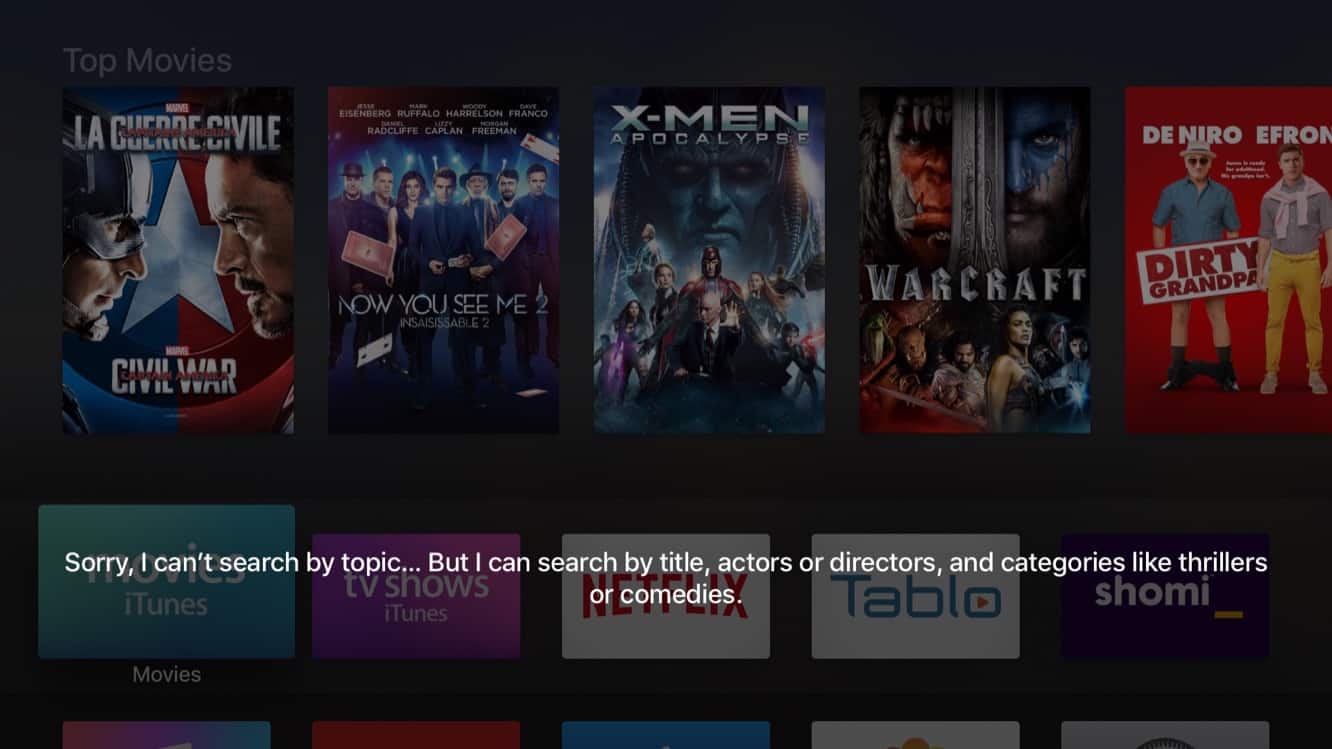
Il est possible que certains travaux en arrière-plan sur Siri soient nécessaires avant que cette fonctionnalité soit entièrement déployée. Les différences régionales peuvent également être un facteur, bien que nous ayons testé la fonctionnalité avec deux Apple TV toutes deux réglées sur les États-Unis pour la langue, les paramètres régionaux et les comptes de l’App Store.
Recherche YouTube
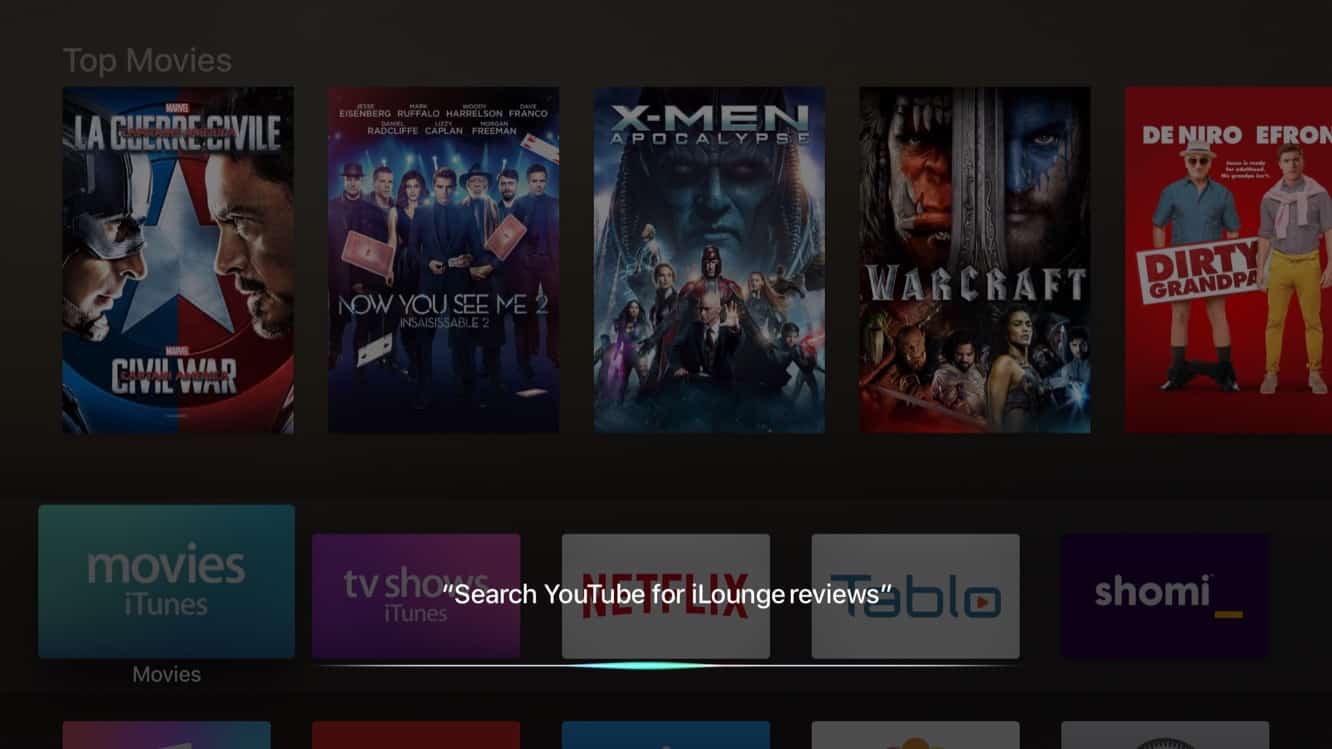
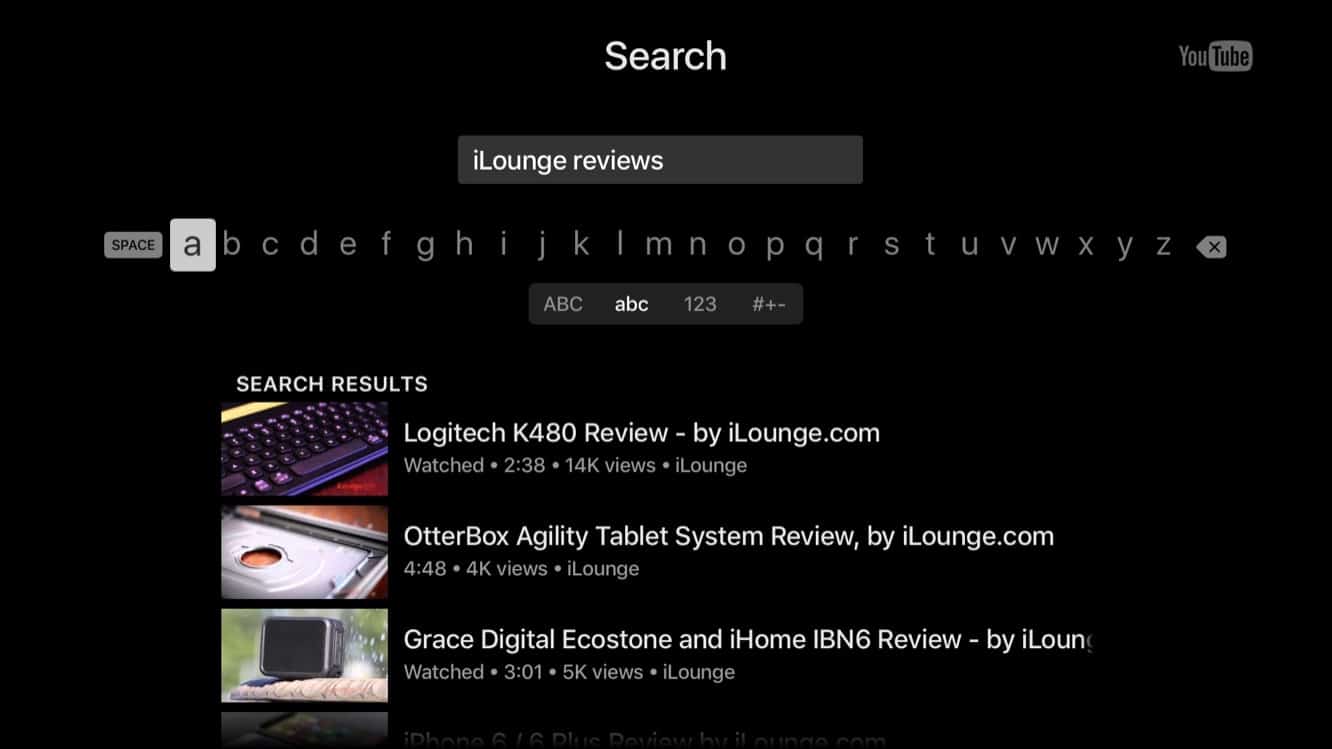
Bien que Siri sur tvOS ne bénéficie pas des capacités complètes de SiriKit des tiers d’iOS, Apple a ajouté la possibilité de rechercher directement sur YouTube. Il suffit de dire à Siri “Rechercher sur YouTube pour…” et il ouvrira l’application YouTube et entrera ce que vous avez dicté dans le champ de recherche.
HomeKit
Le lancement du cadre d’automatisation domestique d’Apple a été assez étalé par rapport à de nombreux services de la société, bien que cela soit compréhensible compte tenu du temps nécessaire pour constituer une masse critique d’accessoires compatibles avec le service. Malgré cela, cependant, le manque de support direct de HomeKit lorsque la quatrième génération d’Apple TV a été expédiée l’année dernière a été une grande surprise pour nous — surtout quand on considère que l’Apple TV agit déjà comme le hub pour l’accès à distance aux accessoires HomeKit. En d’autres termes, les commandes des accessoires HomeKit sont traitées par le décodeur, mais avant tvOS 10, il n’y avait aucun moyen de permettre à l’utilisateur de participer en utilisant l’Apple TV elle-même.
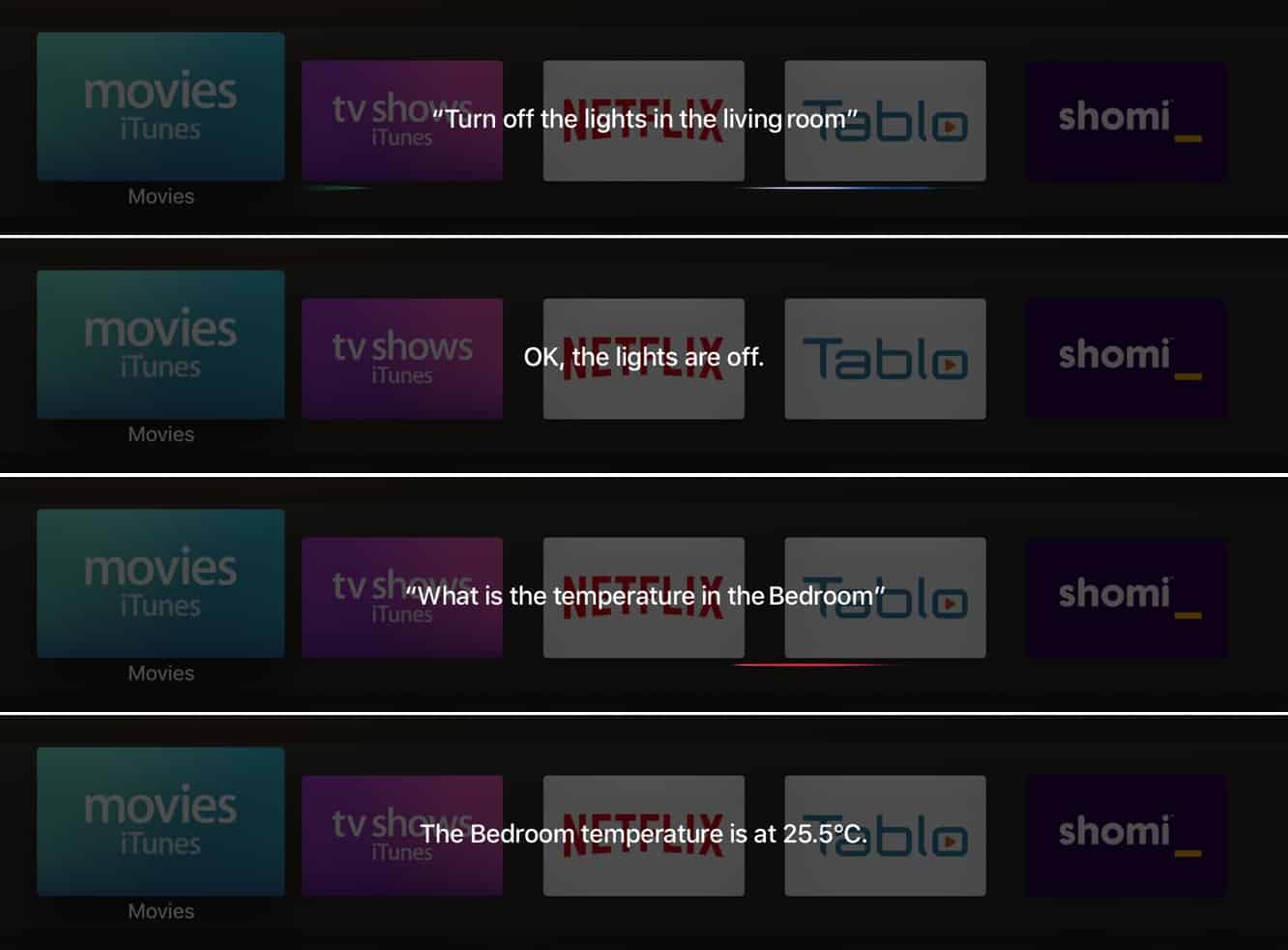
L’Apple TV est un endroit logique pour contrôler les accessoires domestiques. Il semble tout à fait naturel que vous puissiez dire à Siri de “définir la scène de la soirée cinéma” plutôt que d’atteindre votre appareil iOS, ou même de parler à votre poignet. Donc, nous savions que cela devait arriver, finalement, et avec tvOS 10, c’est enfin arrivé.
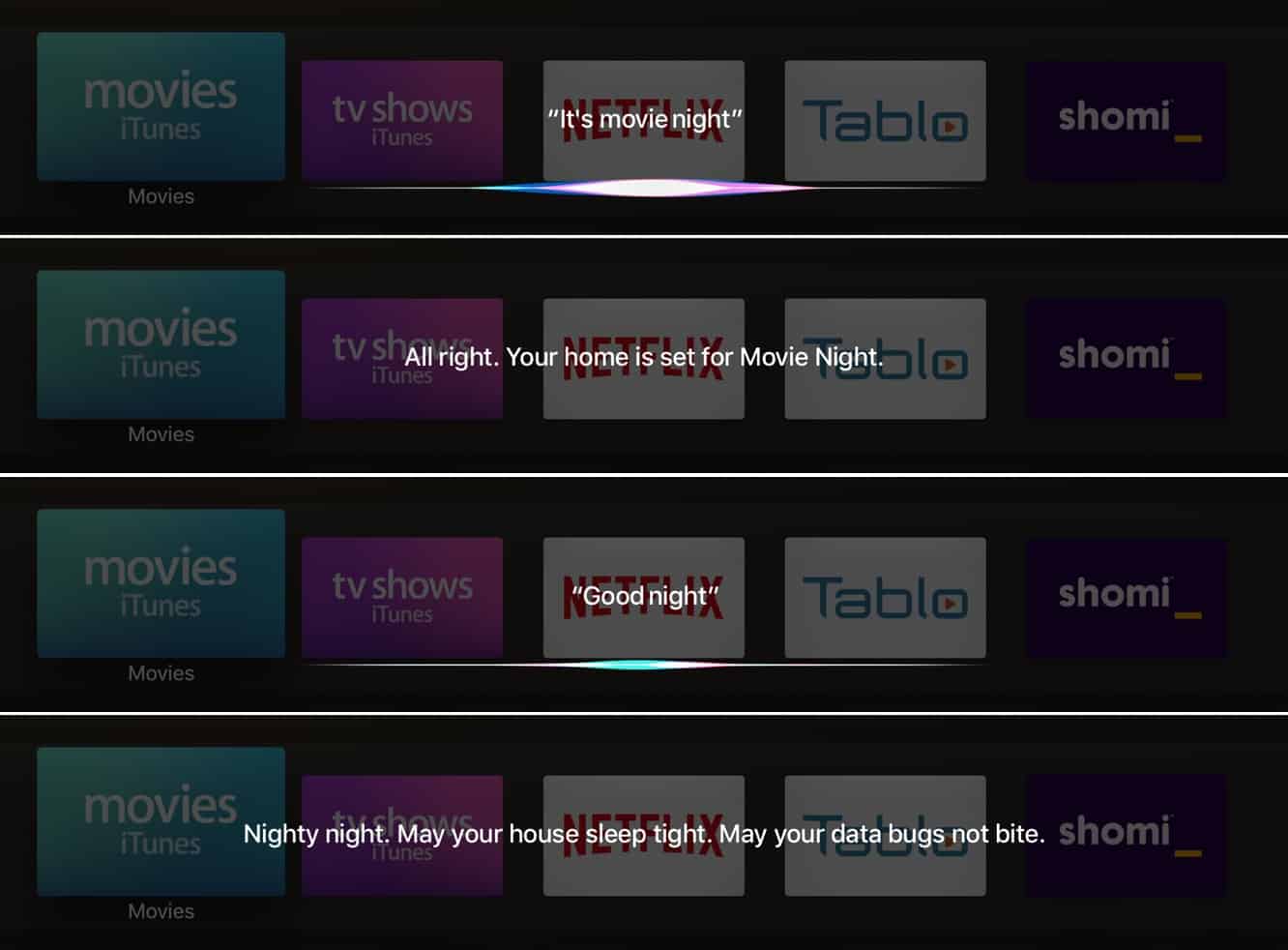
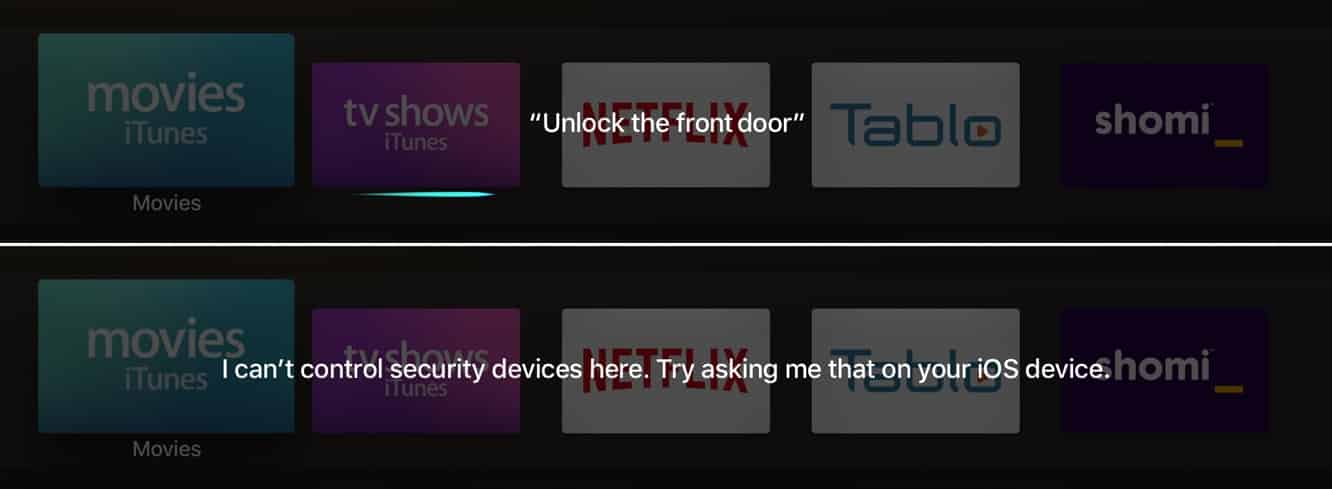
Les commandes Siri HomeKit peuvent être utilisées pour ajuster la plupart des accessoires (par exemple, “Éteindre les lumières du salon”) et activer des scènes (par exemple, “Définir la scène de la soirée cinéma” ou même simplement “C’est la soirée cinéma”), et elles fonctionnent vraiment bien, et souvent plus rapidement que d’émettre les mêmes commandes sur l’iPhone ou l’Apple Watch. La seule exception est que vous ne pourrez pas contrôler des dispositifs de sécurité tels que des serrures de porte. Ces types de dispositifs nécessitent une authentification — généralement via Touch ID ou une Apple Watch avec la détection de poignet activée — et comme l’Apple TV n’a aucun moyen de vous authentifier, elle refusera simplement de vous laisser faire quoi que ce soit avec ces accessoires, vous dirigeant pour émettre la commande sur votre appareil iOS à la place.
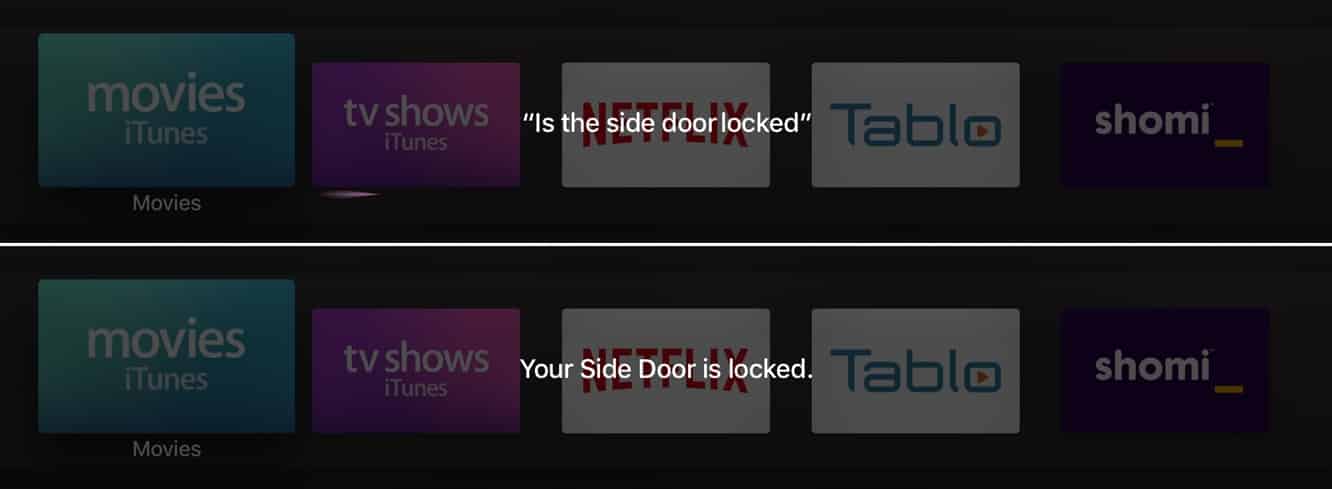
Heureusement, à partir d’iOS 10 et de tvOS 10 par extension, Apple a ouvert la possibilité de interroger les dispositifs de sécurité HomeKit sans nécessiter d’authentification — vous pourrez donc vérifier si vos portes sont réellement verrouillées depuis votre Apple TV, par exemple, mais vous ne pourrez pas les verrouiller ou les déverrouiller sans utiliser votre iPhone ou votre Apple Watch et vous authentifier d’abord.
tvOS 10 ajoute également le support de HomeKit pour les applications tierces, permettant aux développeurs de créer des applications d’automatisation domestique qui peuvent fonctionner directement sur l’Apple TV.
Apple Music
tvOS 10 met à jour l’application Musique, dans une tentative d’apporter l’esprit de la refonte d’Apple Music d’iOS sur grand écran. La mise en page est différente — après tout, elle est conçue pour être utilisée sur un écran de télévision plutôt que sur un appareil portable — mais le même type de réorganisation a été effectué. La barre de menu supérieure place maintenant Bibliothèque en premier et avant tout sur le côté gauche, suivi de Pour Vous, Explorer, Radio, et Recherche, reflétant essentiellement la mise en page de l’application iOS. Une option Maintenant en lecture apparaît également maintenant à l’extrême droite si quelque chose est actuellement dans la file de lecture.
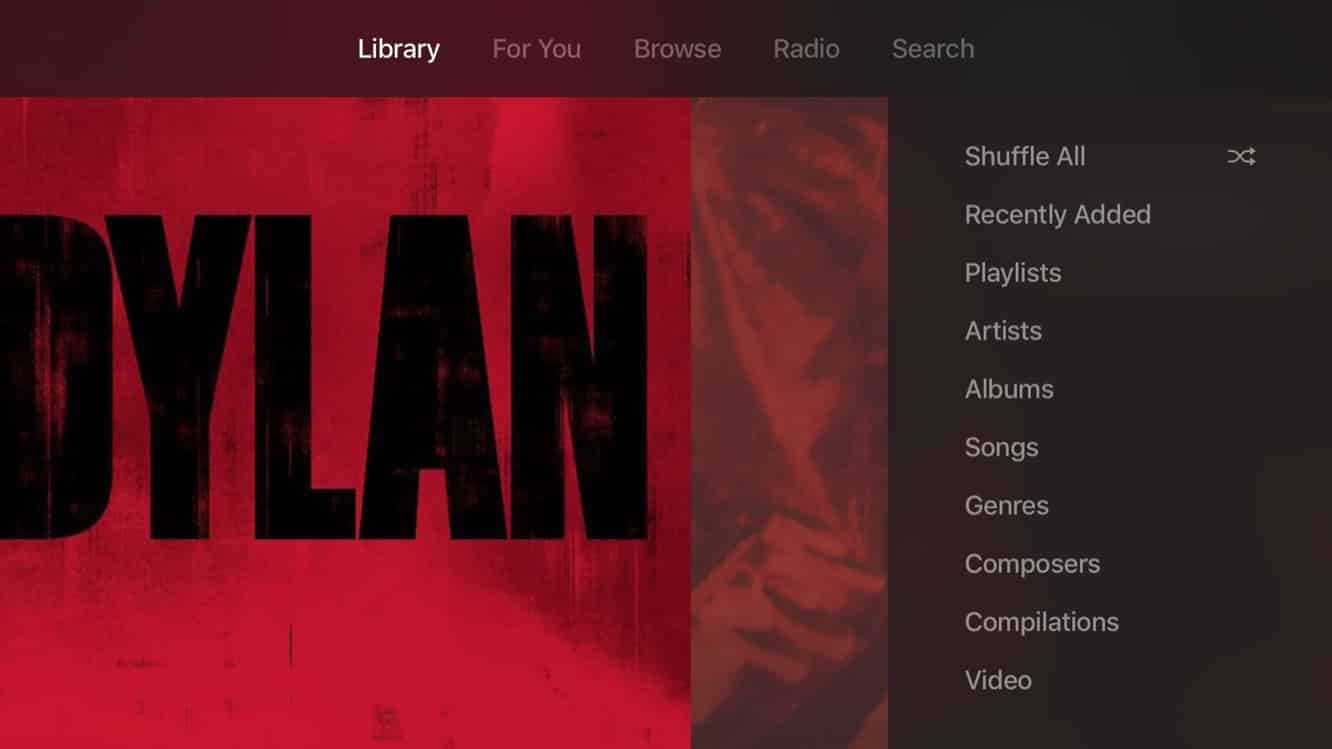
La vue Bibliothèque présente un menu des catégories habituelles sur le côté droit de l’écran, avec des œuvres d’art défilantes à gauche qui reflètent les albums dans la catégorie actuellement mise en surbrillance. Une option Tout mélanger vous permet de commencer à jouer l’ensemble de votre bibliothèque musicale (pour ceux qui sont enclins à le faire), tandis que les autres options vous permettent d’explorer les Artistes, Albums, Playlists, ou même une liste de toutes les chansons de votre bibliothèque entière.
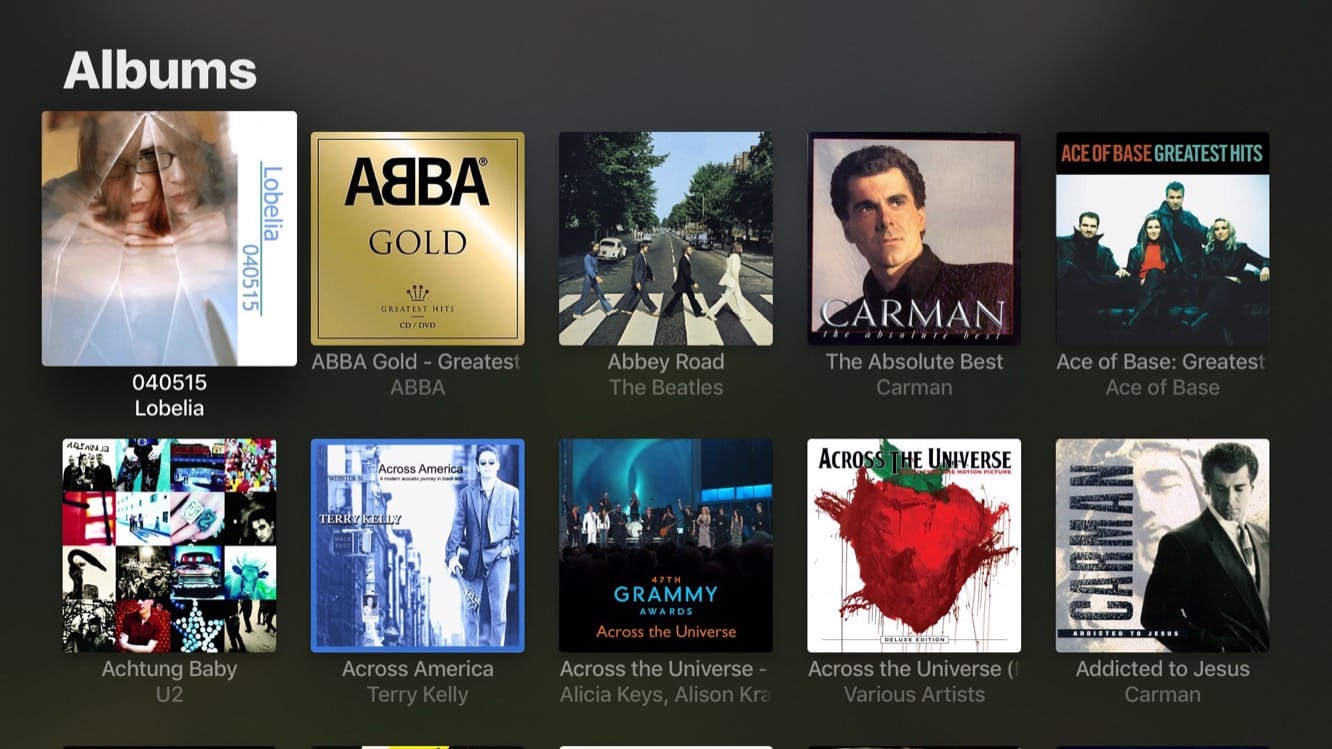
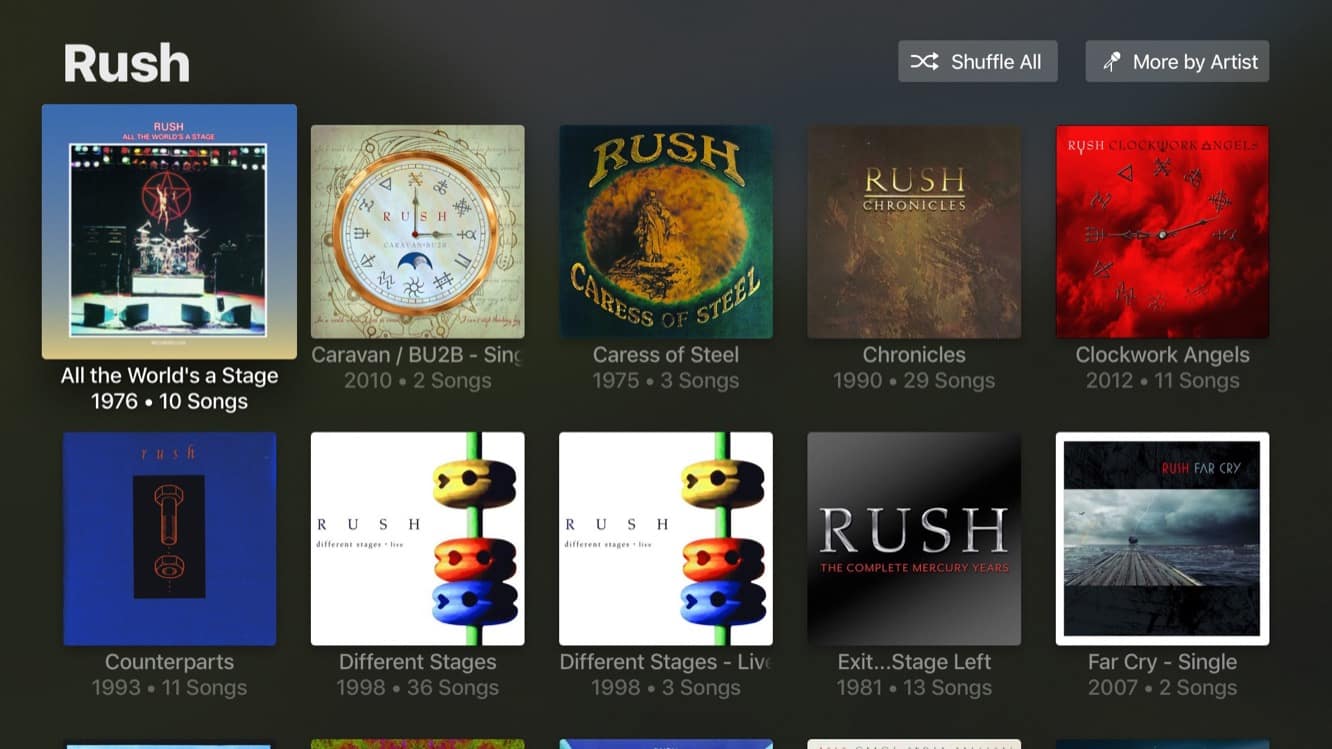
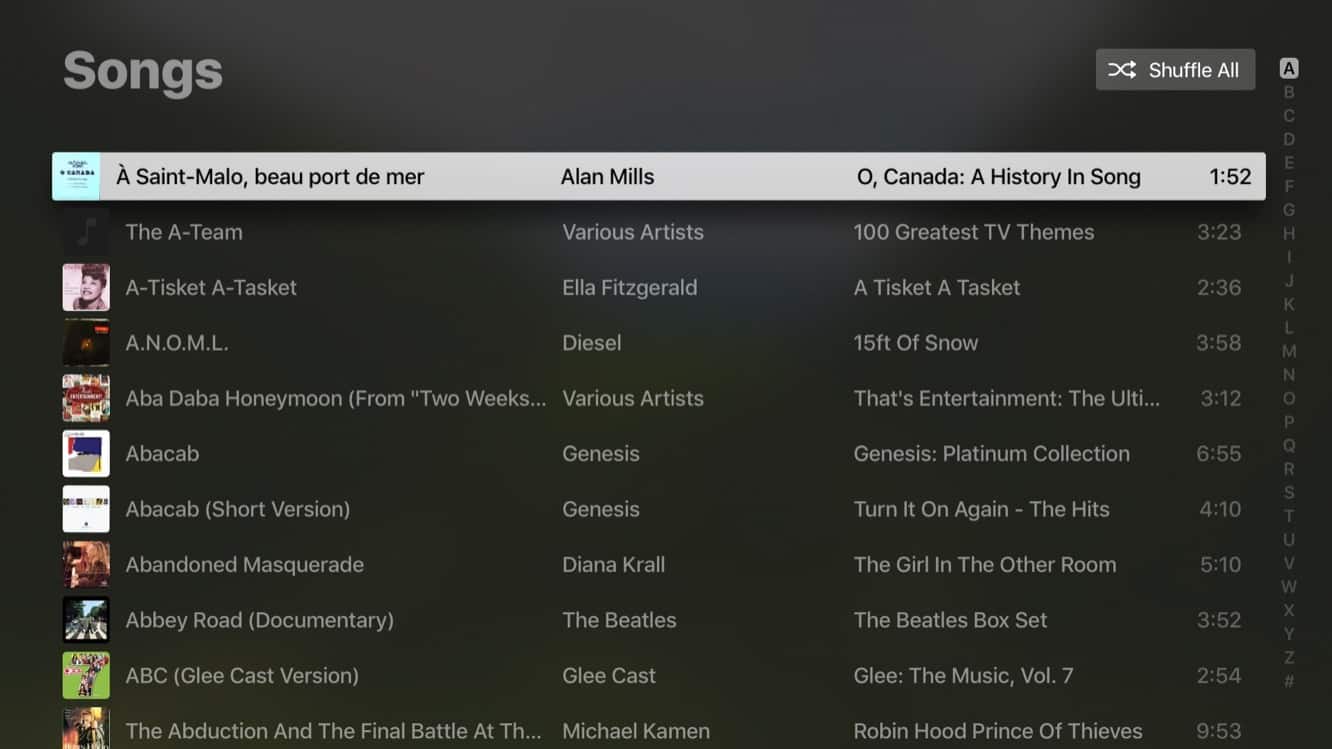
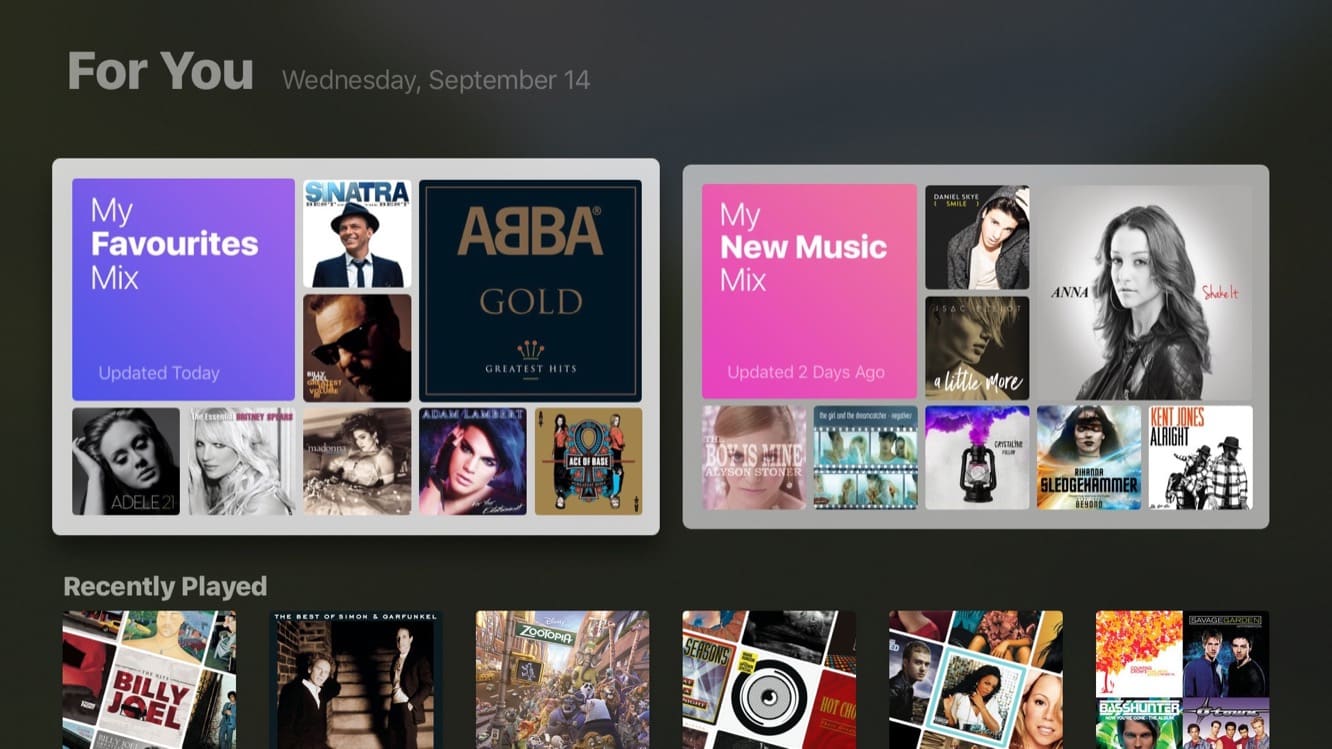
Les sections Pour Vous et Explorer ont été redessinées de la même manière que dans iTunes 12.5.1 et iOS 10, avec de nouveaux mix affichés en haut de Pour Vous, suivis de Récemment Écouté, playlists et albums du jour, et plus encore.
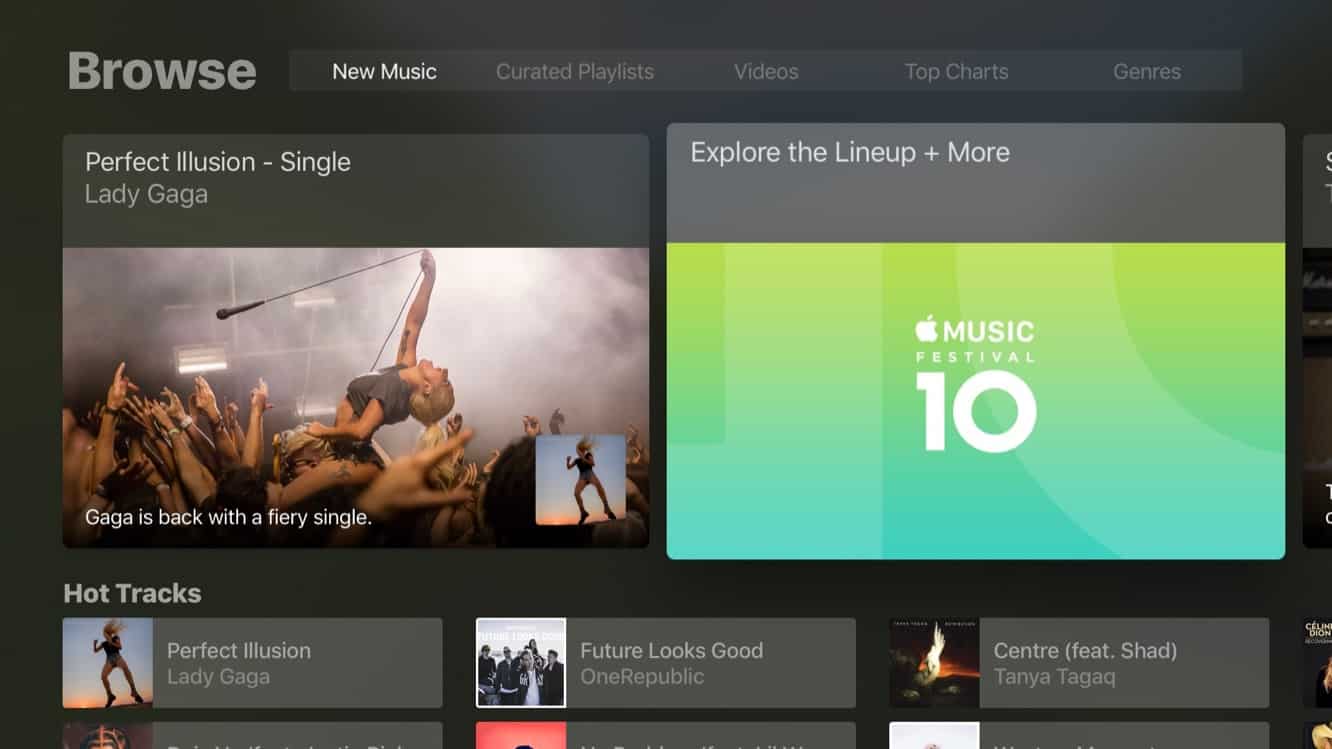
Explorer affiche une barre de menu séparée en haut de l’écran pour passer entre Nouvelle Musique, Playlists Curatées, Vidéos, Top Charts, et Genres, et présente à nouveau les mêmes informations que la nouvelle application Musique iOS 10 montre dans cette section, juste organisées plus appropriément pour le grand écran.
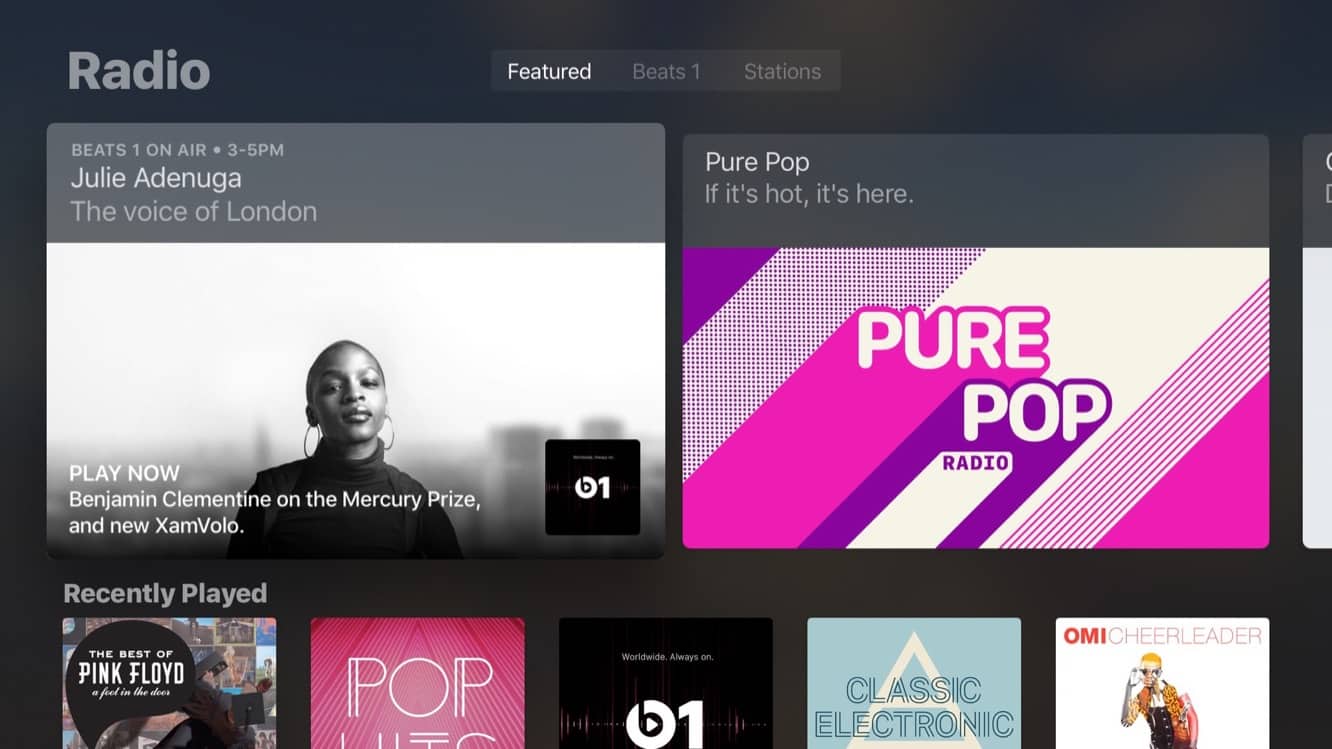
De même, Radio comprend des sections pour À la Une, Beats 1, et Stations, et inclut l’accès aux précédents shows Beats 1 pour une lecture à la demande.
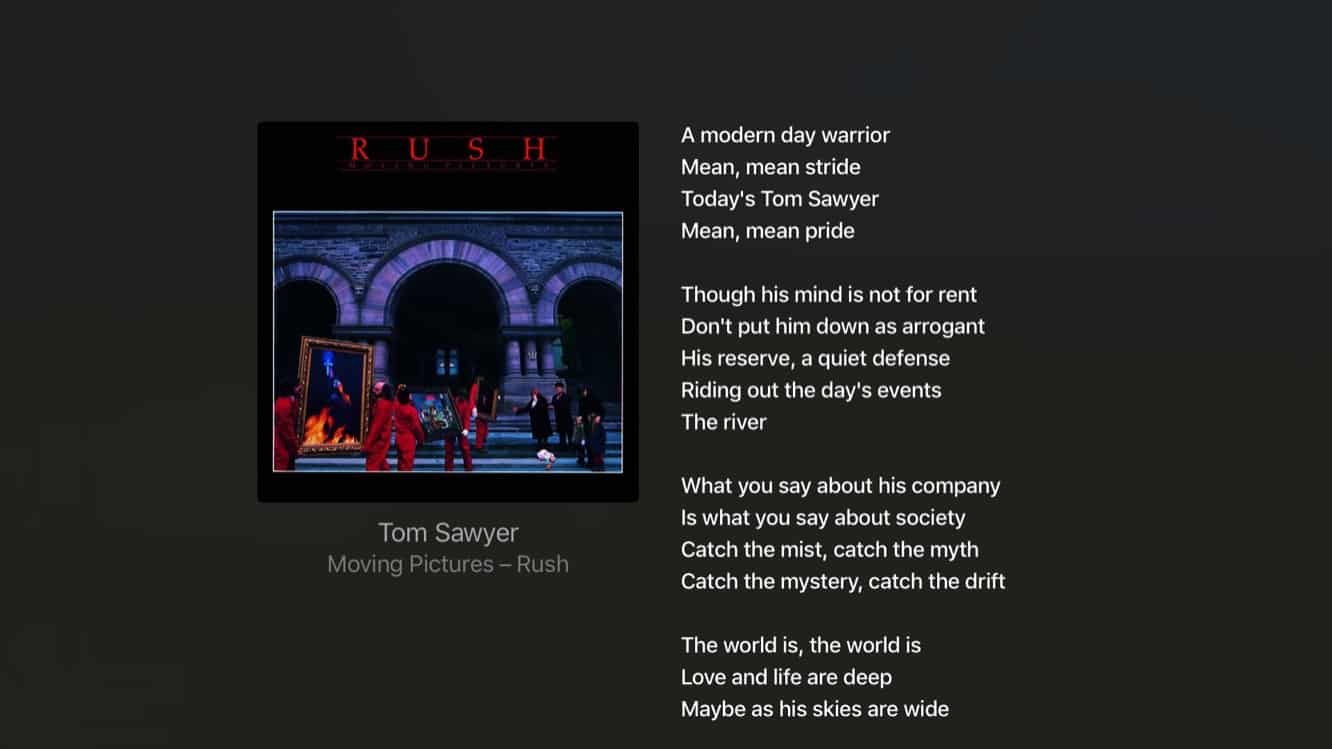
Au-delà des changements d’interface, l’expérience de lecture dans l’application Musique reste beaucoup la même que dans les versions précédentes de tvOS. Une fois que vous commencez réellement à jouer un morceau, le même affichage de la couverture est toujours montré, et toucher (pas appuyer) le pavé tactile de la télécommande Siri fera apparaître la vue détaillée. Le menu des chansons, accessible via les points de suspension ou en appuyant et en maintenant sur le pavé tactile de la télécommande Siri, inclut maintenant une option Je n’aime pas, et un nouveau bouton de paroles en haut vous permet de voir les paroles de la chanson actuelle, si disponibles. Contrairement à l’application Musique iOS, les paroles ne sont pas disponibles depuis le menu des chansons.
Photos
Le support complet de la Bibliothèque de Photos iCloud a enfin été introduit avec la sortie de tvOS 9.2 plus tôt cette année — plus de deux ans après qu’Apple ait initialement lancé le service de photo basé sur le cloud. Nous sommes agréablement surpris, cependant, de voir qu’avec tvOS 10, Apple le maintient plus étroitement en phase avec sa mise à jour iOS équivalente, apportant le support de la fonctionnalité Souvenirs dans l’application Photos de tvOS.
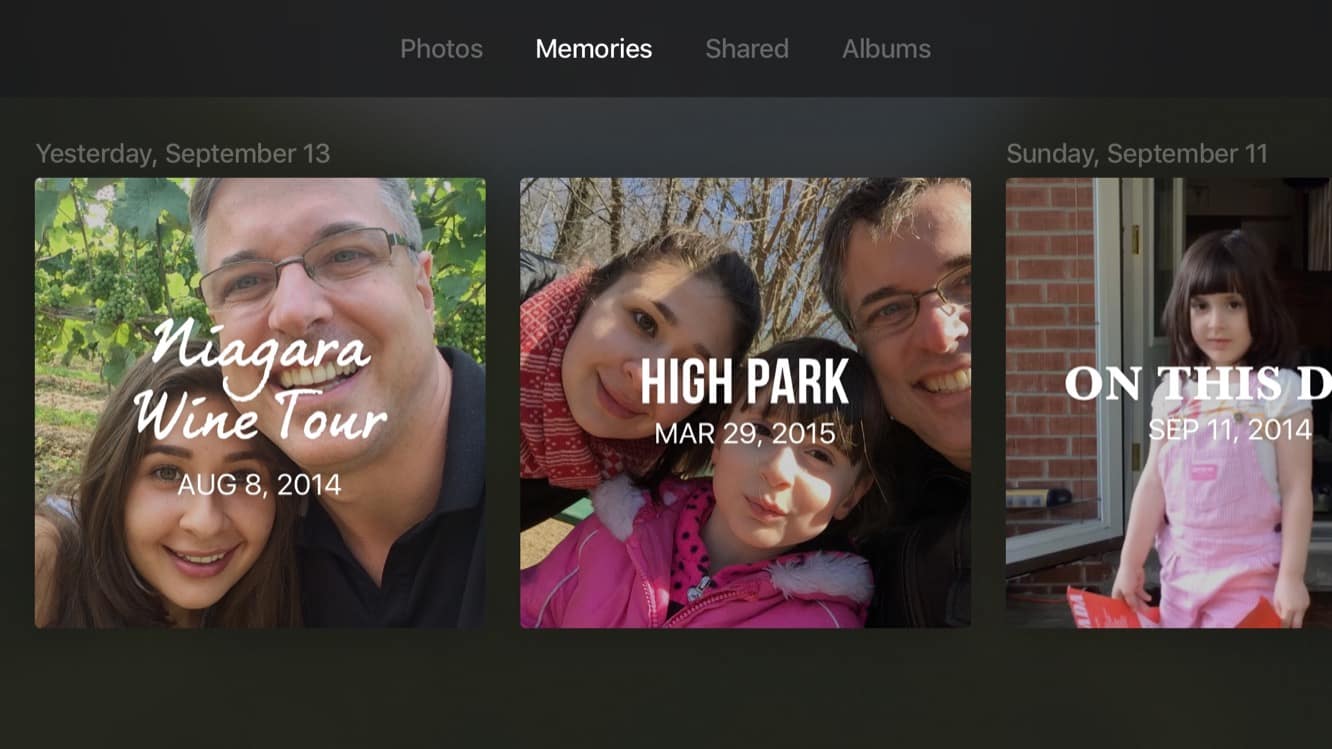
La section Souvenirs est disposée de la même manière que dans la nouvelle application Photos iOS 10, avec un clip vidéo en haut, un résumé de photos en dessous, suivi de Personnes, Lieux, et Souvenirs Associés en bas. Une option tout en bas vous permet de sauvegarder le souvenir que vous êtes actuellement en train de visualiser comme favori, où il apparaîtra dans un album intelligent Souvenirs Favoris dans la section Albums.

La carte des Lieux d’un souvenir peut également être agrandie pour montrer une vue de carte plein écran, complète avec des contrôles de panoramique et de zoom accessibles en appuyant sur le bouton Lecture/Pause.

Malheureusement, c’est la seule façon d’accéder à une vue de carte photo en ce moment — contrairement à l’application Photos iOS 10, Photos sur l’Apple TV n’a pas d’album intelligent Lieux, ni aucun détail disponible lors de la visualisation de photos individuelles.
Démarrage Rapide
Un nouveau paramètre Démarrage Rapide a été ajouté dans Réglages pour les Films et Émissions de Télévision iTunes. Lorsqu’il est activé (par défaut), cette fonctionnalité commencera à lire une vidéo sélectionnée plus rapidement dans la meilleure résolution disponible, même si la version de pleine qualité ne peut pas être diffusée immédiatement.
Recevez de nouveaux articles dans votre boîte de réception.
Aucun spam. Désabonnez-vous à tout moment.