tvOS · 14 min read · Dec 30, 2025
Expert Instantané : Secrets et Fonctionnalités de tvOS 9.2
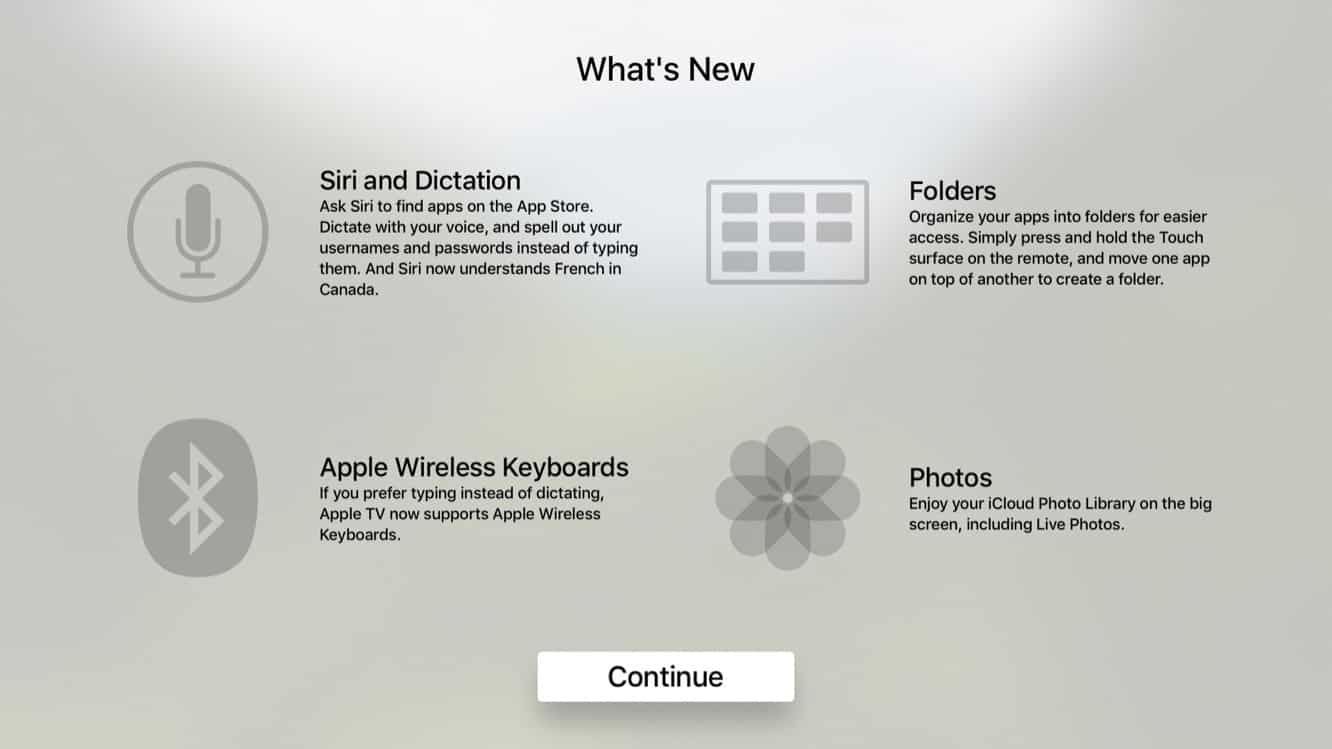
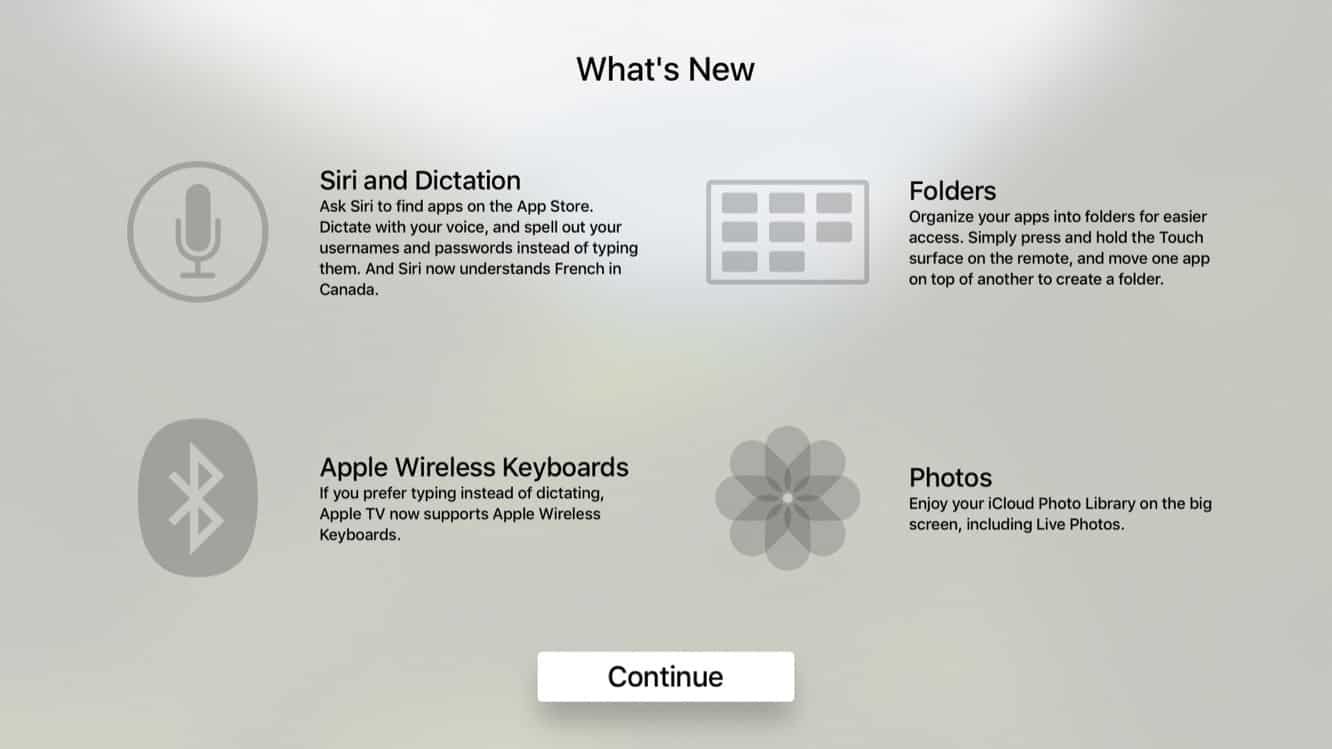
En plus de la sortie riche en fonctionnalités d’iOS 9.3 plus tôt cette semaine, Apple a également déployé une mise à jour significative pour son nouveau Apple TV de quatrième génération sous la forme de tvOS 9.2, ajoutant des dossiers sur l’écran d’accueil, de nouvelles fonctionnalités Siri, le support de la Bibliothèque de Photos iCloud, et le support des claviers Bluetooth pour son dernier décodeur.
Étrangement, Apple semble continuer la tendance de garder ses paquets logiciels Apple TV numérotés au moins légèrement en retard par rapport à leurs homologues iOS, bien que tvOS 9.2 ramène au moins la numérotation dans le même groupe de version majeure pour la première fois depuis quelques années. Cela dit, malgré ses similitudes, tvOS est essentiellement un projet distinct d’iOS, et Apple a rendu cela encore plus clair avec le Apple TV de quatrième génération, qui semble avoir abandonné les similitudes de numéro de version interne des mises à jour logicielles Apple TV passées.
Installation de la Mise à Jour
Tout comme les appareils Apple TV de génération précédente, les mises à jour tvOS sont installées entièrement par voie sans fil ; bien que tvOS puisse être installé sur un Apple TV de quatrième génération via iTunes, il n’y a pas de procédure “mise à jour” pour cela — une opération de suppression complète et de restauration est requise. Vous pouvez vérifier les mises à jour tvOS en allant dans l’application Réglages, en sélectionnant Système, Mises à jour logicielles, et en choisissant l’option “Mettre à jour le logiciel”.
Le Apple TV vous notifiera de la nouvelle mise à jour et vous demandera si vous souhaitez la télécharger. Malheureusement, cela reste un processus en deux étapes, avec une seconde invite après le téléchargement de la mise à jour pour confirmer que vous souhaitez réellement l’installer, donc vous voudrez attendre quelques minutes pour cette seconde invite si vous prévoyez de vous éloigner de votre Apple TV et de la laisser installer en arrière-plan.
Podcasts (tvOS 9.1.1)
Le Apple TV de quatrième génération a notablement omis tout type de support natif pour les podcasts, une omission inhabituelle étant donné que cette fonctionnalité était disponible sur les modèles Apple TV précédents depuis la toute première sortie en 2007. Bien que vous puissiez toujours diffuser des podcasts depuis une bibliothèque iTunes connectée comme auparavant, ou depuis votre appareil iOS via AirPlay bien sûr, la possibilité de visualiser ou d’écouter des podcasts depuis le cloud a complètement disparu avec l’avènement de tvOS. Ce n’est qu’avec la première bêta de tvOS 9.2 publiée en janvier que nous avons vu des indications du retour de l’application Podcasts sur grand écran, et en fait Apple a choisi de ne pas attendre cette sortie de tvOS 9.2, mais plutôt de l’intégrer discrètement dans une mise à jour intermédiaire tvOS 9.1.1. Plutôt que de publier Podcasts en tant que téléchargement séparé sur l’App Store, Apple l’a inclus en tant qu’application intégrée, tout comme ils l’ont fait pour la version de l’application sur iPhone, iPad et iPod touch dans iOS 8.
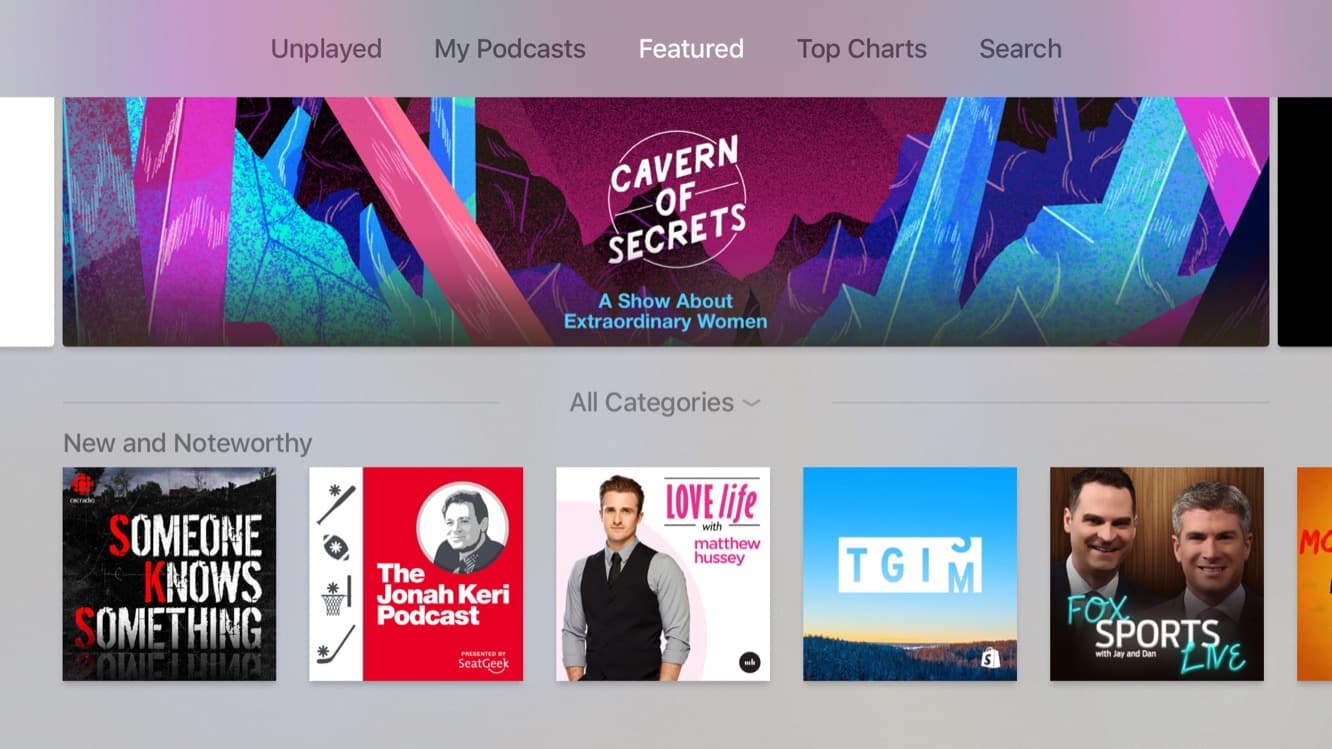
Sans surprise, la nouvelle application Podcasts de tvOS reflète les fonctionnalités et le style de l’application Podcasts iOS, plutôt que de son prédécesseur Apple TV de troisième génération. Pratiquement tout ce qui se trouve dans son homologue iOS est ici, simplement optimisé pour l’écran Apple TV. Vous pouvez rechercher des podcasts spécifiques, parcourir la bibliothèque de podcasts en vedette et les mieux notés, voir les listes des podcasts auxquels vous vous êtes abonnés, ainsi que les épisodes non joués de ces podcasts. La lecture fonctionne de la même manière que pour l’application Musique, bien que ce soit un peu particulier — taper sur le côté gauche ou droit d’un podcast pendant sa lecture passera au podcast suivant ou précédent, plutôt que de sauter seulement 15 secondes en avant ou en arrière (comme le font les boutons équivalents dans l’application Podcasts iOS). Cependant, si vous tapez sur l’œuvre d’art du podcast dans l’écran Maintenant en Lecture pour faire apparaître le curseur et que vous faites défiler vers le bas, les options de saut de dix secondes standard d’Apple TV deviendront disponibles.

La nouvelle application Podcasts vous permet également d’accéder aux Stations que vous avez créées dans iTunes ou sur votre appareil iOS, en plus de créer de nouvelles stations depuis l’application. Les paramètres de toute station peuvent être accessibles directement depuis le Apple TV, vous permettant de choisir quels Podcasts sont inclus, l’ordre de tri, le type de média, et combien d’épisodes de chacun. De même, vous pouvez vous abonner et vous désabonner à des podcasts individuels, et si vous maintenez enfoncé le bouton de la télécommande sur un podcast individuel, vous pourrez accéder aux paramètres pour spécifier l’ordre de tri et de lecture, l’intervalle de rafraîchissement, et les limites d’épisodes.
Dossiers sur l’Écran d’Accueil
La capacité d’organiser des applications en dossiers sur votre écran d’accueil est maintenant tellement acquise sur l’iPhone, l’iPad et l’iPod touch, que peu de gens peuvent probablement se souvenir d’un temps où cela n’était pas possible. Cependant, cela n’est en fait pas arrivé aux appareils portables d’Apple avant iOS 4 en 2010. Lorsque le Apple TV de quatrième génération est arrivé l’automne dernier, cependant, il nous a forcés à considérer comment nous avons jamais réussi à vivre sans dossiers sur l’écran d’accueil, alors que nos écrans d’accueil Apple TV sont rapidement devenus encombrés d’icônes d’applications téléchargées depuis le nouvel App Store Apple TV. Alors que le Apple TV de troisième génération avec son ensemble limité d’applications intégrées n’avait pas vraiment besoin de dossiers sur l’écran d’accueil, il est rapidement devenu clair que c’était quelque chose qui manquait à la version originale de tvOS d’Apple.
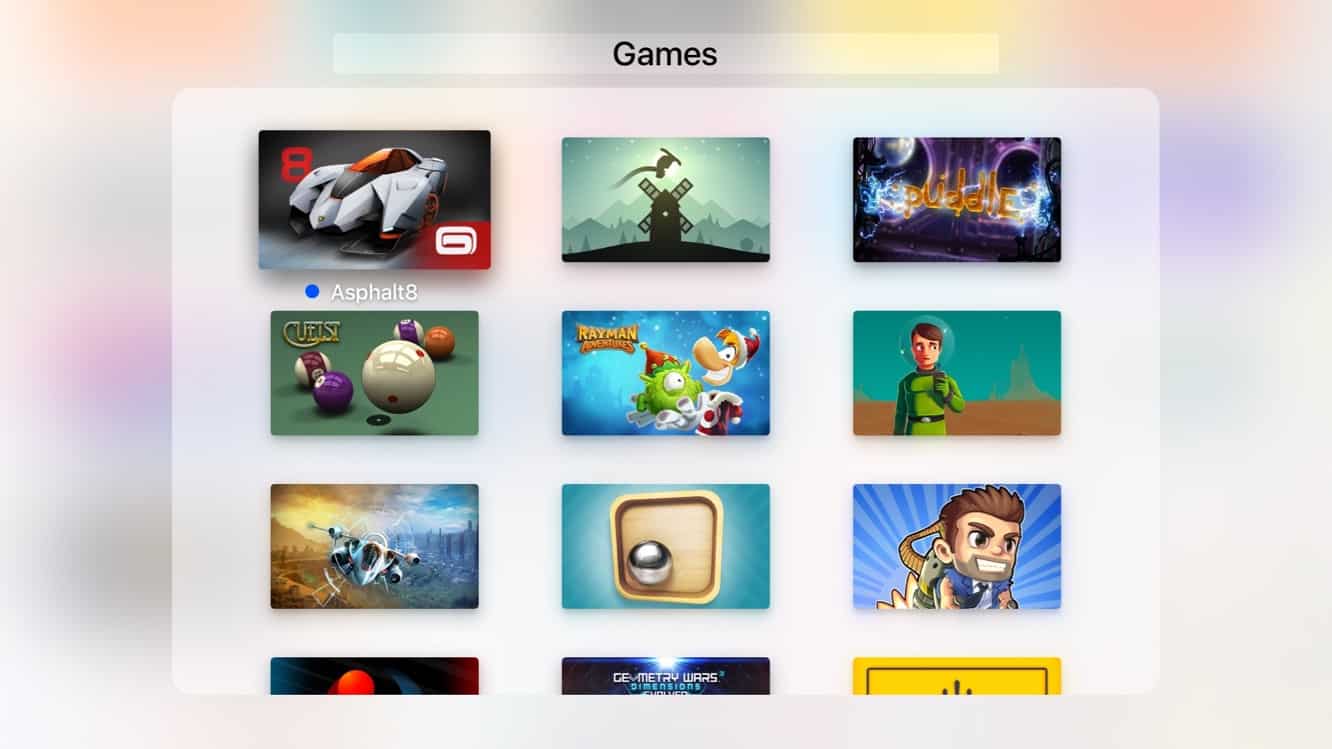
Heureusement, tvOS 9.2 répond à cela, vous permettant de désencombrer votre grand écran en organisant vos applications en dossiers, de la même manière que vous pouvez le faire sur iOS, avec quelques changements d’interface utilisateur nécessaires pour s’adapter à l’utilisation de la télécommande Siri plutôt qu’un écran tactile direct. Maintenir enfoncé le bouton du pavé tactile de la télécommande Siri vous permet de réorganiser les applications comme vous le feriez normalement, mais vous remarquerez probablement maintenant que les applications peuvent être déplacées plus librement qu’auparavant — déplacez une icône d’application sur une autre, et un dossier devrait être créé à partir des deux applications.

C’est un peu délicat, mais ça fonctionne, et notre seule plainte jusqu’à présent est qu’il ne semble pas y avoir de moyen de déposer une application dans un dossier sans réellement ouvrir le dossier. C’est quelque chose que vous pouvez faire sur iOS si vous relâchez votre doigt assez rapidement, et cela peut être très pratique lorsque vous classez plusieurs applications. Le Apple TV exige que vous déposiez l’application, regardiez le dossier s’ouvrir, puis appuyiez sur le bouton “Menu” pour fermer le dossier avant de trouver la prochaine application à déposer.
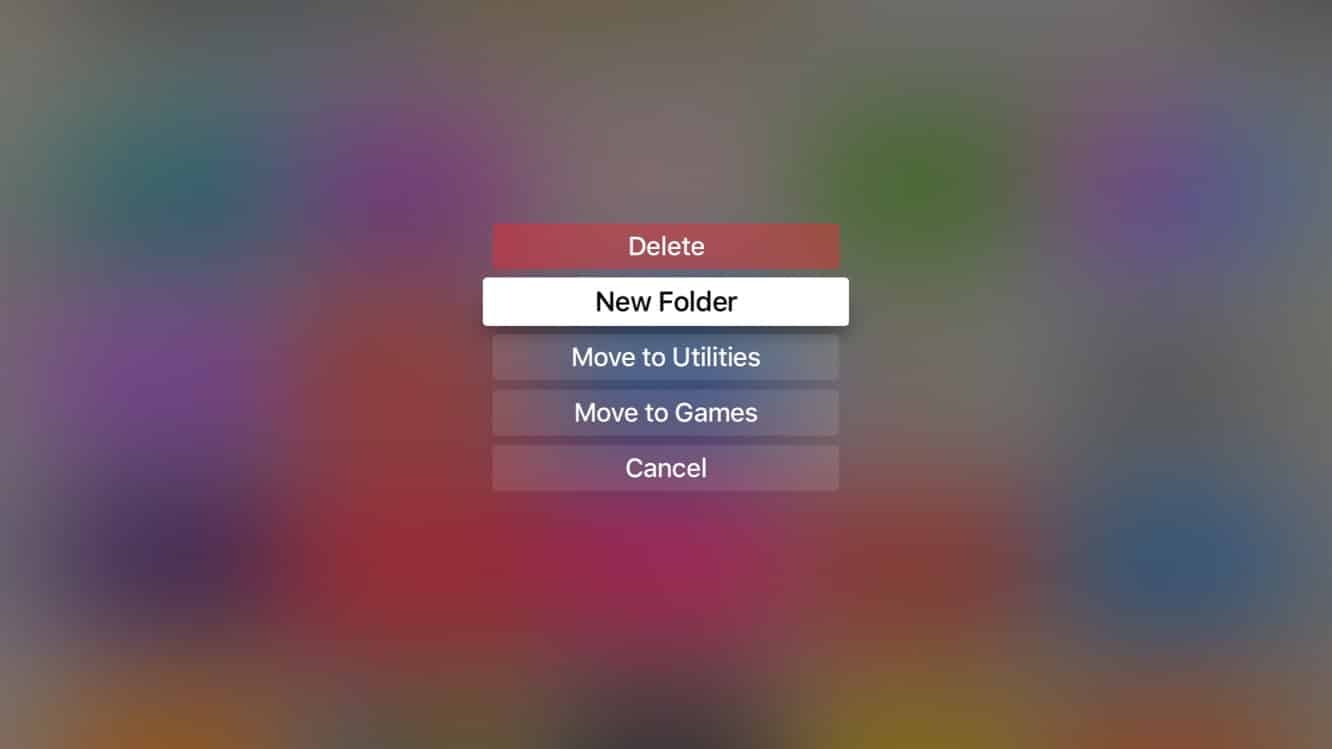
Cela dit, tvOS 9.2 a un autre tour dans son sac pour organiser les applications en dossiers : les options de menu. Si vous appuyez sur le bouton “Lecture/Pause” de la télécommande Siri après être en mode d’organisation des applications — essentiellement l’option utilisée pour supprimer des applications — vous verrez qu’il y a maintenant des options de menu supplémentaires pour déplacer une application directement dans un dossier ou créer un nouveau dossier à partir de l’application actuelle. Vous pouvez également supprimer l’application d’ici, qu’elle soit dans un dossier ou non.
Déplacer des applications hors des dossiers fonctionne comme vous vous y attendez ; ouvrez un dossier, maintenez le bouton sur l’application que vous souhaitez retirer, puis faites simplement glisser à l’extérieur des limites de la fenêtre du dossier. Si vous retirez la dernière application qui se trouve dans un dossier, cela supprimera également le dossier. Si vous faites apparaître le menu en appuyant sur Lecture/Pause depuis une application qui est déjà dans un dossier, vous pouvez également la déplacer vers un autre dossier, ou la ramener à l’écran d’accueil depuis là.
Bibliothèque de Photos iCloud
Lorsque Apple a annoncé la Bibliothèque de Photos iCloud en 2014, la sortant de la bêta au début de l’année dernière, un endroit où elle était conspicuement absente était le Apple TV, qui ne proposait que le support de l’ancienne fonctionnalité iCloud “Mon Flux de Photos” et des Albums Photos Partagés d’iCloud. Ces fonctionnalités ont été transférées dans le Apple TV de quatrième génération, mais seulement maintenant avec tvOS 9.2, la bibliothèque entière de Photos iCloud d’un utilisateur peut être accessible depuis le grand écran.
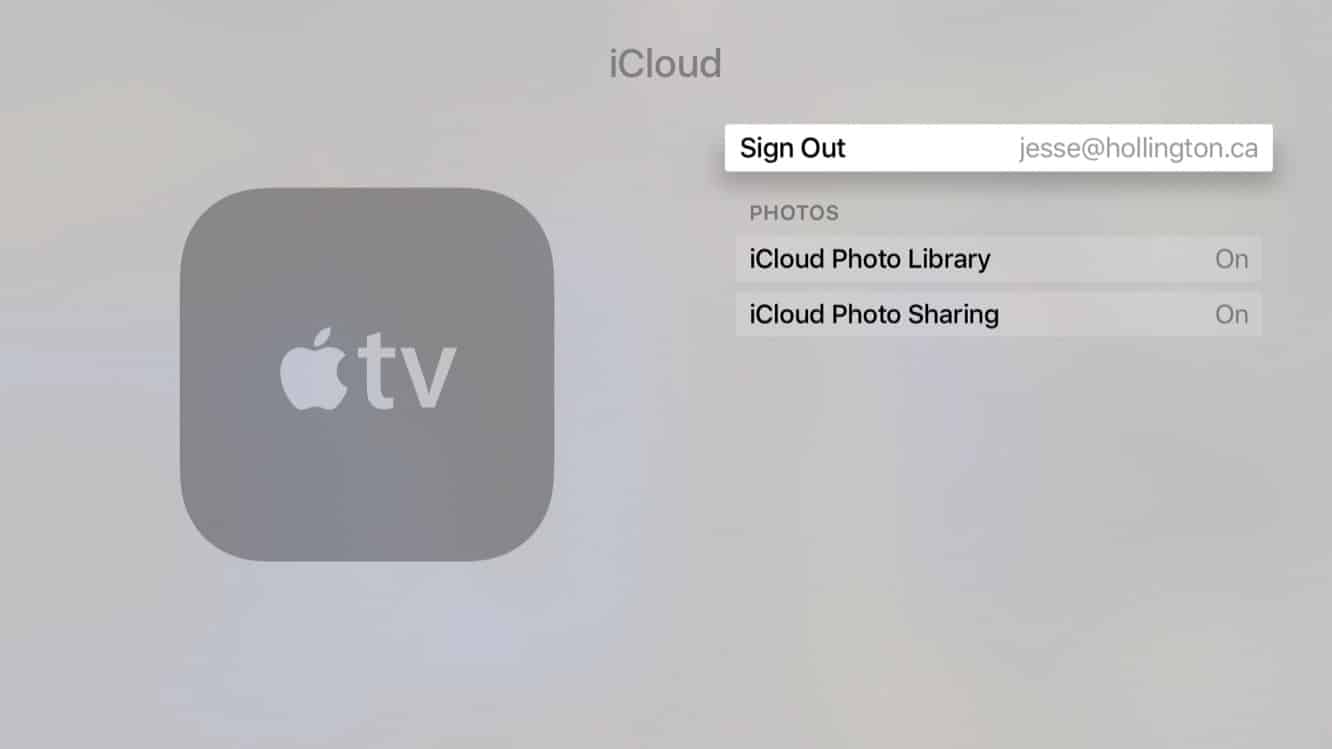
La Bibliothèque de Photos iCloud peut être activée depuis Réglages, Comptes, iCloud, et une fois activée, désactivera et masquera l’option héritée “Mon Flux de Photos” — contrairement aux appareils iOS, où les utiliser tous les deux a du sens dans certaines situations, les deux ne peuvent pas être utilisés simultanément sur le Apple TV. Bien sûr, puisque vous ne pouvez pas réellement capturer des photos sur un Apple TV pour les télécharger sur d’autres appareils, il n’y a vraiment aucune raison d’avoir besoin des deux options.
Une fois la Bibliothèque de Photos iCloud activée, l’application Photos intégrée d’Apple TV s’étend de sa vue précédente des Albums Partagés pour fournir des onglets séparés pour Photos, Partagés, et Albums, dans un design rappelant l’application Photos iOS. L’onglet Partagés fournit la vue unique qui était vue dans tvOS 9.1, donnant accès aux Albums Photos Partagés, avec un résumé de l’activité récente en haut, et les albums partagés depuis le compte iCloud de l’utilisateur en dessous.
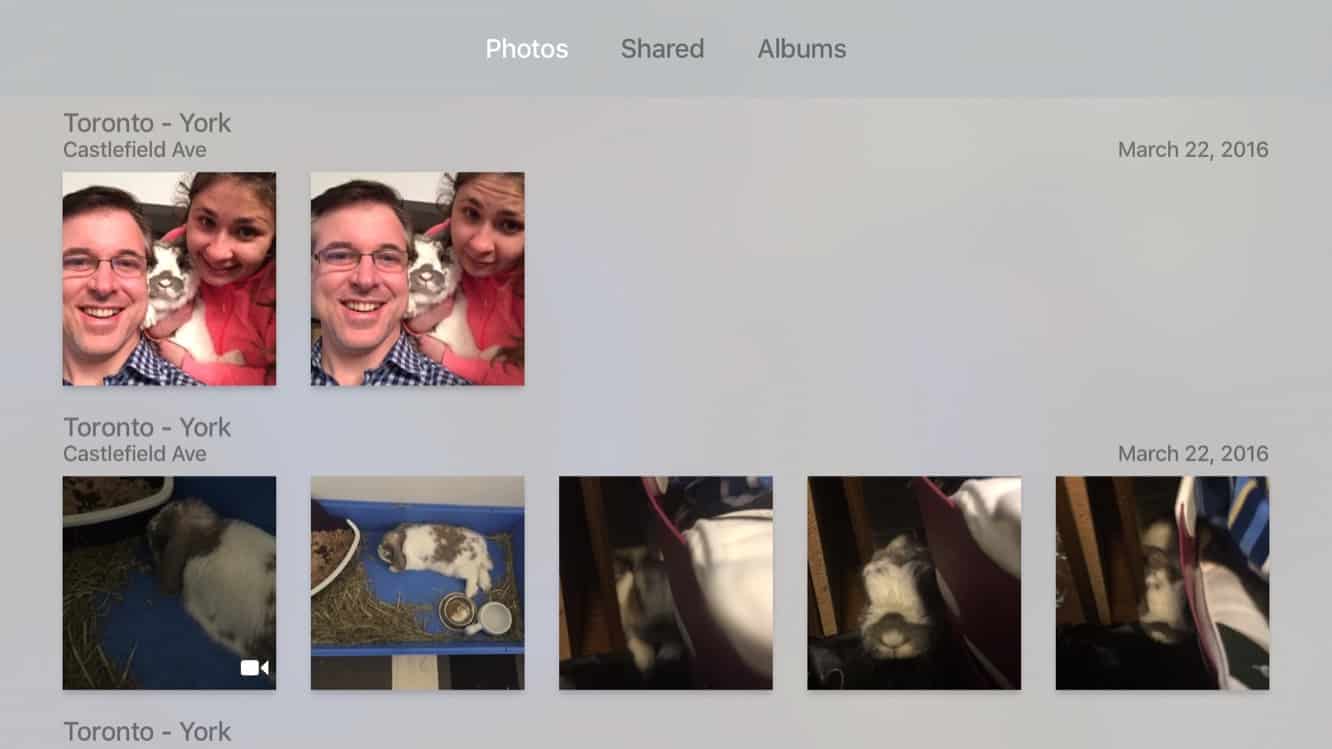
L’onglet Photos montre une chronologie des photos d’un utilisateur qui n’ont pas été cachées à l’aide de l’application Photos iOS ou OS X. Bien que les premières bêtas de tvOS 9.2 regroupaient les photos par plages de dates similaires à la mise en page “Événements” d’iPhoto, cette approche semble avoir été abandonnée au profit d’une simple vue chronologique détaillée, regroupée par date et emplacement, similaire à la façon dont les photos sont présentées dans l’application Photos iOS — bien que triées dans l’ordre inverse, avec les photos récentes affichées en haut de l’écran. Malheureusement, bien que cela soit utile pour voir vos photos récentes, le manque de regroupements de mois et d’années de niveau supérieur trouvés dans l’application Photos iOS et OS X — combiné à l’absence de toute sorte de fonctionnalité de recherche — signifie que vous devrez faire beaucoup de défilement si vous souhaitez revenir à des photos plus anciennes. Bien que nous soyons heureux que les photos apparaissent, ce n’est vraiment pas un design efficace à ce stade pour réellement naviguer dans une Bibliothèque de Photos iCloud directement, et nous espérons définitivement qu’Apple travaille encore à l’améliorer en coulisses pour les futures versions de tvOS.
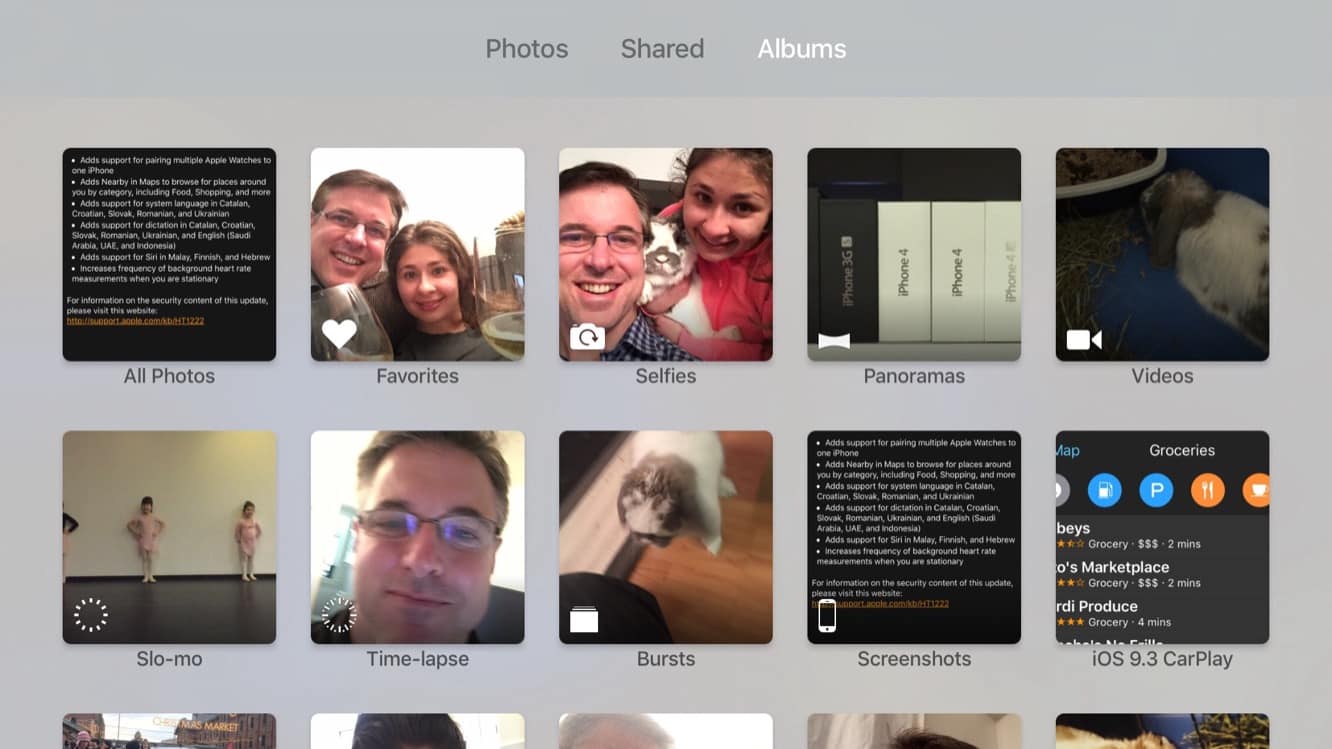
Heureusement, l’onglet Albums est un peu plus utile, fournissant une vue de tous vos albums de Bibliothèque de Photos iCloud, y compris les albums prédéfinis standard pour Favoris, Selfies, Panoramas, Vidéos, Slo-Mo, Time Lapse, Rafales, et Captures d’Écran. Notamment absents sont les albums intégrés Toutes les Photos, Cachées, et Récemment Supprimées.
Les photos cachées sont également traitées différemment sur le Apple TV par rapport à la façon dont elles fonctionnent dans les autres applications Photos — comme l’indique l’absence d’un album “Caché”, ces photos n’apparaîtront pas du tout sur le Apple TV, même si elles sont contenues dans des albums spécifiques. En fait, nous avons été initialement surpris de voir certains albums qui apparaissaient complètement vides dans l’application Photos Apple TV, puisqu’ils ne consistaient qu’en photos cachées. C’est une incohérence malheureuse dans la façon dont fonctionne la Bibliothèque de Photos iCloud, bien que nous puissions comprendre la valeur de garder les photos cachées sur un appareil qui est partagé et visible par plusieurs membres de la famille. Il convient également de noter que, pour une raison quelconque, les dossiers d’album n’apparaissent pas dans l’application Photos Apple TV — seulement les albums de premier niveau — donc cela peut être une autre façon utile de cacher ces albums que vous ne souhaitez pas voir sur le grand écran.
Il convient également de noter que la Bibliothèque de Photos iCloud est entièrement en mode consultation sur le Apple TV à ce stade. Vous ne pouvez pas organiser des photos dans des albums, les marquer comme favorites, ou les supprimer, bien que faire glisser vers le haut sur la télécommande Siri tout en visualisant des photos en mode plein écran affichera des informations de date et d’heure en dessous de la photo.
Siri — Dictée et Recherche dans l’App Store
Bien que les capacités de Siri étaient assez limitées dans la version originale de tvOS — vous pouviez rechercher des films et des émissions de télévision, et demander des informations sur la météo, le sport, et les actions — Apple a progressivement amélioré Siri sur le décodeur avec chaque version de tvOS. tvOS 9.1 a ajouté le support pour rechercher et jouer du contenu Apple Music, et tvOS 9.2 ajoute maintenant le support pour rechercher dans l’App Store, ainsi que l’utilisation de Siri pour dicter du texte dans des champs, y compris l’épellation de mots de passe.
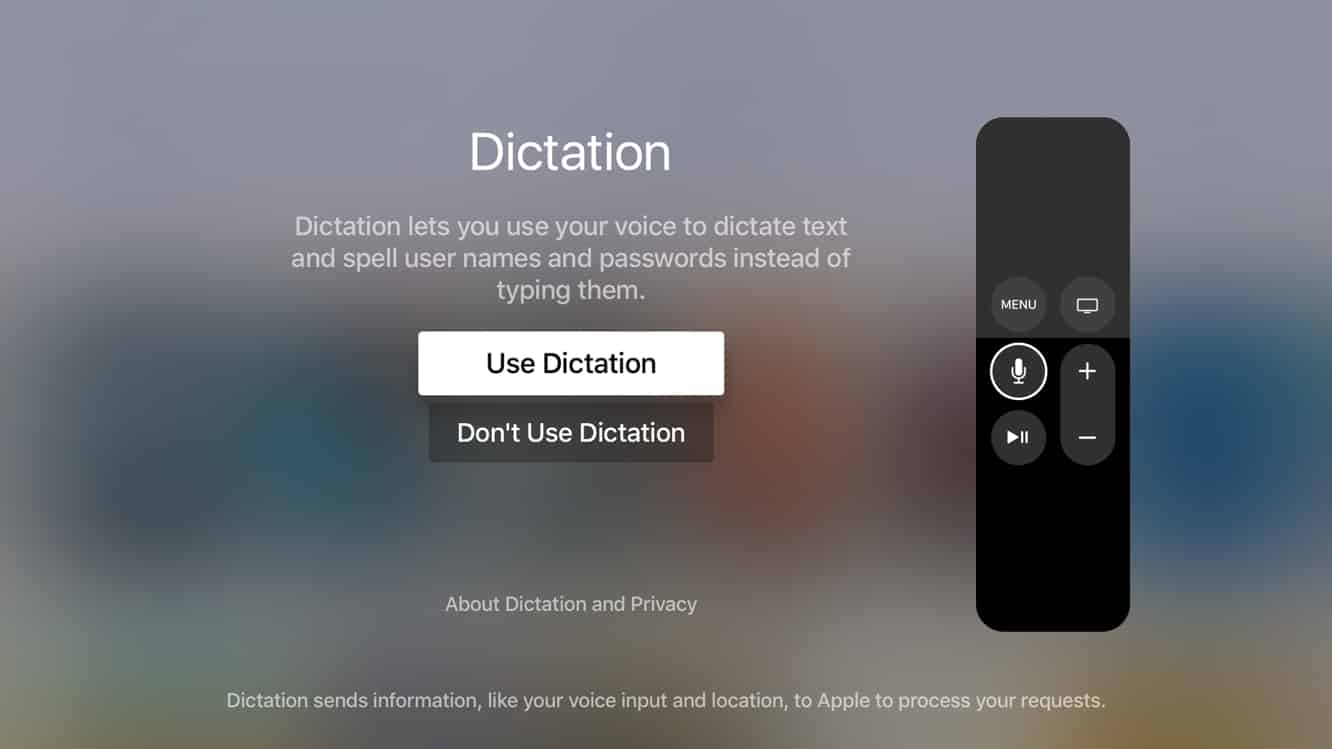
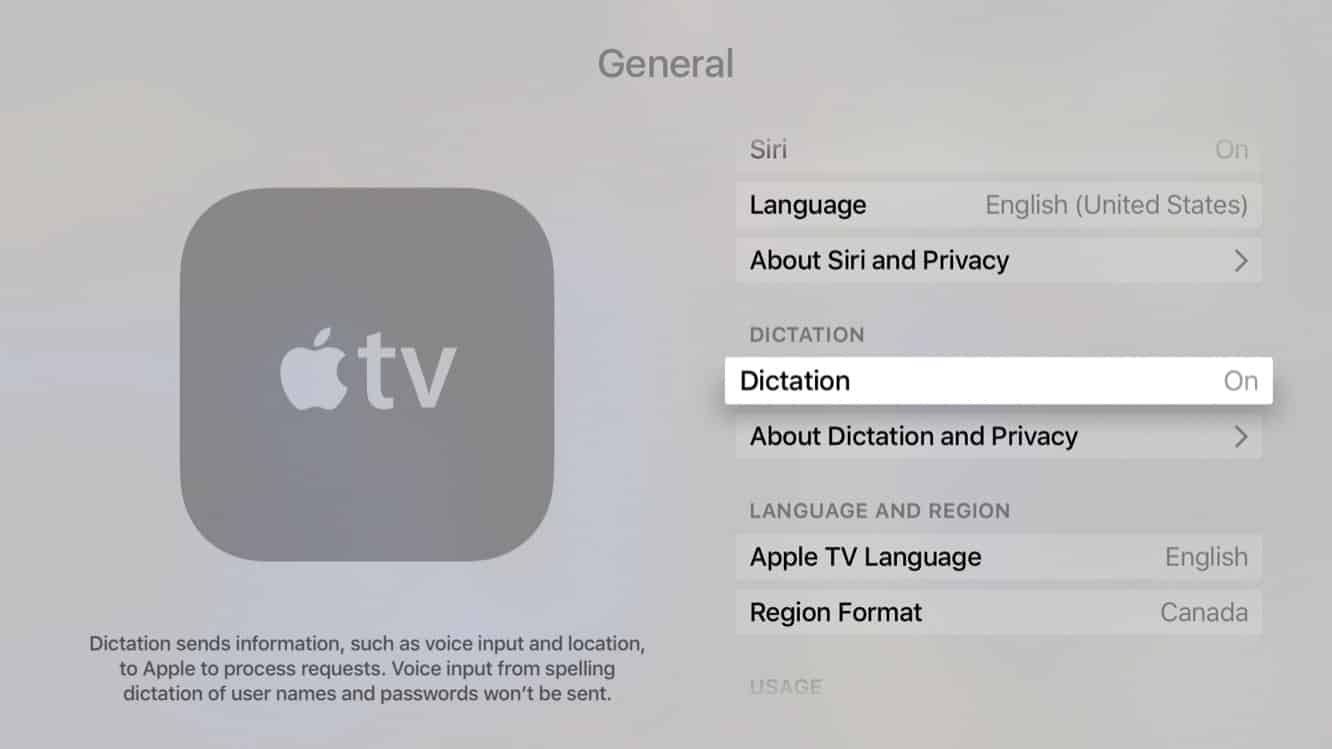
Lors de l’affichage d’un champ de texte, un message apparaît maintenant pour vous informer que vous pouvez accéder à la dictée en maintenant enfoncé le bouton Siri sur la télécommande. La première fois que vous faites cela, vous serez invité à opter pour le support de dictée — après cette étape, il peut être activé plus facilement en maintenant enfoncé le bouton Siri chaque fois qu’un champ de texte est affiché. Bien que la fonctionnalité de recherche normale de Siri soit probablement encore plus pratique pour la propre fonction de recherche universelle de l’Apple TV, la dictée sera certainement utile avec les applications tierces qui implémentent leurs propres dialogues de recherche. En prime, vous pouvez même épeler des mots de passe avec Siri, y compris des caractères spéciaux par leur nom (par exemple, dièse, esperluette, point d’interrogation, etc.), ce qui peut être utile si vous n’avez pas de clavier ou d’appareil iOS à portée de main, bien sûr, vous donnerez votre mot de passe à tout le monde dans la pièce. Une nouvelle option dans l’application Réglages de l’Apple TV vous permet également d’activer ou de désactiver la dictée indépendamment de Siri.
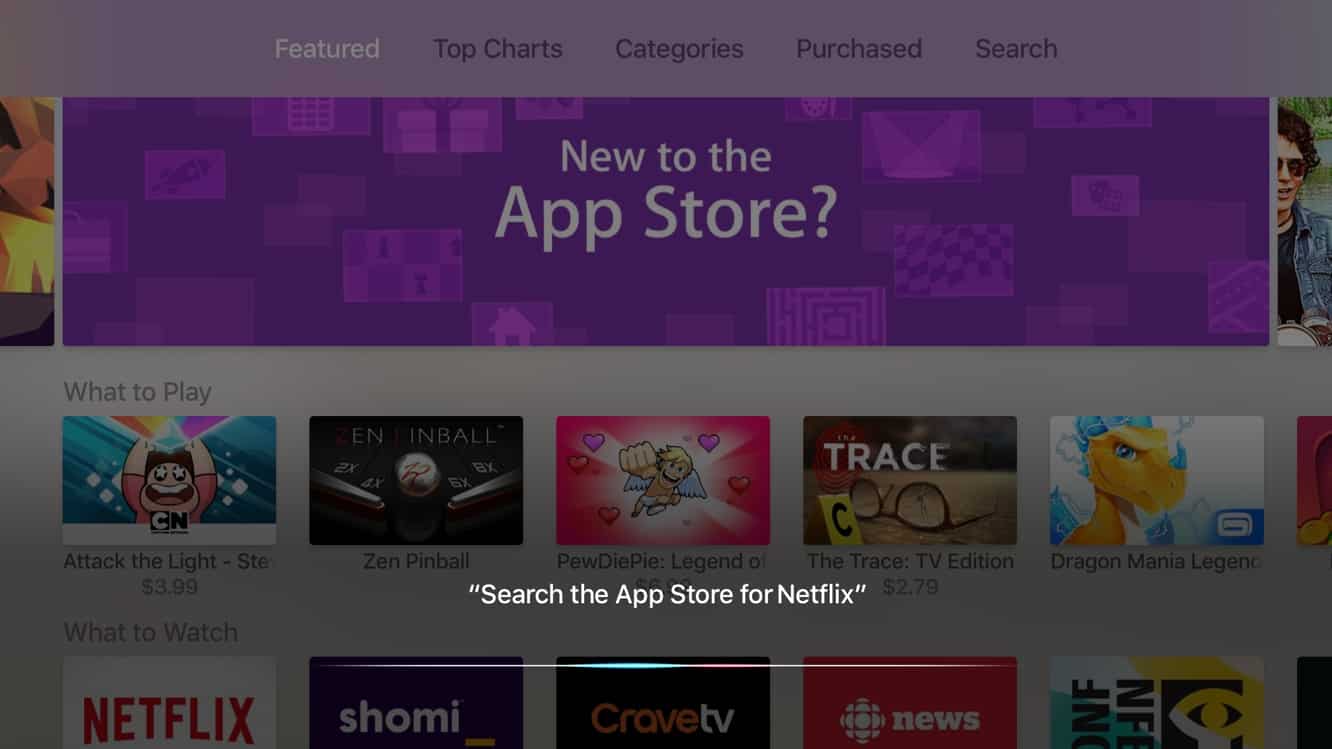
Rechercher dans l’App Store en utilisant Siri fonctionne également comme vous vous y attendez : il suffit de maintenir enfoncé le bouton Siri sur la télécommande et de lui demander “Rechercher dans l’App Store pour…” ou “Trouver des applications par…” pour rechercher par développeur, ou d’autres variations. Certaines recherches comme “Trouver l’application Netflix” semblent vous amener directement à la page de l’App Store, tandis que d’autres, en particulier celles qui donnent plusieurs résultats, afficheront le superposition de résultats standard en bas de l’écran, de la même manière que Siri le fait pour les résultats de films et d’émissions de télévision.
Malheureusement, même avec l’ajout de la Bibliothèque de Photos iCloud, Siri ne gagne pas (encore) le support pour la capacité d’iOS 9 de rechercher du contenu photo — une omission décevante compte tenu de l’effort autrement requis pour naviguer dans une grande Bibliothèque de Photos iCloud sur le Apple TV. De même, le support pour les commandes vocales HomeKit, que nous considérerions également comme une extension très utile de Siri dans le salon, est également toujours manquant. Cela dit, nous restons optimistes que ces fonctionnalités arriveront dans une future mise à jour de tvOS, mais il est malheureux que cela prenne si longtemps pour que Siri de tvOS rattrape même les capacités les plus basiques de Siri d’iOS.
Support des Claviers Bluetooth
Lors de sa sortie, le Apple TV de quatrième génération a également omis de manière conspicue le support pour les claviers Bluetooth externes, ce qui, combiné à l’absence de support pour l’application iOS Remote d’Apple, a rendu la saisie de texte sur le décodeur pour les noms d’utilisateur, les mots de passe et les recherches beaucoup plus fastidieuse que nécessaire. Bien que le support des claviers Bluetooth soit arrivé relativement tard sur le Apple TV de troisième génération, sa suppression sur le modèle de quatrième génération semblait particulièrement étrange étant donné qu’il a été lancé avec le support pour les contrôleurs de jeu et les casques Bluetooth, sans parler de la télécommande Siri elle-même. Bien qu’Apple ait abordé l’application iOS Remote dans tvOS 9.1, ce n’est que dans cette dernière mise à jour que le support complet des claviers Bluetooth est revenu sur l’appareil.
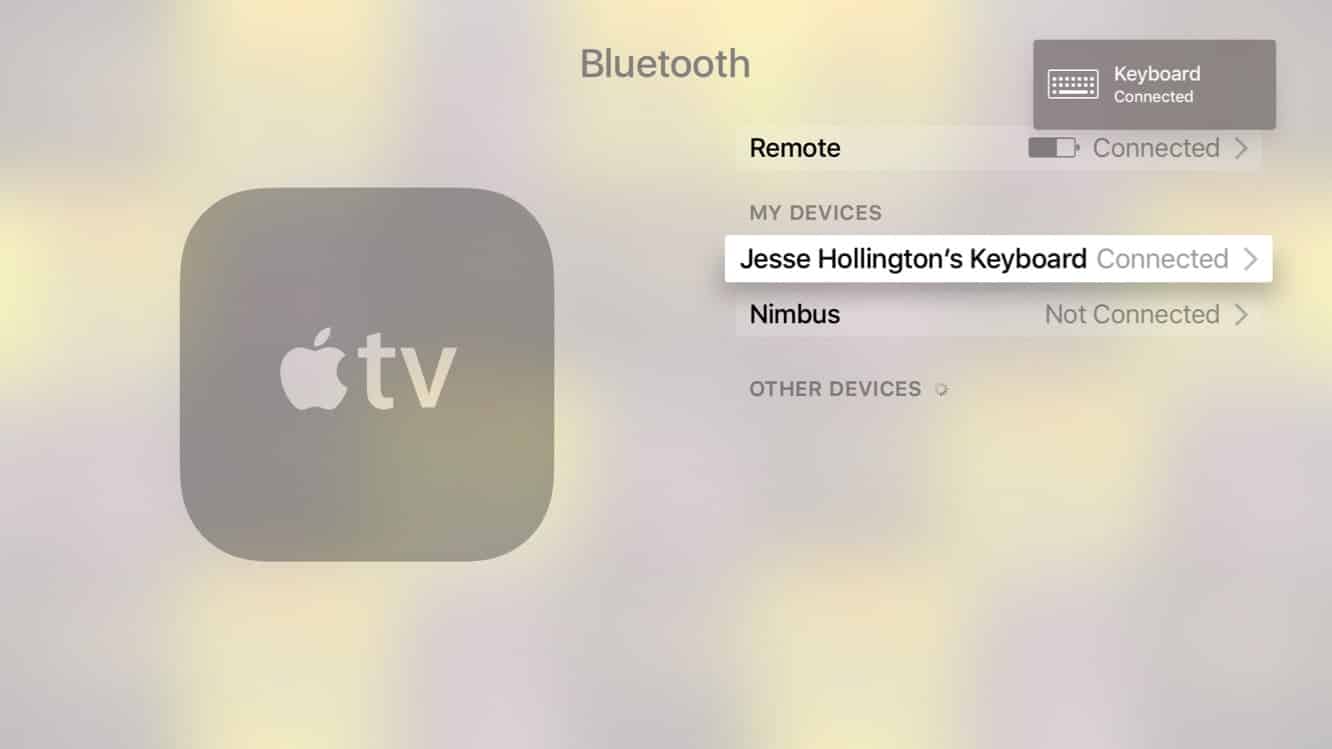
Les claviers Bluetooth seront à nouveau découverts depuis les paramètres Bluetooth, et sont appariés de la même manière que sur le modèle Apple TV de génération précédente.
Recevez de nouveaux articles dans votre boîte de réception.
Aucun spam. Désabonnez-vous à tout moment.