Technologie · 8 min read · Nov 18, 2025
Expert Instantané : Secrets et Fonctionnalités de watchOS 4
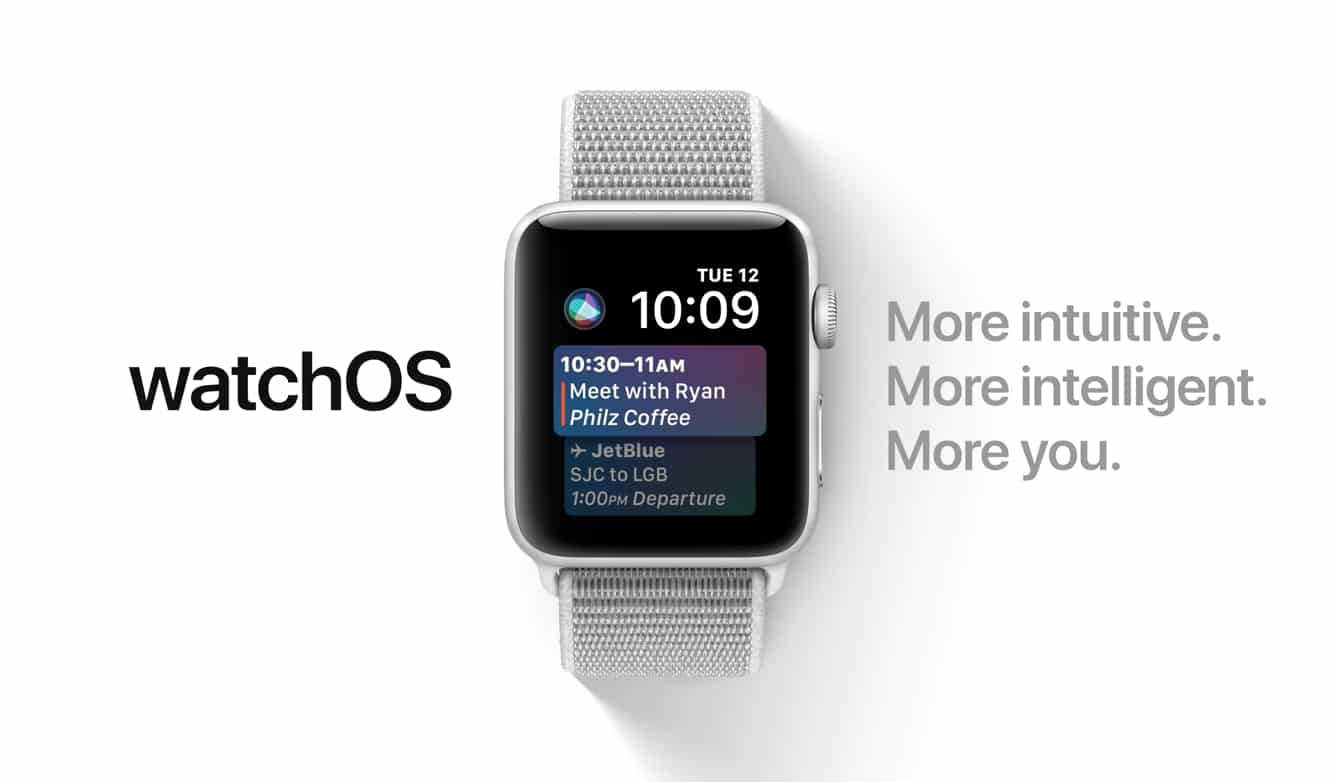
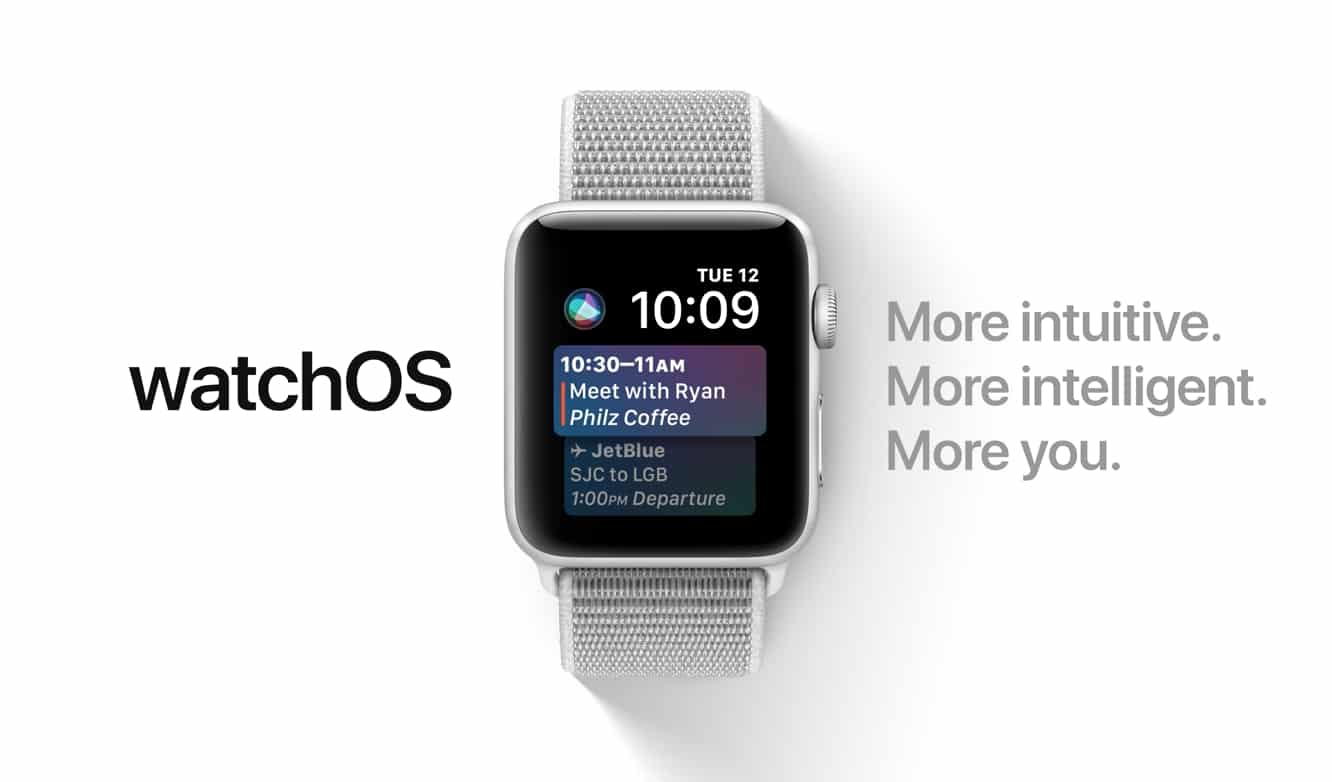
Cette semaine, Apple a publié watchOS 4, la quatrième mise à jour majeure de son appareil portable phare en deux ans d’existence. Alors que l’Apple Watch avait un début assez basique avec la première itération de son système d’exploitation, Apple a fourni des mises à jour plus fréquentes, watchOS 2 redéfinissant l’expérience et watchOS 3 augmentant considérablement les performances et l’interactivité. Avec watchOS 3 ayant enfin établi une base solide pour l’expérience utilisateur portable, watchOS 4 semble commencer une ère d’améliorations plus itératives qui affinent, plutôt que redéfinissent, l’interface utilisateur.
Installation de la Mise à Jour
Comme pour les mises à jour précédentes de watchOS, vous devrez commencer le processus de mise à jour depuis l’application Watch sur votre iPhone, et vous devrez déjà avoir iOS 11 installé pour ce faire. Vous pouvez vérifier les nouvelles mises à jour en ouvrant l’application Watch et en choisissant Général, Mise à jour logicielle.
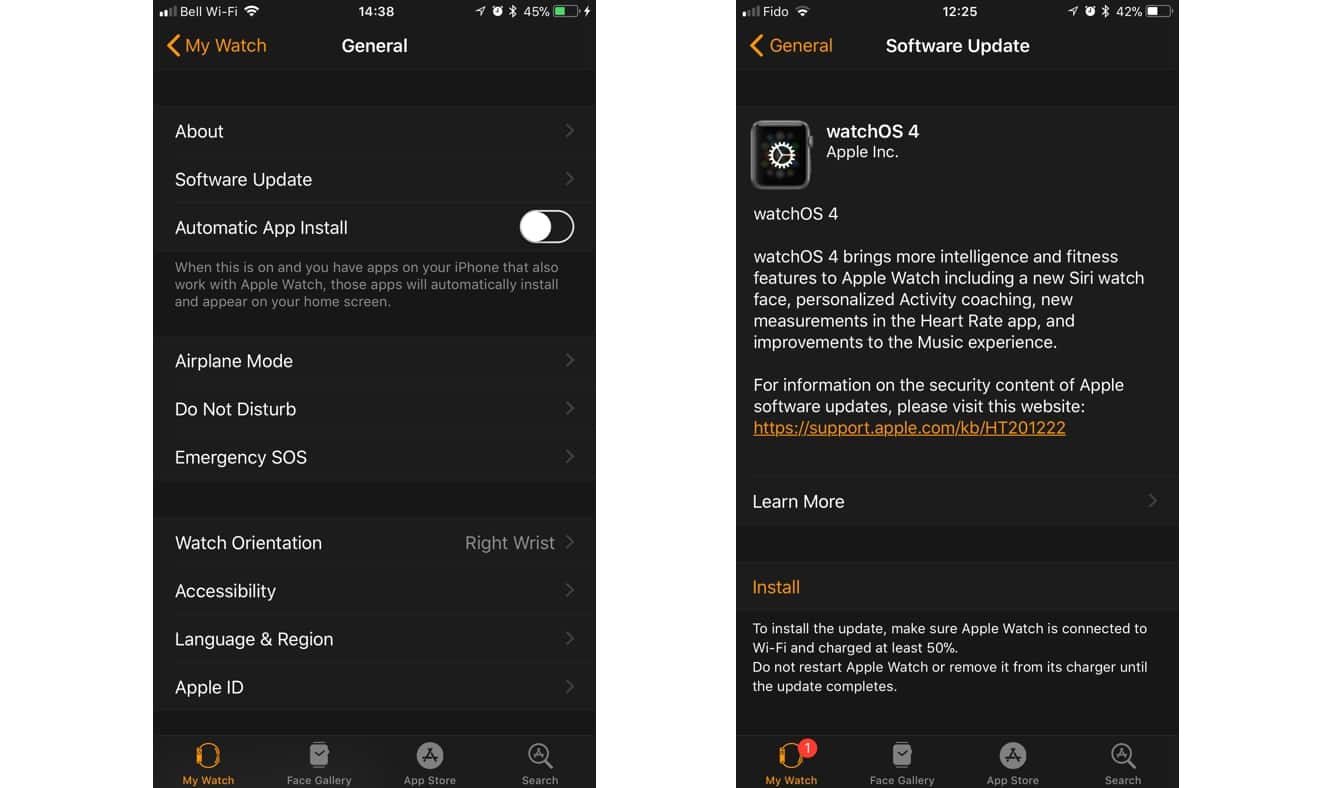
Le processus d’installation téléchargera d’abord la mise à jour sur l’Apple Watch, puis — à condition que votre Apple Watch ait au moins 50 % de charge et soit connectée à l’alimentation — procédera à l’installation de la mise à jour à partir de là. Notez que cela prend un certain temps ; selon notre expérience, cela a pris environ 30 minutes, et certains utilisateurs ont signalé que cela prenait même plus de temps, probablement en fonction de l’occupation des serveurs d’Apple.
Changements Systémiques
Alors que watchOS 3 a apporté des changements majeurs à l’interface utilisateur de l’Apple Watch — introduisant le Dock et le Centre de Contrôle et éliminant complètement les “aperçus” du design original — watchOS 4 se concentre davantage sur l’ajout de polissage dans ces domaines. Tout reste à sa place, cependant Apple a redessiné le Dock avec une interface de style “cartes empilées” verticale. Glisser vers la gauche sur une application individuelle dans le Dock affiche un bouton “Supprimer” qui peut être utilisé pour retirer cette application du Dock.
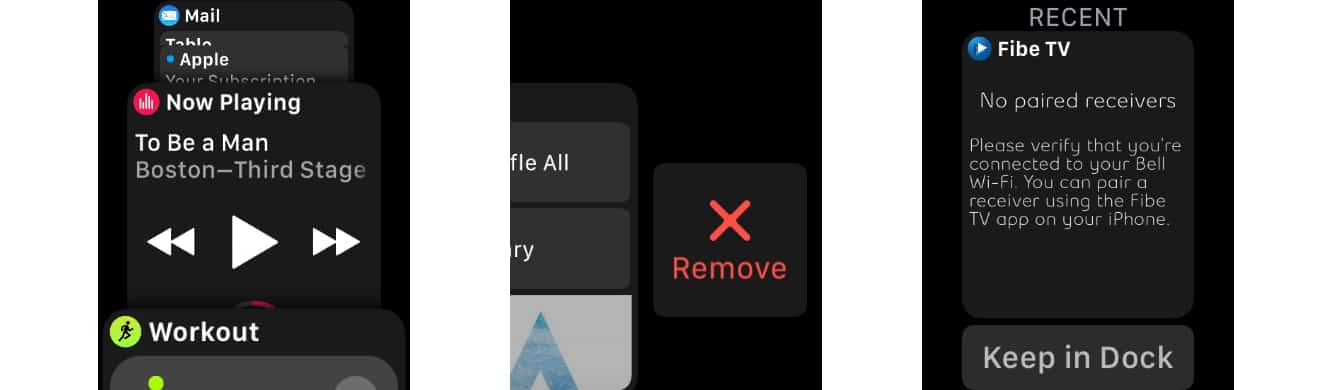
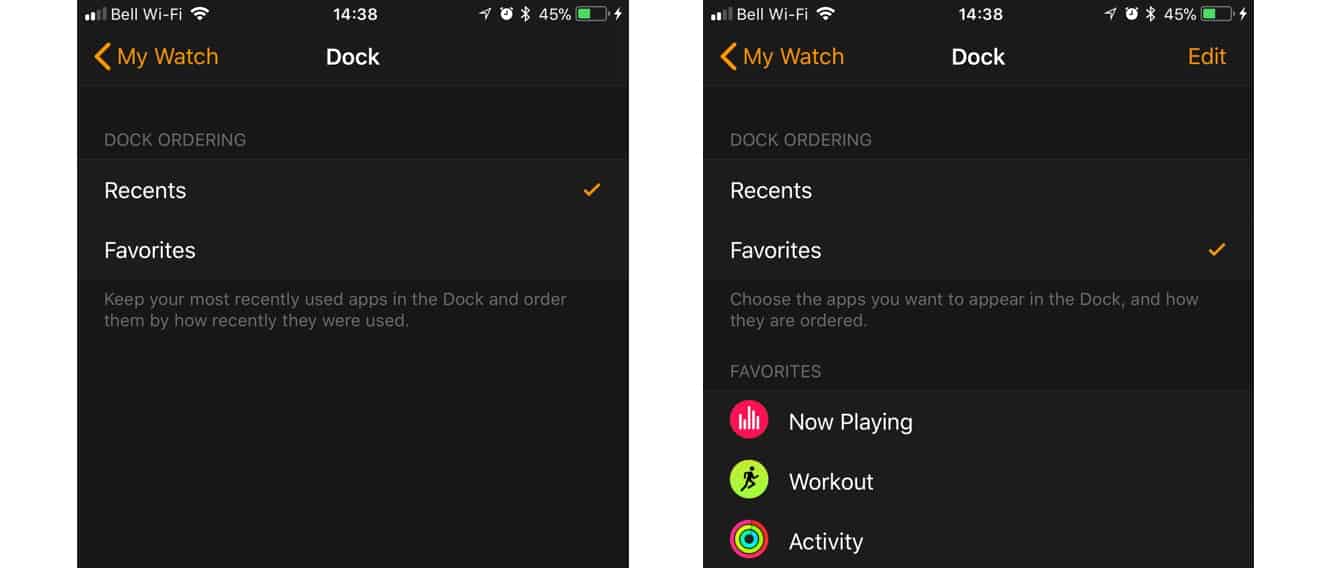
Contrairement à avant, où le Dock combinait des applications récemment utilisées et favorites, watchOS 4 exige également que vous choisissiez l’un ou l’autre dans les paramètres du Dock dans l’application Watch de l’iPhone. Sélectionner “Récents” inclura uniquement les applications dans le Dock que vous avez récemment utilisées, classées par ordre d’ouverture. “Favoris” vous permet de spécifier quelles applications sont incluses dans le Dock, auquel cas seule l’application la plus récemment utilisée sera incluse en haut, avec un bouton “Garder dans le Dock” en dessous pour vous permettre de l’ajouter définitivement au Dock directement depuis votre montre.
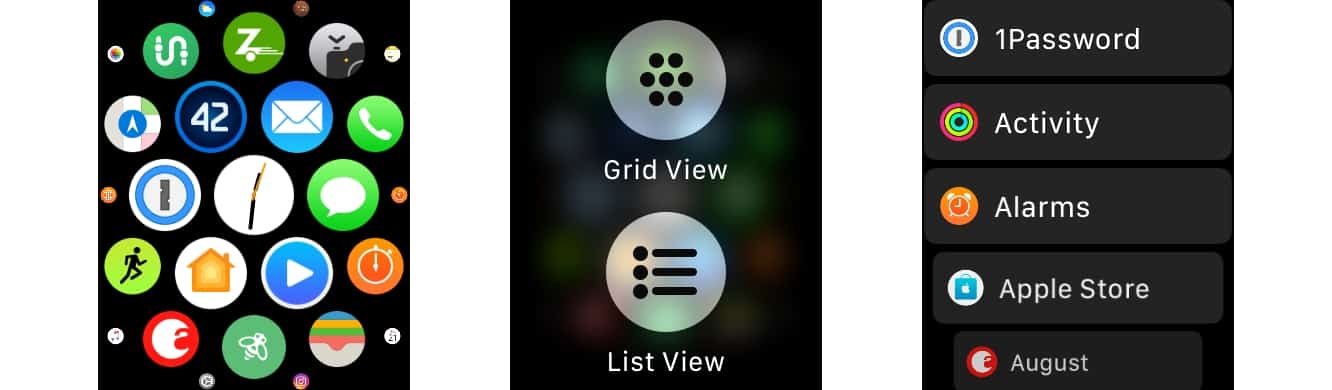
Les utilisateurs qui ne sont pas fans du lanceur d’applications désormais traditionnel sur l’Apple Watch apprécieront également qu’Apple ait enfin ajouté une option pour afficher vos applications dans une simple vue liste.
Ceci est accessible en appuyant sur l’écran du lanceur d’applications et en sélectionnant “Vue Liste”. L’Apple Watch se souviendra du dernier paramètre comme votre défaut, donc si vous préférez la vue liste, vous pouvez y rester. Malheureusement, la vue liste est fixée à un ordre alphabétique sans moyen visible de la personnaliser, bien qu’elle reste à la position la plus récemment utilisée chaque fois que vous y revenez.
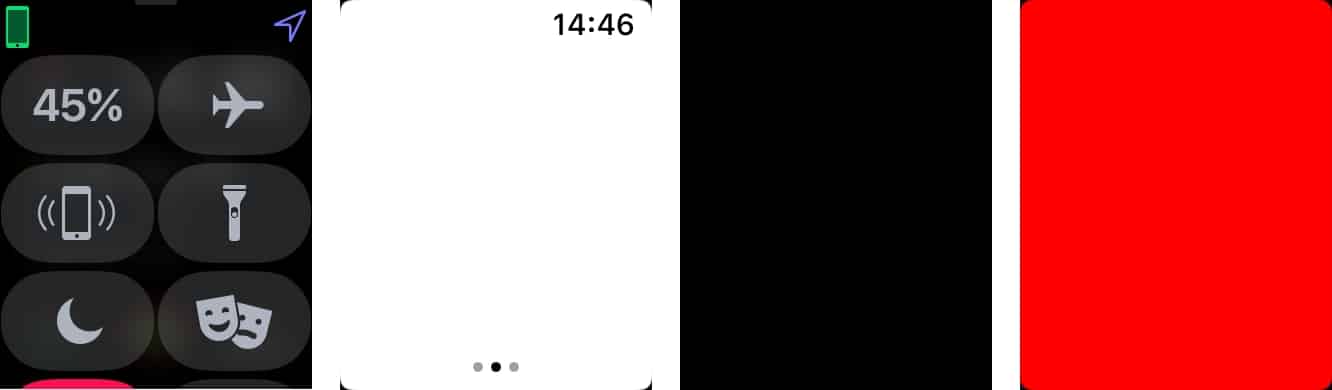
Une nouvelle option “lampe de poche” a également été ajoutée au Centre de Contrôle, qui transforme le cadran de la montre en lumière LED, avec trois modes disponibles — lumière blanche simple, lumière blanche clignotante, et lumière rouge.
Cadrans de Montre
Aucune mise à jour de l’Apple Watch ne serait complète sans une sélection de nouveaux Cadrans de Montre, et la sortie de cette année ne déçoit pas.
Cadran Siri
Le cadran Siri tente d’apporter l’”assistant proactif” de Siri à votre poignet, affichant des données pertinentes telles que des rappels, des rendez-vous de calendrier, la météo et des alarmes, sous forme de cartes verticales. Cela peut être une option utile pour ceux qui sont toujours en déplacement, mais pour l’instant, les sources de données sont limitées aux propres applications intégrées d’Apple,
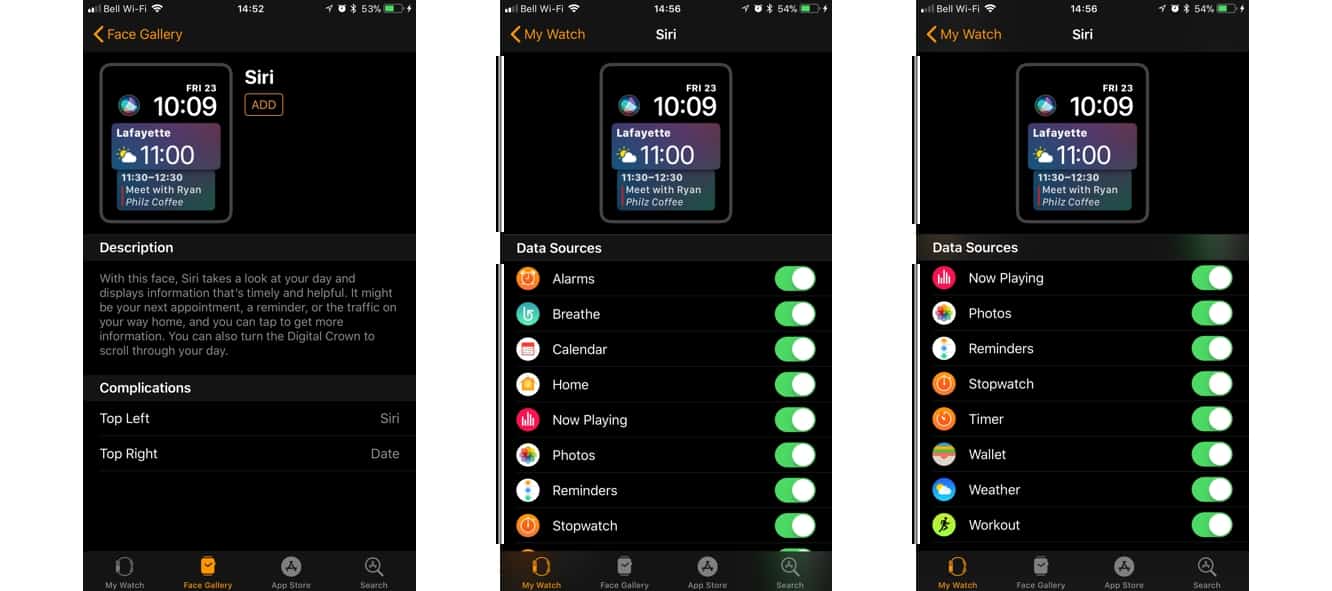
Les cadrans Siri n’offrent que deux emplacements de complications, dont l’un est utilisé par défaut pour déclencher Siri, et la personnalisation est limitée au choix des sources de données qui seront incluses.
Cadrans Toy Story
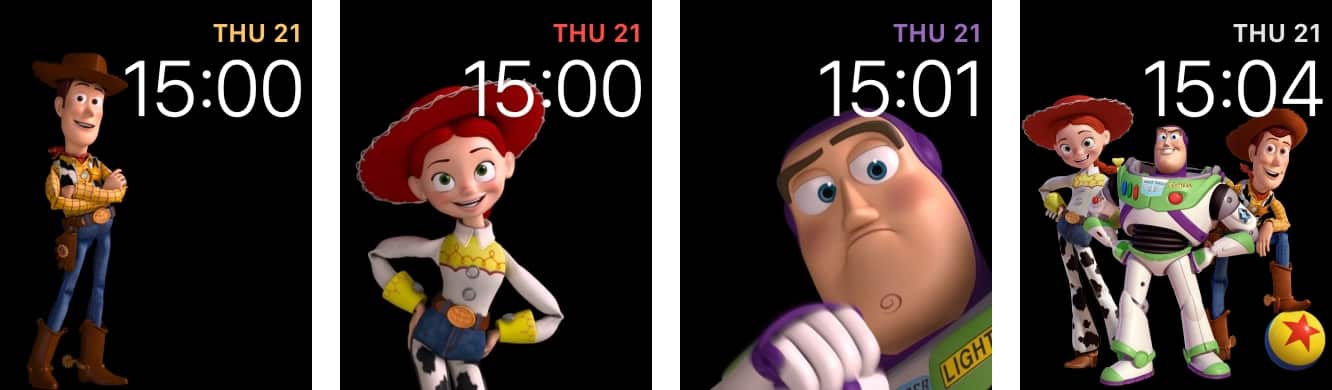
La mise à jour de l’année dernière nous a donné Mickey et Minnie Mouse, et avec watchOS 4 cette année, nous obtenons le casting de Toy Story. Quatre nouveaux cadrans sont disponibles, mettant en vedette Buzz Lightyear, Jessie, Woody, et les trois en tant que cadrans principaux, qui changeront légèrement chaque fois que vous regardez votre montre, et sont chacun également soutenus par un ensemble d’animations uniques qui peuvent être accessibles en tapotant sur le cadran de la montre. Contrairement à Mickey et Minnie, ceux-ci n’annoncent pas l’heure — ni ne jouent d’autres sons — mais ils sont mignons et amusants néanmoins, et ajoutent un peu de personnalité à votre Apple Watch.
Cadran Kaléidoscope
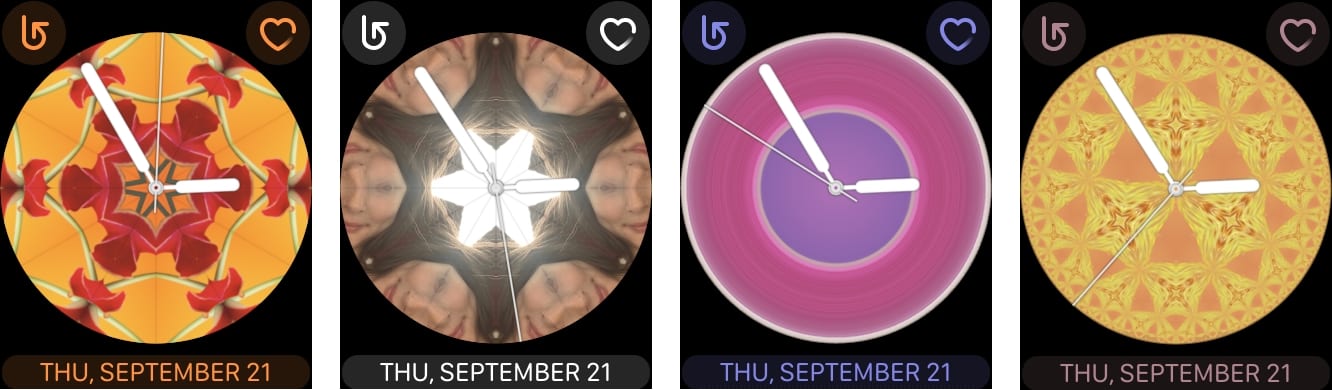
Le nouveau cadran kaléidoscope penche davantage vers le côté artistique, vous permettant de choisir parmi l’une des sept photos — ou votre propre photo personnalisée — et trois motifs pour créer un fond kaléidoscope rond derrière une montre analogique. Tourner la Couronne Numérique fera défiler les motifs kaléidoscopiques.
Activité
L’application Activité a été améliorée pour devenir un peu plus personnelle et proactive, avec des notifications supplémentaires qui fournissent un peu plus d’encouragement et de coaching, et incluent des animations “anneau de feu” en plein écran lorsque vous fermez vos anneaux.
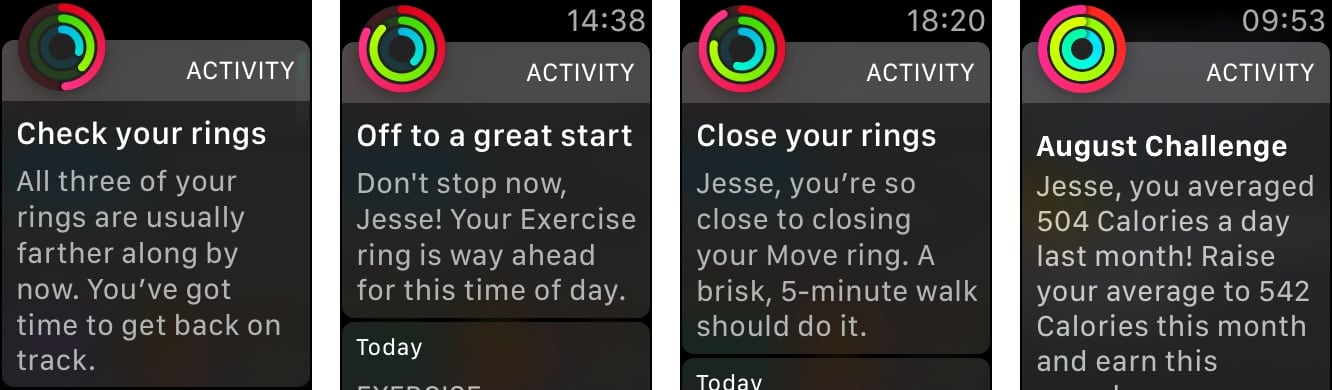
De nouveaux défis mensuels ont également été ajoutés, personnalisés en fonction de vos niveaux d’activité précédents, et peuvent inclure des choses comme définir un nouvel objectif moyen de mouvement quotidien ou un objectif moyen d’exercice quotidien, plutôt que simplement atteindre des jalons fixés.
Entraînement
L’application Entraînement a également bénéficié d’un joli redesign, avec des options de démarrage rapide “Objectif Ouvert” pour chaque type d’entraînement, et un bouton de menu dans le coin supérieur droit pour choisir des objectifs spécifiques tels que la distance, les calories ou le temps.
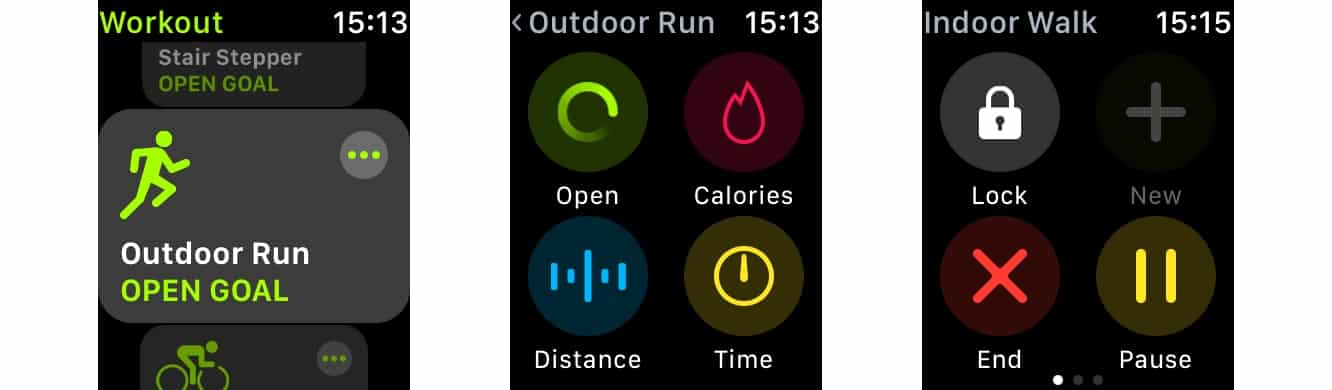
Les contrôles d’entraînement peuvent maintenant être accessibles depuis un entraînement en glissant vers l’écran de gauche, et les contrôles de musique peuvent être trouvés sur l’écran à droite de l’affichage principal de l’état de l’entraînement. Sur l’Apple Watch Series 1 ou ultérieure, vous pouvez également maintenant démarrer automatiquement une playlist synchronisée lorsque vous commencez un entraînement. Une nouvelle option dans les paramètres Ne Pas Déranger dans l’application Watch de l’iPhone vous permet également d’activer automatiquement Ne Pas Déranger pendant vos entraînements, bien que malheureusement cela ne puisse pas être personnalisé en fonction du type d’entraînement.
watchOS 4 ajoute également un nouveau mode d’entraînement de Haute Intensité (HIIT), et met à jour les entraînements de Natation en Piscine avec des ensembles automatiques pour suivre la distance pour chaque type de coup et le rythme pour chaque ensemble.
Fréquence Cardiaque
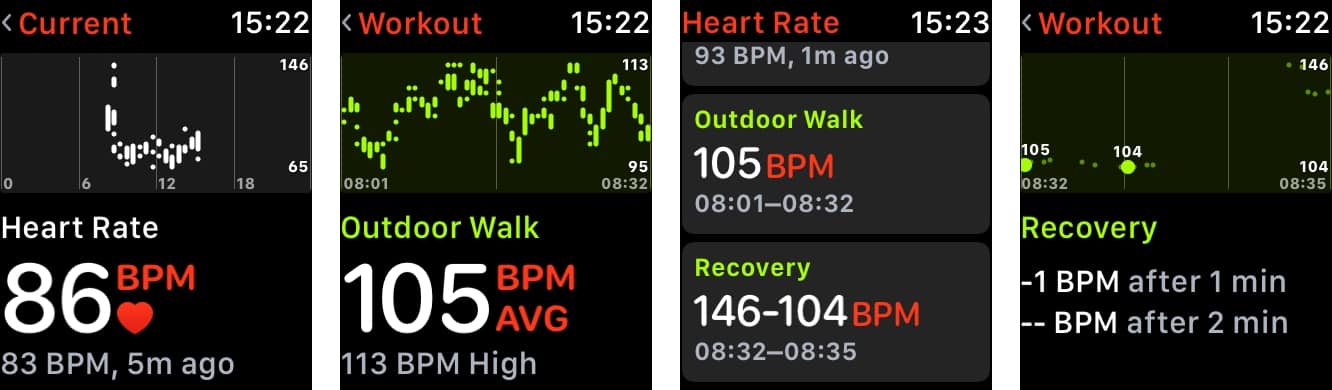
L’application Fréquence Cardiaque inclut désormais des graphiques visuels qui tracent votre fréquence cardiaque tout au long de la journée, ainsi que votre fréquence cardiaque pendant les entraînements et les promenades, et le temps de récupération. Les utilisateurs d’une Apple Watch Series 1 ou ultérieure obtiennent également un graphique de fréquence au repos.
Une nouvelle option dans la section Notifications de l’application Watch de l’iPhone vous permet d’activer des alertes si votre fréquence cardiaque augmente soudainement à un seuil spécifié par l’utilisateur alors que vous semblez être inactif pendant dix minutes ou plus.
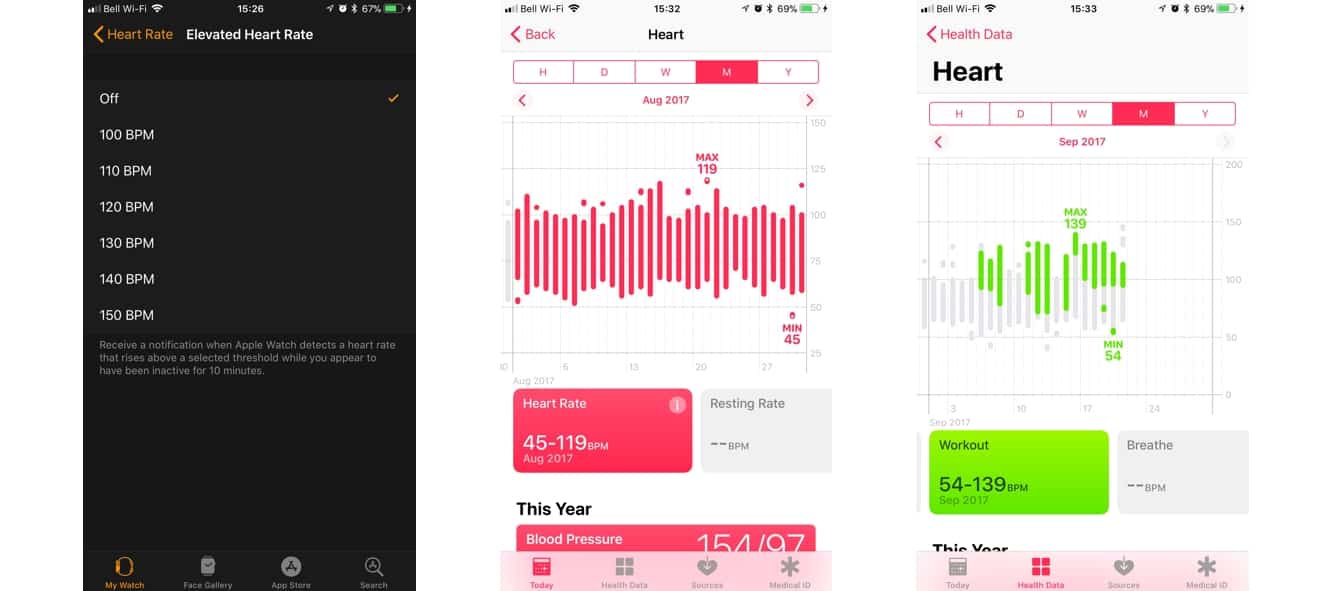
L’application Santé sur l’iPhone suit également maintenant des détails supplémentaires sur la fréquence cardiaque, tels que la Variabilité de la Fréquence Cardiaque (HRV) et le VO2 Max.
Musique
L’application Musique représente probablement le changement le plus significatif dans watchOS 4, avec un redesign complet qui la transforme de ce qu’elle était auparavant — essentiellement une combinaison d’un iPod shuffle et d’une télécommande iPhone — en une application Musique autonome à part entière.
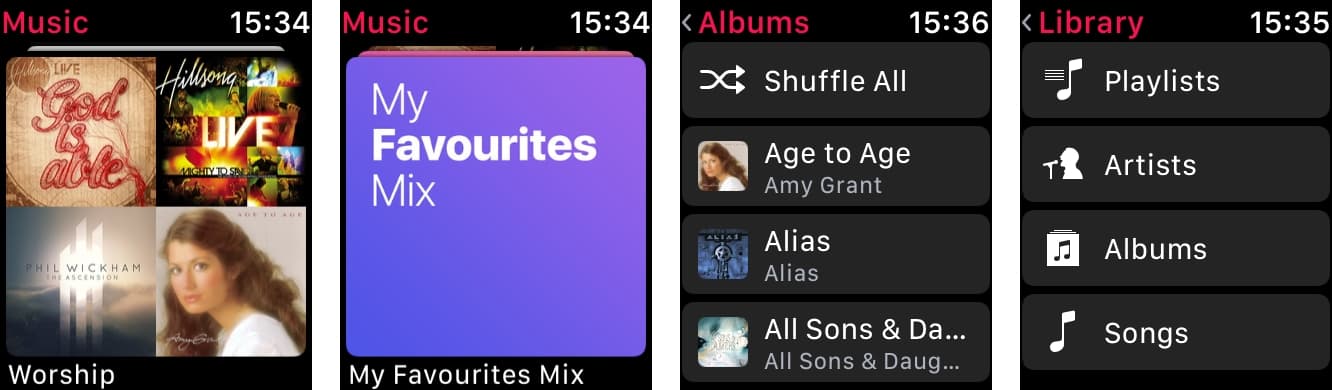
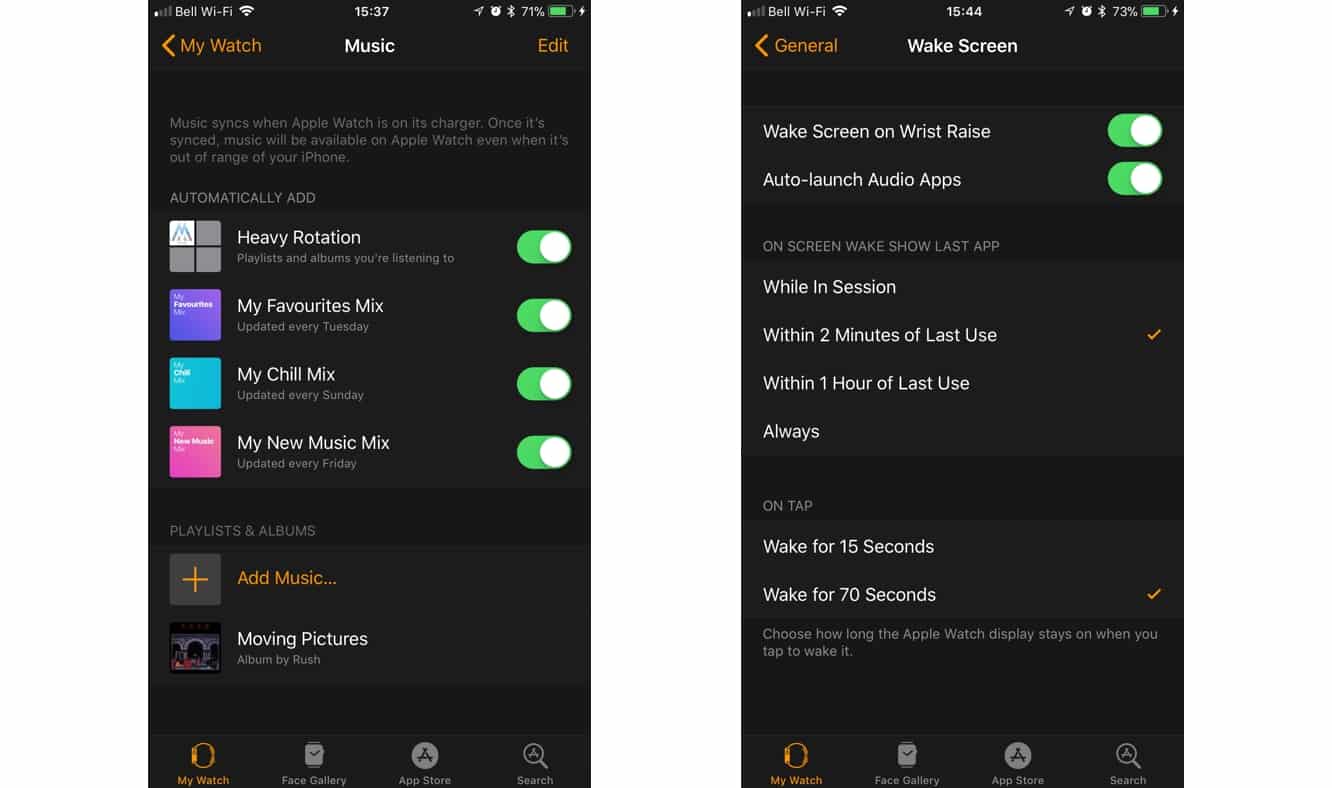
Vous pouvez maintenant synchroniser plusieurs playlists — ainsi que des albums entiers, des artistes, des genres et des compilations — sur votre Apple Watch, et les abonnés à Apple Music peuvent automatiquement ajouter leurs playlists sélectionnées. La musique se synchronise lorsque l’Apple Watch est en charge, et est stockée localement sur l’Apple Watch afin qu’elle n’ait pas besoin d’être à portée de votre iPhone pour écouter votre musique, bien sûr, vous devrez toujours utiliser des écouteurs Bluetooth avec l’Apple Watch.
Malheureusement, avec ces avancées, l’application Musique perd également la capacité de démarrer la lecture de musique directement sur votre iPhone, donc vous ne pourrez rechercher et jouer que la musique qui est sur votre Apple Watch — bien que les abonnés à Apple Music gagneront bientôt la capacité de diffuser tout contenu directement depuis Apple Music, cette fonctionnalité n’a pas encore été déployée, et il n’est pas clair si elle sera limitée à la nouvelle Apple Watch Series 3 compatible cellulaire ou disponible sur les modèles d’Apple Watch plus anciens.
Bien que l’Apple Watch ne puisse pas accéder directement à la bibliothèque musicale de votre iPhone, l’application “Maintenant en Lecture” conserve toujours la capacité de contrôler la musique qui est déjà en cours de lecture sur votre iPhone. “Maintenant en Lecture” apparaîtra automatiquement par défaut sur votre montre chaque fois que vous commencez à jouer quoi que ce soit depuis l’application Musique de l’iPhone, cependant vous pouvez désactiver cela en allant dans l’application Watch de votre iPhone et en désactivant “Lancement Automatique des Applications Audio” sous Général, Écran de Réveil.
Recevez de nouveaux articles dans votre boîte de réception.
Aucun spam. Désabonnez-vous à tout moment.