Technologie · 6 min read · Feb 22, 2026
Expert Instantané : Utiliser FaceTime pour Mac avec iPod touch / iPhone
Apple a utilisé son événement spécial Retour au Mac à Cupertino pour introduire FaceTime pour Mac, une application autonome gratuite qui permet aux utilisateurs d’iPhone 4, d’iPod touch 4G et maintenant aux utilisateurs d’ordinateurs Macintosh de s’appeler en vidéo via des connexions Wi-Fi. FaceTime est qualifiée d’application “bêta”, mais jusqu’à présent, elle semble suffisamment stable et utile pour être considérée comme une version terminée selon les normes de la plupart des entreprises. Les rédacteurs d’iLounge ont testé FaceTime pour Mac avec leurs iPods et iPhones, et ont quelques détails préliminaires à rapporter.
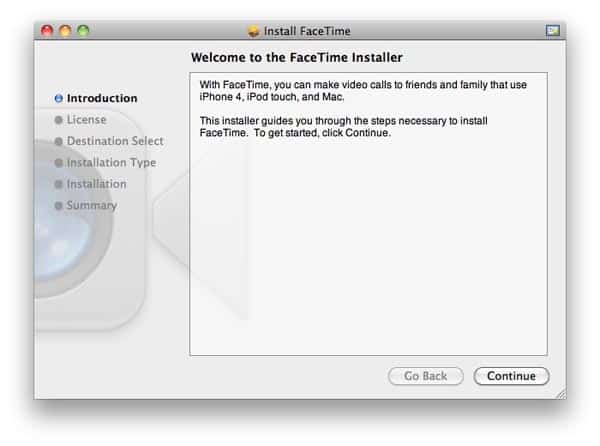
1. L’application FaceTime. C’est un téléchargement gratuit depuis la page FaceTime d’Apple.com et elle fait 13,4 Mo compressée, nécessitant 38,9 Mo d’espace disque dur une fois décompressée. Contrairement à ce que nous avions initialement espéré, c’est une application autonome plutôt que directement intégrée dans iChat—une décision d’Apple qui pourrait annoncer une éventuelle version FaceTime pour Windows.

2. Configuration de FaceTime. Conçu pour être aussi simple que possible, FaceTime se charge, vous demande un identifiant Apple—le même que vous utiliseriez pour les achats sur l’Apple Store ou l’iTunes Store—et vous permet ensuite d’assigner cet identifiant ou une adresse e-mail différente à associer à l’identifiant Apple pour passer et recevoir des appels. Comme avec la version iPod touch de FaceTime, un e-mail est ensuite envoyé à l’adresse secondaire à des fins de vérification, permettant ensuite de passer ou de recevoir des appels simplement en cliquant sur n’importe quel nom de votre liste de contacts.
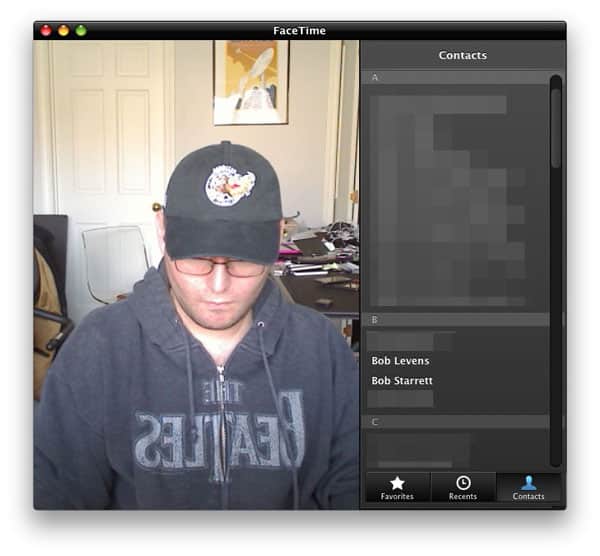
Une fenêtre de défilement gris foncé à droite de votre propre image de caméra fournit une liste complète de vos contacts, ainsi que des boutons pour Favoris, Récents et Contacts qui fonctionnent exactement comme ceux de l’application FaceTime de l’iPod touch.
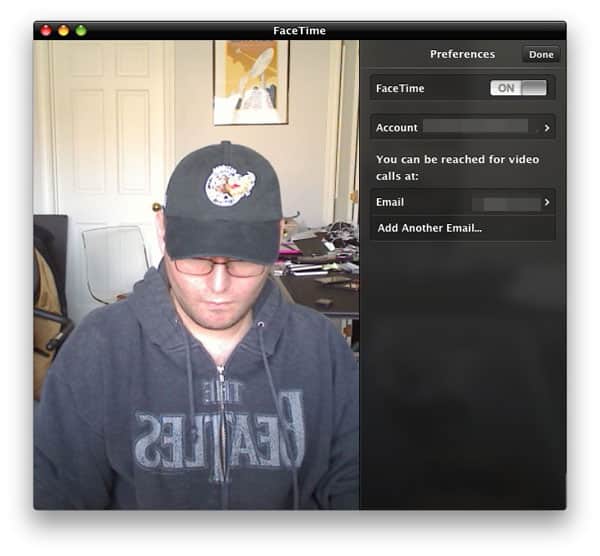
Vous avez la possibilité de changer de caméra et de microphone depuis un menu Vidéo en haut de l’écran, ainsi que de basculer manuellement entre les orientations paysage et portrait, d’entrer en mode plein écran et de couper le son.

3. Réception des appels. FaceTime continue de pouvoir recevoir des appels entrants même lorsque l’application n’est pas chargée et active—à moins que vous ne désactiviez FaceTime dans son menu Préférences.
Cela vous évite de devoir regarder une vidéo persistante de votre propre visage, qui par défaut est affichée en orientation portrait plutôt qu’en paysage. L’application fonctionne en arrière-plan lorsqu’elle est désactivée, se lançant automatiquement lorsqu’un appel arrive, vous permettant d’accepter ou de rejeter l’appel. Des deux côtés, vous entendez le ton multi-bip familier utilisé pour les appels iChat et FaceTime sur les appareils iPod touch et iPhone 4. Si vous acceptez l’appel, l’application devient “active” ; si vous le rejetez, elle disparaît comme si elle n’avait jamais été ouverte.

4. Passer des appels. Vous pouvez essayer de contacter n’importe quelle personne de votre liste de contacts avec un numéro de téléphone ou une adresse e-mail. Pour l’instant, vous ne pouvez pas taper manuellement une nouvelle adresse e-mail ou un numéro de téléphone à un contact en utilisant l’application FaceTime—cela doit être géré via le Carnet d’adresses, ou en demandant à la personne de vous contacter d’abord. Vous pouvez ensuite ajouter le contact par une pression sur un bouton. Si la personne accepte votre appel, la petite fenêtre d’appel FaceTime peut s’agrandir ; sinon, vous recevez des boutons Rappeler et Annuler, avec un message “n’est pas disponible pour FaceTime”.

5. Performance. Prévisiblement, FaceTime est d’une fluidité remarquable sur Mac—au moins aussi bon qu’il l’est sur les appareils iPhone 4 et iPod touch 4G. Nos rédacteurs ont déjà pu avoir deux discussions simultanées sur des appareils FaceTime séparés utilisant les mêmes deux réseaux Wi-Fi—un Mac connecté à un iPod touch 4G, et un iPhone 4 connecté à un autre Mac. Les flux vidéo et audio étaient fluides des deux côtés, ce qui n’est pas une grande surprise étant donné que les Macs ont pu gérer des sessions iChat à quatre personnes pendant des années, mais cela témoigne de la capacité de FaceTime à gérer plusieurs discussions sur différents appareils dans des environnements Wi-Fi publics.

6. Différences de caméra. Apple utilise différentes caméras dans ses Macs par rapport à celles qu’il a utilisées dans ses appareils iPhone 4 et iPod touch, un autre point “évident” qui s’avère un peu surprenant lorsque vous passez en mode plein écran avec l’application FaceTime. En plus des différences de rendu des couleurs et de résolution qui peuvent exister entre les appareils—et nous avons à ce stade vu des sorties de caméra Mac qui sont visiblement de résolution supérieure à la qualité de la caméra iOS—les caméras de l’iPod touch et de l’iPhone 4 ont des rapports d’aspect différents : jusqu’à présent, nos tests sur des Macs de générations passées et actuelles ont montré des rapports d’aspect de 16:10 pour des vidéos hautes ou larges, tandis que les iPhones et iPod touches ont des rapports d’aspect de 3:2. Agrandissez une image vidéo d’un iPhone 4 ou d’un iPod touch 4G sur l’écran de votre Mac et vous verrez des barres noires sur les côtés ; l’iPod touch et l’iPhone affichent toujours les images Mac en plein écran, rognant le 16:10 vers le bas.

7. Forcer les modes paysage et portrait. Encore une fois, le Mac affiche par défaut un appelant Mac en mode portrait plutôt qu’en paysage, une grande différence par rapport à la présentation par défaut en paysage des vidéos iChat/iSight. De plus, il affiche les deux appelants dans la même orientation chaque fois qu’un appelant avec un iPhone 4 ou un iPod touch change son orientation—tout comme c’était le cas sur les appareils portables. Mais comme il n’y a pas moyen de tourner le Mac sur le côté (sauf si vous êtes sur un ordinateur portable), lors de l’utilisation de FaceTime sur le Mac, vous pouvez forcer votre image à être automatiquement tournée en utilisant la fonction Vidéo > Utiliser Portrait/Utiliser Paysage. Lorsque cela est activé, votre image est forcée dans l’orientation préférée sur l’écran de l’appelant récepteur, peu importe comment ils tournent leur appareil, ou à quoi FaceTime ressemblerait normalement sur le Mac.

8. Appels manqués. Lorsque FaceTime fonctionne en arrière-plan sur le Mac, il garde une trace des appels manqués avec un pop-up numérique rouge, et vous amène à votre liste d’appels récents au démarrage, vous montrant en rouge quels appels vous avez manqués. Rappeler est aussi simple que de cliquer sur leur nom. Il n’y a pas encore de moyen de laisser des messages vidéo pour les personnes que vous ne pouvez pas atteindre de l’autre côté—vrai Visual Voicemail.
Recevez de nouveaux articles dans votre boîte de réception.
Aucun spam. Désabonnez-vous à tout moment.