Mise à jour iOS · 8 min read · Dec 18, 2025
Mise à jour iOS 18 non affichée pour iPhone [Résolu]
![Mise à jour iOS 18 manquante sur iPhone [Résolu]](https://cdn.digitbin.com/wp-content/uploads/iOS-18-Update-Missing-from-iPhone-Fixed-740x417.png)
La mise à jour bêta iOS 17/18 a récemment suscité beaucoup d’engouement dans les nouvelles. Alors que les utilisateurs d’Apple sont impatients de découvrir les fonctionnalités améliorées qu’ils ont à offrir, la plupart des utilisateurs sont déçus de ne pas trouver la mise à jour bêta iOS 18 sur leurs appareils. En général, les appareils iOS permettent aux utilisateurs de mettre à jour facilement leur système d’exploitation depuis les paramètres de l’appareil. Cependant, avec la dernière mise à jour, les utilisateurs ne peuvent trouver aucune option pour passer à iOS 18. Êtes-vous l’un d’entre eux ?
Eh bien, si vous rencontrez le même problème, cet article sera votre solution unique. Aujourd’hui, nous allons examiner pourquoi l’option de mise à jour iOS 18 est manquante sur l’iPhone. De plus, nous explorerons également quelques méthodes potentielles pour résoudre ce problème. Alors, sans plus tarder, commençons.
Pourquoi la mise à jour iOS 18 est-elle manquante sur l’iPhone ?
Avant de passer aux solutions, il est évident de comprendre pourquoi la mise à jour iOS 18 ne s’affiche pas sur nos iPhones. Il y a plusieurs raisons pour lesquelles nous devons rencontrer de tels problèmes sur nos appareils.
- Tout d’abord, utiliser une connexion Internet peu fiable ou lente pourrait être la cause du problème.
- Vous rencontrez un problème temporaire ou un problème d’appareil.
- Contrairement aux versions précédentes d’iOS, Apple ne propose plus de versions bêta pour les utilisateurs réguliers. Pour mettre à jour vers la bêta iOS 18, vous devez avoir un compte développeur payant pour y accéder.
- Dans le cas où vous avez désactivé l’option de mises à jour automatiques dans les paramètres de votre iPhone, vous ne verrez peut-être aucune mise à jour iOS future.
- Vous utilisez une version plus ancienne de l’iPhone qui n’est pas compatible avec iOS 18.
Que faire si la mise à jour iOS 18 ne s’affiche pas
Heureusement, nous avons des solutions potentielles pour contrer toutes les causes ci-dessus. Donc, peu importe la cause, le guide étape par étape ci-dessous vous aidera à trouver une solution pour résoudre le problème de la mise à jour iOS 18 manquante sur votre iPhone.
1. Vérifiez votre connexion Internet
Pour commencer, assurez-vous que vous êtes connecté à un réseau stable avec une bonne vitesse Internet. Vous pouvez essayer de vous connecter à un autre Wi-Fi ou d’utiliser vos données cellulaires pour une meilleure connexion. Vérifiez si le changement de réseau aide à résoudre le problème. Si ce n’est pas le cas, alors une connexion Internet lente n’est certainement pas la cause et vous pouvez passer à la méthode suivante.
2. Vérifiez la charge de votre appareil
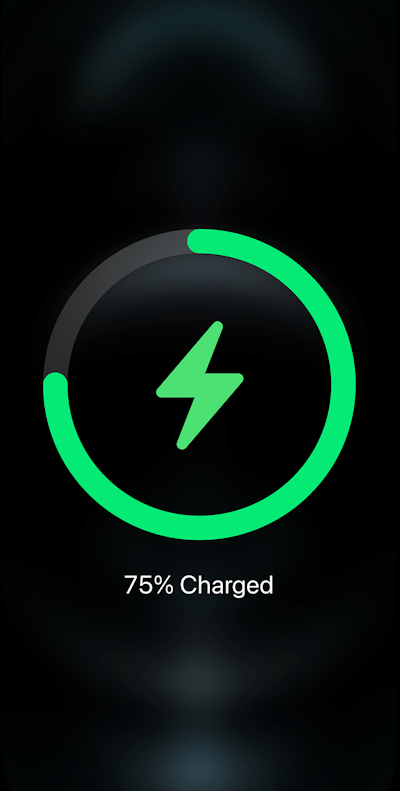
Mettre à jour le système d’exploitation consomme beaucoup d’énergie. En conséquence, depuis iOS 16.5, Apple a rendu obligatoire que les appareils aient au moins 20 % de charge pour mettre à jour votre iOS. Selon votre appareil et votre version d’iOS, les paramètres peuvent varier. Donc, assurez-vous de charger votre téléphone à environ 60 % – 70 % pour éviter de telles circonstances.
3. Redémarrez votre iPhone de force
Si vous ne parvenez pas à trouver la mise à jour iOS 18 sur votre iPhone, cela peut également être dû à un problème temporaire de l’appareil. Heureusement, redémarrer de force l’appareil supprimera de tels problèmes et résoudra rapidement le problème. Le redémarrage forcé de l’iPhone est un processus en trois étapes et voici comment procéder.
- Tout d’abord, appuyez sur le bouton de volume haut et relâchez-le immédiatement.
- Appuyez à nouveau sur le bouton de volume bas et relâchez-le également.
- Enfin, appuyez et maintenez le bouton d’alimentation jusqu’à ce que le logo Apple s’affiche à l’écran.
Attendez que l’appareil redémarre, puis vérifiez si le problème persiste ou non.
4. Activez les mises à jour automatiques
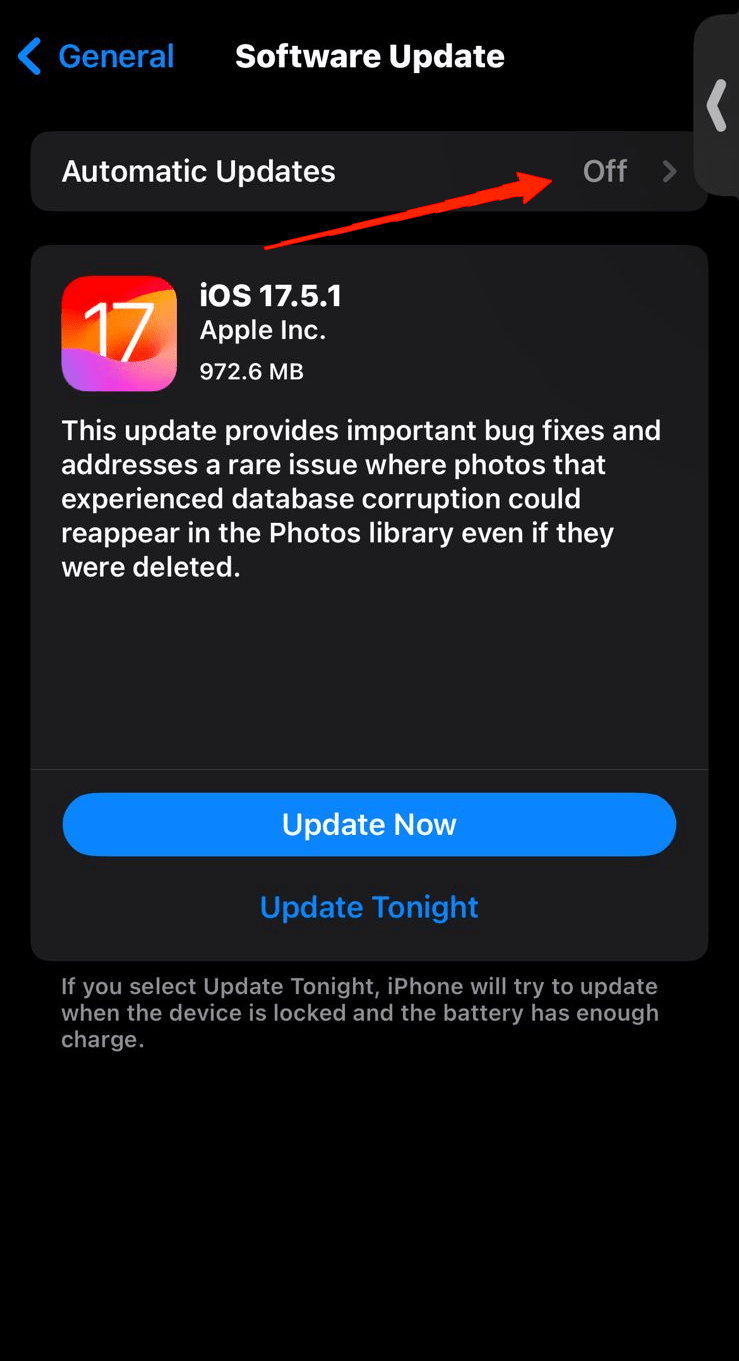
Activer cette option mettra automatiquement à jour votre iOS chaque fois qu’une nouvelle version est disponible. Cependant, si vous la gardez désactivée, cela pourrait créer des situations où vous ne découvrirez pas les nouvelles mises à jour sur l’iPhone. Par conséquent, essayez d’activer les mises à jour automatiques dans les paramètres et voyez si cela aide à mettre à jour vers la bêta iOS 18. Voici les étapes pour activer la mise à jour automatique dans les paramètres.
- Lancez l’application Paramètres et allez dans Général.
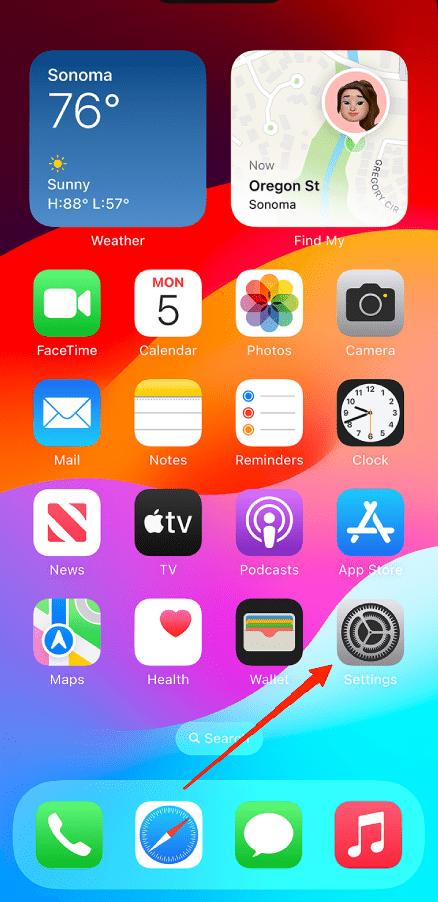
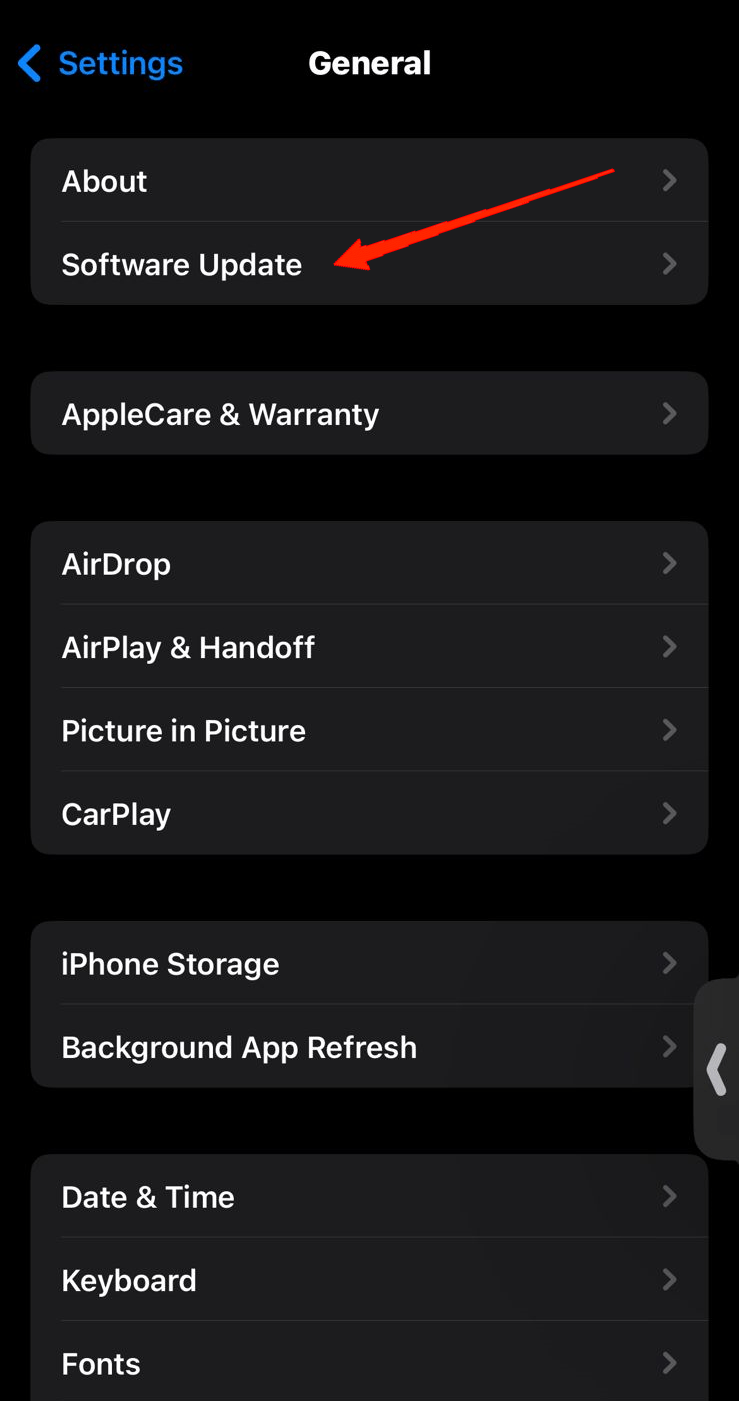
- Appuyez sur Mise à jour logicielle.
- Maintenant, activez le bouton à côté de ‘ Mises à jour automatiques ‘ et vérifiez si cela aide à mettre à jour votre système.
5. Vérifiez la compatibilité de l’appareil
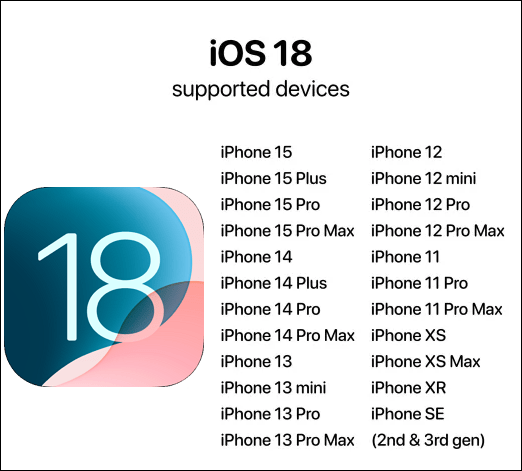
Si vous avez essayé toutes les méthodes ici et que vous n’avez toujours pas réussi à résoudre le problème, envisagez de vérifier la compatibilité de votre appareil. La bêta iOS 18 est disponible à partir de l’iPhone SE 2ème génération et des versions ultérieures. Donc, si vous utilisez un appareil plus ancien, vous ne recevrez pas la mise à jour bêta iOS 18.
6. Vérifiez l’état du serveur Apple
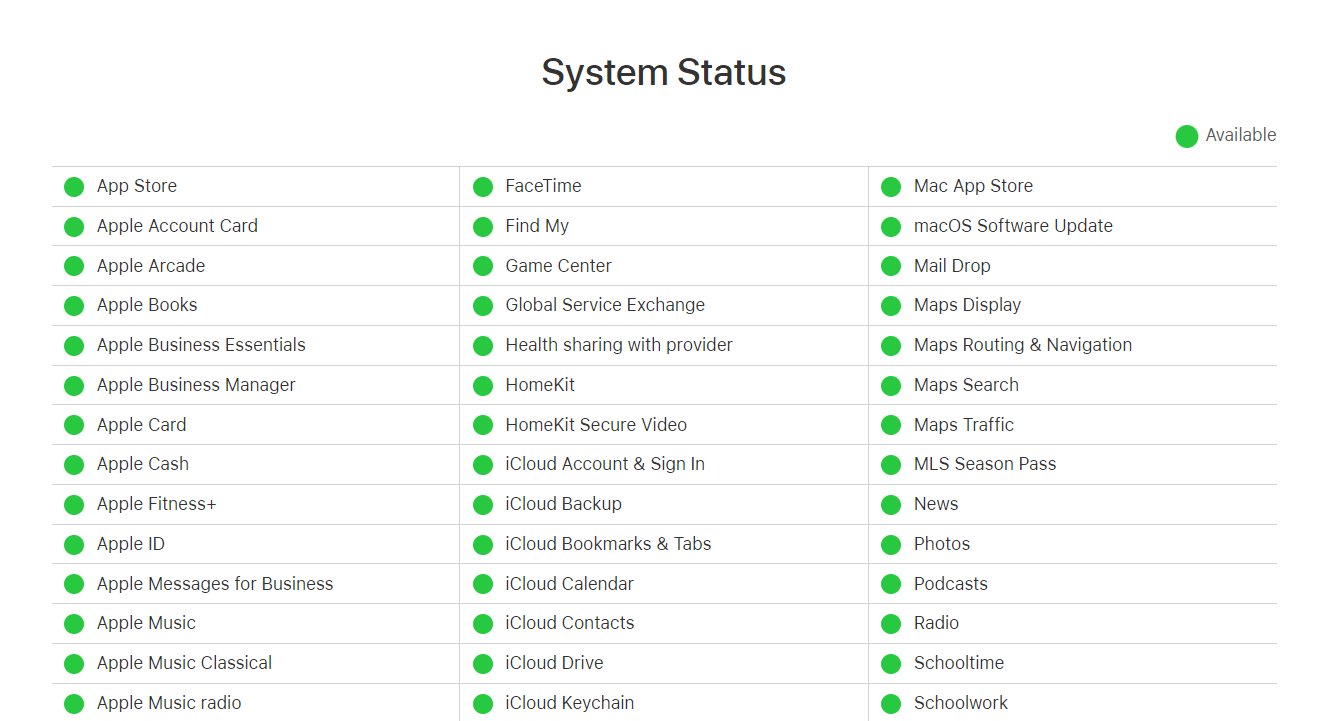
Les problèmes de serveur sont extrêmement rares dans le cas de géants technologiques comme Apple. Pourtant, ces problèmes techniques peuvent survenir à tout moment, entraînant un dysfonctionnement de leurs services. Par conséquent, si le problème persiste après tous les efforts, il est judicieux de vérifier l’état du serveur Apple une fois. Vous pouvez visiter le lien ci-dessous pour vérifier si le serveur Apple est en panne.
Vérifiez l’état du serveur Apple
7. Supprimez l’ancien profil de version iOS
Utiliser des versions plus anciennes de profils iOS peut causer des problèmes tels que le manque de mises à jour iOS sur votre iPhone. Donc, suivez les étapes ci-dessous et supprimez tout ancien profil iOS pour une meilleure assurance.
Ouvrez l’application Paramètres sur votre iPhone. Allez dans Général.
Faites défiler vers le bas et appuyez sur ‘ VPN et gestion des appareils ‘.
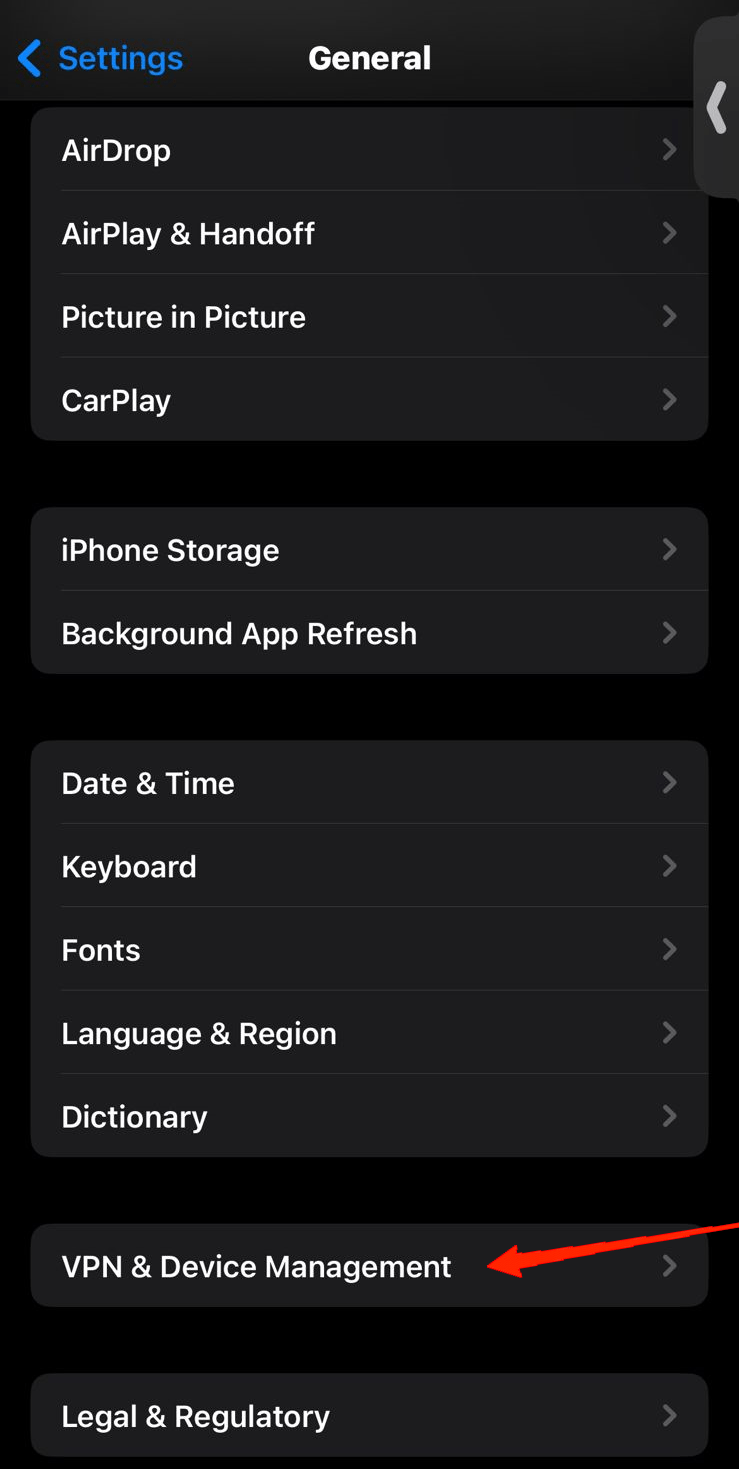
- Dans la section ‘ Profil de configuration’, supprimez l’ancien profil iOS.
- Redémarrez votre appareil pour appliquer les résultats.
8. Mettez à jour vers la bêta iOS 18 en utilisant le logiciel iTunes
Si vous ne parvenez toujours pas à mettre à jour votre iOS, vous pouvez le faire en utilisant l’application iTunes sur votre Mac. Oui, vous avez bien entendu. Si vous possédez un Macbook, vous pouvez l’utiliser pour mettre à jour votre iPhone vers la bêta iOS 18 sans trop de tracas. Voici ce que vous devez faire.
- Tout d’abord, téléchargez la version bêta iOS 18 sur votre Mac.
- Maintenant, connectez votre iPhone au Mac.
- Lancez l’application iTunes Finder.
- Sélectionnez le nom de votre iPhone dans le panneau de gauche.
- Maintenant, cliquez sur le bouton Restaurer l’iPhone.
- Sélectionnez le fichier bêta iOS 18 que vous avez déjà téléchargé et suivez le processus à l’écran pour continuer.
Après avoir terminé toutes les étapes, attendez patiemment que votre iPhone soit complètement restauré. Et voilà, vous avez la mise à jour iOS 18 sur votre iPhone.
9. Mettez à jour manuellement la bêta iOS 18
Que faire si vous ne possédez pas de Mac ? Ne vous inquiétez pas, vous pouvez également télécharger manuellement iOS 18 sur votre iPhone. Bien que cela implique quelques étapes supplémentaires, suivez-les attentivement et vous aurez votre dernière mise à jour prête.
- Lancez n’importe quel navigateur de votre choix et allez sur ‘ developer.apple.com ‘.
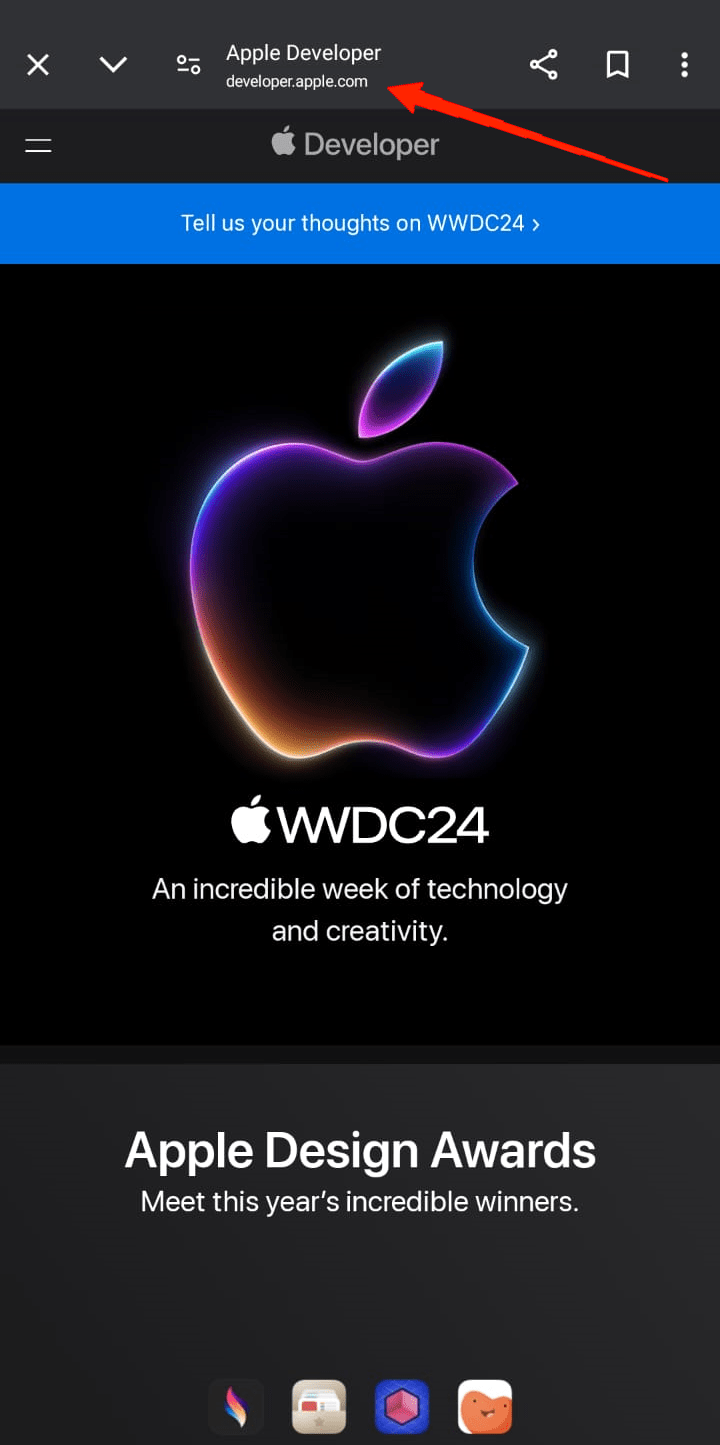
- Faites défiler la page d’accueil pour localiser la section iOS 18 avec une image et sélectionnez-la.
- Cela ouvrira maintenant une nouvelle page donnant toutes les informations et changements dans la mise à jour iOS 18. Lisez-les et cliquez sur le bouton de téléchargement dans le coin supérieur droit.
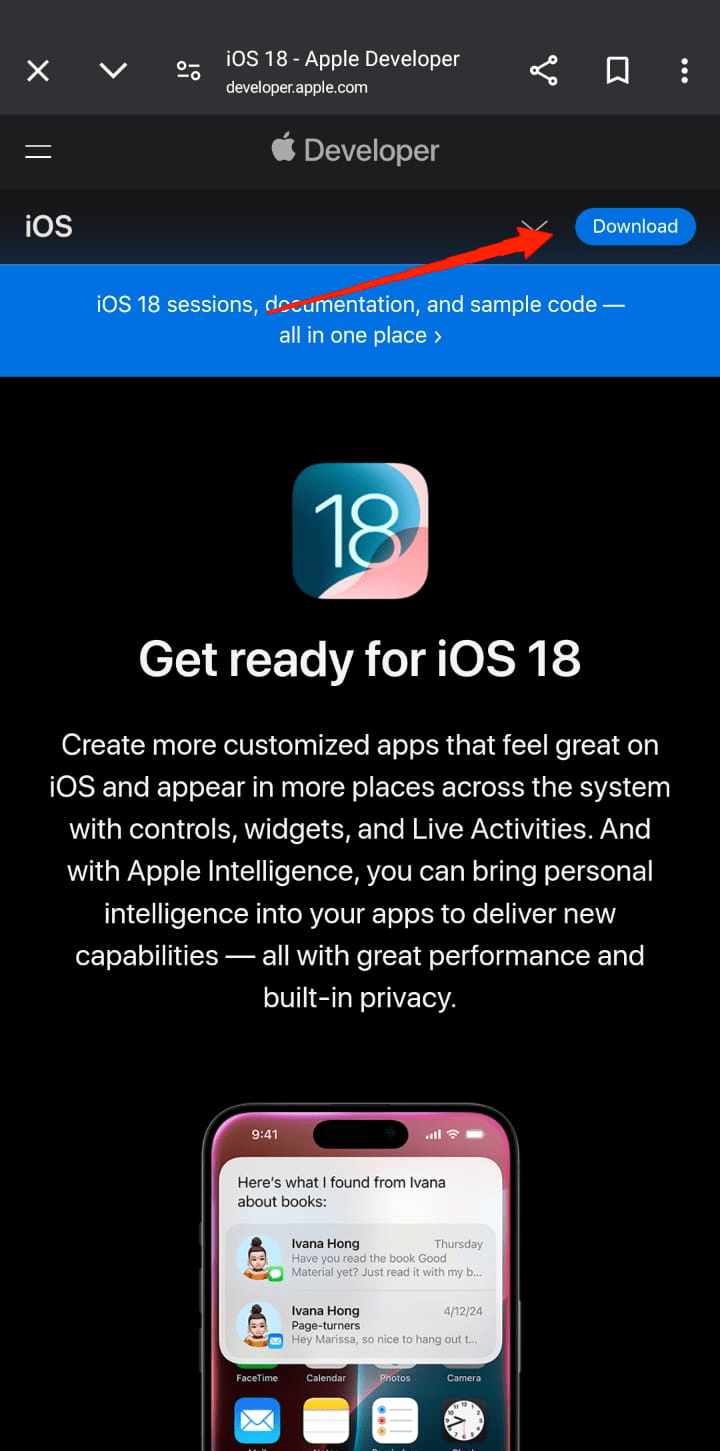
- Maintenant, connectez-vous avec votre identifiant Apple.
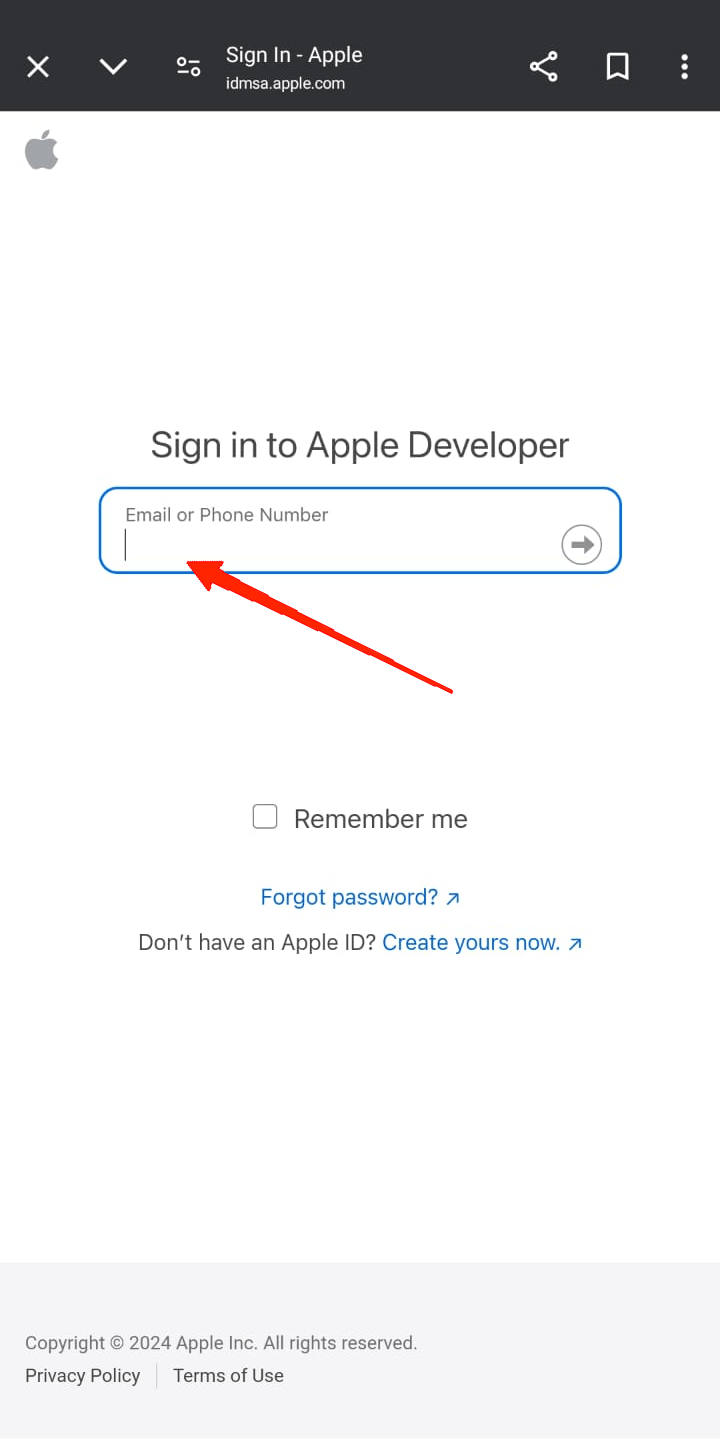
Vous verrez maintenant l’accord des développeurs Apple. Faites défiler jusqu’en bas, cochez la case et appuyez sur soumettre.
Une fois le téléchargement terminé, lancez l’application Paramètres.
Allez dans Général, puis Mises à jour logicielles, et appuyez sur Mises à jour bêta.
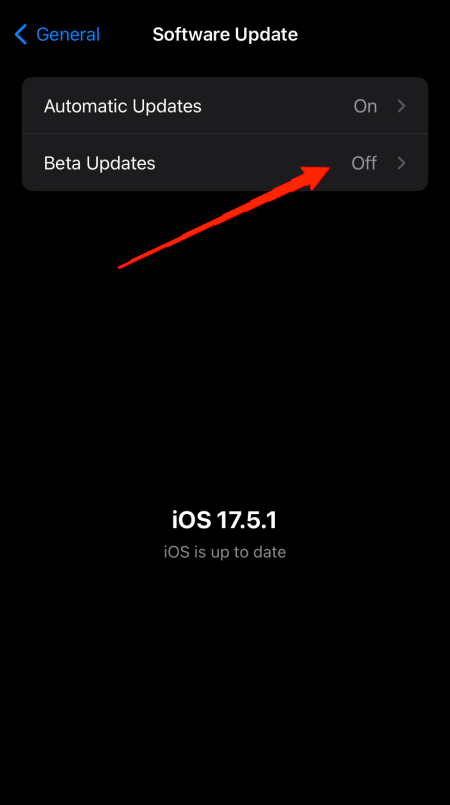
- Vérifiez l’option bêta iOS 18.
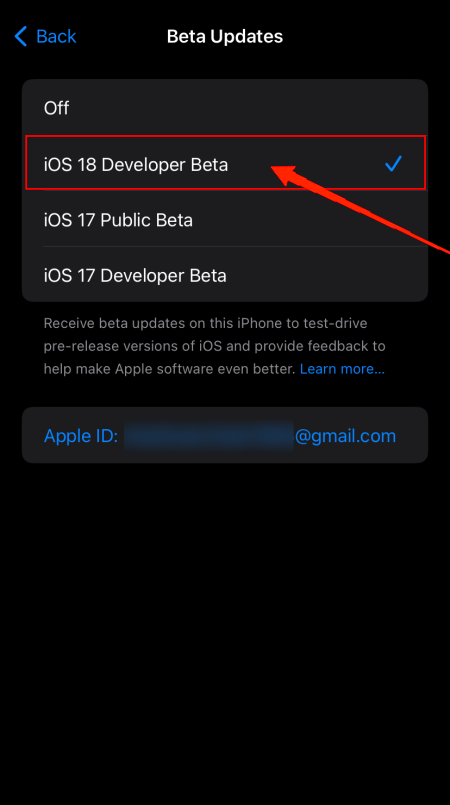
- Revenez en arrière et appuyez sur le bouton ‘Mettre à jour maintenant’.
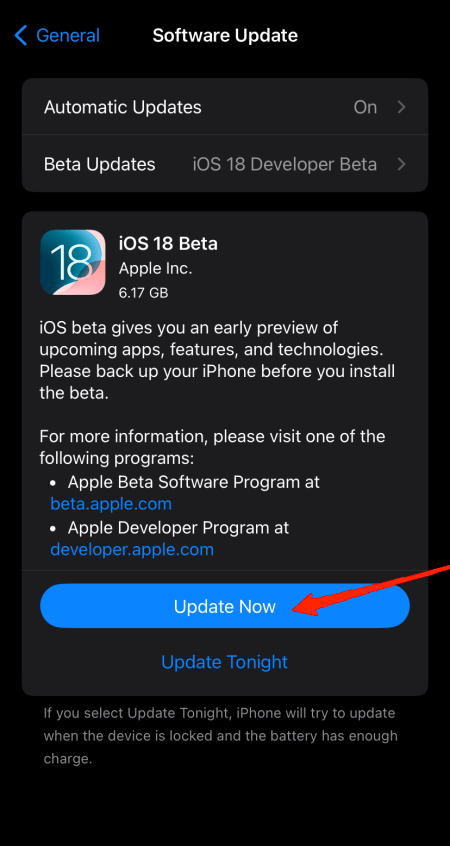
Laissez le processus se terminer et vous êtes prêt à découvrir la version bêta iOS 18 et à explorer de nouvelles fonctionnalités sur votre iPhone.
Mots de la fin
Comme vous pouvez le voir, résoudre le problème de la mise à jour iOS 18 manquante sur l’iPhone n’est pas une science roquette. Cependant, le défi ici est de trouver la bonne solution dans votre cas. Étant donné que ces types de problèmes peuvent survenir pour diverses raisons, nous avons une variété de solutions en fonction de la cause.
Espérons qu’en suivant toutes les méthodes et en effectuant les étapes avec soin, vous trouverez également une solution. Si rien n’aide, essayez de mettre à jour manuellement vers iOS 18 ou via l’application iTunes Finder.
Si vous avez des réflexions sur Mise à jour iOS 18 non affichée pour iPhone [Résolu], n’hésitez pas à laisser un commentaire ci-dessous. De plus, veuillez vous abonner à notre chaîne YouTube DigitBin pour des tutoriels vidéo. Santé !
Recevez de nouveaux articles dans votre boîte de réception.
Aucun spam. Désabonnez-vous à tout moment.