Configuration iOS · 5 min read · Sep 30, 2025
iOS 7 : Configuration initiale ou mise à niveau depuis iOS 6
Peu après qu’Apple a présenté le tout nouveau iOS 7 le 10 juin 2013, il est devenu évident que l’expérience utilisateur d’iOS a suffisamment changé pour justifier une réintroduction publique - une discussion tournée vers l’avenir sur l’interface utilisateur mise à jour et les applications intégrées. Au cours de la semaine suivante, notre série sur iOS 7 examinera chaque section clé du nouveau système d’exploitation d’Apple, en commençant par la configuration des appareils iOS, le nouvel écran de verrouillage et l’écran d’accueil, puis en continuant à travers d’autres éléments majeurs de l’interface utilisateur et des applications intégrées. Pour un aperçu général de tous les changements d’iOS 7 par rapport à iOS 6, consultez notre vue d’ensemble publiée le 10 juin. Notez que certaines fonctionnalités et graphiques peuvent changer avant la version finale d’iOS 7.
Procédure de configuration sur l’appareil
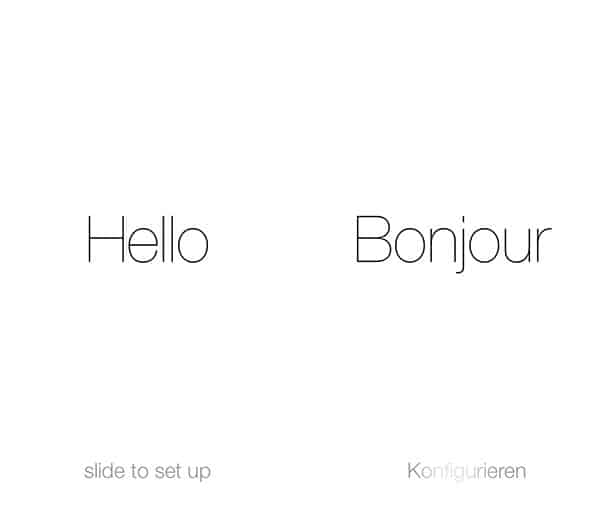
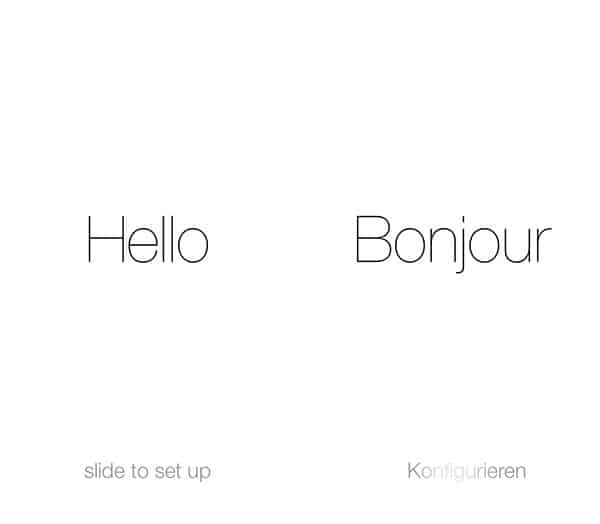
Au moins dans la version bêta initiale, le processus de configuration et de configuration dans iOS 7 est presque entièrement cosmétique - il n’a en fait pas changé de manière fonctionnelle par rapport à iOS 6, et conserve en fait le même flux de base introduit pour la première fois avec le lancement de la configuration sur appareil “sans PC” dans iOS 5. En commençant avec un appareil neuf, celui qui n’est pas mis à niveau avec les paramètres existants d’iOS 6, vous verrez un écran blanc éclatant affichant le mot “Bonjour” dans plusieurs langues, avec des instructions pour “glisser pour configurer” alternant également à travers ces langues. Cela remplace les écrans de configuration gris vus dans les versions précédentes d’iOS.
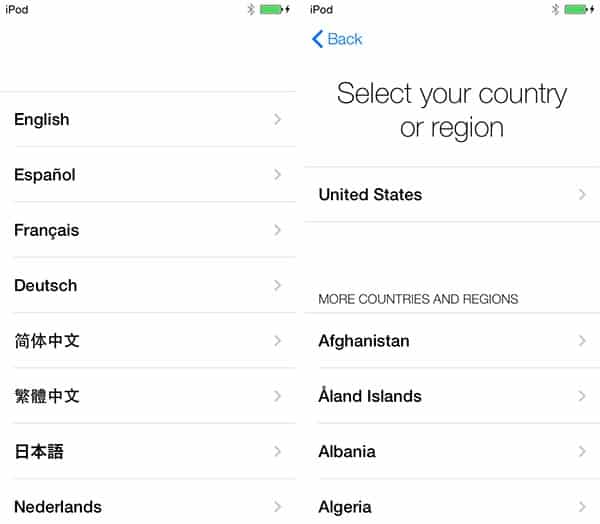
Un rapide glissement de gauche à droite amène l’utilisateur dans un processus de configuration fondamentalement identique à celui trouvé dans iOS 6, d’abord en demandant à l’utilisateur de choisir une langue et un pays. Cela est suivi de l’invite habituelle pour sélectionner un réseau Wi-Fi ou se connecter à iTunes afin d’”activer” l’appareil.
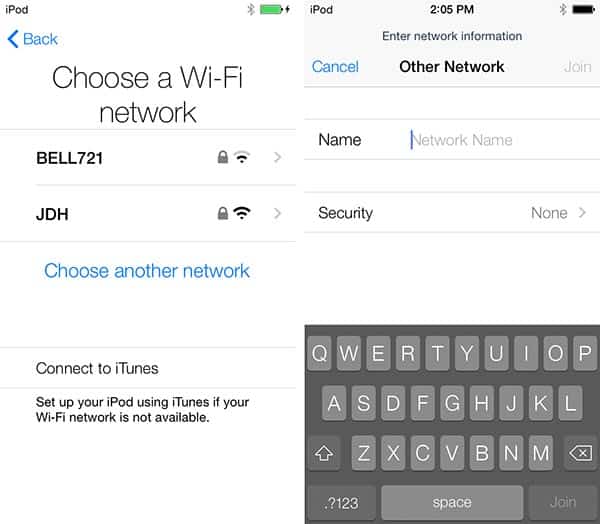
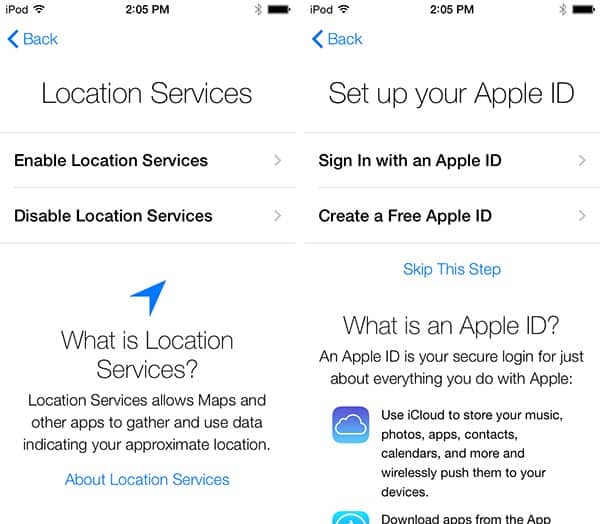
L’utilisateur est ensuite invité à activer les services de localisation, à se connecter avec un identifiant Apple et à accepter un ensemble de conditions générales.
Les utilisateurs peuvent également choisir de sauter la connexion avec un identifiant Apple, auquel cas certaines des écrans ultérieurs concernant iCloud, Localiser mon appareil et iMessage seront également sautés.
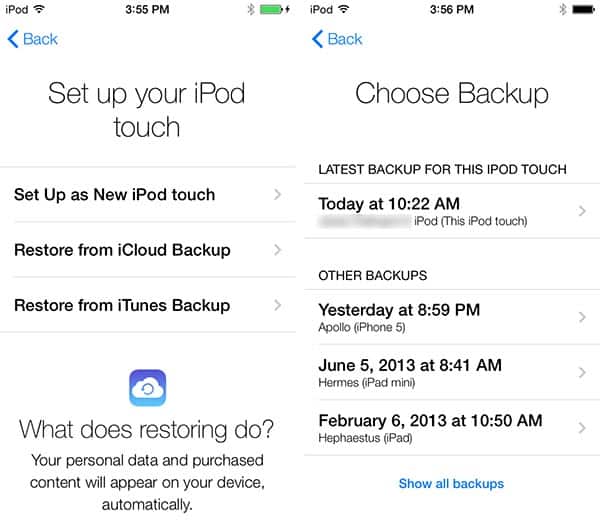
À ce stade, l’utilisateur sera également invité à choisir s’il souhaite configurer l’appareil comme un nouvel appareil ou restaurer à partir d’une sauvegarde iCloud ou iTunes. Cela fonctionne de la même manière qu’auparavant, demandant à l’utilisateur de se connecter à un compte iCloud et de choisir une sauvegarde, ou de se connecter à iTunes pour restaurer une sauvegarde depuis iTunes.
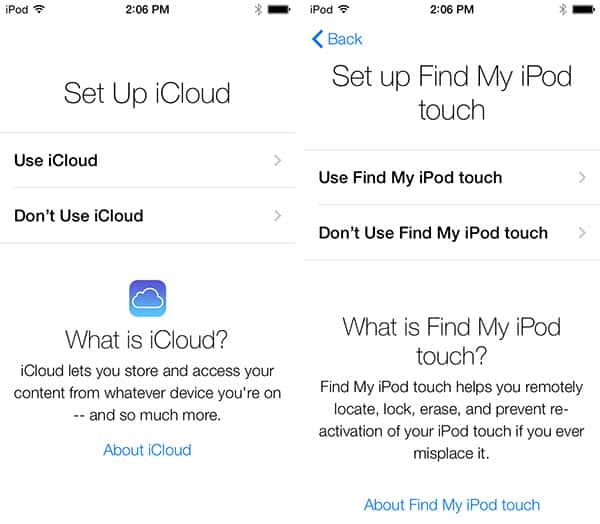
Si l’utilisateur choisit de configurer l’appareil comme nouveau, il ou elle peut alors choisir d’utiliser ou non iCloud, Localiser mon appareil et Siri, ainsi que de choisir d’envoyer automatiquement des informations de diagnostic à Apple. Comme dans iOS 6, toutes ces options peuvent être activées ou désactivées séparément plus tard dans les endroits habituels de l’application Réglages.
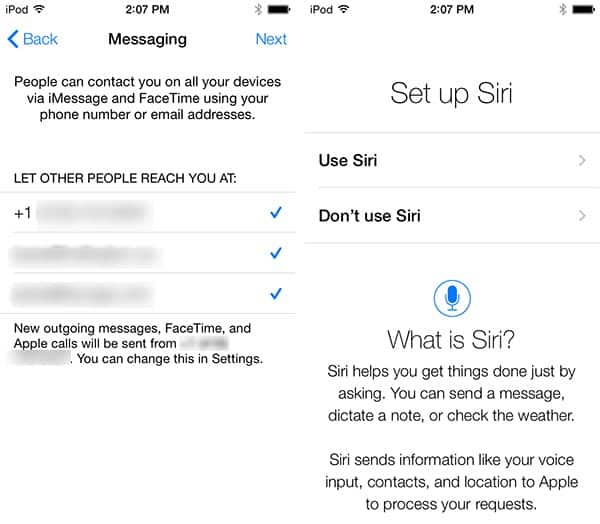
Les utilisateurs peuvent choisir quels de leurs numéros de téléphone et adresses e-mail utiliser pour iMessage et FaceTime sur l’appareil actuel. Cette liste est basée sur le numéro de téléphone de l’appareil dans le cas d’un iPhone, ainsi que sur les adresses stockées avec leur identifiant Apple.
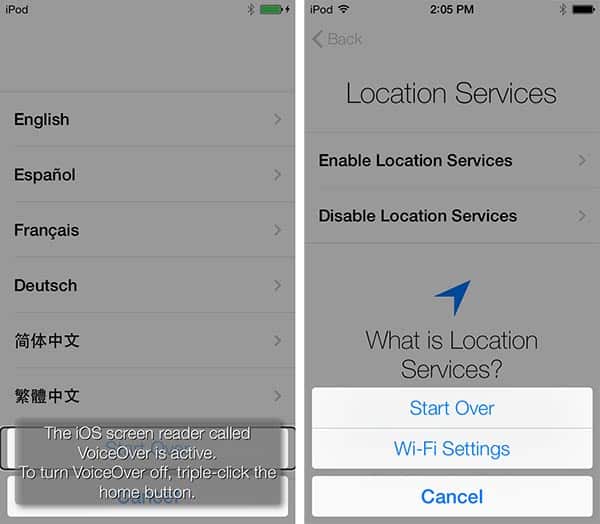
Comme auparavant, un triple tapotement sur le bouton d’accueil activera le support VoiceOver pour aider les utilisateurs malvoyants, et les utilisateurs peuvent également accéder à des paramètres Wi-Fi supplémentaires ou redémarrer l’assistant de configuration iOS en maintenant le bouton d’accueil enfoncé.
Activation via iTunes
En alternative, les utilisateurs peuvent simplement connecter l’appareil directement à iTunes pour l’activer, ce qui contournera également la plupart des étapes sur l’appareil, telles que la restauration à partir d’une sauvegarde et le processus d’activation réel. Notez que vous n’avez pas besoin de démarrer l’assistant de configuration et de choisir l’option “Connecter à iTunes” sur l’écran de sélection Wi-Fi ; vous pouvez simplement brancher votre appareil directement dès sa sortie de la boîte.
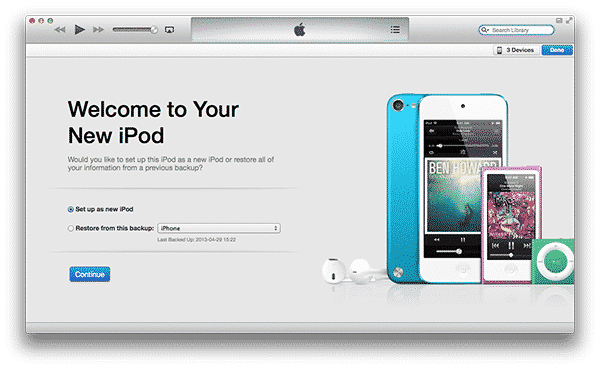
L’assistant de configuration iOS passera toujours par la plupart des étapes pour configurer un réseau Wi-Fi, activer les services de localisation, configurer un identifiant Apple, utiliser iCloud, utiliser Localiser mon appareil, choisir des adresses iMessage et FaceTime, utiliser Siri, et envoyer automatiquement des informations de diagnostic à Apple.
Mise à niveau depuis iOS 6
Lors de la mise à jour d’un appareil sur place depuis iOS 6 plutôt que de le restaurer comme nouveau, le processus de configuration est généralement beaucoup plus simple, tout comme c’était le cas dans les versions précédentes d’iOS. En fait, vous pouvez ne rien définir de plus qu’une note indiquant que la mise à jour a été complétée, suivie d’un écran de bienvenue.

Fondamentalement, l’assistant de configuration iOS ne vous fera passer que par les étapes qui ne sont pas déjà configurées sur votre appareil. Par exemple, vous ne serez invité à entrer un identifiant Apple que si vous n’en aviez pas déjà configuré un sur votre appareil auparavant.
Sécurité Localiser mon iPhone
iOS 7 introduit une nouvelle fonctionnalité de sécurité dans le processus de configuration qui sera normalement invisible pour la plupart des utilisateurs, mais qui, espérons-le, peut aider à dissuader le vol des appareils iOS. Si la fonctionnalité “Localiser mon appareil” a été activée, l’appareil ne peut plus être effacé ou restauré par des moyens normaux sans d’abord désactiver cette fonctionnalité. De plus, le faire nécessite maintenant également l’identifiant et le mot de passe iCloud de l’utilisateur, que vous essayiez simplement de désactiver la fonctionnalité individuelle ou de supprimer complètement le compte iCloud de l’appareil.
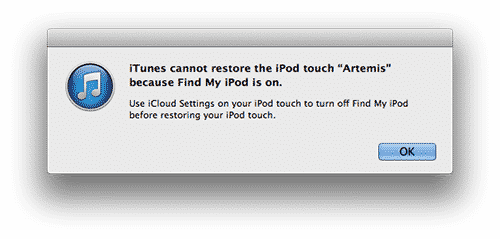
Même si l’utilisateur essaie de contourner cela en plaçant un appareil en mode “DFU” ou “récupération” afin de le restaurer de force, Apple empêchera l’activation de l’appareil sans l’identifiant et le mot de passe iCloud de l’ancien propriétaire, le rendant essentiellement inutilisable. Cela s’applique que l’utilisateur essaie d’activer l’appareil via iTunes ou l’assistant de configuration iOS.
Recevez de nouveaux articles dans votre boîte de réception.
Aucun spam. Désabonnez-vous à tout moment.