Dépannage iPhone · 4 min read · Dec 10, 2025
iPhone connecté au WiFi mais Internet ne fonctionne pas : Comment réparer !
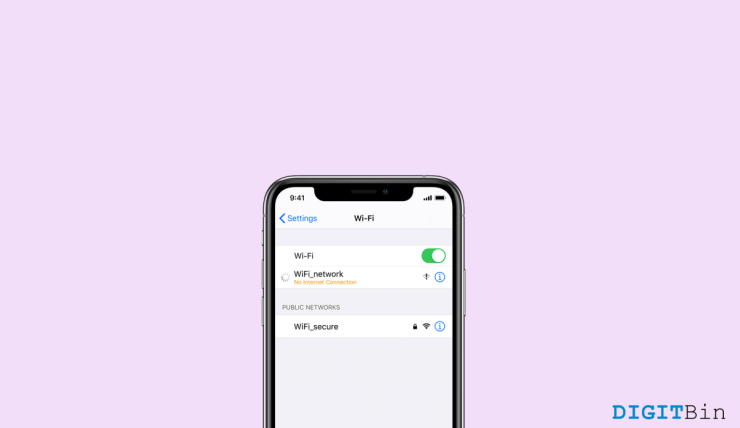
L’Apple iPhone est le smartphone le plus utilisé de nos jours, la sensation premium et l’expérience phare sont ce qui le rend différent des autres smartphones de l’industrie. Mais avec le nouvel iOS 15, les gens se sont plaints d’un problème de connectivité courant avec le Wi-Fi de l’appareil. Les gens se plaignent de l’absence de connectivité Internet même lorsqu’ils sont connectés au réseau Wi-Fi, et ce problème a une solution que nous allons vous guider à travers.
Dans cet article, nous allons vous guider pour résoudre le problème de connexion Wi-Fi mais sans connectivité Internet sur votre iPhone. Nous vous parlerons des causes possibles de ce problème ainsi que des étapes et des mesures que vous pouvez prendre vous-même pour le résoudre.
Meilleures façons de réparer l’iPhone connecté au Wi-Fi mais sans Internet
Dans votre iPhone, si vous ne parvenez pas à accéder à Internet en utilisant le Wi-Fi, il pourrait y avoir quelques causes possibles. Voici quelques raisons courantes pour ce problème.
- Votre Wi-Fi n’a pas d’accès Internet.
- Votre connectivité Internet est très lente.
- Il y a un bug avec les mises à jour récentes de votre iPhone.
- Votre ligne d’antenne est complètement couverte ou endommagée (dans le pire des cas).
Méthode 1 : Redémarrez votre iPhone
La première petite étape que vous pouvez prendre est de redémarrer votre iPhone. Cela effacera les petits problèmes et les applications corrompues qui fonctionnent en arrière-plan et empêchent votre téléphone d’accéder à Internet via Wi-Fi. La plupart d’entre vous doivent savoir comment redémarrer l’iPhone, mais nous vous expliquerons les étapes quand même.
- Allez dans Réglages et appuyez sur Général.
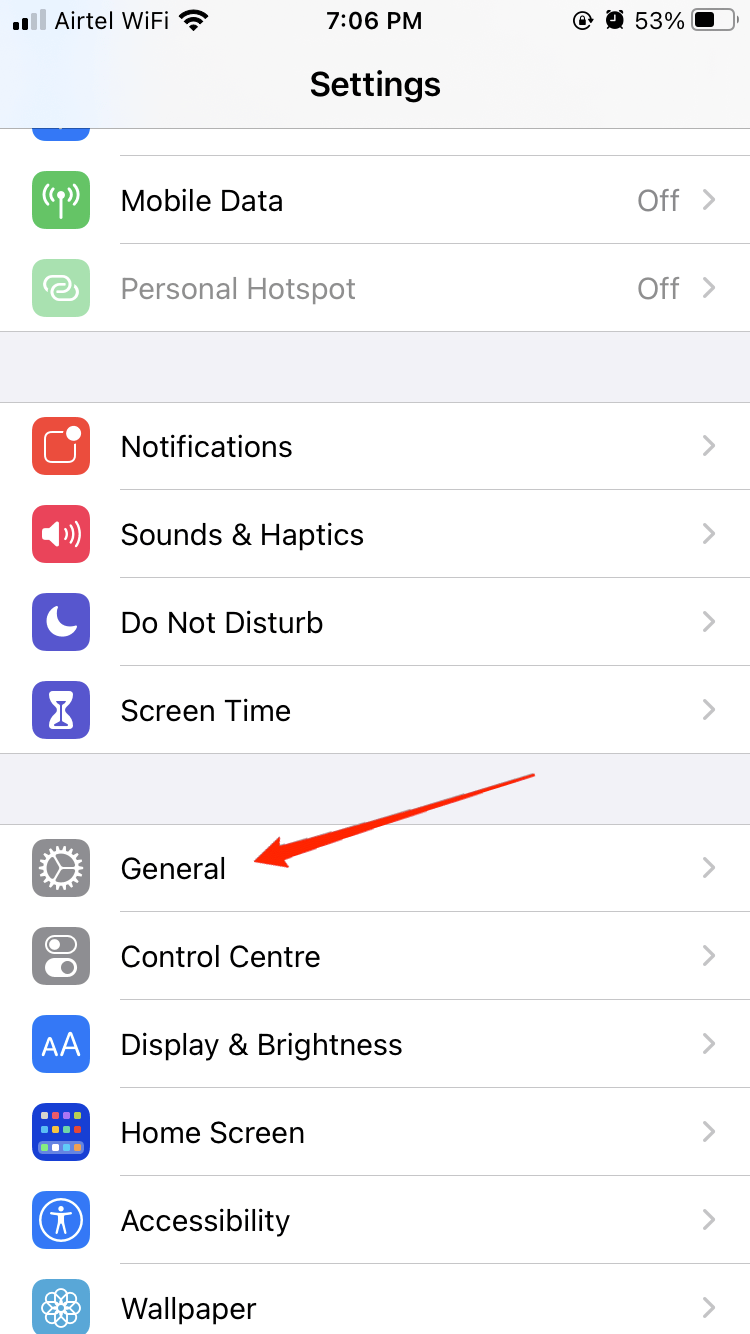
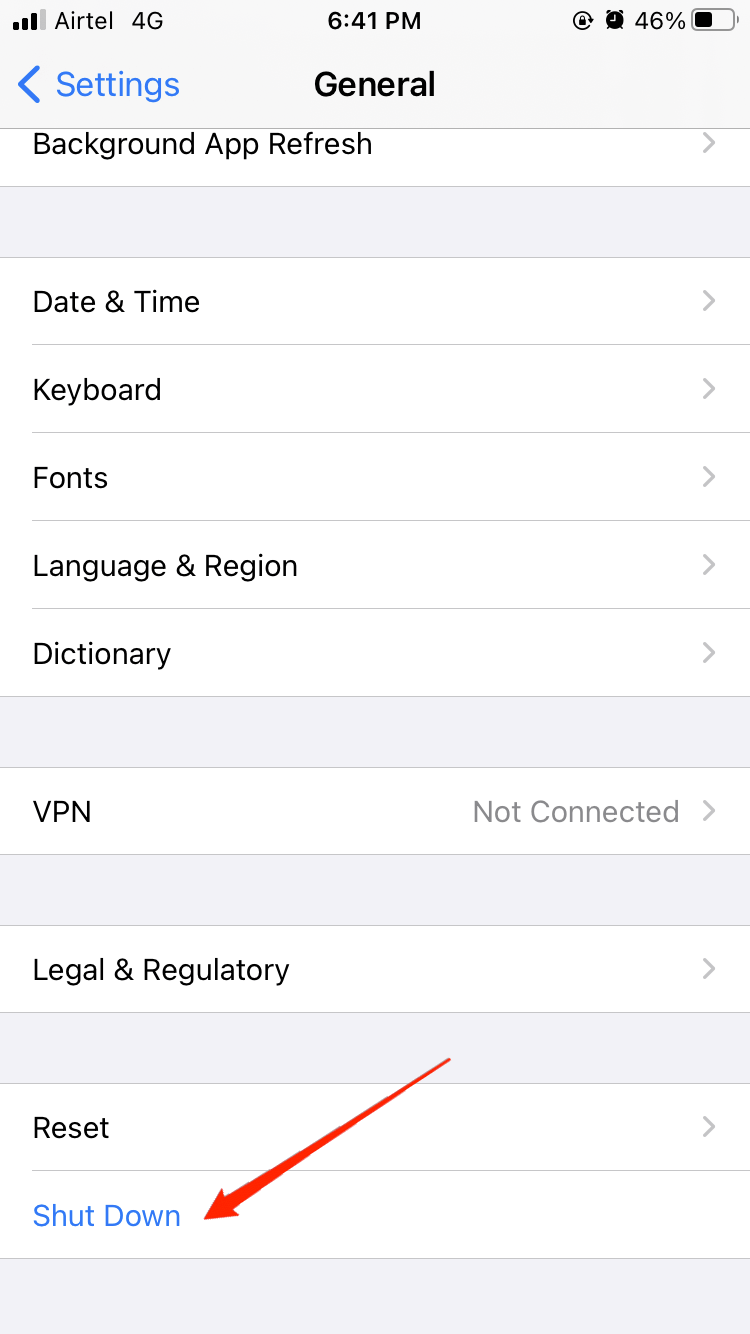
- Maintenant, appuyez sur Éteindre, et un curseur apparaîtra en haut de l’écran.
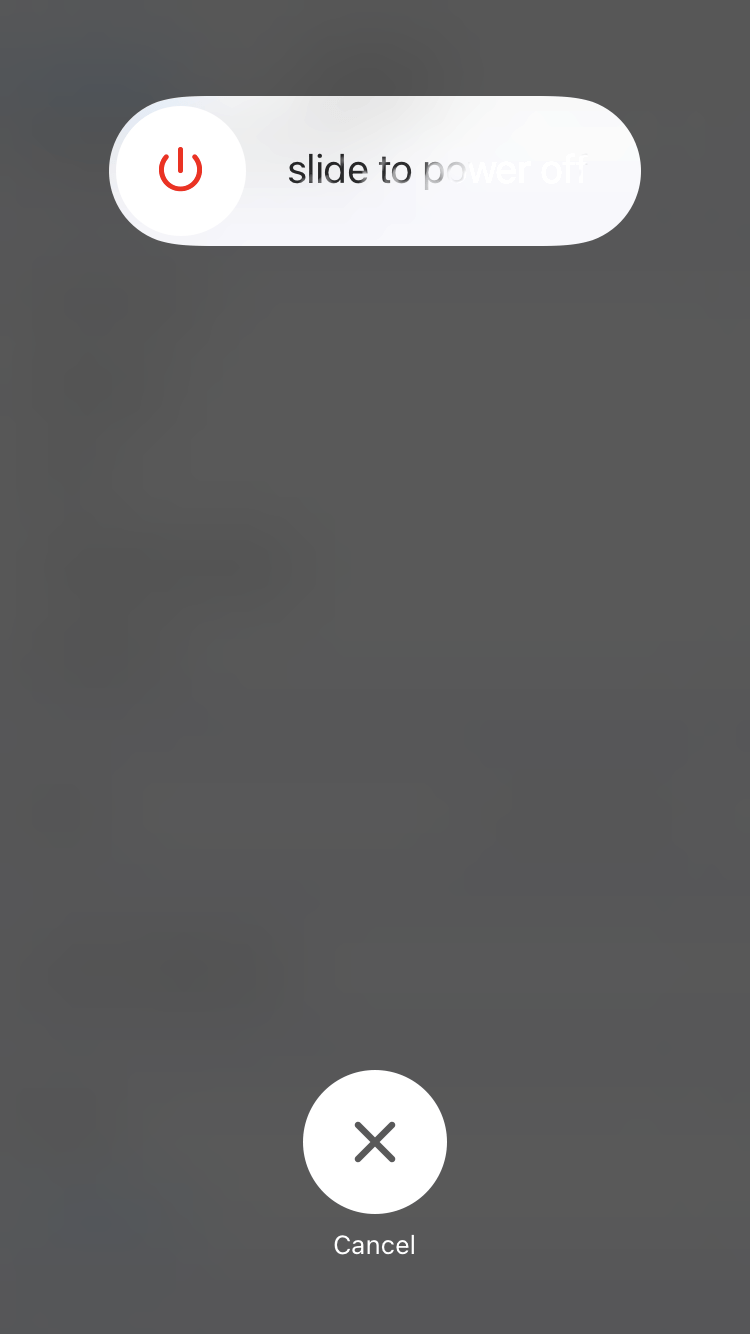
- Faites glisser vers la droite, et votre iPhone s’éteindra.
- Maintenant, redémarrez votre téléphone en appuyant et en maintenant le bouton d’alimentation pendant quelques secondes.
Méthode 2 : Activer/désactiver le mode Avion
L’étape la plus courante de cet article. Vous devriez activer le mode avion et le désactiver à nouveau après quelques secondes.
- Ouvrez les réglages et activez le logo Avion.
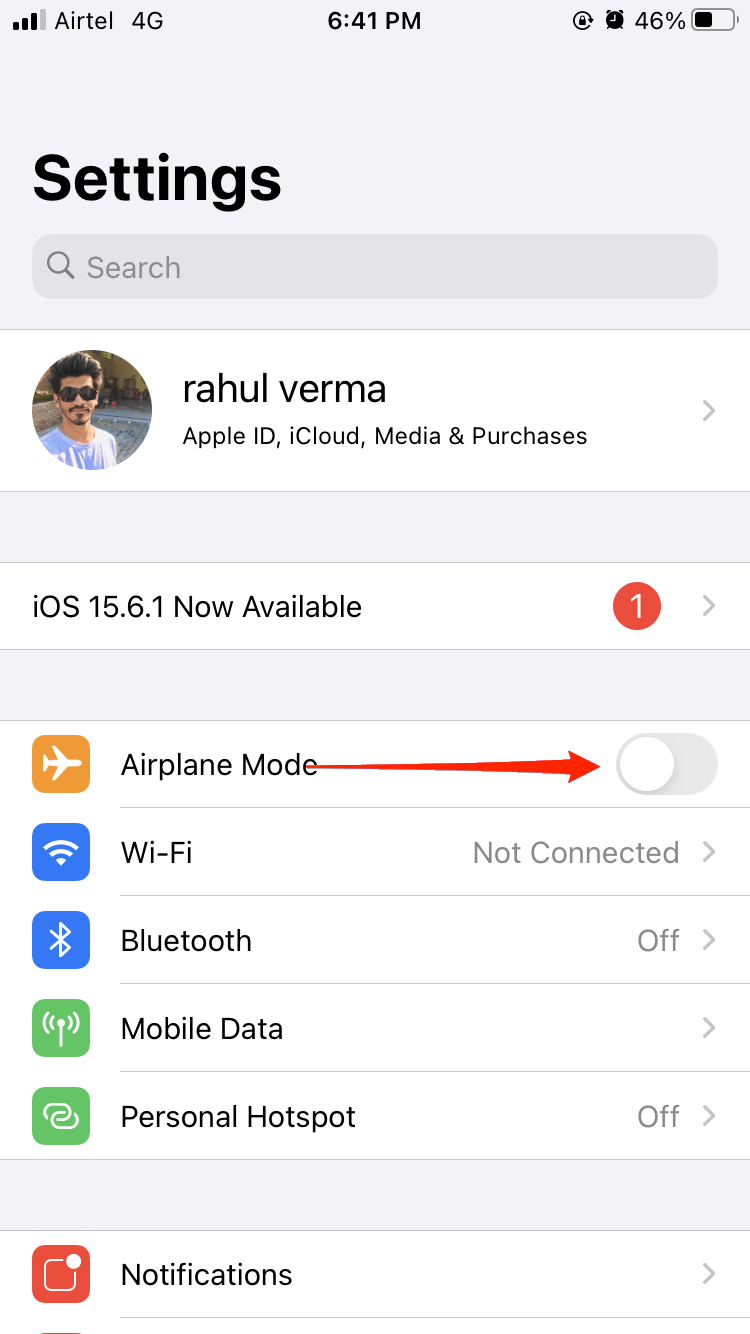
- Maintenant, désactivez le logo Avion après 15-30 secondes.
Méthode 3 : Installer la nouvelle mise à jour du firmware
Si vos mises à jour sont téléchargées et attendent d’être installées, cela peut causer des problèmes à votre réseau et pourrait entraîner ce problème. Vous devriez installer ces mises à jour manuellement.
Ouvrez les réglages puis appuyez sur Général.
Appuyez sur Mise à jour logicielle et suivez les instructions à l’écran.
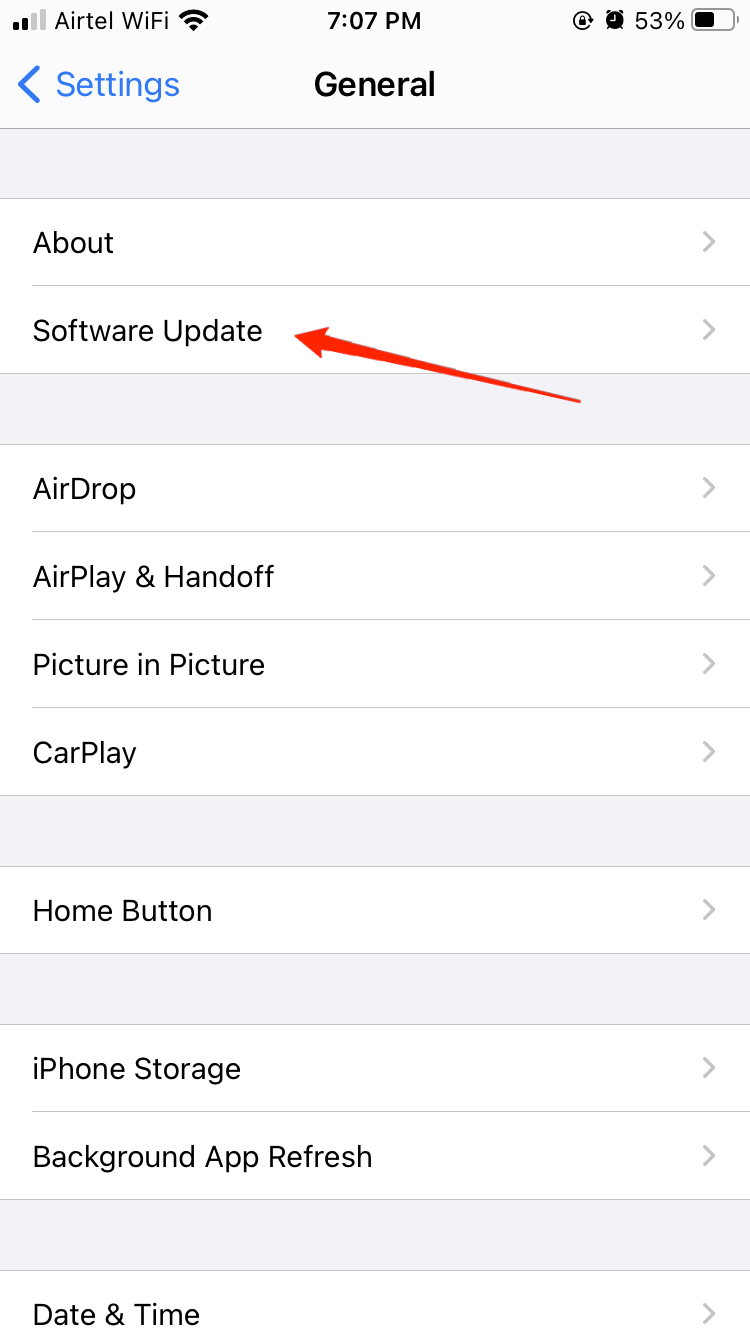
Appuyez sur installer les mises à jour.
Méthode 4 : Oublier le Wi-Fi et se reconnecter
Cette étape est également utile pour les personnes rencontrant ce type de problème. Sur votre iPhone, ouvrez votre Wi-Fi et oubliez le Wi-Fi du téléphone et reconnectez-vous.
- Ouvrez les réglages et appuyez sur Wi-Fi.
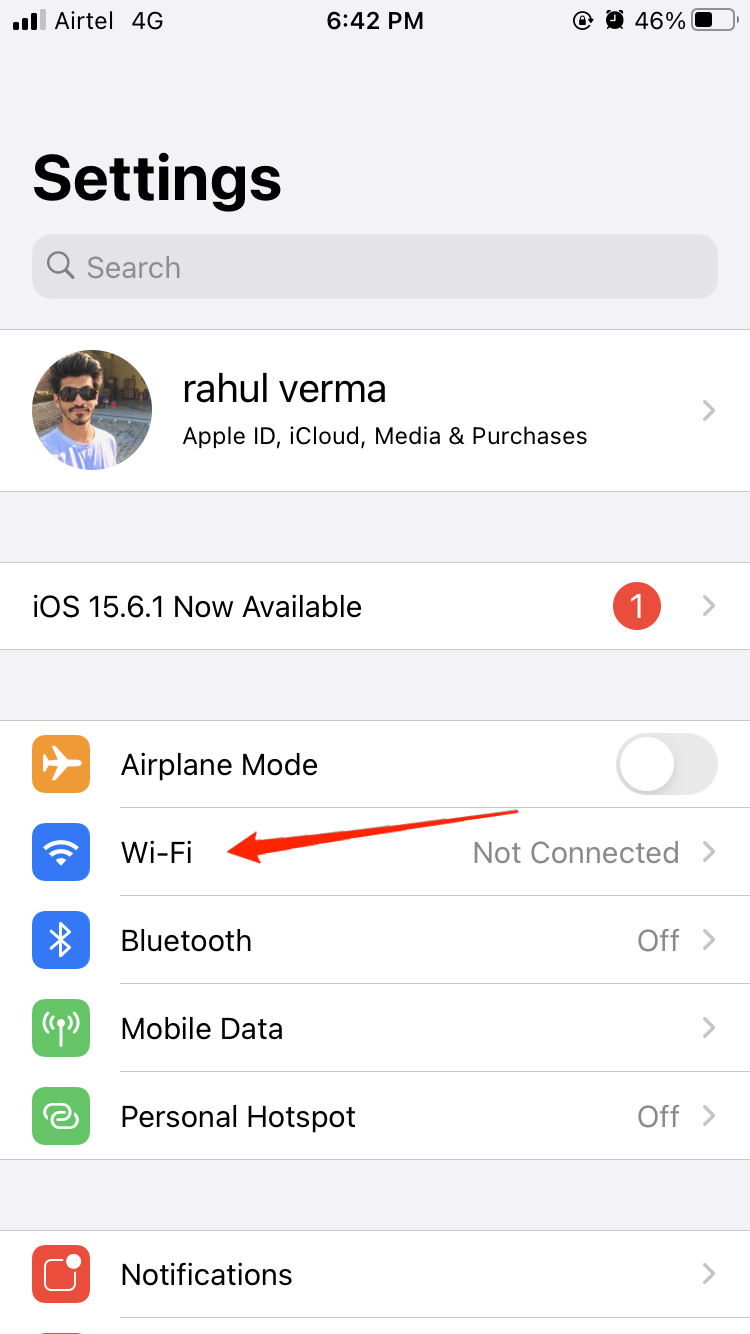
- Maintenant, sélectionnez le Wi-Fi auquel vous êtes connecté.
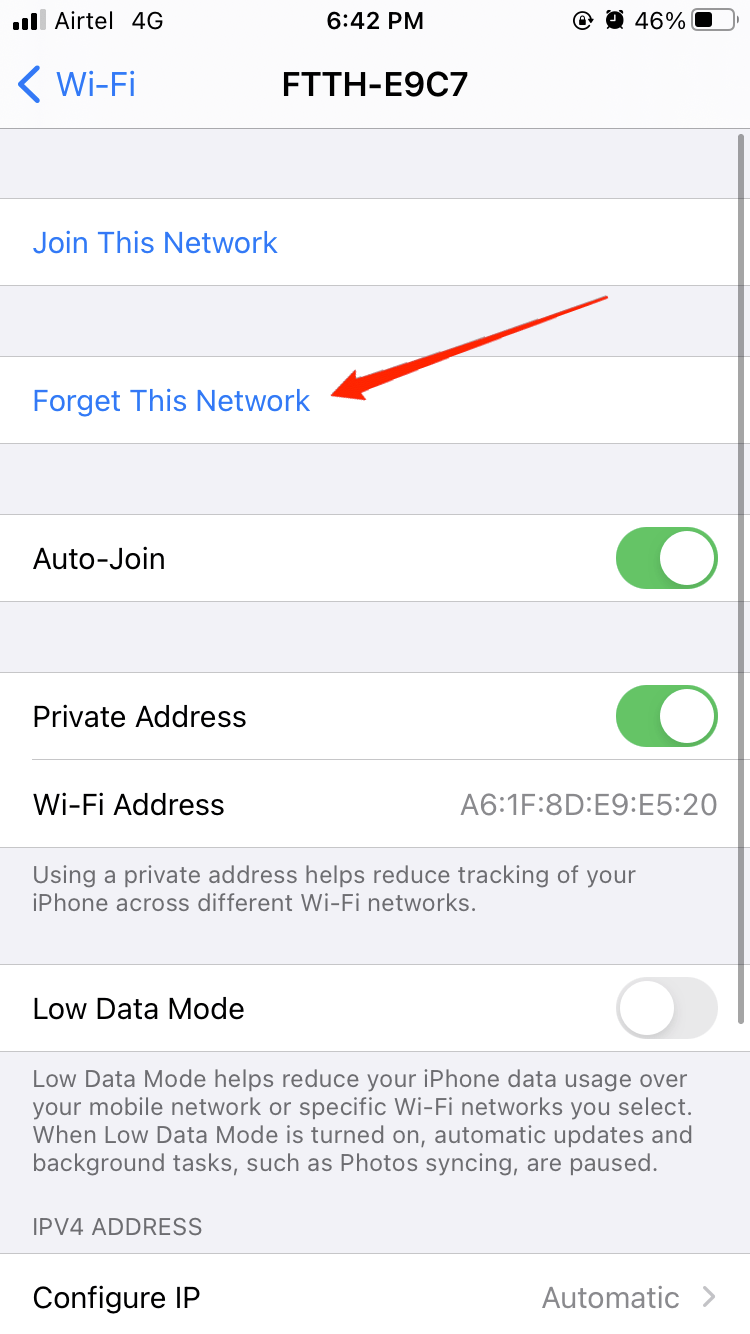
- Maintenant, appuyez sur l’option Oublier ce réseau.
Méthode 5 : Renouveler les paramètres DHCP
Renouveler votre bail DHCP est un moyen pratique de résoudre vos problèmes de Wi-Fi.
Ouvrez les réglages et appuyez sur Wi-Fi sur votre iPhone.
Sélectionnez votre réseau Wi-Fi puis faites défiler vers le bas.
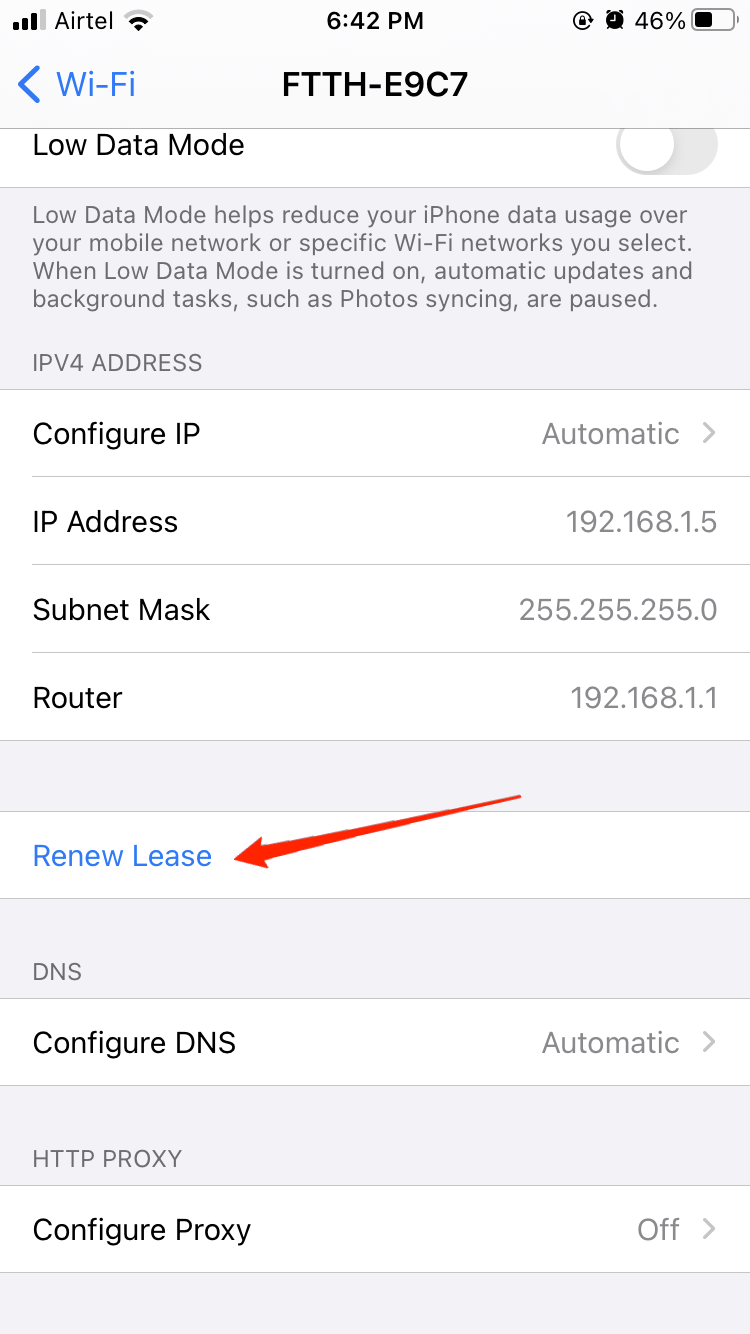
Maintenant, allez en bas, et vous trouverez Renouveler le bail DHCP, appuyez dessus.
Méthode 6 : Désactiver l’assistance Wi-Fi
Vérifiez si votre assistance Wi-Fi est activée ou non ; si elle est activée, vous devriez la désactiver en allant dans les réglages. L’assistance Wi-Fi est une fonctionnalité qui vous bascule sur le réseau cellulaire si vous ne pouvez pas vous connecter à Internet sur votre Wi-Fi.
- Ouvrez vos réglages et allez dans les réglages du réseau cellulaire.
- Vous verrez un bouton d’activation de l’assistance Wi-Fi en haut.
- Désactivez-le s’il est activé.
Méthode 7 : Désactiver vos réglages VPN
Si vous utilisez des services VPN, désactivez-les pour faire fonctionner votre Wi-Fi et vous connecter à Internet si vous rencontrez ce problème.
Allez dans les réglages de votre iPhone.
Appuyez sur général et appuyez sur VPN.
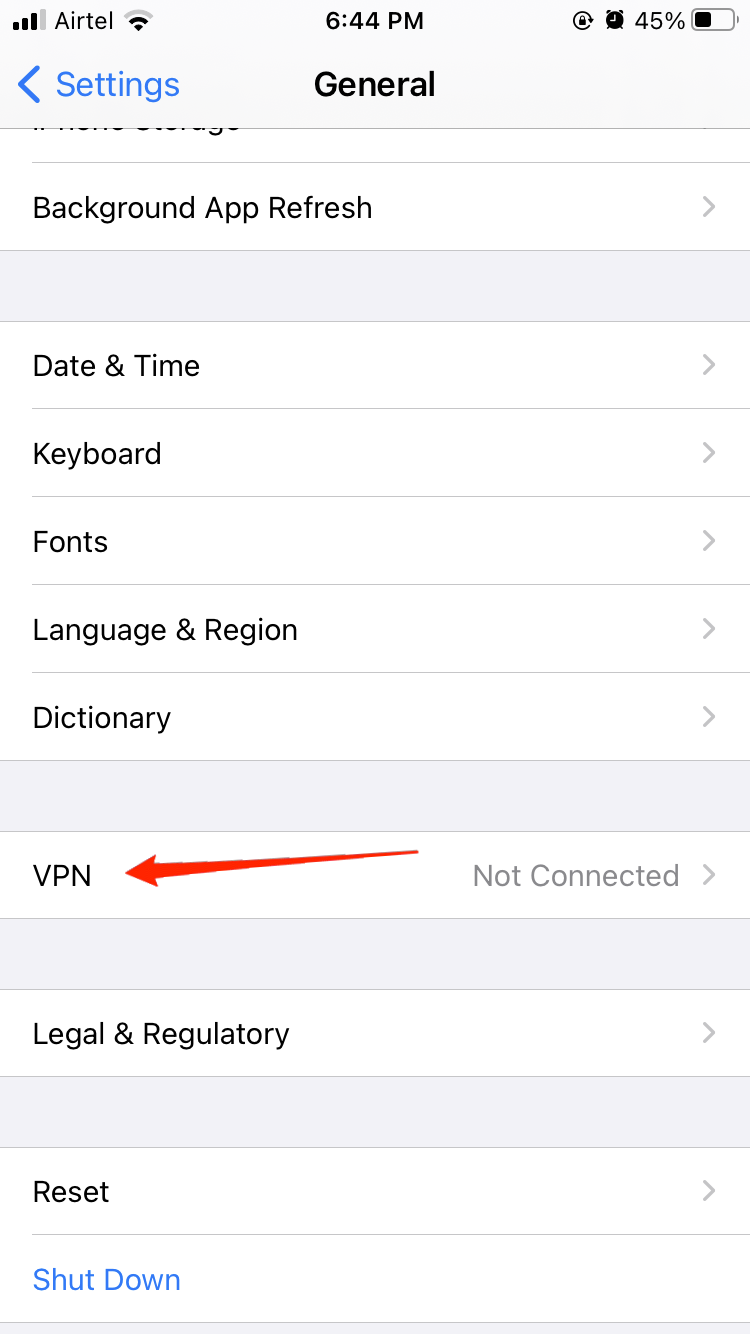
Maintenant, sur l’état de votre VPN, désactivez-le s’il est activé.
Méthode 8 : Réinitialiser votre réseau
Cette étape est comme le dernier clou dans le cercueil. Vous pouvez réinitialiser votre réseau aux paramètres d’usine. Assurez-vous de noter votre mot de passe Wi-Fi si vous ne vous en souvenez pas.
Allez dans les réglages de votre iPhone.
Sélectionnez général et passez à la réinitialisation.
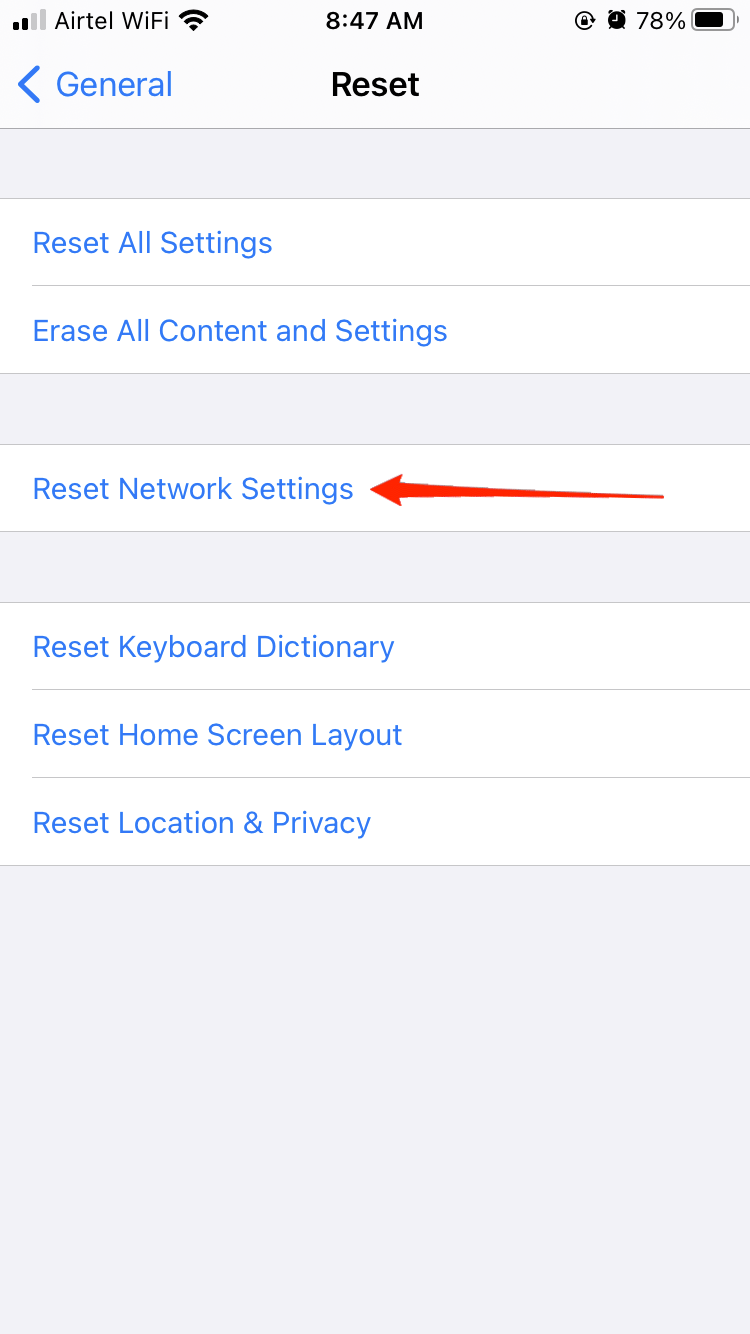
Maintenant, appuyez sur réinitialiser le réseau en appuyant sur l’option Réinitialiser les réglages réseau.
Mots de la fin
Voici les étapes que vous pouvez suivre pour résoudre votre problème de Wi-Fi avec votre iPhone. Mais si tout cela n’a pas fonctionné pour vous, alors vous devriez contacter le support client de votre iPhone. Exposez votre problème devant eux ; ils vous diront si votre récepteur réseau est endommagé ou s’il y a une erreur dans la partie logicielle.
Si vous avez des réflexions sur iPhone connecté au WiFi mais Internet ne fonctionne pas : Comment réparer !, n’hésitez pas à laisser un commentaire ci-dessous. De plus, veuillez vous abonner à notre chaîne YouTube DigitBin pour des tutoriels vidéo. Cheers !
Recevez de nouveaux articles dans votre boîte de réception.
Aucun spam. Désabonnez-vous à tout moment.