Enregistreurs vocaux · 24 min read · Feb 26, 2026
iPhone Gems : Chaque enregistreur vocal, examiné
La technologie d’enregistrement vocal est apparue pour la première fois sur les iPods en 2003, lorsque Belkin a lancé l’original Voice Recorder pour iPod. Depuis lors, d’autres modèles d’iPod de taille normale et nano ont offert des capacités d’enregistrement vocal de base, utilisant un logiciel qu’Apple a inclus dans le firmware des appareils. Tout ce dont vous aviez besoin était l’un des plusieurs accessoires chargés de microphones de Belkin, Griffin, XtremeMac ou d’autres.
Puis quelque chose a changé : l’iPhone est arrivé avec un microphone intégré. Pourtant, il n’avait aucun logiciel d’enregistrement vocal pour tirer parti de cette fonctionnalité. Aujourd’hui, moins d’un mois après l’ouverture de l’App Store, il existe 13 logiciels d’enregistreur vocal différents - beaucoup de choix - nous les avons tous testés et créé cette fonctionnalité iPhone Gems pour vous aider à déterminer lequel est le meilleur pour vos besoins. Vous pouvez passer directement aux critiques de SpeakEasy et Note2Self si vous souhaitez voir nos meilleures sélections.
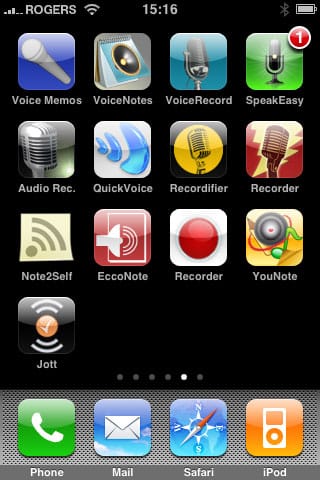
Contrairement à de nombreux programmes de l’App Store, ces applications particulières sont conçues spécifiquement pour l’iPhone, et non pour l’iPod touch. L’iPod touch n’a pas de microphone intégré et il n’existe aucun accessoire d’enregistrement vocal compatible avec l’iPod touch. De plus, les restrictions actuelles du SDK empêchent les applications tierces d’accéder à la plupart des accessoires Dock Connector, donc même si un développeur ou un fabricant d’accessoires entreprenant voulait apporter l’enregistrement vocal à l’iPod touch, il ne semble pas que cela sera possible à moins qu’Apple ne change le logiciel.
Il convient également de noter que la qualité d’enregistrement de base de toutes les applications que nous avons examinées était à peu près équivalente. Quelques-unes des applications que nous avons examinées offraient des paramètres d’enregistrement de qualité supérieure, ce qui a entraîné une fidélité légèrement améliorée lors de l’enregistrement à partir de sources musicales ou de sources éloignées, comme dans un amphithéâtre. Cependant, pour des raisons de qualité d’enregistrement vocal, toutes les applications que nous avons examinées fournissaient une qualité acceptable avec pratiquement aucune différence discernable.
En termes d’espace occupé par les enregistrements vocaux, basé sur les applications qui fournissaient des informations de stockage ou de transfert de mémos vocaux, vous pouvez vous attendre à ce que vos enregistrements prennent environ 1 Mo par minute d’audio enregistré en moyenne, contre 2,5 Mo par minute en mode basse qualité sur les iPod 5G, classiques et nano. Notamment, les chiffres ne sont pas directement comparables car les enregistrements iPhone sont actuellement réalisés dans le format Core Audio d’Apple (CAF) plutôt que WAV, le format utilisé par les iPods. L’espace consommé variera également quelque peu avec les applications qui fournissent différents paramètres de qualité, cependant avec le microphone monaural sur l’iPhone, il n’est actuellement pas nécessaire d’enregistrer en fidélité stéréo. Une mise à jour logicielle iPhone à court terme devrait ajouter l’encodage MP3 comme alternative au CAF pour une plus grande compatibilité des fichiers enregistrés.
Voice Memos (5 $) de Verge23 (Lien iTunes Store)
Voice Memos est une application d’enregistrement vocal de base sans fioritures qui fonctionne plus ou moins pour son objectif : enregistrer et stocker des mémos vocaux sur votre iPhone. Démarrer l’application présente une liste d’enregistrements existants avec un bouton Enregistrer pour faire un nouvel enregistrement, et un bouton Supprimer pour supprimer un enregistrement existant, dans une interface très similaire à l’application Visual Voicemail de l’iPhone.
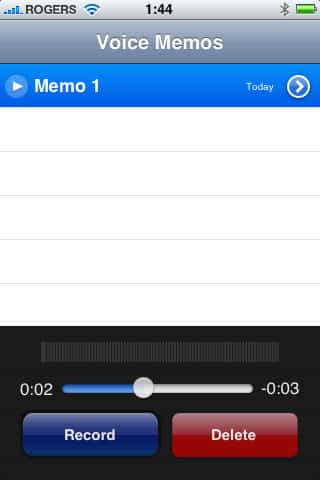
L’interface est suffisamment simple pour vous permettre de commencer rapidement et facilement à enregistrer de nouveaux mémos vocaux sans trop d’effort. Les mémos existants sont rejoués en appuyant sur le mémo enregistré et en appuyant sur le petit bouton de lecture qui apparaît immédiatement à sa gauche. Appuyer sur la flèche fait apparaître un écran d’information qui vous permet de voir des informations de base sur le mémo, et de renommer le mémo en appuyant sur le bouton Modifier.
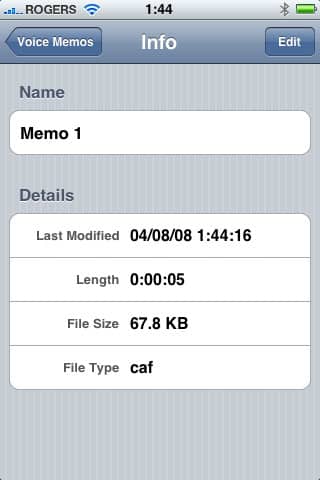
Malheureusement, c’est à ce moment que l’interface commence à se dégrader. Lors de l’édition d’un mémo vocal existant, vous pouvez appuyer sur n’importe lequel des champs affichés, mais peu importe celui sur lequel vous appuyez, vous serez invité à entrer un nouveau titre pour le mémo. Pour aggraver les choses, il semblerait que chaque nouveau champ accède en fait à un champ de titre différent. En d’autres termes, si vous appuyez sur le champ de titre réel, vous pouvez renommer le mémo et appuyer sur le bouton Enregistrer pour revenir à l’écran principal d’édition. Appuyer sur un autre champ tel que l’heure de dernière modification vous ramènera à l’écran Modifier le nom, mais avec le ancien nom rempli. Bien que cela soit une annoyance mineure, nous pensons qu’un peu plus d’attention aurait pu être accordée à la conception de l’interface utilisateur du côté de l’édition, en particulier pour l’une des applications d’enregistrement vocal les plus chères actuellement disponibles. De plus, lors de nos tests d’examen, nous avons noté que le bouton Enregistrer échouait parfois à réellement commencer un enregistrement. Cela semblait se produire le plus souvent immédiatement après qu’un enregistrement précédent ait été supprimé, mais bien que le problème se soit produit plusieurs fois, nous n’avons pas pu le reproduire à la demande. Il n’est pas clair s’il s’agit d’une déficience au sein de l’application elle-même ou simplement le résultat des nombreux problèmes qui affectent actuellement la version initiale de l’iPhone v2.0.
Notez que cette application ne fournit également aucun moyen de récupérer les enregistrements de l’appareil. Vous pouvez écouter vos enregistrements sur l’iPhone, ou les supprimer, et c’est à peu près tout. De plus, vous ne pouvez pas mettre en pause pendant l’enregistrement, ni ajouter à un enregistrement existant. En revanche, Voice Memos a une interface très agréable avec laquelle les utilisateurs de Visual Voicemail se sentiront à l’aise, et elle fait ce qu’elle est censée faire avec seulement quelques petits problèmes d’interface. Malheureusement, la réalité est qu’à 5 $, c’est l’une des deux applications d’enregistrement vocal les plus chères de l’iTunes Store, et nous aurions vraiment attendu beaucoup plus, en particulier par rapport aux alternatives disponibles. Évaluation iLounge : D.
Voice Notes (Gratuit) de GarSoft (Lien iTunes Store)
Voice Notes est une autre application d’enregistrement vocal sans fioritures qui a l’avantage d’être gratuite. Cependant, plutôt que de présenter à l’utilisateur un écran prêt à enregistrer lors de l’ouverture de cette application, l’utilisateur se voit plutôt présenter une liste d’enregistrements existants. Lors de la première utilisation de cette application, cela signifie que l’utilisateur se voit présenter une ardoise vierge :

Pour commencer un nouvel enregistrement, vous devez cliquer sur le signe plus dans le coin supérieur droit de l’écran. L’application passe alors à un écran d’enregistrement simplifié où vous pouvez donner un nom à votre nouvel enregistrement et/ou commencer à enregistrer en appuyant sur le bouton Enregistrer. Bien que les utilisateurs individuels puissent avoir des préférences différentes, à notre avis, l’objectif d’une application d’enregistrement vocal devrait être de minimiser le temps et le nombre de pressions nécessaires pour réellement commencer un enregistrement, ce qui signifie que la priorité devrait être donnée à l’interface d’enregistrement, plutôt qu’à la liste des enregistrements. Dans ce cas, cette application semble beaucoup plus encombrante à utiliser que beaucoup des alternatives.
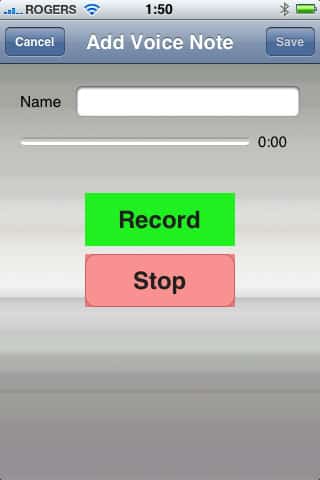
Lorsque vous avez terminé d’enregistrer, vous pouvez modifier le champ de nom, appuyer à nouveau sur le bouton Enregistrer pour réenregistrer votre clip (notez que cela efface votre enregistrement actuel sans avertissement), ou appuyer sur le bouton Enregistrer dans le coin supérieur droit pour sauvegarder votre enregistrement.
Bien que cette application fasse ce qui est annoncé et ait l’avantage d’être gratuite, il existe des limitations sérieuses dans sa conception actuelle : il n’y a aucun moyen de prévisualiser votre enregistrement actuel depuis l’écran d’enregistrement lui-même - vous devez le sauvegarder puis l’écouter depuis l’écran principal. Il n’y a aucun moyen de mettre en pause pendant l’enregistrement, et appuyer sur le bouton d’enregistrement une seconde fois effacera votre enregistrement actuel plutôt que d’y ajouter ; il n’y a pas d’invite pour notifier l’utilisateur de cela et il est beaucoup trop facile de le faire accidentellement, par exemple pendant que vous essayez de taper un nom pour le mémo. De plus, une fois que vous avez enregistré un enregistrement, il n’y a aucun moyen de le renommer - vous êtes coincé avec le nom que vous lui avez donné lors de l’enregistrement. Enfin, il n’y a aucun moyen de récupérer ces enregistrements de l’iPhone.
Même avec un prix gratuit, cette application est beaucoup trop basique et limitée à ce stade pour un usage sérieux. Évaluation iLounge : C-.
VoiceRecord (1 $) de Patrick O’Keefe (Lien iTunes Store)
Encore une autre application d’enregistrement vocal basique, VoiceRecord est à bien des égards similaire aux autres options que nous avons examinées jusqu’à présent, bien qu’un peu plus soignée. Comme Voice Notes, cette application a la caractéristique ennuyeuse de présenter à l’utilisateur une liste d’enregistrements plutôt que de se mettre directement au travail avec l’interface d’enregistrement réelle. Pour commencer un enregistrement, l’utilisateur doit appuyer sur le signe plus, dans ce cas dans le coin supérieur gauche de l’application.

Appuyer sur le signe Plus vous amène à un très bel écran d’enregistrement, où vous devez ensuite appuyer sur le bouton Enregistrer pour réellement commencer à enregistrer. Comme un joli ajout, un indicateur de niveau est affiché pendant l’enregistrement :
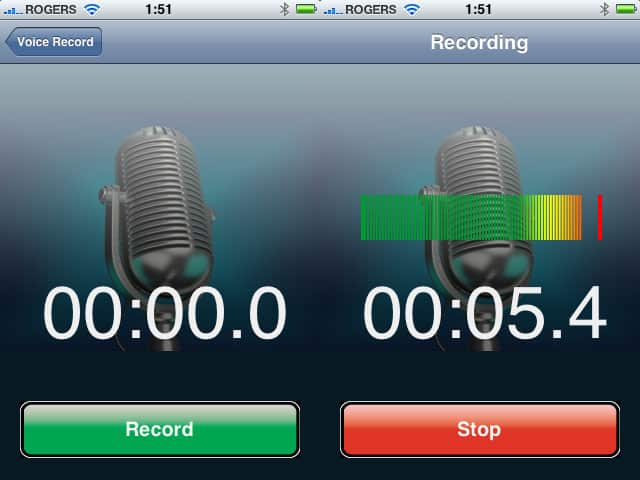
Lorsque vous avez terminé d’enregistrer, appuyer sur le bouton d’arrêt sauvegarde l’enregistrement actuel et vous ramène à la liste des enregistrements. Par défaut, tous les enregistrements sont nommés avec la date et l’heure actuelles. Appuyer sur un enregistrement présente une liste d’options pour lire, renommer ou supprimer l’enregistrement.

Malheureusement, VoiceRecorder manque de certaines des fonctionnalités plus avancées de certains des autres enregistreurs vocaux, telles que la possibilité de mettre en pause pendant l’enregistrement ou d’ajouter à un enregistrement existant, et aucun moyen n’est fourni pour transférer les enregistrements de l’iPhone vers votre ordinateur. Si vous pouvez vivre avec ces limitations, cependant, cette application fonctionne bien en tant qu’enregistreur vocal basique et est raisonnablement priced. Évaluation iLounge : B-.
SpeakEasy Voice Recorder (2 $) de Zarboo Software (Lien iTunes Store)
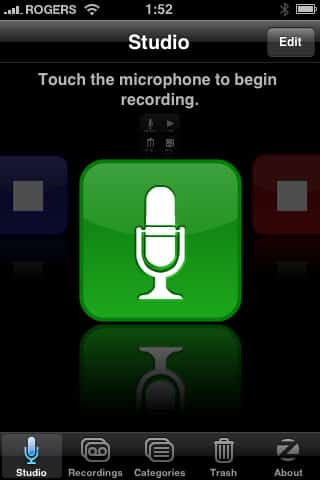
SpeakEasy Voice Recorder est définitivement l’option la plus soignée et la plus professionnelle parmi tous les enregistreurs vocaux que nous avons examinés, offrant des capacités d’enregistrement vocal plus avancées dans une interface utilisateur très attrayante. Démarrer SpeakEasy amène l’utilisateur à un écran “Studio” avec un grand bouton de microphone pour commencer immédiatement l’enregistrement :
Appuyer sur le microphone amène l’utilisateur directement en mode d’enregistrement :
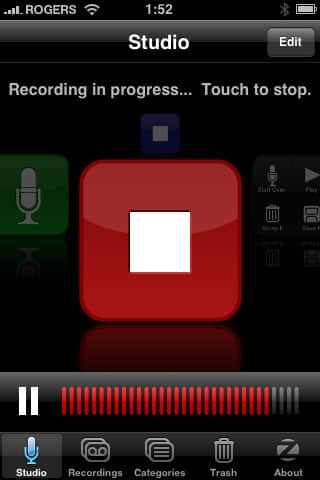
Un indicateur de niveau est affiché pour suivre vos niveaux audio et vous pouvez également mettre en pause et reprendre l’enregistrement en appuyant sur le bouton de pause qui apparaît immédiatement à gauche de l’indicateur de niveau. Lorsque vous avez terminé d’enregistrer, appuyez sur le bouton STOP trop grand pour être manqué et on vous demande ce que vous voulez faire avec cet enregistrement :
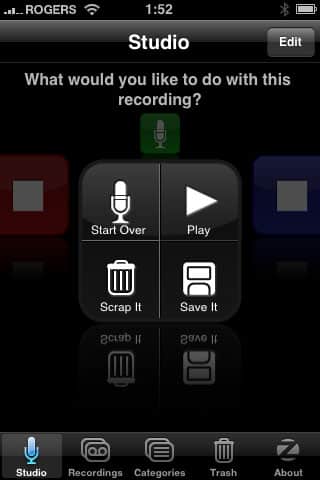
Appuyer sur l’option Enregistrer vous fournit un écran où vous pouvez nommer votre enregistrement, ajouter des commentaires et l’assigner à une catégorie. Vous pouvez également ajouter une étiquette photo à votre enregistrement en appuyant sur l’icône d’image bleue en haut à gauche :
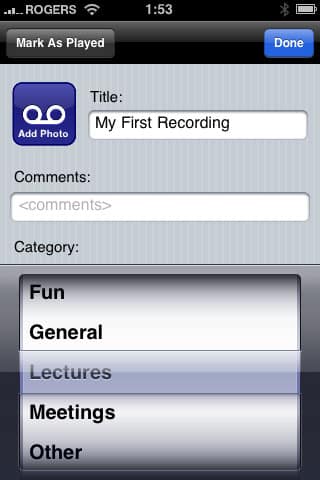
Notez le bouton “Marquer comme joué” qui apparaît également dans le coin supérieur gauche. SpeakEasy marque tous les enregistrements comme “Nouveau” jusqu’à ce que vous les ayez soit écoutés, soit marqués comme joués manuellement.
SpeakEasy offre également quelques options supplémentaires qui sont cachées sous l’application principale “Réglages” de l’iPhone.
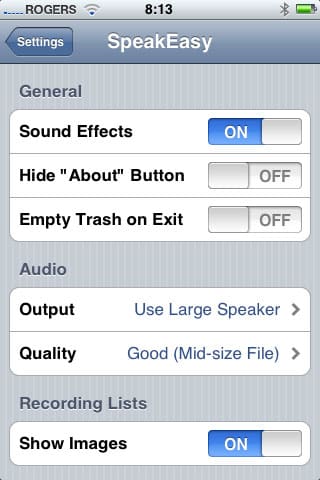
Ici, vous pouvez spécifier si vous souhaitez que SpeakEasy joue la sortie via le haut-parleur principal de l’iPhone ou l’écouteur, ainsi que choisir parmi l’un des cinq niveaux de qualité d’enregistrement :
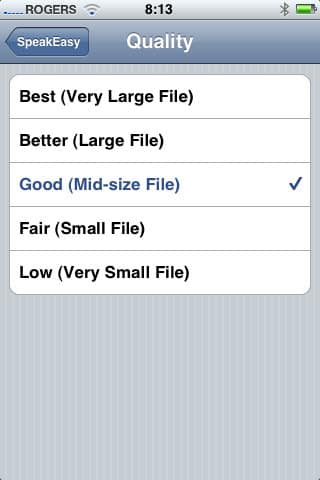
Comparé à d’autres applications d’enregistrement vocal, la capacité de SpeakEasy à ajuster la qualité d’enregistrement audio permet des options de performance d’enregistrement pour enregistrer du contenu musical ou enregistrer dans une grande salle comme un amphithéâtre. Dans ces circonstances, l’option de meilleure qualité a donné des résultats visiblement améliorés, bien qu’il n’y ait eu peu de différence audible au réglage de meilleure qualité dans nos environnements de test. Malheureusement, sans moyen de réellement transférer les fichiers audio enregistrés de l’iPhone vers une autre application, il est difficile d’analyser et de comparer correctement les différents réglages de qualité d’enregistrement.
En fin de compte, SpeakEasy est une application d’enregistrement vocal très soignée avec la seule limitation sérieuse étant la capacité de réellement transférer vos enregistrements de l’iPhone vers votre ordinateur. Si cela n’est pas une fonctionnalité dont vous avez besoin, SpeakEasy répondra définitivement à la plupart de vos autres besoins d’enregistrement vocal dans un package à un prix très raisonnable. Évaluation iLounge : B+.
Audio Recorder (3 $) de Peerium (Lien iTunes Store)
Audio Recorder est une autre application d’enregistrement vocal avec un design d’interface utilisateur légèrement unique et une fonctionnalité supplémentaire importante : vous pouvez envoyer vos enregistrements par e-mail soit à votre propre compte e-mail, soit à tout contact de votre carnet d’adresses iPhone d’un simple tap.
Lors du lancement, Audio Recorder présente un écran de démarrage prêt à enregistrer bien conçu, avec des boutons d’arrêt, de lecture, de pause et d’enregistrement standard tous disposés de manière cohérente :
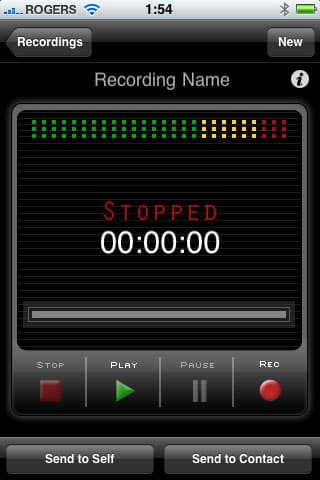
Appuyer sur le bouton Enregistrer commence immédiatement l’enregistrement. Un indicateur de niveau d’enregistrement est fourni, et vous pouvez mettre en pause et reprendre l’enregistrement au besoin.
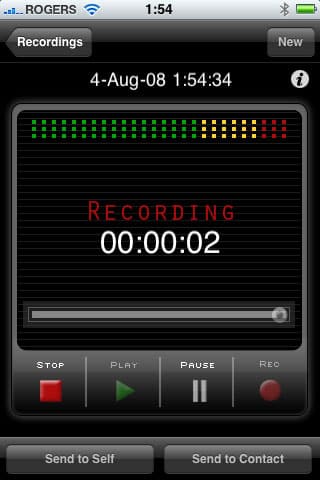
Lorsque vous avez terminé d’enregistrer, il suffit d’appuyer sur le bouton Arrêter, et l’enregistrement sera sauvegardé dans une liste d’enregistrements, identifié par la date et l’heure de l’enregistrement, cependant vous resterez sur l’écran d’enregistrement. Vous pouvez reprendre l’enregistrement simplement en appuyant à nouveau sur le bouton Enregistrer, et l’enregistrement reprendra là où vous vous êtes arrêté.
Vous pouvez accéder à une liste de vos enregistrements en appuyant sur le bouton “Enregistrements” dans le coin supérieur gauche.
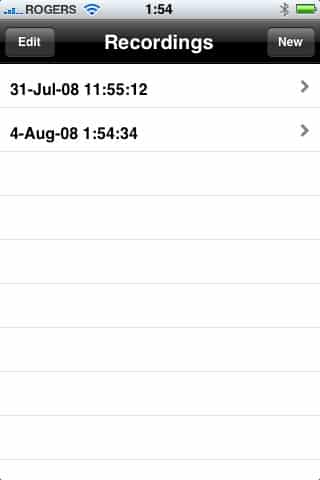
En fait, vous pouvez même rappeler des enregistrements passés de votre liste et y ajouter à tout moment, simplement en appuyant sur l’enregistrement dans votre liste, ce qui le chargera dans l’application d’enregistrement principale, où vous pourrez lire l’enregistrement, ou appuyer sur le bouton Enregistrer pour ajouter plus à la fin. Enregistrer dans un fichier existant ajoute toujours à la fin du fichier, peu importe votre position de lecture actuelle.
Puisque l’enregistrement reprend toujours à la fin du fichier actuel, vous devez commencer un nouvel enregistrement en appuyant sur le bouton Nouveau situé dans le coin supérieur droit de l’application.
Audio Recorder utilise des fichiers audio Core non compressés (CAF), et les enregistrements envoyés par e-mail semblent être environ deux à trois fois plus volumineux que les fichiers créés par d’autres applications d’enregistrement vocal iPhone. Attendez-vous à environ 3 Mo par minute d’enregistrement audio lors de l’utilisation de cette application.
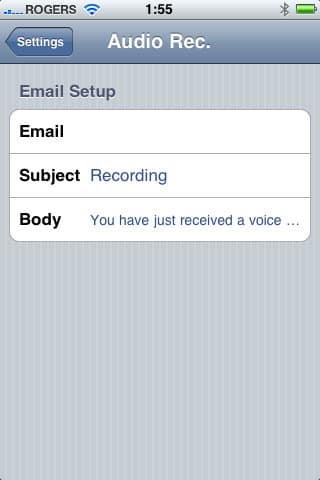
Les boutons “Envoyer à soi” et “Envoyer au contact” enverront l’enregistrement actuel sous forme de message e-mail soit à votre propre adresse e-mail, soit à tout contact de votre carnet d’adresses iPhone. Pour que cela fonctionne, cependant, vous devez d’abord configurer les paramètres de votre compte e-mail dans les paramètres d’Audio Recorder qui sont enfouis dans l’application principale Réglages de l’iPhone :
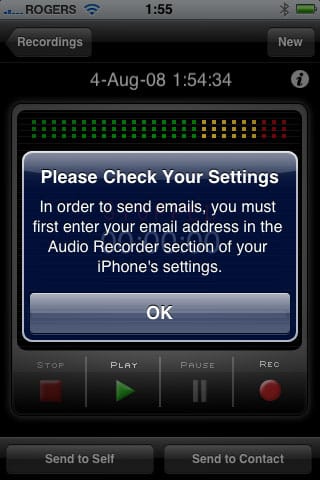
Si vous n’avez pas configuré ces paramètres, vous serez rappelé de le faire. Il serait cependant agréable que l’application Audio Recorder puisse simplement vous demander ces paramètres, plutôt que de vous présenter un message d’erreur, puis de vous obliger à aller trouver le panneau d’écran des paramètres pour les définir vous-même.
Un autre problème que nous avons noté est qu’il semblerait que l’application essaie d’envoyer ses e-mails directement au serveur de messagerie de destination, et peut donc être bloquée par certains pare-feux. Lors de nos tests, nous n’avons pas pu envoyer avec succès un enregistrement vocal tout en étant sur un réseau Wi-Fi domestique - qui bloque le trafic SMTP sortant - bien que cela ait bien fonctionné sur un réseau 3G une fois que nous avons désactivé le Wi-Fi. Utiliser un serveur de messagerie intermédiaire, ou envoyer des mémos vocaux via l’application de messagerie réelle produirait probablement des résultats plus fiables.
La seule autre limitation mineure par rapport à d’autres applications d’enregistrement vocal est qu’Audio Recorder ne fournit aucun moyen de réorganiser, renommer ou annoter autrement vos notes enregistrées. Les notes sont nommées avec la date et l’heure de l’enregistrement, et cela ne peut pas être modifié. Cependant, il s’agit d’une question de préférence individuelle de savoir si cette fonctionnalité est vraiment nécessaire dans une application dont la fonction principale semble être de collecter des notes vocales et de les envoyer à une boîte e-mail pour une organisation et un traitement ultérieurs. Étant donné le choix, la capacité d’obtenir vos notes de l’iPhone est définitivement préférable à leur nommage et catégorisation sur l’appareil lui-même.
En fin de compte, Audio Recorder fait un excellent travail à un prix raisonnable en termes de ses capacités d’enregistrement et de son interface utilisateur, et offre la possibilité d’envoyer vos enregistrements soit à votre propre boîte e-mail, soit directement à un autre utilisateur. Il est principalement handicapé par quelques limitations mineures liées à l’envoi d’e-mails qui peuvent ne pas affecter tous les utilisateurs, et peuvent espérons-le être abordées dans une future version. Évaluation iLounge : B.
QuickVoice Recorder (2 $) de nFinity (Lien iTunes Store)
QuickVoice recorder est une autre application d’enregistrement vocal relativement basique avec une fonctionnalité utile qui la distingue des autres : nFinity fournit une application séparée à la fois pour Mac et Windows qui peut être utilisée pour transférer vos enregistrements directement sur votre ordinateur de bureau.
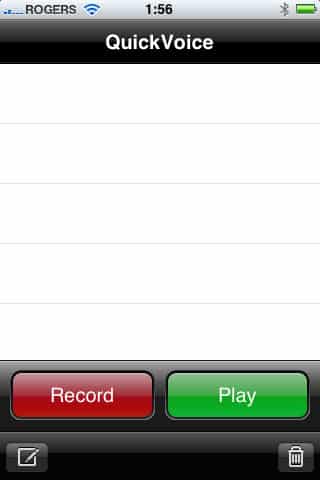
En tant qu’enregistreur vocal, QuickVoice n’est rien de spectaculaire par rapport aux autres options disponibles. Démarrer l’application donne une liste de vos enregistrements vocaux actuels et des boutons d’enregistrement et de lecture proéminents, avec des boutons supplémentaires pour l’édition et la suppression affichés dans les coins inférieurs :
Pour commencer un nouvel enregistrement, il suffit d’appuyer sur le bouton Enregistrer, et l’enregistrement commence immédiatement.
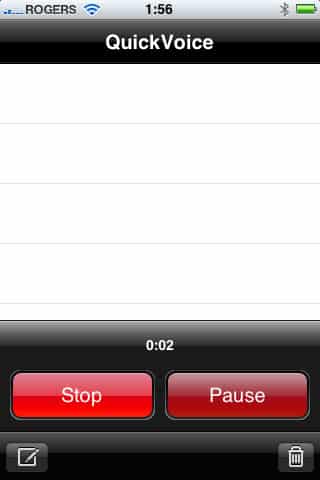
Cependant, contrairement à la plupart des autres enregistreurs basiques, QuickVoice inclut la capacité de mettre en pause et de reprendre votre enregistrement à tout moment - une fonctionnalité que nFinity annonce de manière assez proéminente dans sa description de l’App Store, et c’est définitivement un avantage utile par rapport à certains des autres enregistreurs vocaux basiques.
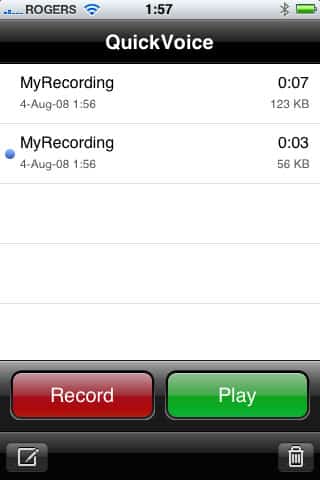
Au-delà de cette distinction, cependant, QuickVoice est malheureusement l’une de ces applications qui ne semble tout simplement pas “bien” sur l’iPhone. La conception de l’interface utilisateur ne suit définitivement pas le design des autres applications iPhone, et peut donc être quelque peu non intuitive. Par exemple, pour éditer, lire ou supprimer un enregistrement, vous devez d’abord appuyer dessus pour le sélectionner, puis sélectionner le bouton approprié en bas de l’écran. Plus important encore, cependant, un point bleu est utilisé pour indiquer l’élément actuellement sélectionné - un choix déroutant puisque dans presque toutes les autres applications iPhone, un point bleu est utilisé pour indiquer un élément nouveau/non lu/non entendu, et normalement une barre de surlignage est utilisée pour identifier l’élément actuel lorsque cela est nécessaire.
À peu près la seule caractéristique vraiment distinctive de QuickVoice est le client de synchronisation de bureau, qui lit essentiellement les fichiers de sauvegarde qu’iTunes crée lorsque vous synchronisez votre iPhone pour récupérer vos enregistrements vocaux à partir de là. L’application peut être téléchargée directement depuis le site Web du développeur, bien qu’il ait fallu un peu de fouille pour la trouver - un lien direct sur la page de l’App Store aurait été beaucoup plus pratique. Une fois installé, exécuter l’application de bureau fournit simplement une boîte de dialogue vous demandant de confirmer que vous avez synchronisé votre iPhone avec iTunes, puis affiche un bouton Importer pour amener les fichiers audio de votre dossier de sauvegarde iPhone :
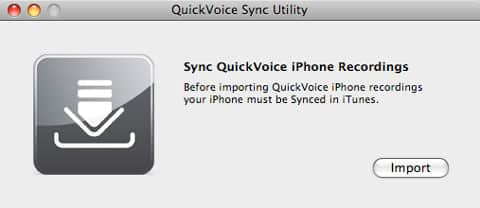
Cliquer sur le bouton Importer copie simplement tous vos nouveaux enregistrements vocaux de votre dossier de sauvegarde iPhone dans un dossier séparé sur votre ordinateur :
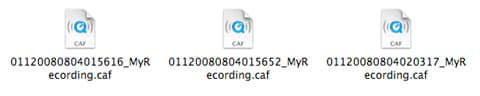
QuickVoice recorder fonctionne comme annoncé, et certains utilisateurs préféreront définitivement le client de synchronisation de bureau aux méthodes de transfert par e-mail utilisées par d’autres applications, cependant si cela n’est pas une priorité, il existe des applications légèrement moins chères qui font un meilleur travail sur l’interface iPhone et fournissent des fonctionnalités supplémentaires. Évaluation iLounge : B-.
Recordifier (5 $) de Red Rock Software (Lien iTunes Store)
Recordifier est encore une autre application d’enregistrement vocal peu remarquable avec un prix relativement élevé. Les fonctionnalités de base fonctionnent plus ou moins comme vous vous y attendez. Démarrez l’application, et vous êtes amené à un écran listant vos enregistrements et fournissant un bouton “Enregistrer” affiché en évidence en bas de l’écran :
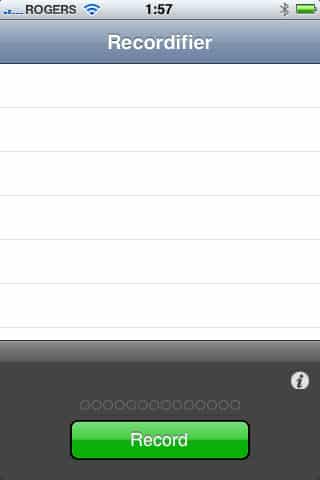
Appuyer sur le bouton “Enregistrer” commence votre enregistrement. Un indicateur de niveau est fourni, mais il n’y a pas de possibilité de mettre en pause et de reprendre votre enregistrement, ni vous ne pourrez y ajouter une fois que vous avez arrêté l’enregistrement. Lorsque vous avez terminé d’enregistrer, vous êtes amené à un écran où vous pouvez attribuer un nom à l’enregistrement, le lire, ou le supprimer.
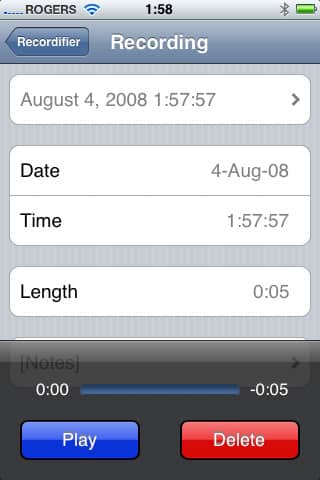
C’est également le même écran utilisé lors de l’édition d’un enregistrement existant. À peu près la seule caractéristique distinctive de Recordifier est la possibilité de choisir parmi deux réglages de taille/qualité différents qui peuvent être accessibles en appuyant sur la petite icône “i” qui apparaît dans le coin inférieur droit de l’écran principal d’enregistrement :
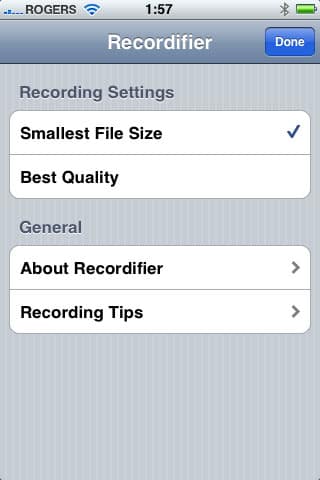
À partir de cet écran, les développeurs ont également fourni quelques conseils d’enregistrement utiles, bien que cela semble simplement être un fichier README, rendu dans une police presque illisible sur l’écran de l’iPhone, bien que cette vue respecte l’orientation de l’accéléromètre afin que vous puissiez également la lire en mode paysage.
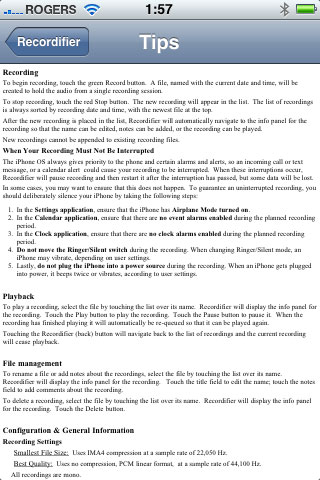
Recordifier manque de la plupart des fonctionnalités avancées de ses meilleurs concurrents à prix inférieur, telles que la possibilité de mettre en pause/reprendre les enregistrements en cours, ou la possibilité de transférer vos enregistrements de votre iPhone vers votre ordinateur. En fin de compte, Recordifier aurait pu être un enregistreur vocal de base parfaitement raisonnable à un prix plus compétitif, mais nous attendons beaucoup plus d’une application d’enregistrement vocal à 5 $, en particulier par rapport à tous les autres produits disponibles - un prix premium devrait inclure des fonctionnalités premium. Évaluation iLounge : C.
Recorder (1 $) de Retronyms (Lien iTunes Store)
Recorder est un enregistreur vocal basique à prix raisonnable, qui offre la possibilité d’envoyer vos enregistrements par e-mail, et peu d’autres choses notables. Comme presque tous les autres enregistreurs vocaux, démarrer l’application vous présente une liste de vos enregistrements actuels et un bouton “Enregistrer” très proéminent :
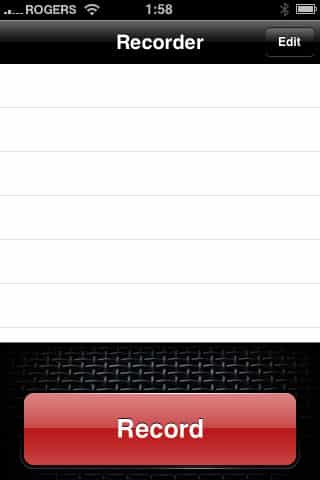
L’enregistrement fonctionne comme prévu, cependant il n’y a pas de capacité de mettre en pause l’enregistrement, et aucun indicateur de niveau n’est fourni non plus. Bien sûr, l’enregistrement est arrêté en appuyant sur le bouton Arrêter ; le nouvel enregistrement apparaît dans la liste des enregistrements avec un nom générique de “Mémo” et un horodatage :
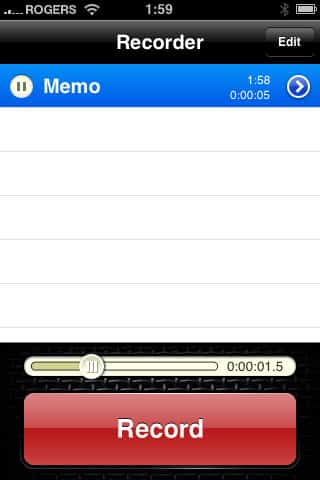
Appuyer sur un enregistrement de cette liste le lira simplement sur place. Appuyer sur la flèche bleue vous amène à un écran où vous pouvez éditer le nom de l’enregistrement, et voir des informations supplémentaires sur la taille du fichier, la durée, et la date et l’heure d’enregistrement :
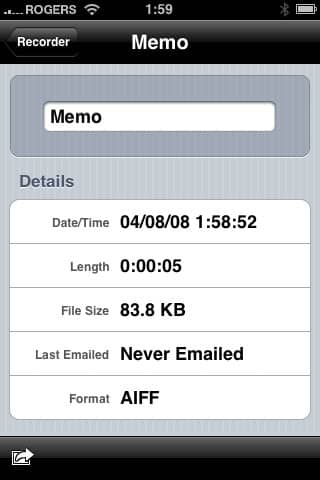
Appuyer sur le bouton dans le coin inférieur gauche vous donne la possibilité d’envoyer l’enregistrement actuel par e-mail. Contrairement à d’autres applications, cependant, Recorder télécharge votre message vocal sur un service web hébergé, puis ouvre votre application Mail iPhone avec un message standard contenant le lien vers l’enregistrement réel. Vous pouvez adresser et éditer ce message e-mail puis l’envoyer normalement :
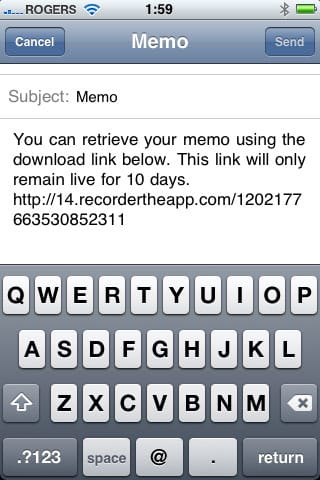
Recorder est actuellement l’enregistreur vocal le moins cher qui offre également des capacités d’envoi par e-mail, bien que les utilisateurs voudront considérer si le service hébergé sur le web est plus désirable que simplement envoyer les enregistrements vocaux en tant que pièces jointes e-mail directes. L’avantage de l’approche du service hébergé sur le web est que l’e-mail lui-même est beaucoup plus petit pour le destinataire, bien que le message vocal doive toujours être téléchargé de l’iPhone vers le serveur hébergé, donc il n’y a pas d’économies de transfert de données ou de temps lors de l’envoi de l’enregistrement. Cependant, puisque l’application de messagerie de l’iPhone est utilisée pour réellement envoyer le message e-mail, vous pourriez être plus réussi à envoyer des mémos vocaux en utilisant Recorder que d’autres applications.
Le prix inférieur de Recorder offre un compromis entre les capacités d’enregistrement avancées de sa concurrence, et est une solution tout à fait acceptable pour l’utilisateur soucieux de son budget qui souhaite simplement faire des enregistrements vocaux simples et les envoyer par e-mail. Cependant, la différence de prix entre cela et une application plus complète est très faible. Évaluation iLounge : B-.
Note2Self (3 $) de Web Information Solutions (Lien iTunes Store)
Note2Self est une entrée unique dans le pool d’applications d’enregistrement vocal iPhone. Contrairement à la plupart des autres applications, qui sont orientées vers le stockage de notes vocales sur l’iPhone lui-même et éventuellement vous permettant de les envoyer par e-mail, Note2Self adopte l’approche opposée : son objectif principal est de vous permettre de prendre rapidement des enregistrements vocaux et de les envoyer à votre boîte de réception e-mail ou à toute autre adresse que vous souhaitez, vous permettant éventuellement de les sauvegarder localement dans le processus.
Enregistrer avec Note2Self est aussi simple que la plupart des autres applications ; démarrez l’application et appuyez sur le bouton Enregistrer :
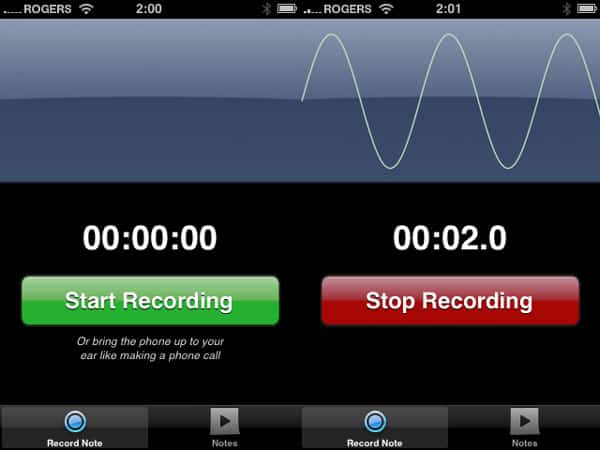
Cependant, Note2Self vient avec une tournure très intéressante : en plus de commencer un enregistrement de la manière traditionnelle, Note2Self peut utiliser l’accéléromètre de l’iPhone pour réellement commencer à enregistrer lorsque vous déplacez l’iPhone à votre oreille et arrêter l’enregistrement lorsque vous le reposez. De plus, lorsque vous tenez l’iPhone à votre oreille, le capteur de proximité éteint l’écran de la même manière que l’iPhone le fait pour les appels téléphoniques. Cela rend Note2Self un choix extrêmement intuitif pour enregistrer des notes vocales personnelles.
Lors de nos tests, nous avons essayé de “tromper” cette fonctionnalité un bon nombre de fois pour voir exactement comment elle fonctionnait, ce qui a donné des résultats imprévisibles. Cependant, lorsqu’elle est utilisée de manière intuitive, elle fonctionne presque parfaitement : il suffit de déplacer l’iPhone d’une position de visualisation relativement horizontale vers le côté de votre tête pour commencer à enregistrer, et de remettre l’iPhone dans sa position d’origine pour arrêter l’enregistrement. L’iPhone répondra par un retour de vibration pour indiquer qu’il a commencé ou arrêté l’enregistrement, selon le cas.
Lorsque vous avez terminé d’enregistrer, Note2Self vous demandera ce que vous voulez faire avec l’enregistrement, avec des options pour soit simplement sauvegarder la note sur l’iPhone, soit l’envoyer par e-mail sans sauvegarder de copie, ou l’envoyer par e-mail et sauvegarder une copie :
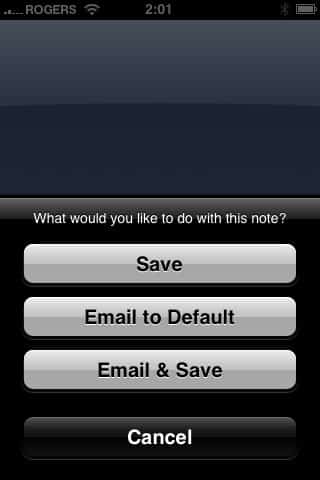
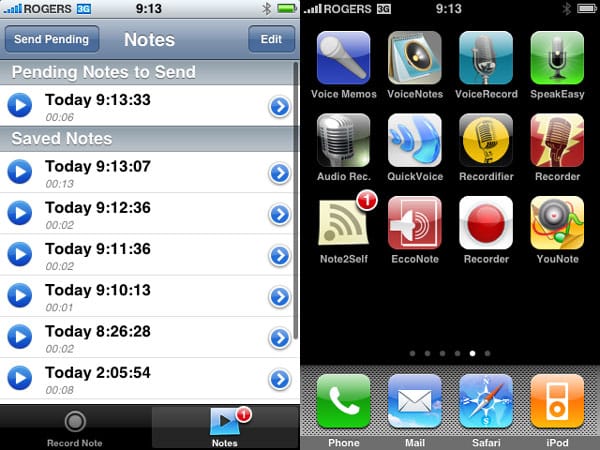
Vous pouvez également configurer Note2Self pour effectuer l’une de ces actions automatiquement, ce qui, combiné à l’enregistrement basé sur l’accéléromètre, crée une expérience d’enregistrement très fluide. Les enregistrements sauvegardés apparaissent dans la liste des Notes accessibles depuis le bouton en bas de l’écran, identifiés par la date et l’heure d’enregistrement :
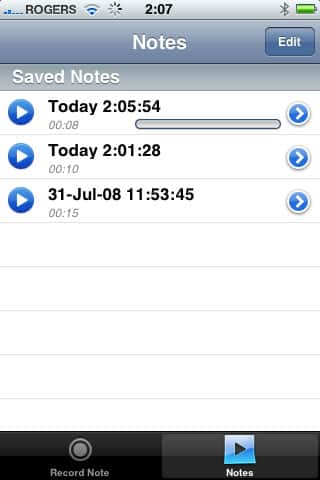
À partir de cette liste, vous pouvez écouter vos enregistrements sauvegardés ou appuyer sur la flèche bleue à droite de chaque enregistrement pour les envoyer par e-mail soit à votre adresse e-mail par défaut, soit à un autre contact de votre carnet d’adresses. Les enregistrements sont envoyés en tant que pièces jointes e-mail aux messages envoyés via le serveur de messagerie du développeur.
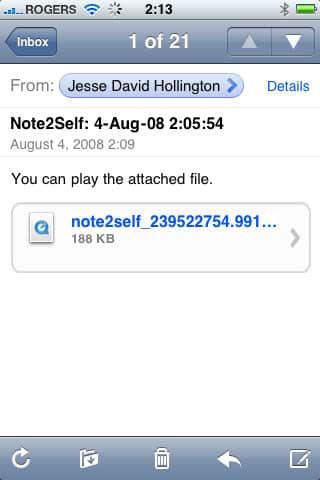
Cette utilisation d’un serveur de messagerie spécifique élimine le besoin de configurer des paramètres de messagerie supplémentaires au-delà de vos adresses FROM et TO, et évite certaines des restrictions de pare-feu qui affectent les méthodes d’envoi d’e-mails d’Audio Recorder, mais cela a l’inconvénient de créer un point de défaillance unique lors de l’envoi de messages e-mail. Cependant, si vous êtes hors couverture, Note2Self mettra en file d’attente vos enregistrements jusqu’à ce qu’ils puissent réellement être envoyés. Ceux-ci apparaîtront dans une file d’attente “En attente” en haut de votre liste d’enregistrements sauvegardés, et seront également notés sur l’icône Note2Self de l’écran d’accueil :
Comme certaines des autres applications d’enregistrement vocal, les paramètres de Note2Self sont enfouis dans l’application principale Réglages de l’iPhone.
Recevez de nouveaux articles dans votre boîte de réception.
Aucun spam. Désabonnez-vous à tout moment.