Applications Wikipedia · 20 min read · Nov 04, 2025
Gems iPhone : Applications Wikipedia
Un des grands avantages d’avoir un iPhone ou un iPod touch avec un accès Internet si omniprésent est que cela en fait un excellent outil de recherche. Bien que le navigateur Safari sur l’iPhone ou l’iPod touch vous permette de naviguer sur presque n’importe quel site web et de rechercher des informations, tous les sites ne sont pas bien optimisés pour l’affichage sur l’iPhone. Un site couramment utilisé est Wikipedia, et en conséquence, un certain nombre de développeurs tiers ont publié des applications pour optimiser votre expérience de navigation sur Wikipedia, non seulement en rendant Wikipedia dans un format plus adapté à l’iPhone, mais dans de nombreux cas en ajoutant des outils de recherche supplémentaires.
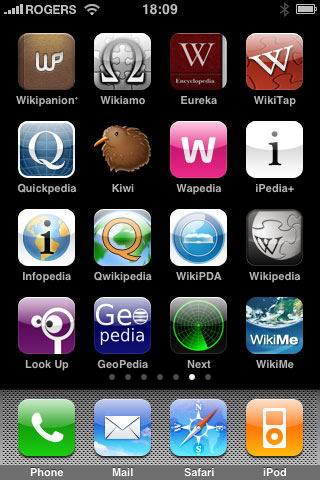
Dans le récapitulatif d’aujourd’hui, nous examinons la pléthore d’applications Wikipedia qui ont apparu sur l’App Store et essayons de mettre en avant celles qui offrent quelque chose de plus qu’une simple expérience de navigation.
Wikipanion / Wikipanion Plus v1.5.1 de
Robert Chin
Wikipanion est disponible sur l’App Store en deux versions : la version de base Wikipanion est une application gratuite qui offre une navigation de base sur Wikipedia en ligne avec un certain nombre de fonctionnalités utiles supplémentaires, tandis que Wikipanion Plus (5 $) ajoute un système de mise en file d’attente et un accès hors ligne aux pages enregistrées.
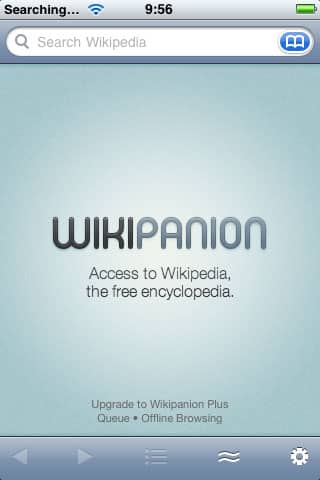
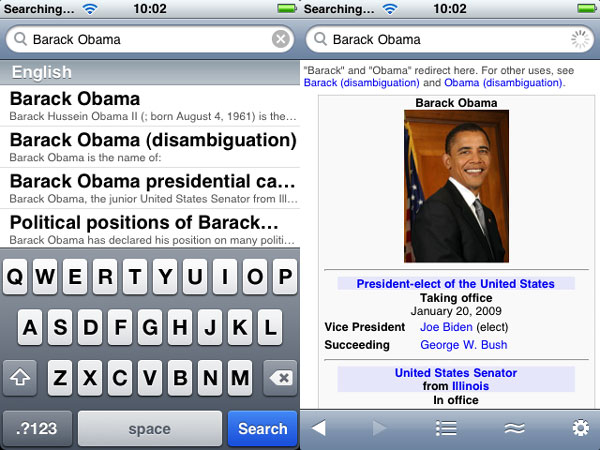
Les deux applications partagent la même fonctionnalité standard de navigation sur Wikipedia et incluent un certain nombre de fonctionnalités utiles telles que la possibilité de rechercher sur Wikipedia et de présenter les résultats dans un format optimisé pour l’iPhone, de créer des liens croisés vers d’autres pages Wikipedia et d’ouvrir des liens externes dans le navigateur Safari de l’iPhone.
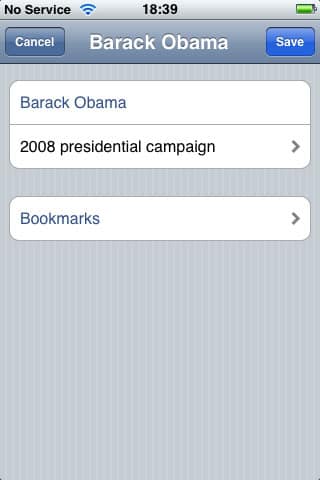
De plus, toutes les pages résultantes peuvent être enregistrées en tant que favoris, et les favoris peuvent être organisés en dossiers, et un historique des pages visitées est maintenu automatiquement. Une caractéristique clé de la fonctionnalité de favoris de Wikipanion est la possibilité de marquer non seulement l’article mais des sections spécifiques au sein de l’article.
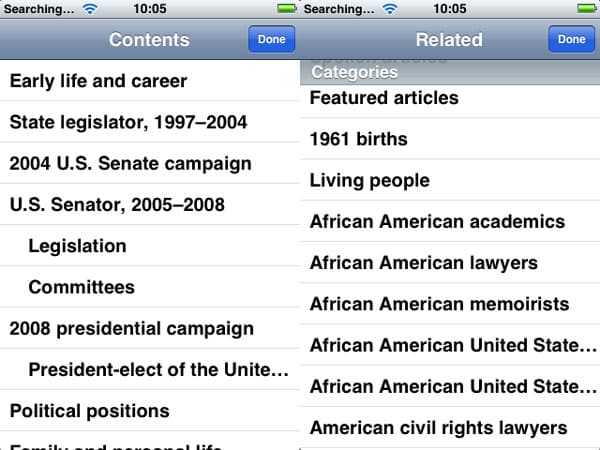
Vous pouvez afficher la table des matières d’un article Wikipedia donné ou afficher une liste d’autres articles connexes en appuyant sur des boutons en bas de l’écran.
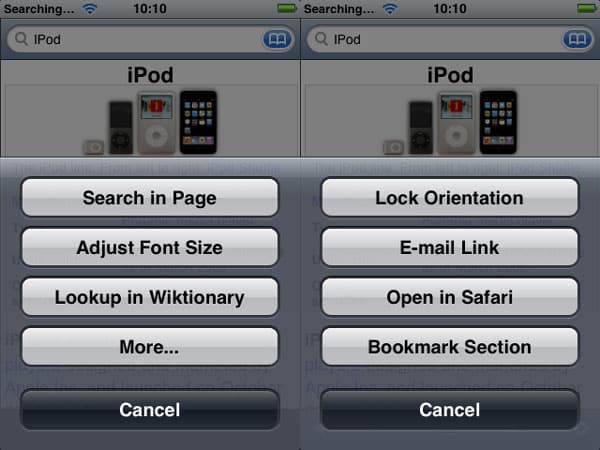
Une série d’options supplémentaires permet de rechercher du texte dans l’article actuel, d’ajuster la taille de la police affichée, de rechercher des mots dans Wiktionary, de verrouiller le capteur d’orientation et d’envoyer des liens vers des pages par e-mail ou de les ouvrir directement dans Safari.
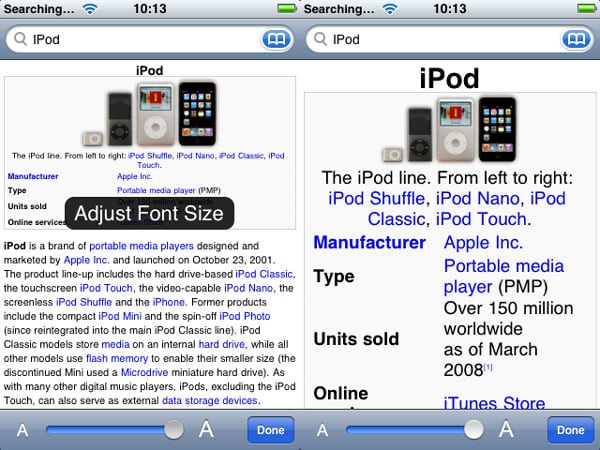
L’ajustement de la taille de la police présente simplement un curseur avec un superposition en relief pour prévisualiser la taille de police sélectionnée pendant que vous ajustez le curseur. Il suffit de relâcher le curseur pendant une seconde ou deux pour appliquer la taille de police.
Wikipanion fonctionne en orientations paysage et portrait, cependant une autre fonctionnalité que nous avons trouvée particulièrement utile était la possibilité de verrouiller l’orientation actuelle. Cela serait utile lors de la lecture de Wikipedia en étant allongé, par exemple, car vous pouvez tenir l’iPhone ou l’iPod touch sur le côté et maintenir la vue portrait.
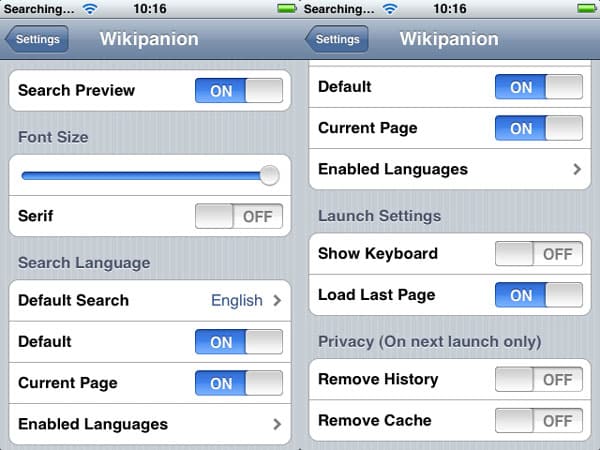
Depuis l’application principale des paramètres de l’iPhone, vous pouvez ajuster les paramètres de Wikipanion pour la taille et le style de la police, si les résultats de recherche en direct sont affichés pendant que vous tapez, la langue de recherche par défaut et d’autres langues activées pour la recherche, et même supprimer l’historique et le cache au lancement pour une navigation privée.
Toutes les fonctionnalités ci-dessus sont disponibles dans les deux versions de Wikipanion. Pour son prix de 5 $, Wikipanion Plus offre quelques fonctionnalités utiles supplémentaires pour le chercheur sérieux ou l’enthousiaste de Wikipedia, cependant.
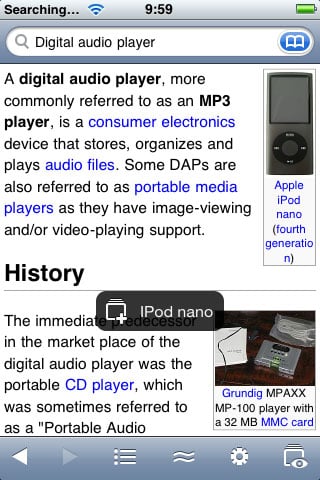
Les deux fonctionnalités qui différencient Wikipanion Plus sont la mise en file d’attente et la navigation hors ligne. La fonctionnalité de mise en file d’attente, lorsqu’elle est activée, vous permet de “mettre en file d’attente” les liens sur lesquels vous appuyez, plutôt que de naviguer immédiatement vers ces pages. Pour utiliser cette fonctionnalité, il suffit d’appuyer et de maintenir un lien et il sera ajouté à la file d’attente en arrière-plan et vous pouvez continuer à naviguer dans l’article actuel, ajoutant plus de liens à la file d’attente de la même manière. Vous pouvez également activer le mode de mise en file d’attente comme mode par défaut, auquel cas un simple tapotement ajoute le lien sélectionné à la file d’attente et un appui long ouvre immédiatement le lien à la place. Lors de la sélection d’un lien, une superposition en relief apparaît indiquant si vous avez choisi d’ouvrir le lien ou de l’ajouter à la file d’attente.
Lorsque vous êtes prêt à parcourir vos pages mises en file d’attente, il vous suffit d’ouvrir la file d’attente et de visiter ces pages liées directement à partir de là. De plus, vous pouvez choisir de sauvegarder des pages dans la file d’attente pour une consultation hors ligne soit individuellement, soit en masse. Une fonctionnalité d’enregistrement automatique est également disponible pour sauvegarder chaque page ajoutée à la file d’attente pour une consultation hors ligne ultérieure automatiquement.
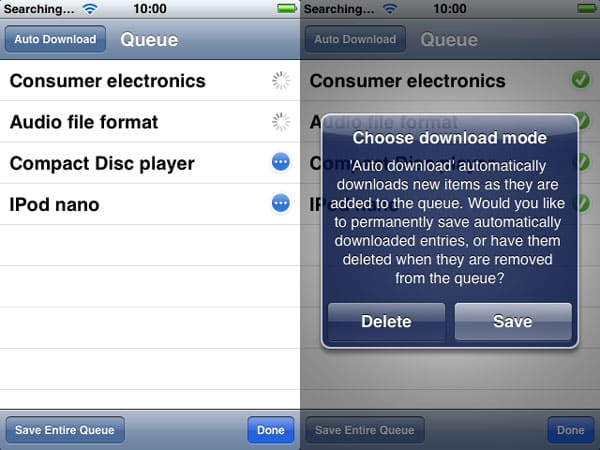
La fonctionnalité de file d’attente ajoute une valeur supplémentaire pour la navigation hors ligne puisque vous pouvez ajouter des pages à la file d’attente pendant que vous êtes hors ligne simplement en activant le mode de file d’attente et en appuyant sur ces liens - ils seront ajoutés à la file d’attente et disponibles pour consultation la prochaine fois que vous aurez une connexion Internet.
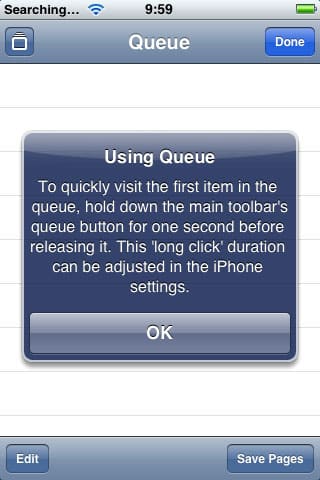
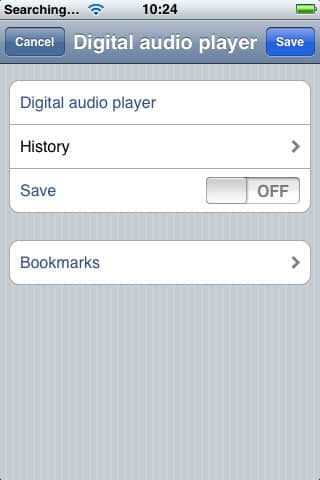
Lorsque vous visitez des pages de votre liste de file d’attente, elles sont supprimées de la liste. Si vous souhaitez sauvegarder ces pages pour une consultation ultérieure, vous devez d’abord les marquer. Wikipanion Plus permet également à toute page marquée d’être sauvegardée pour une consultation hors ligne, peu importe si elle a été précédemment ajoutée à la file d’attente.
Wikipanion et Wikipanion Plus sont toutes deux d’excellentes applications pour utiliser Wikipedia, et nous aimons particulièrement le fait que l’application gratuite Wikipanion n’est en aucun cas une version “lite”, mais plutôt un navigateur Wikipedia complet à part entière disponible sans frais. Wikipanion Plus ne livre pas de fonctionnalités “manquantes” de l’application de base Wikipanion, mais offre plutôt des fonctionnalités avancées qui intéresseront l’utilisateur sérieux de Wikipedia, et sont très bien mises en œuvre et valent facilement le prix demandé de 5 $. Évaluation d’iLounge : A
Wikiamo 1.5 de
Satoshi Nakagawa
Wikiamo était l’une des meilleures applications gratuites de Wikipedia que nous avons examinées, offrant à la fois un support de favoris et d’historique, ainsi qu’un cache de pages hors ligne.

La recherche dans plusieurs langues est prise en charge directement depuis la barre de recherche, et au fur et à mesure que vous tapez, Wikiamo renvoie dynamiquement une liste de résultats de recherche possibles parmi lesquels vous pouvez choisir, plutôt que de simplement afficher la page pour le premier résultat qu’il trouve.
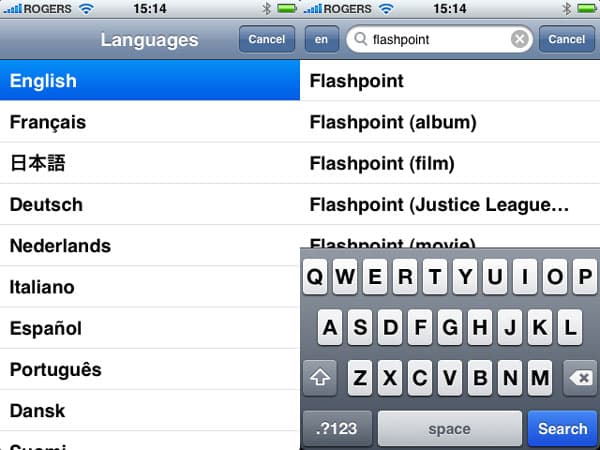
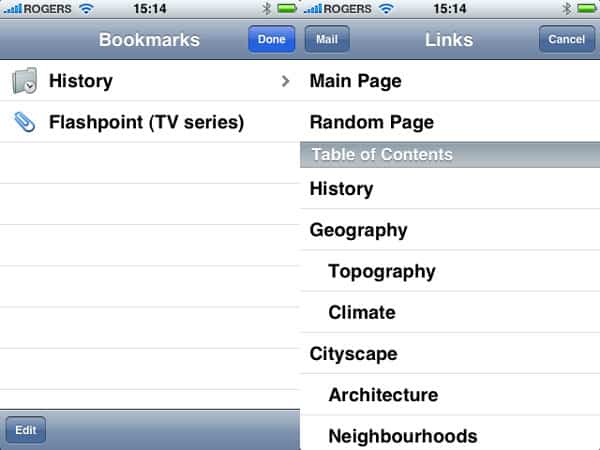
Wikiamo garde un cache de sept jours de toutes les pages visitées pour une consultation hors ligne, ainsi qu’un cache permanent de toutes les pages que vous marquez. Les favoris peuvent également être organisés en dossiers, et une vue de table des matières est disponible pour vous permettre de sauter rapidement à une position spécifique dans un article donné.
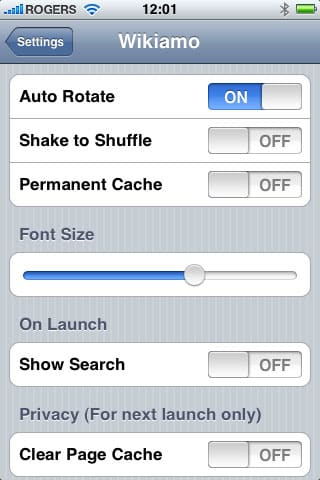
Vous pouvez choisir de conserver les pages mises en cache indéfiniment grâce à une option dans les paramètres de l’application, trouvée dans l’application principale des paramètres de l’iPhone. De là, vous pouvez également activer ou désactiver la vue paysage, ajuster la taille de la police, choisir de montrer ou non le champ de recherche par défaut au lancement, et activer ou désactiver un mode “secouer pour mélanger” qui vous permet de choisir un article Wikipedia aléatoire simplement en secouant l’iPhone.
Wikiamo fournit également la possibilité d’ouvrir des liens externes d’un article Wikipedia dans le navigateur Safari de votre appareil, et d’envoyer un lien vers l’article actuel par e-mail en utilisant l’application Mail. Cependant, le bouton Mail est plutôt mal placé dans le coin supérieur droit du menu de la table des matières, rendant cette fonctionnalité un peu moins évidente.
À peu près le seul véritable inconvénient de Wikiamo est que certains des boutons et paramètres ne sont pas aussi bien situés qu’ils devraient l’être. Changer la taille de la police et/ou verrouiller le capteur d’orientation nécessite de quitter Wikiamo et de visiter la page des paramètres de Wikiamo dans l’application principale des paramètres, et comme nous l’avons déjà mentionné, le bouton pour envoyer des liens par e-mail n’est pas dans l’emplacement le plus évident. Néanmoins, malgré ces limitations mineures, Wikiamo reste une application très complète, et surtout gratuite. Évaluation d’iLounge : A-
Eureka v1.1 de
Keishi Hattori
La première chose que nous avons remarquée avec Eureka (gratuit) était une bulle pop-up amicale s’exclamant “Bonjour !” lorsque nous avons d’abord entré la boîte de dialogue de recherche. Plus qu’être amicale, cependant, cette pop-up est également utilisée comme un indicateur de la langue que vous avez actuellement sélectionnée dans l’application - vous pouvez sélectionner des langues dans le menu des paramètres de l’application et passer d’une langue à l’autre en cliquant sur la petite icône de globe immédiatement à droite du champ de recherche.
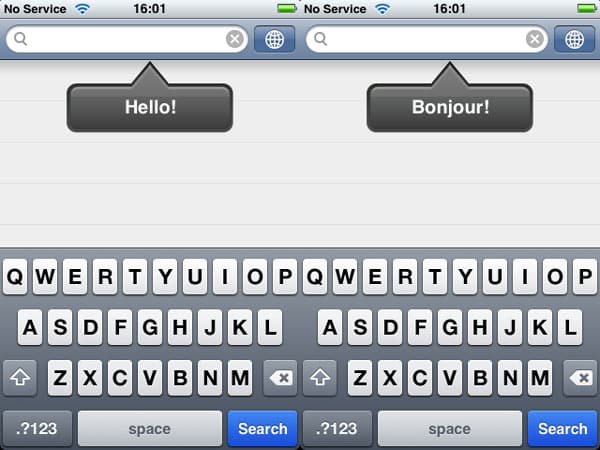
Une fois que vous commencez à taper dans le champ de recherche, les résultats les plus populaires commencent à apparaître au fur et à mesure que vous tapez afin que vous puissiez facilement choisir celui qui convient dans la liste.

Les articles sont généralement bien formatés pour l’écran de l’iPhone, mais bien que l’application prenne en charge le mode paysage, elle choisit d’afficher tout tableau récapitulatif au début de l’article sur le côté droit, similaire à la façon dont un article est vu sur un bureau. Ce format peut rendre la lecture difficile, contrairement à d’autres applications que nous avons examinées qui placent le tableau récapitulatif en ligne.

Les pages peuvent être sauvegardées en tant que favoris simplement en appuyant sur le petit bouton plus au centre inférieur de l’écran. Plutôt que d’afficher une boîte de dialogue de sauvegarde de favoris, cependant, appuyer sur ce bouton sauvegarde simplement la page actuelle en tant que favori immédiatement, affichant une animation similaire à l’animation de suppression utilisée dans les applications Mail ou Notes. Les favoris eux-mêmes sont triés par ordre alphabétique et incluent un dossier d’historique qui peut être effacé si nécessaire.
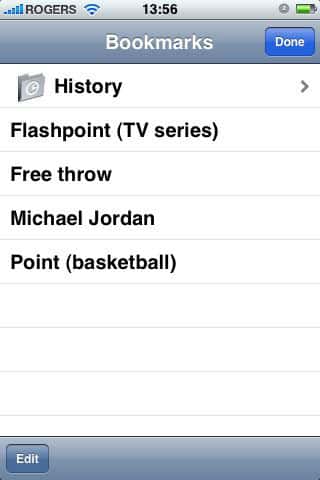
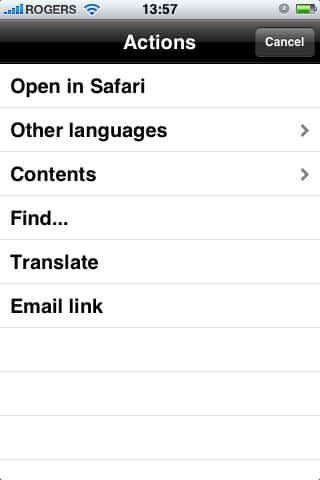
Le bouton Actions affiche plusieurs fonctions utiles, y compris la possibilité d’ouvrir l’article dans Safari, de voir d’autres langues dans lesquelles l’article a été écrit, de voir et de sauter à des sections spécifiques, de trouver du texte dans l’article et d’envoyer un lien par e-mail. Une option de traduction est également disponible, cependant, elle semble simplement fournir l’article dans la langue native de votre appareil, et a en fait entraîné le plantage de l’application sur certains des appareils que nous avons testés, suggérant que cette fonctionnalité n’est peut-être pas encore entièrement mise en œuvre.
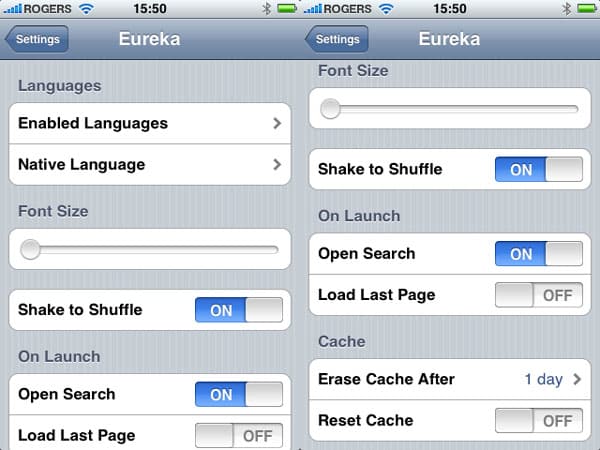
Dans les paramètres de l’application d’Eureka, trouvés sous l’application principale des paramètres de votre appareil, vous pouvez activer ou désactiver les langues prises en charge, choisir votre langue maternelle, ajuster la taille de la police, activer ou désactiver le mode “secouer pour mélanger” et choisir combien de temps les articles visités restent dans le cache de votre appareil pour une consultation hors ligne.
Eureka est une application assez simple qui offre quelques capacités uniques telles que le support multilingue et la possibilité de rechercher dans les pages Wikipedia elles-mêmes - l’une des deux seules applications qui fournissent cette capacité. Malheureusement, elle souffre d’une interface légèrement rugueuse et place des contrôles tels que les ajustements de taille de police de manière peu pratique dans le menu des paramètres de votre appareil. Évaluation d’iLounge : B+
Wiki Tap 1.1 de
Veveo Inc.
WikiTap est une application gratuite de navigation Wikipedia qui fonctionne comme un client frontal pour le service WikiTap. Wiki Tap est unique en ce sens qu’il ne fournit pas seulement des capacités de recherche et de navigation Wikipedia raisonnablement bonnes, mais permet également de visualiser toutes les photos ou vidéos YouTube qui ont été liées à l’article par d’autres ainsi que de vous permettre de lier facilement les vôtres.

Pour ce faire, Wiki Tap accède en fait à Wikipedia via les serveurs proxy frontaux de vTap, plutôt que directement au site de Wikipedia, donc toutes les photos ou vidéos que vous ajoutez à un article Wikipedia donné sont taguées dans l’index de vTap et disponibles pour d’autres utilisateurs de Wiki Tap. Les vidéos peuvent être ajoutées en recherchant sur YouTube et en liant toutes les vidéos trouvées, et les images peuvent être ajoutées depuis la bibliothèque de photos de votre appareil ou prises directement avec la caméra de l’iPhone. Lors des tests, nous avons constaté que les mises à jour semblent être instantanées et attribuées à vous en utilisant le premier mot dans le nom de votre appareil tel qu’il apparaît dans iTunes. Un mot de prudence, cependant, car cela signifie que les téléchargements accidentels sont immédiatement visibles par d’autres utilisateurs de Wiki Tap. Lorsque vous visualisez une photo ou une vidéo, vous pouvez la noter et une note négative semble la supprimer.
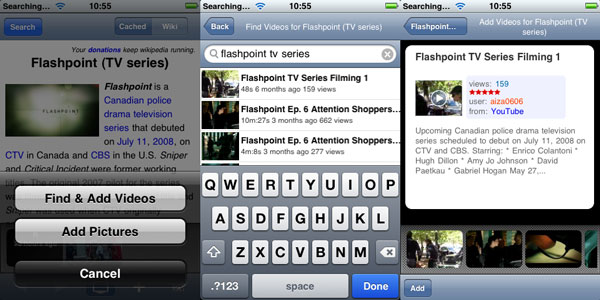
Les vidéos liées peuvent être visionnées directement sur votre appareil - visionner une vidéo ouvre simplement l’application YouTube intégrée pour lire la vidéo directement depuis YouTube.
En termes d’autres fonctionnalités liées à Wikipedia, WikiTap fournit les capacités de recherche et de navigation Wikipedia attendues. Vous avez également la possibilité de visualiser n’importe quelle page soit sous la version mise en cache de vTap de la page optimisée pour les connexions à faible bande passante, soit la page originale de Wikipedia formatée pour l’affichage sur l’iPhone. Une table des matières est disponible pour la version mise en cache de la page.
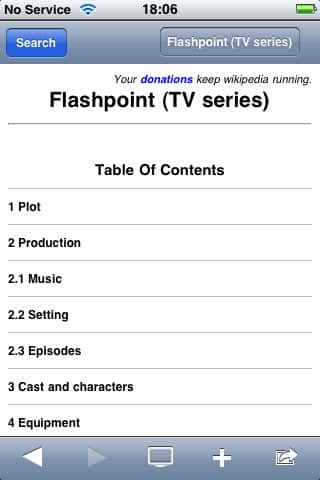
Vous pouvez également envoyer un lien vers n’importe quelle page à quiconque dans votre liste de contacts. Malheureusement, WikiTap ne vous fournit que votre liste de contacts pour sélectionner une adresse - il ne vous permet pas de saisir une adresse e-mail directement. De plus, les liens ne sont pas envoyés depuis votre propre compte e-mail ou l’application Mail de l’iPhone, mais directement via les serveurs de vTap depuis une adresse de serveur générique, et incluent un lien vers la version WikiTap de la page sur vTap.com, plutôt qu’un lien directement vers Wikipedia.
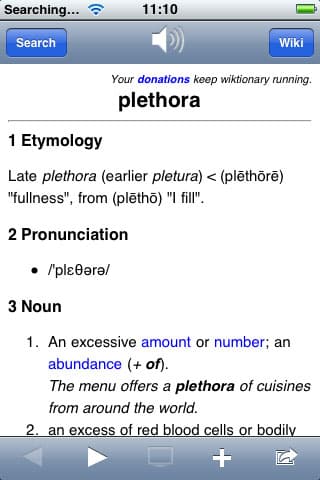
WikiTap fournit également une autre fonctionnalité intéressante en relation avec Wiktionary : Lors de la recherche de mots, une icône de haut-parleur apparaît à l’écran qui peut être utilisée pour lire une version parlée du mot afin d’aider à la prononciation correcte.
En fin de compte, la fonctionnalité la plus utile de WikiTap est la capacité de partager des vidéos et des photos pertinentes pour divers articles Wikipedia à travers une communauté d’autres utilisateurs de WikiTap. Au-delà de cela, il offre peu d’intérêt pour le chercheur sérieux de Wikipedia, sans capacités pour des fonctionnalités comme les favoris, la consultation hors ligne ou même l’orientation paysage. Pour un prix gratuit, c’est définitivement encore une application intéressante et qui mérite d’être regardée, cependant. Évaluation d’iLounge : B
Quickpedia v1.4 de
Next Mobile Web
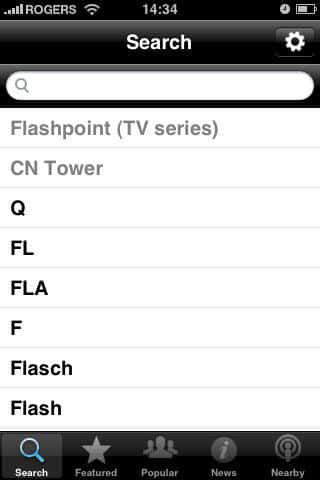
Quickpedia (Gratuit) fournit une interface familière, pas différente des autres applications natives de l’iPhone. L’application s’ouvre avec la fenêtre de recherche qui affiche votre historique en haut de la liste. La recherche est claire et les résultats sont bien formatés.
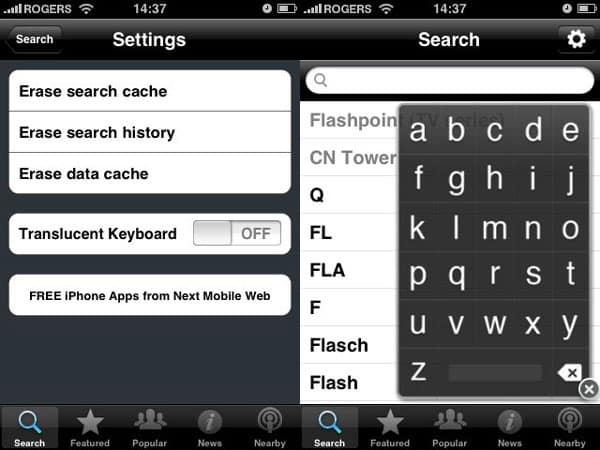
Un bouton d’options vous permet d’effacer l’historique de recherche et les données mises en cache. Il vous permet également d’activer un clavier translucide en ordre ABC.
Des boutons supplémentaires en bas fournissent des liens rapides vers des articles en vedette, populaires et d’actualité.
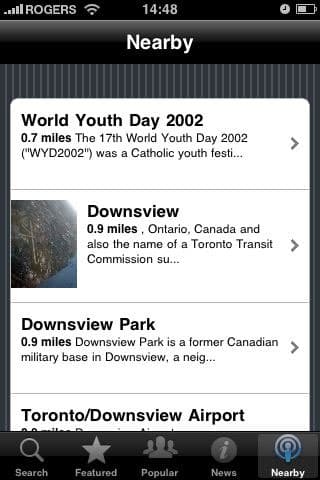
De plus, un bouton “À proximité” vous permet d’utiliser le GPS de votre iPhone pour trouver des articles pertinents pour votre emplacement actuel.
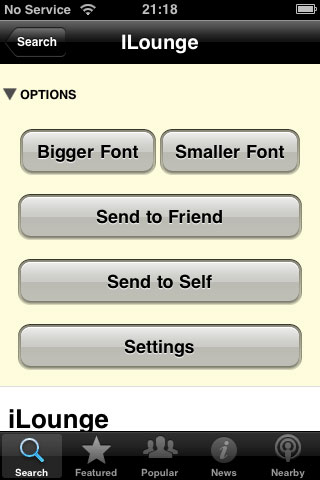
Appuyer sur un en-tête d’options qui se trouve au début de chaque article fournit des options pour ajuster les tailles de police et envoyer l’article par e-mail, soit à un ami, soit automatiquement à votre propre adresse comme spécifié dans les paramètres de l’application.
Malheureusement, cette application ne fournit aucune capacité de marquer des articles au sein de l’application elle-même, bien que la fonctionnalité “Envoyer à soi-même” puisse être utilisée pour s’envoyer des articles intéressants par e-mail, ce qui est un pauvre substitut à la possibilité de réellement sauvegarder vos pages pour référence ultérieure au sein de l’application elle-même. De plus, nous avons constaté qu’elle se bloquait parfois lors de la visualisation d’images. Espérons que l’auteur ajoutera de meilleures fonctionnalités de favoris et d’historique à l’avenir, mais dans l’ensemble, cette application est une application simple qui fait le travail pour les utilisateurs qui souhaitent simplement rechercher rapidement des informations sur Wikipedia, et l’intégration avec le GPS pour des données basées sur la localisation est un bon point. Évaluation d’iLounge : B-
Kiwi v1.0.1 de
Red Rome Logic
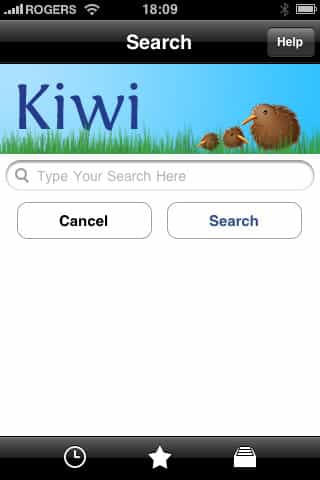
Kiwi (1 $) est une application de recherche Wikipedia basique avec une interface utilisateur bien polie. Elle offre des capacités de recherche décentes, fournissant une liste de correspondances possibles plutôt que de simplement sauter au premier résultat, ainsi qu’un historique de recherche, un support de favoris et une fonctionnalité “Scrapbook”.
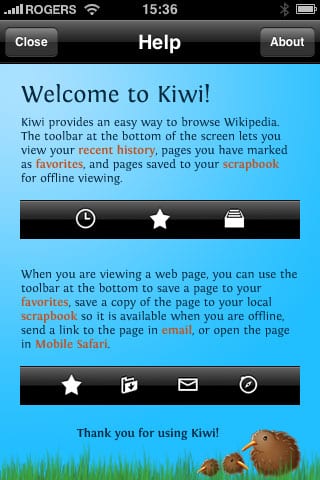
Plutôt que de mettre automatiquement en cache toutes les pages marquées pour une consultation hors ligne, avec Kiwi, vous devez spécifiquement sauvegarder toutes les pages que vous souhaitez accéder hors ligne dans votre “Scrapbook” - les pages marquées comme favorites et les pages de votre liste d’historique sont simplement des favoris vers les articles Wikipedia en ligne.
Kiwi prend en charge à la fois le mode portrait et paysage pour la visualisation des articles, ainsi que des boutons en bas de l’écran pour vous permettre soit de marquer une page comme favorite, de sauvegarder la page dans votre scrapbook, d’envoyer un lien vers la page en utilisant l’application Mail de l’iPhone, ou d’ouvrir la page Wikipedia directement dans le navigateur Safari.
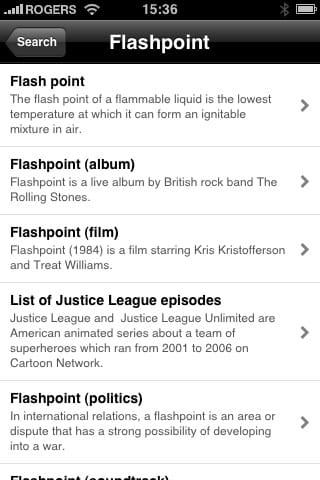
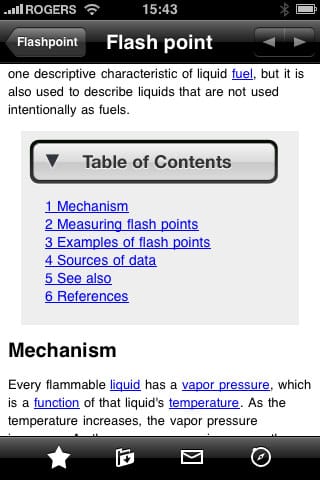
Aucun menu spécifique de table des matières n’est fourni, bien que vous puissiez bien sûr accéder à la table des matières de l’article qui est fournie dans l’article Wikipedia lui-même, qui est mise en évidence en ligne près du haut de l’article, avec un bouton pour réduire ou développer la table des matières.
Kiwi est une application suffisamment agréable, mais même pour un prix raisonnable de 1 $, elle n’offre aucun avantage par rapport à des applications similaires gratuites, et en fait manque certaines des fonctionnalités qui sont disponibles dans ces autres applications, telles que des tailles de police personnalisables et un contrôle sur le capteur d’orientation. Évaluation d’iLounge : C+
Wapedia mobile Wiki v1.0 de
Wapedia
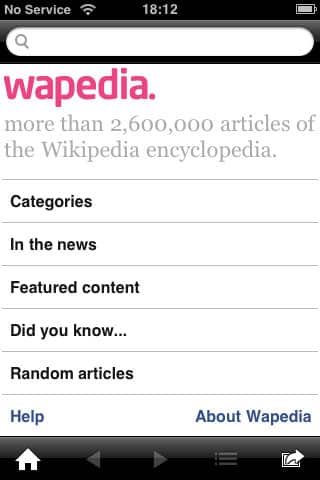
Wapedia (Gratuit) commence avec un écran principal avec des options pour naviguer par catégorie, voir les actualités actuelles, explorer des faits intéressants et afficher des articles aléatoires. Cela offre des options intéressantes pour naviguer et explorer le contenu de Wikipedia en plus de simplement effectuer une recherche normale.
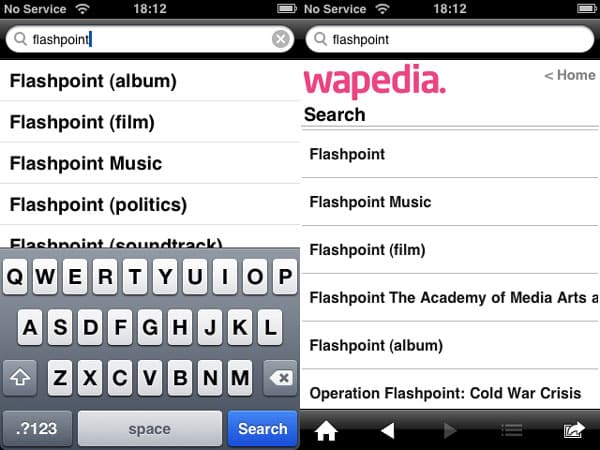
Au-delà de cela, cependant, Wapedia n’offre pas grand-chose en termes de fonctionnalités notables. Les articles peuvent être visualisés en orientation paysage ou portrait, et un bouton dans le coin inférieur droit vous permet d’envoyer des liens d’articles par e-mail ou de les ouvrir dans Safari. Cependant, aucun support de favoris ou d’historique n’est fourni, ni aucun support hors ligne. De plus, bien que la boîte de dialogue de recherche fournisse une liste de résultats possibles au fur et à mesure que vous tapez, cela est contraint par un bug ennuyeux qui vous empêche réellement de faire défiler vers le bas pour voir ces résultats qui sont obscurcis par le clavier - déplacer votre doigt pour faire défiler vers le bas montre brièvement les résultats, mais la liste “rebondit” immédiatement vers le haut dès que vous relâchez votre doigt. Appuyer sur le bouton de recherche vous montrera la liste complète dans une page formatée Wapedia, mais cela n’est pas évident.
Bien que la capacité de naviguer sur Wikipedia soit modérément intéressante, Wapedia n’offre aucune autre fonctionnalité particulièrement utile par rapport à de nombreuses autres applications que nous avons examinées. Évaluation d’iLounge : C
iPedia Wiki-Encyclopedia v1.4 de
Hampton Catlin
iPedia (1 $) est une application Wikipedia simple avec plusieurs fonctionnalités standard, y compris le marquage, la vue paysage et la lecture hors ligne. Lors de la visualisation d’un article, le texte est formaté pour une visualisation facile sur votre appareil. Deux icônes apparaissent de chaque côté de la boîte de recherche : un “i” pour vous ramener à l’écran d’accueil fournissant l’article en vedette du jour, et une icône de téléchargement pour vous permettre de sauvegarder l’article actuel pour une lecture hors ligne.

En bas de l’écran, des icônes de favoris et de composition vous permettent de voir vos pages sauvegardées ou d’ouvrir Mail pour envoyer un lien vers l’article actuel. L’icône d’aide, située dans le coin inférieur droit, vous amène à un article qui fournit des informations sur la façon de trouver l’auteur sur Twitter ou de soumettre des problèmes concernant des pages mal formées.
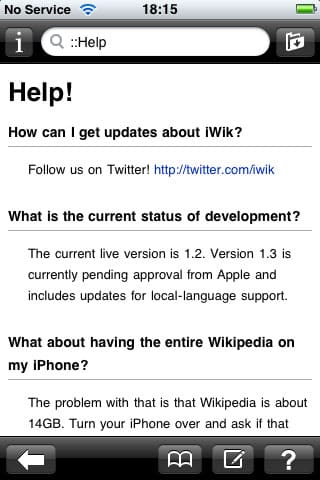
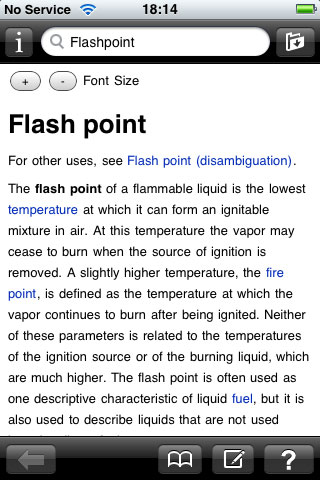
Bien que l’interface d’iPedia soit agréable et propre et que la capacité de sauvegarder des pages soit pratique, elle souffre d’un défaut sérieux : Lors de la recherche, iPedia ne présente pas une liste de résultats possibles mais retourne plutôt directement le premier ou le résultat le plus populaire, comptant sur vous pour fouiller à travers un lien de désambiguïsation pour trouver des résultats alternatifs. Bien que cela ne soit pas différent de la recherche sur Wikipedia.org directement, la plupart des autres applications que nous avons examinées retournent d’abord une liste de résultats possibles, vous permettant de choisir plus facilement le résultat que vous recherchez. Par exemple, lors de nos tests, nous avons recherché le terme “Flashpoint” en cherchant spécifiquement une référence à une série télévisée. Cependant, iPedia n’a retourné que le résultat le plus populaire de Wikipedia et au lieu d’être invité avec une liste de résultats possibles, nous avons plutôt reçu un article expliquant le “point d’éclair” d’un liquide inflammable.
En fin de compte, iPedia est une application Wikipedia moyenne avec des capacités de recherche très basiques par rapport aux autres que nous avons examinées. iPedia n’offre vraiment rien de particulièrement spécial pour son prix de 1 $ par rapport à certaines des meilleures applications gratuites. Évaluation d’iLounge : C
InfoPedia v1.0 de
SplashData
InfoPedia (2 $) commence avec un joli écran d’ouverture expliquant ce que font tous les boutons, mais parce qu’il ouvre ensuite le dernier article que vous consultiez, vous n’avez guère le temps d’apprécier l’écran d’ouverture.

À partir de là, les choses commencent à glisser. L’application fait un simple marquage et un suivi de l’historique, cependant ces fenêtres “glissent” sur et hors de l’écran de manière très distrayante. Elle fournit également un redimensionnement du texte mais ne prend pas en charge la vue paysage. En plus du bouton e-mail standard en bas, il y a des boutons pour les actualités et des articles aléatoires.
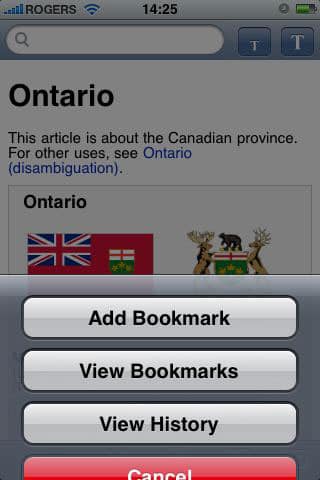
Cependant, les choses deviennent un peu étranges avec la fonctionnalité d’article aléatoire. Cliquer sur le bouton Article aléatoire vous amène à un article aléatoire comme prévu et de là, vous pouvez cliquer sur n’importe quel des liens de cet article. Cependant, lorsque vous cliquez sur le bouton Retour en bas de l’écran, au lieu de revenir à l’article que vous lisiez précédemment, l’application sélectionne plutôt un autre article complètement aléatoire. Ce comportement ne se produit que lorsque vous commencez à partir d’un article aléatoire, mais cela tend à être un problème très ennuyeux qui limite l’utilité de la fonctionnalité aléatoire.
En fin de compte, pour une application à 2 $, Infopedia ne fournit rien de spécial par rapport à la plupart des autres applications disponibles. Évaluation d’iLounge : C
Qwikipedia v1.0 de
SMG
Qwikipedia (gratuit) est l’application Wikipedia la plus basique, n’offrant rien de plus qu’une boîte de dialogue de recherche Wikipedia et une vue non optimisée des résultats.
Recevez de nouveaux articles dans votre boîte de réception.
Aucun spam. Désabonnez-vous à tout moment.