iPhone Settings · 12 min read · Nov 05, 2025
Paramètres iPhone que vous devez changer dès maintenant pour améliorer l'expérience utilisateur iOS
Quiconque possède un iPhone Apple conviendra sûrement avec moi que iOS et ses attributs sont strictement très centrés sur l’utilisateur. Au fil des ans, et spécifiquement ces derniers temps, iOS a vu l’ajout de fonctionnalités phénoménales qui améliorent l’expérience utilisateur à un grand niveau.
Bien qu’Apple n’ait peut-être pas été très créatif en matière de matériel, ils ont amélioré iOS de manière significative sous le capot. Non ! Je ne parle pas de l’Intelligence Apple, car c’est un développement récent.
De plus, iOS a élargi le champ des options qui offrent la confidentialité contre le suivi de localisation, le contrôle des données utilisateur, la sécurité des appareils, les fonctionnalités d’accessibilité, et bien plus encore.
L’iOS a tant de fonctionnalités intégrées qui sont extrêmement utiles. En même temps, il est également possible de passer à côté de ces fonctionnalités si l’on est nouveau sur iOS ou si l’on est une personne très âgée avec peu de compétences techniques.
Le problème avec les fonctionnalités d’Apple iOS
Dans certains cas, Apple propose plusieurs fonctionnalités sur iOS qui peuvent ne pas être utilisées quotidiennement par un utilisateur moyen d’iPhone. Avoir de telles fonctionnalités activées sur l’appareil consommera la batterie plus rapidement et peut ralentir les performances de l’iPhone à long terme.
Au contraire, les personnes qui sont nouvelles dans le paysage en constante évolution d’iOS peuvent ne pas activer et utiliser des fonctionnalités importantes qui peuvent être utiles la plupart du temps lorsqu’elles utilisent l’iPhone.
Ce guide explique les paramètres iPhone que vous devez changer pour rendre l’expérience utilisateur plus favorable tout en maintenant l’efficacité de votre iPhone. Le changement dans ce contexte fait référence à l’activation de fonctionnalités spécifiques importantes et à la désactivation de fonctionnalités qui ne sont pas nécessaires sur un iPhone.
Paramètres iPhone que vous devez changer dès maintenant
J’ai rassemblé quelques paramètres et fonctionnalités d’iOS que vous devez activer ou désactiver pour une meilleure utilisation de votre iPhone.
1. Installer la dernière mise à jour iOS
Commencez par le paramètre le plus important que vous devez gérer. Installez la dernière version d’iOS disponible pour votre iPhone. La dernière mise à jour iOS apporte des corrections de bogues, de nouvelles fonctionnalités et optimise les performances de l’iPhone.
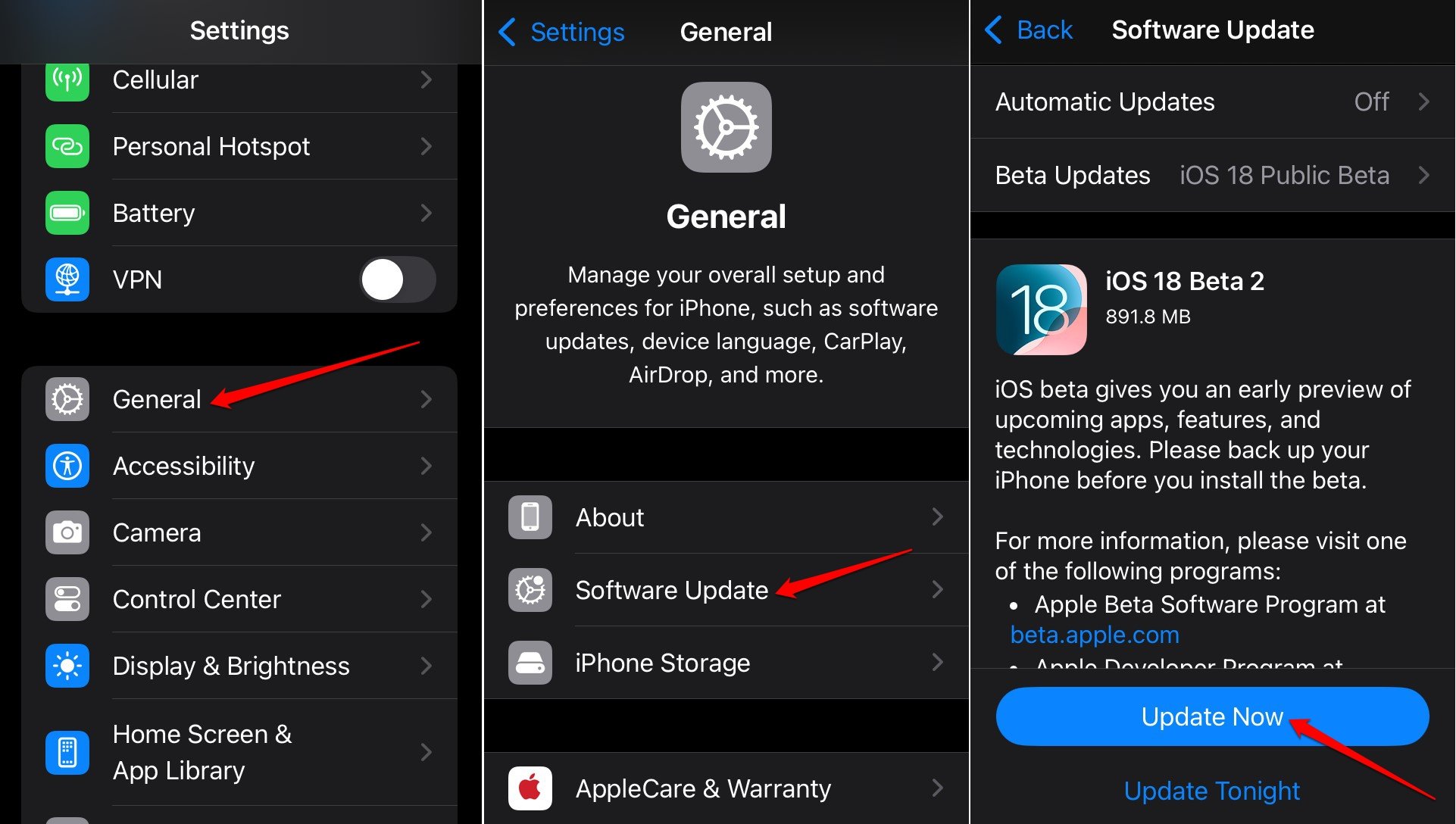
- Allez dans Réglages > Général > Mise à jour logicielle.
- Appuyez sur Mettre à jour maintenant pour télécharger et installer la mise à jour.
Prévenir le suivi par les applications
Personne ne veut que ses activités sur iPhone soient suivies par des applications. Ce suivi permet aux applications de comprendre le comportement de l’utilisateur et d’afficher des publicités personnalisées. Si vous détestez le suivi par des tiers autant que moi, changez les paramètres ci-dessous.
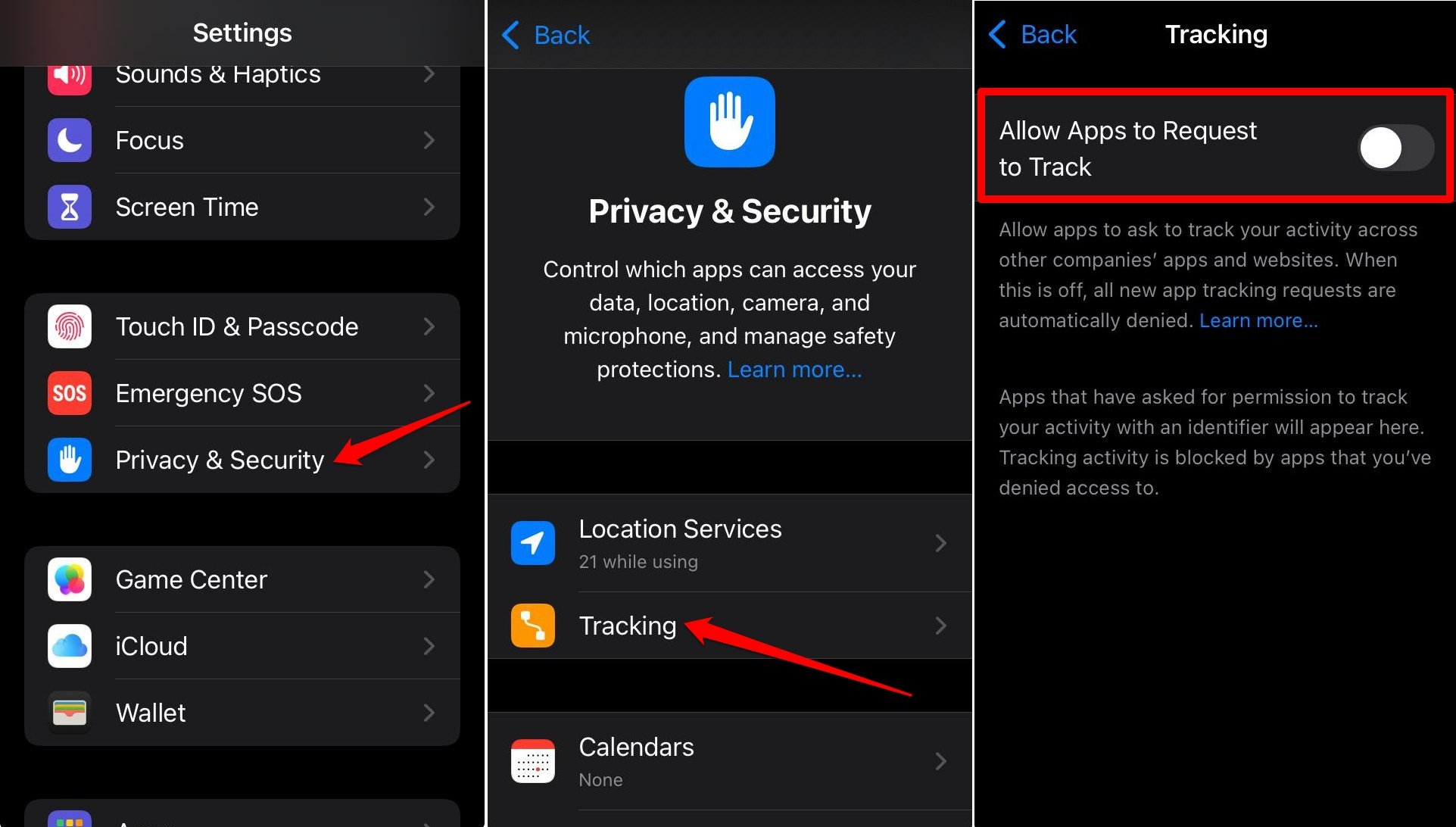
- Ouvrez l’application Réglages.
- Allez dans Confidentialité et sécurité.
- Appuyez sur Suivi.
- Appuyez sur le bouton pour désactiver “ Autoriser les applications à demander à suivre. “
2. Gérer le partage de localisation avec les applications
Il n’est pas nécessaire de partager vos données de localisation avec toutes les applications installées sur votre iPhone à tout moment.
Seulement pour les applications nécessaires qui dépendent de la localisation en temps réel, telles que les applications de livraison de nourriture, de taxis ou de livraison de biens, autorisez la permission de localisation à être utilisée pendant l’utilisation de l’application concernée.
Voici comment vous devez gérer l’accès à la localisation pour les applications iOS.
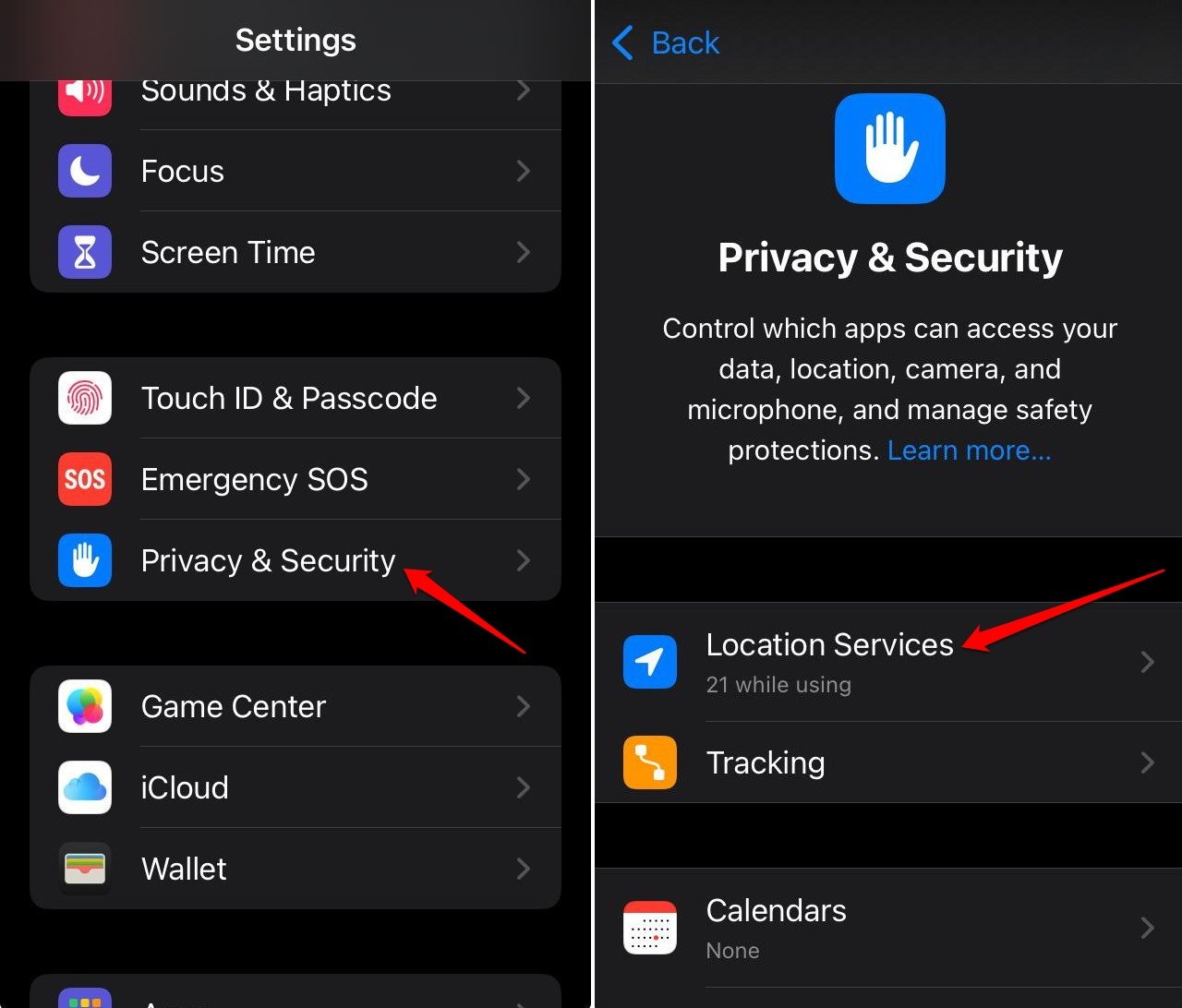
- Allez dans l’application Réglages.
- Accédez à Confidentialité et sécurité > Services de localisation.
- Appuyez sur le nom de l’application.
- Choisissez parmi les options Jamais, Demander la prochaine fois, ou lorsque je partage et Pendant l’utilisation de l’application.
- De plus, vous pouvez activer/désactiver la Localisation précise pour une application en fonction de votre utilisation.
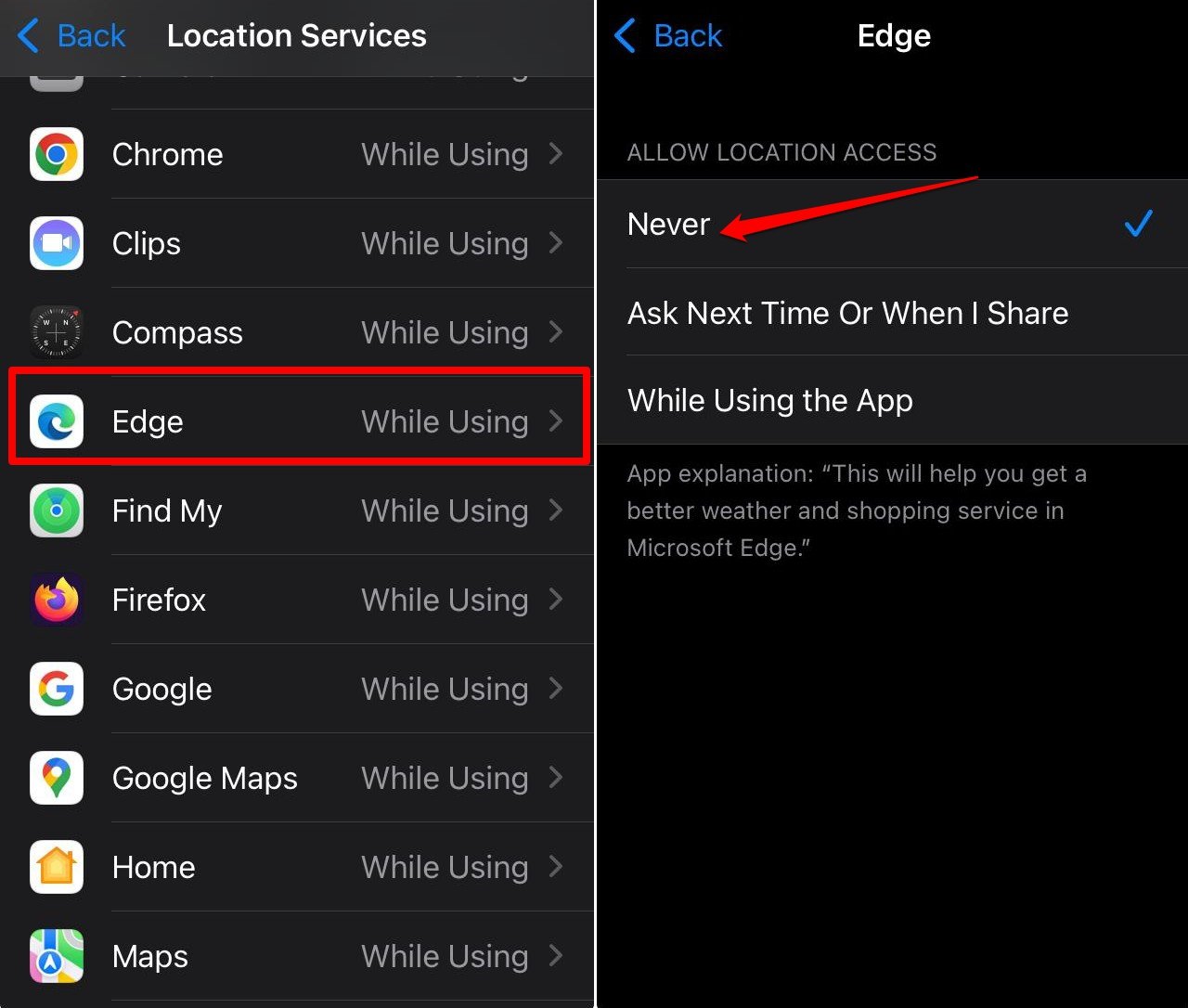
Aucune application à part le service de taxi, les applications de livraison de nourriture/épicerie (généralement réglées pour accéder pendant l’utilisation) ne devrait avoir accès à vos données de localisation.
3. Désactiver ces services système
Il existe des services système spécifiques que vous devez désactiver sur votre iPhone. Les garder activés pour rien va vider la batterie.
Ouvrez les Réglages de l’iPhone.
Allez dans Confidentialité et sécurité.
Appuyez sur Services de localisation.
Faites défiler jusqu’à Services système et appuyez dessus.
Maintenant, vous pouvez désactiver le bouton pour les services système que vous utilisez rarement. Par exemple, désactivez la Calibration de la boussole, HomeKit, Suggestions et recherche, ou Personnalisation système.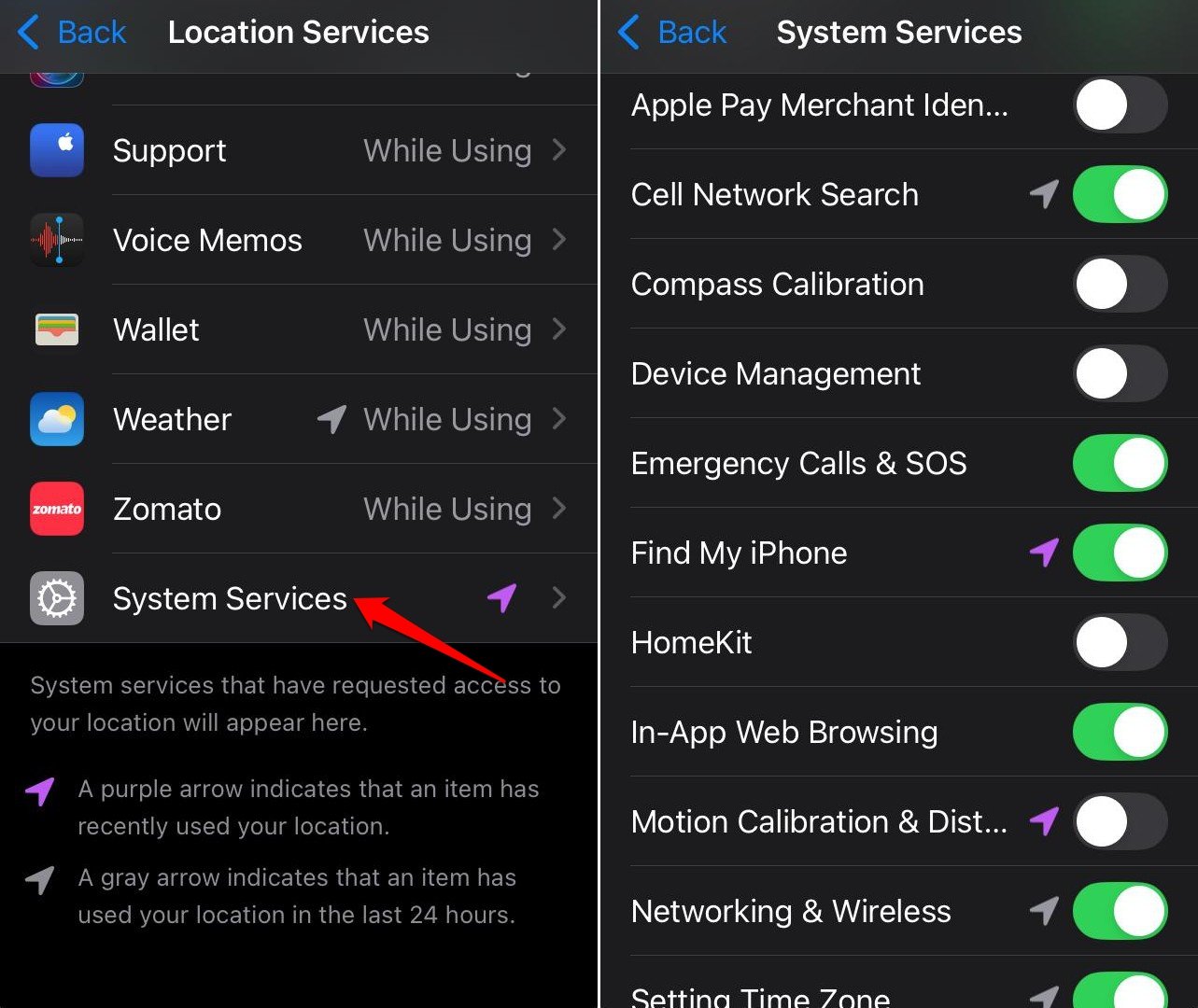
4. Gérer le rafraîchissement en arrière-plan pour les applications
Le rafraîchissement en arrière-plan aide à mettre à jour les données de l’application en arrière-plan lorsqu’elle n’est pas utilisée.
C’est une fonctionnalité utile, mais vous devriez la désactiver pour certaines applications qui n’ont pas besoin d’un rafraîchissement constant en arrière-plan. La plupart du temps, ce pourrait être ces applications que vous utilisez rarement dans la semaine.
Cela aidera à préserver la batterie de l’iPhone et à réduire la charge de traitement.
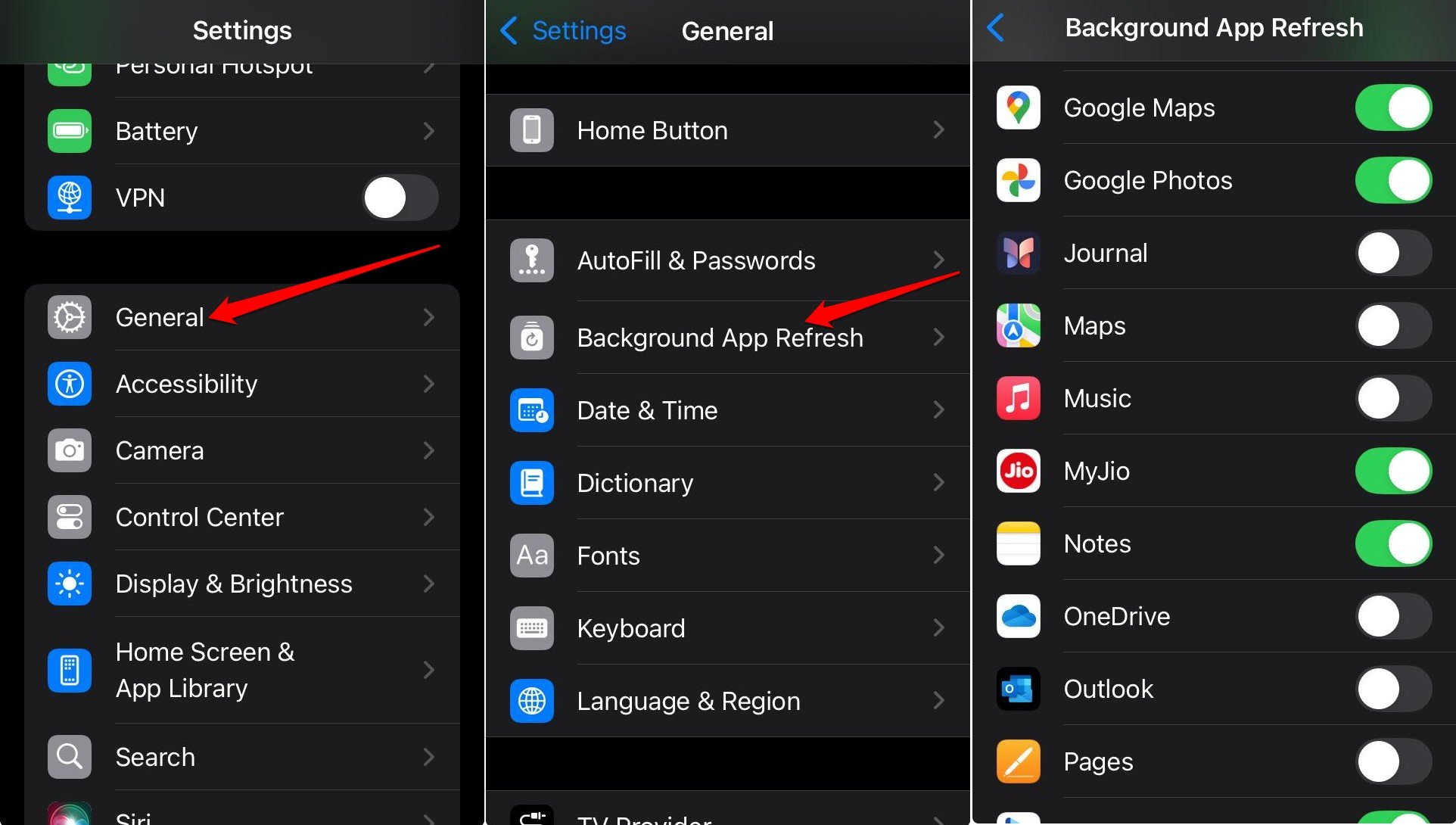
- Lancez les Réglages de l’iPhone.
- Allez dans Général > Rafraîchissement en arrière-plan des applications.
- Appuyez sur le bouton à côté des applications pour désactiver le rafraîchissement en arrière-plan des applications.
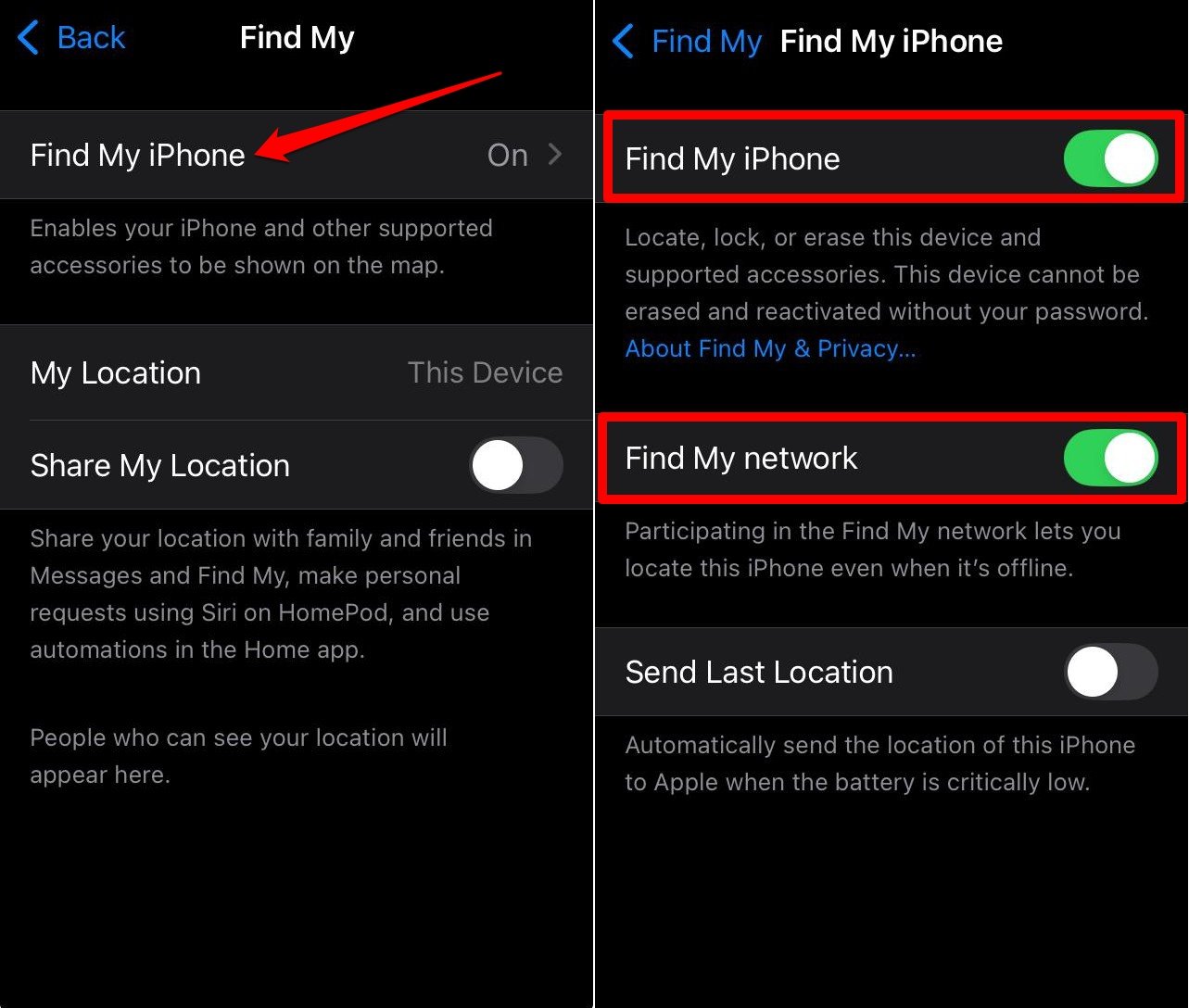
5. Activer Localiser mon appareil
C’est l’un des paramètres les plus importants que vous devez activer sur votre iPhone. En cas de perte de votre iPhone ou pire, s’il est volé, avoir cette fonctionnalité activée peut vous aider à le suivre et à le retrouver.
Les nouveaux utilisateurs d’iPhone ne sont souvent pas au courant de cette fonctionnalité. Donc, je l’ai ajoutée à cet article.
- Ouvrez l’application Réglages de l’iPhone.
- Appuyez sur le nom de l’ID Apple en haut.
- Faites défiler jusqu’à Localiser et appuyez dessus.
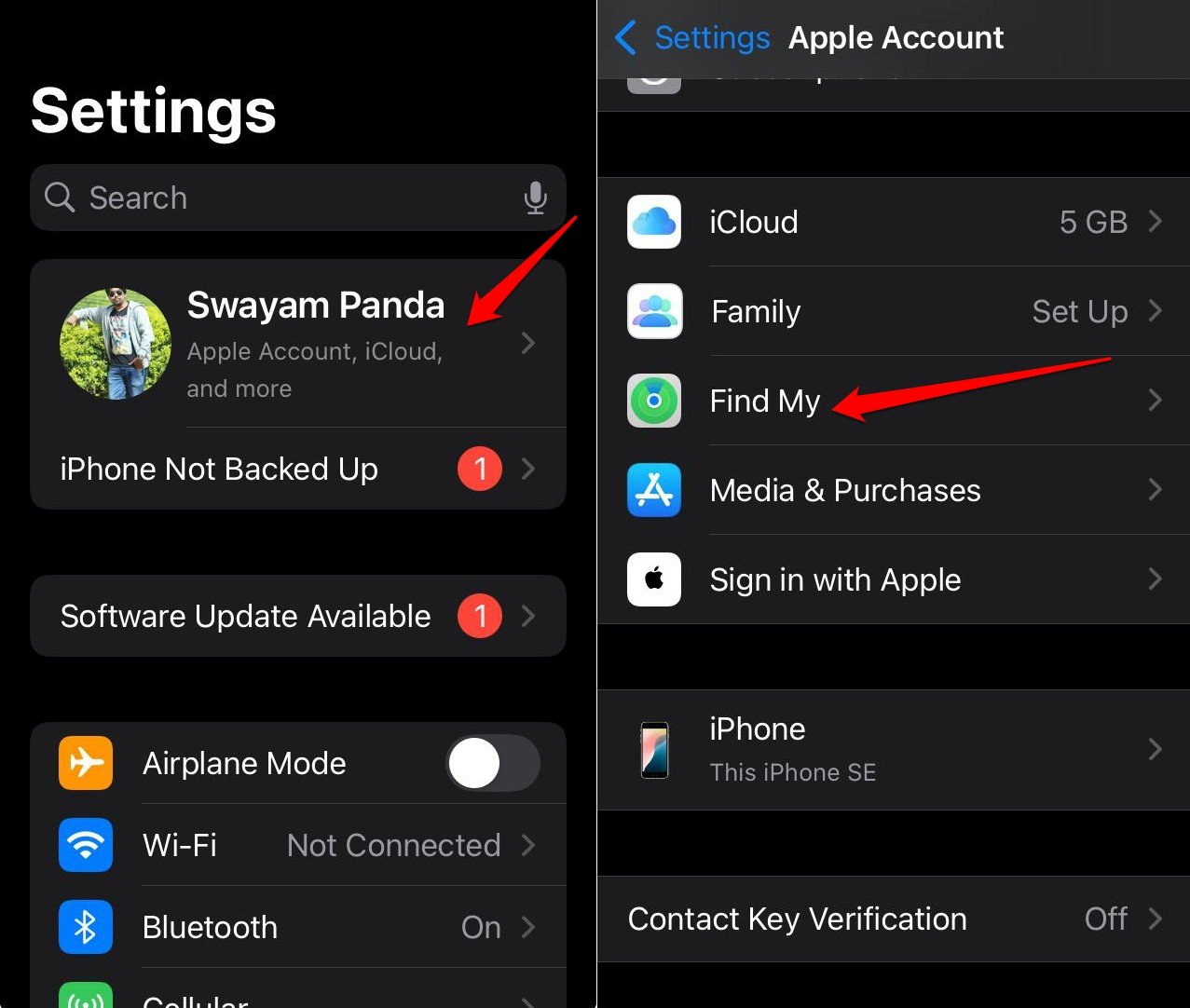
- Appuyez sur Localiser mon iPhone.
- Activez le bouton à côté de Localiser mon iPhone.
- Activez également Réseau Localiser pour permettre de tracer votre iPhone même lorsqu’il est hors ligne après avoir été volé.
6. Désactiver les publicités personnalisées
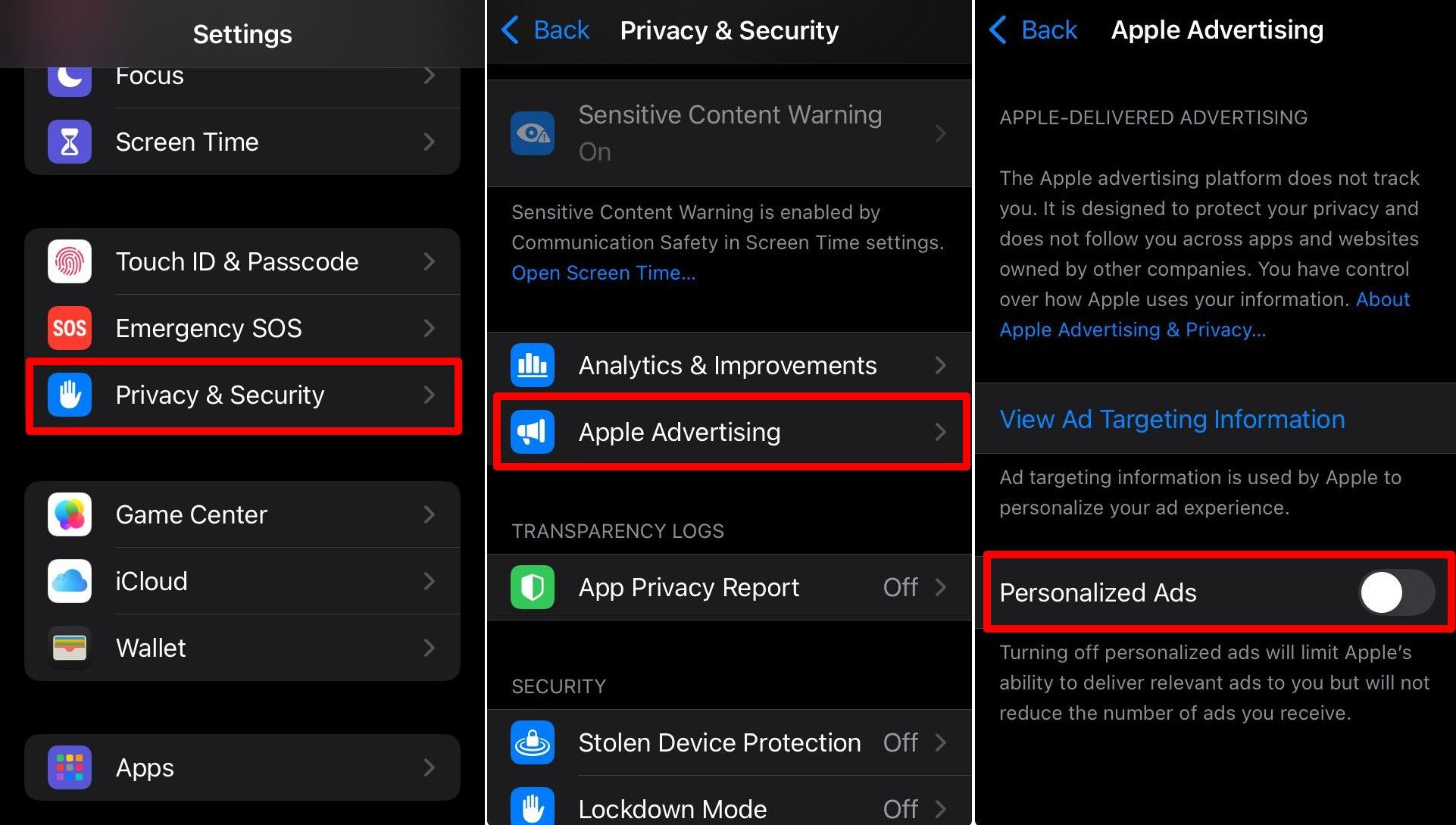
Nous savons tous comment fonctionnent les publicités personnalisées. Une fois que vous l’autorisez, Apple surveillera constamment l’utilisation de votre appareil et vous montrera des publicités ciblées sur le web.
Si vous avez des préoccupations en matière de confidentialité, je vous suggère de désactiver les publicités personnalisées d’Apple sur votre iPhone.
- Allez dans Réglages > Confidentialité et sécurité.
- Appuyez sur Publicité Apple.
- Appuyez sur le bouton à côté de Publicités personnalisées pour désactiver la fonctionnalité.
7. Désactiver le partage des analyses iPhone et iCloud
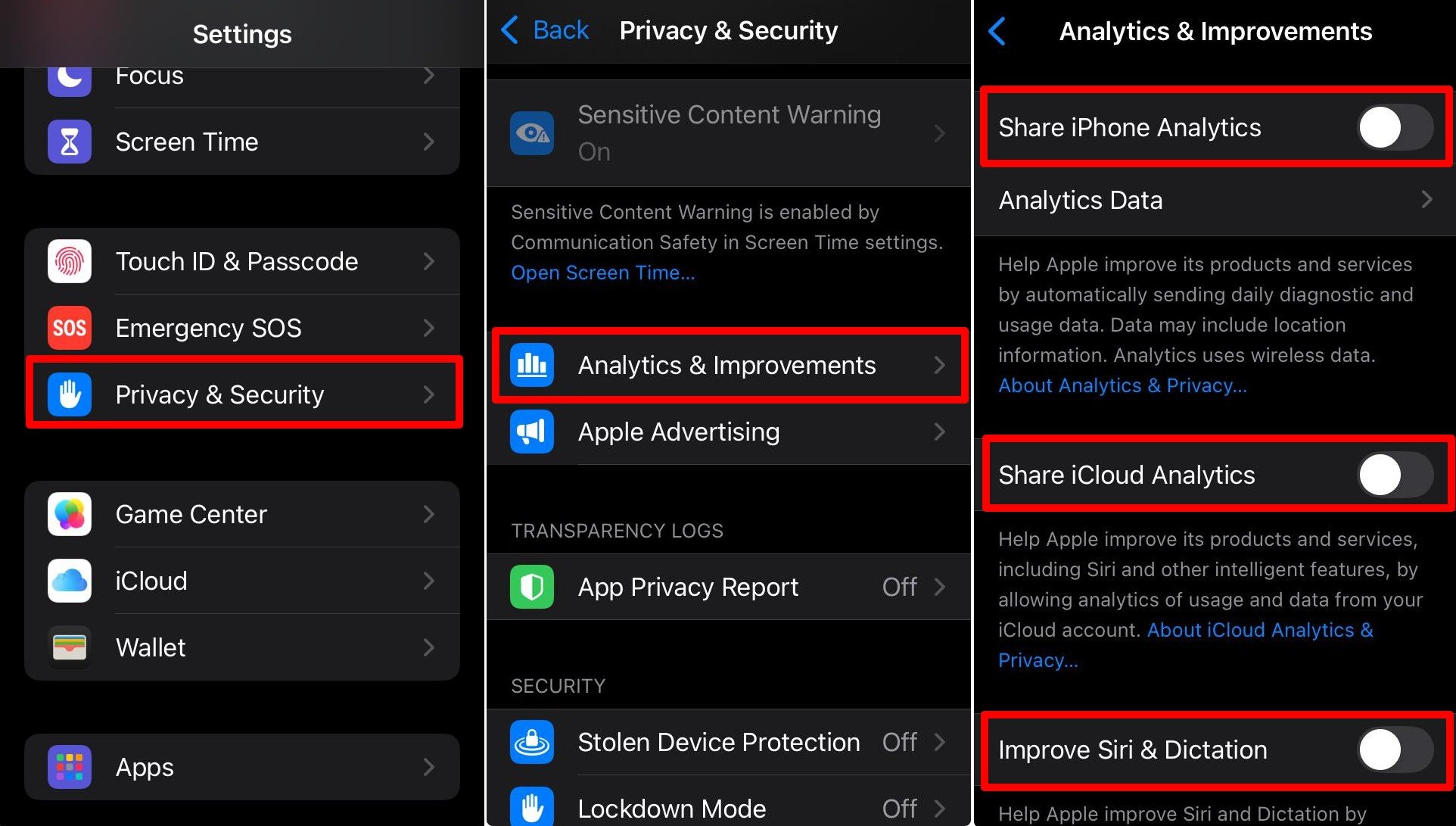
Vous ne le savez peut-être pas, mais Apple peut collecter vos données d’utilisation quotidienne de l’iPhone et des données de diagnostic pour améliorer ses produits et services. De même, il peut également collecter des données sur la façon dont vous utilisez iCloud.
Apple aura accès à la façon dont vous utilisez vos applications, combien de temps vous passez sur l’appareil, etc. C’est une telle violation de la vie privée.
Heureusement, Apple permet à l’utilisateur de décider s’il souhaite partager ses données d’utilisation avec eux ou non.
- Allez dans Réglages > Confidentialité et sécurité.
- Appuyez sur Analyses et améliorations.
- Désactivez le bouton pour Partager les analyses iPhone.
- Désactivez la fonctionnalité Partager les analyses iPhone.
- Désactivez également Améliorer Siri et la dictée.
8. Activer la protection des appareils volés
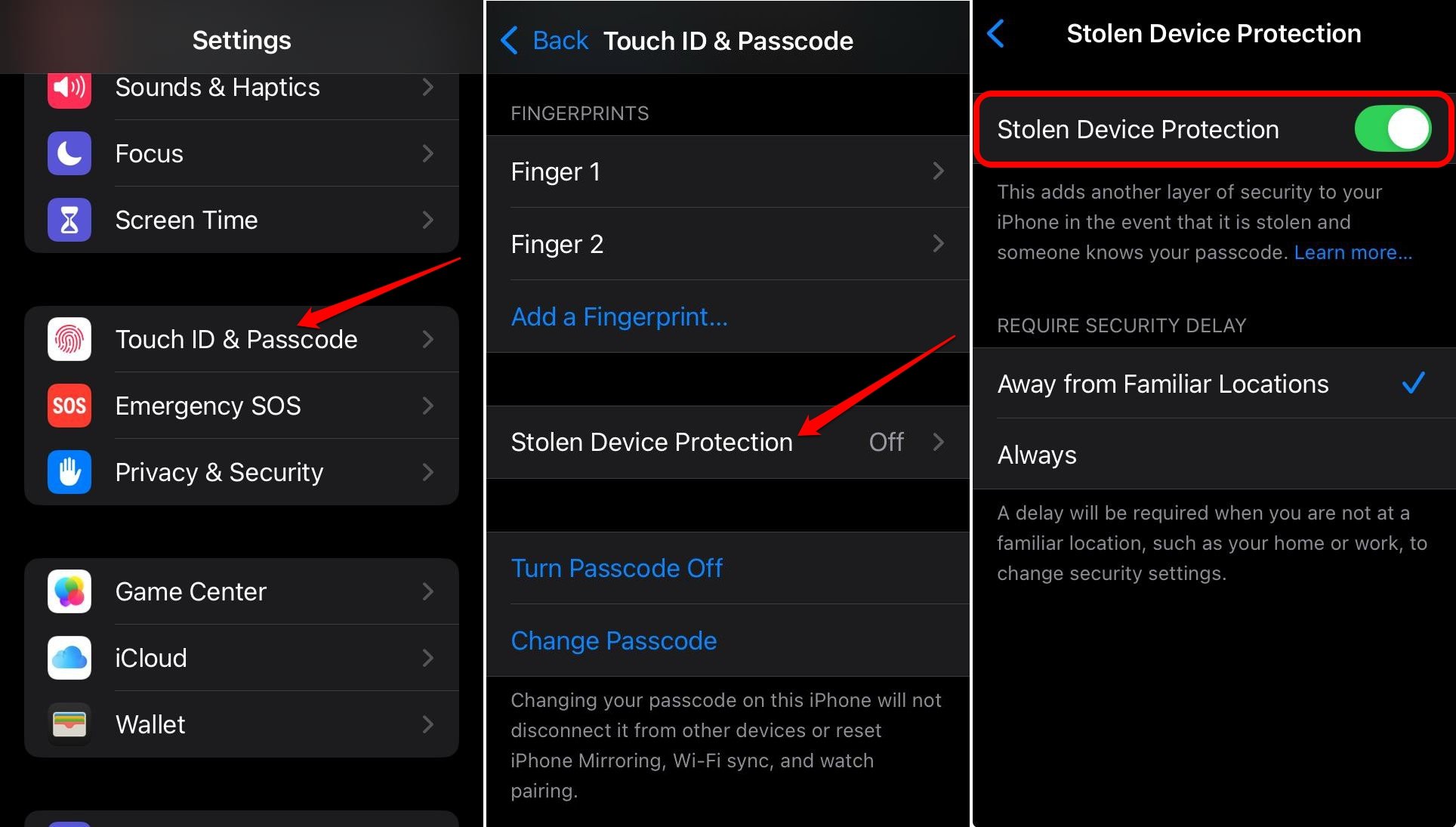
Si vous pensez que Localiser mon appareil n’est pas suffisant pour protéger votre iPhone, vous pouvez renforcer la sécurité d’un cran en activant la protection des appareils volés.
Activer cette fonctionnalité rendra plus difficile pour les voleurs de changer les paramètres de l’iPhone. Toute modification de tout élément de l’iPhone nécessitera une authentification Face ID/Touch ID.
De plus, cette fonctionnalité introduira un délai pour empêcher toute modification effectuée par des voleurs. S’ils essaient de changer un mot de passe, il faudra une heure avant qu’iOS ne leur demande à nouveau de s’authentifier via Touch ID ou Face ID.
Pour activer cette fonctionnalité,
- Ouvrez l’application Réglages iOS.
- Allez dans Touch ID et code / Face ID et code.
- Faites défiler jusqu’à Protection des appareils volés et activez le bouton.
9. Activer l’avertissement de contenu sensible
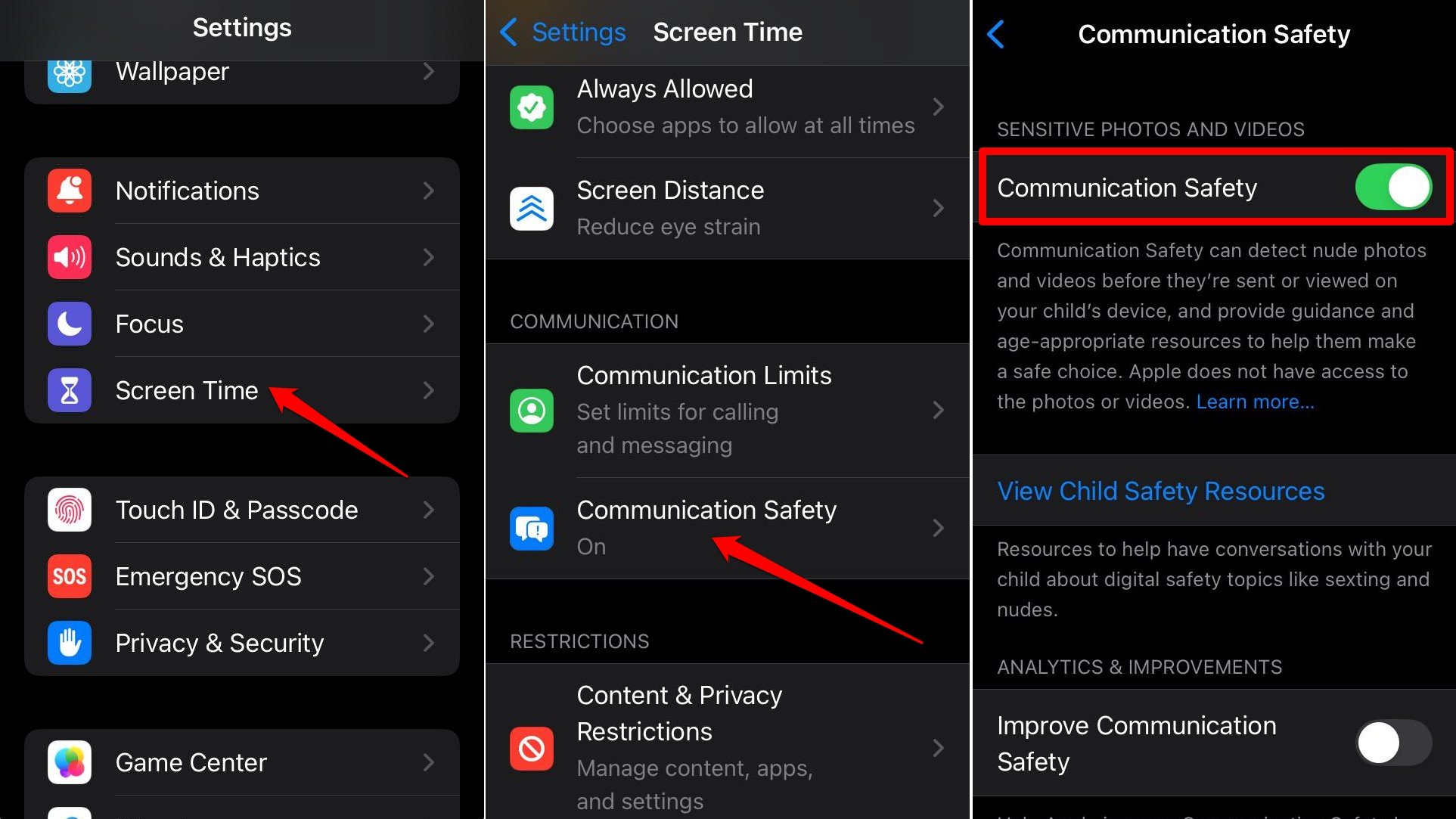
Si vous permettez à vos enfants d’utiliser votre iPhone ou de connecter votre identifiant Apple aux appareils des enfants, il est préférable d’activer la sécurité de communication dessus.
Cela empêchera les photos et vidéos obscènes d’atteindre votre enfant lorsqu’il utilise votre iPhone.
Pour activer cette fonctionnalité,
- Ouvrez Réglages > Temps d’écran.
- Allez dans Sécurité de communication, activez le bouton à côté.
10. Utiliser la charge optimisée de la batterie
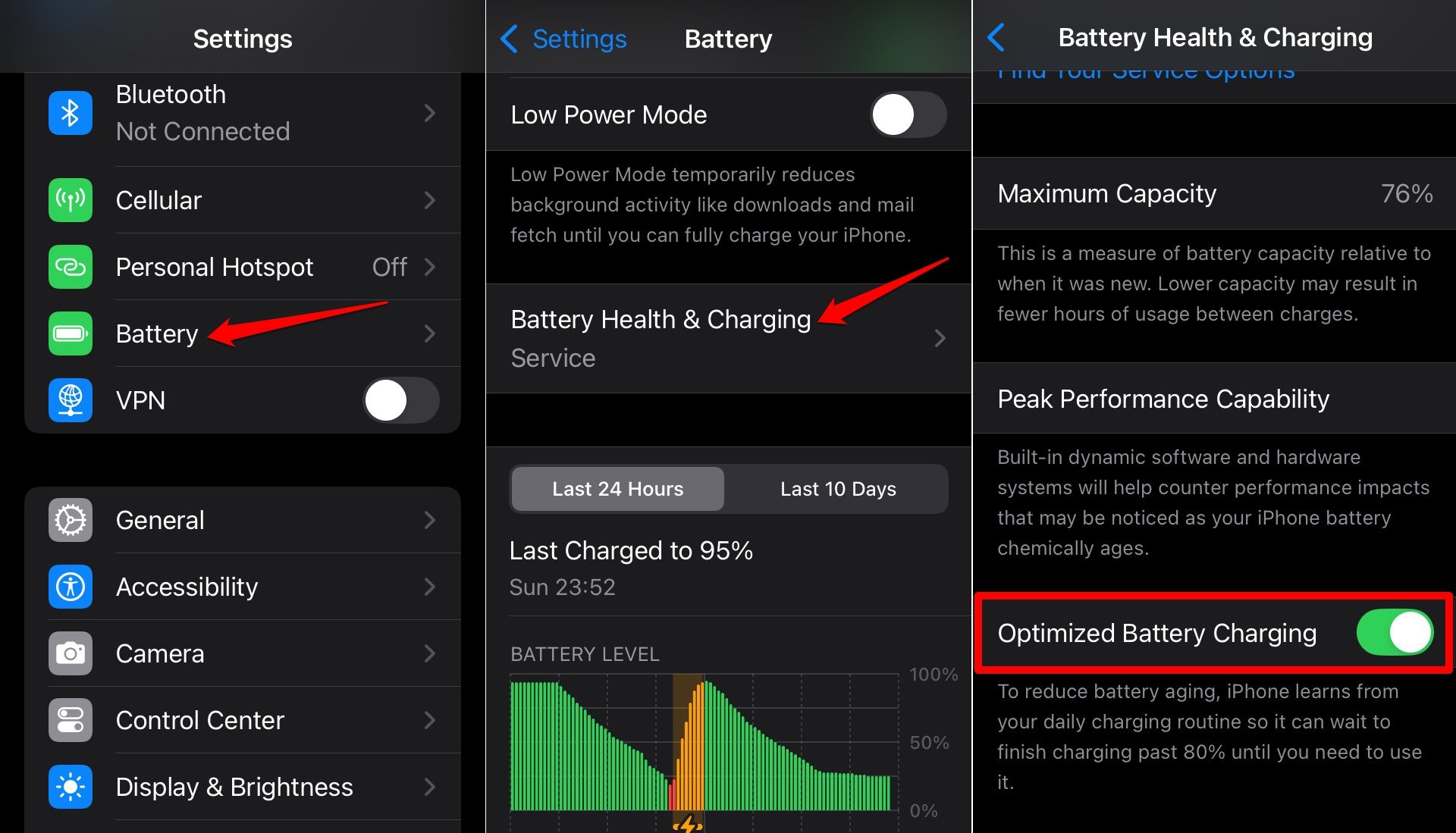
Ce n’est pas une nouvelle fonctionnalité sur iOS, car elle fait partie du système d’exploitation de l’iPhone depuis des années maintenant. Activer cette fonctionnalité aide à réduire l’usure de la batterie au fil du temps.
Elle limitera la charge de la batterie à 75 ou 80 pour cent pour préserver la santé de la batterie. Cette fonctionnalité permet à iOS d’observer votre utilisation de l’appareil et de fixer un plafond en conséquence pour empêcher l’iPhone de surcharger.
Pour activer la fonctionnalité,
- Ouvrez Réglages > Batterie > État de la batterie et charge.
- Activez Charge optimisée de la batterie.
11. Activer les sous-titres et le sous-titrage
Pour une meilleure compréhension de l’audio parlé dans une vidéo, activez le sous-titrage. Activez également les sous-titres pour obtenir une traduction de la langue parlée dans une vidéo dans votre langue maternelle ou une langue commune comme l’anglais.
Les sous-titres et les légendes peuvent être activés dans les paramètres d’accessibilité iOS.
- Ouvrez les Réglages de l’iPhone.
- Allez dans Accessibilité.
- Appuyez sur Sous-titres et sous-titrage.
- Appuyez sur le bouton à côté de Sous-titres fermés SDH.
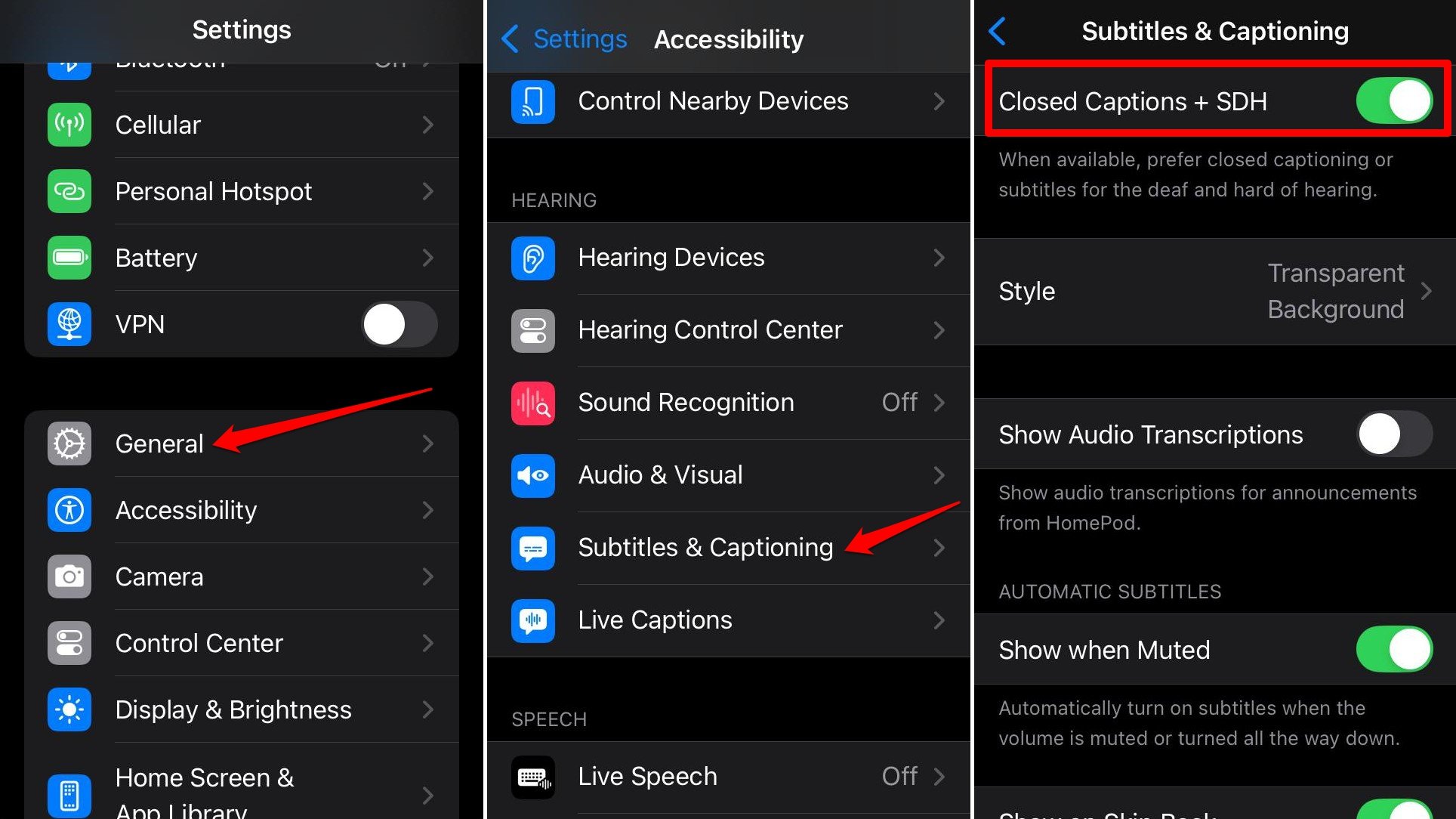
REMARQUE : Vous pouvez également activer les sous-titres en direct dans les paramètres d’accessibilité. Allez dans Accessibilité > Sous-titres en direct.
12. Activer la distance de l’écran
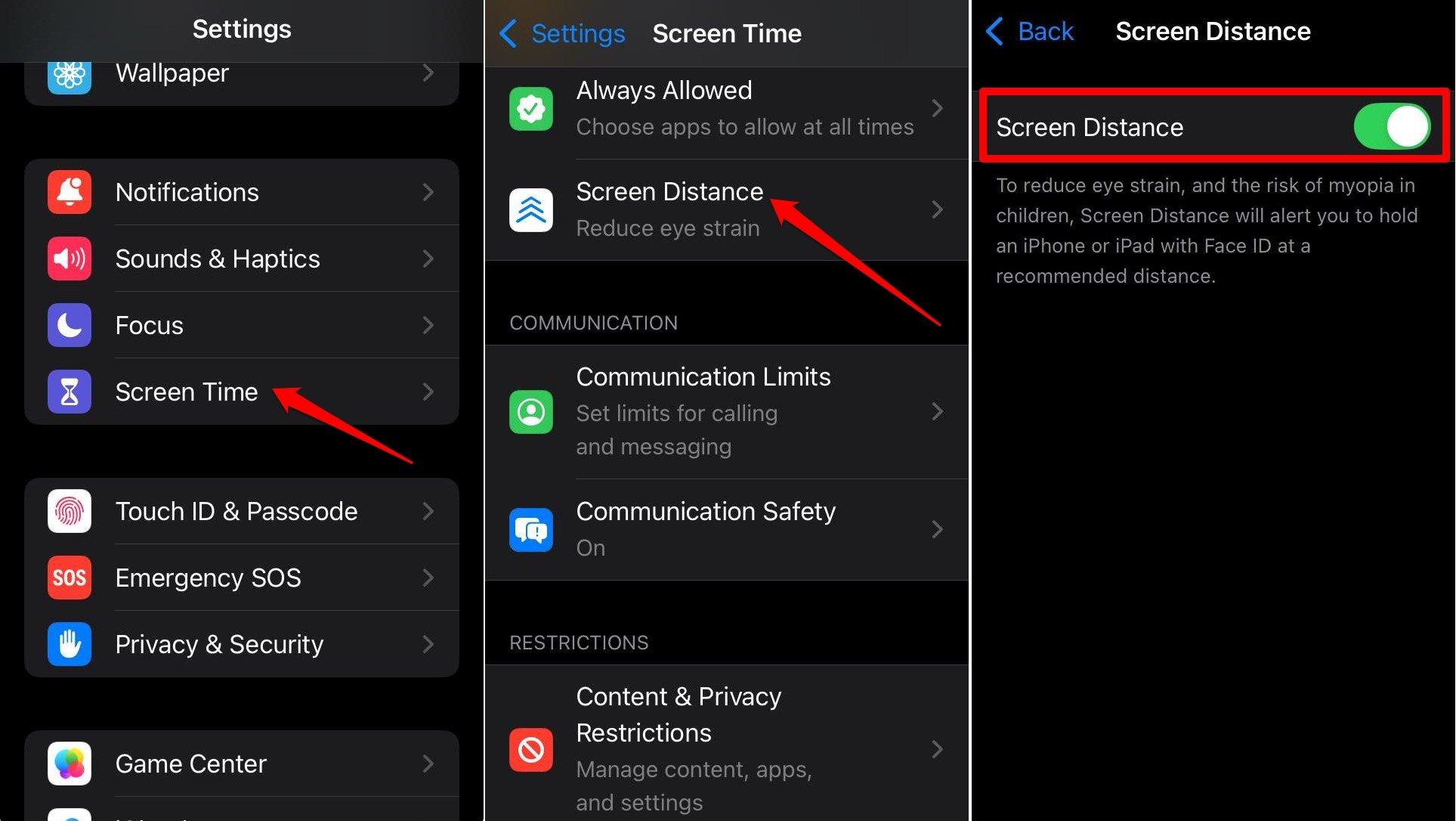
Activer cette fonctionnalité vous alerte pour tenir votre iPhone/iPad à une distance plus sûre de vos yeux.
Cela garantira que votre vue ne soit pas affectée par le fait de regarder l’écran pendant une utilisation prolongée.
- Lancez l’application Réglages.
- Allez dans Temps d’écran.
- Faites défiler jusqu’à Distance de l’écran et activez le bouton.
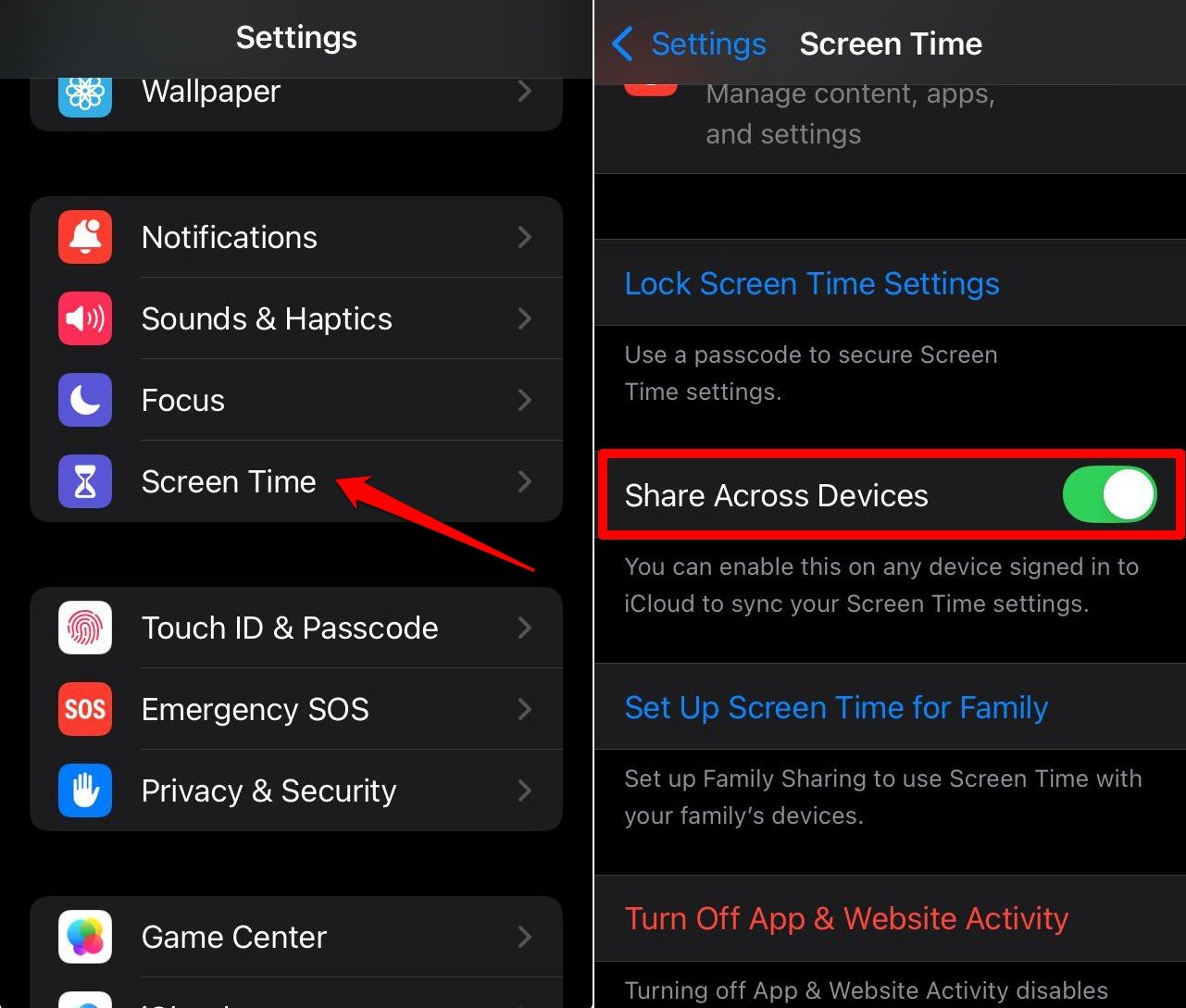
13. Partager les paramètres de temps d’écran sur plusieurs appareils
Si les appareils Apple de vos enfants sont connectés à votre compte iCloud, vous pouvez définir les paramètres de temps d’écran sur votre appareil. iOS vous permet de partager les mêmes paramètres sur plusieurs appareils connectés à votre iPhone.
De cette façon, vous n’avez pas à vous soucier de configurer manuellement les réglementations de temps d’écran sur les appareils de vos enfants.
- Ouvrez les Réglages de l’iPhone.
- Allez dans Temps d’écran.
- Apportez des modifications aux paramètres de temps d’écran selon vos besoins.
- Sous Temps d’écran, allez dans Partager sur les appareils et activez-le.
14. Désactiver le Push dans l’application Mail
Le Push est une fonctionnalité dans l’application Mail qui recherche constamment et met à jour l’application Mail pour les derniers e-mails. Cela consomme un niveau significatif de batterie si vous le gardez activé tout le temps pour récupérer les e-mails du serveur de messagerie et les pousser vers vous.
Il suffit de désactiver la fonctionnalité Push dans l’application Mail. Vous pouvez vérifier manuellement votre application de messagerie ou recevoir des notifications lorsqu’un nouvel e-mail arrive.
Pour désactiver le Push dans l’application Mail,
- Allez dans Réglages.
- Accédez à Applications > Mail > Comptes Mail.
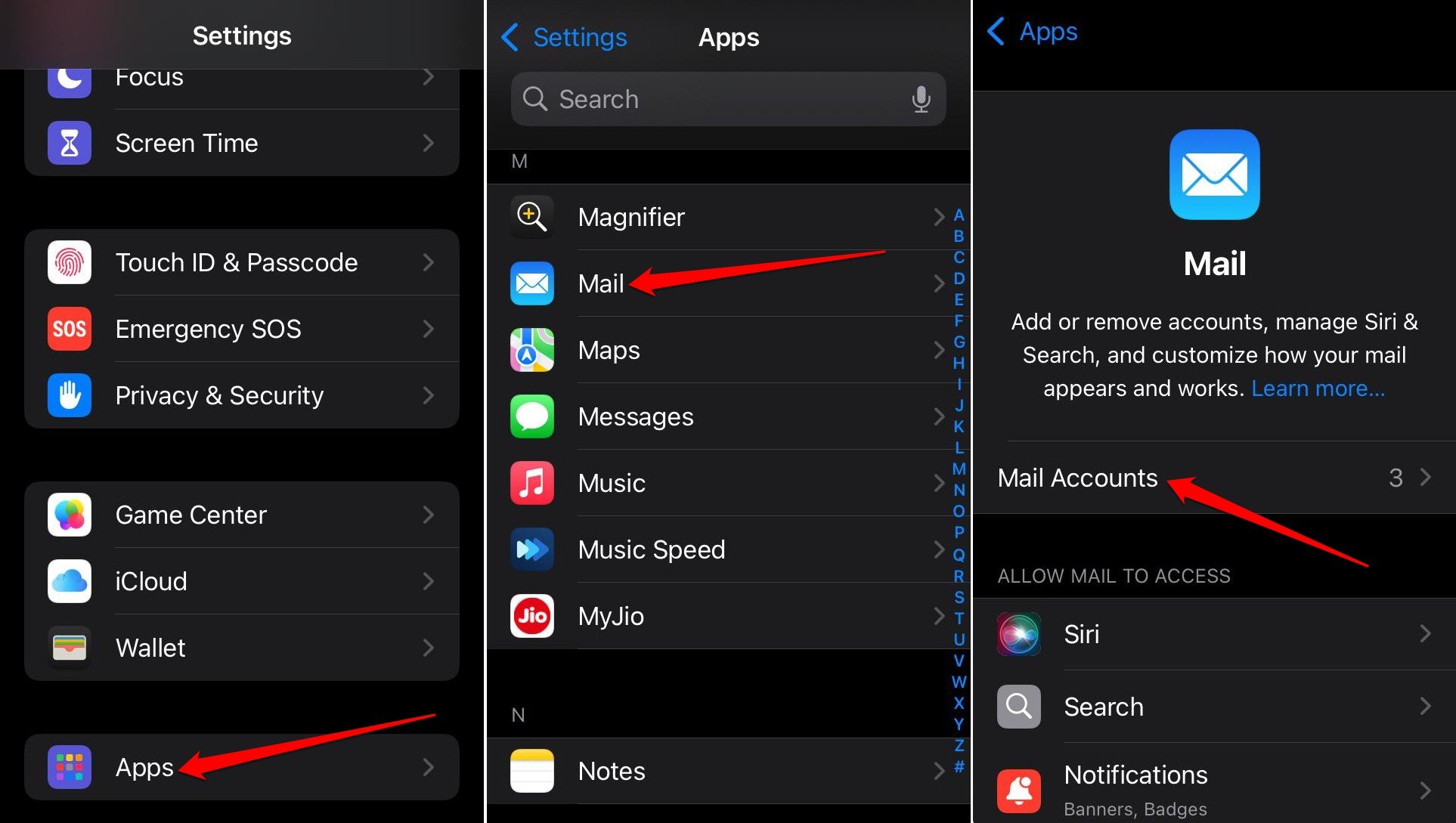
- Appuyez sur Récupérer de nouvelles données.
- Désactivez la fonctionnalité Push.
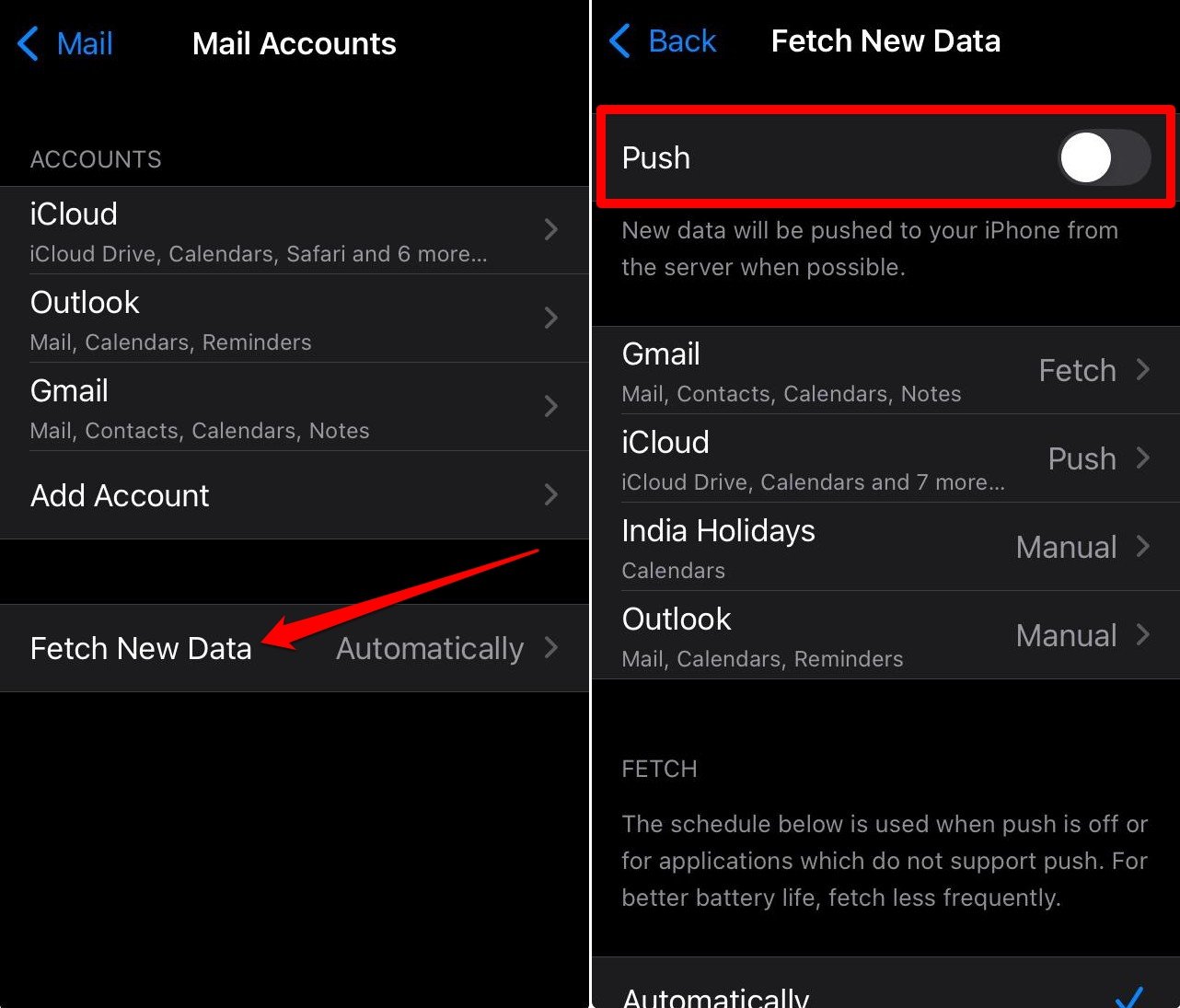
Vous pouvez également changer la même chose pour Outlook, Gmail, Calendrier des vacances, et iCloud. Au lieu de Push, réglez-le sur manuel ou Récupérer.
15. Désactiver le préchargement du meilleur résultat dans Safari
Safari a une fonctionnalité qui peut observer votre historique de navigation et afficher des sites Web spécifiques dans les résultats de recherche qu’il pense que vous êtes le plus susceptible de visiter.
La fonctionnalité vise à accélérer l’expérience de navigation, mais elle collecte et surveille vos habitudes de navigation, ce que vous ne devriez pas permettre à moins que vous ne soyez un développeur travaillant avec Apple pour améliorer Safari.
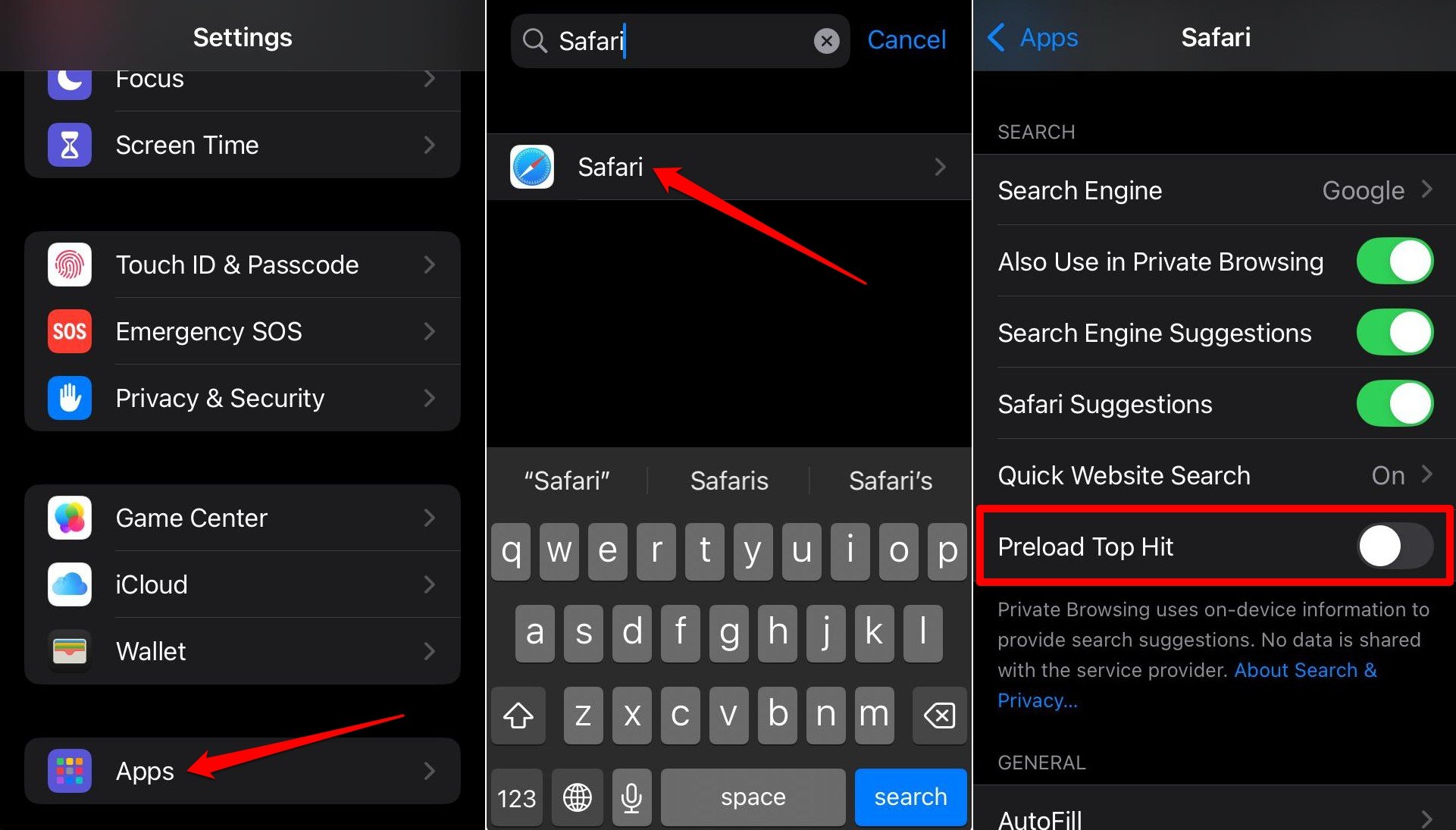
Pour désactiver le préchargement du meilleur résultat dans Safari,
- Ouvrez les Réglages iOS.
- Allez dans Applications et accédez à Safari.
- Appuyez sur le bouton à côté de Précharger le meilleur résultat pour désactiver la fonctionnalité.
16. Bloquer les pop-ups et fermer les onglets inutilisés dans Safari
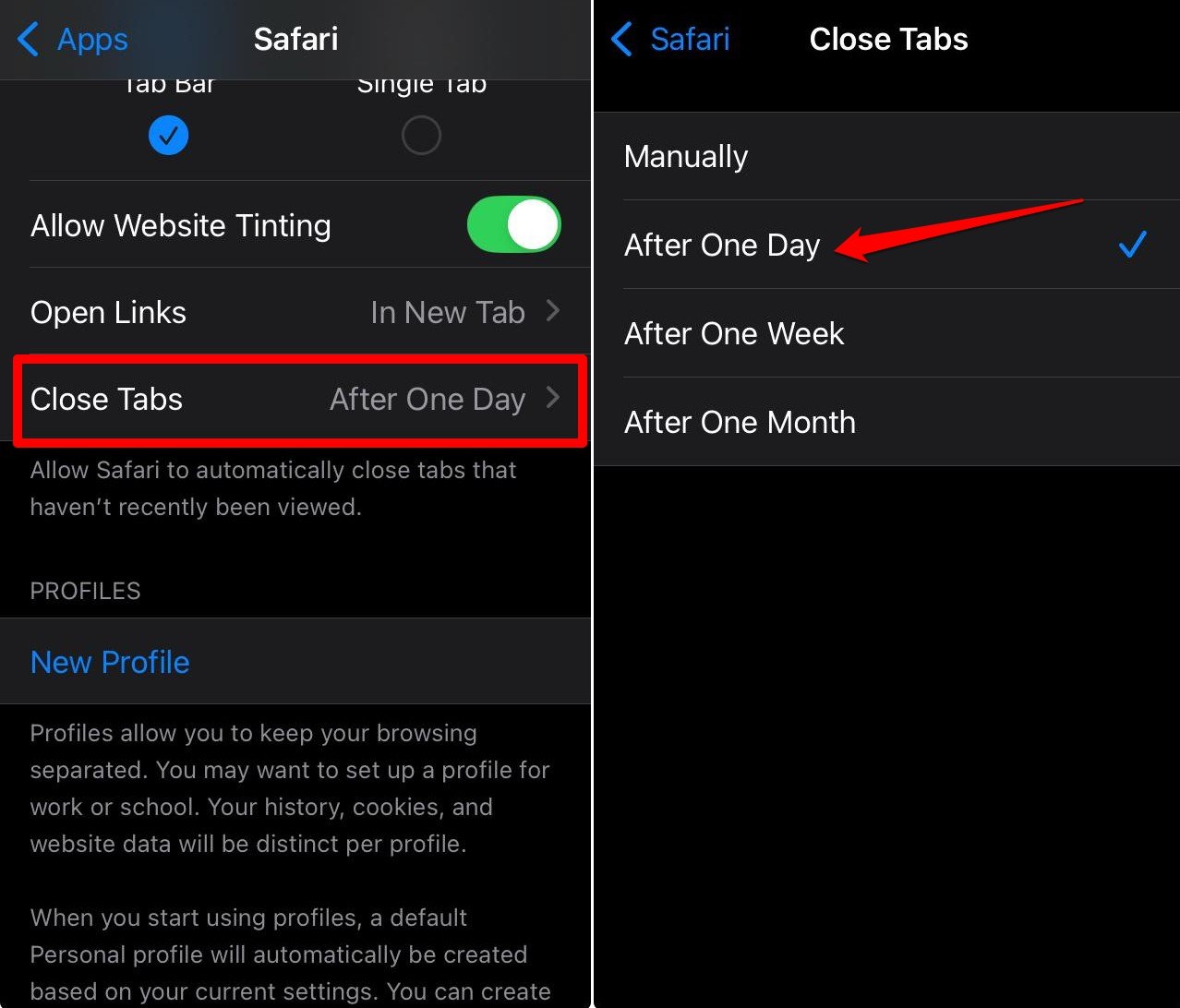
Souvent, les utilisateurs ont plusieurs onglets inutilisés ouverts dans Safari. Ils consomment des données, de la batterie et de la mémoire de l’iPhone. Donc, au lieu de gaspiller les ressources de l’appareil, il est préférable de fermer les onglets inutilisés dans Safari.
Oh, ne vous inquiétez pas ! Il n’est pas nécessaire de fermer manuellement les onglets inutilisés. Vous pouvez définir une limite de temps après laquelle les onglets inutilisés et ouverts seront fermés automatiquement.
- Ouvrez l’application Réglages.
- Allez dans Applications > Safari.
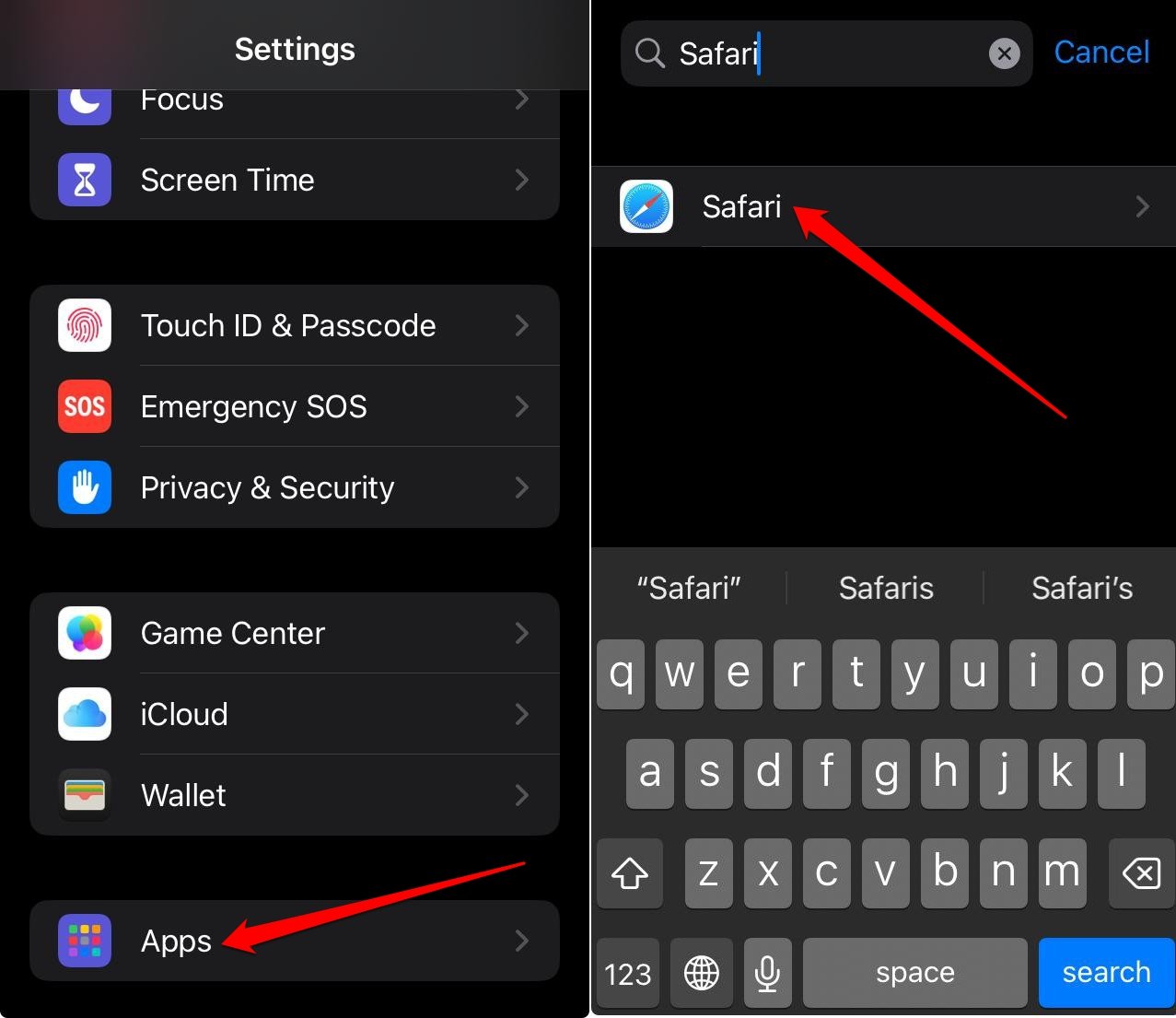
- Appuyez sur Fermer les onglets.
- Sélectionnez votre temps préféré après lequel les onglets seront fermés par iOS.
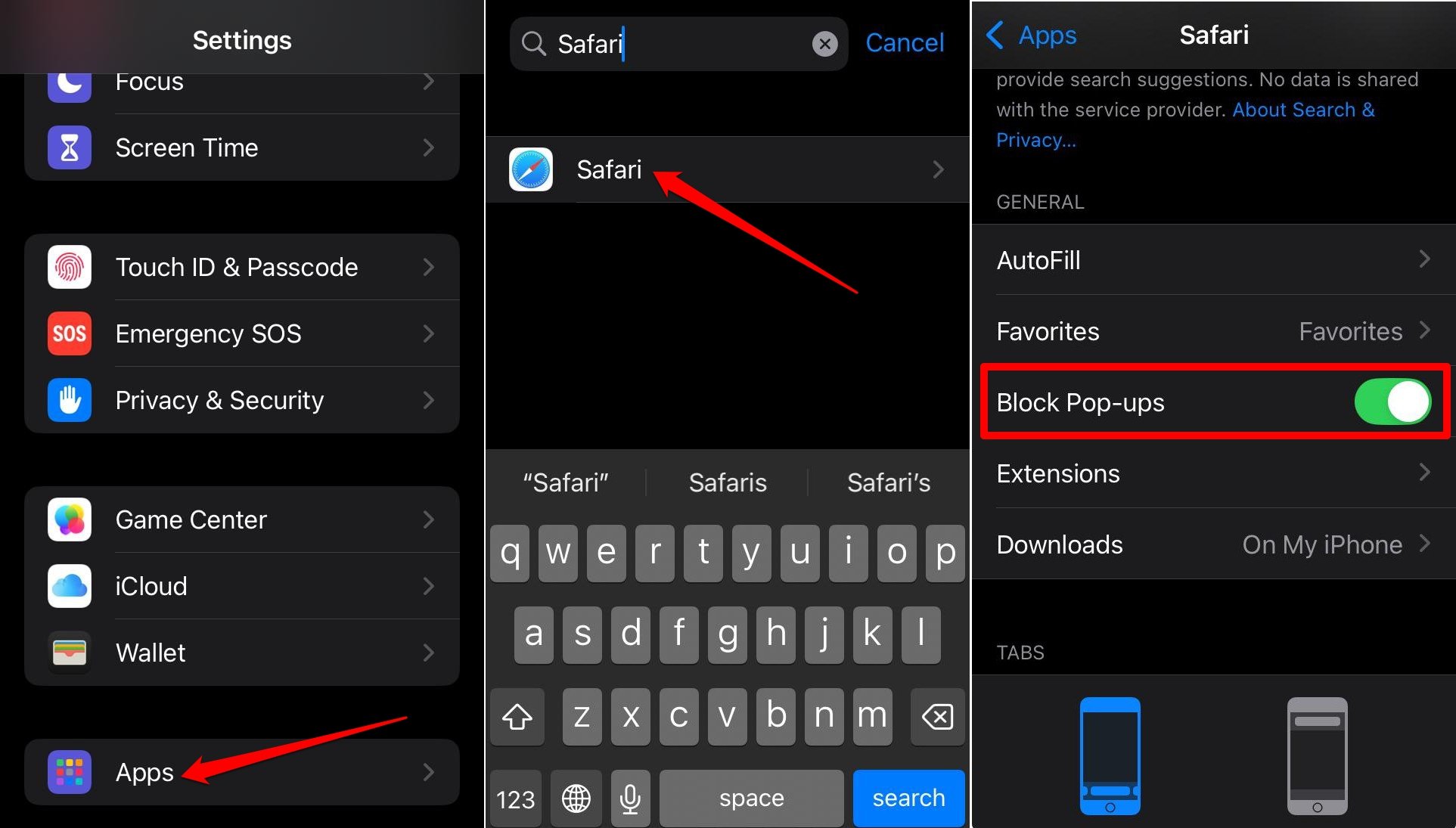
Dans les paramètres de Safari, activez la fonctionnalité qui bloque les pop-ups. C’est très utile pour éviter les pop-ups nuisibles qui peuvent vous rediriger vers des sites non fiables.
- Ouvrez l’application Réglages.
- Allez dans Applications > Safari.
- Appuyez sur le bouton à côté de Bloquer les pop-ups.
Conclusion
Si vous êtes un utilisateur d’iPhone chevronné, je suis sûr que vous êtes familier avec ces paramètres que j’ai suggéré de modifier. Cependant, si vous êtes un novice dans le monde d’iOS, apporter les modifications nécessaires aux paramètres mentionnés rendra votre expérience iOS plus fluide et sécurisée.
Si vous avez des réflexions sur les paramètres iPhone que vous devez changer dès maintenant pour améliorer l’expérience utilisateur iOS, n’hésitez pas à les laisser dans la boîte de commentaires ci-dessous. De plus, veuillez vous abonner à notre chaîne YouTube DigitBin pour des tutoriels vidéo. À bientôt !
Recevez de nouveaux articles dans votre boîte de réception.
Aucun spam. Désabonnez-vous à tout moment.