iPod Synchronisation · 9 min read · Dec 13, 2025
Connexion et Synchronisation de l'iPod
La série iPod 101 a été créée comme un cours d’introduction pour les utilisateurs de Mac et de PC totalement nouveaux sur iTunes. Nous avons couvert de nombreux sujets que nous avons jugés les plus fondamentaux pour profiter de la musique numérique dans iTunes. Voici une liste complète de ce que nous avons couvert jusqu’à présent :
Liste des cours iPod 101 :
- Comment importer des pistes CD dans iTunes
- Comment créer des playlists dans iTunes
- Comment créer des playlists intelligentes dans iTunes
- Comment graver un CD dans iTunes
- Étiquetage des chansons dans iTunes
- Ajout de la couverture d’album dans iTunes
- Impression des couvertures et des listes de CD dans iTunes
- Utilisation de Party Shuffle dans iTunes
- Importation de Windows Media Audio dans iTunes
- Utilisation de l’iTunes Music Store
Cette semaine, nous portons la série de formation de base iTunes d’iLounge à un nouveau niveau. Cet article lance la prochaine partie de notre série de tutoriels. Nommé de manière appropriée “iPod 201”, ce cours présentera le même contenu de tutoriel approfondi, mais couvrira des conseils plus spécifiques à l’iPod et des fonctionnalités iTunes plus avancées. Actuellement au programme : - Connexion et Synchronisation de l’iPod
- Copier de la musique de votre iPod vers votre PC
- Utiliser les fonctionnalités PDA de votre iPod
- Relocaliser votre bibliothèque musicale iTunes
- …
- Contenu Audible ? eBooks ? Soumettez vos idées !
Chez iLounge, nous attendons avec impatience la série iPod 201… nous espérons que vous l’apprécierez ! Synchronisation de l’iPod L’une des principales raisons pour lesquelles l’iPod est devenu le lecteur MP3 portable dominant est sa simplicité extrême. La simplicité de l’iPod ne réside pas seulement dans la navigation de ses menus… le processus de synchronisation peut être très simple, dans la plupart des cas. Il suffit de brancher votre iPod pour la première fois, de suivre les instructions contextuelles faciles, et toute votre bibliothèque se transfère sur votre iPod à 3-4 chansons par seconde (via Firewire ou USB 2.0). Par la suite, c’est encore plus facile : dès que vous branchez l’iPod, iTunes se lance et tous les changements dans votre bibliothèque sont apparemment immédiatement transférés sur votre iPod, le tout sans que vous ayez à bouger la souris ou à toucher une touche. Cependant, ce mode “Synchronisation Automatique” n’est pas le meilleur choix pour certains utilisateurs d’iPod. Souvent, les utilisateurs auront une bibliothèque trop grande pour que l’iPod puisse la contenir. Dans ce cas, par exemple, il convient d’utiliser une autre méthode de synchronisation. Ici, nous allons couvrir le but et l’utilisation des trois principales méthodes de synchronisation, ainsi que leurs avantages et inconvénients. Pour Commencer : La Première Synchronisation Pour commencer votre première synchronisation avec votre ordinateur, assurez-vous d’avoir installé iTunes. (…et terminé l’iPod 101 ?) Ensuite, branchez simplement votre iPod. Selon votre modèle d’iPod, vous pouvez avoir plusieurs options quant à la façon de le faire : - iPod 1G/2G – Firewire uniquement
- iPod 3G – Firewire via le câble inclus OU USB 2.0 via un câble combo additionnel
- iPod mini – Firewire OU USB2.0 via les câbles inclus
- iPod 4G – Firewire OU USB2.0 via les câbles inclus
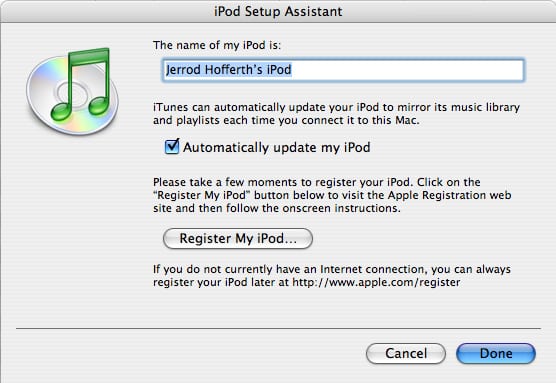
Si votre ordinateur n’a pas USB2.0 ou Firewire, vous allez probablement vouloir acheter une carte d’extension qui prend en charge l’un d’eux (PCI pour les ordinateurs de bureau, PCMCIA pour les ordinateurs portables). Notez qu’il est possible d’utiliser un iPod compatible USB2.0 sur le bien plus répandu USB 1.1, mais les transferts de fichiers seront excruciants lents, et ce n’est donc pas quelque chose que nous avons tendance à recommander. Une fois que vous avez choisi votre connexion matérielle, connectez votre iPod. En le faisant, iTunes se lancera et vous présentera la boîte de dialogue de configuration suivante : Ici, vous pouvez nommer votre iPod, enregistrer votre iPod, et sélectionner si vous souhaitez ou non la synchronisation automatique. La synchronisation automatique chargera, en cliquant sur OK, votre iPod avec l’ensemble de votre bibliothèque musicale. Si votre bibliothèque existante est trop grande pour votre iPod, et que vous sélectionnez la synchronisation automatique, iTunes vous présentera la boîte de dialogue suivante, créera une sélection de musique qui convient, et mettra votre iPod en mode “Semi-Automatique”, que nous aborderons plus tard.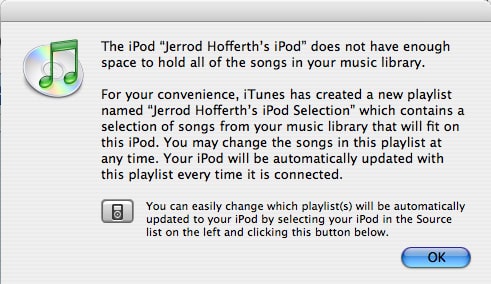 Si vous avez choisi de ne pas sélectionner “Synchronisation Automatique” lors de votre boîte de dialogue de configuration initiale, vous serez en “Mode Manuel”, que nous aborderons également en détail ci-dessous. Ne vous inquiétez pas… quel que soit le mode que vous choisissez dans cette première boîte de dialogue, vous pouvez facilement passer entre les trois principales méthodes à tout moment. Passons au-delà de la configuration initiale et examinons en profondeur chacune des trois méthodes de synchronisation, et comment passer de l’une à l’autre. Synchronisation Automatique : Une Image Miroir Le mode automatique est, de loin, la méthode la plus populaire pour gérer la musique sur l’iPod en raison de sa simplicité “sans intervention”. Dans ce mode, l’iPod et votre bibliothèque iTunes sont essentiellement des images miroir parfaites l’un de l’autre. Toutes vos chansons sont dans les deux emplacements. Toutes vos playlists sont les mêmes. Les évaluations et les comptages de lectures se transfèrent dans les deux sens. Même les signets Audible.com se synchronisent dans les deux sens, donc vous reprenez toujours là où vous vous êtes arrêté. Dans la plupart des cas, si vous avez suffisamment d’espace sur votre iPod, la synchronisation automatique est la voie à suivre. Remarque : Lors de la synchronisation automatique, vous remarquerez que si vous sélectionnez votre iPod dans la colonne Source, toutes les chansons sont “grisées” et inaccessibles. C’est normal. Vous ne pouvez pas accéder à la musique sur votre iPod directement lorsque vous êtes dans ce mode. Cependant, parce que votre iPod est une image miroir de votre bibliothèque iTunes, vous n’avez vraiment aucune raison de le faire, de toute façon. Il convient de mentionner que parce que dans ce mode (et Semi-Automatique, ci-dessous) iTunes et l’iPod maintiennent des copies l’un de l’autre, les chansons ne peuvent pas être supprimées d’iTunes et être censées rester sur l’iPod après la prochaine synchronisation. Si vous devez supprimer de la musique de votre ordinateur (pour économiser de l’espace disque, par exemple), vous devrez utiliser la synchronisation manuelle, décrite en dernier. Il convient également de mentionner que les mises à jour “Automatiques” n’ont lieu que lorsque l’iPod est d’abord branché pour chaque session. Si vous avez branché l’iPod et apporté des modifications à votre bibliothèque, vous devrez initier manuellement la synchronisation de mise à jour. Pour ce faire, faites un clic droit sur l’iPod dans la colonne source, et sélectionnez “Mettre à jour les Chansons”. Synchronisation Semi-Automatique : Playlists Sélectionnées Uniquement Ce mode peut être utile pour les utilisateurs ayant des bibliothèques plus grandes que leurs iPods qui préfèrent tout de même une manière très simple et peu exigeante de garder leur iPod à jour. Dans ce mode, vous pouvez sélectionner certaines playlists à synchroniser “automatiquement” avec l’iPod. Cela peut devenir très utile lorsqu’il est utilisé avec des Playlists Intelligentes. Par exemple, créez quelques playlists intelligentes, et limitez chacune d’elles à une certaine taille de fichier totale. Assurez-vous que la somme de ces tailles de fichiers maximales correspond à la taille de votre iPod, et vous avez un moyen facile de garder votre iPod rempli de musique que vous aimez, sans tracas. Cependant, cette méthode a ses limites. Pas le moindre d’entre elles est l’incapacité de créer des playlists supplémentaires sur l’iPod à partir de la musique qui s’y trouve. Dites, par exemple, que vous avez sélectionné 4 playlists à synchroniser automatiquement avec l’iPod. Ce seront les seules playlists sur votre iPod. Comme pour la synchronisation automatique, vous ne pouvez pas accéder directement aux chansons sur l’iPod, mais—encore une fois—vous n’en avez pas besoin, car toutes les chansons de l’iPod se trouvent dans la bibliothèque iTunes. Pour entrer dans ce mode, branchez votre iPod, et cliquez sur le quatrième bouton à partir de la droite, dans le coin inférieur droit. C’est le bouton Paramètres de l’iPod, et il a une icône d’iPod dessus : Cliquer dessus ouvrira la fenêtre des Paramètres de l’iPod, qui vous permet de sélectionner entre les trois méthodes de synchronisation. Choisissez “Playlists Sélectionnées Uniquement” pour ce mode :
 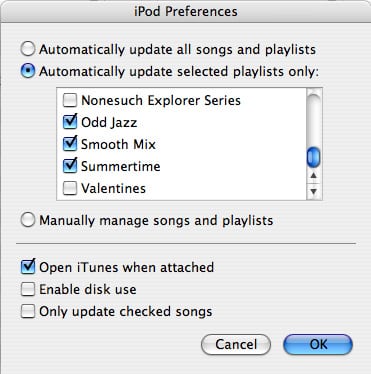 En cliquant sur “Terminé”, vos modifications seront effectuées, et l’iPod sera mis à jour à nouveau. Mise à Jour Manuelle Cette méthode est la moins intuitive pour synchroniser un iPod avec iTunes, mais elle est utile dans plusieurs cas. Si l’espace disque de votre bureau (ou de votre ordinateur portable, plus probablement) est limité, le mode de mise à jour manuelle vous permettra de charger votre iPod avec de la musique, et de procéder à la suppression des copies originales de votre ordinateur. (iLounge a tendance à recommander d’acheter de l’espace disque supplémentaire et d’utiliser une méthode automatique, simplement parce que cette habitude de “synchroniser et supprimer” est sûre d’effacer la bibliothèque musicale d’un utilisateur en raison de la perte ou de la défaillance de l’iPod. Faites cela à vos risques et périls.) Pour passer en mode manuel, utilisez le même panneau de contrôle décrit dans la section “Playlists Sélectionnées Uniquement” ci-dessus. En mise à jour manuelle, les chansons et les playlists de votre bibliothèque iTunes sont glissées (manuellement) sur votre iPod dans la colonne Source à gauche de l’interface iTunes. Si les chansons contenues dans la sélection de glissement ne sont pas déjà sur l’iPod, elles seront transférées en conséquence. Si elles sont déjà sur l’iPod, aucune copie dupliquée ne sera créée, car iTunes garde la trace—glissez comme vous le souhaitez sans vous soucier des doublons. La mise à jour manuelle vous permet également d’avoir des playlists différentes sur votre iPod et iTunes. Pour créer une playlist iPod, sélectionnez votre iPod dans la colonne Source à gauche, et cliquez sur le bouton de nouvelle playlist, ou sélectionnez “Nouvelle Playlist…” dans le menu Fichier. Avec la mise à jour manuelle, vous remarquerez que toutes les chansons sur l’iPod sont entièrement modifiables et jouables. Cela vous permet d’écouter de la musique directement depuis l’iPod, via l’interface iTunes. Bien que les fichiers ne puissent pas être copiés sur l’ordinateur en raison de restrictions de copie, il est agréable d’écouter votre iPod à travers l’interface iTunes. Un autre avantage du mode manuel est que des chansons peuvent être ajoutées à (et écoutées depuis) l’iPod depuis n’importe quel ordinateur. La mise à jour manuelle ne lie pas exclusivement l’iPod à un seul ordinateur, comme le fait “Automatique” et “Playlists Sélectionnées Uniquement”. Il y a une limitation cruciale qui accompagne les Modes Manuels pour garder des collections séparées sur l’ordinateur et l’iPod, et c’est que les évaluations et les comptages de lectures ne se synchronisent pas de l’iPod vers l’ordinateur. Pour ceux qui écoutent fréquemment l’iPod et utilisent souvent des Playlists Intelligentes, c’est un inconvénient significatif. Si vous aimez le contrôle supplémentaire, la possibilité de supprimer votre musique originale, et la possibilité de charger l’iPod depuis plusieurs ordinateurs, mais que cela ne vous dérange pas que vos évaluations et comptages de lectures soient désynchronisés, alors le mode manuel pourrait être fait pour vous.
Recevez de nouveaux articles dans votre boîte de réception.
Aucun spam. Désabonnez-vous à tout moment.